
Как увеличить FPS в PUBG Mobile на любом Android-смартфоне
PUBG Mobile — одна из самых требовательных игр на мобильные устройства. Владельцы смартфонов и планшетов со слабыми или устаревшими процессорами не могут полноценно насладиться «королевской битвой», ведь поиграть на приемлемых настройках графики с нормальным FPS у них не получается. К счастью, помочь таким пользователям все же можно.
Команда разработчиков tsoml создала приложение GFX Tool, заметно повышающее количество кадров в секунду даже на самых слабых мобильных устройствах. С запущенным инструментом, через который устанавливаются нужные параметры игры и системы, показатель FPS на глазах вырастает почти в два раза.
Так, запущенный PUBG Mobile на OnePlus 3 без GFX Tool выдает максимум 26 FPS на средних настройках графики. После применения настроек GFX Tool игра демонстрирует стабильные 35-37 кадров в секунду, а иногда этот показатель вырастает до 40-60 кадров.
Для корректной работы GFX Tool установите настройки инструмента в точности, как на скриншоте ниже. После нажмите на кнопку «Accept» и запустите игру.
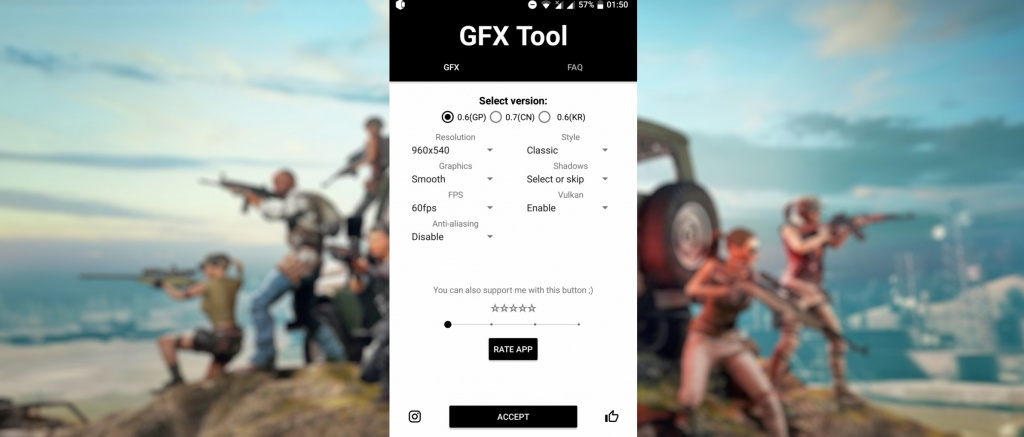
Конечно, если ваше устройство оснащено достаточно мощным процессором, то настройки разрешения и графики в GFX Tool можно установить на более требовательные. Если гаджет не поддерживает Vulkan API, соответствующий пункт нужно отключить.
Как увеличить FPS в PUBG Mobile?
PUBG довольно требовальна не только на PC, но и на мобильных устройствах. Пользователи бюджетных устройств на процессорах, например, Snapdragon 450 кусают локти, ведь поиграть на высоких настройках с большим количеством кадров у них не получится. Однако есть выход.
С приложением GFX Tool число кадров в PUBG возрастет в два раза. Коллеги из XDA-Developers запустили игру на OnePlus 3 без GFX Tool, PUBG демонстрировала 26 FPS на средних настройках графики. После применения настроек GFX Tool игра стала демонстрировать в среднем 36 кадров в секунду со скачками от 40 до 60 кадров.
Чтобы увеличить FPS в PUBG Mobile первым делом нужно скачать приложение GFX Tool, доступное по ссылке ниже. Далее выставляем параметры, как показано на скриншоте ниже:
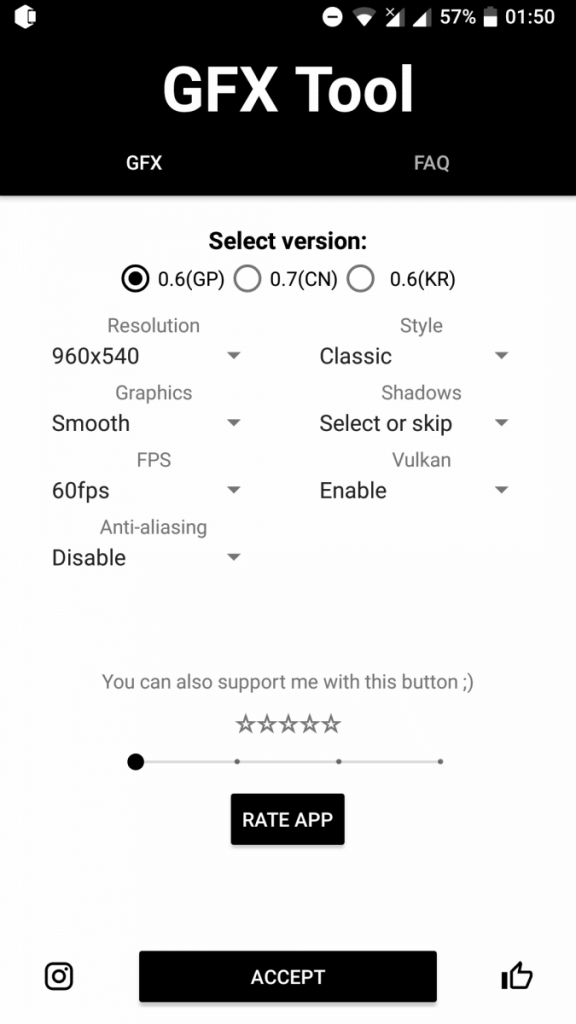
Если смартфон не поддерживает Vulkan API, следует убрать данную функцию из настроек GFX Tool. После чего нажимаем на кнопку «Accept» и запускаем PUBG.
Увеличилось ли FPS в игре? Мнением делитесь в Telegram-чате или ниже в комментариях.
Приложение: GFX Tool Разработчик: tsoml Категория: Инструменты Версия: 1.7 Цена: Бесплатно Скачать: Google Play Приложением уже заинтересовались: 445 человек

Новости, статьи и анонсы публикаций
Свободное общение и обсуждение материалов

Современное общество постепенно начинает привыкать к тому, что мультипликационные фильмы уже не являются контентом для детей. В сети существует огромное множество мультиков, предназначенных для взрослого человека и насыщенных сложным сюжетом. Примеров тому множество: Время приключений, Гравити Фолз, Самурай Джек и многие другие. А что, если я скажу, что современные мультфильмы можно создавать самостоятельно? Для этого вам не понадобятся глубокие знания в области кинематографа. Это может сделать каждый, начиная от ребенка шести лет и заканчивая взрослым дяденькой, перевалившим за сорок.

Уменьшить разрешение экрана до 960х540 ради FPS? Как-то это не очень идея…
когда телефонные игры пытаются походить на компьютерные это уже перебор
Настройка графики в PUBG Mobile: как убрать ограничения, понизить или повысить качество
Вас не устраивает внешний вид картинки? Хотите, чтобы лесной остров заблистал новыми красками? Или же стремитесь убрать фризы? Тогда вам нужно разобраться, как изменить настройки графики в PUBG Mobile, убрать ограничения, понизить качество — или врубить максимальное.
Суть в том, что внутриигровые параметры не открывают широкого поля для деятельности. Нужно обращаться к файлам игры, копаться в них с помощью шестнадцатеричного редактора, что довольно сложно и муторно. Благо, специально для нас с вами, разработали простые в использовании программы, которые помогут сделать всю работу лишь в несколько тапов пальцем. Список самых лучших (с инструкциями по работе) приведен ниже в статье.
Важная деталь! Перед тем как менять графику нижеприведенными методами, зайдите в саму игру в раздел «Графика» и там нажмите на «Сбросить».

Рекомендованные варианты
Первое из приложений (с довольно богатым функционалом), которое мы рекомендуем, удостоилось отдельной статьи. Скачать PUBG GFX можно там. Заодно почитаете инструкцию.
Тем, кто сделал себе root-права, советую попробовать GL Tools. Эта утилита поможет не только, если не поддерживается PUBG Mobile, но и даст поиграться с сочными параметрами графона.
Graphics
Данное приложение не имеет какого-либо отдельного названия. Вот версия для «глобальной» игры (то есть, скаченной из Google.Play). Если вы играете на «корейской», то пользуйтесь этой ссылкой.

Функционал утилиты не очень высок — можно выбрать один из готовых «пресетов» (наборов настроек, которые подготовил разработчик): они варьируются от слабых до мощных. Разница в разрешении, сглаживании текстур и нагрузке на процессор.
Хотите увидеть Эрангель в HD? Тогда ставьте «Godlike» или «Ultra». Хотите понизить графику? Переключайтесь в режим «Very low»!
Работает «Graphics» так:
Gen Signed — HD only
Эта программа только для владельцев мощных устройств. В ней можно убрать ограничение настроек графики в PUBG Mobile, улучшить разрешение и текстуры.

Как сделать 60 ФПС в PUBG Mobile?
Инструкция, как сделать 60 ФПС в PUBG Mobile. А также разблокировать этот режим, если он у вас недоступен.
Как сделать 60 ФПС в PUBG Mobile?
1. Откройте настройки PUBG Mobile. Для этого нужно нажать на значок шестерёнки в главном меню игры.
2. Перейдите в раздел «Графика».
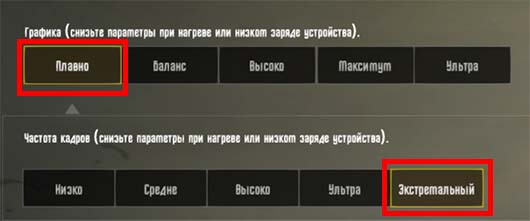
3. Под пунктом «Частота кадров» нужно выбрать вариант «Экстремальный». Если этот вариант отсутствует, вам нужно установить GFX Tool. Ниже мы подробно опишем, как правильно настроить эту программу.
4. Под пунктом «Графика» поставьте «Плавно». Можете поэкспериментировать с этим пунктом, если у вас мощный смартфон.
5. Нажмите «ОК», чтобы настройки вступили в силу.
Как разблокировать 60 ФПС и улучшить производительность?
Для того чтобы разблокировать экстремальную частоту кадров нам понадобится программа GFX Tool. Также она откроет доступ к расширенным настройкам графики. Что позволит значительно улучшить производительность игры.
Как скачать GFX Tool для PUBG Mobile?
1. Откройте приложение Google Play.
2. Напишите в строку поиска «GFX Tool».
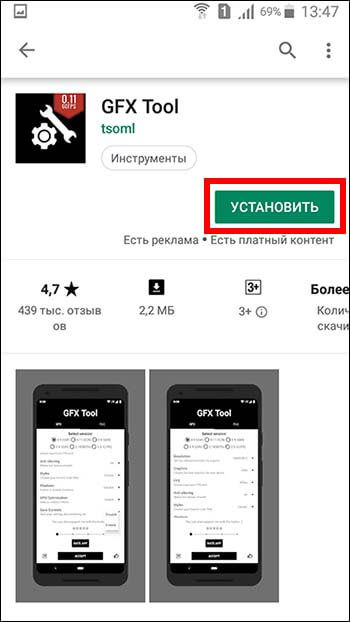
3. Откройте первый результат на странице поиска.
4. Нажмите на зелёную кнопку «Установить».
Как настроить GFX Tool для PUBG Mobile?
Используйте следующие настройки графики:
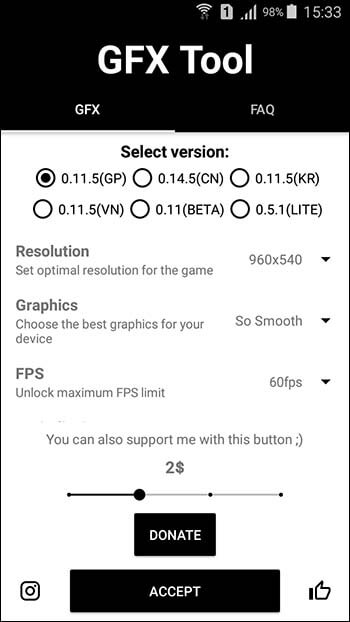
Select Version: GP
Выбираем версию игры. Если у вас официальная PUBG Mobile с Google Play, нужно выбрать — GP.
Resolution: 960×540
Этот пункт устанавливает разрешение игры. Чем оно меньше, тем лучше производительность. Мы рекомендуем 960×540, но при желании вы можете его увеличить.
Graphics: So smooth
Выбираем общее качество графики. Для максимальной производительности нужно выбрать «So smooth». Чем выше опция в списке, тем приятней картинка в игре, но и хуже производительность. Поэкспериментируйте, чтобы добиться наилучшего результата.
FPS: 60fps
Выбираем параметр 60fps. Это поможет разблокировать экстремальную частоту кадров. Ваша игра будет работать в режиме 60 кадров в секунду.
Anti-Aliasing: Disable
Поставьте «Disable», чтобы отключить сглаживание. Ведь оно значительно ухудшает производительность игры.
Styles: Classic
Выберите цветовую гамму игры. Это никак не влияет на оптимизацию.
Shadows: Disable
Выбираем «Disable», чтобы отключить тени. Это значительно повысит ФПС. Если вы хотите их оставить, выберите «Skip».
Rendering Quality: Low
Здесь можно выбрать общее качество рендеринга. Выбираем «Low». Потому что это самый лучший вариант для оптимизации.
Light Effects: Disable
Выбираем «Disable». Этим мы отключим ненужные световые эффекты.
GPU Optimization: Enable
Выбираем «Enable». Этим мы включим оптимизацию графического ядра.
Save Controls: Enable
Здесь нужно выбрать «Enable».
Нажимаем «Accept» и «Run Game», чтобы перейти к игре. Используйте GFX Tool каждый раз, когда хотите сыграть в PUBG Mobile. Если этого не сделать, игра запустится со стандартными настройками. Желаем приятной игры!
Лучшие настройки для PUBG Mobile
Во многих играх от конфига зависит то, сможете вы побеждать или нет. Так и в PUBG Mobile, в которых можно выставить заранее выигрышные настройки, а потом отталкиваться к победе за счет своего скила.
Лучшие настройки для PUBG Mobile
Разработчики постарались и сделали для PUBG Mobile уникальную систему настроек, которые позволяют кастомизировать любой процесс до такой степени, что он будет удобен абсолютно каждому игроку. Если говорить проще, то вы в любом случае сможете настроить игру под себя, но желательно ставить именно те настройки, которые приведут вас к победе. А потом менять их под себя.
Сперва в игре нас встречает стандартная настройка, которую лучше сразу поменять
Каждая схема была создана при учете игрового опыта, а также таких факторов, как:
Вполне вероятно, что вы спокойно занимаете первое место и со стандартными настройками, лишь немного их изменив. В любом случае, снизу есть кнопка Customize (Настроить). Так что вы всегда можете изменить положение кнопок на любой схеме.
Основные настройки
К основным настройкам относится прицел, и, как ни странно, именно его настройка помогает вам выигрывать и правильно ориентироваться в сложных ситуациях.
Например, цвет прицела — дело строго индивидуальное. Кому-то нравится синий, кому-то зеленый. Мы рекомендуем ставить либо желтый, либо зеленый, поскольку они сильно отличаются от общего колорита практически любой карты. А в целом, на светлой карте лучше использовать синий прицел, на темной — белый или желтый. Зеленый является оптимальным вариантом.
Цвет прицела в основных настройках
Далее идет пункт — помощь в прицеливании. Несмотря на то, что в самой не так уж сложно прицеливаться, если вы ставите приемлемую чувствительность мыши, лучше поставить «Помощь в прицеливании». Это неплохая помощь в сложной ситуации.
Помощь в прицеливании, PUBG Mobile
Показатель преграды невероятно полезен, если вы играете от третьего лица. Да и в принципе, чтобы сэкономить патроны и не наделать лишнего шума, лучше знать, когда пули точно не попадут во врага.
После этого идет настройка прицела для снайперских винтовок. Здесь лучше ограничиться стандартной настройкой, поскольку вы никогда не знаете, найдете ли вы нужный лут, или вас убьют до этого. Да и не всем по нраву сидеть в кустах по 5 минут, выжидая свою жертву.
Режим наклона и прицеливания точно нужен, если вы играете 3-мя пальцами. Он позволяет вам выглядывать из укрытия во время прицеливания.
Режим укрытия и режим прицела
Эти два режима лучше настроить на нажатие, поскольку вы всегда можете нечаянно спалиться.
Остальные основные настройки PUBG Mobile
Разберем их по порядку:
Наши рекомендации — не истина. Вы можете оспорить их в комментариях. Но мы ориентируемся на настройки большинства игроков, которые делятся потрясающими результатами.
Настройки графики
Во-первых, графика определяется вашими требованиями, а также мощностью вашего смартфона. Если он способен потянуть высокие настройки, то нужно определиться — они нужны или нет?
Во-вторых, если вы всецело отдаетесь процессу, то лучше установить минимальные и самые простые настройки. Производительность в ущерб качеству.
Настройки графики в PUBG Mobile
Все параметры нужно выставить строго так, как на картинке, и тогда производительность игры будет максимальной. Однако, если вы всё-таки убеждены, что вам нужны лучшие настройки графики, то вы всегда можете изменить их под себя.
Управление и транспорт
Относительно управления лучше воспользоваться своим чутьем и настроить всё так, как будет удобно вам. Сперва стоит несколько раз попробовать просто использовать любой транспорт, а потом подбивать настройки.
Примерно так выглядят настройки у про-игроков
Что отключить
Всегда отключаем музыку, потому что она может помешать вам услышать выстрелы или других игроков, а также другие транспортные средства.
Чувствительность
Настройки чувствительности являются чуть ли не самыми важными. То, как вы будете поворачиваться в сторону врага и то, как будете реагировать во время перестрелки — за это отвечают настройки чувствительности.
Мы рекомендуем следующее. Сделайте настройки чувствительности такими, как на скриншотах ниже, а потом протестируйте их в лобби. Вы всегда можете отталкиваться от того, что мы предлагаем, чтобы настроить под себя оптимальный вариант
Несмотря на то, что по умолчанию выставлены низкие настройки чувствительности, мы всё равно не передвигаем их на самым максимум. На самом деле в низкой чувствительности кроется секрет хорошей стрельбы.
Второй этап настройки чувствительности
Чувствительность каждого прицела настроена оптимального под него. Если вы проигнорировали прошлый скриншот с настройками, то прицелы будут вести себя непонятно.
Если у вы заранее отключили гироскоп, то можете даже не пробовать настраивать его. Если он не нужен, то не требует настройки. Если же вы не представляете игру без гироскопа, то попробуйте отталкиваться от этих настроек.
Подбор и аудио
Относительно звуков можно сказать следующее:
Скорее всего вы будете играть в наушниках, и ничто не должно отвлекать вас от игрового процесса. То есть, оставляйте общую громкость на максимуме, как и звуковые эффекты. Системные звуки можно выкрутить до 20%, чтобы они были оповещением. Музыку отключаем полностью
Настройки подбора лучше не трогать. Они оптимальны и подстраиваются индивидуально под вас.
Как кастомизировать управление в PUBG Mobile
В самом начале игры, при запуске после установки у вас спрашивают, какую схему управления вы будете использовать. Мы советуем тщательно проанализировать то, чем вы будете пользоваться постоянно, но помните, что каждую схему можно кастомизировать (изменить под себя).
Схема первая
Схема управления первая
Выбираем её в том случае, если правую часть можем целиком отдать под движение. Справа у нас будет наводка и стрельба. Следовательно, правая часть экрана будет просить два пальца для управления.
Схема вторая
Схема управления вторая
Заточена под то, что правая часть полностью отдана под стрельбу, и часто зажимом, а левая только под движение. Удобно, если у вас не очень большой экран на смартфоне.
Схема третья
Схема управления третья
Считается самым удобным вариантом, поскольку область для наводки занимает всю карту, что заметно снижает необходимость подгонять под себя чувствительность экрана.
Кастомизация доступна для каждой схемы, и вы можете как расширить область для передвижения, так и передвинуть любую кнопку в любое место.
Рекомендации
Прежде, чем вы начнете настраивать всё под себя:



