Как увеличить чувствительность мышки на компьютере и повысить скорость работы двойного щелчка, колесика?

В данной теме мы изучим методы повышения восприимчивости компьютерной мышки.
Большинство пользователей ПК не имеют сенсорных экранов, а для удобства работы используют такие системы, как тачпад либо же мышь. Точный отклик манипулятора обеспечивает нормальную и комфортную работу с интерфейсом. Но порой такой незаменимый помощник начинает «зависать» или же плохо реагировать на требования. А как улучшить чувствительность мышки, которая бы не тормозила весь рабочий процесс, мы и поговорим в данном материале.
Как увеличить чувствительность мышки: варианты ускорения
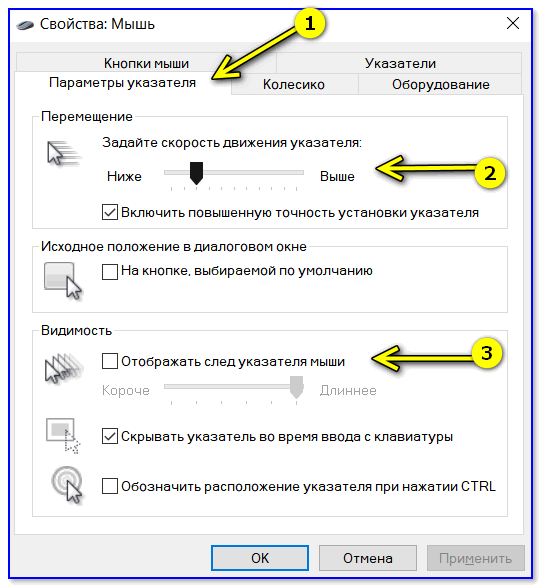
При подключении новой мышки к устройству пользователя могут не устраивать стандартные параметры скорости. Или же в процессе пользования она ухудшилась. Чтобы изменить работу и улучшить чувствительность мышки необходимо отредактировать параметры DPI (количество точек в одном дюйме, в которых и выражается чувствительность компьютерной мышки). Совершить это не трудно и под силу каждому пользователю, но стоит учитывать, какая версия ОС. Т.к. доступ к настройкам совершенно разный.
Важно: Также стоит помнить, что две разных мышки будут по-разному вести себя с одним ПК, если при этом вы не проводили никаких настроек. Потому как не всякий компьютер может распознать DPI любой мышки. Поэтому изначально стоит правильно подобрать манипулятор и при необходимости настроить до максимальной скорости и точности.
Но прежде чем приступать к настройке отклика курсора, стоит учесть несколько важных нюансов для этого. Одно из важнейших значений имеет модификация мышки и самого устройства.
Если на компьютере установлен Windows7 и Windows8, чтобы найти настройки мыши, необходимо найти раздел «Оборудование и звук», далее – «свойства мыши». Этот раздел легко найти по соответствующему значку.
Регулировка скорости двойного щелчка для повышения чувствительности мышки
Для оптимизации работы манипулятора «мышь» не всегда достаточно настроить точность курсива. Иногда нужно изменить и скорость нажатия щелчка, который используется чтобы открыть ту или иную папку.
Чтобы изменить скорость данной функции, вам необходимо следовать следующему алгоритму:
Регулировка прокрутки колесика, что отвечает за чувствительность мышки
Вопрос, как увеличить чувствительность мыши, считается условным. Т.к. у каждого пользователя в этом свои предпочтения и цели использования ПК. Стоит помнить, что настройка манипулятора зависит от множества факторов. А в первую очередь — от специфики самой мышки. Бывает так, что в драйверах выбранной вами мышки нет дополнительных функций или параметров, хотя встречается это очень редко. Также они могут называться по-другому.
Если после всех проведенных манипуляций вами, мышка так и не стала работать лучше, то стоит обратиться к специалисту за помощью. Важно поинтересоваться и тем вопросом, не налипла ли банально на нее пыль, которая зачастую бывает одной из основных причин из-за чего и «тормозит» устройство.
Видео: Как повысить чувствительность мышки?
Исправлено: медленный ответ мыши в Windows 10
Работа с медленной или лагающей мышью может быть неприятной, особенно если вы пытаетесь выполнить работу в короткие сроки. Ниже приведены инструкции по исправлению медленного отклика мыши в Windows 10.
 Медленный отклик мыши в Windows 10
 Медленный отклик мыши в Windows 10
Проблема медленного отклика мыши в Windows 10 может быть вызвана множеством причин, начиная от слабой батарейки, неисправной мыши, неправильных настроек и заканчивая проблемами, связанными с программным обеспечением.
Надеюсь, вы сможете повысить скорость мыши, выполнив действия по устранению неполадок, указанные ниже.
1. Проверьте мышь и коврик для мыши
Начните с осмотра и очистки нижней части мыши, чтобы убедиться, что в отверстии для лазера не застрял мусор/грязь.
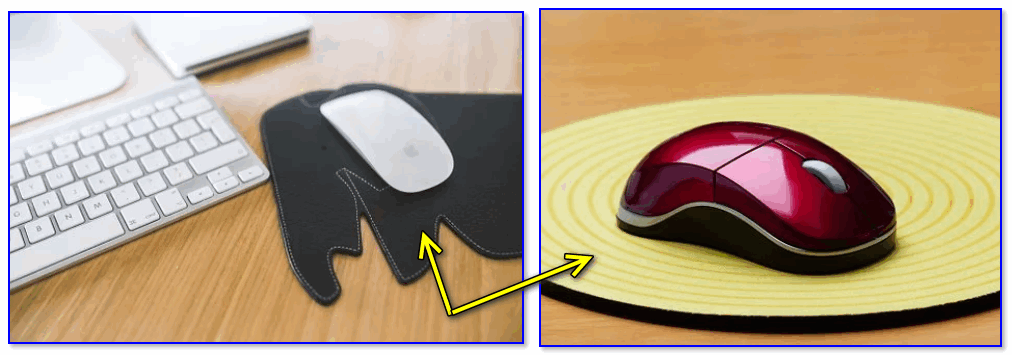
Кроме того, внимательно посмотрите на коврик для мыши и проверьте, нужно ли его заменить (изношенный, грязный).
2. Замените батарейки
Самая простая причина того, что мышь работает медленно или зависает — это слабый заряд батареи. Следовательно, замените батарейки на новые и посмотрите, поможет ли это решить проблему.
3. Отключите USB-устройства
Иногда другие устройства, подключенные к компьютеру, могут мешать правильному функционированию мыши. Это особенно актуально, если к компьютеру подключено устройство USB 3.0.
Пользователи сообщили об исправлении проблемы с медленным откликом мыши в Windows 10 путем отключения портативного жесткого диска и USB-накопителей, подключенных к компьютеру.
4. Подключите приемник мыши к порту USB 2.0
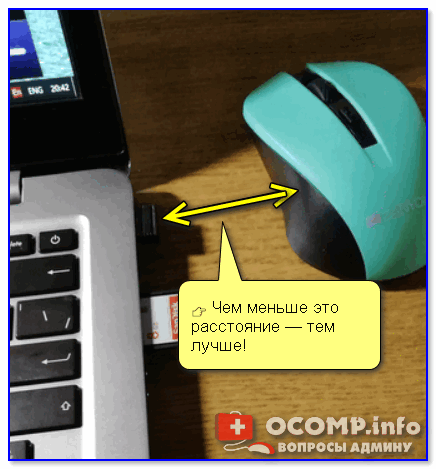
Убедитесь, что USB-приемник мыши подключен к порту USB 2.0, а не к порту USB 3.0. Пользователи сообщили об исправлении задержки мыши путем подключения приемника беспроводной мыши к порту USB 2.0.
5. Измените порт USB
Подключите мышь к другому USB-порту и посмотрите, станет ли она работать лучше.
Если вы используете USB-концентратор, попробуйте подключить мышь непосредственно к USB-порту компьютера и посмотрите, улучшит ли это ее производительность.
6. Обновите драйвер мыши
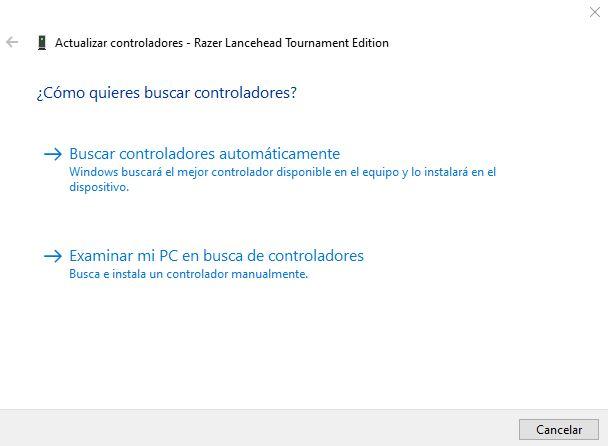
3. На следующем экране нажмите Автоматический поиск драйверов и разрешите Windows автоматически искать и обновлять программное обеспечение драйвера.
7. Отключить улучшение рукописного ввода и ввода с клавиатуры
Пользователи сообщили об улучшении реакции мыши после отключения опции Улучшение рукописного ввода и ввода с клавиатуры.
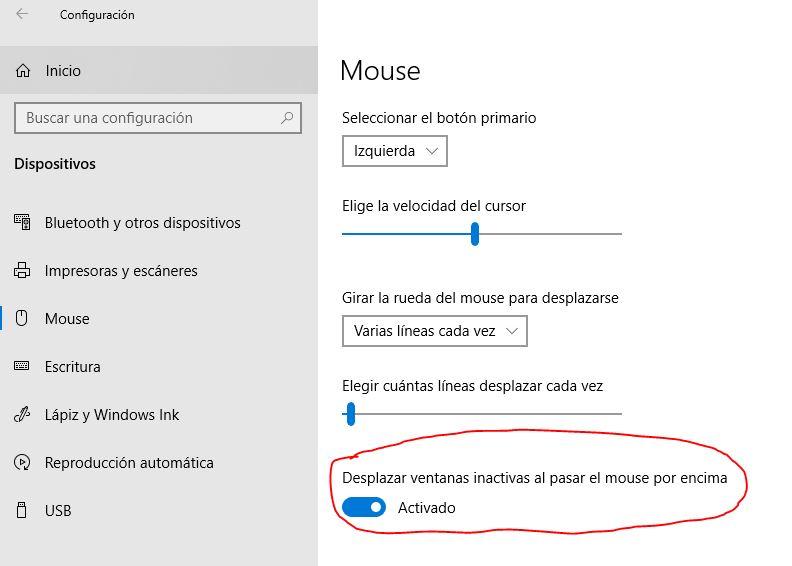
8. Отключить прокрутку в неактивном состоянии
9. Отключите быстрый запуск
Хотя быстрый запуск полезен для жестких дисков, он также может вызывать проблемы с внешней клавиатурой и мышью.
Отключите быстрый запуск на компьютере, выполнив действия, описанные в этом руководстве: Как отключить быстрый запуск в Windows 10.
После отключения быстрого запуска перезагрузите компьютер и посмотрите, правильно ли работает мышь.
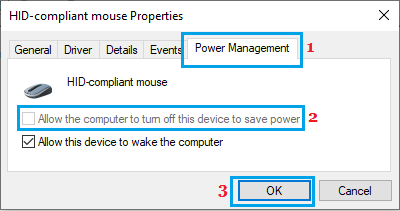
10. Не позволяйте компьютеру выключать мышь
11. Проверьте наличие обновлений
 11. Проверьте наличие обновлений
Ваш компьютер и мышь могут работать медленнее, если они готовятся или ожидают установки обновлений.
3. Разрешите Windows проверить наличие доступных обновлений и установить их на компьютер.
12. Возможно мышь неисправна?
1. Подключите к компьютеру еще одну беспроводную/Bluetooth мышь.
Если новая мышь отлично работает, это указывает на возможность неисправности вашей мыши.
2. Теперь подключите неисправную мышь к другому компьютеру (ПК, Mac или Chromebook).
Если мышь по-прежнему не работает должным образом, это подтверждает, что мышь неисправна. Если вы недавно купили мышь, верните или обменяйте ее как можно скорее.
Как уменьшить задержку игровой мыши и улучшить ее производительность
Хотя в этом уроке мы будем говорить о задержке мыши как о техническом параметре, на самом деле мы больше говорим о «ощущении задержки», которое мы можем испытывать много раз и которое, иногда, на самом деле не связано с задержкой мышь. само оборудование, но другие нарушения, которые вызывают такое ощущение. Посмотрим на это поподробнее.
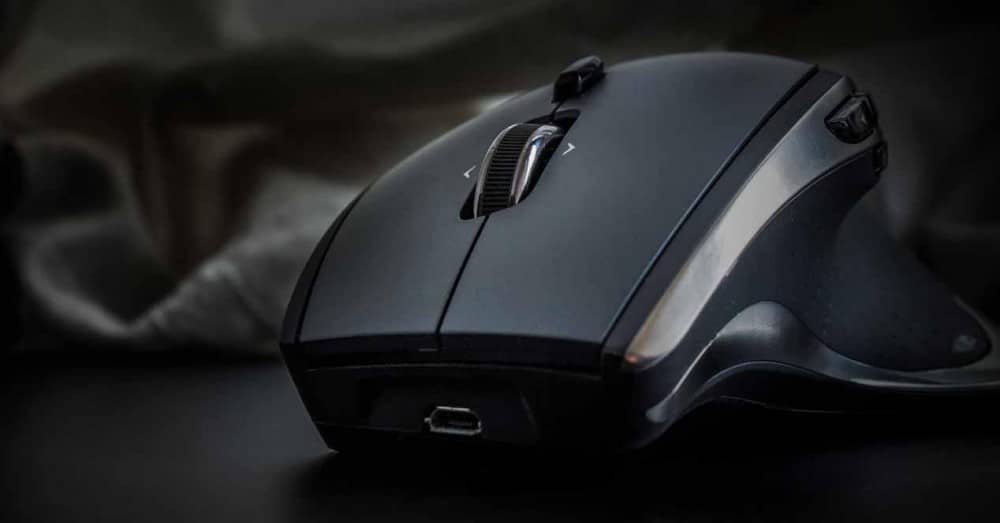
Что такое задержка мыши и что вызывает ощущение задержки
Термин «отставание» используется на сленге ПК для описания ситуации, в которой проходит необычно долгое время между тем, когда мы выполняем действие, и оно выполняется, например, когда мы перемещаем мышь или щелкаем ею, и это действие отображается на экране. экран. Эмпирически это тоже латентность, но чтобы понять друг друга, мы объясним это с помощью этого сравнения.
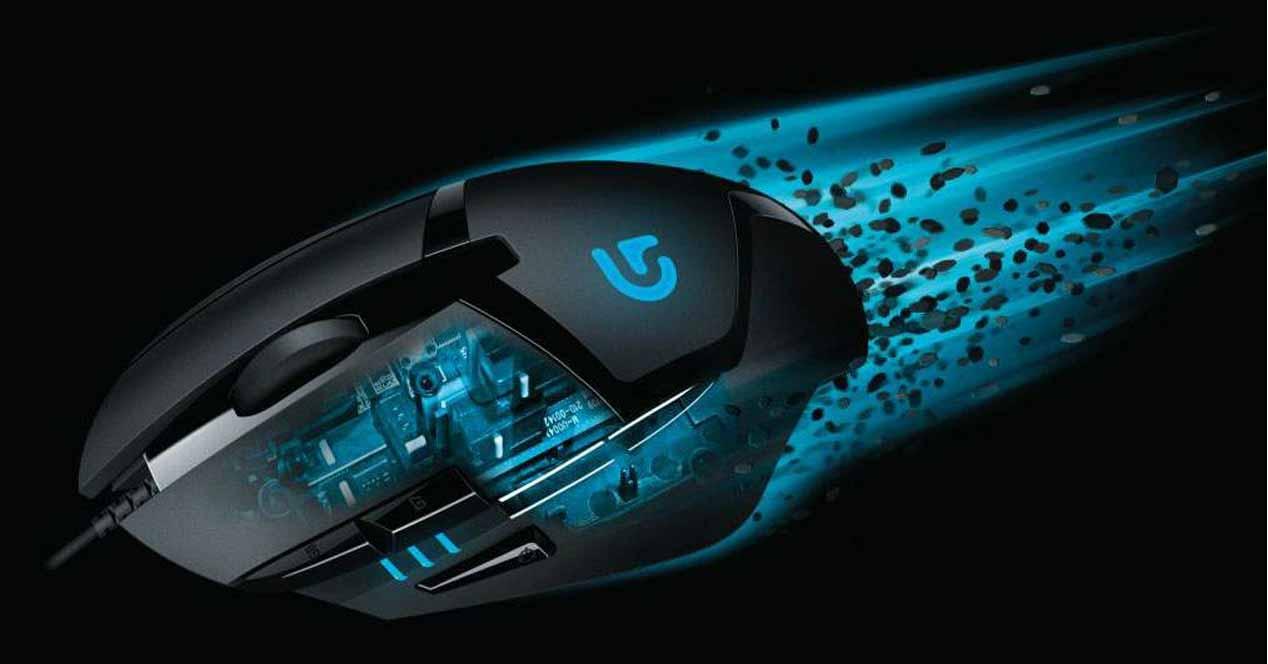
Что делать, если у вас лагает мышь
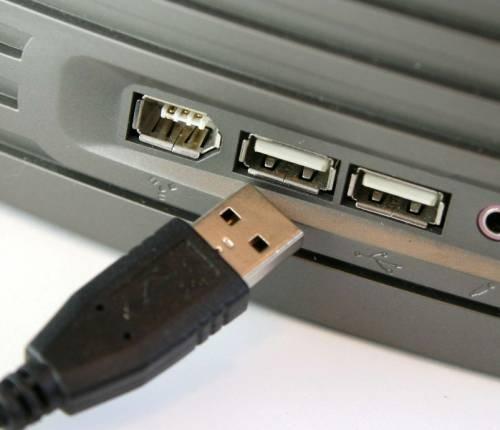
Первое, что вам следует сделать, это проверить, связана ли проблема с вашей мышью или с вашим компьютером и его программным обеспечением, и вы можете легко проверить это, подключив мышь к другому ПК и проверив, происходит ли то же самое, а также подключив другой мышь в ваш компьютер. и делаем то же самое. Если то же самое происходит, значит, с мышью все в порядке, но если то же самое происходит снова с другой мышью, проблема связана с вашим компьютером, а не с мышью. Убедитесь, что мыши подключены к одному и тому же USB-порту, и если произойдет то же самое, попробуйте другой USB чтобы узнать, связана ли проблема с портом.
С другой стороны, рекомендуется обновить драйвер мыши, по крайней мере, общий драйвер операционной системы. Для этого щелкните правой кнопкой мыши кнопку «Пуск» и выберите «Диспетчер устройств». В открывшемся окне отобразите «Мыши и другие указывающие устройства» и найдите свою мышь (если ее собственное имя не отображается, как на следующем снимке экрана, сделайте это с помощью «HID-совместимой мыши».
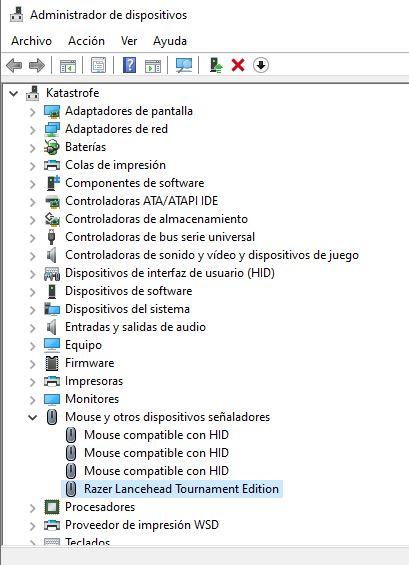
Как только устройство будет обнаружено, просто щелкните по нему правой кнопкой мыши и выберите опцию «Обновить драйвер». Появится мастер, который проведет вас в процессе поиска и установки драйвера, для которого вы должны выбрать первую опцию: Автоматический поиск драйверов. Обо всем остальном позаботится система.
Остерегайтесь программного обеспечения
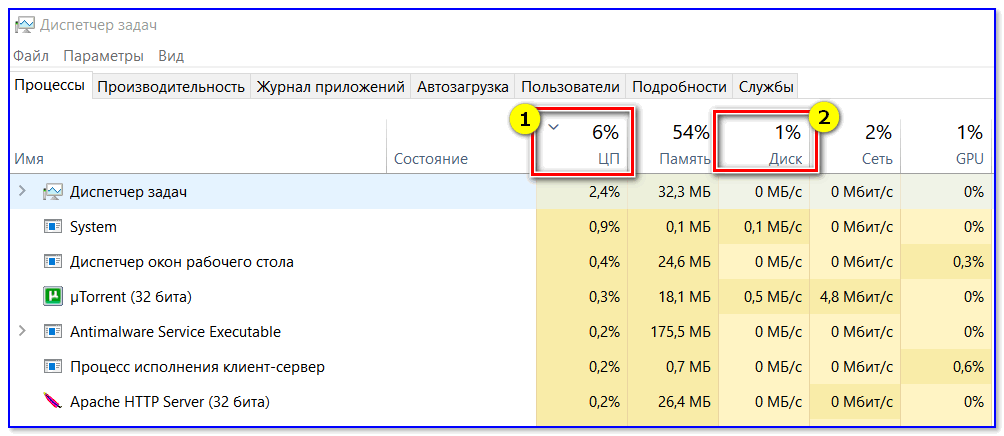
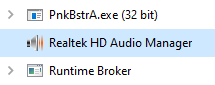
Чтобы остановить эти процессы, щелкните правой кнопкой мыши пустое место на панели запуска и выберите «Диспетчер задач». Выберите вкладку «Процессы» и найдите вышеупомянутые процессы; щелкните их правой кнопкой мыши и выберите «Завершить задачу» или выберите их левой кнопкой и нажмите кнопку «Завершить задачу», расположенную в правом нижнем углу экрана.
Наконец, также было обнаружено, что Кортана, Microsoftпомощник, вызывает большую задержку в мыши, поэтому стоит попробовать отключить его, если он у вас был активен. Для этого щелкните левой кнопкой мыши кнопку Cortana на панели задач, а затем выберите параметр «Настройки» (значок шестеренки). Затем перейдите на вкладку «Поговорите с Кортаной» и убедитесь, что все параметры отключены.
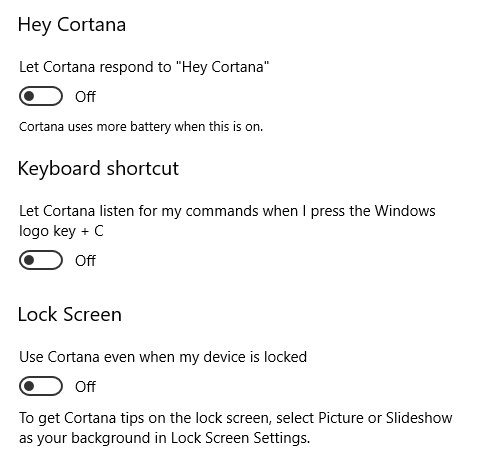
После этого попробуйте еще раз, чтобы увидеть, продолжаете ли вы испытывать высокую задержку мыши или, наоборот, какое-либо из этих действий повысило ее производительность.
Как улучшить отклик мыши
Адрес этой статьи в Интернете: http://www.thg.ru/howto/20041217/
| Разгоняем мышь 2: как увеличить частоту USB в ВОСЕМЬ раз |  |
| |
|