
Настройка яркости, контрастности и резкости рисунка
Изменение яркости экрана
Вы хотите настроить яркость экрана?
Прочитайте эту статью, чтобы узнать больше об изменениях рисунков в Office приложениях.
Изменить яркость, контрастность и резкость рисунка можно с помощью инструментов Коррекция.
В этом видео показано несколько способов настройки изображения:
(После начала воспроизведения видео можно щелкнуть стрелку  в правой нижней части видеокадра, чтобы увеличить видео.)

Настройка яркости, резкости и контрастности
Щелкните рисунок, яркость которого нужно изменить.
На панели Работа с рисунками на вкладке Формат в группе Изменить щелкните Коррекция.
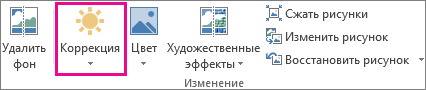
В зависимости от размера экрана кнопка Коррекция может выглядеть по-разному.


Если вкладка Формат или панель Работа с рисунками не отображается, убедитесь, что рисунок выбран. Возможно, потребуется дважды щелкнуть рисунок, чтобы выбрать его и открыть вкладку Формат.
Выполните одно из следующих действий.
В разделе Настройка резкости щелкните необходимый эскиз. Эскизы слева отображают большую плавность, а эскизы справа — большую резкость.
В области Яркость и контрастностьвыберите нужный эскиз. Эскизы слева отображают меньшую яркость, а справа — большую. Эскизы сверху отображают меньшую контрастность, а снизу — большую.
Совет: Когда вы направите указатель мыши на параметр в коллекции Коррекция, изображение на слайде изменится, чтобы просмотреть, как будет действовать этот параметр.
Для точной настройки любого параметра нажмите кнопку Параметры коррекции рисунка и переместите ползунок Резкость, Яркость или Контрастность или введите число в поле рядом с этим ползунком.
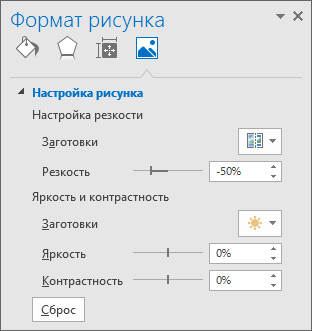
Примечание: Если вы используете PowerPoint, вы по-прежнему можете сохранить исходную версию рисунка, даже если вы в ошибку в нее внесены. Эта функция недоступна в Word или Excel.
Изменение цветовой Office для большей контрастности
Не слишком Office цветовая схема? Нужна ли больше контрастности в Office приложениях? См. Office темы (Office 2016 и 2013).
Изменить яркость, контрастность и резкость рисунка можно с помощью инструментов Коррекция.
По часовой стрелке с левого верхнего угла: исходный рисунок, рисунок с увеличенной плавностью, увеличенной контрастностью и увеличенной яркостью.
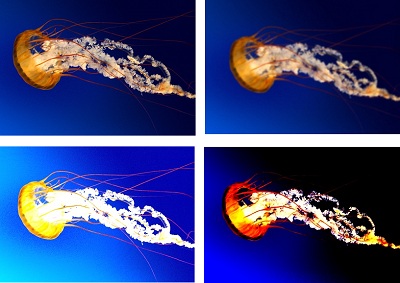
Настройка яркости и контрастности рисунка
Щелкните рисунок, яркость или контрастность которого вы хотите изменить.
На панели Работа с рисунками на вкладке Формат в группе Изменить щелкните Коррекция.
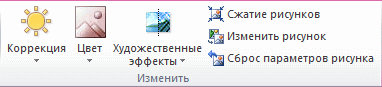
Если вкладка Формат или панель Работа с рисунками не отображается, убедитесь, что рисунок выбран. Возможно, потребуется дважды щелкнуть рисунок, чтобы выбрать его и открыть вкладку Формат.
В разделе Яркость и контрастность щелкните нужный эскиз.
Совет: Если нанести указатель мыши на эскиз коллекции, изображение на слайде изменится, чтобы предварительно просмотреть эффект от варианта, на который вы указывают.
Чтобы точно настроить уровень яркости или контрастности, щелкните Параметры коррекции рисунка, а затем в разделе Яркость и контрастность переместите ползунок Яркость или Контрастность либо введите число в поле рядом с ним.
Совет: Если вы используете PowerPoint, вы по-прежнему можете сохранить исходную версию рисунка, даже если вы изменили яркость рисунка. Эта функция недоступна в Word или Excel.
Настройка четкости рисунка
Щелкните рисунок, четкость которого вы хотите изменить.
На панели Работа с рисунками на вкладке Формат в группе Изменить щелкните Коррекция.
Если вкладка Формат или панель Работа с рисунками не отображается, убедитесь, что рисунок выбран. Возможно, потребуется дважды щелкнуть рисунок, чтобы выбрать его и открыть вкладку Формат.
В разделе Настройка резкости щелкните нужный эскиз.
Совет: Если нанести указатель мыши на эскиз коллекции, изображение на слайде изменится, чтобы предварительно просмотреть эффект от варианта, на который вы указывают.
Изменение цветовой Office для большей контрастности
Не слишком Office цветовая схема? Нужна ли больше контрастности в Office приложениях? См. Office 2010.
Вы можете изменить яркость или контрастность рисунка.
Настройка яркости рисунка
Щелкните рисунок, яркость которого нужно изменить.
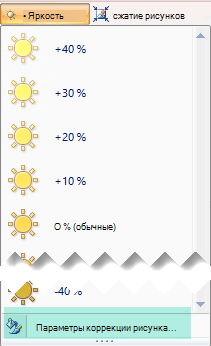
В разделе Работа с рисунками на вкладке Формат в группе Изменить щелкните Яркость.
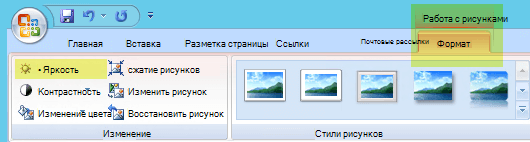
Щелкните нужный процент яркости.
Для точной настройки яркости нажмите кнопку Параметры коррекции рисунка и переместите ползунок Яркость или введите число в поле рядом с ним.
Настройка контрастности рисунка
Щелкните рисунок, для которого вы хотите изменить контрастность.
На панели Работа с рисунками на вкладке Формат в группе Изменить щелкните Контрастность.
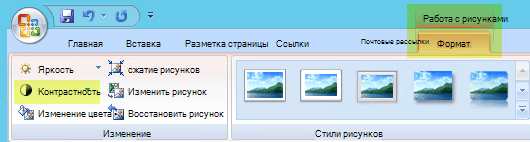
Щелкните нужный процент контрастности
Для точной настройки нажмите кнопку Параметры коррекции рисунка и переместите ползунок Контрастность или введите число в поле рядом с ним.
Photoshop, Фотография

5 способов улучшить контраст текста
В последнее время очень популярно использовать качественные изображения, как фон на вебсайтах, визитках и в различной рекламе. При этом очень важно, чтобы ваш текст (который вы накладываете на изображение) был легко читаем, то есть имел высокий контраст по сравнению с фоном. Это делается для того, чтобы человек без особого труда мог разобрать текст. Ниже я привел пять способов, как улучшить контраст текста на фоне фотографий.
1.
Как вы видите на изображении ниже, текст прочитать довольно сложно, так как фон очень отвлекает. Фон достаточно яркий, с множеством цветов и деталей. Не смотря на красивый текст «Buffalo Wings», он полностью теряется, и большее внимание привлекает картинка, нежели текст.

Чтобы это изменить, сделаем следующее. Создайте новый слой и назовите его «Наложение цвета». Выберите Инструмент Пипетка, затем щелкните по рубашке мужчины. Вы определили синий цвет. Залейте новый слой данным цветом (Shift+F5).
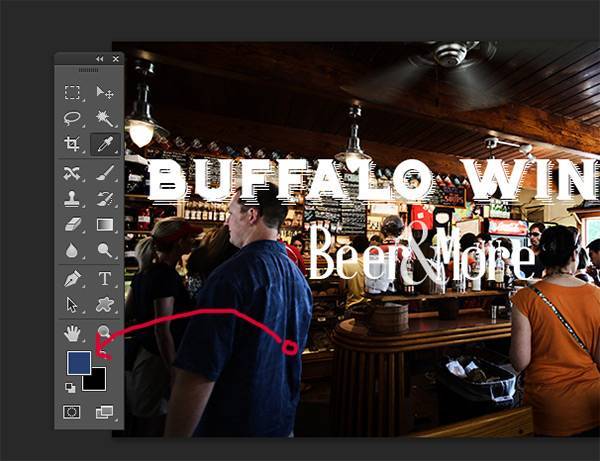
Установите непрозрачность слоя до 50% и поместите этот слой под слой с текстом.
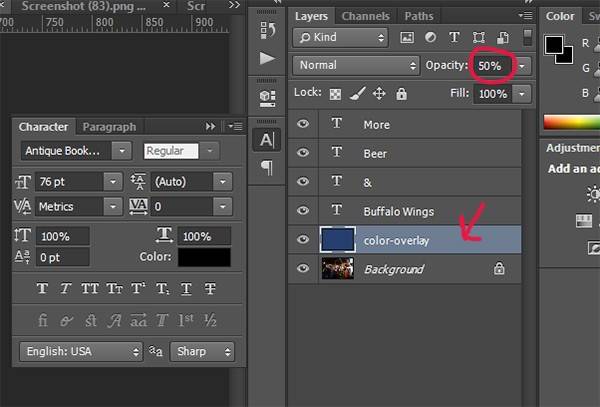
В результате мы получаем изображение, на котором можно легко прочитать текст. Его контраст значительно улучшен, а фон не так отвлекает внимание от текста.

2.
С этим изображением будет сложнее. Предположим, что некий клиент попросил нас добавить надпись к этой фотографии, но она должна быть не сильно яркая и не должна портить общий фон.
В данном случае для начала нужно изменить цвет текста, так как черный текст сливается с фоном.
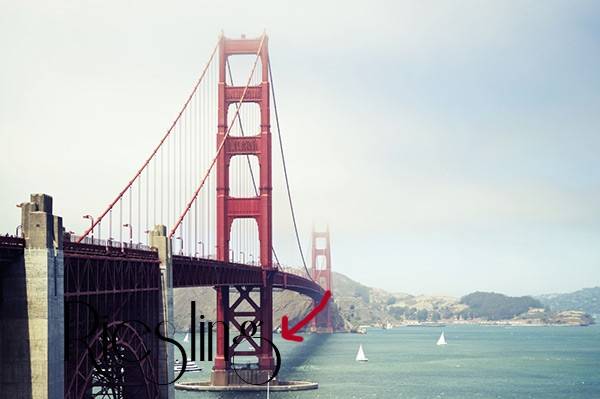
Цвет должен быть светлым, в данном случае, я выбрал белый.
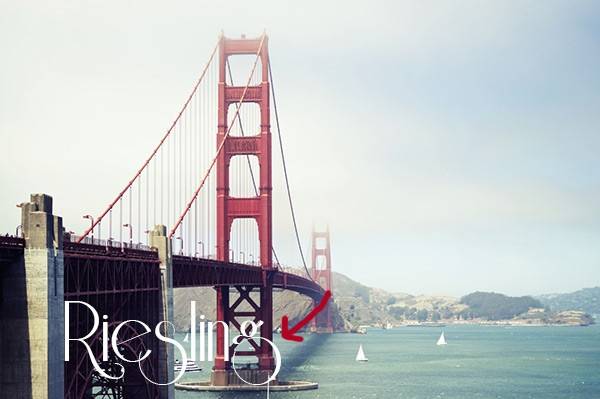
Следующим шагом является добавление стиля для этого слоя. Откройте стили слоя, выберите Внешняя тень. Установите непрозрачность на 52%. Далее настройте все так, как показано на скриншоте:
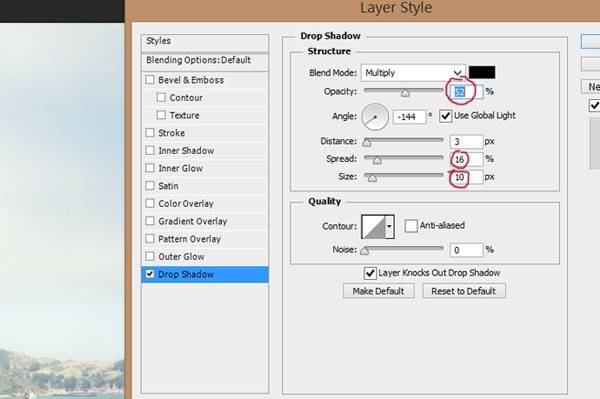
Просто добавив тень, мы добились контраста между фото и текстом. Так гораздо лучше.
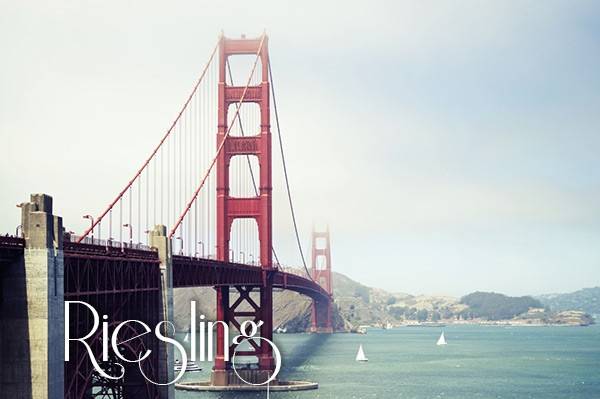
3.
Один из самых легкий вариантов по увеличению контраста между фоном и текстом. Две простых белых линий сконцентрируют внимание человека для тексте.
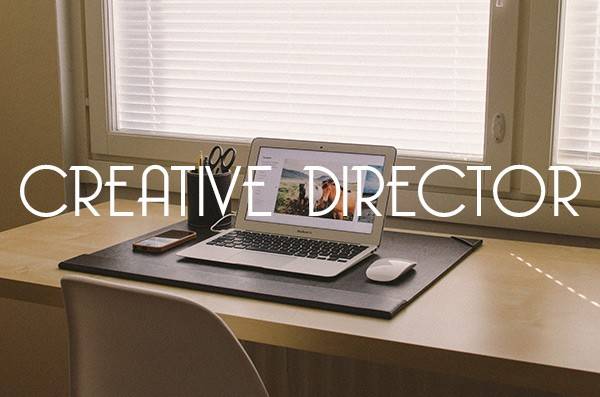
Добавляем две обычные линии.
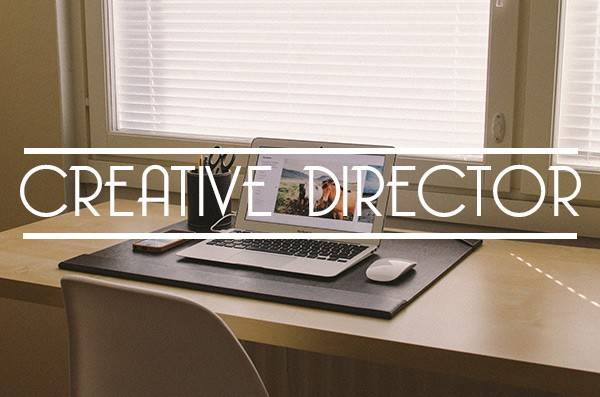
Видим, что текст прочитать гораздо легче, и первым делом взгляд падает на буквы, а не на фон.
4.
Еще один способ улучшить контрастность – добавление прозрачной фигуры за текст. Это сложно описать, поэтому я просто покажу.
Как мы видим, изображение изначально имеет слабый контраст. Текст очень трудно разглядеть и он почти теряется в деталях здания.

Для повышения читабельности, используйте инструмент Произвольная фигура и создайте фигуру.
Заполните форму с черным цветом и установите Белую обводку в 3pt.
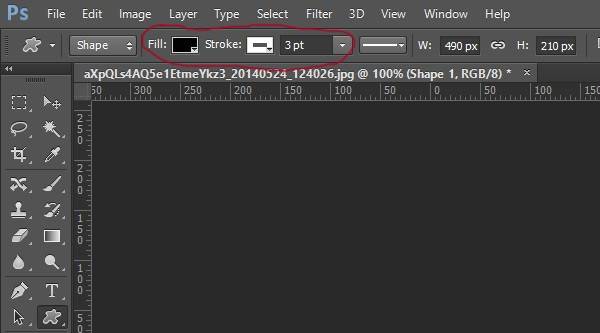
Перетащите фигуру ниже слоя с текстом и разделительных слоев и установите Непрозрачность слоя до 57%.
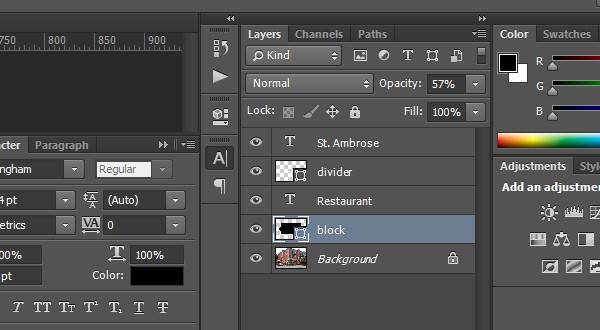
Конечный результат более профессионален и его намного легче читать.

5.
Пятый и последний способ улучшить контрастность – незначительное ретуширование фона. Первоначально текст трудно отличить от фона.
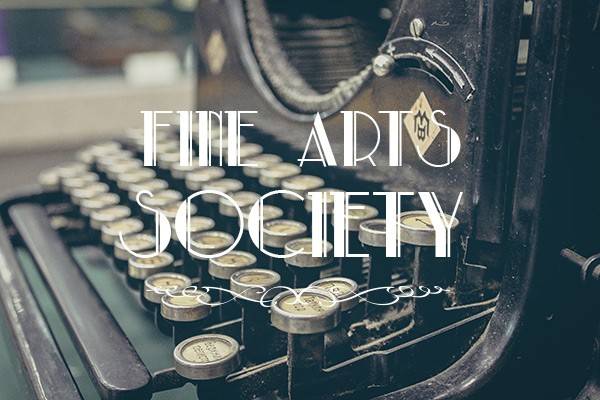
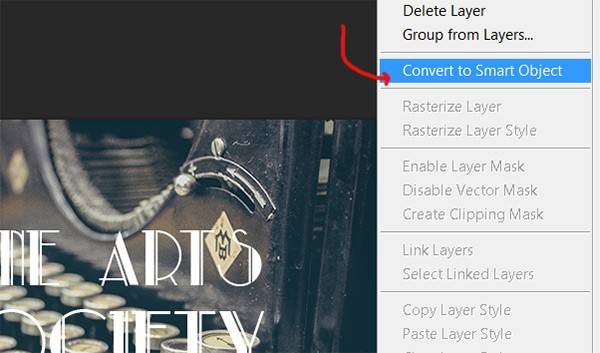
Первый шаг заключается в преобразовании фонового изображения в смарт-объект. Просто щелкните правой кнопкой мыши и выберите “Преобразовать в смарт-объект”.
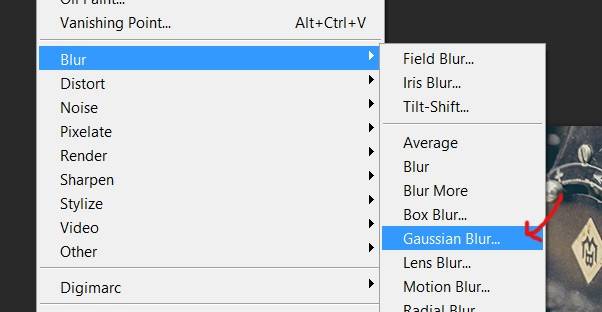
Перейдите: Фильтры / Размытие / Размытие по Гауссу.
Установите радиус размытия 3,8 пикселя.
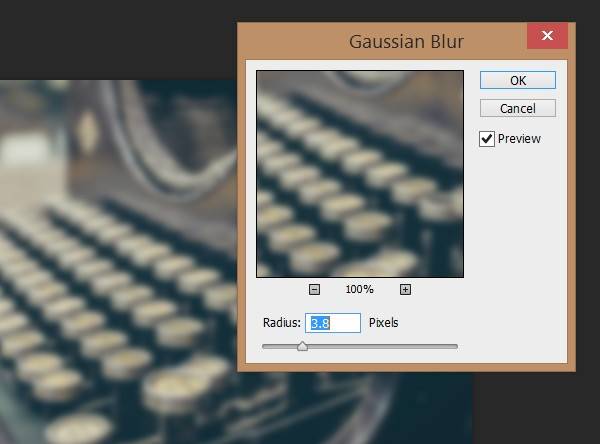
Контрастность значительно улучшилась, и текст может быть легко прочитан.
Белым по чёрному. Разгружаем глаза
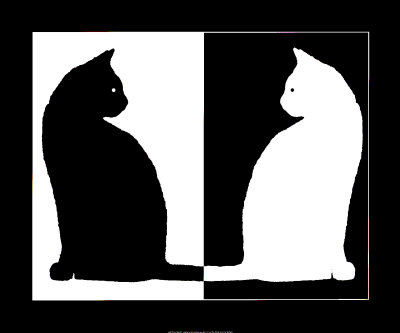 Все слышали выражение “чёрным по белому написано”. Пришло оно к нам из бумажного мира и как-бы утверждает, что именно это сочетание цветов для текста и фона дает наилучший контраст и читабельность. Предлагаю опровергнуть это предположение и чаще пользоваться противоположной цветовой схемой. В этой статье я не буду убеждать в целесообразности цветового решения “белым по чёрному” (и некоторые утверждения могут быть спорными). Цель этой статьи сделать обзор инструментов, которые позволяют быстро и удобно инвертировать яркие цвета в часто используемых приложениях с целью уменьшить нагрузку на глаза. А также предлагаю инвертировать упомянутое выражение и в эпоху ЖК дисплеев говорить “белым по чёрному
 написано напечатано”.
Белый фон и чёрный текст по инерции сохранился во множестве приложениях, чтобы симулировать визуальное восприятие чернила на белой бумаге. Может быть, эффективность “чёрным по белому” и справедливо относительно бумаги (кстати, откуда на бумаге взялся именно черный и белый? 1 ), но когда речь идет о мониторах, то здесь уже нет бумаги и отраженного света. Большинство мониторов являются источниками света и белый фон может быть утомительным для глаз, поскольку белый цвет это максимум светового потока который излучает пиксель (при заданной яркости монитора). Соответственно суммарное световое излучение на глаза наибольшее при белом фоне. Как альтернативный вариант, многим более приятна и менее утомительная противоположная схема — белый текст на чёрном фоне*, который суммарно излучает меньше света. Должен признать, что здесь не всё так просто с излучением, поскольку у человеческого зрения довольно сложный механизм и на восприятия света влияет много факторов как яркость дисплея, тип дисплея, расстояние, внешнее осветление, зрительная адаптация, хроматическая адаптация, а также индивидуальные психофизиологические особенности. Поэтому сравнение этих двух типов цветовых схем до сих пор довольно неоднозначный вопрос как для экспертов зрения, так и для графических дизайнеров, и сильно зависит от условий их использования.
Хочу отметить, что все нижеприведенные приёмы переключения контраста менее утомительны для глаз при длительном чтении/написании текста. И это не зависит от крутости дизайна или личных предпочтений в цветах (см. эксперимент). В остальных ситуациях это не так важно.
*А также, когда упоминаю “белым по чёрному” я не имею ввиду абсолютно белый и абсолютно чёрный (и не буду вдаваться в нюансы “чёрности”). Даже наоборот — не рекомендую использовать эти крайности. При слишком большом контрасте сильнее чувствуется рассеивание света в глазах и белые буквы начинают “расползаться” на чёрном фоне. Этот эффект хорошо иллюстрирует оптическая иллюзия иррадиации. Лучше выбирать градации серого (напр., светло серый на темно сером). Главное — удобный контраст. Наверное, правильнее было б называть эту схему ”светлым по темному”, но звучит как-то не очень.
Браузер

Chrome (Chromium)
High Contrast
Более простое решение. Им иногда удобнее пользоваться чем Clearly (напр., на форумах). Есть возможность быстро создать исключение или задать схему по умолчанию.
Для себя настроил следующим образом — горячие клавиши Alt+H, расширение включено (Enabled) постоянно, режим Normal установил по умолчанию, а для нужных сайтов включаю Inverted Color. Так я косвенным образом веду список сайтов, на которых инверсия включается автоматически и не нужно вручную переключать туда-сюда режимы.
Существенный минус расширения в том, что цвет изображений также изменяется.
К сожалению, сочетание клавиш (Shift+F11) нельзя поменять в настройках. Но если очень хочется, то можно копнуть исходники. У меня расширение находиться в:
%LocalAppData%\Chromium\UserData\Default\Extensions\djcfdncoelnlbldjfhinnjlhdjlikmph\0.4_0\
или просто в поиске найти highcontrast.js, довольно уникальное имя для файла. Далее делаем следующие изменения в файлах:
highcontrast.js, строка 12, evt.keyCode == 122 меняем на нужный, и заодно если не нравится Shift, то evt.shiftKey меняем на evt.altKey или evt.ctrlKey.
А также для внешности — в popup.js, строка 100 и в manifest.json, строка 8.
Stylish
Позволяет использовать на посещаемой странице произвольный стиль. Доступно множество готовых на userstyles.org. Минус в том, что их авторы не всегда вовремя обновляют стиль при изменениях на сайте. Полезные тёмные стили: Wikipedia, Google Search, Habrahabr, StackOverflow, YouTube, Facebook.
предлагайте(или создавайте свои) тёмные стили для популярных сайтов, добавлю в список
Theme
Для того, что бы элементы интерфейса браузера не контрастировали с тёмной расцветкой содержимого страницы, лучше также выбрать какую-нибудь тёмную тему. У меня James White.
Что мне не нравиться в Хроме, так это мелькание белого фона при прорисовке страницы. Насколько я понимаю, это происходить на уровне движка, и на пользовательском уровне изменить нельзя, даже если поменять цвета в ОС. Считаю, что на этом месте нужно кинуть камень в огород Хром разработчиков. Почему они цвет канваса определяют самостоятельно, а не берут из системных настроек ОС? То же самое касается Skype и ряда других “серьезных” приложений.
Firefox
Opera
Internet Explorer
С выбором разширений для этого браузера все грустно, ничего путевого не нашел. Но похоже, что цвета можно поменять следующим образом — Internet Options > Appearance: Colors, но перед тем надо отметить Accessibillity > Formatting: Ignore colors specified on webpages. Насколько хорошо работает не знаю, лично не пробовал.
Обозреватель документов
WinDjView
Быстрый DjVu обозреватель с возможностями аннотации (только под Windows). Позволяет инвертировать цвет всего документа, включая скан/изображения:
File > Settings (Ctrl+,) > Display: Invert Colors. Удобней читать во весь экран (Ctrl+L).
Текстовый редактор
Чтобы изменить цвет интерфейса:
File > Options > General > User Interface options > Color Scheme: Black. Чтобы изменить цвет бумаги (фон), нужно менять цвета в ОС.
Для старых версий офиса ничем не могу помочь.
С инвертированием цветов в Google Docs отлично справляется chrome.google.com/webstore/detail/high-contrast/djcfdncoelnlbldjfhinnjlhdjlikmph>High Contrast и BlankYourMonitor. High Contrast немножко тормозит в больших документах. Есть другой вариант, это минималистичный стиль Write Room, который также убирает панель инструментов (при наведении курсора появляется назад).
Удобный, быстрый и богатый текстовый редактор с подсветкой синтаксиса, но без форматирования текста. По умолчанию идет с тёмной схемою и с хорошей читабельностью шрифтом. Использую его вместо блокнота.
Среда разработки
Visual Studio
Расцветка меняется в настройках (Tools > Options > Environment > Fonts and Colors), но это может быть длительная процедура, поскольку тяжело подобрать подходящие цвета с первого раза.
Есть более удобные решения для последних версий (2005/2008/2010/2012). Онлайн приложение Visual Studio Theme Generator генерирует конфигурационный файл (.vssettings) с выбраными цветами. А также сформировалось целое сообщество стилеводов на Studio Styles, где есть выбор среди множества готовых стилей.
В любом случае, перед изменением цветов лучше сделайте бекап текущих настроек (Tools > Import and Export Settings), можно экспортировать исключительно цветовые параметры.
К сожалению, не все цвета меняются из настроек студии и для того, что бы поменять цвет фона в окнах Solution Explorer, Output и т.п., нужно обязательно менять цвет в ОС.
Чтобы каждый раз не менять настройки студии, специально для изменения цветовой схемы было создано расширение Visual Studio Theme Editor (добавляет дополнительное меню Theme). В этом посте об использовании, хотя там все довольно интуитивно. Я использую тему Expression отсюда.
Visual Studio 2012
В этой версии разработчики наконец-то включили возможность изменения темы в стандартные настройки, среди которых есть и Dark Theme. Для этой студии также отдельно есть расширение Visual Studio 2012 Color Theme Editor. Зачем? Не знаю. Лично VS2012 еще не видел.
Eclipse
Цветовые возможности похожие с Visual Studio. Можно установить Eclipse Color Theme Plugin и использовать теми (.xml) для этого плагина. Или использовать конфигурационные файлы (.epf). Широкий выбор тем на Eclipse Color Themes. Делайте бекап настроек перед изменениями.
Matlab
Все цвета меняются вместе с цветами ОС (по крайней мере в Win7). Если отдельно от ОС, то есть инструкция для Dark theme for Matlab 2007. Эти же установки подходят для 2010 (предполагаю для других версий так же).
Разное
Тем, кому не хочется основательно менять цвета всех окон, предлагаю поменять хотя бы цвет taskbar, чтобы он не контрастировал с темным браузером или редактором (Control Panel > Appearance and Personalization > Personalization > Window Color). Остальные цвета находятся там же в Advanced appearance settings.
В поиске по ключевым словам “dark theme” или “black theme” найдете множество сайтов с темами. Много качественных (не только для Windows) находятся на deviantART.
Первое, что мне подошло это Dark Soft (использовал только стили, бинарные файлы (explorer.exe) не применял).
Linux, MacOS, Windows 8, Windows XP
Как работать со стилями этих ОС не знаком. Добавляйте в комментариях, будем пополнят список.
Mobile
Делитесь своими мобильными цветами. Посколько пользуюсь старым телефоно, ничего здесь не предложу
Могу только предложить пользователям Opera Mobile не самое удобное решение — он умеет, как и его старший брат, накладывать произвольные стили.
Еще бонус “белового на чёрном” для мобильных устройств в том, что такое сочетание потребляет меньше энергии (т.к. излучает меньше света). На сколько меньше? Не знаю. Подозреваю, что при длительном чтении весьма ощутимо. Было б интересно увидеть статистику.
При чём здесь видео к чтению? А ни при чём 🙂
на самом деле, тем, кто смотрят видео уроки и длительные туториалы, где в основном присутствует символьная и/или графическая информация на белом фоне, удобно сделать инверсию цвета. Я так делаю почти для всех курсов Coursera.
Tools > Effects and Filter (Ctrl+E) > Video Effects > Colors > Negate colors. К сожаление горячих клавиш для эффектов нету, и это очень не удобно. Но можно автоматизировать при помощи макросов.
Gmail
В наличие есть несколько тёмных тем, они обозначаются чёрным треугольником на иконке. К сожалению, фон открытого письма остается белым. Думал исправить это стилем, но не нашел подходящего. Может кто-то из вас напишет такой стиль? Или по крайней мере обновит Gmail Dark Message Pane?
Не уверен насколько MediaMonkey популярна, но кому-то должно пригодится — VitreousDark.
Гигиена зрения
Контрастность
Как уже упоминалось выше, не используйте слишком сильный контраст (макс. белый на макс. чёрном). Контрастность ≠ читабельность. Светло серый на тёмно сером более комфортно воспринимается. Какая именно градация серого — подбирайте индивидуально.
Контраст играет роль не только в изображении на дисплее, но и с окружающим миром. То есть, берите во внимание освещение в помещении и старайтесь избегать слишком сильного контраста между освещением и яркостью дисплея/цветов. Особенно это касается полуночников. Если уж работаете в темноте, переключитесь на тёмные цветовые схемы — глаза будут уставать гораздо меньше. Конраст между темной и свтелой темой в темном помещении может отличаться в 20 раз и больше!
Расстояние
Не забывайте о законе обратных квадратов. Если вы привыкли наклонятся к монитору, то при чтении увеличьте шрифт (Ctrl+) и отклонитесь хотя бы на 15см более назад. Это существенно уменьшит количество света излучаемого на глаза. Конечно у монитора слишком большая площадь, чтобы считать его точечным источником света и применять к нему этот закон. Но как показывает простой эксперимент — при не слишком ярком окружающем освещении, отклонившись назад с расстояния 55см к 75см, освещение от монитора уменьшается в 1.5 раза (а в темноте и то больше). Рекомендуемое расстояние от монитора — 50-70см.
Перерывы
Регулярные перерывы от работы за монитором более полезны для зрения, чем всё вышеперечисленное вместе взято. Но как же это не забывать делать регулярные перерывы?
Мне исключительно понравилось приложение Workrave. Настраивается на разные промежутки времени и разные по длине паузы (напр., 3 коротких через каждых 15мин., 1 длинная каждый час). Умеет блокировать систему на определенное время без возможности отмены, что очень мотивирует встать с рабочего места 🙂 Имеет много маленьких удобностей в настройках. Например, за несколько секунд перед блокировкой выскакивает предупреждение и если уж сильно заняты и сейчас не до паузы, то просто продолжаете работать — приложение заметить активность (клавиатуры, мыши) и отменит блокировку. Также самостоятельно определяет когда вы сами делаете перерыв и сбрасывает свой таймер.
Упражнения
Подозреваю, что большинству читателям знакомы симптомы компьютерного зрительного синдрома такие как спазм аккомодации (псевдомиопия, ложная близорукость) или сухой глаз. В сети достаточно информации как предотвратить эти расстройства путём различных упражнений и гимнастики для глаз. Главное регулярно их делать, хотя бы несколько раз на день. Хочу отдельно отметить 2 типа.
Человеческое зрение устроено так, что нормальное состояние глаз (когда глазные мышцы расслаблены) это аккомодация вдаль. Поскольку в нормальных условиях монитор расположен относительно близко к глазам, то цилиарная мышца постоянно напряжена, чтобы держать хрусталик выпуклым для фокусировки на близкое расстояние. Это приводит к усталости и спазмам цилиарной мышцы (псевдомиопия), а с течением времени и к перманентному ухудшению зрения. Поочередное смотрение вдаль и вблизь, компенсирует это напряжение, для чего обязательно нужно оторваться от монитора (чему хорошо способствует Workrave) и периодически упражняться у окна по несколько минут.
Да-да, именно оно. Так что каждый раз, когда реагируете на эпикфейл, имеете возможность размять глаза. Этот метод также известен как пальминг. Вокруг этого слова по сей день много спекуляций и неоднозначных личностей. Поэтому сразу оговорюсь, что рекомендую это упражнение не как метод улучшить зрение, а как метод расслабить глаза. Темнота дает возможность “отдохнуть” фоторецепторам, а тепло разогретых рук расширяет сосуды глаз и стимулирует кровообращение. Также это увлажнит глаза, поскольку при работе за монитором человек почему-то моргает в разы меньше. Ну и учитывая, что мозг большинство энергии тратит на обработку визуальной информации, то это также способ немножко расслабить извилины.
Эксперимент
20 см вперед ближе к монитору.
Яркость дисплея. В условиях без осветления проводил измерения дважды — с максимальной яркостью дисплея и, соответственно, — минимальной.
Результаты измерений. Все данные свёл в одну таблицу. Для сравнения использовал соотношение между освещённостями в разных условиях. Как видно с таблицы при „среднем“ освещении отклонившись назад, освещённость уменьшается в 1.5 раза. А в темноте, если использовать темную схему, то освещённость уменьшается в 25 раз.
Disclaimer! Результаты эксперимент не претендуют на универсальность выводов, так как эксперимент делался “на коленке”. Но смею предположить, что похожие результаты будут наблюдаться у множества повседневных ситуациях.
Вот и всё. Надеюсь изложенный здесь материал кому-то пригодиться и поможет хоть немного разгрузить глаза.
¹В прошлом большинство бумаги делалось с древесины или растений, в которых содержится целлюлоза и/или лигнин. Именно эти вещества придают бумаге желтоватый цвет, который со временем научились отбеливать. Лигнин также источник ванильного аромата старых книг. А чернила (само слово уже намекает на цвет) уже делались чёрными для лучшей контрастности. В древности сажа была основным сырьем для чернил, потом долгое время были популярны чернила из дубовых орехов.



