
10 способов ускорить работу компьютера
Называем простые и эффективные способы повысить скорость работы вашего ПК.
Каждый пользователь хотя бы раз в жизни сталкивался с тормозами во время использования компьютера. Неожиданно сайты начинают грузиться по 5-10 минут, скорость открытия новых файлов снижается буквально до черепашьей, работать с текстовыми — и тем более фото и видео файлами — становится практически невозможно.
Как быстро и просто повысить скорость работы ПК? Мы подобрали для вас 10 максимально понятных способов, доступных каждому (даже новичкам) — выполните эти действия и ваш компьютер тут же «оживет».
Способ № 1 — Перезагрузка PC
Когда в компьютере скапливается большое количество ошибочных данных и файлового «мусора», он начинает тормозить. Если вы не привыкли часто перезагружать ваш ПК, то рано или поздно столкнетесь с этим. Простой способ — перезагрузите устройство.
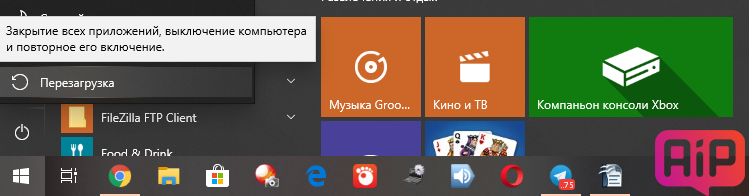
И делайте это хотя бы раз в неделю. Следует понимать, что «Спящий режим» к перезагрузке не приравнивается.
Способ № 2 — Включите режим высокой производительности
Этот способ актуален для ноутбуков. Зачастую по-умолчанию они функционируют в режиме экономии энергии — таким образом повышается автономность при работе от аккумулятора. Для повышения быстродействия потребуется включить режим высокой производительности.

Для этого проходим в «Параметры Windows», затем в «Систему», выбираем пункт «Питание и спящий режим», справа видим вкладу «Дополнительные параметры питания», нажимаем на нее и включаем режим «Высокая производительность».
Актуально для ноутбуков на Windows 10.
Способ № 3 — Освободите место на системном диске
Видите ярлык на «Корзину» на рабочем столе вашего ПК? Так вот, зачастую пользователи забывают удалять оттуда файлы. Когда на HDD с установленной ОС заканчивается свободное пространство — начинаются тормоза. Немедленно удалите файлы из корзины.

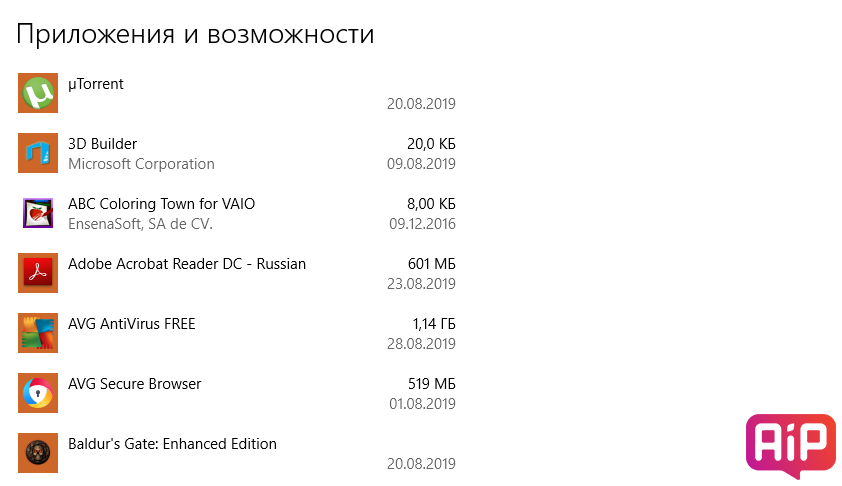
Кроме того, можно также стереть старые игры или программы. Для этого перейдите в «Параметры Windows», после в «Приложения», затем вы увидите список установленного софта, а также объем каждой позиции в МБ или ГБ. Удаляйте ненужное.
Еще один совет — перенесите большие файлы на съемный носитель.
Способ № 4 — Закройте неиспользуемые вкладки в браузере
Чем больше вкладок открыто в браузере, тем больше памяти они потребляют, нагружая систему и замедляя работу вашего компьютера.

Если чувствуете, что компьютер тормозит, просто закройте ненужные страницы.
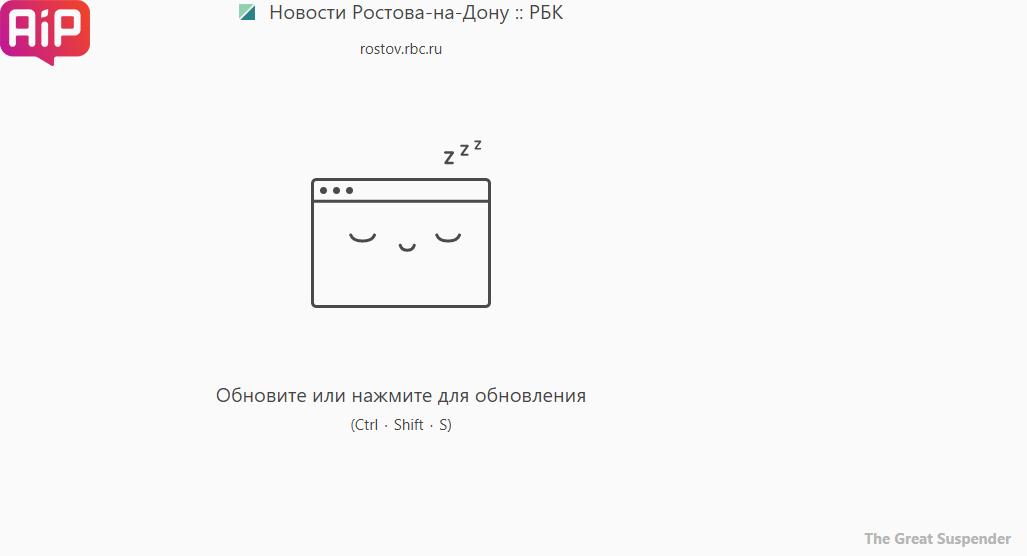
Также можно скачать специальные плагины, которые «отключают» вкладки для системы, когда вы их долго не используете. Например, для Chrome существует довольно качественный плагин The Great Suspender.
Способ № 5 — Удалите дополнительный антивирус
Антивирусы довольно серьезно «грузят» систему. А когда таковых сразу два (а бывает, когда пользователи зачем-то ставят три и более) — пиши пропало, тормоза становятся совсем уж невыносимыми.

Выход — удалить один из них.
Способ № 6 — Очистите список автозагрузки
Множество программ запускаются в автоматическом режиме при включении ПК. Из-за этого нагрузка на систему повышается, приложения активно «кушают» оперативную память.
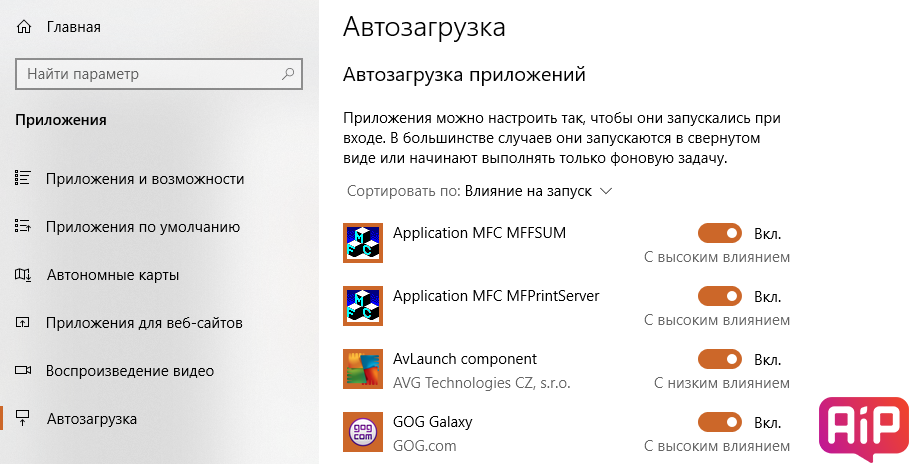
Очистите автозагрузку от ненужных приложений. Для этого пройдите в «Параметры Windows» и выберете пункт «Автозагрузка». Избавьтесь от всего лишнего.
Способ № 7 — Отключаем автозагрузку ненужных шрифтов
При загрузке Windows загружает более 200 разнообразных шрифтов на разных языках. И это тоже довольно серьезно грузит систему. Рекомендуем избавиться от всего лишнего — согласитесь, в повседневной жизни вам вряд ли потребуются китайские и японские шрифты.
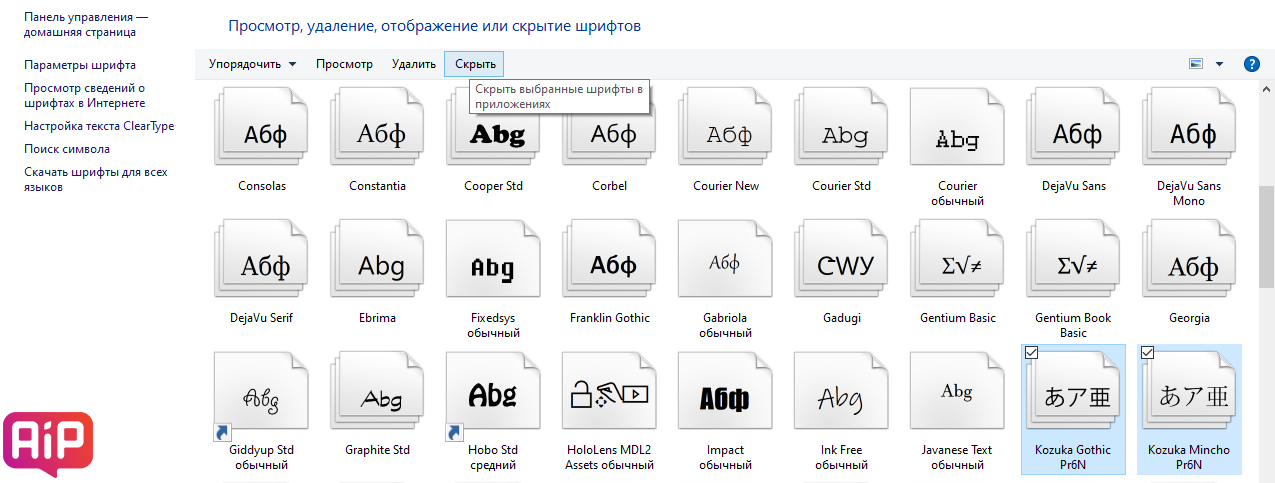
Для этого проходим по пути «Пуск» → «Панель управления» → «Оформление и персонализация» → «Шрифты».
Далее выбираем ненужные шрифты, и в меню сверху нажимаем на кнопку «Скрыть».
Способ № 8 — Избавляемся от временных файлов
Временные файлы, к сожалению, имеют тенденцию превращаться в постоянные — затем они дополнительно нагружают ваш компьютер и понижают скорость его работы. От них следует избавиться. Как это сделать?
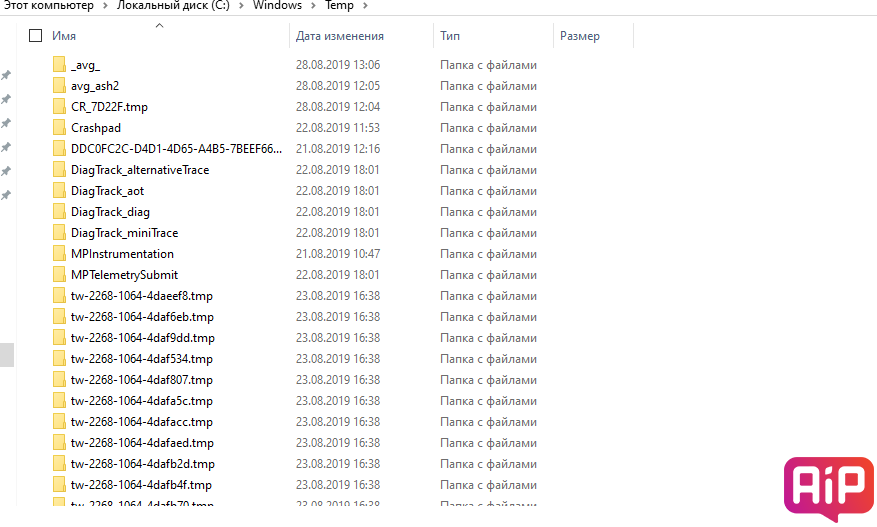
Заходим на системный диск. Затем в папку с Windows, там выбираем папку Temp и удаляем все файлы.
После не забудьте удалить их также из «Корзины».
Способ № 9 — Манипуляции с диском
Очистить лишние данные поможет «Дефрагментация диска». Для этого правой кнопкой мыши кликаем на диск, выбираем «Свойства», после «Сервис» и, наконец, «Оптимизация и дефрагментация диска».
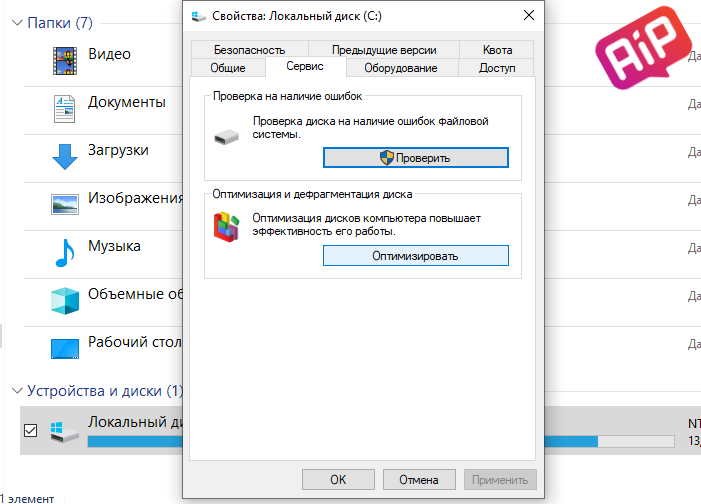
Процесс может занять довольно много времени.
Способ № 10 «Железный» — Смените HDD на SSD, добавьте оперативной памяти
Если чувствуете, что все вышеупомянутое вам хоть и помогло, но существенного прироста в скорости вы все равно не ощущаете, то советуем сменить жесткий диск HDD на твердотельный накопитель SSD. Такие диски значительно быстрее. Можете приобрести SSD небольшого объема для установки системных файлов и операционной системы, а все остальное хранить на HDD.
Если денег совсем мало, а скорость работы ПК не устраивает, купите еще один простой HDD, на который затем установить Windows. Оставите системный жесткий диск пустым хотя бы на 70%.
А еще вам может помочь дополнительная оперативная память, благо стоит она недорого. Если у вас установлено большое количество программ, то пару лишних ГБ существенно повысят скорость работы ПК.
И еще один бесплатный совет — регулярно пылесосьте ваш ПК или ноутбук, проводите уборку дома хотя бы раз в неделю. Дело в том, что пыль — один из злейших врагов электронных устройств. Из-за нее ваш компьютер может перегреваться, а это грозит не только замедлением, но и может привести к поломке различных элементов.
Будем рады узнать и о других способах, позволяющих повысить скорость работы ПК — быть может, нашим читателям есть, что сказать по теме.
Повышение быстродействия Windows 10

Содержание
Содержание
Со временем новая «машина» начинает работать медленно, чаще «фризит», ведь она обрастает всевозможными приложениями и файлами. Помочь компьютеру работать быстрее можно без особых трат и дополнительных покупок «железа».
Рассмотрим два способа увеличения мощности:
«Кардинальный» метод заключается в установке чистого образа Windows 10.
Microsoft в 2016 году выпустила редакции Windows 10: LTSB и LTSC.
В данных версиях отсутствуют: браузер Edge, Microsoft Store, игровой режим, OneDrive, плиточные приложения и виджеты, привычный калькулятор, а также другие привычные компоненты. Система активирована лицензией Evalution на 90 дней.
Как один из вариантов для слабых машин.
Вторым вариантом данного метода является установка Windows 10 Lite созданной на базе официальной русской версии Windows 10 x64 скачанной с официального сайта Microsoft с изъятыми компонентами и отключенными службами. Данная сборка лучше подходит для слабых «машин», чем Windows 10 LTSB/LTSC.
Вот небольшой список изъятых приложений: Подсистема для Linux, Windows Hello, Cortana, MS Edge, FileExplorer, StorageService, Virtualization RemoteFX и другие (полный список можно посмотреть по ссылке: перечень изъятых приложений.
Сборка является неофициальным продуктом компании Microsoft. В статье приведена информация для ознакомления.
Максимальная производительность
При запуске устройства свою работу начинают установленные программы. Зачастую программы оказываются совсем ненужными и приносят только вред вашей ОС. Программы работают в фоновом режиме и сильно замедляют ПК, даже если вы этого и не подозреваете. Для того чтобы улучшить производительность на этапе старта, следует отключить некоторые программы в меню автозагрузки.
Автозагрузка компьютера
Для начала кликаем на «Пуск» / панель рабочего стола правой кнопкой мыши, и в списке ищем «Диспетчер задач» или же нажимаем Ctrl+Alt+Del.

Кликаем по «Диспетчер устройств», ждем запуска. После этого всплывёт диалоговое окно, где мы можно увидеть загруженность компьютера различными процессами, его быстродействие и т.д. Нам нужно перейти в меню автозагрузки.

Внимательно изучаем, какие программы действительно нужны. Убираем их из автозагрузки, посредством нажатия правой кнопки мыши по приложению и выбора пункта «Отключить».

Очистка папки Tem
В ОС Windows 10 имеется папка с временными файлами под названием Temp, файлы которой замедляют систему.

Очищаем папку и перезагружаем компьютер.
Очистка диска
Необходимо зайти в «Этот компьютер», кликнуть второй кнопкой мыши на значок системного/локального диска (обычно диск С), из списка выбрать пункт «Свойства», затем «Очистка диска».


В открывшимся окошке стоит выбрать те пункты, которые подлежат очистку (например, корзина, временные файлы интернета, загруженные файлы программ и очистка обновлений Windows).

Выбрав нужные пункты нажимаем «Очистить системные файлы».

Отключение ненужных служб
Для вызова «Выполнить»: кликаем на «Пуск» правой кнопкой мыши или вызываем сочетание клавиш Win+R, и в списке ищем «Выполнить».

При появлении диалогового окна «Выполнить» вписываем в строку ввода: services.msc


Откроется окно «Службы». Стоит остаться в режиме «Расширенный», чтобы располагать большей информацией.

Ищем ненужную службу и кликаем на нее правой кнопкой мыши, далее кликаем на «свойства» и нажимаем на кнопку «Остановить» (ниже будет приведен список служб, которые можно отключить).


Список служб, которые можно отключить можно найти по ссылке.
Если некоторые службы из списка отсутствуют, значит они отсутствуют в вашей сборке.
Настройка схем электропитания
Правой кнопкой мыши нажимаем на значок «Пуск» и жмем «Параметры».

Заходим в «Система», жмем пункт «Питание и спящий режим», далее «Дополнительные параметры питания».


В открывшимся окошке электропитания выбираем «Высокая производительность», в случае мощного железа «Максимальная производительность».

Существует также второй способ входа в пункт «Электропитания», через значок батареи, если у вас ноутбук.

Несколько простых советов:
Существует множество вирусов, влияющих на быстродействие системы, особенно различные крипто майнеры.
Если у вас недостаточно навыков для этого, доверьтесь специалистам.
При установке всегда проверяйте «галочки», где вам предлагают скачать доп. софт.
Настройка визуальных эффектов рабочего стола
Заходим в «Пуск», папка Служебные-Windows, далее нажимаем на «Панель управления».

Далее «Система и безопасность», «Система».


В «Системе» нажимаем на «Дополнительные параметры».

В открывшимся окне «Свойства системы», в листе «Дополнительные» кликаем на «параметры быстродействия».

Кликаем на «Обеспечить наилучшее быстродействие», тут же все галочки спадают.

Есть одно «НО», если вы работаете с картинками или фотографиями «Вывод эскизов вместо значков» вам пригодится, поэтому его стоит оставить. Также стоит оставить такой параметр, как «Сглаживание неровностей экранных шрифтов», поскольку без них текст будет «резать» глаза.

Способов повышения быстродействия ПК/ноутбука достаточно много. Зачастую методы, достаточно, простые и их можно спокойно применять обычному «Юзеру». При хорошем быстродействии ОС пользование ПК приносит удовольствие и не вызывает раздражения. Самое главное не стоит использовать сомнительные способы, при котором состояние компьютера ухудшится.
5 реальных способов ускорить ваш компьютер
Сегодня мы рассмотрим несколько реальных способов ускорения работы компьютера.


Ни для кого не секрет, что «железо» не молодеет. С каждым годом компьютер работает все медленнее, программы запускаются дольше, а игры начинают тормозить. Все это усугубляется гуляющими по сети советами «умельцев» по ускорению работы компьютера, некоторые из которых не только не помогут, но и вполне могут добить вашу рабочую лошадку.
В сегодняшней статье мы разберем несколько реальных способов ускорения работы компьютера. Но сразу оговоримся, что многие из них стоят денег, пусть и не таких больших, как покупка нового компьютера.
Проверьте, есть ли свободное место на системном диске
Как происходит установка Windows у большинства пользователей? Многие из нас покупают жесткий диск и разбивают его на несколько разделов, среди которых обязательно есть системный раздел, куда и устанавливается операционная система. После этого системный раздел как бы выпадает из нашего восприятия, и мы больше не вспоминаем о его существовании.
А, между тем, это большая ошибка, которая может сильно повлиять на производительность компьютера. Дело в том, что каждый день Windows записывает в системный раздел множество файлов, некоторые из которых остаются там навсегда. Мы устанавливаем программы и новые игры, и со временем на системном диске остается все меньше свободного пространства. Когда там остается меньше 15% места, компьютер начинает тормозить, Windows работает менее стабильно, а программы вылетают с ошибкой или работают очень медленно.

Поэтому внимательно следите за оставшимся дисковым пространством на системном разделе и время от времени чистите его: удаляйте ненужные приложения, чистите кэш браузеров, папки «Загрузка» и «Документы» и, конечно, не превращайте Корзину в склад ненужного хлама. Ну а компьютер отблагодарит вас за это быстрой и стабильной работой.
Замените HDD на SSD
Жесткие диски привлекают многих пользователей своей чрезвычайной доступностью. Они незаменимы, когда вам нужно хранить сотни и тысячи гигабайт фильмов, музыки и фотографий, но совершенно не подходят для использования в качестве системных накопителей.
Жесткий диск намного медленнее даже самого дешевого твердотельного накопителя, и переход на системный SSD сможет намного ускорить работу компьютера, на порядок уменьшит время его загрузки и, в целом, плодотворно скажется на работе системы. Причем особенно большие выгоды от перехода на SSD получат владельцы старых компьютеров. Такие ПК обычно имеют небольшой объем оперативной памяти, из-за чего система активно использует файл подкачки. Поэтому при размещении файла подкачки на SSD скорость работы старого компьютера может вырасти многократно.
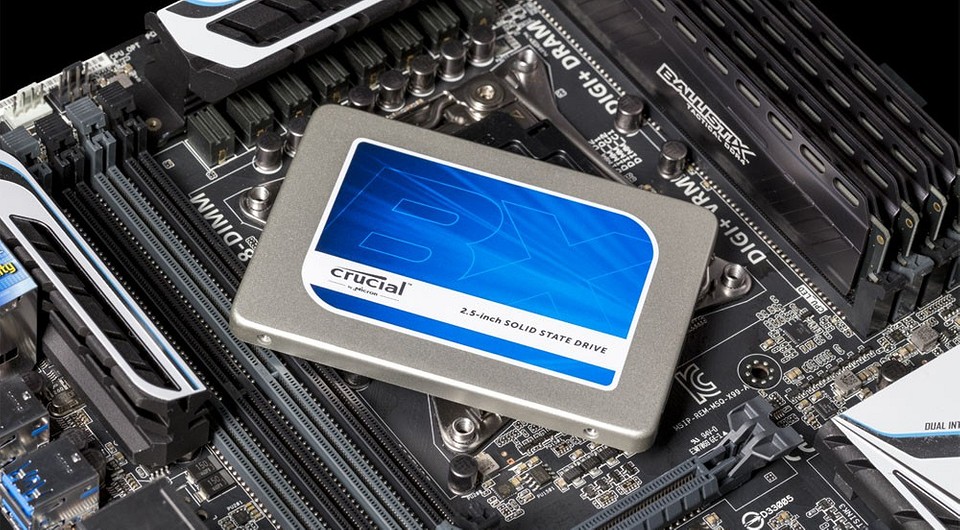
Этот совет особенно интересен из-за все большей доступности SSD. К примеру, для наших целей вполне хватит такого накопителя Crucial стоимостью немногим больше 4000 рублей:
Увеличьте объем оперативной памяти
Мы уже писали о файле подкачки и той пользе, которую принесет его перенос на твердотельный накопитель. Но файл подкачки уже сам по себе является компромиссным вариантом, активное использование которого прямо указывает на недостаточный объем оперативной памяти. Отсюда и еще один действенный способ ускорения работы компьютера — увеличьте объем его оперативной памяти.

В современных реалиях для полноценной работы компьютера нужно никак не меньше 8 Гбайт оперативки, а если вы используете его для игр, то минимальный порог увеличивается уже до 16 Гбайт. Но бездумно покупать еще одну планку оперативной памяти все-таки не стоит. В первую очередь, проверьте есть ли в у вас возможность установить еще один модуль памяти, т.е. если ли у материнской платы свободный слот ОЗУ.
Если он есть, то обязательно посмотрите, какая память у вас установлена и докупите планку, способную работать с ней в 2-канальном режиме. Если такого слота нет, лучше всего купить сразу набор из двух планок оперативки. Так эффект от их замены окажется наивысшим.
Благодаря увеличению объема оперативной памяти компьютер станет намного реже обращаться к более медленному файлу подкачки и сможет работать с большим числом программ одновременно. Его скорость работы заметно вырастет, а вы сможете быстро переключаться между всеми нужными вам программами.
Обновите процессор
Еще один действенный способ ускорить работу компьютера — установить новый, более производительный процессор. Однако стоимость такого апрейда зачастую бывает весьма высока, а если ваша система построена на процессорах Intel, для его серьезного обновления понадобится еще и покупка материнской платы.
Как ускорить работу компьютера Windows на слабом железе простые способы
И причины самые разные могут быть. Можно конечно купить сразу новые «детали», если ничего не помогает. Но вначале попытаемся ускорить работу компьютера без обновления «железа».
Для начала расскажу, что бывают две условные причины «торможения» вашего устройства. Первая — это неправильная работа программ. А вторая причина — это «железная» проблема — непроизводительное, устаревшее «железо. Прежде чем ускорять, нужно понимать, что во втором случае поможет только «апгрейд» компьютера.
Как ускорить работу компьютера с Windows для игр?
Это очень частый вопрос. Ускорить работу компьютера в играх можно только, если ваш компьютер отвечает хотя бы минимальным системным требованиям к игре. То есть, его аппаратная часть может «переварить» ту нагрузку, которая возникает при запуске конкретной игры. У разных игр разные системные требования. Когда Вы скачиваете игру, всегда обращайте внимание на раздел Системные требования:
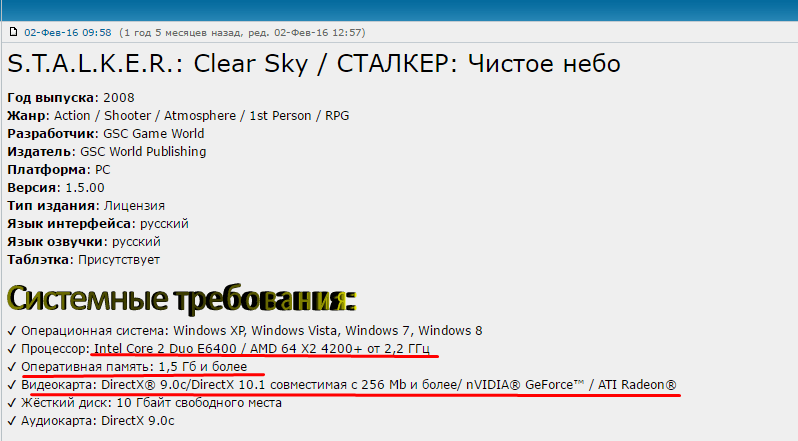
Если Ваш компьютер не соответствует требованиям, то и «ускорить» кардинальо не получится. Если у вас слабый процессор или видеокарта, то поможет только замена процессора /видеокарты на более производительные. Кстати, Сталкер «Чистое небо» сделан так, что иногда»тормозит» на любом железе, а в некоторых местах и вовсе «вылетает». В таких случаях — дорога на форум по игре. Для своих любимых игр фанаты выпускают патчи, дополнения, всякого рода «таблэтки».

Если Ваш компьютер «нормальный», и игра то же, тогда начинаем «ускорять». Сначала пробуем отключить «лишние» навороты операционной системы. Сначала отключим визуальные эффекты.
Современные операционные системы — это красивые системы. Но за красоты и навороты приходится платить производительностью. Слабые компьютеры особенно чувствительны к такой «красоте». Сейчас мы отключим визуальные эффекты, это высвободит часть памяти, и немного увеличится «место» для игры. Сначала заходим через «Пуск» в свойства компьютера:
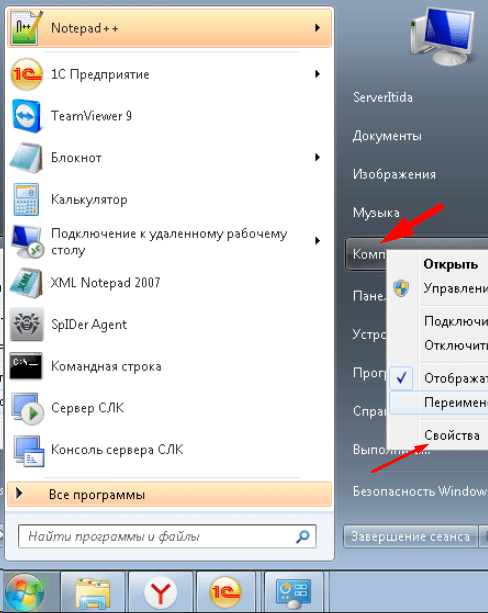
Затем заходим в «Дополнительные параметры системы:
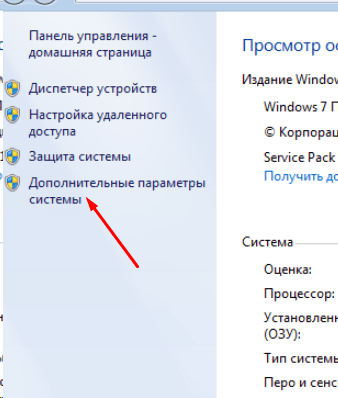
На окошке жмем кнопку «Параметры»:
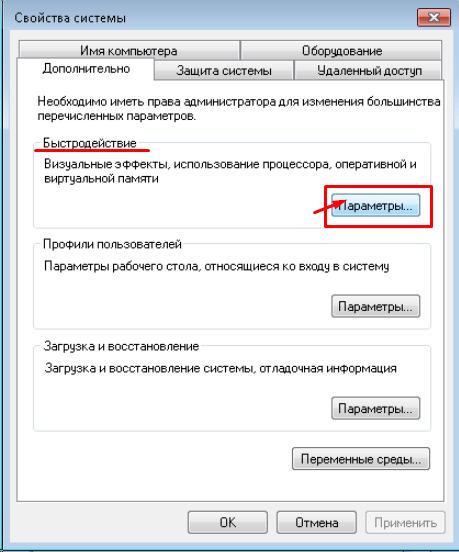
Попадаем в параметры, относящимися к быстродействию:
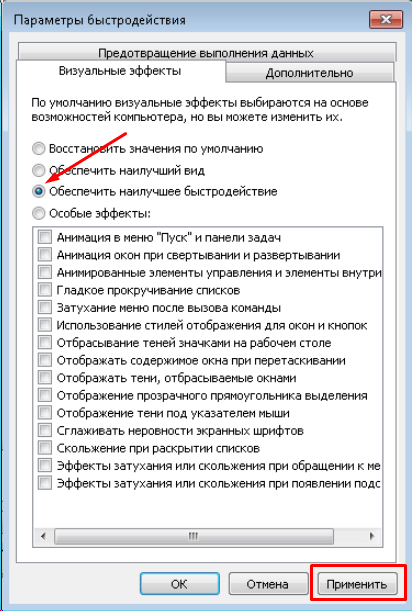
Обеспечиваем наилучшее быстродействие и нажимаем «Применить». Но, это еще не всё. Бывает, на нашем любимом «чемодане» установлены ненужные программы, игры. Часть из них служебного, рекламного характера. Как поставили с завода или с магазина, так они и стоят
. Большая часть из них никогда Вам не понадобится. Такие программы «любят» обновляться через интернет, стартуя при включении компьютера, вроде как для Вашего удобства. Реальной пользы от них никакой, а память оперативную каждая из этих программ «отъедает». Пока не будем их удалять, просто отключим их запуск.
Как ускорить работу компьютера через настройки диспетчера задач
Воспользуемся снова встроенными командами. Жмем клавиши Win+R, попадаем в панель слово msconfig и нажимаем ОК (можно скопировать команду прямо отсюда и вставить в строчку панели):
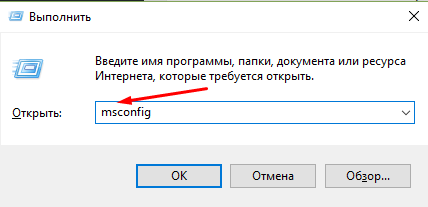
Открылась панель настроек конфигурации Windows:
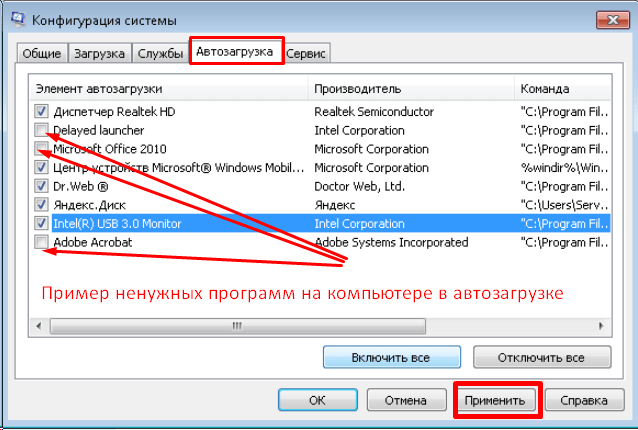
Идем во вкладку «Автозагрузка», видим здесь список программ, которые стартуют вместе с компьютером. Раздвинем мышью столбцы чтобы было понятно, что за программа запускается. Тут мы видим что запускаются некие сервисные программы для «железа», а так же «обновлялки» для установленных программ. Так как они через интернет обновляются, то отключив их тут, мы заодно и поднимем немного скорость работы в интернете. Нужно просто убрать галочки.
Вот мы и освободили еще немного ресурсов, избавили наш компьютер от ненужного напряга. Идем дальше. Теперь отключаем службы.»Службами» называют небольшие программные модули, встроенные в Windows. Их сотни. Когда Вы ставите новое устройство на компьютер (или программу), то в систему добавляются новые службы. Поэтому отключаем только те, которые нам действительно не нужны. Можно залезть в «Администрирование» (как всегда через панель управления) и отключить их там. Но, предыдущее окошко пока не закрываем!
Ускоряем работу компьютера с помощью настроек конфигурации
В этом же окошке откроем вкладку «Службы». Сначала поставим галочку «Не отображать службы Microsoft»:
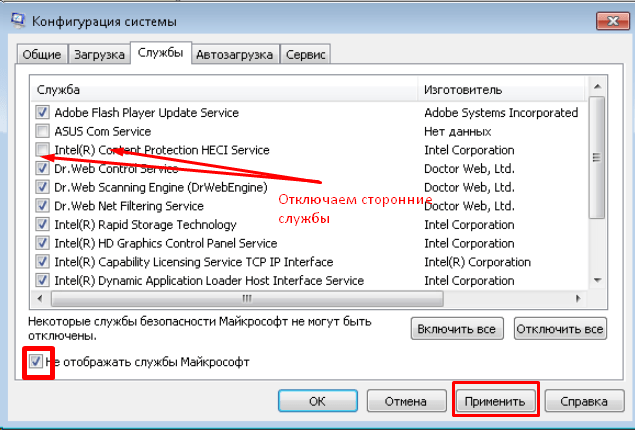
Этим мы уберём службы операционной системы и оставим только сторонние. Вот мы и и видим, что можно отключить службы обновления некоторых программ и службы их защиты. Снимаем галочки.
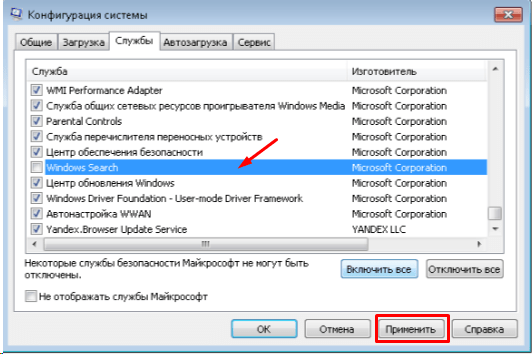
Для очень слабых машин есть более радикальный и быстрый способ. Идем в том же окошке во вкладку «Общие» и делаем как на рисунке.
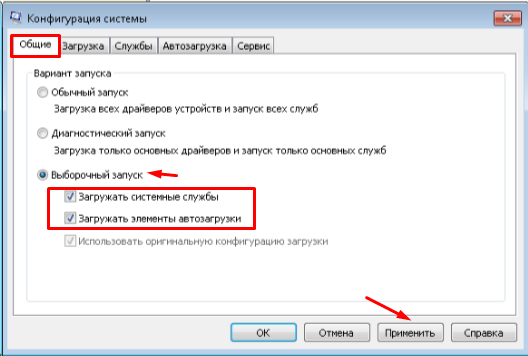
В результате при включении будет загружаться только то что Вы оставили в автозагрузке и минимально необходимые для работы службы. Но внешний вид будет не очень красивый. Вот видео о том, как можно ускорить работу компьютера:
В этой же вкладке можно попробовать еще ускорить процесс загрузки вашего компьютера. Если у вас в «чемодане» установлен хотя-бы двухъядерный процессор, можно заставить его быстрее загружать систему. В другой вкладке «Загрузка» мы жмем на кнопку «Дополнительные параметры»
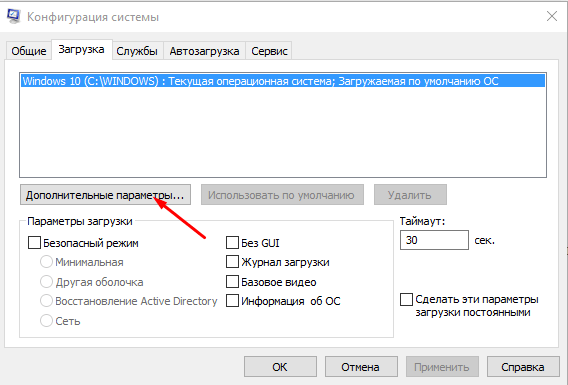
Попадем в волшебное окошко, в котором меняем количество процессоров с одного на несколько ( у меня например 4).
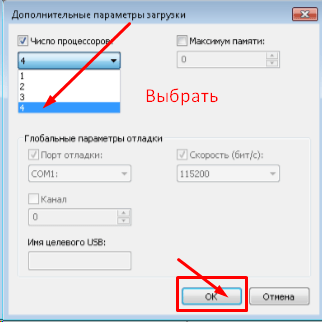
Заставили процессор работать на полную при загрузке. Заодно узнали, сколько ядер у него:).После всех манипуляций нажимаем кнопку ОК, «Применить». Так как мы внесли изменения, программа выдаст окошко на перезагрузку,

Не забываем поставить галочку, иначе при каждой перезагрузке это окошко будет Вам надоедать. Жмем ОК, и перезагружаем компьютер.

В результате получим проделанных манипуляций получаем более быструю работу компьютера и Вы заметите, что загружаться он станет быстрее. Все операции мы проделали сами теми средствами, которые есть в наличии.

Но есть еще семейство сторонних программ, специально созданных для того, чтобы «чистить» компьютер. Кроме чистки можно так же высвободить дополнительное место на жестком диске, удалить лишние программы, вычистить браузеры, отключить службы. Программа делает это за Вас, и в ряде случаев это помогает.
Как ускорить работу компьютера с помощью программы СС клинер или Glary Utilites?
Таких программ много. Одни хуже, другие лучше. Это быстрый и наглядный способ настроить систему. Предлагаются очень расширенный функционал.Единственный серьезный минус такого способа — при неаккуратном использовании можно удалить пароли, данные форм, загруженные из Итернета фотографии. Поэтому будьте внимательны.
Сегодня я расскажу про одну из таких программ. Она почти бесплатна, при этом она свежая и качественная. чистит хорошо. Подходит для Windows 10 то же., Называется она GlaryUtilites. В интернете есть места, где ее можно скачать.
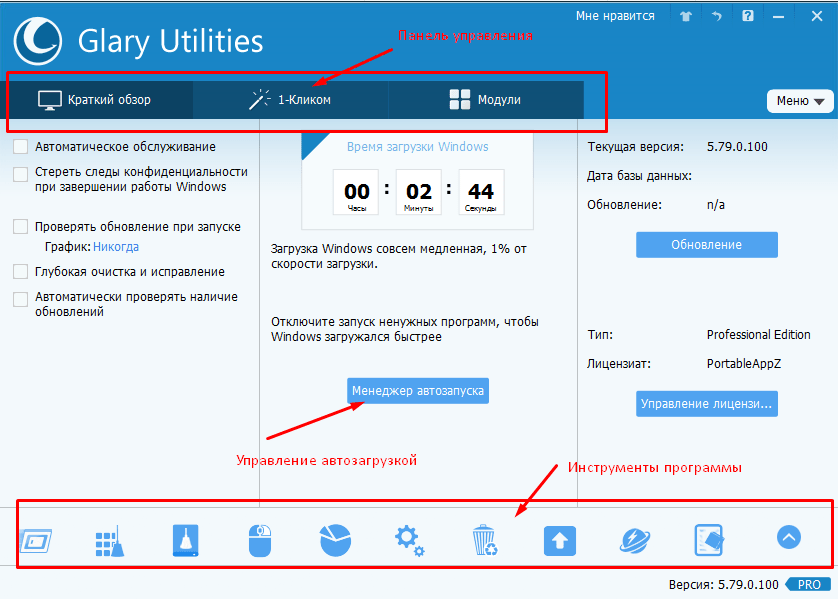
Пощелкаем по инструментам. Первый слева у нас Менеджер автозапуска:
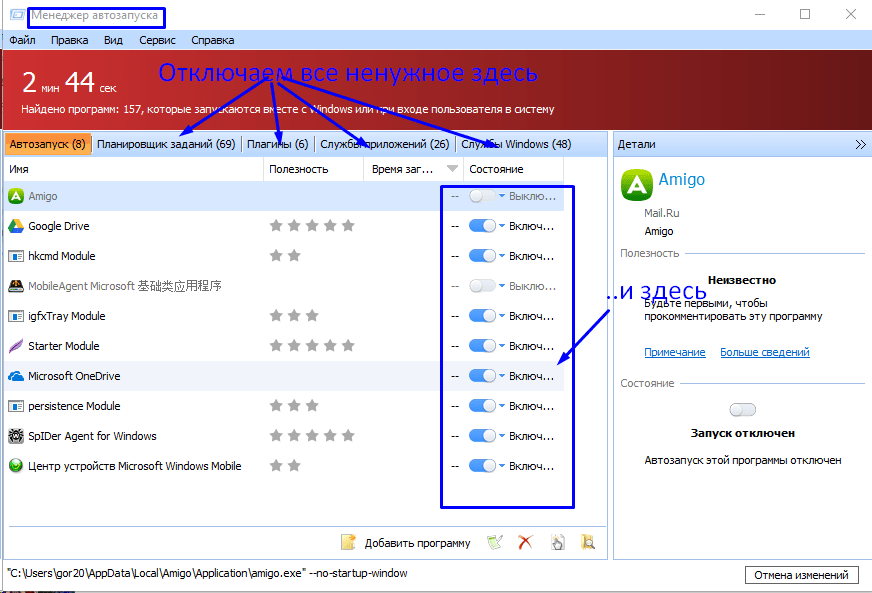
Можно отключить помимо всего еще и плагины, и много лишних программ в планировщике заданий.
Очищаем компьютер от мусора и ускоряем его работу в Windows 7, Windows 10
Программа так же предоставляет замечательную возможность очистить компьютер от мусора. Мусор «образуется» в системе при ее работе. Это «остатки» удаленных программ, ненужные Вам временные файлы, неправильные ссылки и так далее. Сейчас мы их удалим. Идем в следующий «инструмент» — «Исправление реестра»:
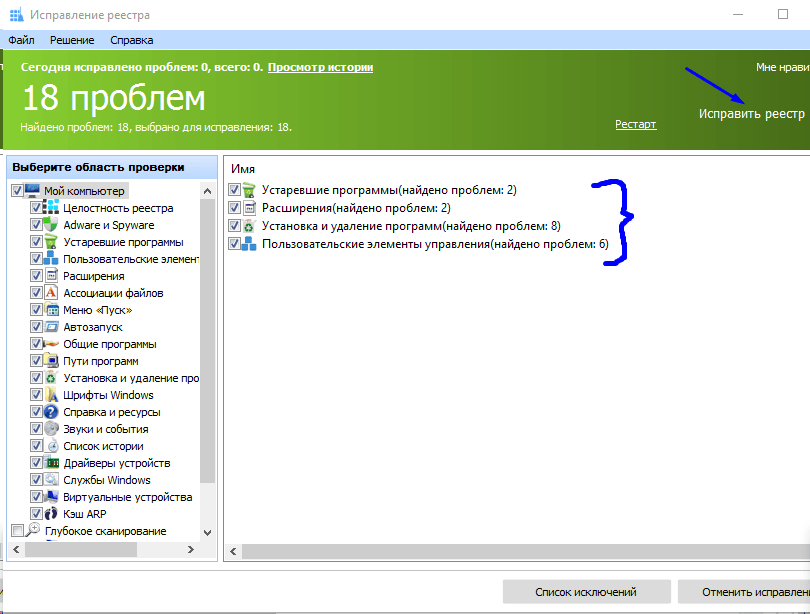
Нажали «Исправить реестр» получили результат,

Мало. 🙂 Обычно «проблем» сотни. Теперь переходим в «Очистка диска»:
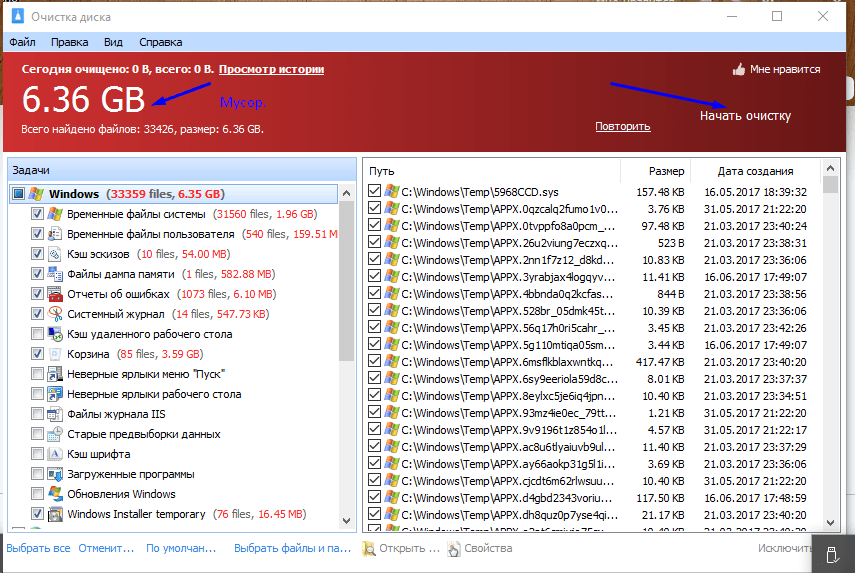
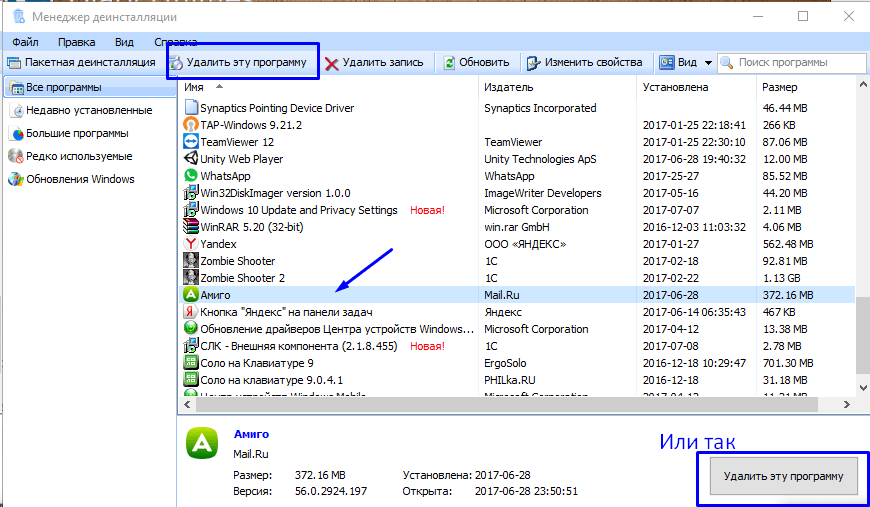
Ого. Можно высвободить 6 гигабайт дискового пространства. Нажимаем «начать очистку». Идем дальше. Переходим в «Менеджер деинсталяции»:

Здесь можно удалять ненужные программы и игры.
Ну и еще зайдем в «стирание следов» :

Эта хорошая функция позволяет стереть следы вашего компьютера в Интернете. Интернет запоминает ваши поисковые запросы, чем Вы интересуетесь и многое другое.
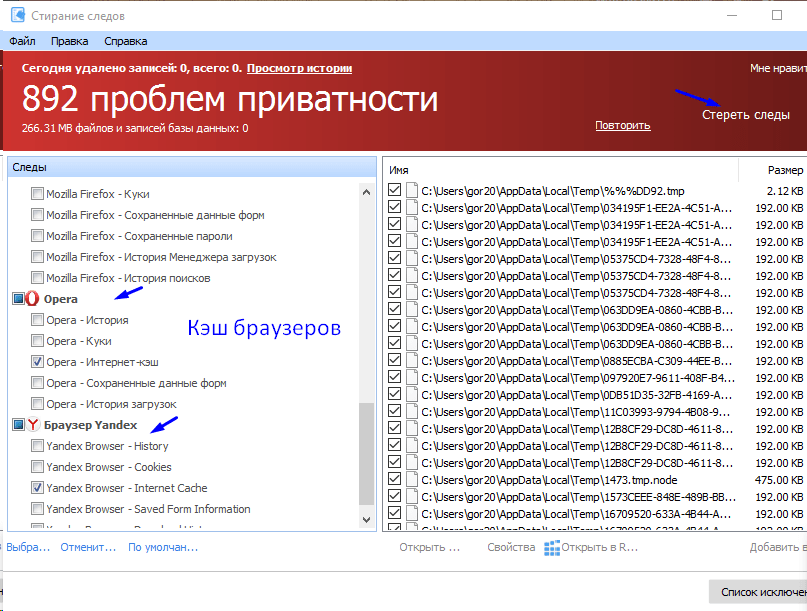
Переходим к заключительной часть. Можно для ускорения работы компьютера изпользовать и Вашу флешку…
Как ускорить работу компьютера при помощи флешки?
Да, да читатель не удивляйся, можно даже так. Флешка стоит дешевле, чем планка оперативной памяти. Флешка есть теперь в каждом доме:). Лишь бы была модель поновее. И с помощью нее можно попробовать расширить оперативную память вашего устройства.
Современные операционные системы (в том числе и Windows 7) позволяют использовать флешку в качестве дополнительной оперативной памяти. Было бы свободное гнездо.. Флешка должна быть чистой, достаточно быстрой. Вставляем флешку в свободное гнездо, переходим в свойства ее:
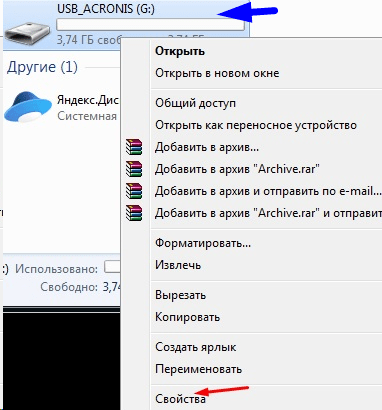
Открываем вкладку Ready Boost(это название технологии):
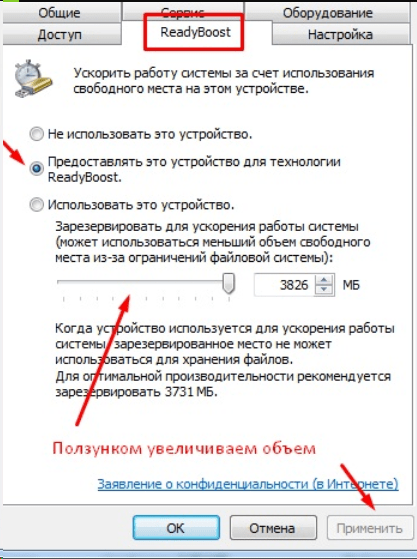
И делаем как на рисунке настройки. Нажимаем «Применить». Если мы перейдем опять в «Мой компьютер» то увидим, что флешка полностью занята:
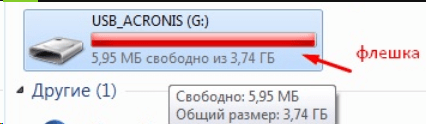
Объем оперативной памяти компьютера увеличился аж на 3 Гб. Вот так просто и быстро..
Вот мы и и ускорили работу компьютера просто — без покупки дополнительного или нового «железа». Ели ваш компьютер не заражен вирусами, исправен жесткий диск, результаты должны немедленно сказаться. Компьютер будет загружаться и работать быстрее.



