
Как улучшить качество фото на слабом телефоне с Android
Несмотря на то что сегодня уже почти все смартфоны делают снимки довольно высокого качества, это правило не распространяется на совсем уж бюджетные модели. Их производители не только используют откровенно посредственные матрицы и оптику, но и не особенно заморачиваются над программным обеспечением, которое играет не меньшую роль, чем хорошая аппаратная основа. Поэтому и рассчитывать на то, что снимать они будут хоть сколь-нибудь вменяемо, явно не приходится. Но выход есть.
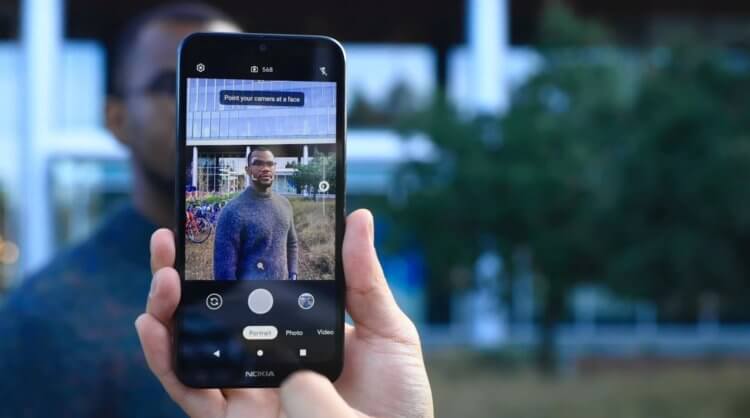
Google Camera появилась и на слабых Android-смартфонах
Само собой, в техническом плане изменить нам уже ничего не удастся. Потому что нельзя просто так извлечь из смартфона модуль камеры, а потом заменить его на новый. Поэтому нужно действовать, исходя из реальных возможностей.
А раз аппаратные исправления возможными не представляются, значит, остаётся только ПО, которое – вопреки расхожему мнению – сегодня играет по-настоящему большую роль в качестве фотосъёмки. Значит, его мы и будем менять в нашем смартфоне.
Что умеет Google Camera
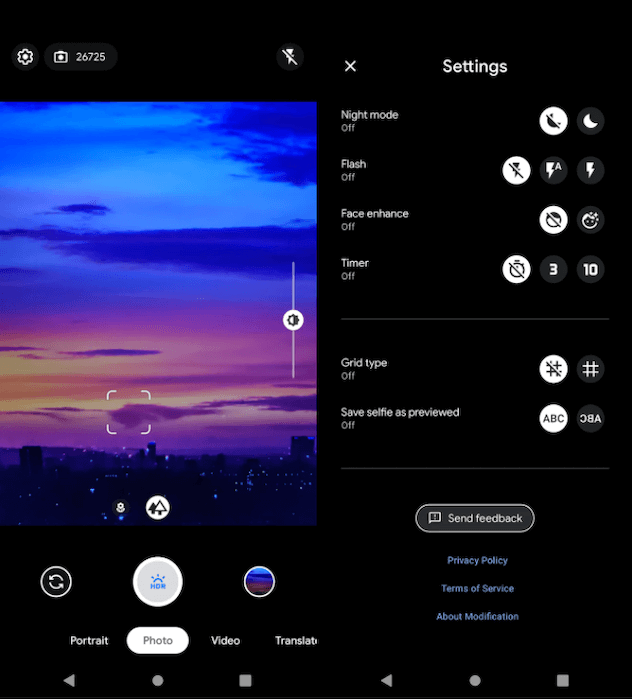
Google Camera позволяет делать ночные снимки светлыми
Группа разработчиков выпустила порт Google Camera Go за номером 2.5, который отлично подходит для слабых смартфонов на Android. Google специально разработала её для аппаратов с железом начального уровня, чтобы у них тоже была возможность делать хорошие снимки в любых условиях.
По сути, это та же Гугл Камера, которая устанавливается на смартфоны линейки Pixel, но со слегка урезанной функциональностью и адаптированная для работы на устройствах с маломощным процессором и небольшим объёмом ОЗУ.
Ключевая фишка Google Camera Go – это поддержка ночного режима съёмки Night Sight. Он позволяет делать снимки в условиях недостаточного освещения, выдавая на выходе уже осветлённый кадр. Однако есть и другие режимы, которые, как правило, недоступны на устройствах начального уровня.
Например, портретный режим, который размывает фон за объектом съёмки, сохраняя в фокусе только его. Но, в отличие от Google Camera, Go-версия экономит пространство в памяти устройства и показывает, на сколько ещё фотографий хватит имеющегося места.
Как установить Google Camera на свой телефон
Портированная версия Google Camera Go совместима с широким спектром устройств. Главное, чтобы процессор, который лежит в основе смартфона, был произведён компанией Qualcomm, а версия Android была не ниже 8.0. Если ваш аппарат соответствует этим требованиям, проблем с установкой быть не должно:
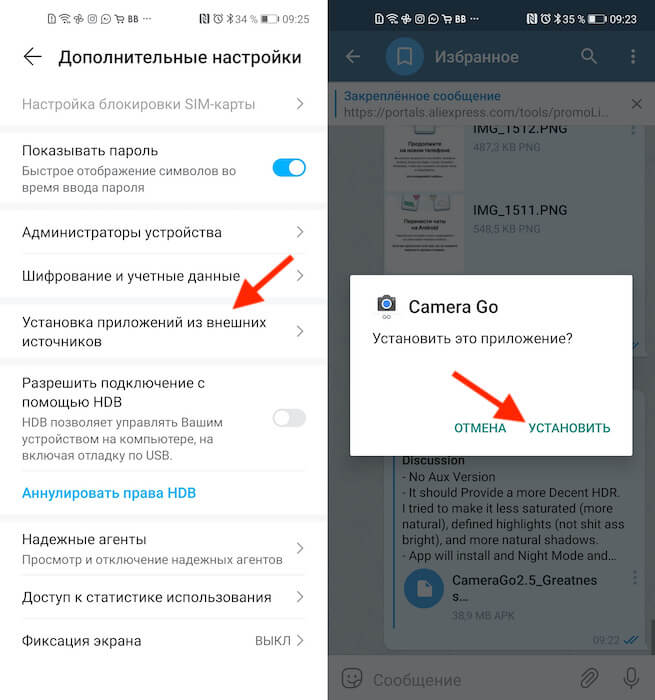
Этот порт GCam go распространяется через Telegram
Поскольку это Go-версия Google Camera, она будет лишена части функций, характерных для классической сборки приложения. Поэтому здесь не будет следующих режимов:
Несмотря на это, установить Google Camera Go – особенно если у вас смартфон начального уровня – всё равно стоит. Благодаря поддержке нейросетей качество фотографий будет выше. Умные алгоритмы изучают кадр, улучшают его и выдают на выходе более усовершенствованную версию с более высоким уровнем детализации и контраста.
Про ночной режим я уже и не говорю. Многие современные флагманы не имеют такого режима, поэтому возможность получить его на устройстве начального ценового сегмента – реально дорогого стоит. Другое дело, что скачивать порт нужно только на надёжных ресурсах, чтобы не нарваться на троян или вирусное ПО.
Как улучшить камеру на телефоне с Андроид. Подборка съёмных объективов с AliExpress
Мобильная фотосъёмка уже давно обошла по популярности съёмку с использованием специализированного оборудования. Дошло до того, что теперь даже словосочетание «профессиональная съёмка» перестала быть антонимом смартфонографии (так называют съёмку на камеры смартфонов), потому что многие профессионалы начали использовать свои телефоны в качестве фотоаппаратов. Это и понятно, ведь современные аппараты делают довольно качественные снимки, независимо от режимов съёмки. Но ведь их можно улучшить ещё больше. Рассказываем, как.
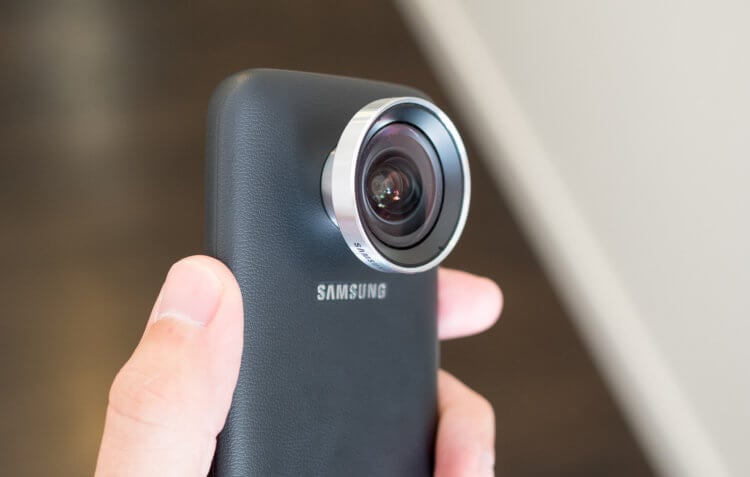
Внешние объективы могут реально улучшить качество фотосъёмки
Чем мобильная фотосъёмка отличается от – назовём её так – обычной? Конечно, использованием сменных объективов. Несмотря на то что современные аппараты уже давно оснащаются разными фотомодулями, они по-прежнему не покрывают всех потребностей настоящих фотографов. Ведь ультраширика и макромодуля зачастую не хватает, чтобы поснимать в разных сценариях. Тут-то нам на помощь и приходят сменные объективы для смартфонов.
Набор объективов для смартфона
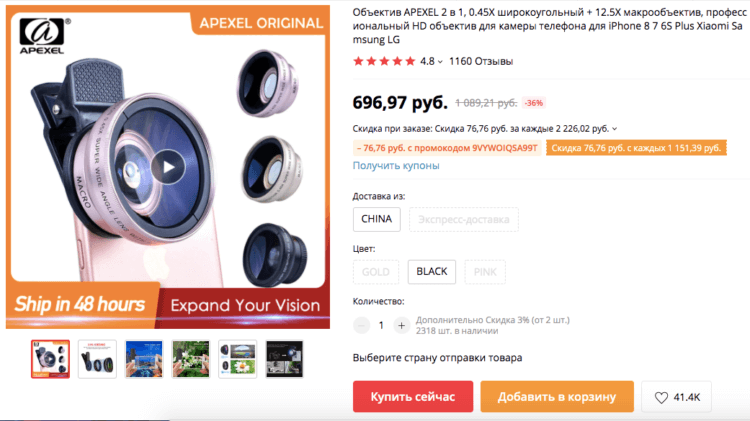
Объектив 3в1 меньше чем за 700 рублей — ну чем не подарок?
Начнём с чего-нибудь подешевле. Вот такой набор 2в1 стоит всего 600 рублей, а включает в себя ультраширокий угол и макро-объектив. В принципе, бывает, попадаются модели с фишаем, но фотки на него уже давно вышли из моды, так что не гонитесь за ним. Тем более что двух этих объективов вам хватит, чтобы немного проапгрейдить свою фотосъёмку.
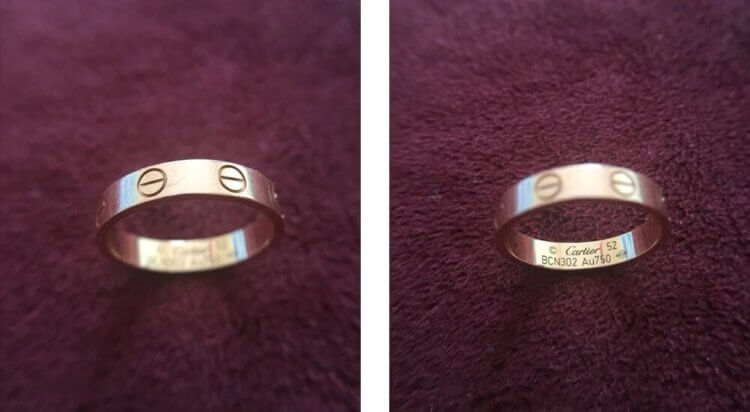
Слева — съёмка на ширин, справа — на макро
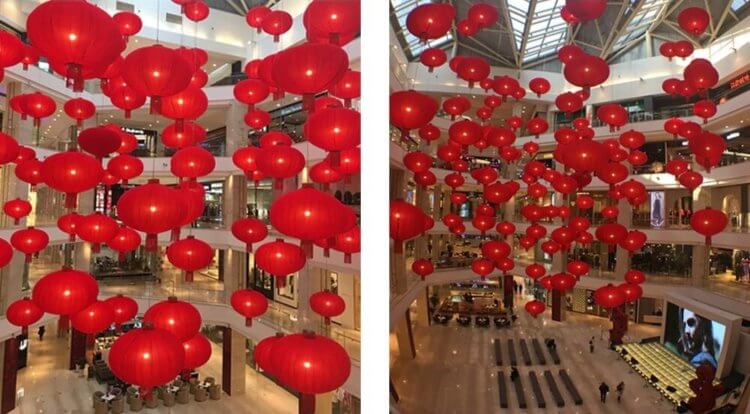
Слева — съёмка на ширик, справа — на ультраширик
Внешний объектив с ультрашироким углом, как правило, показывает себя лучше, чем встроенный. Уж не знаю, как так получается, но практика показывает, что сетап со съёмным объективом, надетым на стандартный ширик, показывает себя лучше. Благодаря ему фотографии реально вмещают больше деталей по сторонам, но при этом практически не страдают от искажений, характерных для встроенных ультраширокоугольников.
Я уже не говорю про макросъёмку на внешний объектив, на который фоточки получаются намного лучше. Всё дело в меньшем расстоянии фокусировки и более эффективном приближении. Например, макромодуль из этого набора увеличивает объект съёмки в 12,5 раз. Это реально много. Благодаря ему получается разглядеть даже швы ткани, из которой сшита футболка. Выглядит очень эффектно.
Объективы для смартфона 10в1
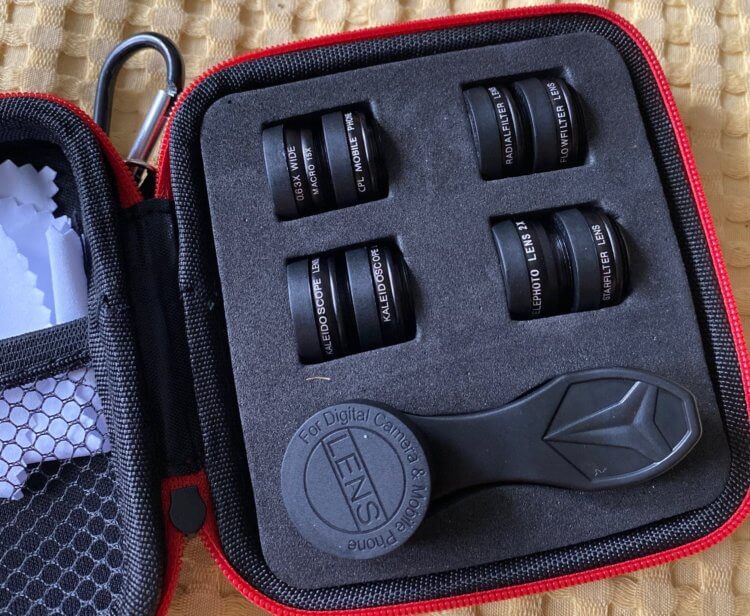
Вот в таком кейсе приходит набор из 10 объективов
А вот это набор 10в1 для тех, кому хочется купить что-то более основательное. В комплекте и фишай (рыбий глаз), и макромодуль, и ультраширик, и телефото с двукратным оптическим увеличением, и калейдоскопический объектив, и т.д., и т.п.
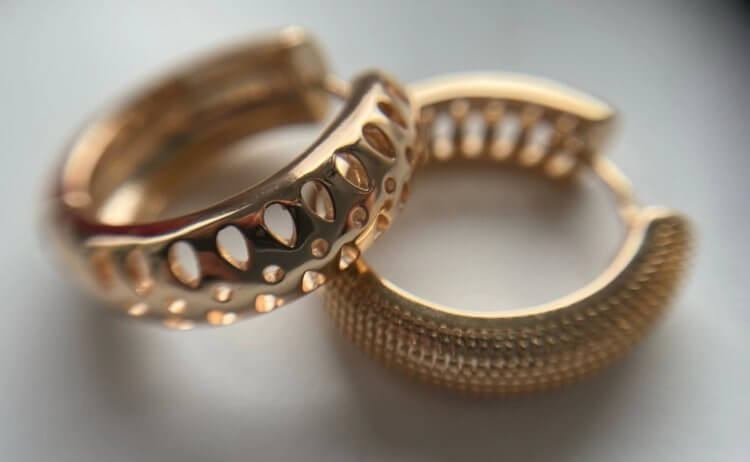
Посмотрите, как хорошо увеличивает макрообъектив

Понятное дело, что с практической точки зрения вам пригодятся только 3-4 объектива, потому что делать снимки в стиле калейдоскопа можно только в первый день, когда хочется поиграть со всем, что пришло в посылке.
Стоит такой набор всего ничего – 900 рублей с копейками. Такой набор я рекомендую покупать тем, кто только начинает свой путь в мире мобильной фотографии. Он позволит вам поснимать в разных сценариях и понять для себя, что вам нравится больше.
Как снимать макро на телефон
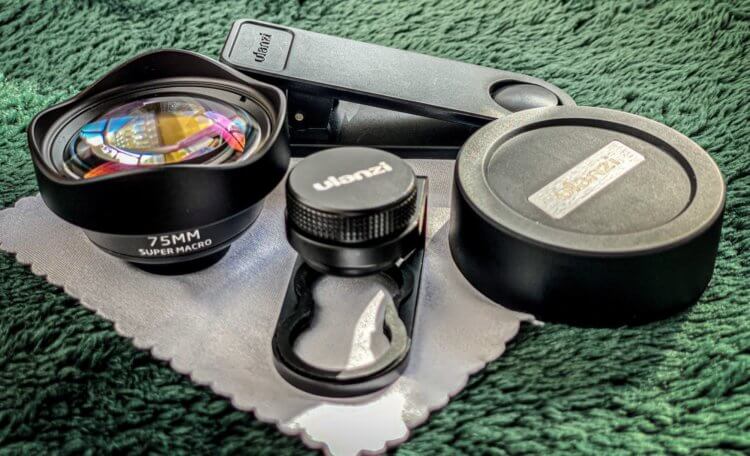
Этот макрообъектив, пожалуй, самый внушительный
Вот этот объектив – тоже макро, но стоит дороже первого почти втрое. Казалось бы, почему такая разница? Тем более что и характеристики у этой модели вроде бы слабее: фокусное расстояние – 17 мм, увеличение – 10x, в комплекте – только одна макро-линза. Но всё дело в качестве оптики, которую использует производитель этого объектива.
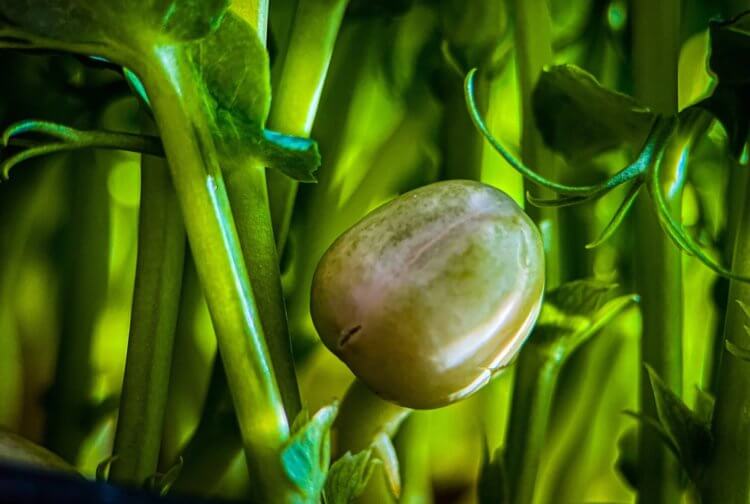
Посмотрите, какие классные фотки получаются на этот объектив
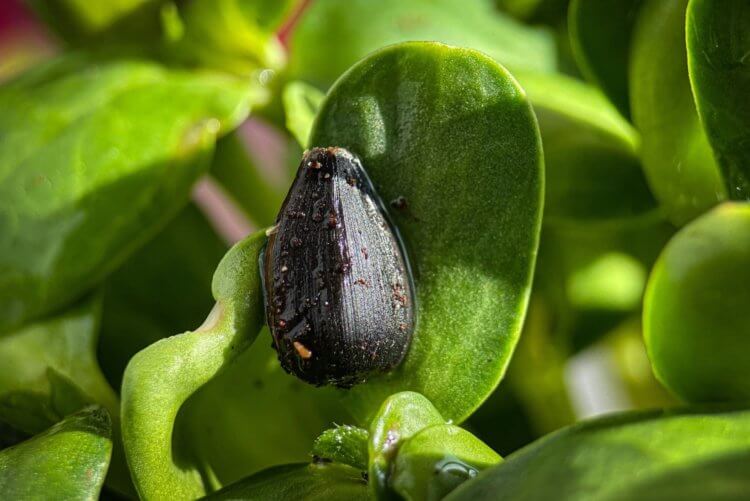
Качество фото просто поражает
Данный объектив состоит из пяти линз сразу, что уже добавляет ему плюсик в карму. В результате увеличивает он чуть слабее, но зато качество снимка получается выше. Во-первых, детализация оказывается более высокой, а, во-вторых, из-за хорошо сбалансированных линз получается качественный эффект боке с сочным размытием заднего фона.
Если вы почитаете отзывы к этому объективу, то поймёте, что заплатить действительно есть за что. Правда, учитывайте, что из-за того, что объектив крепится на клипсу, использовать его лучше всё-таки без чехла. А ещё очень важно надевать объектив на обычный ширик, не пытаясь использовать его в паре с макрообъективом – ничего хорошего из этого всё равно не выйдет.
Телескоп для телефона
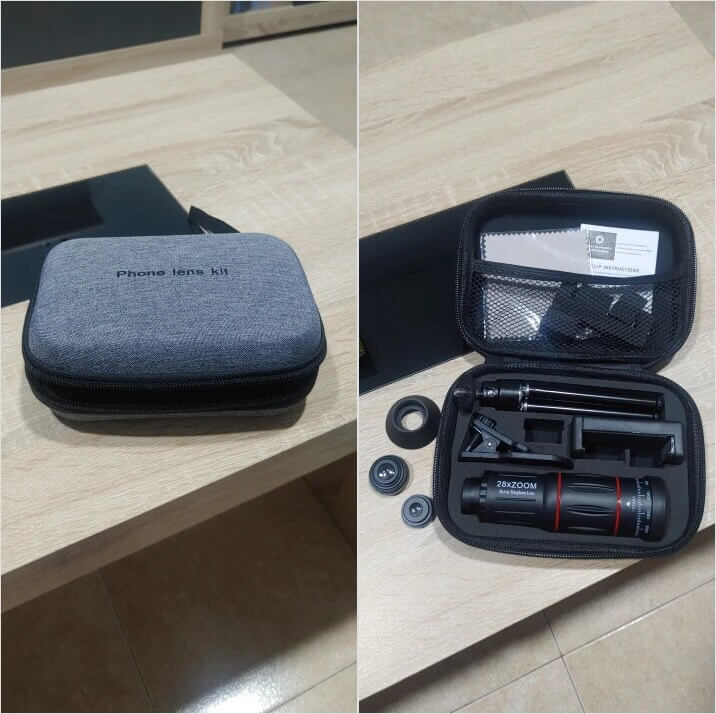
В комплекте с телескопом поставляется даже штатив
Вот этот набор – тоже 3в1, как и первый, но интерес лично для меня здесь представляет только телефото-модуль. Это настоящая подзорная труба с оптическим увеличением в 28 крат и поворотным колесом для регулировки приближения. То есть этот объектив не всегда увеличивает изображение в 28 раз, позволяя настраивать степень увеличения так, как вам нужно.
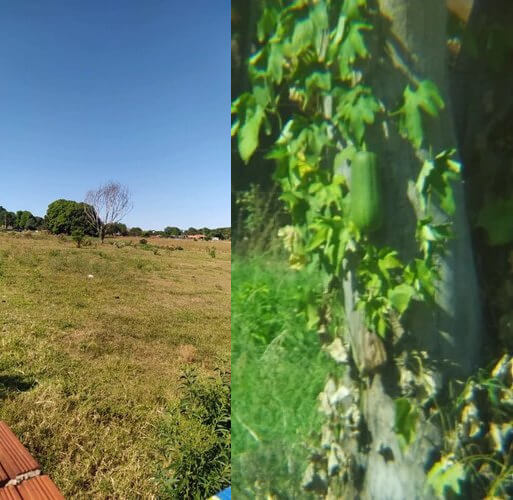
Посмотрите, какое увеличение. Это же невероятно
Устроена вся система очень нехитро: просто крепите объектив к комплектной клипсе, надеваете на основной модуль камеры своего смартфона, а потом регулируете приближение до необходимых пределов. На такой сетап можно снимать очень удалённые объекты – от спортивных соревнований до – чур, я вам этого не говорил – той красотки из дома напротив, которая, переодеваясь, не занавешивает окна.
Производитель рекомендует использовать при съёмке на этот телефото-объектив ещё и штатив. Дело в том, что при сильном увеличении любая тряска – даже если вы не страдаете от тремора – может оказывать негативное влияние на снимки, тем более если вы снимаете видео. К счастью, штатив даже входит в комплект этого объектива, так что докупать его отдельно не придётся.
Как снимать кино на телефон
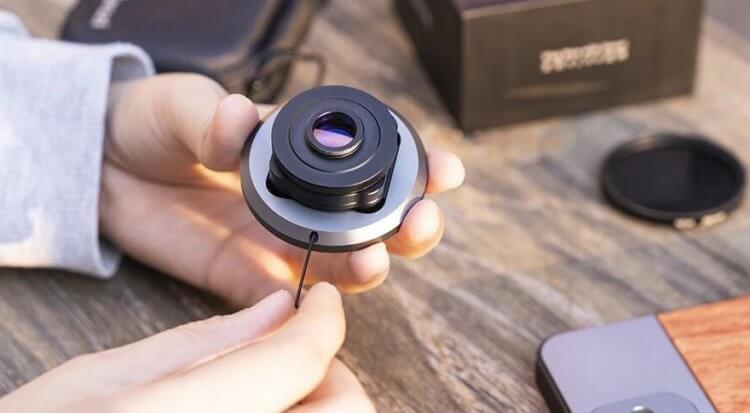
Анаморфный объектив позволяет вести съёмку в формате 2,8к1
Ну и напоследок я оставил самое вкусное. Это анаморфный объектив для смартфона. Да, стоит он недёшево. Но те, кто шарят, знают ему цену. Ведь когда-то операторам захотелось, чтобы камеры захватывали больше пространства при съёмке фильмов, а на стандартную плёнку вмещалось ровно столько, сколько захватывали обычные объективы.
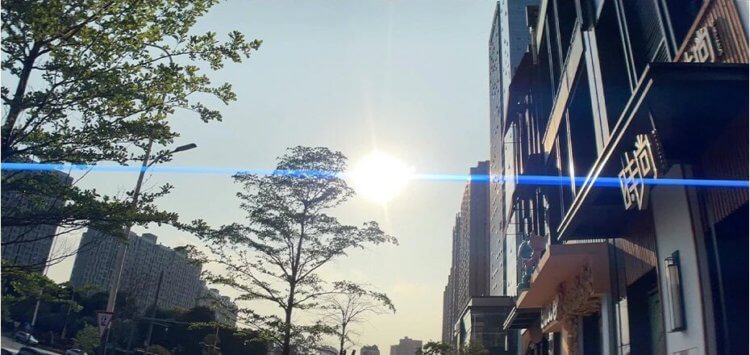
Вот так выглядит съёмка на анаморфный объектив
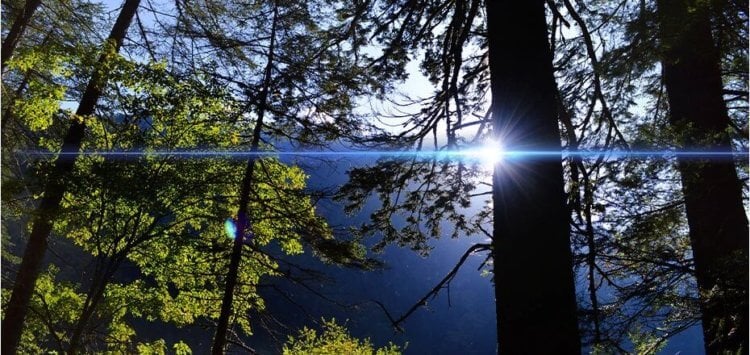
В кадр влезает заметно больше деталей по горизонтали
Проблему решили с помощью анаморфных объективов вроде этого. Благодаря ему независимо от угла обзора вашей камеры можно вести съёмку с киноформате 2,8:1. Реализовать это в мобильной фотокамере очень сложно. Поэтому отсюда и цена – 2000 рублей. Но, если вы экспериментируете со съёмкой кино на смартфон, то почему бы не попробовать?
Этот объектив крепится к смартфону, как и предыдущие, на клипсах. Но он также поддерживает внешние фильтры, так что, если вы предпочитаете не возиться с цветокоррекцией на монтаже, а хотите, чтобы изображение захватывалось в нужном цвете сразу, можете использовать специализированные фильтры.

Новости, статьи и анонсы публикаций
Свободное общение и обсуждение материалов

Культура общения в социальных сетях имеет свои особенности по сравнению с реальной жизнью. То, что является абсолютной нормой на письме, в интернете может восприниматься, как что-то странное и непонятное. И с каждым новым поколением пользователей нормы и правила меняются. Когда-то мы писали СМС в строго укороченном варианте, потому что так было дешевле, а сейчас можно слогать целые поэмы в сети, но большинство этим не занимается. Попробуем разобраться, что же изменилось в культуре общения в ближайшее время.


В последние годы большое количество населения говорит о финансовой грамотности, инвестициях и прочих способов рационализировать свои доходы. Современные банковские приложения умеют считать статистику средств, однако часто она неточная и требует постобработки. В статье делимся советами по анализу своего бюджета и предлагаем вашему вниманию лучшие приложения для учета собственных финансов.
Как улучшить камеру на Андроиде – делаем профессиональные снимки обычным смартфоном
Функционал современных мобильных устройств на платформе Android уже давно перешагнул за рамки стандартного телефона (звонки/смс). Сегодня трудно представить смартфон без камеры, а качество и возможности многих встроенных модулей для съёмки порой превосходят параметры стандартных фотоаппаратов. Однако наличие даже самой «навороченной» встроенной камеры ещё не гарантирует качество снимка. Как улучшить камеру на Андроиде и как её настроить — поговорим об этом в сегодняшнем материале.
Как настроить камеру на Android вручную
С учётом огромного разнообразия условий съёмки на камеру, вполне возможно, что настройки фотомодуля, установленные производителем устройства не будут отвечать вашим потребностям. Конечно, если вы, дорогой читатель нашего блога, со смартфоном и настройкой его опций, что называется, на «ты», то, представленный ниже материал, возможно вам будет не интересен. А вот если вы только делаете первые шаги в этом направлении, надеюсь, эта информация будет для вас полезной.
С помощью системных настроек
Давайте разберёмся, каковы ключевые настройки камеры Андроид и их назначение.
Размер изображения (разрешение)
Этот параметр показывает число мегапикселей матрицы смартфона. Чем больше значение этой характеристики, тем более чётким и детализированным будет изображение на снимке. Однако для сохранения полученных фото или видео, сделанных в высоком разрешении, потребуется значительный объём памяти. Проблема может решаться выбором одного из облачных сервисов в качестве хранилища.
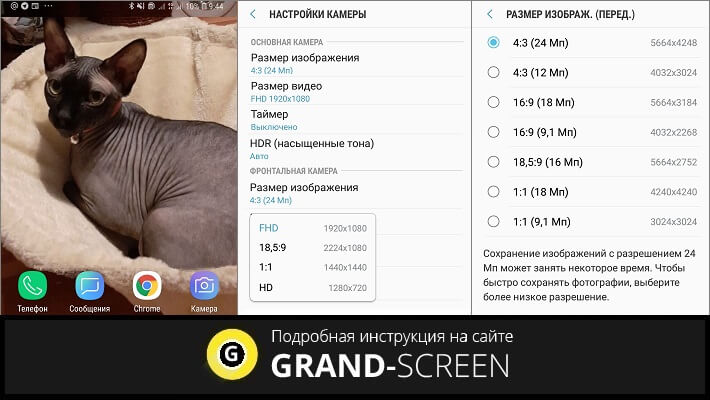
* Примечание : однако, не всё так однозначно с этим показателем. Дело в том, что хоть количество пикселей на матрице прямо влияет на разрешение итоговой картинки, но в данном случае, нужно учитывать физический размер самой матрицы — чем она меньше, тем более «шумной» будет картинка при том же количестве пикселей.
Качество изображения
В целях сбережения пространства во внутренней памяти устройства системой применяются специальные механизмы сжатия данных. Но следует учитывать, что большой уровень сжатия вызовет потерю чёткости изображения, в то время как выбор высокого качества опять же потребует большего количества места хранения.
Вспышка
Активация этой функции даёт возможность производить съёмку в тёмное время суток. Часто на устройствах она подключается автоматически после определения системой недостаточности освещения. Но не всегда качество картинки при этом будет хорошим. Поэтому использовать функцию «вспышка» рекомендовано только при необходимости.
Баланс белого
С помощью этой характеристики можно изменять оттенок цвета на снимке, получая более тёплый или холодный тон. Такая настройка будет актуальной, если съёмка ведётся в условиях искусственного освещения.
В данном случае перевод этой аббревиатуры с английского означает «высокий динамический диапазон». Это означает, что данная функция позволяет значительно улучшить качество картинки за счёт слияния в один нескольких снимков, выполненных с использованием различной цветопередачи и экспозиции.
Скорость затвора
Этот параметр может также называться «выдержка» или «апертура». От его величины зависит время, в течение которого затвор камеры будет оставаться открытым, пропуская свет на сенсорную матрицу. При меньших значениях этой характеристики снимки получаются более чёткими. Если есть необходимость выставлять более высокие параметры, то устройство должно быть закреплено на специальном штативе во избежание «смазанности» изображения.
Данная аббревиатура – название функции «оптимизация датчика изображений» (от англ. Image Sensor Optimization). Её регулирование позволяет управлять чувствительностью объектива к световому потоку. Чтобы не допустить появления «шумов» на фотоснимке, этот показатель рекомендовано повышать в условиях съёмки при сниженном освещении.
Оптическая стабилизация
Этот инструмент при помощи специального датчика помогает значительно уменьшить «смазывание» картинки, которое возможно при ведении съёмки с одновременным смещением объектива. Обычно эта функция применяется на флагманских устройствах.
Экспозиция
Этим термином называют количество света, поступающего извне за определённый период на светочувствительный фотоматериал. Перемещая ползунок на смартфоне в нужную сторону, можно добиться оптимального уровня освещённости изображения.
Это очень сжатая информация об основных инструментах камеры, которыми оснащены смартфоны и планшеты на платформе Android. Понятно, что, если вы хотите делать хорошие фото, то единственно верных значений быть не может, поскольку для каждого конкретного случая нужно использовать те параметры, которые будут соответствовать конкретным условиям съёмки.
Чтобы лучше разобраться как правильно выставлять настройки предлагаю посмотреть небольшой видеоролик:
Как улучшить камеру на Андроиде через инженерное меню
Что нужно знать в данном случае. Оптимизация камеры этим способом требует от пользователя определённого уровня знаний, поскольку придётся иметь дело с корневыми настройками камеры. И если вы испытываете сомнение, или хуже того, незнание, то должны понимать, что лучшее, что можно сделать в такой ситуации – минуя этот раздел, перейти к следующему пункту.
Если же моё предупреждение к вам не относится, то для входа в инженерное меню, в поле набора номера вводим следующую комбинацию символов: *#*#3646633#*#*. После ввода последнего символа EngineerMode должно открыться автоматически. Далее, свайпом влево перемещаемся в раздел Hardware Testing и переходим в пункт Camera.
Здесь можно настроить следующие функции:
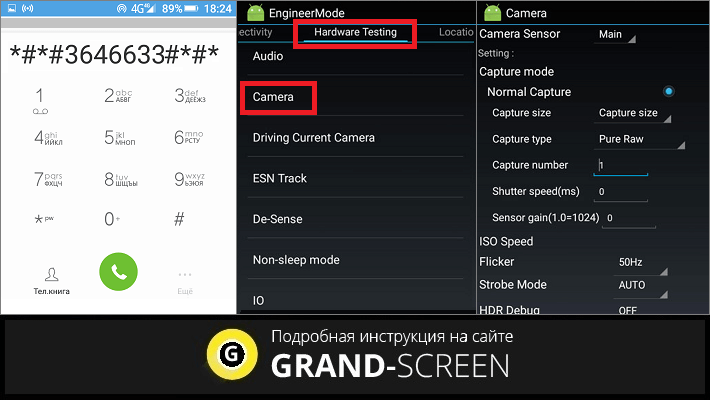
Воспользоваться инженерным меню смогут только владельцы устройств не ниже второй версии на процессорах MediaTek. На других моделях хоть и может быть доступ через сервисные коды, но исключительно в информационных целях без возможности каких-либо манипуляций.
Кроме того, указанный выше код доступа считается универсальным, но он не может гарантированно обеспечить доступ к EngineerMode на Android-устройства всех производителей.
Совет : прежде чем приступить к изменению настроек можно сделать скриншот экрана с заводскими настройками или просто записать их значение, чтобы в случае неудачной попытки вернуть всё в исходное положение.
Подробнее о настройках камеры через инженерное меню смотрим видео (с 9.18 минуты):
Улучшаем качество камеры на Андроид с помощью стороннего ПО
Существенно расширить настройки камеры телефона или планшета Android помогут специальные приложения. Магазин Google Play предлагает довольно большую линейку таких программ, среди который каждый может подобрать софт под свои задачи и предпочтения. Я сейчас расскажу о двух таких инструментах, чтобы вы могли иметь представление о их работе.
HD Camera Pro – отличное приложение, ориентированное на детальную настройку камеры предваряющую съёмку. HD Camera порадует пользователя продуманным и удобным интерфейсом, который даёт возможность буквально одним «тапом» активировать или изменять предложенные опции.
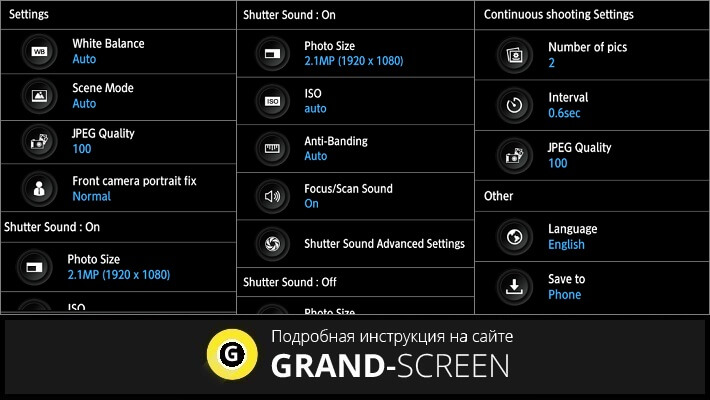
Некоторые функции приложения:
*Примечание : приложение распространяется на платной основе (147 руб.), что избавляет от назойливой рекламы.
Open Camera – ещё один достойный инструмент для значительного улучшения возможностей камеры планшетов и смартфонов Андроид. Приложение абсолютно бесплатно, что никак не отражается на его довольно внушительном функционале. И, да! Рекламы тоже не будет.
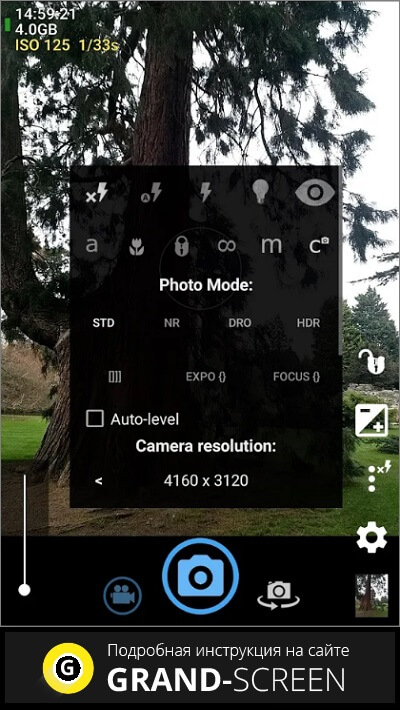
Из особенностей можно акцентировать внимание на следующем:
Вообще, о том, как улучшить камеру на телефоне Андроид, можно бесконечно долго. Чего, к сожалению, формат нашего блога не предполагает. Поэтому, я постаралась максимально сжато заострить ваше внимание на особо значимых нюансах. Хочется верить, что написанный материал был информативен и не особо зануден для прочтения.



