
Как быстро улучшить качество видео

Liza Brown
Nov 26, 2021• Проверенные решения
У меня есть несколько ценных видео и старых фильмов. Но для просмотра они не совсем подходят: качество плохое, изображение размытое, видео темное. Как я могу улучшить их качество?
В этой статье мы расскажем вам, какие факторы связаны с качеством видео, чтобы вы могли понять, с чего начать. После этого мы дадим вам два метода улучшения качества видео. Простой в использовании интерфейс позволяет выполнять расширенное редактирование изображений, видео и аудио файлов за несколько кликов. Попробуйте этот видеоредактор прямо сейчас, чтобы легко улучшить качество видео. Вы можете сначала скачать бесплатную версию:
Для Win 7 или позднее (64-bit)
 Безопасная загрузка
Для macOS 10.12 или позднее
Безопасная загрузка
Часть 1. Какие факторы связаны с качеством видео
Часть 2: Как улучшить качество видео с Filmora
1 Импортировать медиафайлы в программу
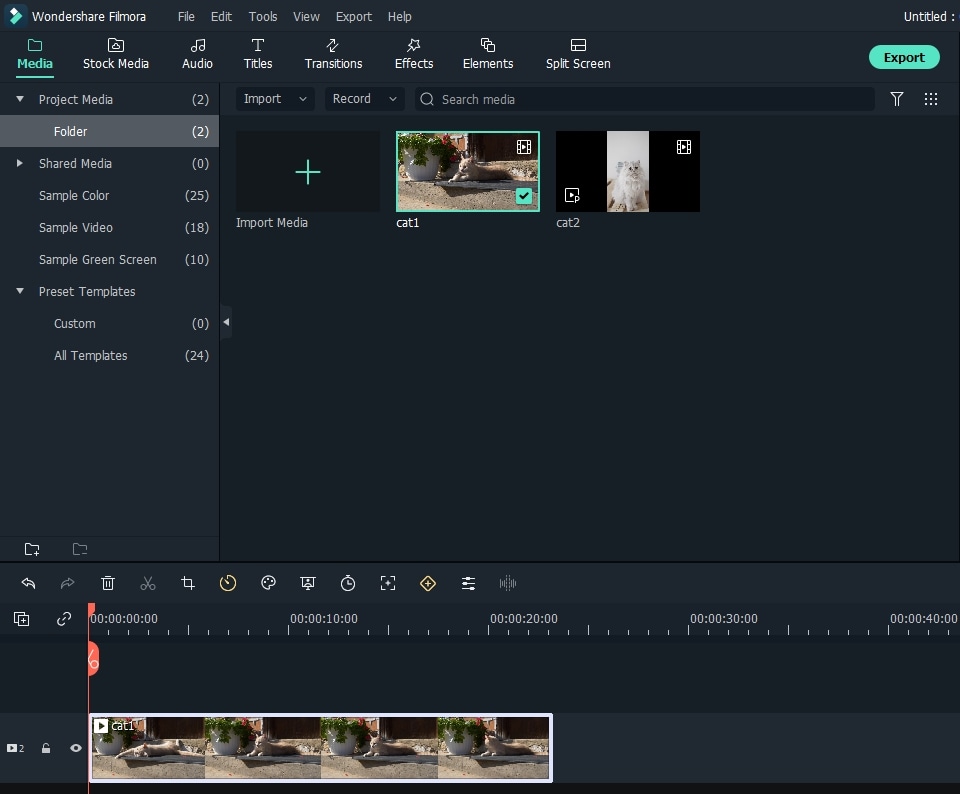
Откройте Wondershare Filmora, выберите «Новый проект», чтобы войти в основной интерфейс редактирования. Затем нажмите «Импорт», чтобы загрузить локальные файлы. Вы также можете подключить свои устройства, нажав кнопку «Импорт» или просто перетащив файлы в программу. Filmora без проблем обрабатывает изображения, видео и аудио файлы.
2 Улучшение качества видео
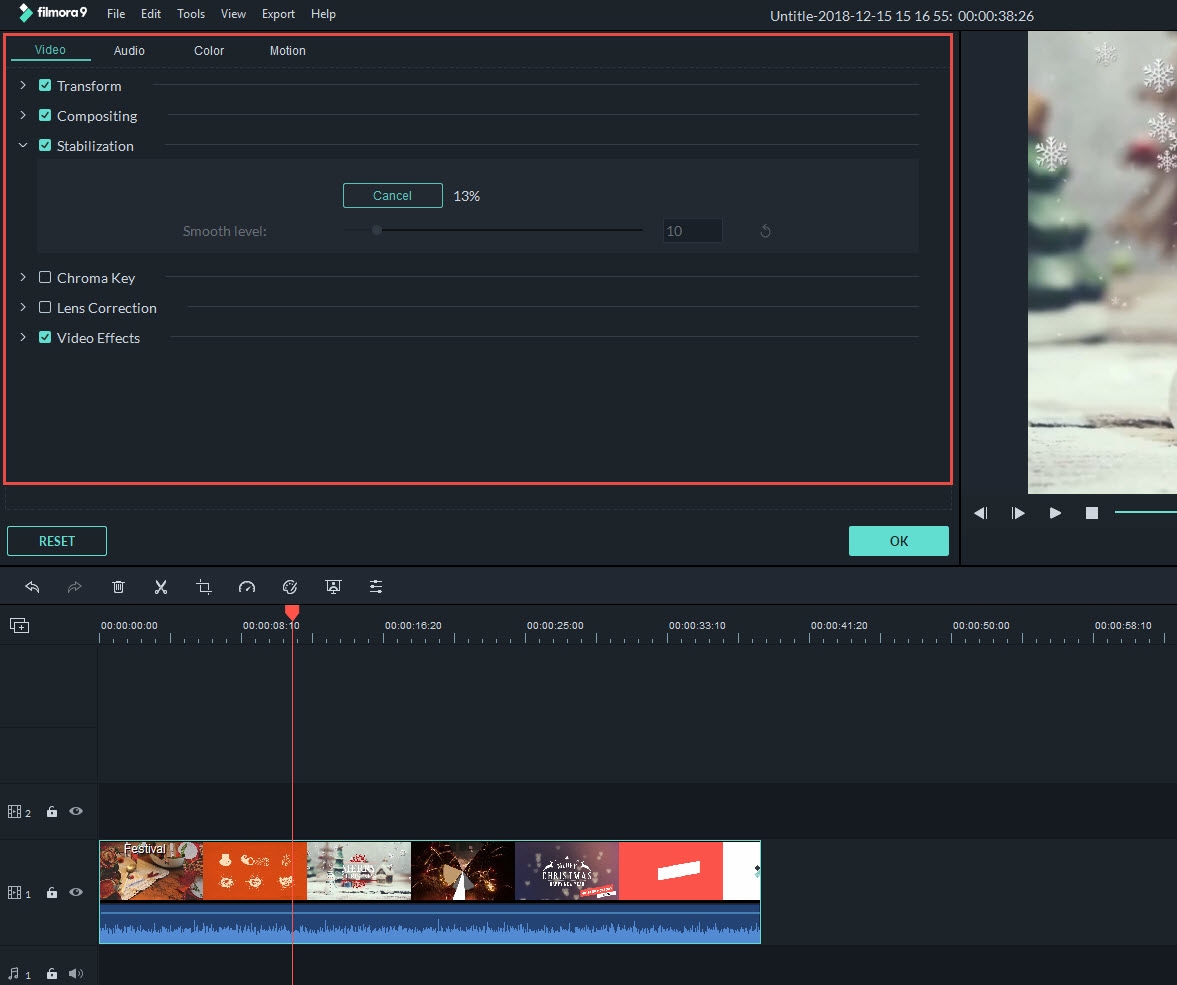
Метод 1: После импорта всех медиафайлов в программу перетащите их на соответствующие дорожки на временной шкале. Введите «Редактировать», щелкнув правой кнопкой мыши мультимедийный клип, который необходимо улучшить. Есть несколько основных настроек, таких как поворот, обрезка, скорость и регулировка. Здесь вы можете легко изменить контраст, насыщенность, яркость и оттенок. Редактировать аудио проще. Щелкните столбец «Аудио» и установите нужные параметры. Здесь вы можете регулировать выходную громкость, плавное увеличение, затухание и высоту звука.
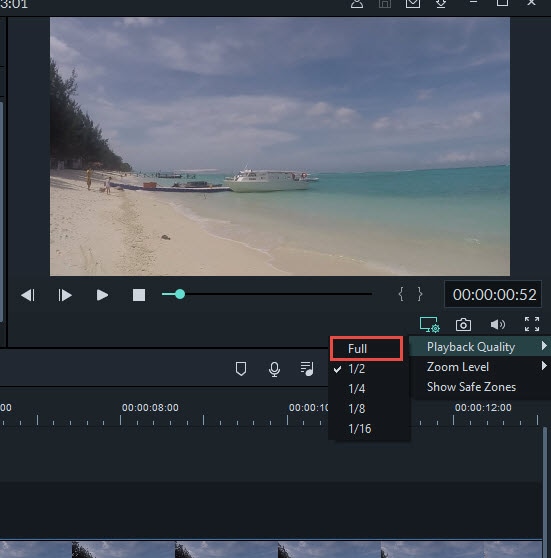
Замечание: Не волнуйтесь, если вы обнаружите, что качество видео в предварительном просмотре не такое хорошее, как в исходном клипе, это потому, что прокси-рабочий процесс Filmora разработан, чтобы предложить вам более плавное редактирование даже на устройстве с малой емкостью. Это не повлияет на вашу окончательную работу. Если вы хотите проверить полное качество, просто установите Качество воспроизведения на Полное в предварительном просмотре:
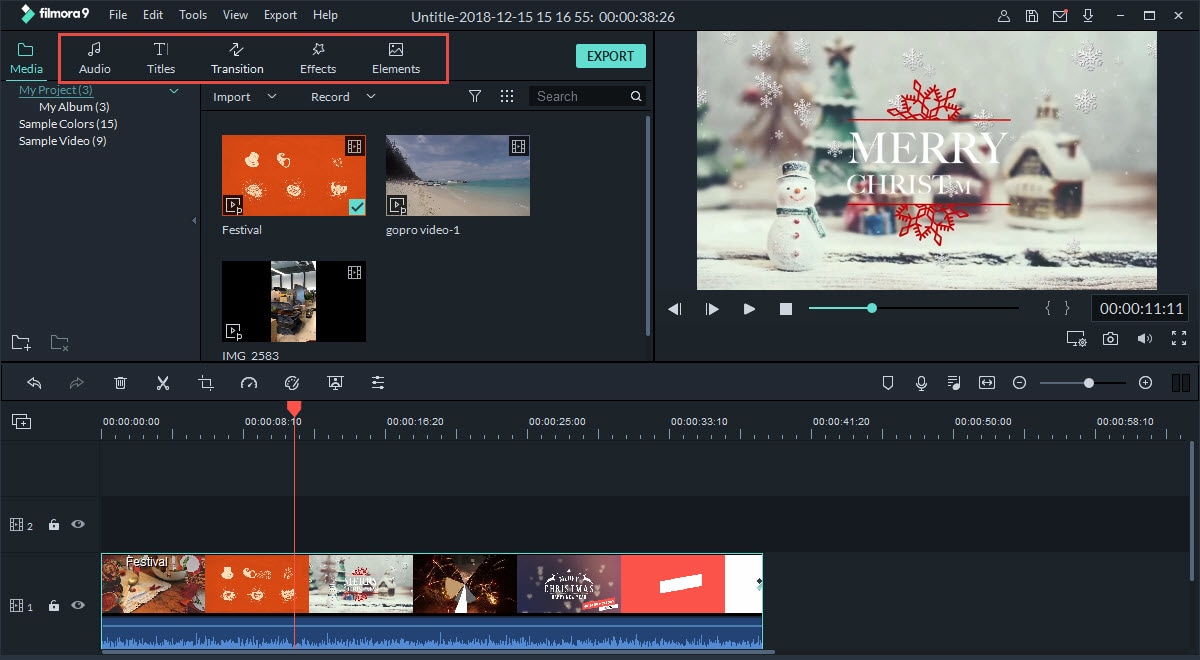
Метод 2: Кроме того, Wondershare Filmora позволяет применять сразу разные фильтры, чтобы точно настроить изображения видео так, как вы хотите. Вам просто нужно щелкнуть вкладку «Эффект» и перетащить потрясающие эффекты фильтра на шкалу времени.
3 Сохраните или поделитесь своим видео
После улучшения качества видео нажмите кнопку «Воспроизвести», чтобы просмотреть новое видео. Если вас устраивает результат, нажмите «Экспорт», чтобы сохранить или поделиться готовым видео. Вы можете перейти на вкладку «Формат», чтобы кодировать видео в различные видеоформаты по своему желанию, или экспортировать видео на популярные мобильные фотографии и портативные устройства на вкладке «Устройство». Если вы хотите записать DVD, перейдите на вкладку DVD. Кроме того, вы также можете поделиться им в Интернете через вкладку YouTube.
Для Win 7 или позднее (64-bit)
Безопасная загрузка
Для macOS 10.12 или позднее
Безопасная загрузка
Часть 3: Как улучшить качество видео с помощью Windows Movie Maker
Шаг 1: Запустите его и нажмите «Файл», чтобы импортировать видео, которое вы хотите отредактировать.
Шаг 2: После редактирования вы можете снова нажать «Файл» и выбрать «Сохранить файл фильма». Затем нажмите «Мой компьютер» и «Далее», чтобы открыть окно «Настройки фильма».
Шаг 3: На этом этапе вы можете щелкнуть ссылку «Показать дополнительные варианты» в разделе «Воспроизведение с наилучшим качеством для моего компьютера». Затем щелкните переключатель «Другие параметры».
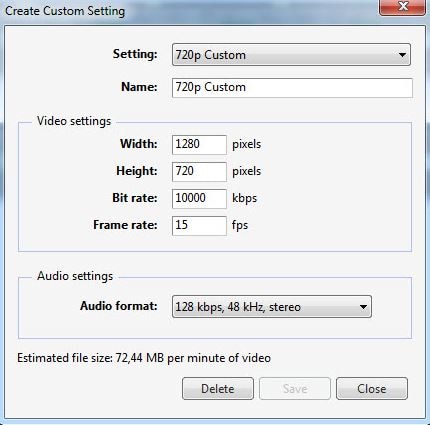
Шаг 4: В раскрывающемся меню откройте Другие настройки. Если вы хотите видео самого высокого качества, выберите видео высокого качества (NTSC) одним щелчком мыши.
Шаг 5: В конце нажмите Далее, чтобы сохранить.
Заключение
Теперь вы узнали, как улучшить качество видео с помощью Filmora и Windows Movie Maker. Почему бы тебе не попробовать сейчас? Оставьте комментарий ниже, чтобы сообщить нам свою идею.
Для Win 7 или позднее (64-bit)
Безопасная загрузка
Для macOS 10.12 или позднее
Безопасная загрузка
Программы для реставрации, повышения качества видео и устранения артефактов.
Заказать реставрацию или повышение качества видео и фотографии можно тут https://video-film.su/povyshenie-kachestvo-videozapisej-i-fotografij-restavraciya.html
Мы уже говорили о реставрации видео и повышении его качества, тут статья на эту тему. Сегодня я представлю несколько программ, а саму статью я позаимствовал отсюда, программы в архиве пере залиты, то есть вставлены последние версии, все они полностью рабочие. Ну а теперь все по порядку. Архив со всеми программами забрать можно тут. Реставрация видео все же является сложным и трудоемким процессом, без покадровой работы бывает просто не обойтись.
vReveal – программа для быстрого повышения качества видео. Высокая скорость работы программы с качеством видео, достигается благодаря двум принципам:
Его алгоритм умеет распознавать кадры, которые требуют доработки в соответствии с готовыми настройками (не каждый кадр обрабатывается программой, что повышает ее производительности в разы). Интеллект программы разработан по технологии Nvidia Cuda основанной на параллельных вычислениях на GPU используемых при устранении: темноты, размытия, цифрового шума, эффекта дрожания.
Полезная функция программы 2xResolution позволяет повысить разрешения видеоролика без потерь качестве изображения. Но только если в оригинале не более чем 288 пикселей по вертикали. Программа рассчитана на обычных пользователей. Обладает дружным и приятным интерфейсом. Идеально подходит для работы с качеством непрофессиональной съемки, непрофессиональной камеры (например, с дешевого мобильного телефона или планшета, веб-камеры). Или если нужно повысить качество видео снятого в плохих условиях. Основные возможности vReveal:
Дополнительные полезные возможности программы:
Основные плюсы vReveal: скорость и удобство работы, приятный интерфейс, полезные функции. Минусы: не хватает более гибких настроек для профессионалов.
Видео-редактор с широкими функциями по работе с качеством.
Movavi Video Suite 12 – программный пакет для обработки и создания видео: конвертируйте, редактируйте, создавайте фильмы, записывайте диски. Конвертируйте видео — в том числе видео высокого разрешения (High Definition) — в любые форматы и для любых устройств. Копируйте незащищенные DVD – теперь в ТРИ раза быстрее! Загружайте видео с мобильных устройств или на мобильные устройства за одно мгновение — Movavi Video Suite автоматически подберет нужный формат! Редактируйте видео на монтажном столе — все необходимые инструменты под рукой. Накладывайте музыку и звуковые эффекты. Добавляйте субтитры. Улучшайте качество видео с помощью профессиональных фильтров. Добавляйте переходы и спецэффекты. Создавайте слайдшоу. Захватывайте видео с цифровых или веб-камер. Режьте и соединяйте видео. Вырезайте ненужные фрагменты. Загружайте онлайн-видео. Записывайте диски с данными, аудио и видео, создавайте ISO-образы.
Movavi – полноценный видео-редактор с широкими функциями улучшения качества видео. Программа рассчитана на разный уровень пользователей. Улучшает качество видеоматериалов с помощью встроенных фильтров двух типов:
Movavi не только улучшает качество видео, но еще позволяет его редактировать и выполнять монтаж. Видео-редактор обладает такими полезными функциями как:
Плюсы Movavi: два в одном – фильтры для работы с качеством и видео-редактор с функциями видеомонтажа и видео-конвертора. Очень качественно повышает освещение ночной съемки. Минусы: отсутствуют возможности улучшить качество видео при наличии некоторых артефактов (например, эффект тряски).
Программа качественно увеличивает разрешение и размер видео.
Cinema HD – программа для узконаправленного улучшения качества видео. Основной функцией программы является увеличивать разрешение (при необходимости в 4 раза. ) сохраняя качество фильмов. Достигаются высокие результаты благодаря встроенной специальной технологии ODU – Object Detection Upscaling (Обнаружения Объектов Масштабирования). Для отдельных случаев качественного масштабирования присутствуют и традиционные технологии: Nearest Neighbour, Spline 32/16, Bi-linear, Bicubic, Lanczos 4/3 и Gaussian. Программа создает HD-видео из обычных DVD-дисков без потери качества (мелкие дефекты не заметны для человеческого глаза). Основные и дополнительные возможности Cinema HD:
Одновременно и плюсом и минусом Cinema HD является узкая специализация.
Фильтр устраняет любые артефакты в некачественных видеороликах.
В архиве с плагином находиться популярный видео-редактор VirtualDub. С ней можно быстро протестировать все инструменты, которые включает данный фильтр. Возможности и функции фильтра устраняют все виды артефактов при улучшении некачественных фильмов. Neat Video обладает тонкими настройками, которые позволяют добиться максимально эффекта. И плюсом и минусом Neat Video является его исполнение в виде плагина для видео-редакторов.
Программа для автоматического увеличения разрешения видео без потери качества.
Video Enhancer – простая программа для улучшения качества видео, основана на простой, но эффективной технологии. Video Enhancer предназначен только для устранения артефакта пикселизации кадров при увеличении разрешения в автоматическом режиме. И прекрасно с этим справляется. Принцип работы утилиты заключается в захвате элементов из предыдущего кадра для замещения ним в текущем. Таким образом, убирается или сглаживается пикселизация, в зависимости от сложности поставленной задачи. Это позволяет существенно увеличивать разрешение, сохранив качество картинки. Плюсы: простота и высокая скорость обработки. Минусы: возможность устранить только один вид артефактов.
PhotoZoom Professional – программа является лучшей из имеющихся технологий для увеличения цифровых фотографий! Фирменная технология масштабирования S-Spline, используемая в PhotoZoom Professional, основана на запатентованной адаптивной методике, которую можно отнести к категории революционных. Сохраните качество Ваших снимков! Теперь Вы сможете увеличивать Ваши фотографии не переживая о потере качества. PhotoZoom Professional – это крайне необходимая программа для увеличения цифровых изображений, используемых для DTP, Internet и цифрового фото. Программа имеет мультиязычный интерфейс, включая Русский.
5 лучших онлайн инструментов для улучшения качества видео
Liza Brown
Nov 26, 2021• Проверенные решения
Необработанные кадры, снятые на смартфоны, зеркальные фотоаппараты или цифровые камеры содержат дефекты, снижающие его качество. Цвета на некоторых записанных вами снимках могут быть не такими яркими, как вы хотите, или их звук может содержать фоновые шумы которые делают его неслышимым.
Профессиональные кинематографисты часто говорят, что фильмы снимают в монтажной, поскольку именно там собирают отснятый материал и исправляют все его недостатки. Вам не нужен доступ к расширенным программным продуктам для редактирования видео если вы просто хотите повысить разрешение видеоклипа, сделать цвета более яркими или применить визуальные эффекты, потому что существует множество средств повышения качества видео в Интернете, которые вы можете использовать в своем веб-браузере.
Итак, в этой статье мы познакомим вас с некоторыми из лучших онлайн средств повышения качества видео которые позволят вам улучшить свои видео, прежде чем публиковать их в социальных сетях.
Лучшие онлайн инструменты для улучшения качества видео
Почти все онлайн-приложения для редактирования видео предлагают больше, чем один способ улучшить качество ваших видео, но набор инструментов, которые вы будете иметь в своем распоряжении, зависит от выбранного вами видеоредактора.
Следовательно, различные онлайн-усилители качества работают лучше всего, когда они используются для конкретной задачи редактирования видео. Вот некоторые из лучших онлайн-видеоредакторов, которые вы можете использовать для улучшения качества своих видео.
Лучший инструмент для улучшения разрешения видео в Интернете
HDconvert
HDconvert это в первую очередь конвертер видеофайлов, который позволяет пользователям изменять формат, в котором сохраняются их видеофайлы. Кроме того, платформа предлагает множество настроек экспорта, которые позволяют увеличивать или уменьшать разрешение ваших видеофайлов. Ограничений по размеру файла нет, поэтому вы можете загрузить любой файл в HDconvert независимо от его размера, но вы должны помнить, что загрузка больших видеофайлов может занять время.
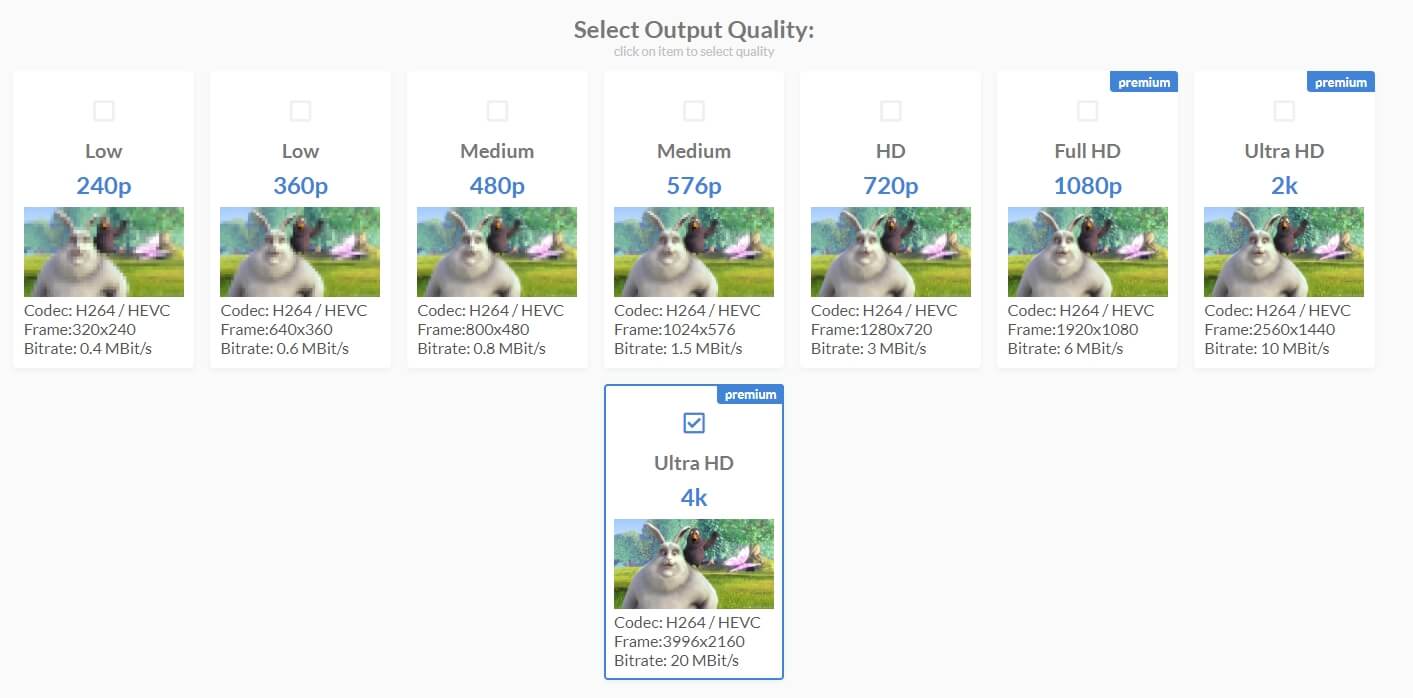
После завершения процесса загрузки вы можете выбирать из широкого спектра разрешений видео от 240p до UHD 4K. Вы должны приобрести премиум-версию HDconvert, если хотите экспортировать видеофайлы в разрешении Full HD, Ultra HD или 4K. Более того, вы не сможете изменить видеокодек H.264 по умолчанию на H.265, если решите изменить разрешение своих видео с помощью бесплатной версии HDconvert.
Лучший бесплатный онлайн-усилитель для цветокоррекции
Инструмент Clideo Adjust Video
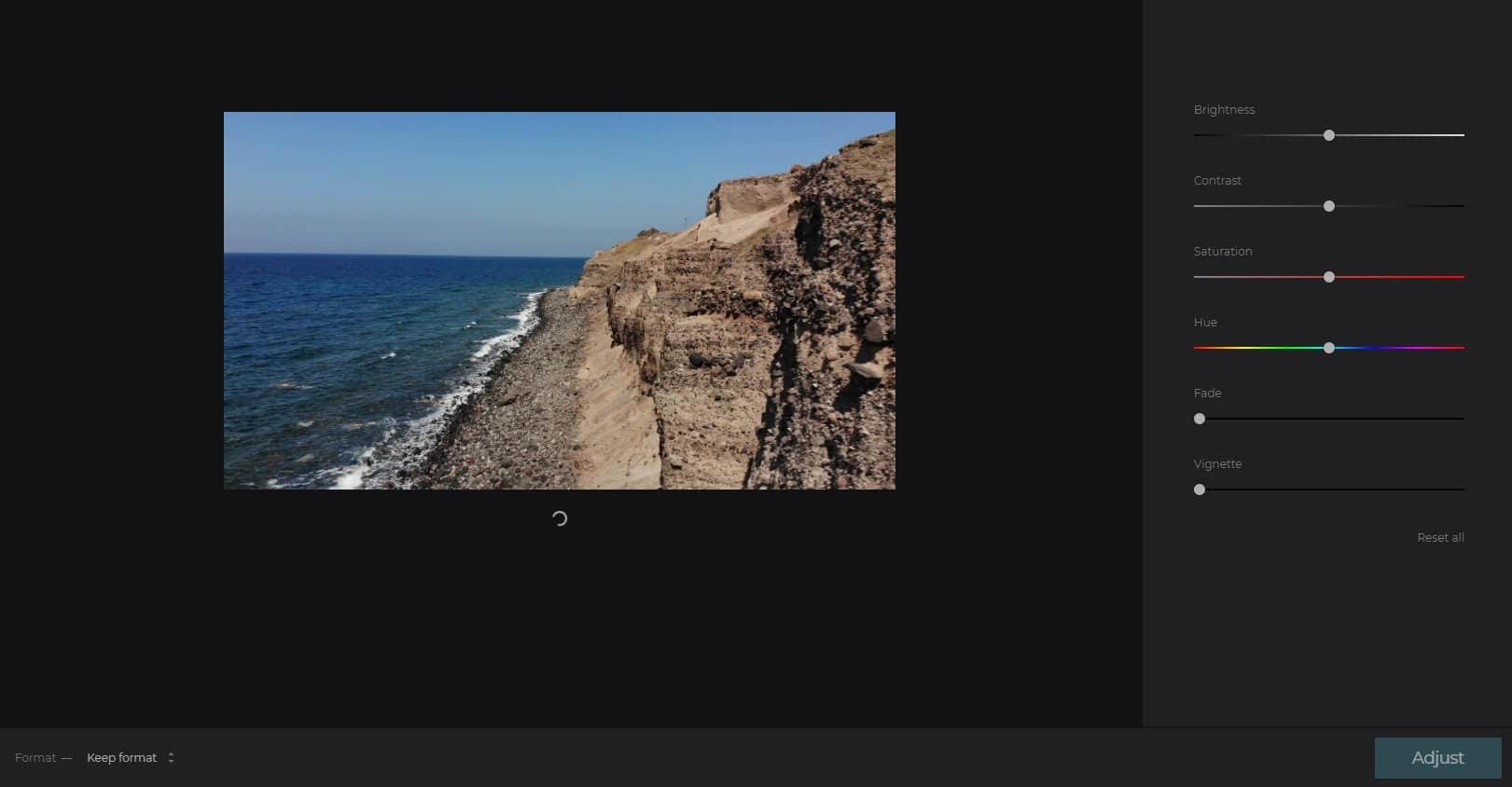
Платформа Clideo предлагает множество инструментов для редактирования аудио и видео, которые вы можете использовать для вырезания, поворота или изменения размера видео. Его инструмент «Настроить видео» позволяет вам управлять значениями яркости, контрастности, насыщенности и оттенка видеоклипов, которые вы загружаете в Clideo. Этот онлайн-усилитель видео с цветокоррекцией не может обрабатывать файлы размером более 500 МБ, а это означает, что вы можете использовать его только для обработки коротких видеороликов.
Лучший бесплатный онлайн-усилитель стабилизации видео
Инструмент для стабилизации видео EZGif
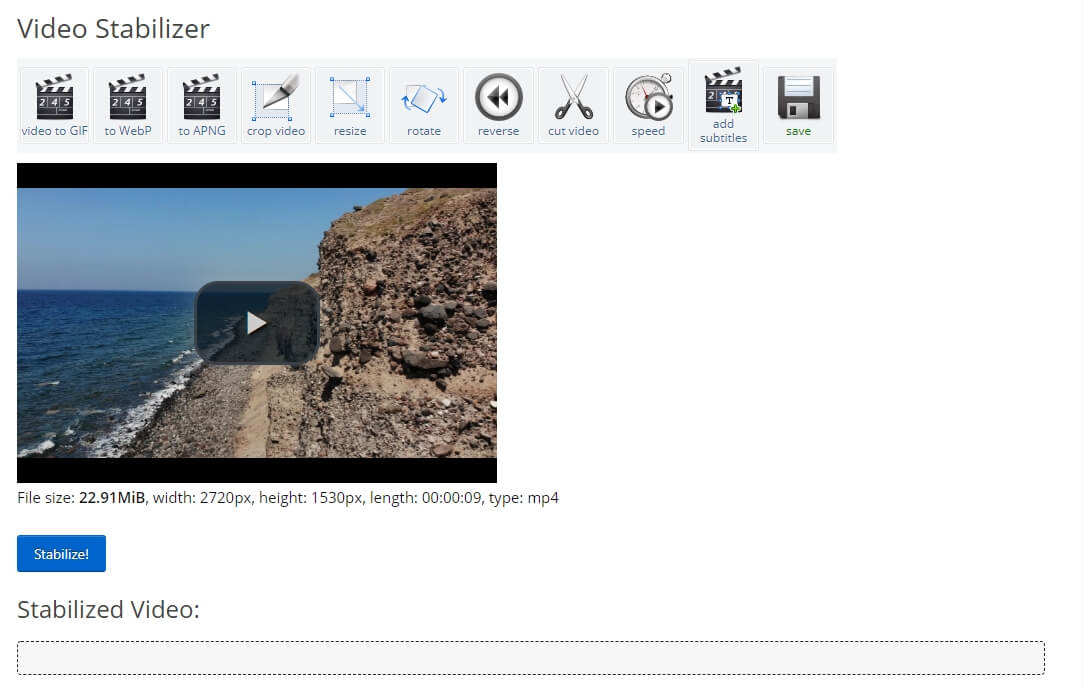
Его автоматический стабилизатор видео обеспечивает простой и бесплатный способ уменьшить дрожание камеры в видеоклипах. Вам просто нужно загрузить видеоклип со своего компьютера или из онлайн-источника и дождаться завершения процесса загрузки.
После этого вы должны нажать кнопку «Стабилизировать», а затем сохранить файл на свой компьютер после завершения процесса стабилизации. Платформа EZGif не может стабилизировать видеофайлы размером более 100 МБ, что значительно ограничивает ваши возможности, поскольку большинство видеоклипов, которые вы записываете на смартфоны или цифровые камеры, будут превышать предельный размер файла платформы.
Применение фильтров и визуальных эффектов с помощью Online Video Enhancer
Kizoa
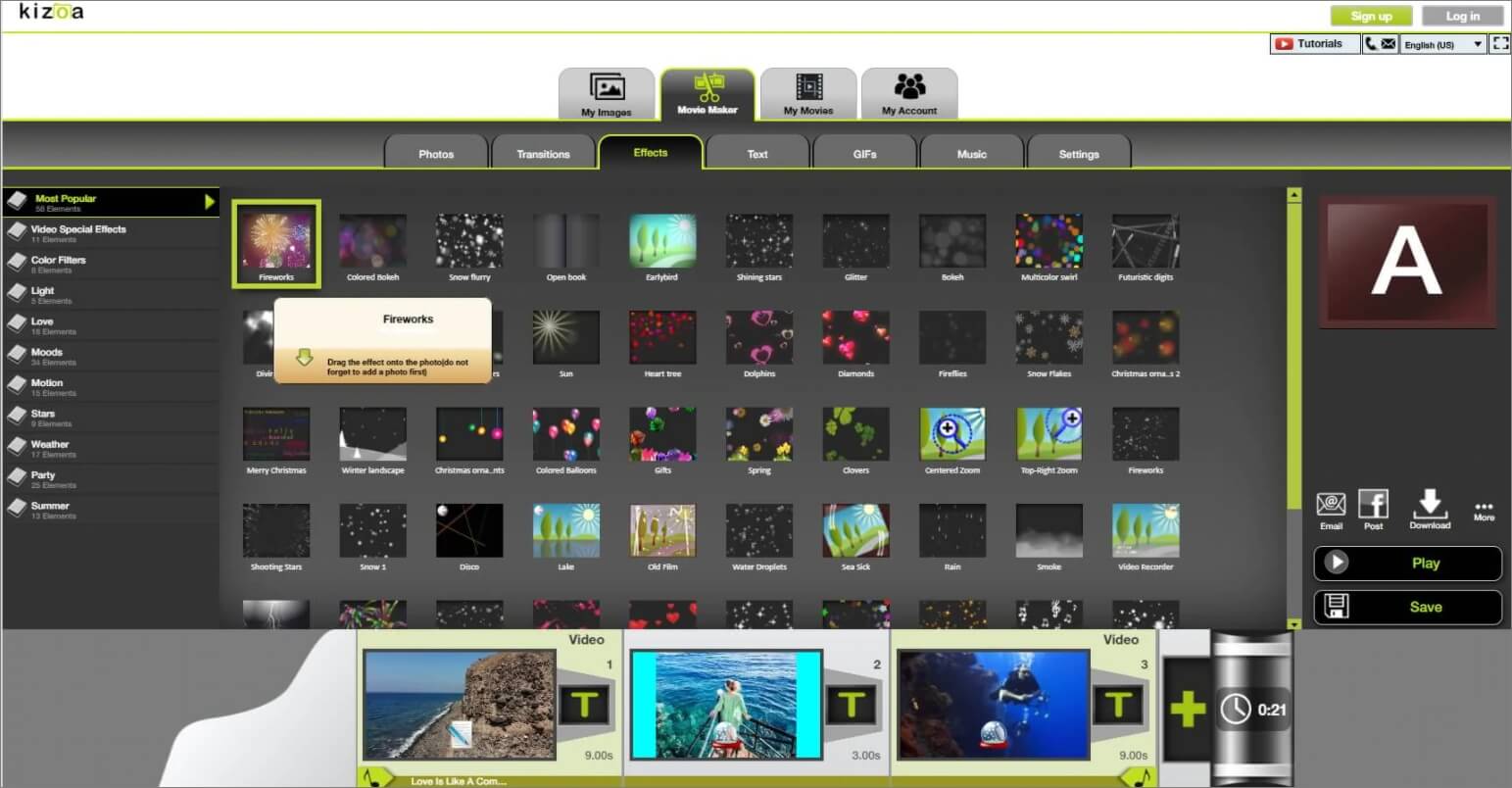
Почти все онлайн-усилители видео предлагают набор визуальных эффектов, которые можно использовать, чтобы сделать цвета в видео более яркими или добавить в видео предварительно анимированные элементы. Kizoa это онлайн-редактор слайд-шоу и видеоредактор, который предоставляет вам доступ к огромной библиотеке визуальных эффектов, вы можете бесплатно подать заявку на все видеоклипы, которые вы редактируете с помощью этой платформы.
Чтобы начать просмотр коллекции эффектов Kizoa, вам просто нужно перейти на вкладку «Эффекты». Затем вы можете выбрать категорию, например «Движение», «Погода» или «Вечеринка», и выбрать эффект, который лучше всего подходит для редактируемого видеоклипа. Перетащите выбранный эффект на видеоклип, который вы хотите улучшить, и Kizoa автоматически применит его к отснятому материалу. Имейте в виду, что вам необходимо приобрести премиум-версию Kizoa, если вы хотите иметь доступ ко всем фильтрам и визуальным эффектам, которые предоставляет этот онлайн-редактор видео.
Лучший онлайн-усилитель шумоподавления для видео
Удаление фонового шума с помощью инструментов для редактирования аудио, которые вы можете найти в Интернете, может оказаться более сложной задачей, чем кажется. Параметры шумоподавления, предлагаемые онлайн-платформами для редактирования аудио, такими как TwistedWave, просто недостаточно мощны, чтобы гарантировать полное удаление фоновых шумов.


Вот почему мы предлагаем использовать программное обеспечение для редактирования видео Filmora для компьютеров Mac и ПК, если вы хотите легко устранить все фоновые шумы из ваших аудиозаписей. После того, как вы создали новый проект в Filmora, вы должны импортировать видео или аудиофайл в редактор и поместить файл на шкалу времени. Если вы поместили видеофайл на шкалу времени Filmora, вы должны щелкнуть по нему правой кнопкой мыши и выбрать в меню опцию «Отключить звук». Аудиофайл будет добавлен к звуковой дорожке на шкале времени, и вам нужно просто дважды щелкнуть по нему, чтобы получить доступ к вкладке редактирования звука программного обеспечения. Установите флажок рядом с параметром «Удалить фоновый шум» и перейдите к выбору интенсивности удаления шума.
Простое вмешательство по редактированию видео может иметь значение между видео, которое набирает тысячи репостов или лайков в социальных сетях, и видео, которое не привлекает внимания зрителей.
Устройства для улучшения качества онлайн-видео, которые мы представили в этой статье, позволяют всем их пользователям улучшать разрешение своих видео или улучшать цвета, но какой из этих веб-видеоредакторов вы выберете, зависит от задачи редактирования видео, которую вы хотите выполнить. Вы часто редактируете свои видео в Интернете? Оставьте комментарий и сообщите нам, какой усилитель качества онлайн-видео вам нравится больше всего.
Программы для улучшения качества видео: рейтинг 2021 года
Нередко при съемках в плохих условиях вы можете получить в итоге видео плохого качества. Кадр может выйти засвеченным или затемненным, изображение может быть шатким, также нередко появление цифрового шума. Если вам жаль выбрасывать снятые видеокадры, понадобится программа для улучшения качества видео. Предлагаем вам десятку приложений для качественной обработки испорченного или старого фильма для пользователей всех уровней навыков.
ВидеоМОНТАЖ
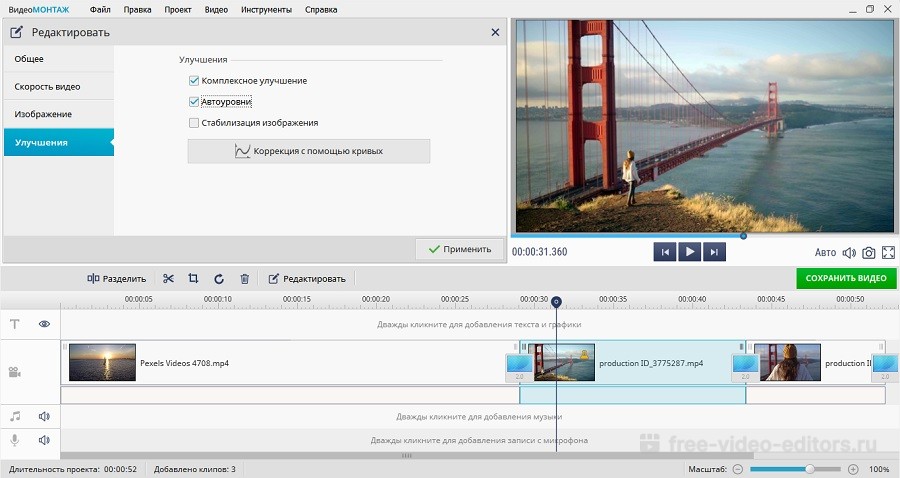
ВидеоМОНТАЖ подойдет пользователям, которым нужны продвинутые функции редактирования, но они не решаются осваивать сложный профессиональный софт. Для тех, кто хочет быстро исправить видеоклип, есть автоматические функции улучшения, стабилизация кадра, набор эффектов. Кроме того, с ее помощью вы сможете:
Особенностью приложения является его удобное управление, которое подойдет начинающим пользователям. Еще одним преимуществом видеоредактора стоит отметить нетребовательность к компьютеру и поддержку старых версий Windows Все это делает его отличным вариантом для ПК и ноутбуков любой мощности и пользователей с любым уровнем навыков.
Посмотрите видеообзор программы:

Adobe Premiere Pro
Один из самых известных видеоредакторов для профессиональных монтажеров и киностудий. Adobe Premiere Pro умеет работать даже с фильмами в ультра-высоком качестве Full HD, 4K и 8K. Предлагает широкий спектр возможностей, от простой обрезки до продвинутой цветокоррекции и работы со слоями. Функционал программы включает в себя:
Adobe Premiere не подойдет новичкам, так как он перегружен инструментами. Чтобы понять, как улучшить качество видео в этой программе, потребуется потратить много времени. Также это не лучший вариант для слабых компьютеров.
Vegas Pro
Еще одно профессиональное решение для продвинутого редактирования записанного видеоролика. Для опытных пользователей открывает практически неограниченные возможности редактирования видеофайлов любого формата и разрешения, в том числе 3D и 360. Интерфейс редактора можно настраивать под свои предпочтения, добавляя или удаляя элементы, а также устанавливать горячие клавиши для более быстрого процесса работы.
Видеоредактор поддерживает только 64-битные системы и предъявляет высокие требование к системным показателям.
Windows Movie maker
Простой редактор для создания несложных проектов вроде слайд-шоу или коротких клипов. Windows Movie Maker встроен по умолчанию в старые сборки Windows XP и 7. Включает в себя такие базовые инструменты, как обрезка, коллекция эффектов, переходы. В этом приложении вы не сможете добиться эффектного результата, но зато он предельно просто в освоении и быстро работает на устройствах любой мощности. С его помощью можно:
Windows Movie Maker был снят с разработки с появлением Windows 8, поэтому этот вариант подходит только для пользователей XP или 7. Экспорт производится только в формат WMV, нельзя вручную установить параметры качества.
Avidemux
Несмотря на то, что Avidemux распространяется бесплатно, редактор предлагает довольно обширный функционал, который можно дополнять при помощи кодеков. В проект можно встраивать аудио, вручную изменить качество и параметры каждой дорожки, экспортировать звук как отдельный файл. Поддерживается большая коллекция фильтров: отражение, поворот, чересстрочность, исправление дрожания, настройка резкости, подавление шумов и многие другие.p>
Среди плюсов можно отметить:
Несмотря на свой минималистичный дизайн, софт не отличается дружелюбным управлением, так что потребуется некоторое время, чтобы понять, как улучшить видео с его помощью. На выходе можно выбрать только 4 формата: MP4, AVI, WebM, FLV.
iMovie
Как уже упоминалось, iMovie не поддерживается Windows. Это можно отнести к единственному недостатку приложения.
Pinnacle Studio
Эта программа держит баланс между простыми видеоредакторами для новичков и профессиональным софтом. Софт переведен на русский язык и отличается удобным управлением, а также большим набором полезных функций. Особенным отличием Pinnacle Studio является огромная (около 2000) коллекция спецэффектов и переходов. Среди других преимуществ:
Pinnacle Studio не поддерживает установку на 32-битные системы. Видеоредактор дает сильную нагрузку на ЦПУ, особенно на графическую карту.
Lightworks
Lightworks использовался для работы над такими популярными кинофильмами, как «Криминальное чтиво», и это многое говорит о его возможностях. На данный момент редактор распространяется в платной и бесплатной версиях. Второй вариант почти ни в чем не уступает, с небольшим ограничением на возможности экспорта и количество обрабатываемых дорожек.
С помощью редактора вы сможете:
Как многие профессиональные программы, Lightworks дает большую нагрузку на систему.
Final Cut Pro
Еще один вариант для пользователей Mac. Интерфейс Final Cut Pro напоминает iMovie, что значительно облегчает работу пользователям, которые решили перейти с простого редактора на более продвинутый софт. Этот продукт Apple также радует своим удобством и большим выбором профессиональных функций. Благодаря понятному управлению и автоматическим фильтрам разобраться, как повысить качество видео в этом редакторе сможет даже полный новичок.
Кроме стандартных для такого типа премиум-редакторов работы с хромакеем и автоматического улучшения здесь есть:
К сожалению, на данный момент софт не поддерживает русификацию, что осложняет ее использование. Также следует отметить высокие системные требования: для стабильной работы всех функций требуется не менее 8 ГБ оперативной памяти.
Movavi Video Editor
Простое решение для несложных задач. Movavi Video Editor позволяет проводить базовое улучшение видео: вырезать ненужные эпизоды, корректировать настройки яркости, применять фильтры, добавлять аудиодорожки и титры. Удобный интерфейс поможет справиться со всеми этими задачами быстро и без особых затруднений.
Также с его помощью можно:
Несмотря на простое управление и базовые возможности, Movavi дает довольно большую нагрузку на процессор.
Заключение
Подбор софта для обработки видеороликов – не столь простая задача, как кажется. Чтобы разобраться, какая программа для повышения качества видео подходит в вашем случае, нужно отследить сразу несколько факторов: удобное и простое управление, функциональность, наличие русского перевода, нагрузка на компьютер. Если вы боитесь осваивать сложный софт для профессионалов, но хотите добиться качественного результата, обратите внимание на редактор ВидеоМОНТАЖ. Он объединяет в себе все, что нужно для начинающего пользователя: автоматические функции улучшения, ручные настройки для более детальной обработки, легкость в освоении и нагрузке на ПК. Вы можете скачать бесплатно инсталлятор программы с нашего сайта и лично опробовать все эти функции без ограничений.



