
10 простых способов улучшить качество изображения
Instagram и Pinterest давно стали частью повседневной жизни, а навыки редактирования фотографий —важны не только для профессиональных фотографов, но и…
Instagram и Pinterest давно стали частью повседневной жизни, а навыки редактирования фотографий —важны не только для профессиональных фотографов, но и для простых пользователей соцсетей. Фильтры, яркость и контраст — эти термины знакомы каждому юзеру Instagram, но мы хотели бы познакомить вас еще с несколькими способами, как улучшить качество снимков.
Кадрирование, виньетка, насыщенность и другие инструменты освоили не многие, хотя с их помощью можно существенно улучшить изображение.
Хотите отточить навыки обработки фотографий? В этой статье мы поделимся 10 простыми способами улучшить качество фото.
Улучшаем качество изображения, как настоящий профи
Кадрирование
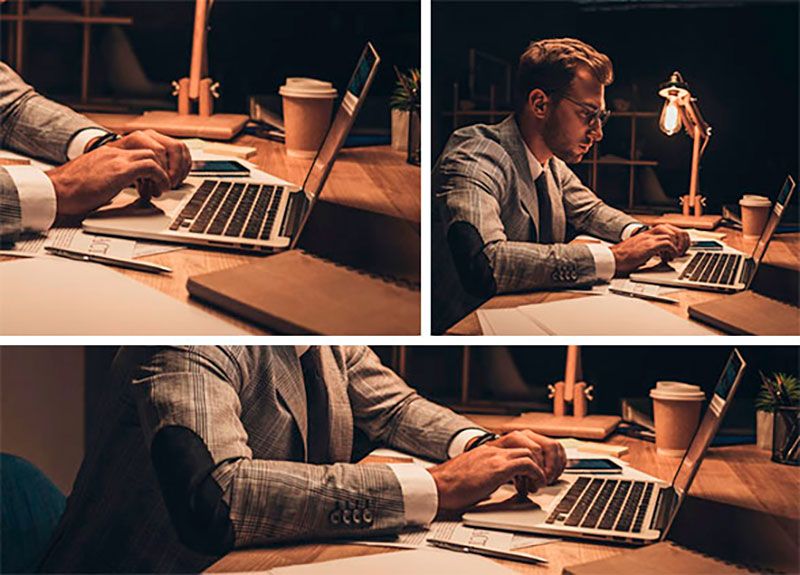
Кадрирование — самый простой и эффективный способ улучшить фотографию. С ее помощью вы сразу же удаляете все отвлекающие элементы, улучшаете композицию и можете сделать акцент на объекте, приблизить его или изменить пропорции и ориентацию картинки.
Тем не менее, просто взять и обрезать изображение не достаточно. Вы должны помнить несколько основных правил:
Совет: всегда покупайте изображение большого размера, чтобы можно было кадрировать фото без потери качества.
Коррекция насыщенности цвета
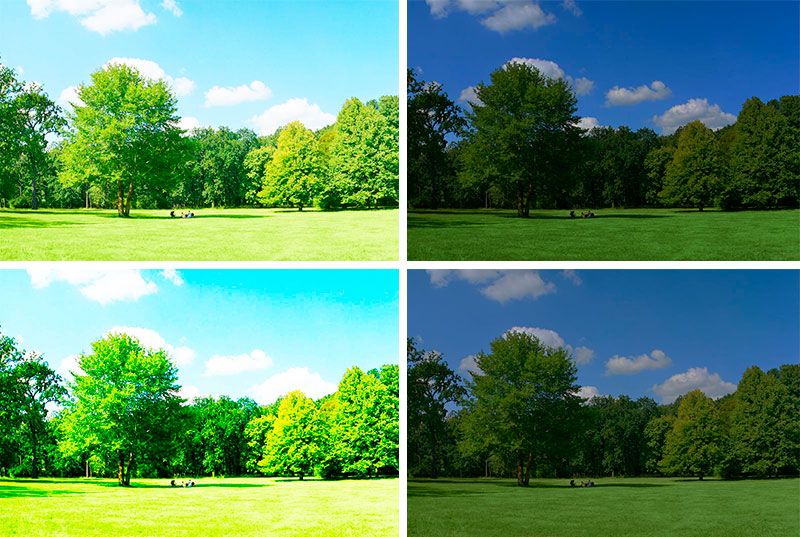
Насыщенность позволяет корректировать интенсивность цвета на изображении. Нужный уровень насыщенности — понятие субъективное, но старайтесь избегать перенасыщенности. Чтобы не появился шума и зернистость, переключитесь в режим RGB (красный, зеленый, синий). Так, вы сможете откорректировать именно те цвета, которые вышли недостаточно яркими. Однако, если повысить насыщенность всех трех цветов одновременно, фотография будет смотреться неестественно.
Совет: чем выше насыщенность, тем ярче цвета.
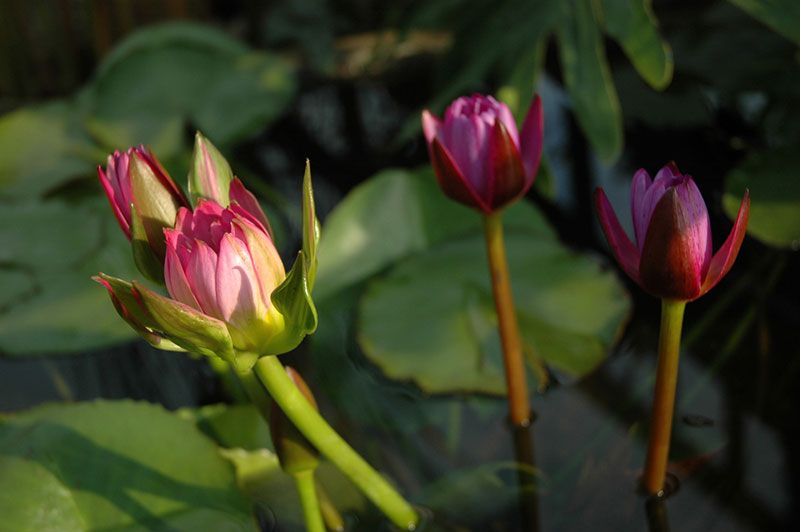
Насыщенное:
Преобразование цветного фото в черно-белое
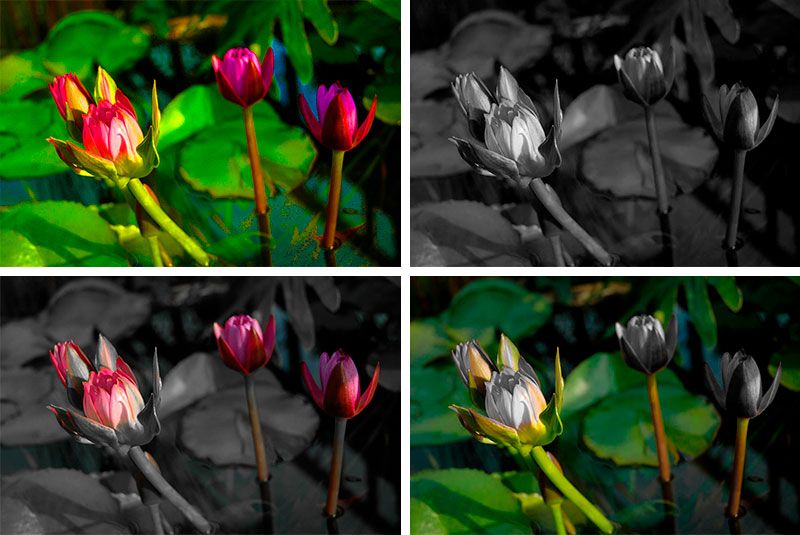
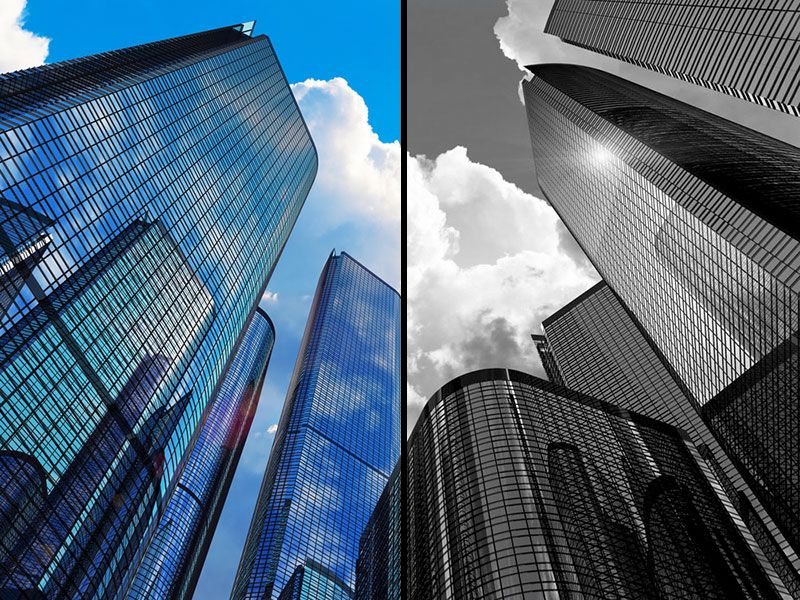
Самое радикальное изменение, которое вы сделать — это преобразовать снимок в черно-белый.
Не каждое фото удачно выглядит в черно-белом цвете, поэтому вначале оцените количество контрастных элементов. К примеру черно-белые портреты лучше выражают эмоции, а вот пейзажи и архитектура смотрятся более драматично.
Совет: если вы преобразовали изображение в черно-белый, а оно выглядит совсем не так, как вы ожидали, попробуйте отрегулировать яркость и контраст.
Настройка яркости и контрастности
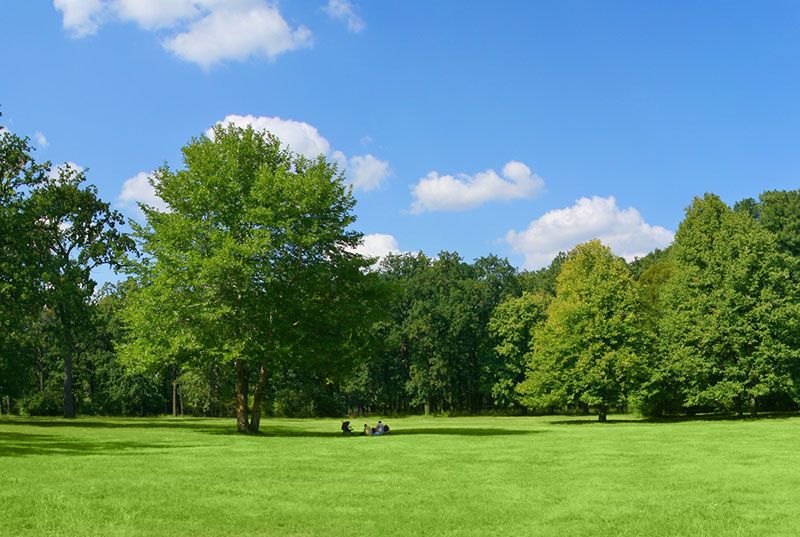
Если вы только начинаете свой путь в фотографии, сразу получить нужную яркость и контрастность снимка достаточно сложно. К счастью, все можно исправить в процессе редактирования. Параметр яркости позволяет отрегулировать светлоту снимка, и хорошо работает в паре с контрастностью.
Отредактированное:
Использование виньетки
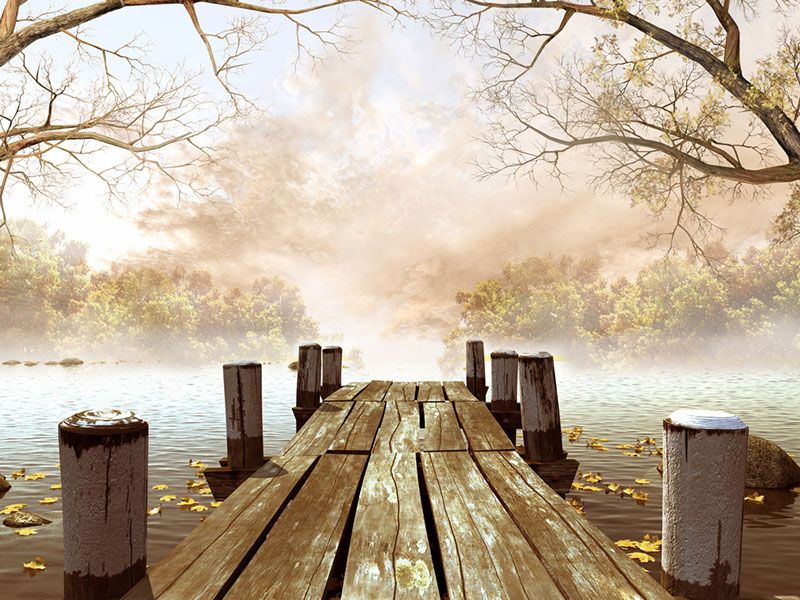
Профессиональные фотографы часто обращаются к различным вариантам виньетирования (механическому, оптическому, естественному и пр.), но честно говоря, вам нужно знать лишь то, что этот инструмент снижает насыщенность по краям и позволяет выделить объект по центру. Особенно удачно виньетка смотрится в макрофотографии, но она может также быть художественным приемом.
Совет: профессионалы используют виньетку достаточно редко. Постарайтесь не злоупотреблять этим инструментом, чтобы не выглядеть, как новичок, который увлекся фотоэффектами.
Оригинальное фото:
Улучшенное:
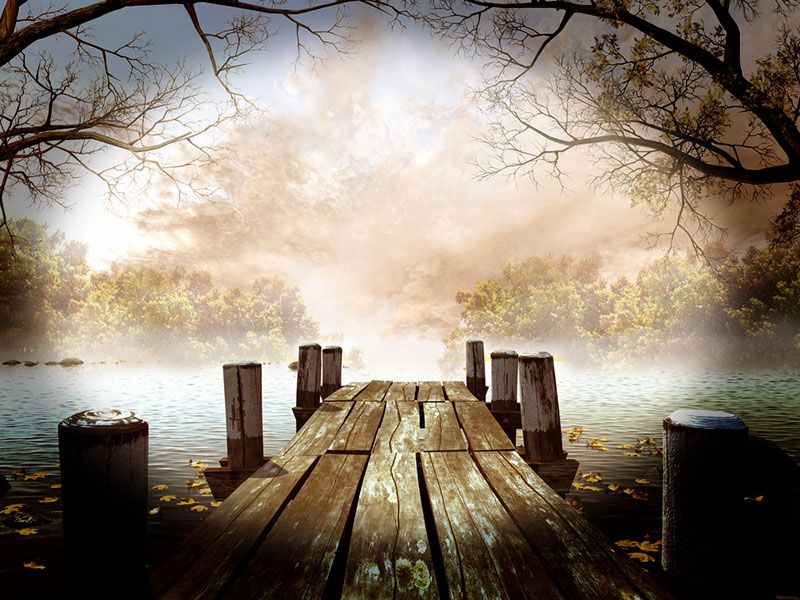
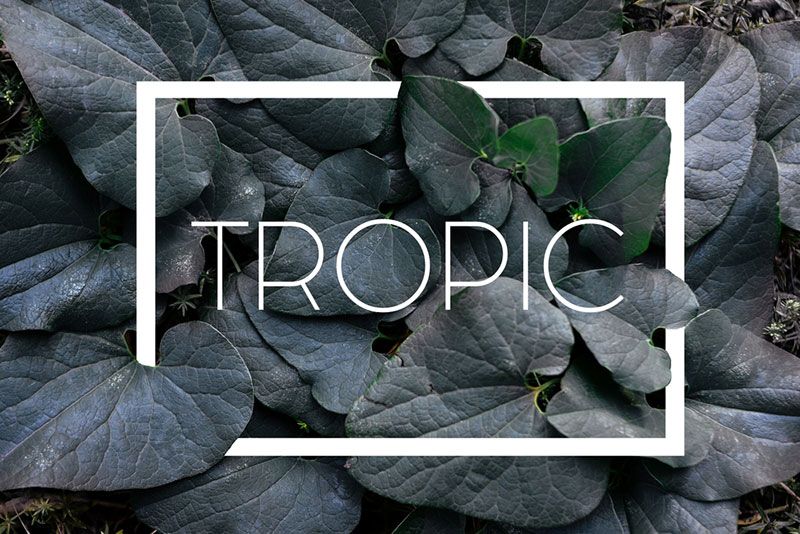
Добавление текста и рамок
Текст — еще один способ улучшить изображение. Конечно, в идеале снимок должен говорить сам за себя, но если вам хочется немного украсить фотографию или просто дать зрителю дополнительную информацию, добавьте текст. Это может быть одно слово, фраза или целый абзац, главное чтобы текст не перегружал изображение.
Кроме надписи, помогающей вам рассказать историю снимка, можно добавить рамку. Помните, что рамка должна не просто быть украшением, а скорее решать какую-то проблему (упрощать восприятие изображения, выделять объект или персонализировать фото).
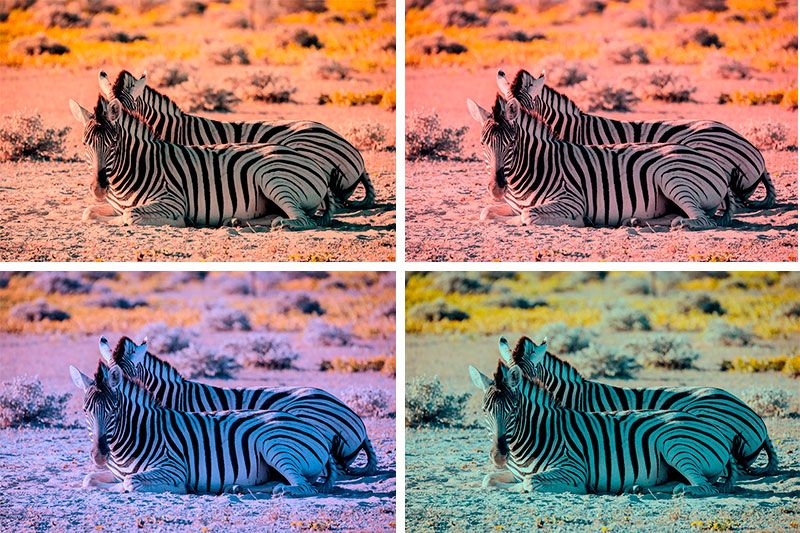
Обработка фильтрами
Последний, но не менее эффективный прием — использование фильтров. Если вы планируете редактировать фотографии для своего аккаунта в соцсетях или очередного фотопроекта, рекомендуем создать пресет и постараться достичь согласованности стиля всех фото. Таким образом, вы создадите определенную атмосферу, выделитесь оригинальной манерой редактирования и привлечете внимание аудитории своими уникальными снимками.
Совет: чтобы сохранить качество снимка, не ставьте фильтры на максимум.
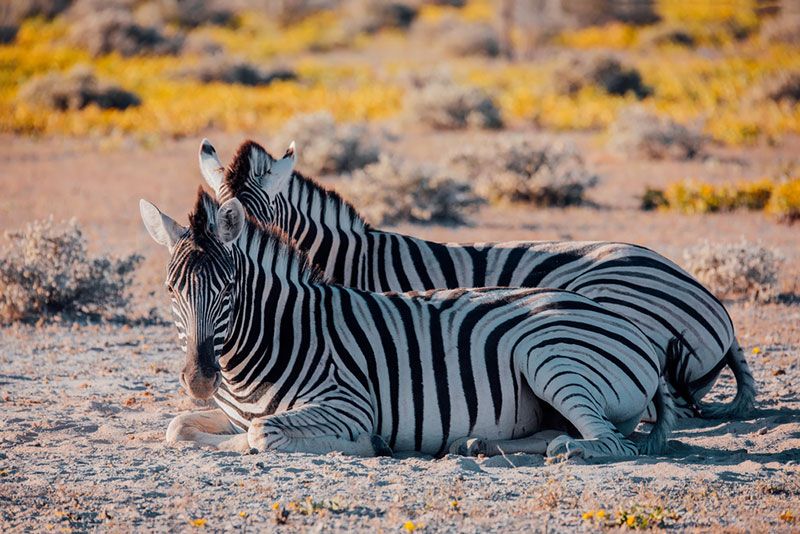
Редактирование фотографий кажется довольно простой задачей, но на самом деле требует от фотографа предельной концентрации и точности. Постарайтесь не применять все доступные инструменты и функции одновременно, а объективно определить, какие улучшения нужны вашим снимкам.
Больше полезной информации по теме вы найдете в нашей статье о кастомизации стоковой фотографии и в других тематических статьях.
Есть плохое фото. Можно улучшить его качество? – Да, протестировали 7 сервисов
Google недавно отчитался, как его команда Brain Team научилась улучшать качество ужасных пиксельных фотографий и увеличивать их в 16 раз. Для этого используются две модели машинного обучения. Результаты впечатляют, но есть одно «но»: обычному пользователю инструмент недоступен. А плохие размытые фото наверняка есть у всех. Протестировали 7 доступных сегодня сервисов для улучшения качества изображений и делимся результатами.
Алгоритмы увеличивают размер изображений в 16 раз – с 64*64 пикселей до 1024*1024 пикселей
1. letsenhance.io
Наверное, самый близкий к «гугловскому» результат – у этого сервиса. Фото обрабатываются с помощью ИИ-алгоритмов. Let’s Enhance может увеличивать разрешение фотографии, удалять шумы и артефакты сжатия на снимках формата JPEG, дорисовывать недостающие мелкие детали, чтобы сделать картинку реалистичнее.
Можно выбрать автоматическую обработку или воспользоваться отдельными инструментами: корректировкой цвета, тона, яркости. Если хотите увеличить фотографию, нужно выбрать разрешение.
Отредактировать бесплатно можно только пять фотографий в 64 мегапикселей.
Итог. Отредактированный снимок получился более насыщенным, но я выбрала все параметры. Помимо повышения резкости, увеличилась яркость. Изображение стало более «теплым», убралась серость с лица.
2. Al Image Enlarger
Заявляется, что сервис позволяет увеличивать и уменьшать изображение без потери качества, ретушировать лицо, то есть лучше подходит для редактирования портретов.
Итог. Снимок справа увеличен вдвое, но качество улучшилось незначительно.
3. Bigjpg
Онлайн-сервис увеличивает изображение в несколько раз, сглаживает дефекты и дорисовывает недостающие фрагменты. Еще он убирает шумы и повышает качество снимка.
Лучше всего приложение работает с аниме-картинками и иллюстрациями, но подходит и для обычных фотографий. Главное – указать тип изображения: картинка или фотография. От этого зависит, какой алгоритм будет использовать сервис для обработки.
Чтобы сервис обрабатывал фотографии быстрее, необходима авторизация. Обработка фотографий происходит автоматически.
Итог. Значительной разницы между снимками я не заметила.
4. Enhance Pho.to
Бесплатный онлайн-сервис. После загрузки фотографии необходимо отметить параметры для исправления – улучшить можно резкость, освещенность, цветовую температуру, насыщенность, удалить цифровой шум и эффект красных глаз.
Я выбрала все параметры, кроме красных глаз. Вот что получилось.
Итог. Яркость и резкость улучшились, но недостаточно.
5. Focus Magic
Программа требует установки на Windows или Mac.
Чтобы воспользоваться ей, надо загрузить фотографию и выбрать фильтр: фокусирование, размытость, повышение качества, избавление от шумов, размытость. А затем уже отредактировать.
Итог. При увеличении видно, что отредактированное изображение стало более четким.
6. AKVIS Refocus AI
Программу также необходимо установить на компьютер. Она повышает резкость, предлагает полную и выборочную фокусировку, добавляет эффекты размытия. Всего пять режимов: исправление фокуса, миниатюра, размытие диафрагмы, размытие движения и радиальное размытие.
В течение десяти дней программой можно пользоваться бесплатно. Лицензия стоит 2000-4000 рублей и включает 1 год бесплатных обновлений на новые версии. Чем дороже, тем больше возможностей. Например, размытие диафрагмы есть только на версиях Home Deluxe и Business. Купив лицензию, можно использовать программу на двух компьютерах.
Итог. После работы с режимом исправления фокуса снимок стал менее размытым.
7. Blurity
Приложение требует установки на компьютер. Перед началом работы в первый раз вам предложат мини-обучение, которое поможет наглядно разобраться в нюансах программы. Чтобы начать обработку размытости, надо будет поместить красный квадрат на нужную область и запустите обработку с помощью кнопки «Process».
Итог. Если бы не водяные знаки, можно было бы сказать, что приложение лучше всех справилось с работой.
Бонус: Photoshop
Программа содержит большой набор возможностей, в том числе здесь можно настроить резкость и удалить шум. В руководстве пользователя есть пошаговая инструкция, как это сделать.
Бесплатная пробная версия – 30 дней. После чего необходимо приобрести лицензию, стоимость которой составляет 600-4000 рублей в месяц, и зависит от того, сколько именно продуктов Adobe планируется купить.
Можно настроить операции для быстрой оптимизации внутри «Фотошопа», но в «Фотошопе» главное не скорость, а качество, поэтому тут приходится работать со слоями, эффектами, цветокоррекциями, масками и прочими функциональными особенностями.
Есть у «Фотошоп» функция для увеличения изображения – можно выбрать настройку при увеличении, которая называется Preserve Details 2.0. Вместо того, чтобы создавать новые пиксели, Photoshop только увеличивает разрешение и размер изображения на основе анализа текущих существующих пикселей и информации.
Как видно, качество изображения действительно можно исправить, но многое зависит от того, насколько плохим является исходный снимок. Поэтому стоит сразу уделять внимание фокусировке камеры при съемке. Небольшую размытость программы могут исправить, но сильную исправить сложнее.
Какими программами для редактирования снимков пользуетесь вы? Поделитесь в комментариях.
В Google и «Яндексе», соцсетях, рассылках, на видеоплатформах, у блогеров
Как увеличить качество изображения, даже если вы не профи в обработке фото
Хорошо получились на фото, но при съемке кто-то попал в кадр? Не спешите удалять изображение. Вы можете самостоятельно улучшить качество фото. Для этого даже не нужно осваивать сложные программы: все можно сделать онлайн или в простых аналогах профессональных ПО. Рассказываем, как и где качественно обработать фотоснимки.
Комплексное улучшение в ФотоМАСТЕРе
Онлайн-сервисы хороши, если вы хотите применить быстрое улучшение, но они не могут похвастаться большой функциональностью. В итоге вам придется искать отдельный сервис для каждой проблемы. Поэтому лучшим решением станет использование программы для компьютера. ФотоМАСТЕР даст вам полный контроль над процессом работы и позволит исправить любую проблему. Среди функций редактора имеются:
Установив ФотоМАСТЕР на свой компьютер, вы получите универсальное средство «все-в-одном». А благодаря тому, что в редактор встроено большое количество автоматизированных функций, использовать его могут даже новички.
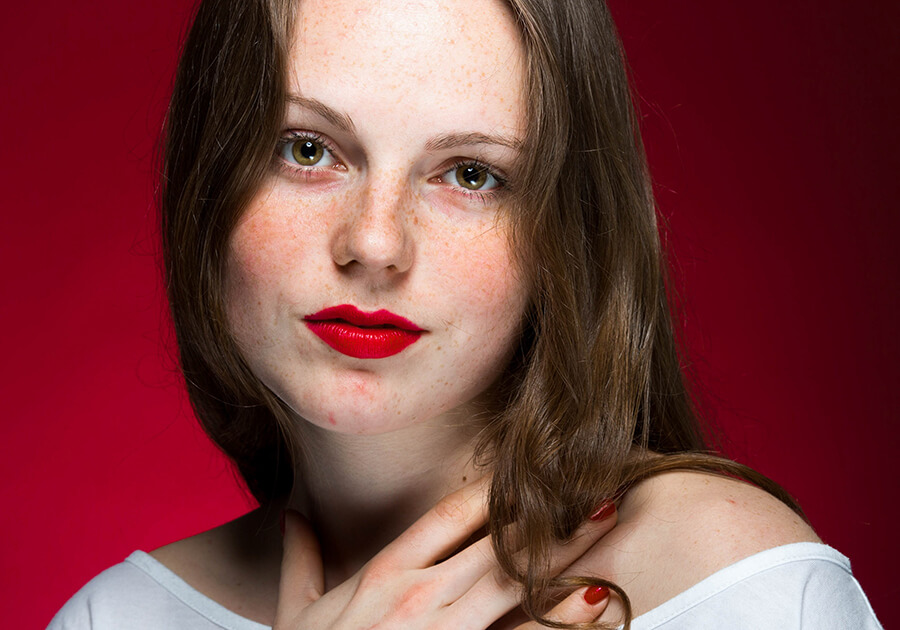
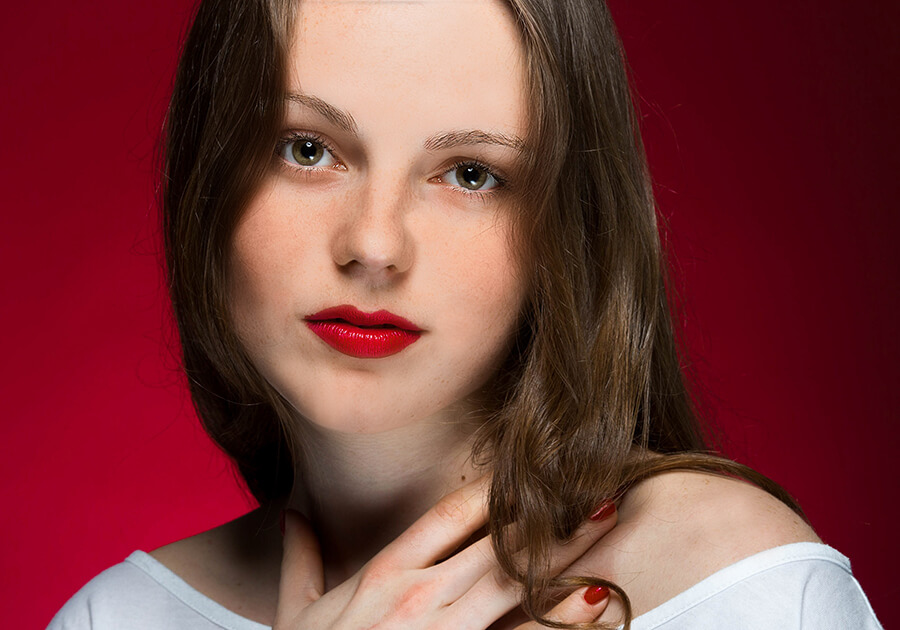
10 онлайн-сервисов для улучшения фотографий
Сайты-редакторы — хорошее решение, если вы работаете с планшета или общего компьютера, на котором нет нужного ПО. Рассмотрим, как улучшить качество картинки с помощью популярных интернет-ресурсов.
Быстро отретушируйте портрет: Improve Photo
Improve Photo обладает встроенным модулем распознавания лиц для авторетуши. Он сослужит отличную службу тем, кому нужно быстро убрать мелкие дефекты со своего селфи. Более того, в отличие от других онлайн-сервисов, использующих автоматическую ретушь, этот сайт умеет подбирать оптимальные настройки, чтобы результат не получился слишком очевидным и кожа сохранила текстуру. К примеру, если вы хотите удалить небольшие прыщики, но сохранить веснушки, ресурс предоставит два варианта, из которых вы сможете выбрать подходящий, а только после сохранить результат.
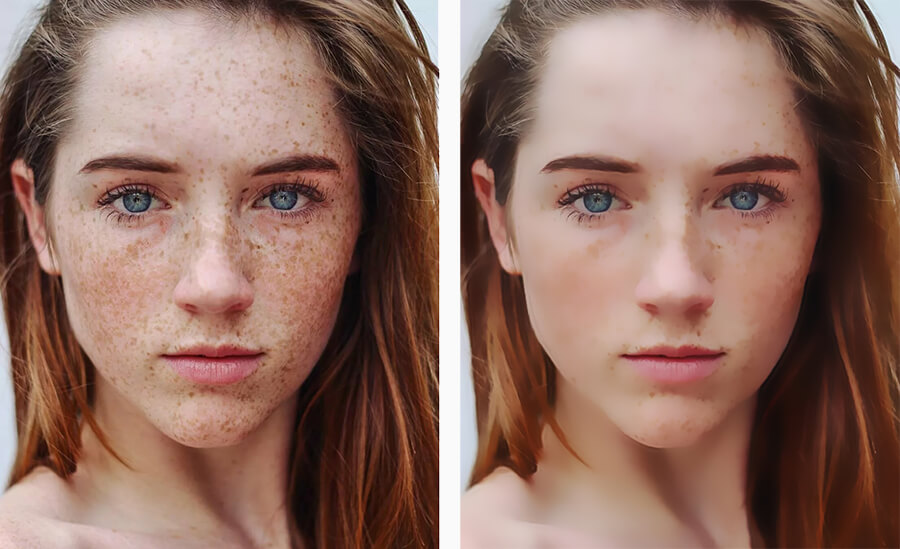
Сервис поможет добиться натурального эффекта
Примените эффекты: PicsArt
Иногда эффектов достаточно, чтобы сделать из скучного кадра интересный снимок, привлекающий внимание, или повысить его качество. Интернет-версия известного мобильного приложения PicsArt предлагает на выбор огромный набор всевозможных фотоэффектов и фильтров. На сайте имеются пресеты для автоматического улучшения фотографий, художественные симуляции, цветовые эффекты.
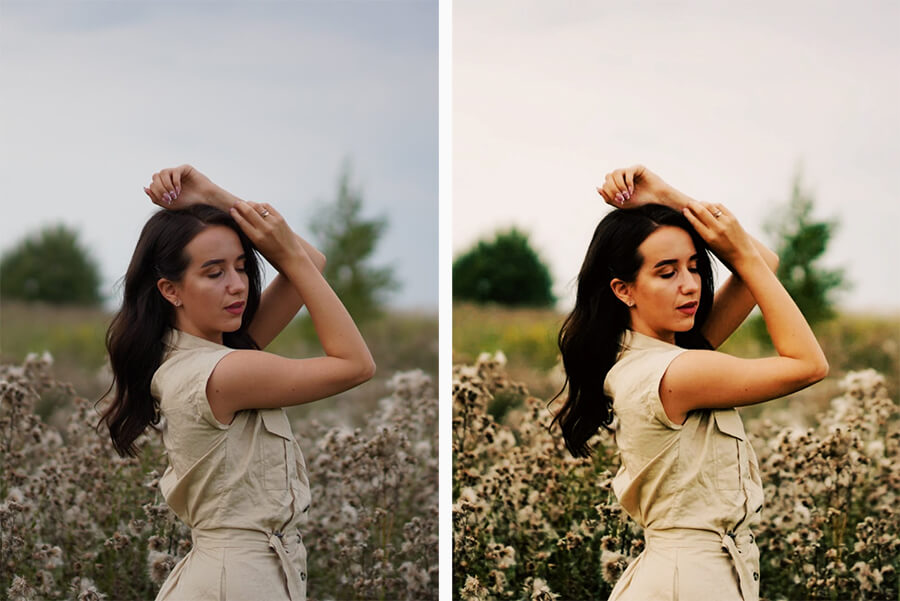
Применение фильтров может быстро улучшить качество снимка
Измените размер картинки: Let’s Enhance
Снимок слишком маленький, а при увеличении теряется резкость? Сервис Let’s Enhance использует модуль искусственного интеллекта, который поможет изменить размер фото онлайн без потери качества. Секрет сервиса состоит в том, что он анализирует изображение и добавляет в него при увеличении пиксели, схожие с основным содержимым. Дополнительно сайт отрегулирует контраст, яркость, насыщенность, цветовой баланс. Сервис можно использовать бесплатно, однако в free версии доступны для обработки только 5 файлов. Учитывайте это, если решите остановиться на данном варианте.
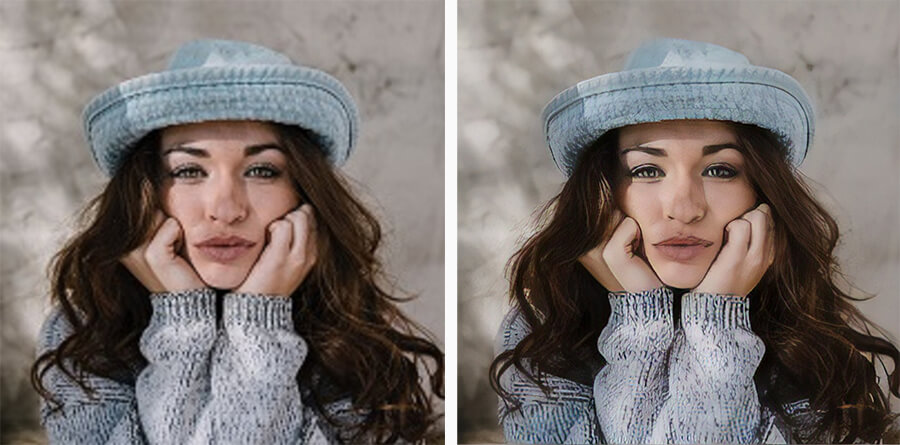
Слева — пример увеличения снимка вручную, справа — сервисом Let’s Enhance без потери качества
Удалите лишнее из кадра: Photoshop Express
Photoshop Express – онлайн-версия известного фоторедактора Adobe Photoshop. Хотя функций на сайте значительно меньше, чем в десктопном или мобильном варианте, здесь имеется несколько полезных опций. К примеру, с помощью инструмента «Точечное восстановление» можно без следа удалить любой посторонний объект на снимке. Правда, сохранить картинку можно только в двух форматах: PNG или JPG. Эта версия фотошопа полностью бесплатна, но может слегка «зависать» на слабых ноутбуках.
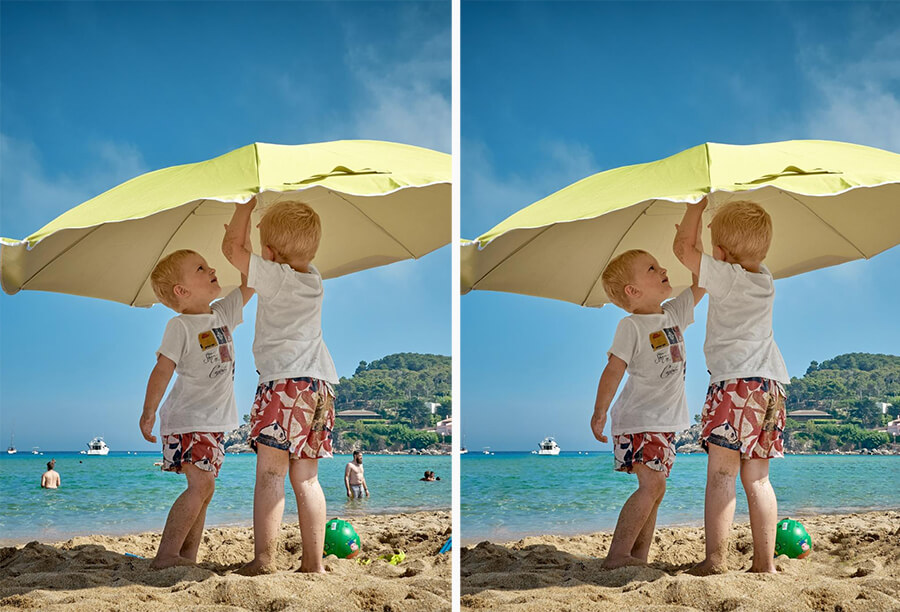
Точечная кисть позволяет быстро удалить ненужные объекты в кадре
Откорректируйте свет: Pixlr X
Pixlr X поможет улучшить качество изображения, если вы делали фото при неправильном освещении. К примеру, при съемке под комнатной лампой фотографии часто выходят затемненными или синеватого или желтоватого оттенка. А в яркий солнечный день на лицо могут лечь ненужные тени. В Pixlr X вы сможете исправить недочет вручную: установить настройки контраста, баланса белого, экспозиции, яркости. Если вы не разбираетесь в этих параметрах, есть функция автоматической коррекции.
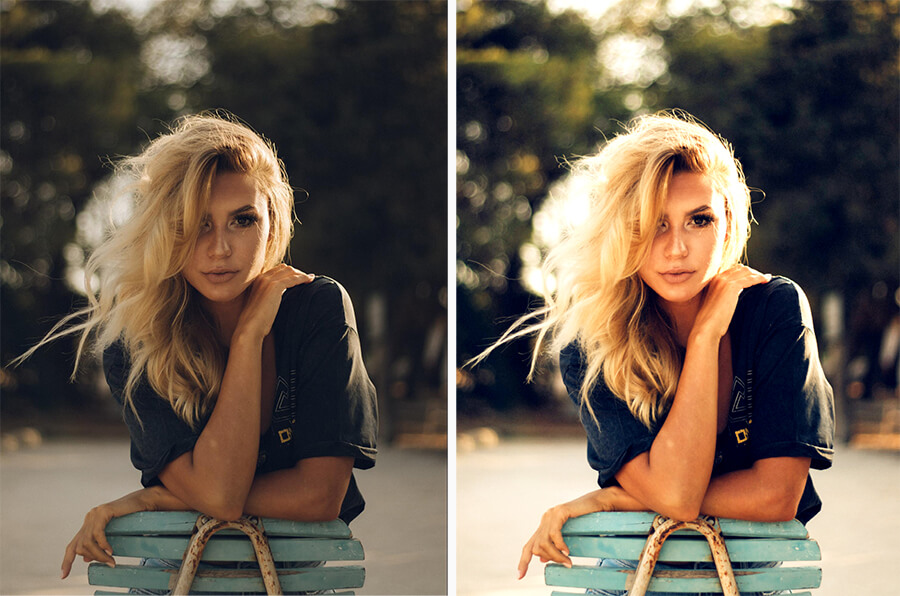
При неправильном освещение на снимке могут появиться ненужные тени
Замените фон: Remove Background
Скучный фон портит фото? Или вы хотите изменить задник на снимке, например, сменить пасмурное небо на кучевые облака? Или просто нужно сохранить картинку с прозрачным фоном? Remove Background умеет распознавать фоновую заливку и полностью удаляет ее без ущерба для главного объекта на снимке. Фото можно сохранить как PNG с прозрачным задником или подставить фоновую картинку в редакторе. Смените фон на цветную заливку, используйте снимок с компьютера или из коллекции сайта.
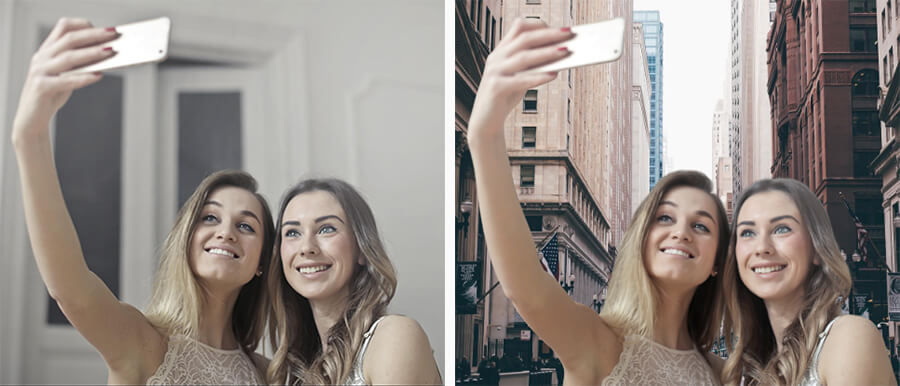
Быстро замените или удалите фон на сайте Remove Background
Проведите цветокоррекцию: AVATAN
Avatan позволяет повысить качество фото с неправильным цветовым балансом сразу несколькими способами Вы можете настроить автоматический подбор цвета или вручную работать с кривыми, уровнями, каналами RGB. Также можно отрегулировать температуру снимка, убрав ненужные цветовые акценты вроде синевы или желтизны.
Если же вы хотите подчеркнуть цвета в кадре, просто воспользуйтесь параметром насыщенности. В зависимости от того, приглушаете ли вы цветовой баланс или делаете ярче, кардинально меняется общее настроение снимка.
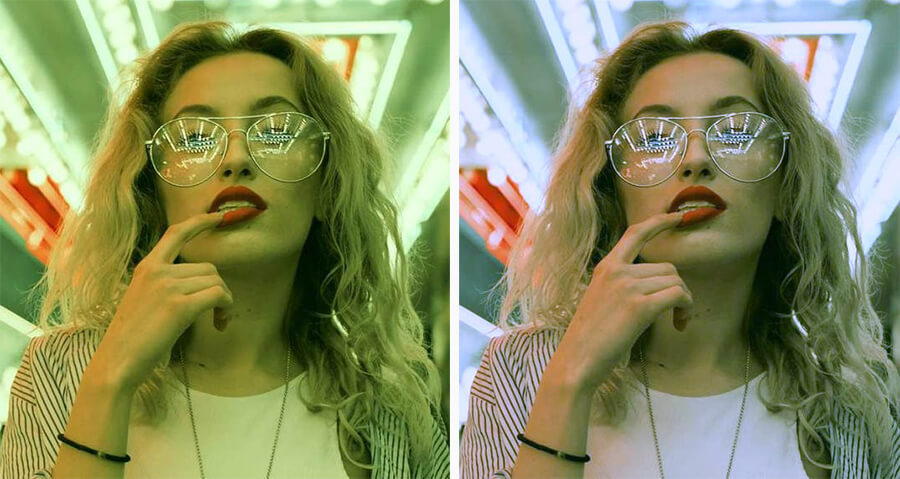
Если фото было сделано при искусственном освещение, потребуется исправить цветовой баланс
Удалите цифровой шум: IMG Larger
«Зернистое» фото часто получается, если вы делали снимок в темноте и затем вручную отрегулировали освещение либо резко повысили размер снимка. Сервис IMG Larger сглаживает цифровой шум и пикселизацию на фотокарточке, при этом не размывая ее. Модуль искусственного интеллекта AI сам распознает проблему и поможет изменить качество фото на лучшее, подобрав оптимальные настройки.
Вам нужно лишь загрузить изображение, нажать кнопку Start и через некоторое время скачать файл. К сожалению, сервис не поддерживает русский язык, но интерфейс сайта достаточно простой, так что работа не отнимет много времени.
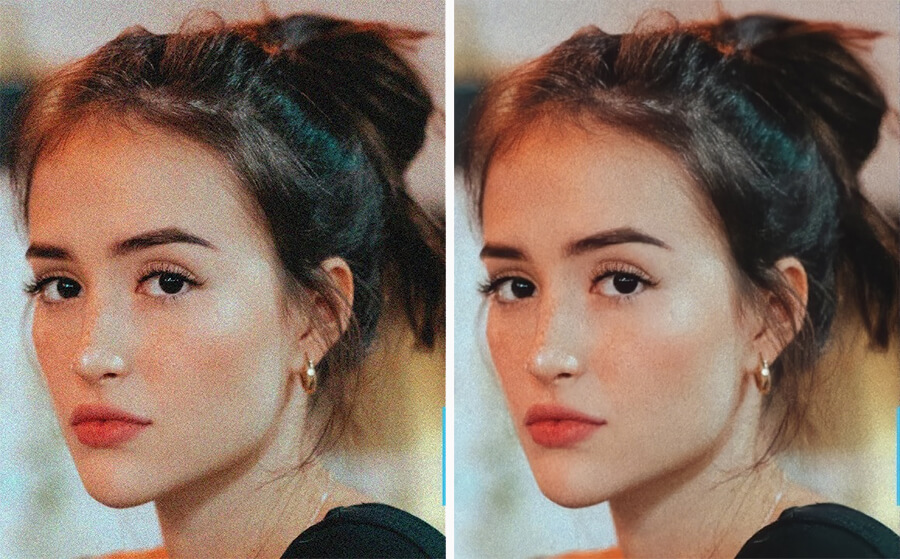
IMG Larger поможет сгладить цифровой шум без размытия снимка
Повысьте четкость снимка: BeFunky
При создании фотографии без штатива или съемке на камеру мобильного телефона кадр иногда получается размытым. BeFunky — один из немногих онлайн-сервисов, который умеет увеличить качество изображения с такой проблемой. На сервисе есть два режима работы: ручная настройка и умный модуль, который сгладит лишние пиксели, если вы слишком завысили параметры. Еще можно повысить резкость отдельных участков.
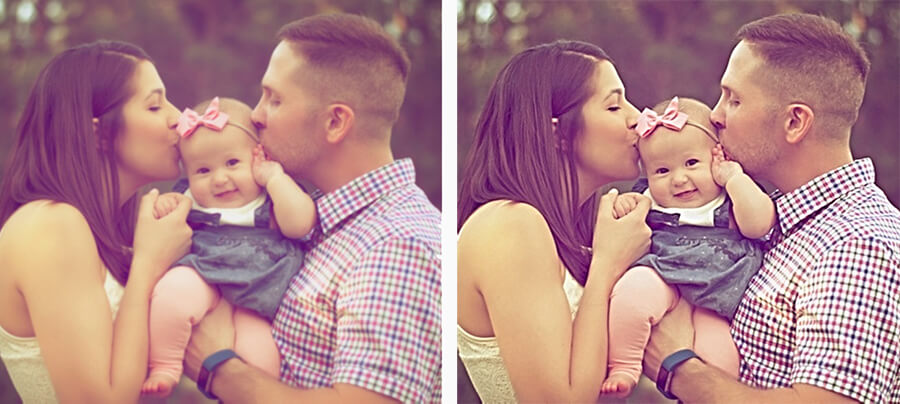
Повысьте четкость снимка вручную или при помощи автоматических настроек
Исправьте перспективу: Polarr
Polarr позволит вам развернуть картинку на любой угол, исправить «заваленный» горизонт и отразить либо перевернуть кадр. Также в нем можно исправить дисторсию и неправильный изгиб – например, эффект «рыбьего глаза». В итоге вы сможете отрегулировать любые искажения объектива, которые портят фотоснимок. Стоит отметить, что Polarr не полностью бесплатный: все функции можно использовать совершенно свободно, но сохраняется только одно фото в день.
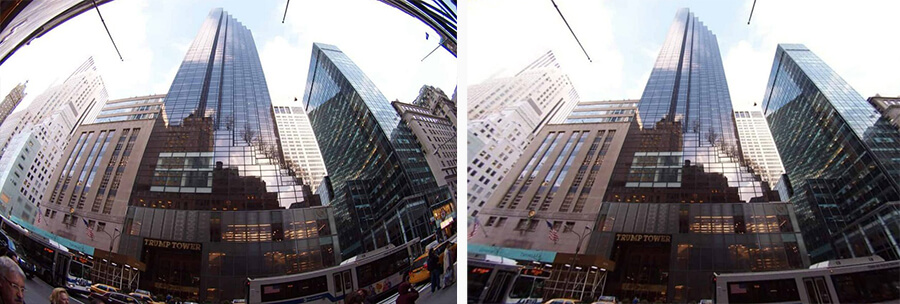
Исправление искажения объектива
Заключение
Теперь вы знаете, как сделать качество фото лучше. Фоторедакторы в режиме онлайн помогут справиться практически с любой проблемой. Однако, если ваше фото требует комплексной обработки, стоит отдать предпочтение фоторедактору ФотоМАСТЕР. Он предлагает все функции онлайн-сервисов и больше, при этом не потребляет трафик, не зависит от скорости интернета и не имеет ограничений на количество обрабатываемых файлов. Скачайте программу бесплатно и убедитесь, как просто с ее помощью создавать качественные, профессионально выглядящие фотографии.
Как улучшить качество фото
Если вы думаете загружать фото в плохом качестве или нет, выберите второй вариант. Людей раздражают искаженные, размытые и…
Если вы думаете загружать фото в плохом качестве или нет, выберите второй вариант. Людей раздражают искаженные, размытые и сжатые фотографии. Более того, иногда сложно понять, почему высококачественные фото должны быть загружены только в определенном формате.
Изображение, которое выглядит четким и ярким в вашем смартфоне, может смотреться плохо на экране компьютера. На качество фото влияют много факторов: от масштабирования и неправильного использования размеров файлов до цвета и сжатия.
В библиотеке Depositphotos представлены четыре размера фотографий. Если вы не уверены, какие из них когда использовать, прочитайте наш гид. В нем вы узнаете, как улучшить качество фото и какие факторы на него влияют.
8 факторов, которые влияют на качество изображения
1. Масштабирование
Когда речь идет о факторах, которые влияют на качество фотографий, главное – определиться, где их будут использовать. В зависимости от этого вы адаптируете соотношение сторон и размер фото.
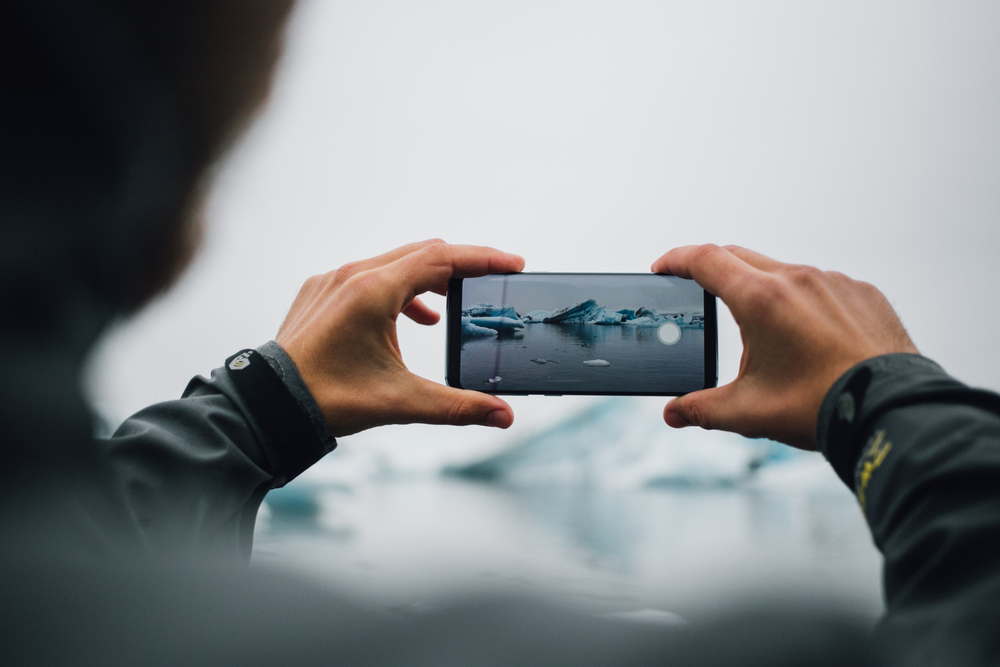
Соотношение сторон
Соотношение сторон – это отношение ширины и высоты изображения в числовом формате, например 16:9 или 4:3. Разные носители требуют разного соотношения сторон. Используйте его правильно, если хотите, чтобы у фото было хорошее качество.
Популярные соотношения сторон
Популярные размеры фото для размещения в интернете
Размеры фото обычно выражаются в пикселях (1920×1080) и имеют значения, отличающиеся от соотношения сторон.
Некоторые системы управления контентом (CMS), например WordPress, позволяют сжать изображение во время загрузки. Если вам нужны качественные фото для использования в сети, выбирайте подходящие размеры.
Определившись с тем, где вы будете использовать изображения, учтите и другие факторы, которые помогут улучшить качество фото.
2. Резкость фото
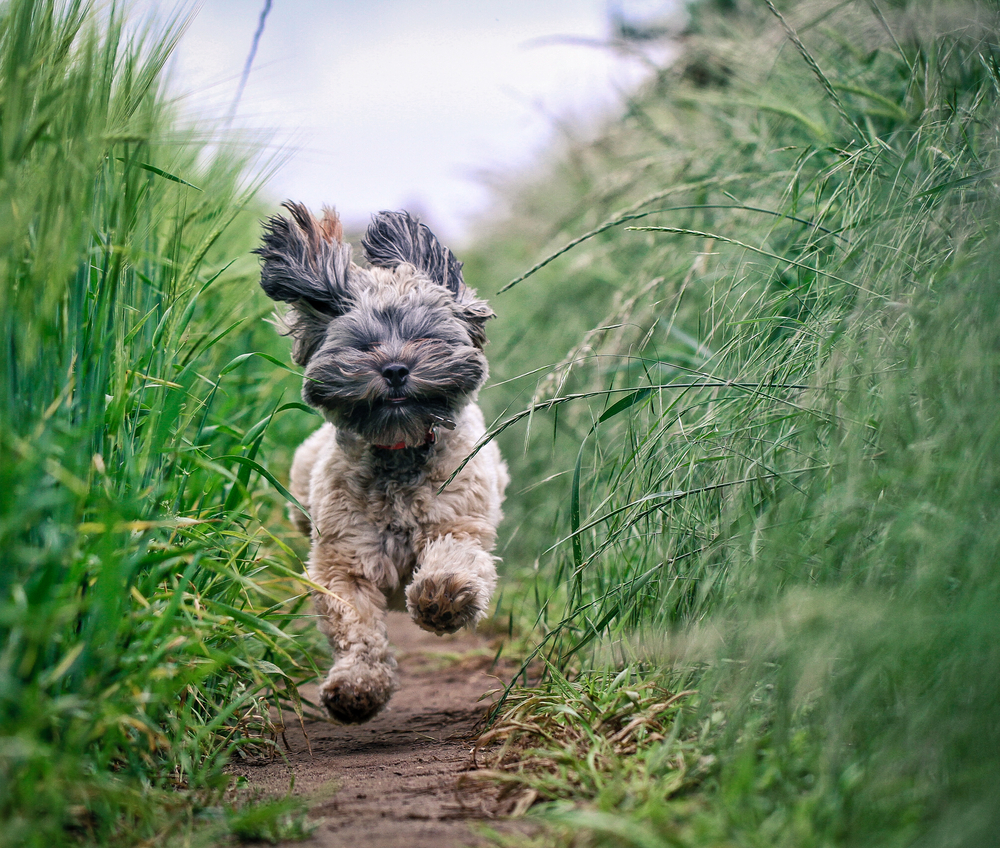
Каждый фотограф знает, что резкость – важный элемент качества изображения, но не все осознают, что это субъективное понятие.
Резкость – сочетание разрешения и четкости, где первое – размер в пикселях, а второе – контрастность фотографии. Разрешение зависит от характеристик объектива. Что касается четкости, она в восприятии разных людей отличается. Кому-то могут не нравиться слишком детализированные изображения с повышенной резкостью. Другие считают, что чем более четкие детали, тем лучше.
В целом резкие изображения выглядят более качественными. Они менее размытые и имеют больший контраст.
3. Цифровой шум
Обычно цифровой шум имеет негативное значение для фотографов, как дефект из пикселей разных цветов и яркости.
Цифровой шум – проблема, которая часто возникает при ночной съемке. Может казаться, что при низкой освещенности лучшее решение – повысить ISO, чтобы захватить больше света. Но на самом деле это не так. Чтобы определить идеальное значение ISO, надо учитывать погоду и свет, а также идти путем проб и ошибок. Если вы хотите добиться лучшего качества фото с меньшим шумом, во время съемки экспериментируйте с настройками.
Если снимок с минимальным шумом сделать все же не удалось, вы можете улучшить качество фото при обработке.
4. Искажение
Кроме случаев, когда вы работаете над креативным фотопроектом или экспериментируете, искажение – недостаток.
Искажение – отклонение, при котором прямые линии изгибаются. Это обычно происходит, когда части объектов находятся на разных расстояниях от точки съемки. Например, при съемке крупных планов зданий небольшое искажение неизбежно. Самый простой способ решить эту проблему – отойти дальше от объекта.
5. Сжатие изображений
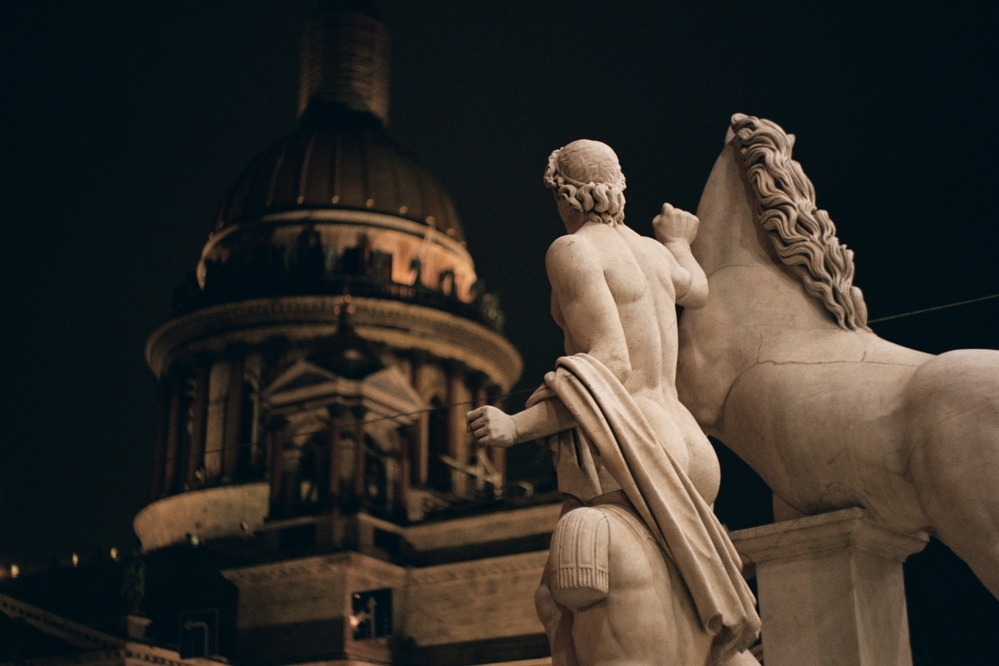
Один из вариантов, как подготовить изображения для использования в интернете, – сжатие. Его суть в группировании и удалении некоторых частей фото для уменьшения размера. Есть два вида сжатия:
Стоит разобраться в особенностях каждого, чтобы понимать, как улучшить качество фото.
Сжатие данных с потерями
Большинство цифровых зеркальных камер позволяют снимать в форматах RAW и JPEG. Если вы профессиональный фотограф и имеете хорошие навыки в обработке, то наверняка выберете RAW. На этапе редактирования несжатое фото проще усовершенствовать, но весить оно будет больше. JPEG – формат сжатого изображения. Оно легче, чем RAW, потому что некоторые частицы файла удаляются.
Сжатие данных без потерь
Как понятно из названия, речь идет об уменьшении размера изображения без потери качества. Если вы конвертируете фото в PNG, TIFF или BMP, оригинальный и сжатый файлы будут выглядеть одинаково. Эти форматы позволяют сжимать изображения через их реконструкцию, не жертвуя при этом качеством.
Еще один известный способ сжатия без потерь – архивирование файлов в ZIP. Но этот вариант не подходит для размещения в интернете.
Если вы собираетесь использовать изображения в сети и выбираете между JPEG и PNG, остановитесь на втором варианте. PNG-файлы наверняка будут лучшего качества.
6. Динамический диапазон
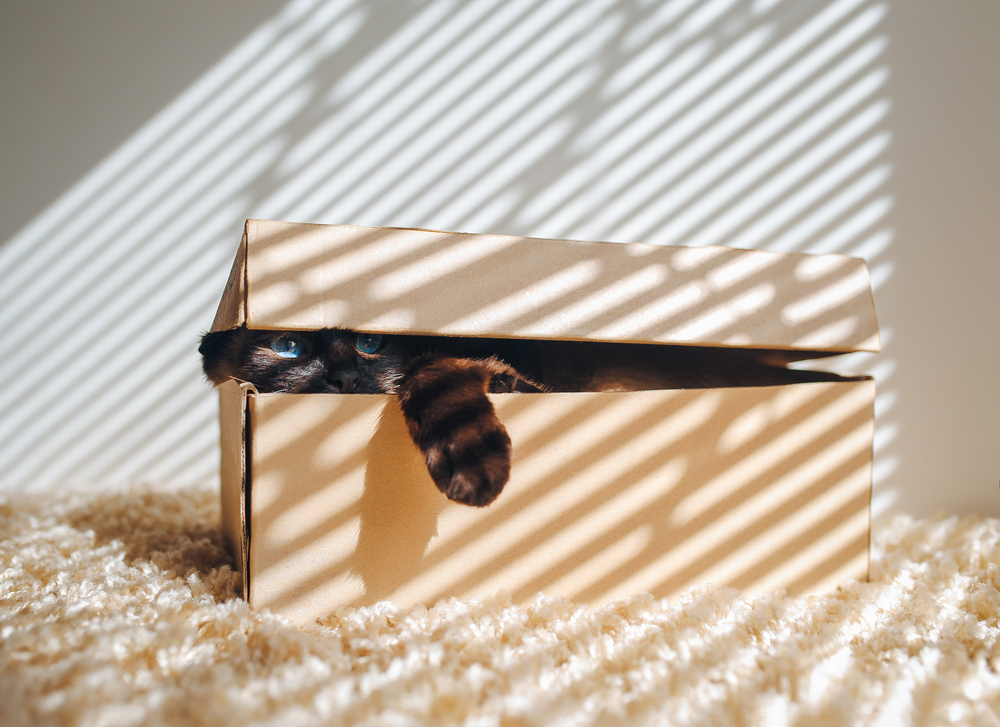
Динамический диапазон – решающий фактор, который в целом определяет качество изображения. Это значение интенсивности света зависит от характеристик камеры и особенностей объектов съемки.
Ваш фотоаппарат должен распознавать и передавать тона между черным и белым. Проще говоря, чем выше динамический диапазон камеры, тем больше деталей и цветов вы сможете захватить. Если динамический диапазон объектов съемки выше, чем у камеры, все снимки, которые вы сделаете, будут переэкспонированными.
7. Цветопередача
Даже если вы начинающий фотограф, вам должно быть известно, что цветопередача очень важна. Конечно, камера не может передать ту же картинку, которую мы видим, но она близка к этому.
Вы можете достичь лучшего результата, снимая в RAW и потом обрабатывая изображения. Photoshop или Lightroom позволят вам редактировать фото без потери оригинальных свойств. C JPEG будет сложнее сохранить естественные оттенки и блики, поскольку некоторые данные будут автоматически удалены во время сжатия.
8. Блики
Еще одно нежелательное явление для фотографов – блики. Они часто возникают, когда источник света слишком яркий. Например, если вы попытаетесь снять морской пейзаж в обед, из-за яркого света вместо детализированного изображения получится переэкспонированное или темное. К тому же солнце будет выглядеть как огромное пятно.
Поэтому фотографы предпочитают снимать в золотой час – время после восхода или до заката – когда солнечный свет не очень яркий. Вместо размытого изображения вы получите аккуратный блик.
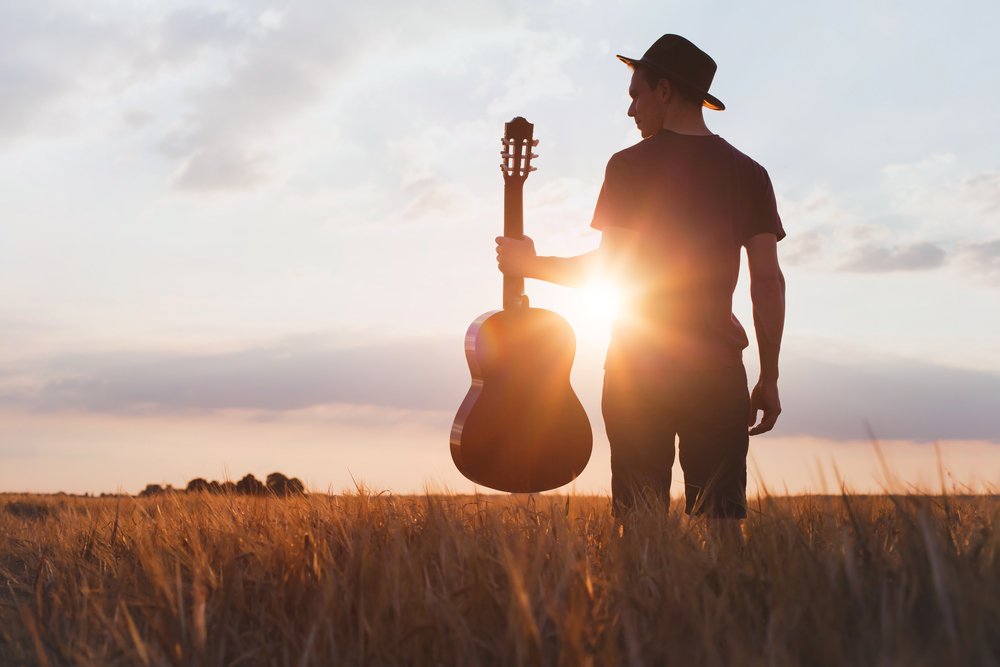
Используйте наши советы, чтобы знать, как улучшить качество фото, и понимать, что пошло не так.



