
Шейдеры для Роблокс
Утилиты, меняющие шейдеры в Роблокс, позволяют настраивать внешний вид игры так, как это нельзя реализовать в клиенте по умолчанию. Проще говоря, вы меняете картинку, настраивая ее по одному из множества параметров. Дальше в виде пошаговой инструкции мы разберемся, где скачать такие модификации, как их установить, а также как пользоваться в самой игре.
Что такое шейдеры?
Давайте более детально разберемся, что же такое шейдеры в Роблокс в и почему они нам нужны? Существует некоторое количество приложений, позволяющих в полуавтоматическом режиме добавлять и настраивать картинку в игре. По умолчанию поддерживается целый список фильтров, которые и меняют графику в лучшую сторону. Пользователь в специальном меню устанавливает те или иные модификации, после чего гибко конфигурирует каждую из них.
Если вы хотите более детально разобраться с данной темой перед тем, как приступить к установке модификации, просто перейдите в самый конец этой инструкции и посмотрите короткое обучающее видео по теме.
Как установить
Дальше переходим непосредственно к процессу установки специальной программы, которая позволит быстро и, главное, бесплатно, скачать, установить и использовать лучшие шейдеры в Роблокс для улучшения графики на слабых ПК:
Как пользоваться
Для того чтобы воспользоваться шейдерами в Роблокс, достаточно перейти на официальный сайт игры, выбрать один из режимов и нажать кнопку его запуска.
Подтверждаем свое намерение, сделав клик по обозначенному на скриншоте управляющему элементу.
Видим, что в Roblox появился пользовательский интерфейс программы ReShade.
Пропускаем все обучающие подсказки, то и дело нажимая кнопку «Continue».
Теперь мы можем работать с шейдерами. Устанавливаем флажки напротив тех функций, которыми будем использовать. Для применения любых изменений нажимаем кнопку, отмеченную цифрой «2».
Обратите внимание: для переключения между группами разных шейдеров вы можете использовать вкладки, которые расположены в верхней части окошка.
После выбора тех или иных шейдеров в нижней части окна появятся дополнительные настройки, позволяющее гибко конфигурировать внесенные изменения.
Именно таким образом и используются шейдеры в Roblox.
Важные особенности
Рекомендуем обратить внимание на некоторые нюансы, которые в той или иной ситуации могут стать основополагающими:
Скачать
Дальше вы можете переходить к скачиванию приложения для ноутбука и его использованию согласно приведенной выше инструкции. Файл загружен с официального сайта, проверен лично нами и не содержит вирусов.
Кстати: шейдеров для Android-телефона или планшета пока не существует. Точнее, нет приложения, способного их менять.
Видеоинструкция
Для тех из вас, кто решил разобраться с вопросом максимально качественно, предназначен следующей обучающий ролик.
Шейдеры для Роблокс
Установив данные шейдеры вы сможете прямо в игре включать и выключать всевозможные фильтры изменяющие качество картинки и накладывающие всевозможные эффекты.
Вот лишь некоторые примеры эффектов которые можно будет получить.

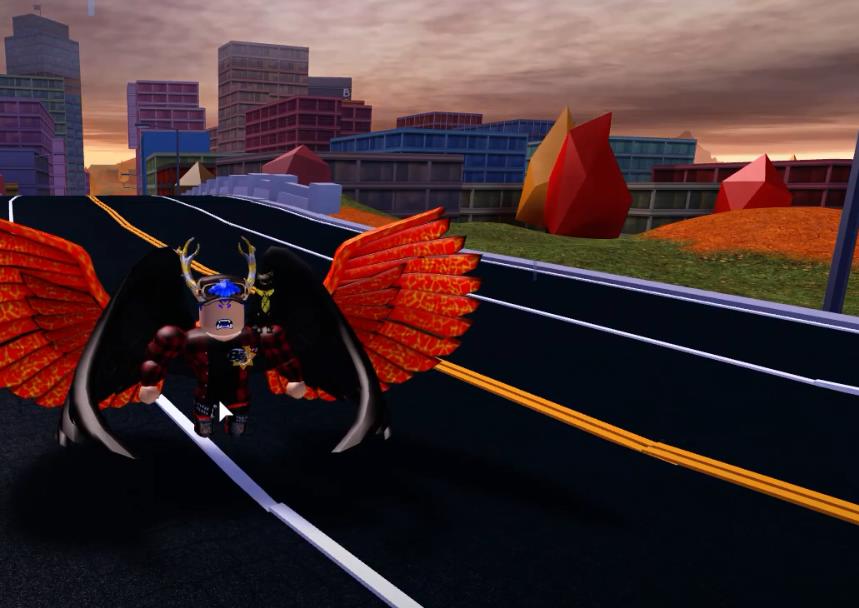
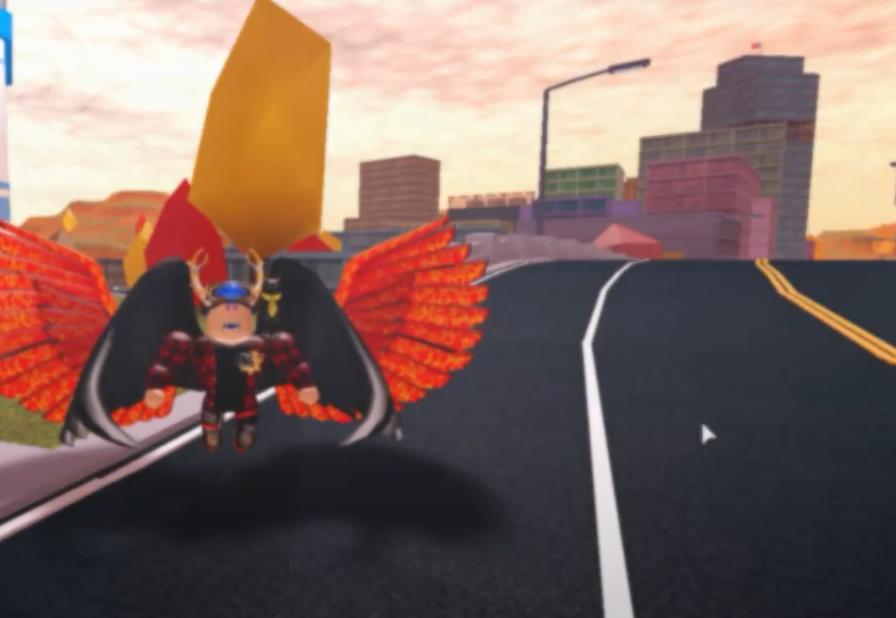
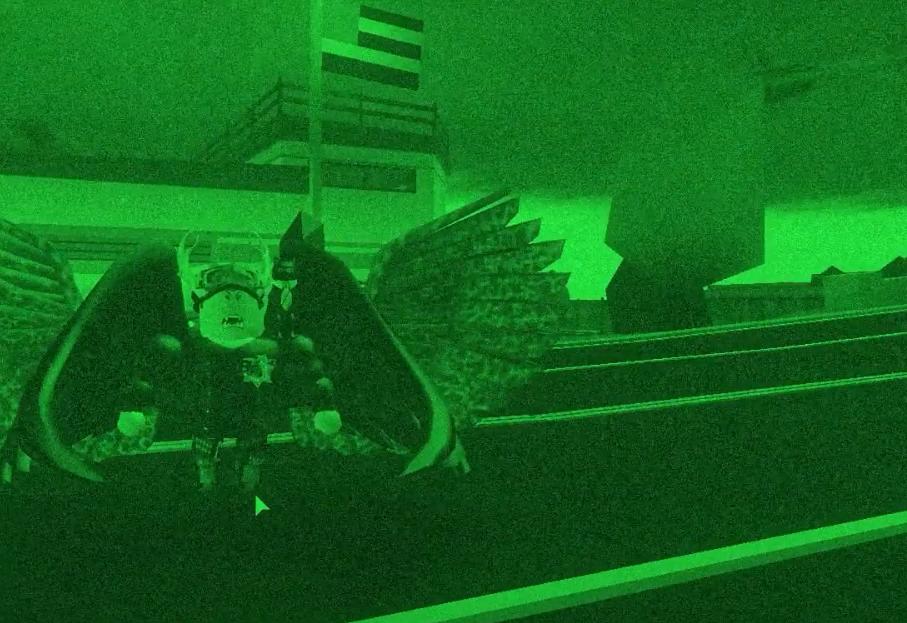
Пошаговая инструкция установки шейдеров

2. Кликаем на значок Роблокса правой кнопкой мыши, выбираем «Расположение файла». В открывшейся папке копируем адрес.

3. Запускаем скачанную программу и нажимаем Select game to install to…

4. В открывшемся окне вставляем скопированный ранее адрес;

5. Выбираем RobloxPlayerBeta и нажимаем кнопку открыть;

6. Нажимаем на OpenGL;

7. Проверяем наличие всех галочек и нажимаем ОК;

8. Запускаем любой режим в Роблокс;

9. Зажимаем Shift + Home;

10. Нажимаем Continue в появившемся окне;

11. Выбираем любой понравившийся эффект и играем!

Видео инструкция
Лучшие шейдеры Roblox | Как установить RoShade?
Не секрет, что эстетика и графика Roblox часто отсутствуют по сравнению с большинством других видеоигр, включая популярные игры AAA, в которых используются различные слои текстуры, освещения и затенения, чтобы они выглядели как можно более реалистично. В большинстве случаев однако разработчики Roblox используют это не хватает LEGO-подобный дизайн идет им на пользу, создавая очаровательные, разноцветные миры, которые нравятся более молодой аудитории, поскольку они напоминают пластичность игрушек и глупость мультфильмов. Хотя этот стиль дизайна является наиболее популярным на платформе, есть разработчики Roblox, которые используют типичные для создания впечатляюще реалистичных дизайнов — именно здесь в игру вступает RoShade.
Что такое шейдеры?
Шейдер — это компьютерная программа, которая обычно используется для добавления текстуры к объекту и его окружению. В этом случае шейдеры используются для добавления глубины и придания видеоиграм более реалистичного вида. Шейдеры могут помочь добавить тени, отражения, блеск, неровности, бороздки и т. Д. Практически любую текстуру или аспект окружающей среды, о котором вы только можете подумать, можно интегрировать и управлять с помощью шейдера.
Разрешены ли шейдеры в Roblox?
На момент публикации этой статьи в Условиях обслуживания Roblox в настоящее время нет правил, запрещающих использование шейдеров. Неизвестно, изменится ли это в будущем, но с 8 декабря 2021 года шейдеры могут быть установлены и использованы игроками Roblox, не опасаясь блокировки.
Связанный: Лучшие исполнители и эксплойты скриптов Roblox
Что шейдеры делают в Roblox?
Вы когда-нибудь играли в Roblox и думали, это выглядело бы намного круче, если бы у него была лучшая графика? Вот для чего нужны шейдеры! После установки и использования шейдеров в Roblox графика каждого опыта, в который вы играете, будет увеличена, чтобы выглядеть как можно более реалистично.
Установка и использование RoShade
RoShade предлагает пользователям различные пакеты, которые они могут установить и попробовать, включая базовый пакет, глянцевый пакет и, вероятно, самый популярный пакет Zeal’s. Рвение — YouTube-дизайнер Roblox и студент-инженер, который много лет работал с RoShade, чтобы усовершенствовать свой простой в использовании и впечатляющий пакет затенения. Базовый пакет и глянцевый пакет можно загрузить с сайта RoShade. главный сайт, а пакет Zeal можно установить сбоку ссылка.
Чтобы установить и использовать любой из этих пакетов, выполните действия, описанные ниже.
Связки клавиш для RoShade можно найти ниже.
Связанный: Разработчики Roblox предупреждают о загрузке вредоносных плагинов
ReShade
Если вы пробовали упомянутые выше пакеты и ищете еще больше вариантов пакетов шейдеров, ReShade может быть отличным ресурсом для поиска множества невероятно подробных пакетов, загруженных разными пользователями. Пакеты на этом веб-сайте регулярно обновляются и охватывают различные возможности Roblox и даже другие видеоигры за пределами Roblox.
Пример
Чтобы увидеть пример, показывающий, насколько эффективным может быть добавление шейдеров в Roblox, мы рекомендуем посмотреть видео ниже!
Ищете больше контента Roblox? Мы рекомендуем ознакомиться с нашими статьями о новом стартовом наборе для разработчиков Roblox, доступном в Humble Bundle, или Roblox Mad City ищет тестеров для главы 2 Mad City, никакого опыта не требуется!
How Get More Fps Roblox Games 2021 Tips
Ищете способы повысить FPS в ваших играх Roblox? Не смотрите дальше! В этом посте мы покажем вам, как это сделать.
Для многих пользователей Roblox действительно является творческой игровой платформой, где вы можете наслаждаться увлекательным игровым процессом. Но для того, чтобы добавить изюминки к вашему опыту, вам, возможно, потребуется знать некоторые настройки для повышения вашего FPS. В этом посте мы покажем вам, как это сделать.
Попробуйте эти методы
1. Настройте параметры графики.
Максимальное увеличение настроек графики может сделать вашу игру великолепной, но если ваш компьютер не справится с этим. Поэтому, если вы играете в Roblox на ПК низкого уровня, мы предлагаем вам уменьшить настройки графики в игре. Это действительно может иметь значение, если вы не собираетесь обновлять компоненты или вкладывать средства в лучшее оборудование.
Для этого выполните следующие действия:
1) В игре нажмите на три строки расположен в верхнем левом углу экрана, чтобы открыть меню.


4) Щелкните Продолжить игру или ударить ESC на клавиатуре, чтобы вернуться в игру.

Если это не помогло решить проблему, попробуйте следующий метод.
2. Обновите графический драйвер.
Есть много факторов, которые могут способствовать низкой частоте кадров. Одним из них может быть устаревший графический драйвер. Чтобы по возможности улучшить игровую производительность и в полной мере использовать преимущества видеокарты, мы рекомендуем регулярно проверять наличие обновлений графических драйверов.
Вариант 1. Обновите графический драйвер вручную
Если вы знакомы с компьютерным оборудованием, вы можете обновить драйвер видеокарты вручную, перейдя на страницу загрузки драйвера от производителя:
Затем найдите драйвер, соответствующий вашей версии Windows, и загрузите его вручную. После того, как вы загрузили правильный драйвер для своей системы, дважды щелкните загруженный файл и следуйте инструкциям на экране, чтобы установить его. И при необходимости перезагрузите компьютер.
Вариант 2. Автоматическое обновление графического драйвера (рекомендуется)
1) Скачать и установите Driver Easy.
2) Запустите Driver Easy и нажмите Сканировать сейчас кнопка. Затем Driver Easy просканирует ваш компьютер и обнаружит все устройства с отсутствующими или устаревшими драйверами.
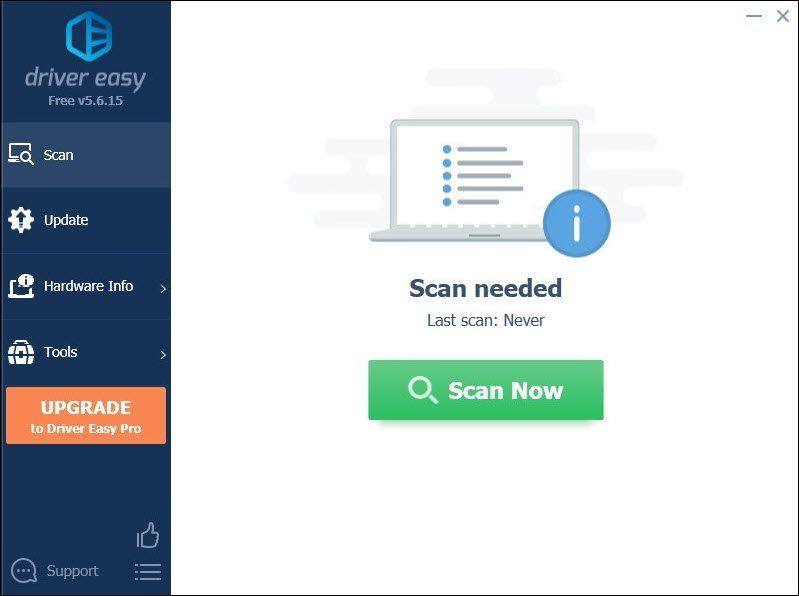
После обновления драйверов перезагрузите компьютер, чтобы изменения вступили в силу. Затем играйте в свои игры Roblox, и вы сможете повысить производительность, просто обновив драйвер.
3. Загрузите и установите обновления Windows.
Обновления Windows могут защитить вашу систему от множества угроз. Более того, в них исправлены ошибки и добавлены новые функции. Чтобы воспользоваться всеми преимуществами обновлений Windows, выполните следующие действия, чтобы загрузить и установить их:
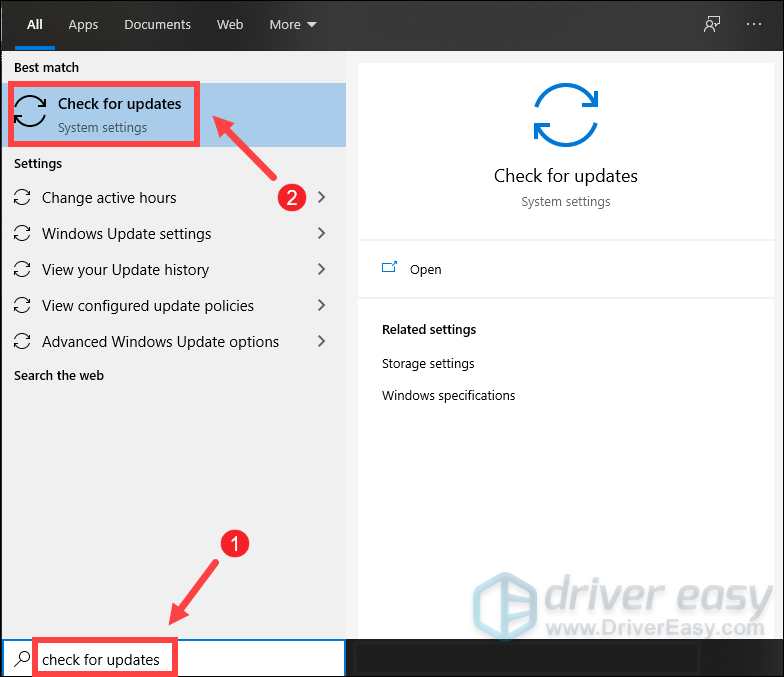
2) Нажмите на Проверить обновления таб. Если доступны какие-либо обновления, он автоматически начнет их загрузку и установку. Просто дождитесь его завершения, и вас попросят перезагрузить компьютер.
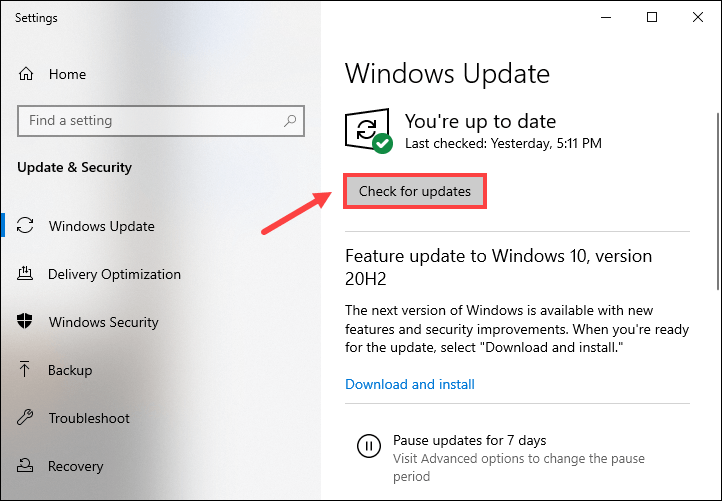
После перезагрузки поиграйте в Roblox и протестируйте игровой процесс.
4. Закройте ненужные программы.
Если оставить так много программ, работающих в фоновом режиме, это приведет к истощению заряда аккумулятора, пропускной способности и других системных ресурсов. Это может замедлить работу вашего ПК и снизить производительность во время игры. Чтобы этого не произошло, закройте программы, которые вы не обязательно используете при игре в Roblox:
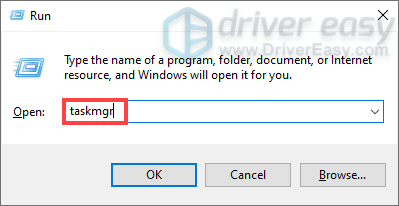
1) На клавиатуре нажмите Клавиши Windows + R одновременно, чтобы открыть диалоговое окно «Выполнить».
2) Тип Taskmgr и нажмите Enter на клавиатуре, чтобы открыть диспетчер задач.
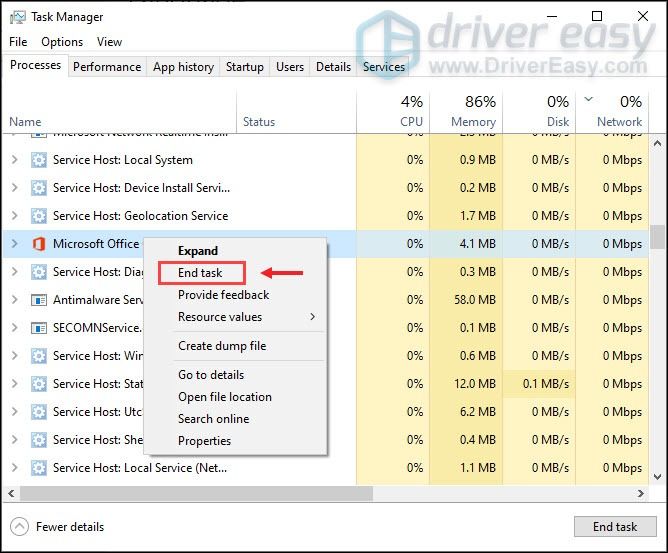
После отключения программ, работающих в фоновом режиме, вы также можете запретить автоматический запуск некоторых приложений при входе в Windows. И есть вероятность, что эти запускаемые приложения истощают вашу систему, что может негативно повлиять на ваш игровой процесс.
Чтобы приложения не открывались при запуске, следуйте приведенным ниже инструкциям:
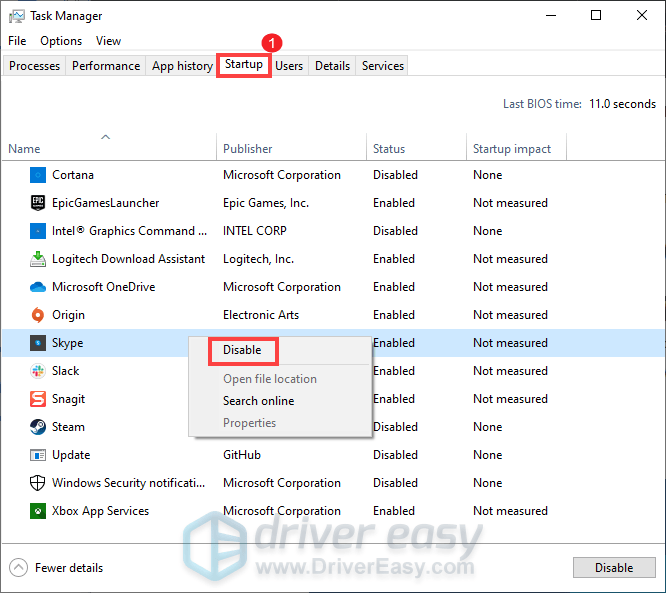
После этого поиграйте в любые игры Roblox, чтобы проверить, работает ли он.
5. Включите игровой режим в Windows 10.
1) На клавиатуре нажмите Клавиши Windows + I одновременно, чтобы открыть Настройки.
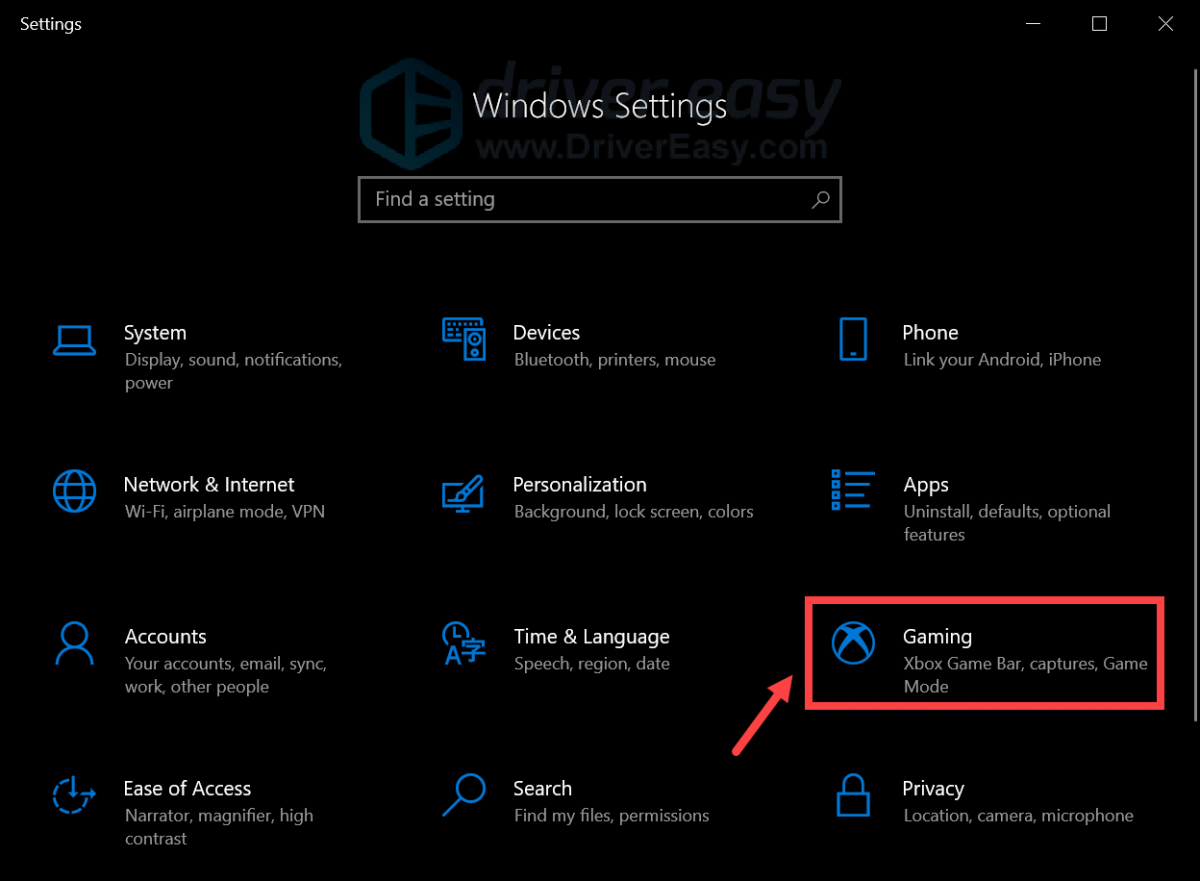
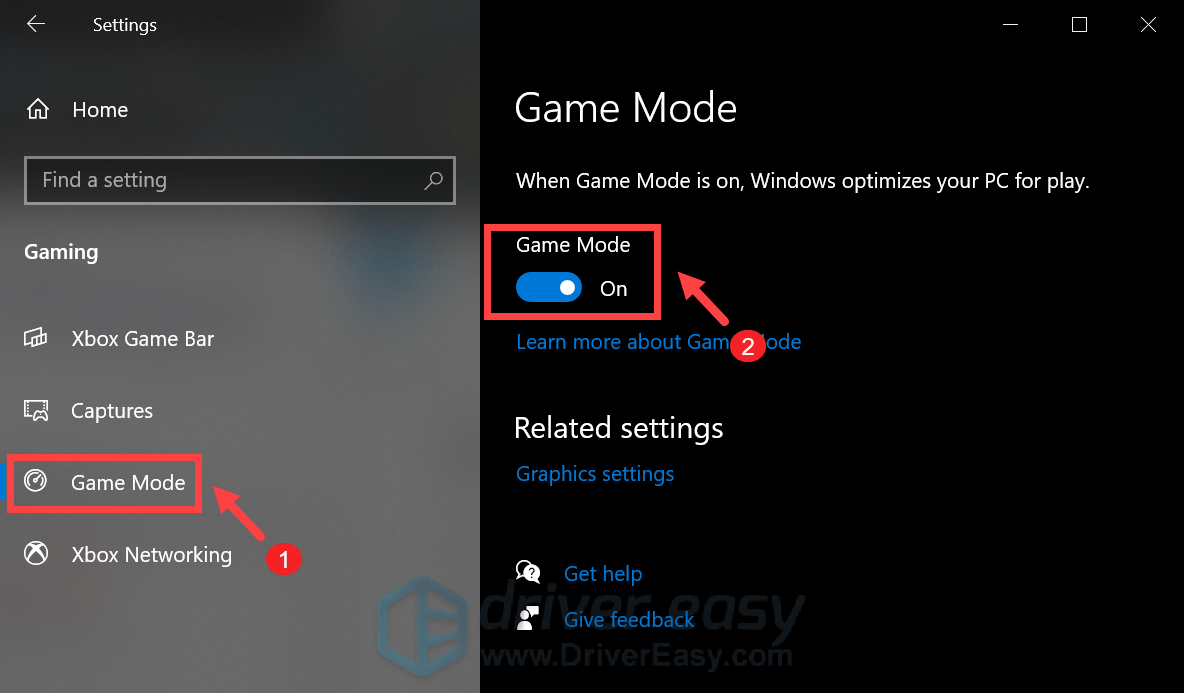
После применения изменений играйте в Roblox, и вы заметите кардинальные улучшения.
Итак, это советы и рекомендации по увеличению FPS на Roblox. Надеюсь, что они помогли! Не стесняйтесь, напишите нам в разделе комментариев ниже, если у вас есть какие-либо идеи или предложения.
Roblox → Оптимизация для слабых ПК
Roblox — популярная аркадная онлайн-песочница с видом от третьего лица. В этой игре вы сможете создать что угодно и кого угодно. Вас. Подробнее
Оптимизация для слабых ПК Roblox
Существует много способов улучшить работу игр на не самом слабом компьютере. Далее мы рассмотрим их в порядке от простых к сложным и расскажем, что делать, если Roblox тормозит.

Простое решение тормозов в Roblox
Освободить место на диске
Прежде чем переходить к активным действиям нужно убедиться, что на компьютере есть хотя бы 10-15 Гб свободного места на жестком диске, на который установлена операционная система.
Обычно это диск «C». Этот минимальный запас необходим для того, чтобы система могла без каких-либо проблем создавать временные хранилища файлов Roblox, кэши и так далее.
Посмотрите системные требования Roblox и убедитесь, что на вашем жестком диске достаточно места для нормальной работы игры.
Отключить ненужные программы
Каждая программа, которая запущена в ОС, занимает определенный процент оперативной памяти и загружает процессор. Убедиться в этом легко, достаточно просто открыть диспетчер задач с помощью сочетания клавиш Ctrl+Alt+Del:

Если в компьютере установлен не самый мощный процессор, а оперативной памяти меньше 8-16 Гб, то перед запуском Roblox нужно отключить ненужные программы. Например, Skype, Discord, Telegram, Google Chrome и так далее.
Отключить оверлеи
Речь идет о тех программах, которые способны отображать свой интерфейс поверх игры. Часто на компьютере есть такие — Fraps, Steam, Origin и так далее. Даже когда оверлей скрыт, он обрабатывается компьютером, снижая FPS в Roblox.
Поэтому все оверлеи нужно отключить. Почти всегда это можно сделать в настройках программы без необходимости ее удаления. Например, оверлей Steam, легко отключается через меню:

Обновить драйвера видеокарты, скачать драйвера для Roblox
Вне зависимости от того, какая видеокарта стоит в системном блоке, ее драйвера нужно поддерживать в актуальном состоянии. Поэтому перед запуском Roblox следует зайти на сайт производителя и проверить, не вышли ли новые драйвера:
После установки драйвера следует перезагрузить компьютер, чтобы исключить возможность сбоев. Также стоит учитывать, что для многих старых видеокарт новые драйверы уже не выходят.

Изменить параметры электропитания
По умолчанию в компьютере установлен сбалансированный режим электропитания, который, а в некоторых ноутбуках, в целях увеличения времени работы, и вовсе установлена экономия энергии.

Это не дает компьютеру раскрыть свой потенциал в Roblox полностью, поэтому первым делом нужно открыть панель управления, которую можно найти с помощью поиска. После нужно сделать следующее:
Включить режим производительности Nvidia
После установки драйвера для видеокарты от компании Nvidia можно ускорить работу Roblox с помощью режима производительности. Это немного упростит графику в игре, но повысит FPS. Обратите внимание, что этот метод доступен только в случае, если у вас видеокарта с чипом от Nvidia. Вот как это сделать:

Далее необходимо запустить Roblox и убедиться, что все отображается корректно. Если возникают проблемы, то нужно вместо «Пользовательские настройки с упором на:» выбрать «Настройки согласно 3D-приложению».
Отключить эффекты Windows
Если Roblox работает не в полноэкранном режиме, а в окне, в том числе и без рамки, то повысить FPS можно, если отключить эффекты Windows. Для этого нужно проделать следующие действия:

При необходимости на последнем шаге можно выбрать опцию «Особые эффекты». В таком случае можно самостоятельно выбрать, какие эффекты оставить, а какие — отключить.
Увеличить файл подкачки, если не хватает оперативной памяти для Roblox
Чтобы компенсировать недостаток оперативной памяти, можно увеличить файл подкачки. Это позволит системе хранить часть необходимых Roblox данных прямо на жестком диске. Вот что нужно сделать:
Например, если в системном блоке установлена «плашка» на 4 Гб, то есть 4192 Мб, в поля выше нужно вписать число 2048. Можно сделать файл подкачки больше, но никакого прироста это не даст.

Следует понимать, что файл подкачки эффективен только тогда, когда системе не хватает оперативной памяти. Если компьютер имеет 8-16 Гб, то файл подкачки практически не используется. А при использовании SSD-диска в качестве системного наличие файла подкачки и вовсе может замедлить производительность Roblox, поэтому не следует бездумно задавать большое значение файла подкачки.
Если Roblox запускается, но сильно тормозит, то перед началом всех процедур следует снизить графику до минимума через настройки игры. Если это не помогло, то придется прибегнуть к помощи сторонних программ для настройки видеокарты:
Загрузив программу, запускаем ее. В случае с NVIDIA Inspector нужно запускать файл nvidiaProfileInspector.exe, а не nvidiaInspector.exe. Сверху, в строке «Profiles:» можно выбрать любую игру, которая поддерживается драйверами Nvidia.

Ниже представлены все доступные настройки. Их много, но для того, чтобы ухудшить графику в игре до «картофельной», вполне достаточно всего нескольких, которые находятся в разделе «Antialiasing».
Наибольший прирост производительности дает изменение этих двух параметров:
Каждая из этих настроек имеет разные значения. Некоторые из них могут делать картинку в Roblox неудобоваримой, поэтому следует попробовать разные комбинации значений, которые дают более-менее сносное играбельную картинку.

В случае с RadeonMod все аналогично: нужно найти настройки, отвечающие за отображение текстур и снижать их до тех пор, пока FPS в игре не станет достаточно высоким.
Как разогнать видеокарту для Roblox
Все, что связано с «разгоном», направлено на увеличение производительности, но это довольно обширные темы, о которых в двух словах рассказать сложно. К тому же это всегда довольно рисковое дело. Если что, мы вас предупредили.
Чтобы добиться большего значения FPS в Roblox, сначала можно попробовать разогнать видеокарту. Самый простой способ сделать это — воспользоваться встроенными функциями ПО от производителя видеокарты.

Например, в комплекте с некоторыми видеокартами от GIGABYTE поставляется программа Graphics Engine, в которой есть несколько уже готовых профилей разгона. Это позволяет выжать из видеокарты 5-10 дополнительных кадров в секунду.
Если программы от производителя нет, то всегда можно воспользоваться универсальным решением — MSI Afterburner. Это одна из лучших программ для разгона, в ней множество разных настроек.

Но тут придется все настраивать вручную. Повышать следует в первую очередь частоту самого видеочипа («Core Clock») и частоту памяти видеокарты («Memory Clock»). Слева находятся базовые значения этих параметров. Справа отображаются температура и увеличение вольтажа — эти характеристики позволяют следить за «здоровьем» видеокарты.
При повышении частоты возрастает нагрев видеокарты. Если температура переходит отметку в 85 градусов, то следует увеличить скорость оборотов вентиляторов («Fan Speed»). Если температура повысилась до 100 градусов, то следует немедленно прекратить разгон, иначе чип может расплавиться. Мощный «разгон» требует водяного охлаждения, поэтому не следует повышать частоты более чем на 10%.
Разогнать процессор
В то время как «разгон» видеокарты вполне осуществим прямо в Windows, для того, чтобы улучшить работу процессора и тем самым увеличить быстродействие Roblox, придется лезть в «Биос».
Геймерский «разгон» процессора обычно предполагает увеличение процессорного множителя (Core Ratio). Сделать это можно далеко не на каждом процессоре, а только на том, где этот множитель разблокирован. Обычно такие процессоры помечаются особым образом. Например, компания Intel использует маркировки «K» и «X‘. То есть, например, i7-4790 нельзя разогнать с помощью множителя, а вот i7-4790K — вполне.

Но как узнать точное название модели процессора? Проще всего воспользоваться программой CPU-Z. Запустив ее, нужно открыть вкладку «CPU» и посмотреть на самую первую строчку — «Name». Это и есть название процессора. Кстати, там же можно увидеть из сам множитель. Он в разделе «Clocks», в строке «Multiplier». Если процессор поддерживает «разгон», то этот множитель можно изменить.
Чтобы изменить коэффициент Core Ratio, нужно сначала попасть в оболочку BIOS. Для этого нужно нажать особое сочетание клавиш во время загрузки компьютера (до того, как появится экран Windows).

Сочетание может различаться в зависимости от материнской платы. Часто BIOS можно вызвать с помощью клавиши «F8» или «Del». На экране «Биоса» нужно найти раздел, посвященный процессору. Тут тоже все сложно, так как оболочек у BIOS много. Практически каждый производитель материнский плат использует свою собственную, поэтому без знания английского языка найти нужное место не так-то просто.
Изменять множитель нужно постепенно, повышая его на 2. После каждого изменения следует перезапускать компьютер и тщательно проверять работоспособность и температуру процессора. Если она становится выше 80 градусов во время игры, то нужно немедленно выключить Roblox, перезагрузить компьютер, зайти в BIOS и снизить значение Core Ratio. Иначе процессор может сгореть.



