
Как повысить ФПС в Майнкрафт и убрать лаги, оптимизировать игру
В этом гайде я подробно расскажу как повысить ФПС в Майнкрафте, оптимизировать игру, убрать или уменьшить количество лагов, сделать игру более быстрой и комфортной, хотите увеличить FPS в майнкрафт 1.16, 1.15.2, 1.14.4, 1.12.2, 1.7.10 и прочих версиях?
Все советы были проверены человеком, который разбирается в компьютерах, поэтому, если у вас прямые руки, то всё получится!

Ваша игра без модов и текстурпаков:
Если у вас низкий ФПС в обычной игре, без модов, шейдеров, датапаков и текстурпаков, то советую выполнить следующие советы:
Увеличение производительности ПК:
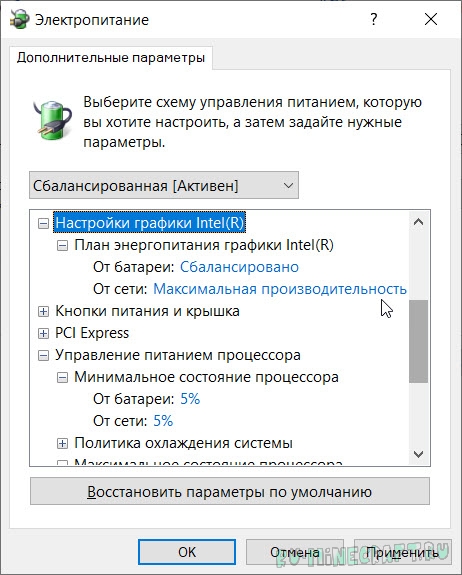
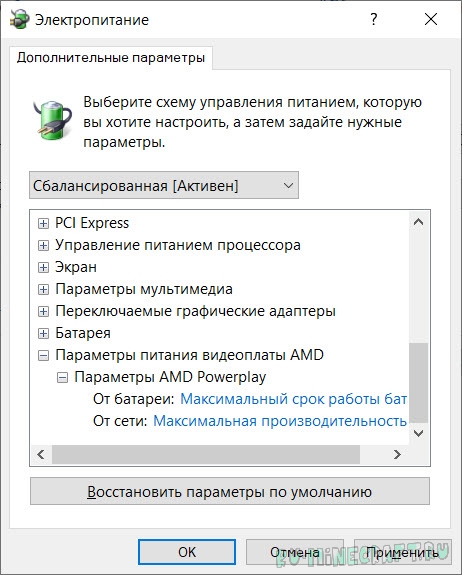
Настройте параметры электропитания, в основном для ноутбука:
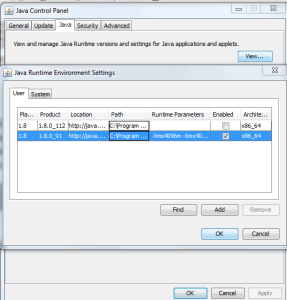
Обновите Java и драйвера:
Закройте все лишнее:
Используйте другой лаунчер:
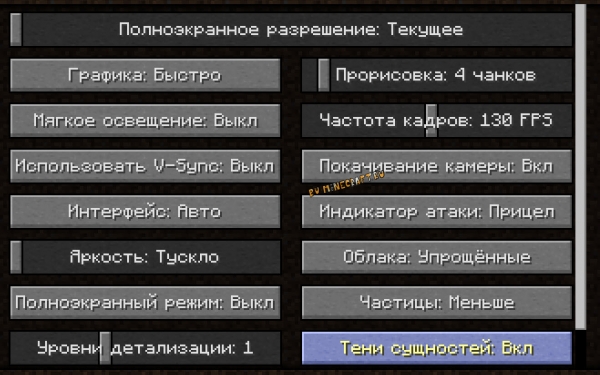
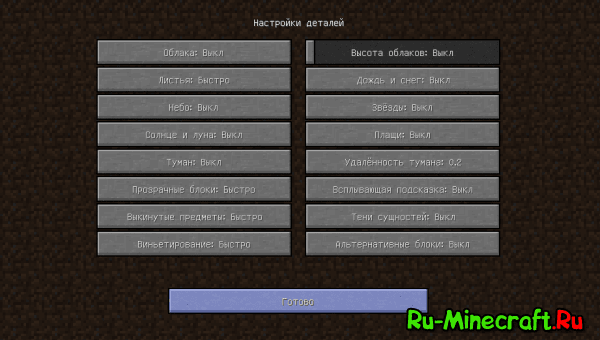
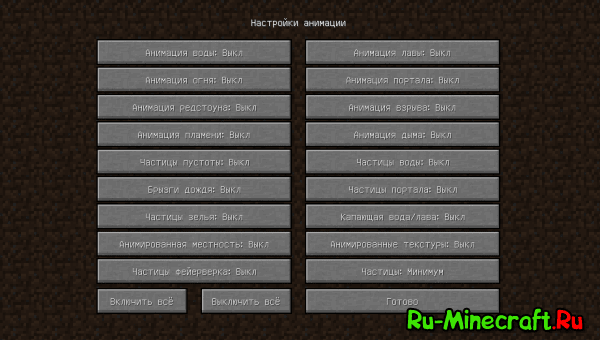
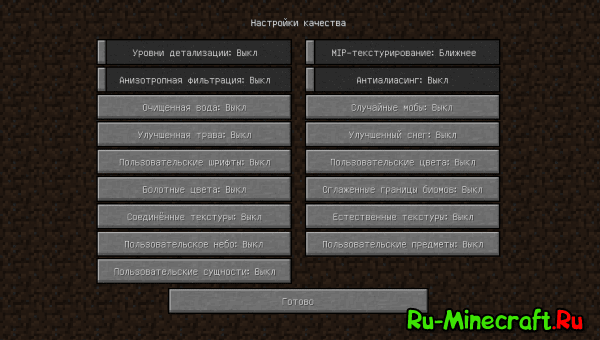
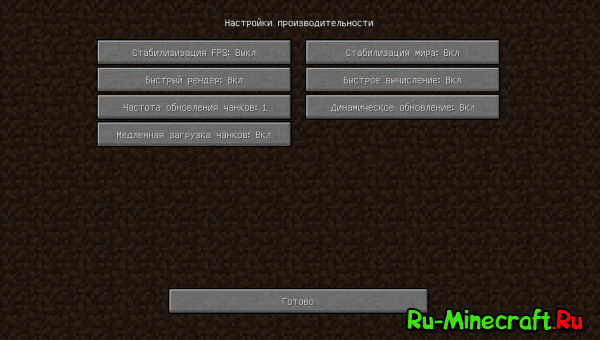
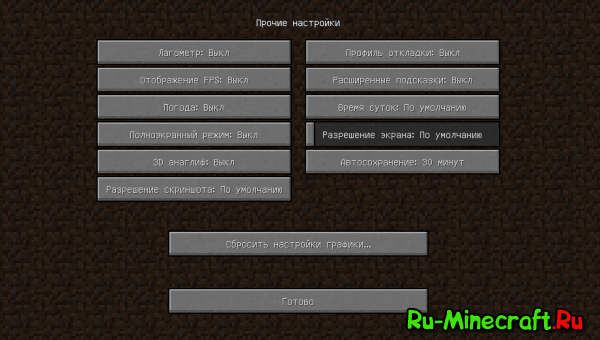
Настройки графики игры:
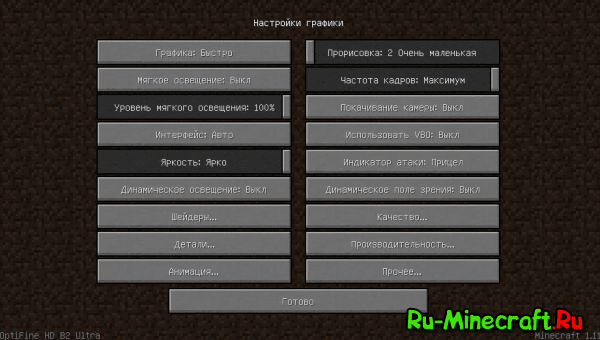
Установка и настройка Optifine:
Вы можете установить оптифайн, он оптимизирует игру и добавит намного больше графических настроек.
Ваша игра с модами:
Для начала проверьте все параметры описанные в «игра без модов».
На ФПС с модами влияет очень много факторов, количество и КАЧЕСТВО модов.
Скачайте и установите Optifine:
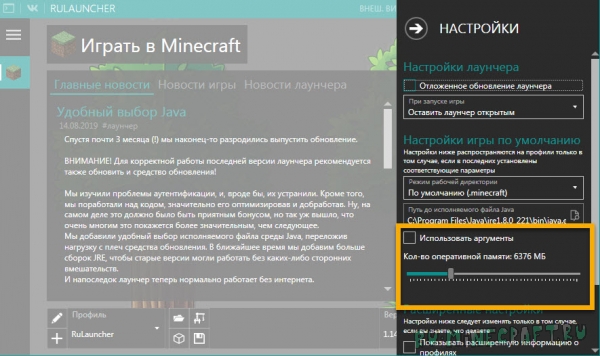
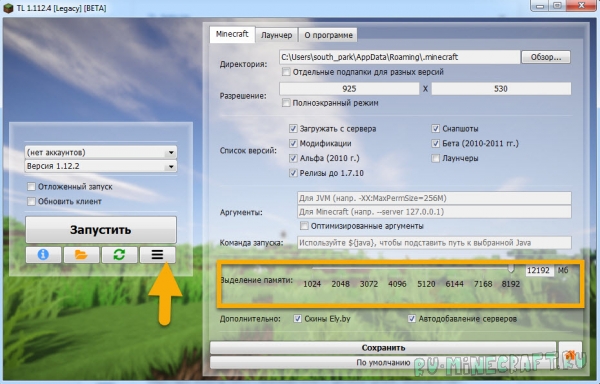
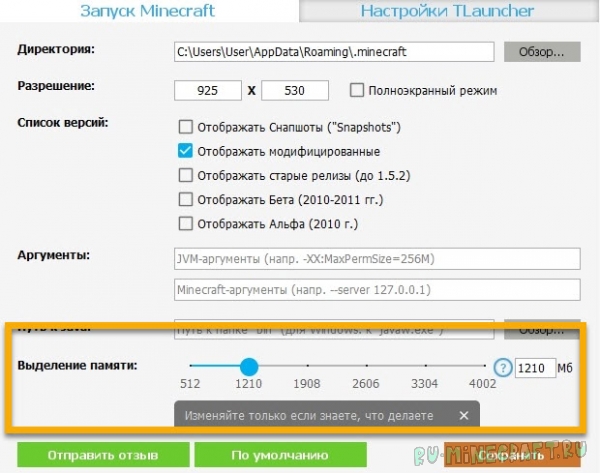
Увеличьте количество выделяемой оперативной памяти:
Чем больше модов, тем больше оперативной памяти необходимо игре, если стандартная игра без проблем работает на 512 Mb, то сборки могут потреблять от 2 Gb до 6 и даже 8 Gb.
Установите моды для оптимизации:
В больших сборках очень важна оптимизация, и существует несколько модов:
Вы можете перейти в категорию: Моды для повышения ФПС, возможно уже появились новые моды:
Удаляйте лишние моды:
Убавляйте количество модов, возможно ваш ПК не способен на такое количество, либо определенные моды конфликтуют и вызывают повышенную нагрузку.
Ищите проблемный мод:
Если вы уверены, что низкий фпс вызван проблемным модом, а не слабым компьютером, то ищите проблемный мод.
Зачастую моды могут вызывать лаги потому что конфликтуют друг с другом либо «криво написаны».
Вариантов тут не так много, я советую поступить так:
1) Отделить все моды от ядер и библиотек.
2) Из модов убрать половину файлов и запустить игру, если лагов нет, то вернуть обратно и убрать вторую половину, если лаги есть, значит моды в второй половине файлов, далее работаем с половиной модов в которых есть лаги.
3) Снова убираем половину и проверяем, и так далее пока не останется 2-3 мода, это уже легко.
Если вы нашли проблемный мод, вы можете удалить его, либо попробовать обновить до более новой версии, либо наоборот зайти в архив или к автору мода и поискать более старую версию мода, возможно это поможет и автор уже исправил проблемы.
Попробуйте запустить мод отдельно от других, может быть он конфликтует с другим и без него все хорошо, тогда по знакомой методике ищем второй мод, само собой первый проблемный всегда оставляем в папке с модами.
Ваша игра с текстурпаками или датапаками:
Если лаги появились после установки текстурпака или датапака, то всего скорее дело в них.
Датапак лучше удалить, они глючные и не стабильные.
Ваша игра с шейдерами:
Если ты установил шейдеры и игра стала лагать, то это предсказуемо и вариантов у тебя не очень много.
Как улучшить графику в Майнкрафт, шейдеры и текстуры
Minecraft это культовая игра последних 8 лет и она стала настоящим прорывом в индустрии, полностью открытый мир состоящий их блоков которые можно ломать и ставить.
Квадратный мир из блоков с квадратными текстурами, многие геймеры единожды взглянувна Minecraft сразу же вы выдавали — «фу, какая плохая графика», но это не плохая графика, это уникальный стиль, но в данной статье я расскажу как улучшить графику сделав её сопоставимой с топовыми играми последних лет.
Что влияет на картинку во всех играх? Текстуры высокого разрешения, высокополигональные модели и шейдеры, Как с этим обстоят дела в Minecraft?
За долгие годы множество фанатов создали огромное количество уникальных текстур-паков доступных в разном разрешении и стиле, среди них особой популярностью пользуются реалистичные паки разрешения 512х512 и более, а существуют паки разрешением 2048 пикселей для каждого игрового блока или же 4к.
Установив текстуры высокого качества — Майнкрафт сразу же преобразится, но останется достаточно угловатым и совершенно невзрачным, ведь стандартная система обработки света и теней очень слабая.
Время устанавливать шейдеры для майнкрафт, это специальные моды которые работают с светом и тенями, создают красивые облака, отражения, блики и солнечные лучи, отражения в воде, размытия, засветки, в общем все то, что любят игроки.
Самые навороченные шейдерпаки могут посоревноваться в реалистичности и качестве графических эффектов с топовыми игровыми проектами, впрочем, для обработки такой графики потребуется очень мощное железо, и здесь Майн сильно проигрывает.
Стоит помнить, что все дополнения создаются фанатами, а не профессиональными разработчиками, нет той оптимизации и могут быть ошибки, а видеокарты за 100 тыс рублей выдают 40-50 FPS.
Если вы все еще не играли в Minecraft, или боитесь его плохой графики, то смело пробуйте, а после устанавливайте самые навороченные текстуры и шейдеры, я уверяю, вы полюбите игру как многие миллионы игроков, а если вам и этого мало, то посмотрите на моды для майнкрафт, тысячи дополнений способных завлечь любого человека.
Как повысить ФПС в Майнкрафт и убрать лаги, оптимизировать игру
В этом гайде я подробно расскажу как повысить ФПС в Майнкрафте, оптимизировать игру, убрать или уменьшить количество лагов, сделать игру более быстрой и комфортной, хотите увеличить FPS в майнкрафт 1.16, 1.15.2, 1.14.4, 1.12.2, 1.7.10 и прочих версиях?
Все советы были проверены человеком, который разбирается в компьютерах, поэтому, если у вас прямые руки, то всё получится!
Ваша игра без модов и текстурпаков:
Если у вас низкий ФПС в обычной игре, без модов, шейдеров, датапаков и текстурпаков, то советую выполнить следующие советы:
Увеличение производительности ПК:
Настройте параметры электропитания, в основном для ноутбука:
Обновите Java и драйвера:
Закройте все лишнее:
Используйте другой лаунчер:
Настройки графики игры:
Установка и настройка Optifine:
Вы можете установить оптифайн, он оптимизирует игру и добавит намного больше графических настроек.
Ваша игра с модами:
Для начала проверьте все параметры описанные в «игра без модов».
На ФПС с модами влияет очень много факторов, количество и КАЧЕСТВО модов.
Скачайте и установите Optifine:
Увеличьте количество выделяемой оперативной памяти:
Чем больше модов, тем больше оперативной памяти необходимо игре, если стандартная игра без проблем работает на 512 Mb, то сборки могут потреблять от 2 Gb до 6 и даже 8 Gb.
Установите моды для оптимизации:
В больших сборках очень важна оптимизация, и существует несколько модов:
Вы можете перейти в категорию: Моды для повышения ФПС, возможно уже появились новые моды:
Удаляйте лишние моды:
Убавляйте количество модов, возможно ваш ПК не способен на такое количество, либо определенные моды конфликтуют и вызывают повышенную нагрузку.
Ищите проблемный мод:
Если вы уверены, что низкий фпс вызван проблемным модом, а не слабым компьютером, то ищите проблемный мод.
Зачастую моды могут вызывать лаги потому что конфликтуют друг с другом либо «криво написаны».
Вариантов тут не так много, я советую поступить так:
1) Отделить все моды от ядер и библиотек.
2) Из модов убрать половину файлов и запустить игру, если лагов нет, то вернуть обратно и убрать вторую половину, если лаги есть, значит моды в второй половине файлов, далее работаем с половиной модов в которых есть лаги.
3) Снова убираем половину и проверяем, и так далее пока не останется 2-3 мода, это уже легко.
Если вы нашли проблемный мод, вы можете удалить его, либо попробовать обновить до более новой версии, либо наоборот зайти в архив или к автору мода и поискать более старую версию мода, возможно это поможет и автор уже исправил проблемы.
Попробуйте запустить мод отдельно от других, может быть он конфликтует с другим и без него все хорошо, тогда по знакомой методике ищем второй мод, само собой первый проблемный всегда оставляем в папке с модами.
Ваша игра с текстурпаками или датапаками:
Если лаги появились после установки текстурпака или датапака, то всего скорее дело в них.
Датапак лучше удалить, они глючные и не стабильные.
Ваша игра с шейдерами:
Если ты установил шейдеры и игра стала лагать, то это предсказуемо и вариантов у тебя не очень много.
Minecraft → Оптимизация для слабых ПК
Minecraft — легендарная приключенческая песочница с видом от первого лица и обильными возможностями для создания предметов и строений. Подробнее
Оптимизация для слабых ПК Minecraft
Существует много способов улучшить работу игр на не самом слабом компьютере. Далее мы рассмотрим их в порядке от простых к сложным и расскажем, что делать, если Minecraft тормозит.

Простое решение тормозов в Minecraft
Освободить место на диске
Прежде чем переходить к активным действиям нужно убедиться, что на компьютере есть хотя бы 10-15 Гб свободного места на жестком диске, на который установлена операционная система.
Обычно это диск «C». Этот минимальный запас необходим для того, чтобы система могла без каких-либо проблем создавать временные хранилища файлов Minecraft, кэши и так далее.
Посмотрите системные требования Minecraft и убедитесь, что на вашем жестком диске достаточно места для нормальной работы игры.
Отключить ненужные программы
Каждая программа, которая запущена в ОС, занимает определенный процент оперативной памяти и загружает процессор. Убедиться в этом легко, достаточно просто открыть диспетчер задач с помощью сочетания клавиш Ctrl+Alt+Del:

Если в компьютере установлен не самый мощный процессор, а оперативной памяти меньше 8-16 Гб, то перед запуском Minecraft нужно отключить ненужные программы. Например, Skype, Discord, Telegram, Google Chrome и так далее.
Отключить оверлеи
Речь идет о тех программах, которые способны отображать свой интерфейс поверх игры. Часто на компьютере есть такие — Fraps, Steam, Origin и так далее. Даже когда оверлей скрыт, он обрабатывается компьютером, снижая FPS в Minecraft.
Поэтому все оверлеи нужно отключить. Почти всегда это можно сделать в настройках программы без необходимости ее удаления. Например, оверлей Steam, легко отключается через меню:

Обновить драйвера видеокарты, скачать драйвера для Minecraft
Вне зависимости от того, какая видеокарта стоит в системном блоке, ее драйвера нужно поддерживать в актуальном состоянии. Поэтому перед запуском Minecraft следует зайти на сайт производителя и проверить, не вышли ли новые драйвера:
После установки драйвера следует перезагрузить компьютер, чтобы исключить возможность сбоев. Также стоит учитывать, что для многих старых видеокарт новые драйверы уже не выходят.

Изменить параметры электропитания
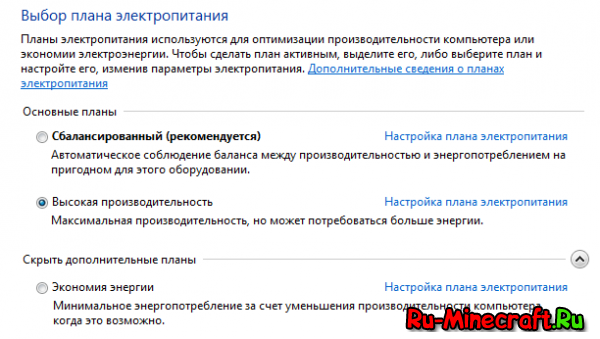
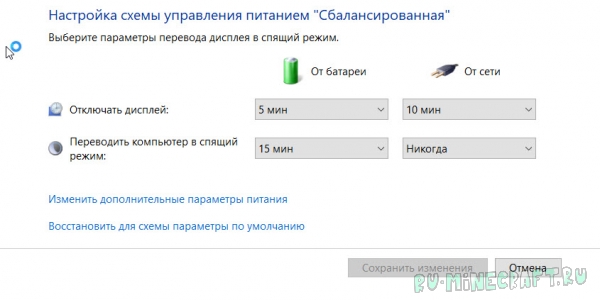
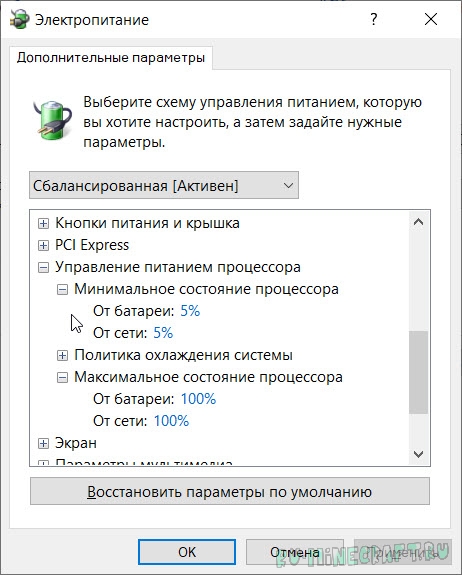
По умолчанию в компьютере установлен сбалансированный режим электропитания, который, а в некоторых ноутбуках, в целях увеличения времени работы, и вовсе установлена экономия энергии.

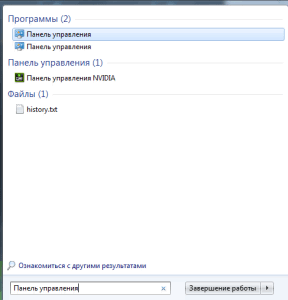
Это не дает компьютеру раскрыть свой потенциал в Minecraft полностью, поэтому первым делом нужно открыть панель управления, которую можно найти с помощью поиска. После нужно сделать следующее:
Включить режим производительности Nvidia
После установки драйвера для видеокарты от компании Nvidia можно ускорить работу Minecraft с помощью режима производительности. Это немного упростит графику в игре, но повысит FPS. Обратите внимание, что этот метод доступен только в случае, если у вас видеокарта с чипом от Nvidia. Вот как это сделать:

Далее необходимо запустить Minecraft и убедиться, что все отображается корректно. Если возникают проблемы, то нужно вместо «Пользовательские настройки с упором на:» выбрать «Настройки согласно 3D-приложению».
Отключить эффекты Windows
Если Minecraft работает не в полноэкранном режиме, а в окне, в том числе и без рамки, то повысить FPS можно, если отключить эффекты Windows. Для этого нужно проделать следующие действия:

При необходимости на последнем шаге можно выбрать опцию «Особые эффекты». В таком случае можно самостоятельно выбрать, какие эффекты оставить, а какие — отключить.
Увеличить файл подкачки, если не хватает оперативной памяти для Minecraft
Чтобы компенсировать недостаток оперативной памяти, можно увеличить файл подкачки. Это позволит системе хранить часть необходимых Minecraft данных прямо на жестком диске. Вот что нужно сделать:
Например, если в системном блоке установлена «плашка» на 4 Гб, то есть 4192 Мб, в поля выше нужно вписать число 2048. Можно сделать файл подкачки больше, но никакого прироста это не даст.

Следует понимать, что файл подкачки эффективен только тогда, когда системе не хватает оперативной памяти. Если компьютер имеет 8-16 Гб, то файл подкачки практически не используется. А при использовании SSD-диска в качестве системного наличие файла подкачки и вовсе может замедлить производительность Minecraft, поэтому не следует бездумно задавать большое значение файла подкачки.
Если Minecraft запускается, но сильно тормозит, то перед началом всех процедур следует снизить графику до минимума через настройки игры. Если это не помогло, то придется прибегнуть к помощи сторонних программ для настройки видеокарты:
Загрузив программу, запускаем ее. В случае с NVIDIA Inspector нужно запускать файл nvidiaProfileInspector.exe, а не nvidiaInspector.exe. Сверху, в строке «Profiles:» можно выбрать любую игру, которая поддерживается драйверами Nvidia.

Ниже представлены все доступные настройки. Их много, но для того, чтобы ухудшить графику в игре до «картофельной», вполне достаточно всего нескольких, которые находятся в разделе «Antialiasing».
Наибольший прирост производительности дает изменение этих двух параметров:
Каждая из этих настроек имеет разные значения. Некоторые из них могут делать картинку в Minecraft неудобоваримой, поэтому следует попробовать разные комбинации значений, которые дают более-менее сносное играбельную картинку.

В случае с RadeonMod все аналогично: нужно найти настройки, отвечающие за отображение текстур и снижать их до тех пор, пока FPS в игре не станет достаточно высоким.
Как разогнать видеокарту для Minecraft
Все, что связано с «разгоном», направлено на увеличение производительности, но это довольно обширные темы, о которых в двух словах рассказать сложно. К тому же это всегда довольно рисковое дело. Если что, мы вас предупредили.
Чтобы добиться большего значения FPS в Minecraft, сначала можно попробовать разогнать видеокарту. Самый простой способ сделать это — воспользоваться встроенными функциями ПО от производителя видеокарты.

Например, в комплекте с некоторыми видеокартами от GIGABYTE поставляется программа Graphics Engine, в которой есть несколько уже готовых профилей разгона. Это позволяет выжать из видеокарты 5-10 дополнительных кадров в секунду.
Если программы от производителя нет, то всегда можно воспользоваться универсальным решением — MSI Afterburner. Это одна из лучших программ для разгона, в ней множество разных настроек.

Но тут придется все настраивать вручную. Повышать следует в первую очередь частоту самого видеочипа («Core Clock») и частоту памяти видеокарты («Memory Clock»). Слева находятся базовые значения этих параметров. Справа отображаются температура и увеличение вольтажа — эти характеристики позволяют следить за «здоровьем» видеокарты.
При повышении частоты возрастает нагрев видеокарты. Если температура переходит отметку в 85 градусов, то следует увеличить скорость оборотов вентиляторов («Fan Speed»). Если температура повысилась до 100 градусов, то следует немедленно прекратить разгон, иначе чип может расплавиться. Мощный «разгон» требует водяного охлаждения, поэтому не следует повышать частоты более чем на 10%.
Разогнать процессор
В то время как «разгон» видеокарты вполне осуществим прямо в Windows, для того, чтобы улучшить работу процессора и тем самым увеличить быстродействие Minecraft, придется лезть в «Биос».
Геймерский «разгон» процессора обычно предполагает увеличение процессорного множителя (Core Ratio). Сделать это можно далеко не на каждом процессоре, а только на том, где этот множитель разблокирован. Обычно такие процессоры помечаются особым образом. Например, компания Intel использует маркировки «K» и «X‘. То есть, например, i7-4790 нельзя разогнать с помощью множителя, а вот i7-4790K — вполне.

Но как узнать точное название модели процессора? Проще всего воспользоваться программой CPU-Z. Запустив ее, нужно открыть вкладку «CPU» и посмотреть на самую первую строчку — «Name». Это и есть название процессора. Кстати, там же можно увидеть из сам множитель. Он в разделе «Clocks», в строке «Multiplier». Если процессор поддерживает «разгон», то этот множитель можно изменить.
Чтобы изменить коэффициент Core Ratio, нужно сначала попасть в оболочку BIOS. Для этого нужно нажать особое сочетание клавиш во время загрузки компьютера (до того, как появится экран Windows).

Сочетание может различаться в зависимости от материнской платы. Часто BIOS можно вызвать с помощью клавиши «F8» или «Del». На экране «Биоса» нужно найти раздел, посвященный процессору. Тут тоже все сложно, так как оболочек у BIOS много. Практически каждый производитель материнский плат использует свою собственную, поэтому без знания английского языка найти нужное место не так-то просто.
Изменять множитель нужно постепенно, повышая его на 2. После каждого изменения следует перезапускать компьютер и тщательно проверять работоспособность и температуру процессора. Если она становится выше 80 градусов во время игры, то нужно немедленно выключить Minecraft, перезагрузить компьютер, зайти в BIOS и снизить значение Core Ratio. Иначе процессор может сгореть.
как сделать красивую графику в майнкрафте без шейдеров
Как улучшить графику в Майнкрафт, шейдеры и текстуры
Minecraft это культовая игра последних 8 лет и она стала настоящим прорывом в индустрии, полностью открытый мир состоящий их блоков которые можно ломать и ставить.
Квадратный мир из блоков с квадратными текстурами, многие геймеры единожды взглянувна Minecraft сразу же вы выдавали — «фу, какая плохая графика», но это не плохая графика, это уникальный стиль, но в данной статье я расскажу как улучшить графику сделав её сопоставимой с топовыми играми последних лет.
Что влияет на картинку во всех играх? Текстуры высокого разрешения, высокополигональные модели и шейдеры, Как с этим обстоят дела в Minecraft?
За долгие годы множество фанатов создали огромное количество уникальных текстур-паков доступных в разном разрешении и стиле, среди них особой популярностью пользуются реалистичные паки разрешения 512х512 и более, а существуют паки разрешением 2048 пикселей для каждого игрового блока или же 4к.
Установив текстуры высокого качества — Майнкрафт сразу же преобразится, но останется достаточно угловатым и совершенно невзрачным, ведь стандартная система обработки света и теней очень слабая.
Время устанавливать шейдеры для майнкрафт, это специальные моды которые работают с светом и тенями, создают красивые облака, отражения, блики и солнечные лучи, отражения в воде, размытия, засветки, в общем все то, что любят игроки.
Самые навороченные шейдерпаки могут посоревноваться в реалистичности и качестве графических эффектов с топовыми игровыми проектами, впрочем, для обработки такой графики потребуется очень мощное железо, и здесь Майн сильно проигрывает.
Стоит помнить, что все дополнения создаются фанатами, а не профессиональными разработчиками, нет той оптимизации и могут быть ошибки, а видеокарты за 100 тыс рублей выдают 40-50 FPS.
Если вы все еще не играли в Minecraft, или боитесь его плохой графики, то смело пробуйте, а после устанавливайте самые навороченные текстуры и шейдеры, я уверяю, вы полюбите игру как многие миллионы игроков, а если вам и этого мало, то посмотрите на моды для майнкрафт, тысячи дополнений способных завлечь любого человека.
Как установить Шейдеры на Майнкрафт [1.17.1] [1.16.5] [1.15.2] [1.14.4] [1.12.2] [1.11.2] [1.8.9] [1.7.10]
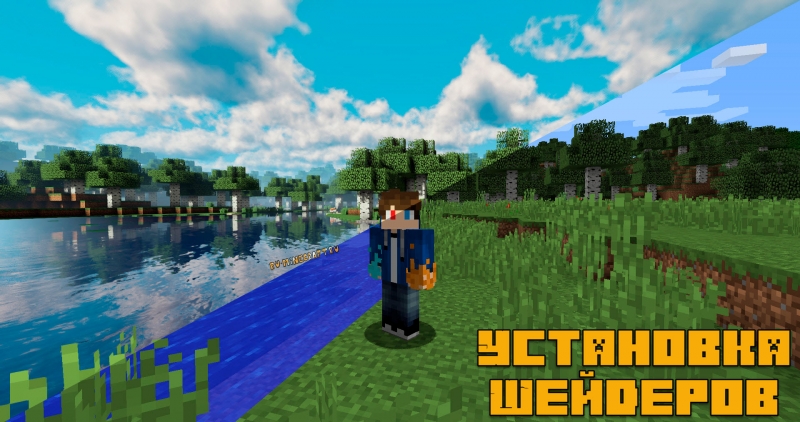
Как установить шейдеры:
Выбрать и скачать шейдер:
Установить Optifine для вашей версии игры:
Скопировать архив с шейдером в папку shaderpacks:
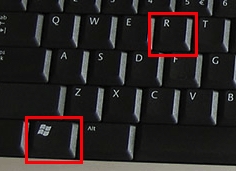
Включить данный шейдер в игре:
Запускайте игру, вам нужна версия с припиской оптифайн, либо вы Forge если вы скопировали оптифайн в папку mods.
В меню игры перейдите в настройки.
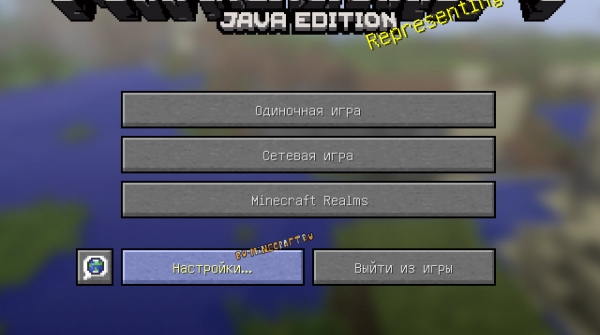
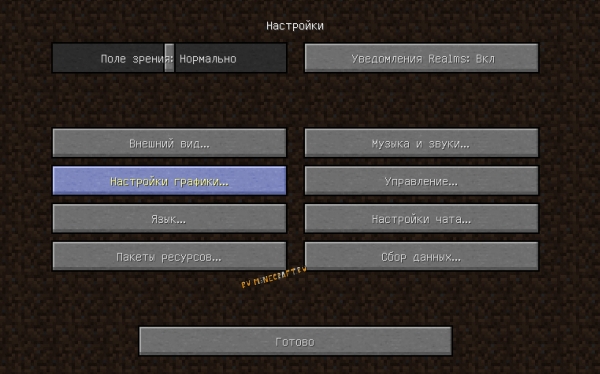
Шейдеры
Если кнопки шейдеры нету, значит вы не верно установили Optifine
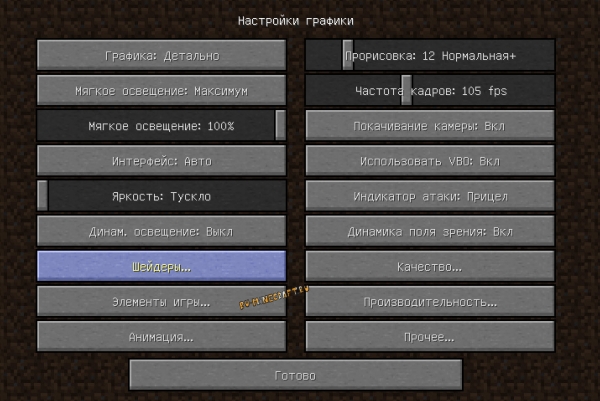
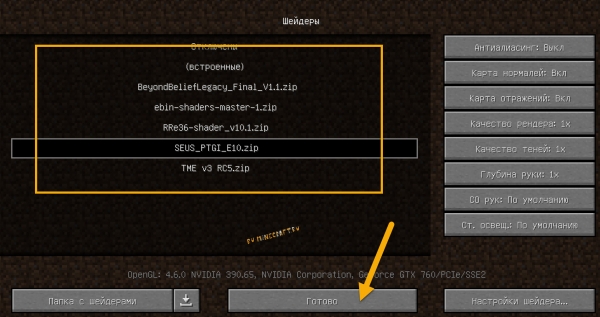
Выберите шейдер (ты ведь скопировал их в папку shaderpacks?)
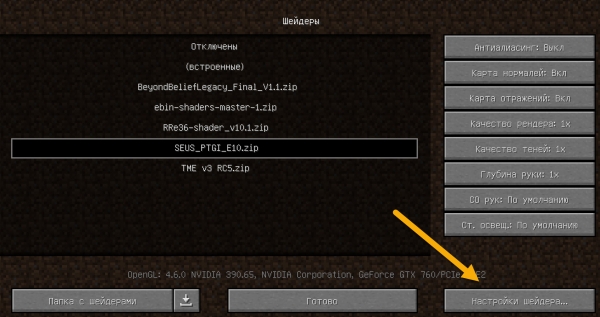
Настроить шейдер если необходимо:
Многие шейдеры не имеют версий под разное качество графики (Low, medium, ultra), но они могут иметь переключатель качества в настройках.
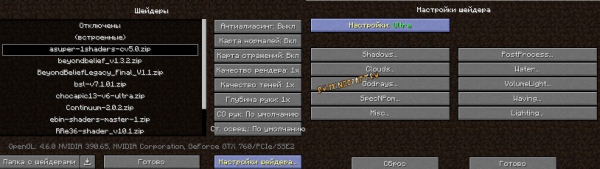
Каждый шейдер имеет собственное меню настроек, в некоторых нет возможности выбора качества, но можно изменить другие параметры, отключить некоторые эффекты, ослабить или усилить их. Зачастую в настройках нужно установить разрешение ваших текстур для лучшего эффекта, либо включить опции для старых версий игры, многие настройки повысят или понизят FPS, крутите, меняйте и смотрите.
Пример меню настроек шейдера: 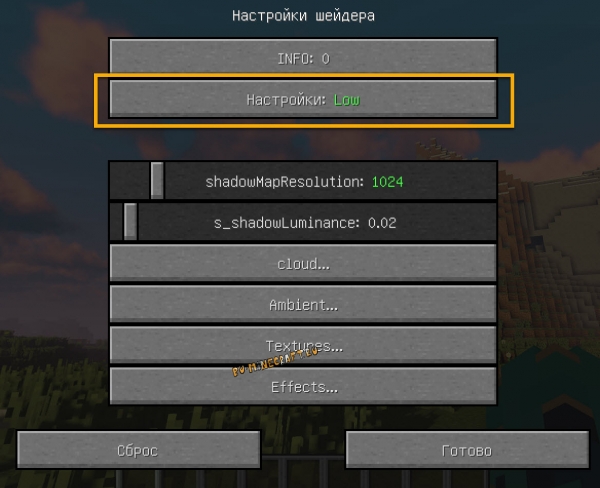
Шейдеры для слабых ПК для Майнкрафт
Шейдеры Fog Remover
Шейдеры Fog Remover не добавляют никаких новых эффектов, а лишь убирают туман, появляющийся на границе рендеринга чанков. С ним предметы, находящиеся близко к краю прорисовки, будут намного лучше заметны и…
Шейдеры Sunflawer
Для создания Sunflawer использовались известные шейдеры BSL. Но автор хорошо поработал над оптимизацией, что позволяет использовать их даже на слабых ПК. При этом ты получишь очень красивые облака и воду,…
Шейдеры Youtuber’ Dream
Шейдеры Youtuber’ Dream создавались специально для улучшения качества роликов ютуберов. Они не добавляют лишних эффектов, а просто заметно улучшают графику. С ними в Майнкрафте появятся качественные тени, приятное мягкое освещение…
Шейдеры Windom
Шейдеры Windom – это отличный выбор для слабых ПК, ведь с ними Майнкрафт станет намного красивее, сохранив приемлемые показатели FPS. С ними ты сможешь добавить красивые тени, легкое размытие в…
Шейдеры Simplicissimus
Шейдеры Simplicissimus вносят минимальное количество изменений в графику Майнкрафта. Они оставляют её почти в первоначальном виде, добавляя лишь качественные тени, красивые облака и сглаживание. Также в настройках можно включить туман….
Шейдеры Sildur`s Enhanced Default
Sildur`s Enhanced Default – это идеальные шейдеры для тех, кто хочет улучшить качество графики в Майнкрафте, но при этом не добавлять слишком много эффектов. Они отлично подходят к ванильным текстурам…
Шейдеры projectLUMA
Шейдеры projectLUMA – это оптимальное решение, которое сочетает в себе приятную графику, отсутствие лишних деталей и хорошую оптимизацию. Теперь даже на слабых ПК можно значительно улучшить внешний вид Майнкрафта, добавив…
Шейдеры yShaders
yShaders – это отличный выбор для владельцев слабых ПК. Эти шейдеры добавляют все самое необходимое для улучшения графики, но при этом практически не понижают FPS. С ними в Майнкрафте появятся…
Шейдеры Ebin
Шейдеры Ebin выглядят действительно впечатляюще и при этом не слишком нагружают компьютер. Их главной особенностью являются очень качественные лучи, которые выглядят довольно реалистично, причём не ослепляют игрока. Кроме того, шейдеры…
Шейдеры Waving Plants
Если ты не хочешь сильно изменять графику в Майнкрафте, но при этом есть желание добавить немного реализма, то попробуй установить шейдеры Waving Plants. Они добавляют эффект покачивания для всех растений…
Шейдеры SFLP
Шейдеры SFLP заметно улучшат графику в Майнкрафте, но при этом их можно использовать даже на слабых ПК. Они добавляют все основные эффекты: тени, лучи, отражения и блики. Возможно, все это…
Шейдеры QOL
Шейдер QOL не вносит больших изменений в графику Майнкрафта, а лишь добавляет некоторые эффекты, делая мир немного реалистичнее и красивее. Например, с ним вода больше не будет неестественно синей, а…
ТОП-10: Лучшие шейдеры для Майнкрафт в 2021 🔥
Шейдеры – отличный способ оживить внешний вид Майнкрафт, к тому же есть разные шейдеры для майнкрафт которые совсем не похожи друг на друга. Поэтому мы сделали подборку ТОП 10: Шейдеры для Майнкрафт в 2021 году, когда большинство игроков обладают хорошими ПК.
Нажмите, чтобы перейти
10. Too Many Effects

Игрокам с мощными ПК, которые хотят улучшить графику в Майнкрафт, стоит взглянуть на шейдеры Too Many Effects от CrankerMan.
Эти шейдеры для Майнкрафт включают в себя анимированные деревья. У облаков также есть свои собственные индивидуальные тени. Однако есть серьезный недостаток, и это требовательность к железу, ведь даже некоторые мощные ПК могут не справится с этой графической модификацией.
9. Шейдеры “Ностальгия”
Когда эти шейдеры только появились, у них не было всех сумасшедших графических обновлений, которые есть сегодня в большинстве пакетов. Вместо этого разработчик сосредоточился только на улучшении освещения и общего вида, не отрываясь от классического внешнего вида игры.
Вот почему пакет шейдеров Nostalgia идеален. Полная противоположность Too Many Effects, этот пакет добавляет множество элементов, которые улучшают работу игры в целом. Он идеально подходит для тех, кто хочет максимально использовать возможности шейдеров.
8. Lagless Shaders
Каждый игрок должен иметь возможность поиграть в Майнкрафт с шейдерами. Поэтому Lagless Shaders здесь, чтобы предоставить всем игрокам (как минимум 2 ГБ ОЗУ и среднюю видеокарту) возможность сыграть в свою любимую игру-песочницу. с красивым освещением без каких-либо сумасшедших лучевых эффектов.
Главное здесь – производительность. Возможность ходить и делать обычные вещи в игре без случайных понижения ФПС – может иметь большое значение, поэтому эти шейдеры для Майнкрафт могут быть идеальным вариантом для слабых ПК!
7. Шейдеры Chocapic13
Шейдеры для Майнкрафт Chocapic13 предоставляют игрокам набор из пяти предустановок, которые они могут выбрать в своей папке пакета ресурсов.
Вы можете включить шейдеры для слабых ПК или для средних, мощных! Что очень круто, каждый игрок может поиграть с хорошей графикой даже если очень слабый ПК.
6. KUDA Shaders
Шейдеры делают гораздо больше, чем просто улучшают освещение, но иногда приятно видеть, что это не единственная особенность. KUDA Shaders приносит с собой красивый естественный свет, который делает мир более реалистичным. Самым большим элементом этого пакета являются впечатляющие солнечные лучи, которые не слишком властны, но все же круты.
Объедините все это с подходящими тенями, это шейдеры, которые делают работу по улучшению внешнего вида Майнкрафт и не меняет графику полностью!
5. Шейдеры Sildur’s
Вдобавок ко всему, мод работает на удивление хорошо, так что игровой процесс будет стабильным. Sildur’s шейдеры для Майнкрафт также предлагает несколько различных вариаций, которые позволяют игрокам с разными характеристиками выбирать то, что им больше всего подходит, с облегченными версиями, которые не имеют крутых эффектов, но подходят для слабых ПК.
4. Continuum Shaders
Многие шейдеры, созданные для Майнкрафт, выглядят одинаково, но Continuum Shaders выделяется тем, насколько профессионально выглядит освещение. В пакете ресурсов используется множество тех же эффектов, которые игроки могут увидеть в играх класса «А», созданных ведущими студиями.
Некоторые особенности пакета включают в себя цветовые градиенты в небе, воду, которая постоянно движется, и отражения, отражающиеся от поверхности, и тени, которые меняются по мере движения игроков или солнечного света.
3. BSL Шейдеры
Еще один профессионально выглядящий пакет, BSL Shaders, был вдохновлен шейдерами Chocapic13, но с большим упором на функциональную, а не на полную графическую перегрузку. Лучший способ описать эти шейдеры – тепло, так как он, скорее всего, доставит людям приятные ощущения во время прогулки по Майнкрафт, когда солнце поднимается до своей высокой полуденной точки.
Вода сделана намного прозрачнее. Солнечное освещение в этом шейдере немного более централизовано, но все же обеспечивает солидный общий вид.
2. Naelego’s Cel Shaders
Эти шейдеры для Майнкрафт отличаются от того, что предлагают другие. Вместо того, чтобы давать людям сумасшедшие световые эффекты и реалистичную движущуюся воду, он переносит их в комикс.
Другими словами, шейдер добавляет толстый контур вокруг объектов и усиливает некоторые цвета, чтобы они соответствовали энергии этих границ. Это ни в коем случае не реалистичный шейдер, но он добавляет другой и уникальный эффект освещения, который люди могут попробовать, если они просто хотят испытать новые ощущения.
1. Шейдеры Sonic Ethers
Эти шейдеры для Майнкрафт постоянно обновляются различными экспериментальными функциями, такими как трассировка лучей. Касательно графической составляющей это лучшее что есть на данный момент!
Шейдеры для Майнкрафт
Шейдеры AstraLex
Шейдеры AstraLex созданые автором LexBoosT выполняет сразу две функции. Он делает графику реалистичной и мультяшной одновременно. Второй эффект достигается благодаря использованию cel-shading. В настройках доступно несколько уровней качества: от Low…
Шейдеры Ymir
Шейдеры Ymir созданы с целью достичь максимально реалистичной графики в Майнкрафте. С ними можно делать очень красивые скриншоты, особенно во время дождя или снега. Огромное внимание уделено свету, в большинстве…
Шейдеры Complementary
Complementary – это красивые и хорошо оптимизированные шейдеры, созданные на основе BSL Shaders. Они добавляют в игру реализма при помощи теней, отражений и улучшенного освещения, но при этом мир не…
Шейдеры BSL
Шейдеры BSL отличаются высокой реалистичностью, а также огромным количеством настроек. Ты сможешь изменить их под себя, отрегулировав параметры освещения, теней и многое другое. Есть возможность включить эффект cel-shading (стиль рисованных…
Шейдеры Raspberry
Главной особенностью шейдеров Raspberry является возможность максимально гибкой настройки. С ними ты сможешь сделать графику в Майнкрафте именно такой, какой всегда хотел её видеть. Правда, для этого нужно будет довольно…
Шейдеры Fog Remover
Шейдеры Fog Remover не добавляют никаких новых эффектов, а лишь убирают туман, появляющийся на границе рендеринга чанков. С ним предметы, находящиеся близко к краю прорисовки, будут намного лучше заметны и…
Шейдеры UShader
UShader – это качественные и красивые шейдеры со множеством реалистичных эффектов. Их автор вдохновлялся шейдерами SEUS, но при этом не использовал их в качестве основы. Здесь реализованы все привычные функции,…
Шейдеры Sunflawer
Для создания Sunflawer использовались известные шейдеры BSL. Но автор хорошо поработал над оптимизацией, что позволяет использовать их даже на слабых ПК. При этом ты получишь очень красивые облака и воду,…
Шейдеры Youtuber’ Dream
Шейдеры Youtuber’ Dream создавались специально для улучшения качества роликов ютуберов. Они не добавляют лишних эффектов, а просто заметно улучшают графику. С ними в Майнкрафте появятся качественные тени, приятное мягкое освещение…
Шейдеры NV
Шейдеры NV выглядят очень круто и множество эффектов в них максимально реалистично. Здесь не используется слишком яркое освещение или чрезмерно большое количество бликов. Шейдеры отлично выглядят при любой погоде, а…
Шейдеры Windom
Шейдеры Windom – это отличный выбор для слабых ПК, ведь с ними Майнкрафт станет намного красивее, сохранив приемлемые показатели FPS. С ними ты сможешь добавить красивые тени, легкое размытие в…
Шейдеры Spectrum
Главной особенностью шейдеров Spectrum является высокий уровень реалистичности. Они делают освещение максимально естественным, добавляя отражение и рассеивание лучей. Вода и небо также станут очень реалистичными. Важной особенностью данных шейдеров является…
Популярные Шейдеры
Скачать шейдеры для Майнкрафт
Шейдеры могут заметно преобразить Minecraft, сделав игру более реалистичной и живой, особенно в сочетании с текстурпаками. Они добавляют множество эффектов, благодаря которым хорошо знакомая пиксельная графика оживает и выглядит совершенно иначе. Например, в воде будут отражаться солнечные лучи и пейзажи, а блоки могут намокать и отображаться по-разному в зависимости от освещения.
При этом они не привязаны к версиям игры. Если ты начинал играть с ранних модификаций, таких как 1.5, 1.6 или 1.7, и нашел для себя идеальный шейдер, ты можешь перейти на новую и продолжить его использовать. В актуальных версиях Minecraft, таких как 1.10, 1.11, 1.12 и даже в 1.13 они будут отображаться точно так же.



