
Как улучшить качество Mp3, Mp4, FLAC, Ogg, APE, AAC, Wav файлов
Если все песни или музыкальные композиции исполняются в разном стиле или жанре то, как правило, прибегают к нормализации по среднему уровню. Нормализация по среднему уровню для группы композиций фиксирует громкость или динамический диапазон на разном уровне для каждой композиции в зависимости от среднего значения громкости этой композиции, что создаёт ощущение одинаковой громкости при переходе от одной песни или композиции к другой для всей группы композиций.
В одиночном режиме чтобы открыть файл выполните команду “Открыть”.
Для перехода в пакетный режим вам нужно выполнить команду ”Пакетный процессор”.
В Пакетном процессоре открыть файлы можно тремя способами:
Наиболее оптимальным вариантом будет сочетание нормализации по среднему уровню с пиковой нормализацией предотвращающей срезы звукового сигнала.
Срезы звукового сигнала появляются в Mp3 файле когда происходит преобразование Wav файла с пиковым уровнем выше 90%, поэтому перед преобразованием Wav файла в Mp3 выполняйте пиковую нормализацию Wav файла с уровнем не более 90%.
Пожалуйста, посмотрите и послушайте один и тот же звуковой сигнал без срезов и со срезами.
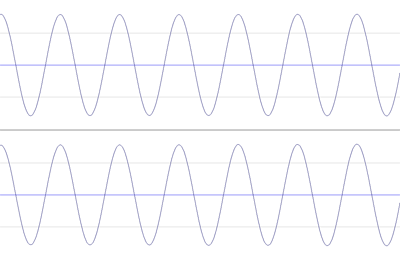
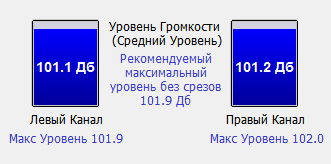
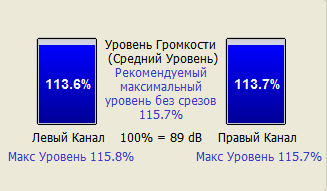
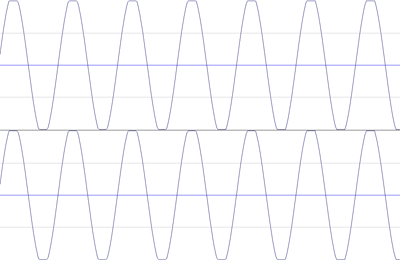
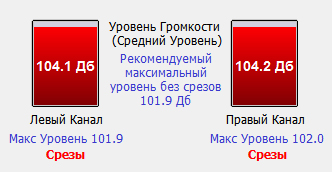
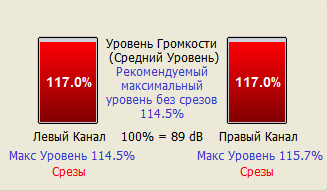
Рекомендуемый максимальный уровень нормализации без срезов – это оптимальный уровень нормализации, устраняющий срезы и обеспечивающий максимальное качество звука.
В пакетном режиме рекомендуемый максимальный уровень пакетной нормализации списка обработки без срезов – это оптимальный уровень нормализации, устраняющий срезы и обеспечивающий максимальное качество звука, рассчитываемый для текущего списка обработки.
В пакетном режиме есть команда ”Нормализовать каждый файл по максимальному уровню без срезов” – эта команда представляет собой реализацию пиковой нормализации по максимальному уровню, т.е. в каждом файле громкость увеличивается ровно настолько что и динамик не «хрипит» и громкость максимально возможная. При этом происходит нормализация к 0 децибел (Дб).
Команда “Сохранять соотношение между каналами” по умолчанию отключена и Sound Normalizer автоматически выравнивает по среднему или пиковому уровню громкость в каждом канале. При включении этой команды Sound Normalizer будет сохранять прежнее оригинальное соотношение уровня громкости, между каналами увеличивая громкость в каждом канале на одинаковое значение до уровня заданного синхронизированными ползунками регулятора нормализации. То есть команда «Сохранять соотношение между каналами» позволяет изменять громкость в двух стереоканалах (левый, правый) на одно и то же значение. Т.е. сохраняется исходная разница в громкости между каналами. При этом из двух стереоканалов выбирается канал с сигналом, имеющим максимальную амплитуду или громкость. На основании этой информации и производится нормализация одновременно в двух каналах.
Уменьшение размера Mp3, Wav и FLAC файлов
Если Вам нужно уменьшить качество и размер mp3 файла, то тогда Вам надо воспользоваться преобразователем или конвертором из mp3 в mp3. Sound Normalizer включает в себя преобразователь или конвертор из mp3 в mp3 с сохранением первоначальных ID3 v1 и v2 тегов (Артист/Заголовок/Жанр и др.).
Надо заметить что увеличение скорости потока или битрейта mp3 файла не увеличивает качество звучания этого файла.
Перейдя в пакетный режим как видно на рисунке ниже, Вы увидите колонку «Ожидаемый размер» значение в этой колонке будет обновляться каждый раз когда Вы в установках кодировщика (кнопка «Установки. «, Выходной формат «MP3» на вкладке «Пакетное Конвертирование») нажмёте кнопку «Применить» или «Хорошо».
Для уменьшения размера mp3 файла лучше всего уменьшить скорость потока или битрейт (англ. bitrate). В этом случае у Вас есть 3 варианта режима сжатия потоковых данных:
Качество mp3 файла зависит в основном от скорости, чем больше скорость тем лучше качество.
Режим CBR даст Вам предсказуемый размер mp3 файла.
Режим VBR даст Вам непредсказуемую величину уменьшения mp3 файла.
Режим ABR даст Вам величину уменьшения mp3 файла которая может быть предсказана с гораздо большей (по сравнению с VBR) точностью.
Если Вам нужно сохранить качество и уменьшить размер Wav файла, то тогда Вам лучше всего воспользоваться преобразователем или конвертором из Wav во FLAC. Кодировщик FLAC уменьшает размер Wav файла почти в 2 раза.
По умолчанию параметры кодировщика FLAC настроены на получение оптимального соотношения скорость/уровень сжатия для большинства типов входных файлов. Однако это большинство типов входных файлов таково, что большинство параметров кодировщика FLAC рассчитаны на звук с CD-аудио (т.е. 44.1кГц, 2 канала, 16 бит). Благодаря простым алгоритмам расжатия скорость декодирования FLAC выше скорости кодирования к тому же кодировщик FLAC имеет аппаратную поддержку на уровне железа, что делает кодек ещё быстрее и энергоэффективнее, поскольку он несильно загружает центральный процессор.
Нормализация – это неискажающий вид обработки.
Приступая к нормализации Mp3, Mp4, FLAC, Ogg, APE, AAC и Wav файлов нужно иметь в виду, что существует 2 вида нормализации:
Нужно знать, что существует 2 режима нормализации:
Как улучшить flac файлы
Открыл для себя гораздо более приятное звучание, формат flac! Free Lossless Audio Codec
Я задавал себе вопрос, почему перестал быть меломаном, почему мне лишний раз не хочется слушать музыку, а только когда необходимо заполнить пустоту?
Теперь я понимаю, формат мп3 притупил мою любовь к музыке. Казалось бы: никто не отличит, вслепую, музыку играющую с пластинки, от музыки играемой ди джеем с мп3 файла.
И действительно, невооружённым ухом, разница не слышна. Но только до тех пор, пока вы не попробуете более качественный саунд!
Для примера: одна моя подруга, купила по моему совету великолепный телефон «Samsung Galaxy S5». Но при этом я видел, как она ходит с китайскими наушниками за 150 рублей. Тогда я возразил: «Послушай детка хороший звук!» И дал ей свои наушники. Она не почувствовала разницы. Ну что ж, в один из праздников, я подарил ей качественные наушники «Gear Circle», которые на порядок лучше дешёвых, хотя и далеки от Hi End качества. Проходив в новых ушах месяц, она вдруг попробовала старые. И только тогда подтвердила: «Да, теперь я не могу слушать свои старые наушники, звучит как балалайка».
В конце 90х эталоном дорогого качественного звучания был формат CD. Компакт-диск передавал по тем меркам невероятно детализированный цифровой звук и это было вкусно!
Но тем не менее, ценители понимали, что звук виниловой пластинки значительно превосходит звучание компакт-диска. Первые 2 проигрывания, аналоговый звук идеален! И только дальше на пласт налипает пыль и появляются приятные потрескивания характерные для этого формата.
CD формат имеет свои характеристики: 44 100 Гц частота дискретизации, 16 bit и 1411 кб/с скорость потока (битрейт).
MP3 формат значительно слабее. Максимальным считается поток 320 kb/s, но якобы человек не почувствует разницы при потоке и в 256 kb/s (такой используется на радио).
FLAC мощный формат: 655 350 Гц частота дискретизации, 32 bit, 5226 кб/с скорость потока и выше.
Услышать разницу можно, если включить один и тот же трек сначала в MP3, а затем в CD формате. МП3 сжирает всё желание слушать музыку. Она становится сухой и неполноценной, съедаются «микро-звучки» (треск оцифрованной пластинки, глубокий бас). Увы, это заметно!
Естественно таскаться с CD-плейером в наше время неактуально, ведь любой телефон имеет проигрыватель мп3, в одно и тоже место влезет в 10 раз больше мелодий!
Но сегодня я открыл для себя формат FLAC! Он качественнее CD-аудио в несколько раз! И я могу слушать его так же как MP3, на своём телефоне! У нас больше нет проблем с flash памятью, ведь любой современный телефон помимо стандартных внутренних 32 Гб поддерживает дополнительную флешку до 128 Гб! (любой, кроме Айфона)
Друг мой Алексей, купил плейер за 30 000 рублей и наушники-затычки за 20 000 рублей, чтобы кайфовать от чистейшего звука в формате FLAC. По его мнению, если слушать такое же аудио с телефона, то это конечно, качественнее, чем MP3, но не лучше, чем на его новом оборудовании! 🙂 
Оказывается, можно слушать формат FLAC с телефона, подключив к нему мои качественные наушники «Monster Beats Wireless» и просто обалдеть от звучания! Я вновь стал меломаном. До ночи переслушиваю любимые песни. Я наслаждаюсь! Я больше не хочу Мп3 🙂 Я слышу хруст пластинки, шум дождя до последней капли, щёточки по тарелке и многие другие приятности! 🙂
Что примечательно: лучшее качество достигается через шнуровое подключение наушников. Если слушать через bluetooth, вообще-то тоже намного лучше мп3, но добавляет шумов и всё равно частотки обрезает. Совет: слушайте через шнур.
Перед написанием этой статьи, я консультировался с 2-мя профессиональными звукорежиссёрами. И они мало что знают о формате FLAC, хотя он разработан в начале 2000-х. Просто сейчас настало его время!
Самый основной вопрос, на который мне никто не ответил: какой максимальный битрейт flac формата? Отвечаю: максимальный битрейт формата FLAC, который я встречал 5561 кб/с при частоте дискретизации 192 000 Гц и 24бит. Это бешеный звук!
Итак, в конечном итоге нужно сделать следующее:
Приобрести качественные шнуровые наушники. Затем установить на свой телефон плейер Poweramp. Установить Torrent. Теперь зайти на сайт «rutracker» (точка орг), зарегаться и скачать музыку формата FLAC. Я слышал, что Рутрекер в России заблокировали. Слышал так же, что на него всё равно есть доступ через браузер Tor. Не забывайте, что ваш плейер при высоком качестве, быстрее съедает батарейку. Приятного прослушивания!

(на фото плейер Astell&Kern AK Jr 64 Gb и наушники Final Audio Design Heaven V Aging)
Я обычно не прошу, но оставьте мне комментарий! Интересно узнать ваше мнение по статье. Спасибо!
Нажимая рекламный баннер ниже, вы помогаете развитию сайта и для Вас это бесплатно. Благодарим!
Есть ли разница между FLAC и mp3? Разбираемся.

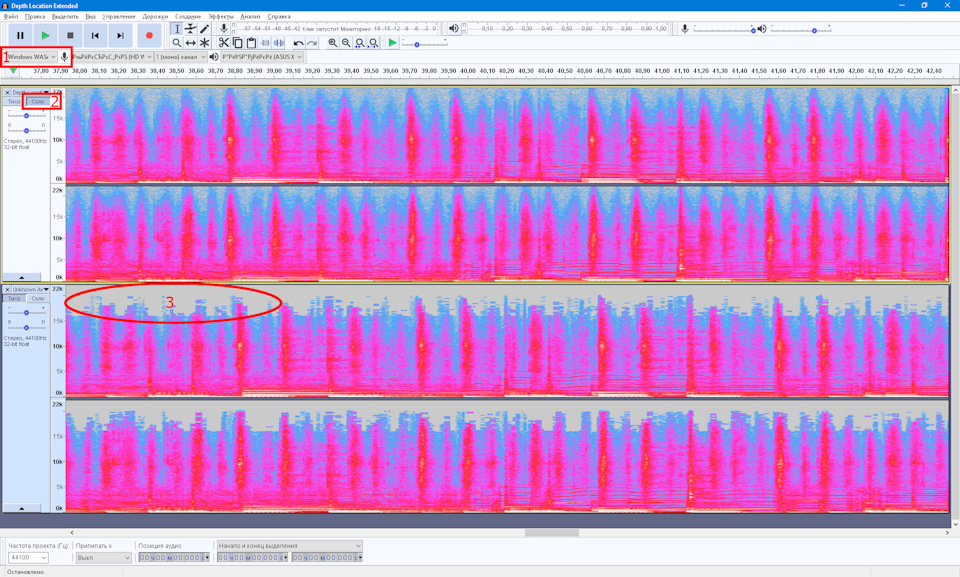
После конвертирования, загрузил два трека — mp3 и FLAC в бесплатную программу по редактированию звука Audacity. Верхний трек это FLAC, нижний — mp3. Как видно на скрине, верхние частоты выше 16.5 кГц у mp3 начинают срезаться (см. 3). Далее выставил параметры для вывода звука Windows WASAPI (см. 1). Этот интерфейс дает максимальное качество, минуя преобразования самой винды. Включил прослушивание и начал переключаться между обоими треками, кликая на кнопку «Соло» (см. 2). Она позволяет слушать только нужный трек, автоматически приглушая другой. Слушал я на домашней неплохой мультимедийной акустике Edifier Studio R2730DB через оптический вход, а также на наушниках Audio-Technica ATH-M50 с выводом по звуковой карте ASUS Xonar Essence STX.
Так вот, тыкал я тыкал, но так и не услышал разницы в звучании. Были небольшие нюансы, но это скорее вопрос к параметрам кодирования. Но ни на частотном диапазоне, ни на глубине сцены разницы я не почувствовал.
Часто встречаю людей, которые утверждают, что слышат разницу между FLAC и mp3. Что-ж, возможно так и есть. Скорее всего, mp3 был пожат некачественно, оттого и разница ощутима. Еще есть научное мнение, что с возрастом человеческое ухо слышит хуже высокие частоты. Мне 40 лет, и возможно, я тоже уже потерял возможность для подобных сравнений. И если уж нет разницы на домашнем оборудовании, то я точно не услышу ее и в автомобиле. Поэтому, я cконвертировал нужную мне музыку для прослушивания в авто в формат mp3. Причина простая, у меня в ГУ установлена карта памяти на 64 Гб, и с FLAC это место быстро забьется. А mp3 позволит разместить в 2.5-3 раза больше.
Даю возможность читателям послушать и сравнить. Вот архив с двумя треками. А вот ссылка на сайт Audacity.
Как улучшить качество звука [Руководство]
В этой статье термин «улучшить качество звука» означает «уменьшить искажения при воспроизведении на аналоговом выходе цифрово-аналогового преобразователя«. Как можно попытаться уменьшить искажения при воспроизведении на имеющейся аппаратуре и портативных устройствах (аудио плеер, мобильный телефон и пр.) будет рассмотренно ниже.
Предупреждение: Результаты метода улучшения качества звука, рассмартриваемого ниже, зависят от используемых аппаратуры и программного обеспечения. И улучшение качества звука не может быть гарантированно.
Влияние ресемплинга (передискретизация) и битовой глубины (разрядности) на качество звука
Цифрово-аналоговый преобразователь (ЦАП, DAC) может иметь разные искажения в разных режимах. Под режимом ЦАП в этой статье понимается сочетание характеристик: частота дискретизации, разрядность, модуляция DSD/PCM.
Различные искажения в различных режимах ЦАП
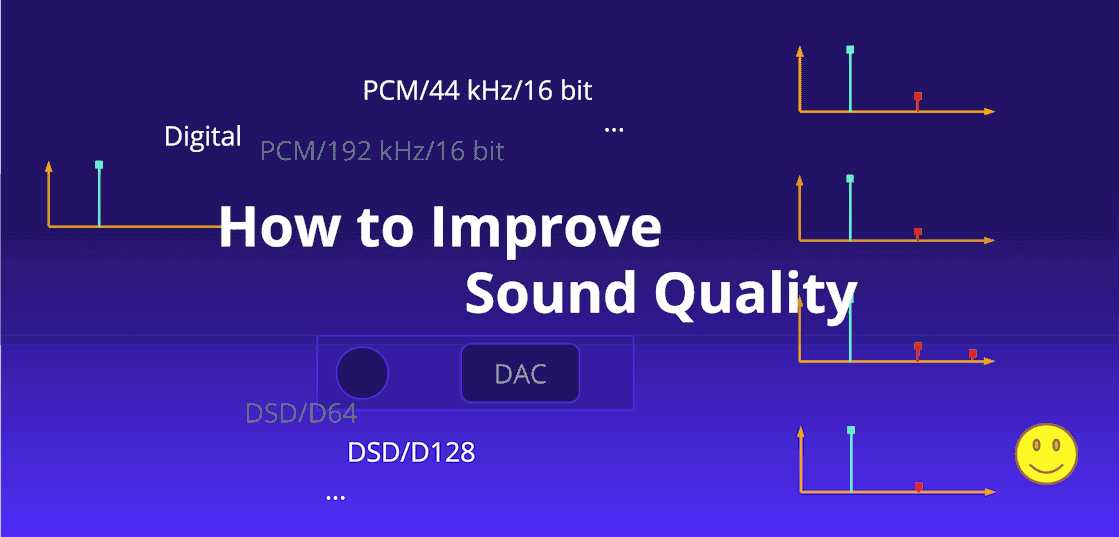
Один или несколько режимов могут иметь минимальные искажения. Ниже такой режим называется «режим с наилучшм звуком».
Разрешение аудио файлов может быть конветированно в значения (частота дискретизации, разрядность, модуляция DSD/PCM) «режима с наилучшим звуком» для улучшения качества звука при воспроизведении (оптимизация аудио файлов).
ЦАП (DAC) может иметь более низкие искажения для 192 кГц/24 бит/PCM, чем для 96 кГц/24 бит/PCM.
Таким образом, рекомендуется конвертация разрешения аудио файла в 192 кГц/24 бит/PCM для воспроизведения через этот ЦАП.
Теоретически, более высокая частота дискретизации и разрядность имеют меньший уровень шума/искажений. Однако, это скорее вопрос конкретной реализации.
«Режим с наилучшим звуком» может быть найден с помощью измерений тестового сигнала (см. рисунок выше). Однако, это требует наличия измерительной аппаратуры и навыков в измерениях.
В этой статье дано пошаговое описание, как найти «режим с наилучшим звуком» на слух. Это неточный способ, в отличие от измерений. Но слуховой тест позволяет приблизительно оценить режимы ЦАП в домашних условиях без дополнительного измерительного оборудования.
Влияние дитеринга на качество звука
В отличие от изменения разрешения аудио файла, которое имеет смысл только совместно с ЦАП, дитеринг позволяет повысить качество аудио файла самого по себе в некоторых случаях. Потому, что нелинейные искажения, коррелированные с аудио сигналом, размазываются и трансформируются в шум, некореллированный с аудио сигналом, после дитеринга.
Дитер может улучшить качество звука аудио файла из-за уменьшения коррелированный искажений
Если ЦАП имеет уровень шума выше шумов квантизации аудио файла, воздейтвие дитеринга может быть уменьшено или исчезнуть. Но современные ЦАП, как правило, уровень шума ниже 16-битного шума квантизации и дитеринга. Таким образом, для таких ЦАП дитеринг может иметь воздействие на воспринимаемое качество звука.
Воздействие программы аудио конвертера на результат
Тем не менее, различные режимы используемых в них фильтров передискретизации могут привести к различию слухового восприятия по причине различия параметров :
Различные программы конвертации аудио могут также иметь различные параметры фильтров передискретизации.
В настоящий момент автор не располагает надежными результатами исследований воздействия этих параметров на слуховое восприятие качества аудио.
Также ширина полосы фильтрации мрожет влиять на интермодуляционные искажения на аналоговом выходе ЦАП.
Рекомендации по использованию аудио плеера
Для большей чистоты эксперимента, программный аудио плеер (сам плеер и системный аудио драйвер) должен обеспечить передачу аудио данных и файла на ЦАП без изменений бинарного содержимого. Например, предпочтительным является использование ASIO или WASAPI выхода и выключенные обработки аудио плеера.
Для аппаратных аудио проигрывателей в установках необходимо настроить минимальную обработку или выключить любую обработку.
О цифровых системах коррекции акустики помещения читайте далее.
Как улучшить качество звука с помощью «режима с наилучшим звуком»
Нижеописанный алгоритм тестирования может быть использован для ЦАП (DAC), портативных аудио плееров, музыкальных серверов, любых аудио устройств, которые имеют микросхему ЦАП.
В общем случае, для сравнения режимов ЦАП, автор рекомендует выключать цифровую коррекцию акустики помещения. Но вы можете сравнить результаты как с, так и без этой коррекции.
Заключение
Если опртимизация аудио файлов дает слышимые улучшения звука в вашем случае, то вы можете конвертировать ваши аудио библиотеки в разрешение совпадающее с параметрами «режима наилучшего звука»: частотой дискретизации, разрядностью, DSD/PCM.
Если в вашем случае нет слышимых преимуществ от оптимизации, то нет необходимости оптимизировать вашу библиотеку.
Настоятельно рекомендуется архивировать оригинальные аудиофайлы. Потому, что, скорее всего, вы будете покупать новые устройства и/или появятся новые алгоритмы трансформации разрешения аудио.
Юрий Корзунов,
разработчик в Audiophile Inventory,
10 Мая 2017
Что такое lossless, зачем он нужен, что с ним делать и как им пользоваться?
Хоть сеть просто кишит информацией по теме, подобные вопросы звучат очень и очень часто, просто на каждом шагу на просторах интернета. Люди просто пока не знают, что это такое и что с ним делать вообще, с этим «лосем» )). Для многих это слово кажется каким-то запредельно заумным и вообще просто непостижимым для понимания простому смертному.
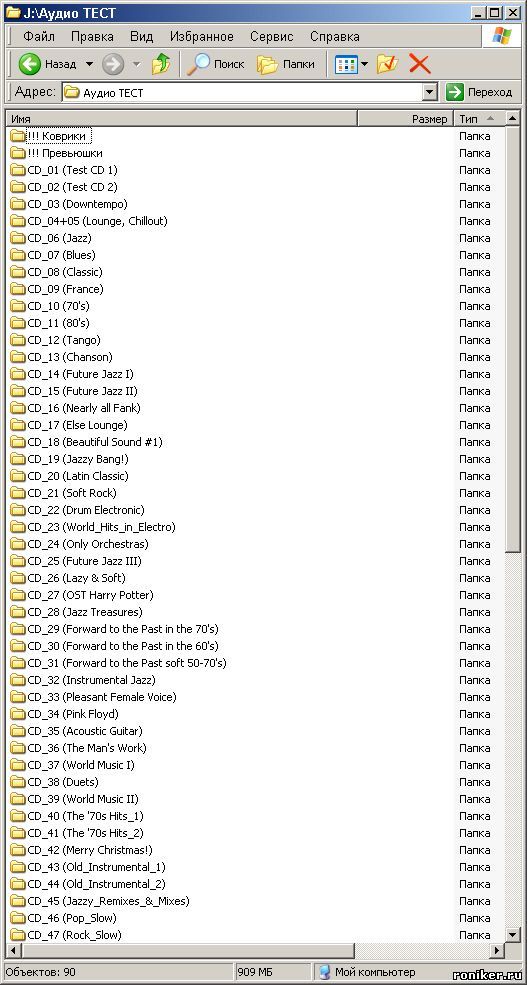
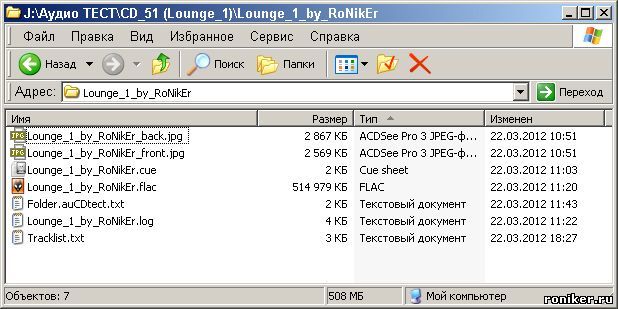
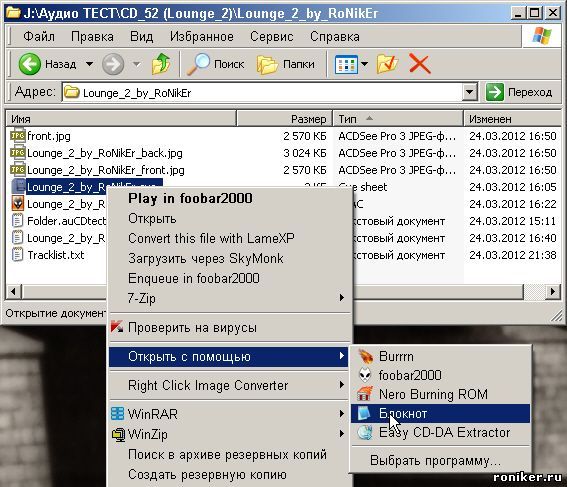
Остановлюсь немного подробней на работе с файлом CUE. Открыть его для редакции и просмотра можно простым блокнотом:
Что мы видим, красным помечены мои комментарии, их нет в оригинальном cue файле:
Тут иногда бывает засада! Иногда эта строка может выглядеть так:
FILE «Lounge_1_by_RoNikEr.wav» WAVE
И так далее. Все эти данные можно редактировать с помощью обычного блокнота по своему усмотрению. Если у оригинального CD есть CD-text, все эти данные копируются оттуда. Если CD-text’а нет, можно «вбить» все названия вручную, пользуясь треклистом на обратной стороне коробки диска-оригинала. Обычно принято подробный треклист CD располагать там, хотя исключения бывают. Во всех моих сборниках вся необходимая информация присутствует.
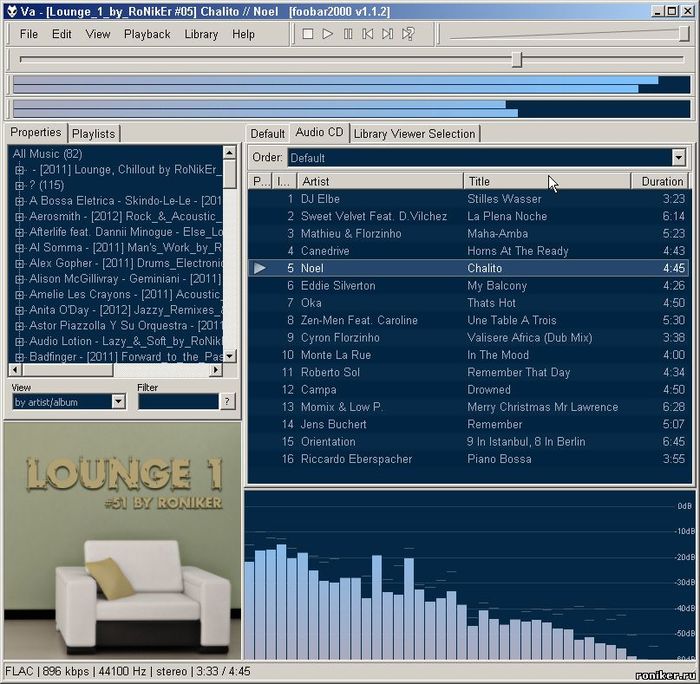
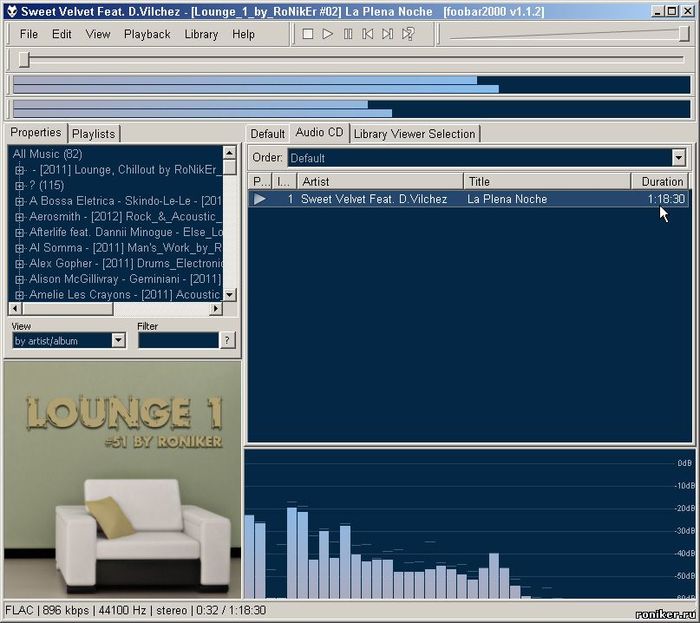
Вот как выглядит сборник «Lounge_1_by_RoNikEr» в моём foobar2000, если открыть образ с помощью CUE:
Остановимся ещё немного на классификации образов.
Чем же отличаются образы дисков с данными (установочные игр, программного обеспечения и т. д.) от образов аудио-дисков в lossless форматах? Можно\нужно ли воспроизводить последние, например, с помощью DAEMON Tools?
Мой Telegram-канал, в котором вы найдете сборники музыки в lossless-качестве (формат FLAC):



