
Как улучшить качество видео: убираем шум, неточность, делаем ярче и темнее. Всё на примерах!
 Доброго времени суток.
Те, кто частенько снимают видео на телефон или камеру, знают, что далеко не всё видео и фото получаются нормального качества. Часто на видео присутствует шум, неточности контура предметов, изображение то слишком яркое, то слишком темное.
Многие из подобных дефектов можно попытаться убрать. Гарантий 100%, конечно, никто не даст, но шансы на исправление многих моментов — есть высокие! 👌
Кстати, забегая вперед, скажу, что заранее дать ответ насколько можно улучшить ваше видео — невозможно! Всё зависит от исходного качества: разрешения, битрейта, того, что вы снимали и т.д. Поэтому, в каждом случае получается индивидуально.
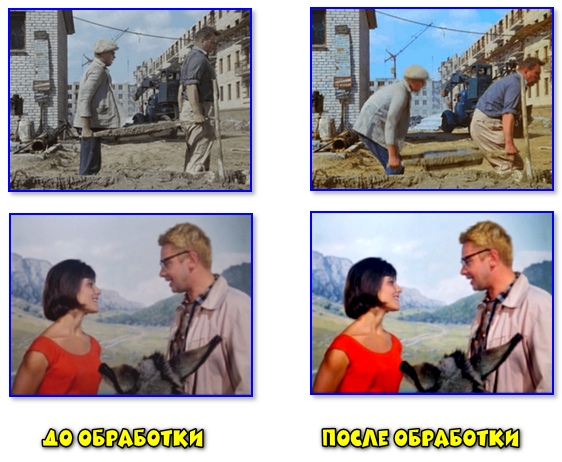
До обработки и после обработки (что мы будем делать)

Несколько способов повысить качество видеоролика: примеры
Для работы нам понадобиться один весьма интересный видеоредактор — «Видео-МОНТАЖ». 👇 Хорош он прежде всего тем, что даже достаточно сложные задачи по видео-обработке он позволяет выполнить буквально за 2-3 клика мышкой. (разумеется, решить он может и нашу задачу)
Видео-МОНТАЖ
Примечание: в этой статье я не буду рассматривать, как скачать и запустить редактор, как добавить в него видео, и как применить к добавленному видео какой-нибудь эффект.
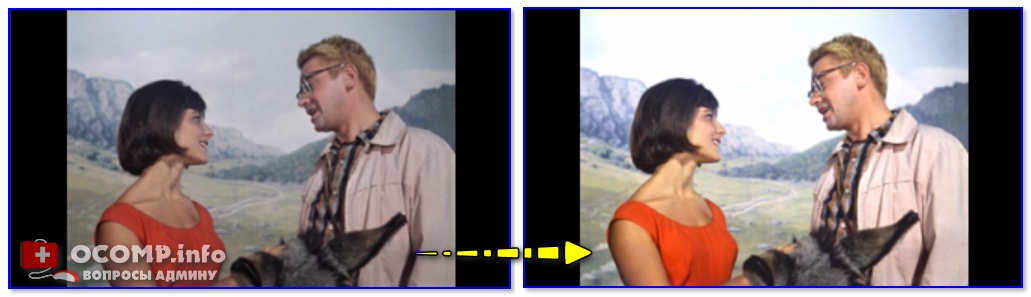
Насыщенность — эффект радует глаз!
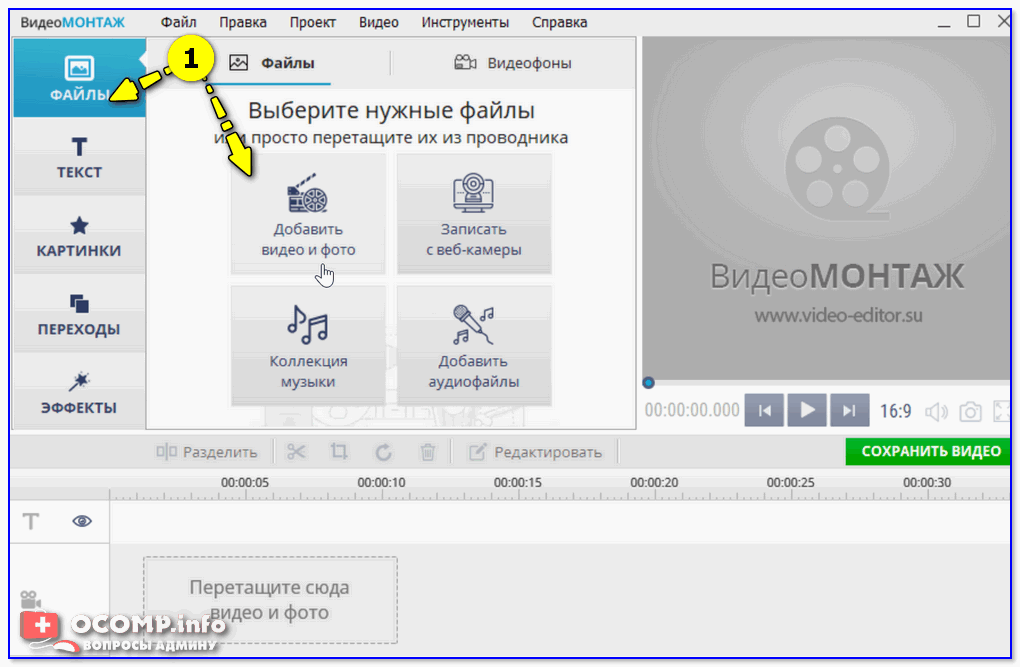
Файлы — добавить видео и фото — Видео-Монтаж 9.25
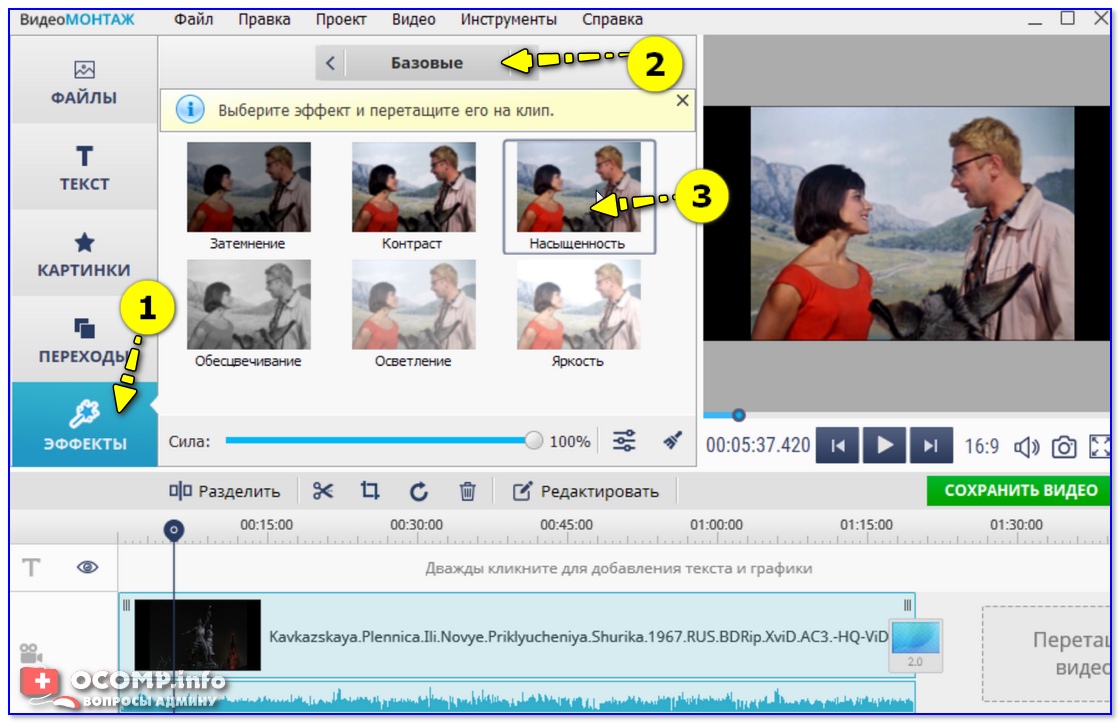
Например, я взял ролик из знаменитого фильма про Шурика: после включения насыщенности — фильм стал заметно ярче и смотреть его будет приятнее (справа на фото ниже — картинка стала приятнее, на мой взгляд)!
Примечание : если настолько заметна разница в фильме, представьте как могут заиграть красками ваши видео?! 😉

Стабилизация картинки в видео
Я думаю, что многие на отснятых видео замечали не совсем точную картинку. Точнее, как бы границы у предметов не были точными: возле них был «шум». Смотреть такое видео, конечно, можно, но куда приятнее попытаться убрать это.
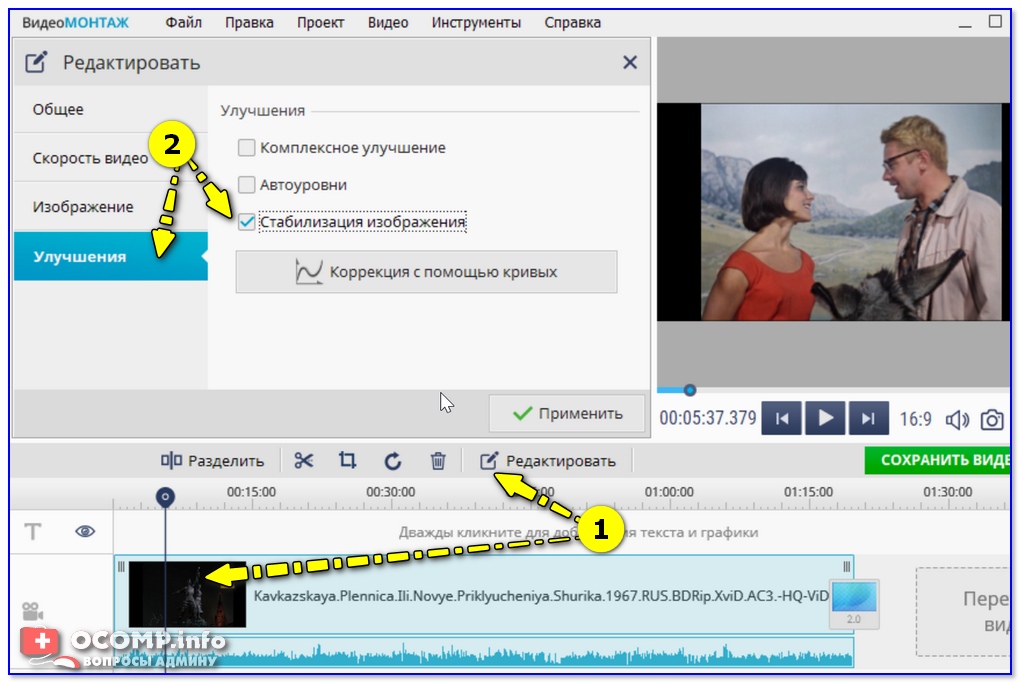
Стабилизация — это спец. технология, применяемая для обработки фото- и видео-файлов, которая компенсируется угловые и горизонтальные/вертикальные движения камеры, для исключения смазывания изображения.
Довольно показательно, как может измениться картинка, продемонстрировано на следующем фото. Но повторюсь, сказать наверняка, как изменится именно ваше изображение — заранее невозможно, слишком от многих факторов зависит степень улучшения.
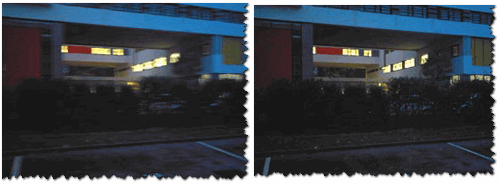
До стабилизации (слева) и после (справа) // ВидеоМОНТАЖ

Кстати, рекомендую стабилизацию использовать вкупе с остальными эффектами (о них ниже) для придания максимального качества видео.
Авто-уровни
Используется : для повышения точности и баланса цвета картинки
В общем-то, очень полезный инструмент для начинающих пользователей, которые стали на путь обработки видео-файлов. Позволяет несколько улучшить качество цветопередачи в ролике, за счет автоматического подбора баланса цвета.
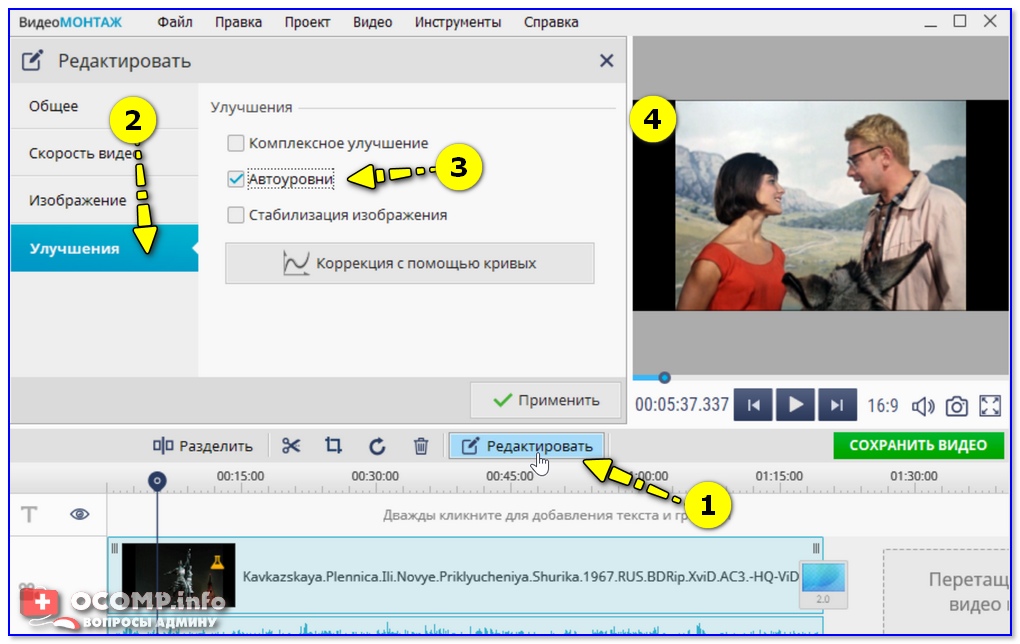
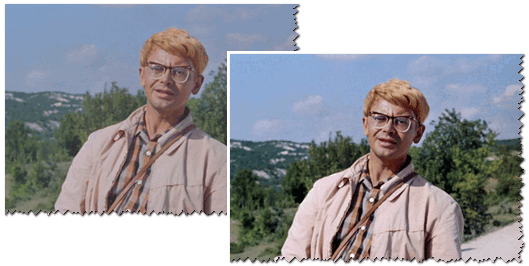
Чуть ниже демонстрирую небольшой пример из одного известного фильма: разница, мне кажется, на лицо! Справа картинка получилась ярче, границы более точны, убрана размытость и пр.
Комплексное улучшение
Приятный довесок, который сможет несколько уточнить яркость отдельных персонажей и предметов на картинки, уточнить границы и убрать неточности — это функция комплексного улучшения.
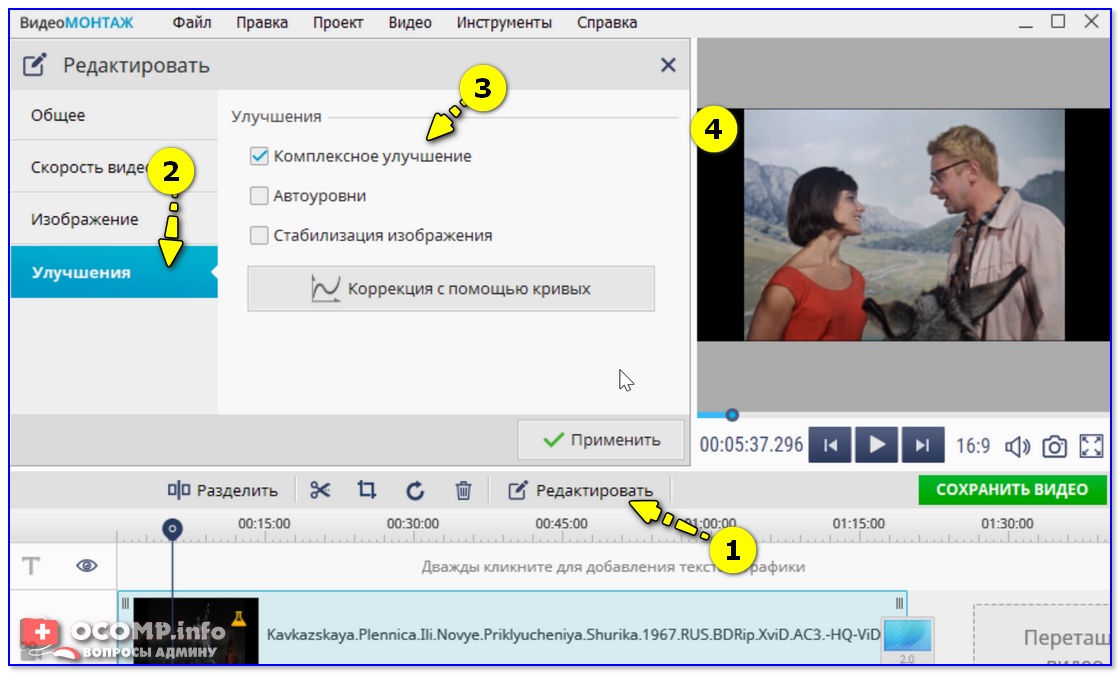
Комплексное улучшение / Как включить
Как видно на примере ниже, разница хоть и не такая заметная, но она есть. Картинка справа, всё-таки, смотрится поживее.
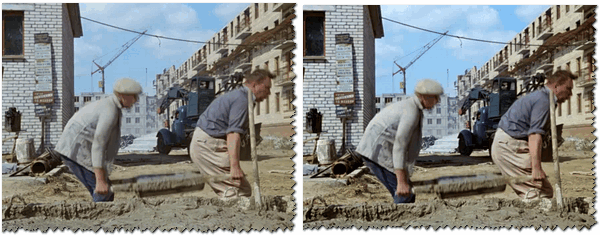
Авто-уровни + комплексное улучшение
Применив два фильтра в комплексе, можно добиться более «сочной» и яркой картинки воды: волны становятся более четкими, небо голубым и насыщенным, горизонт ярко-выражен. В общем, данные эффекты рекомендую к использованию.
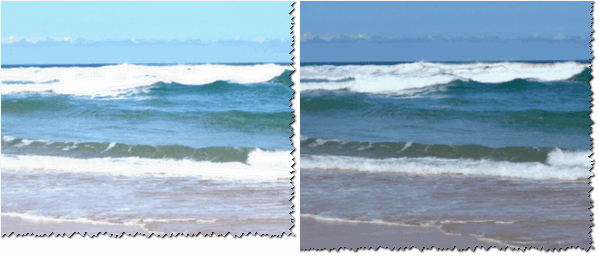
Авто-уровни + комплексное улучшение
Тонкая работа с яркостью, контрастностью и насыщенностью
Многие пользователи почему-то недооценивают такие простые инструменты, как ручное изменение: яркости, контрастности, насыщенности и цветности. Между тем, если их правильно и умело использовать, картинку можно существенно улучшить.
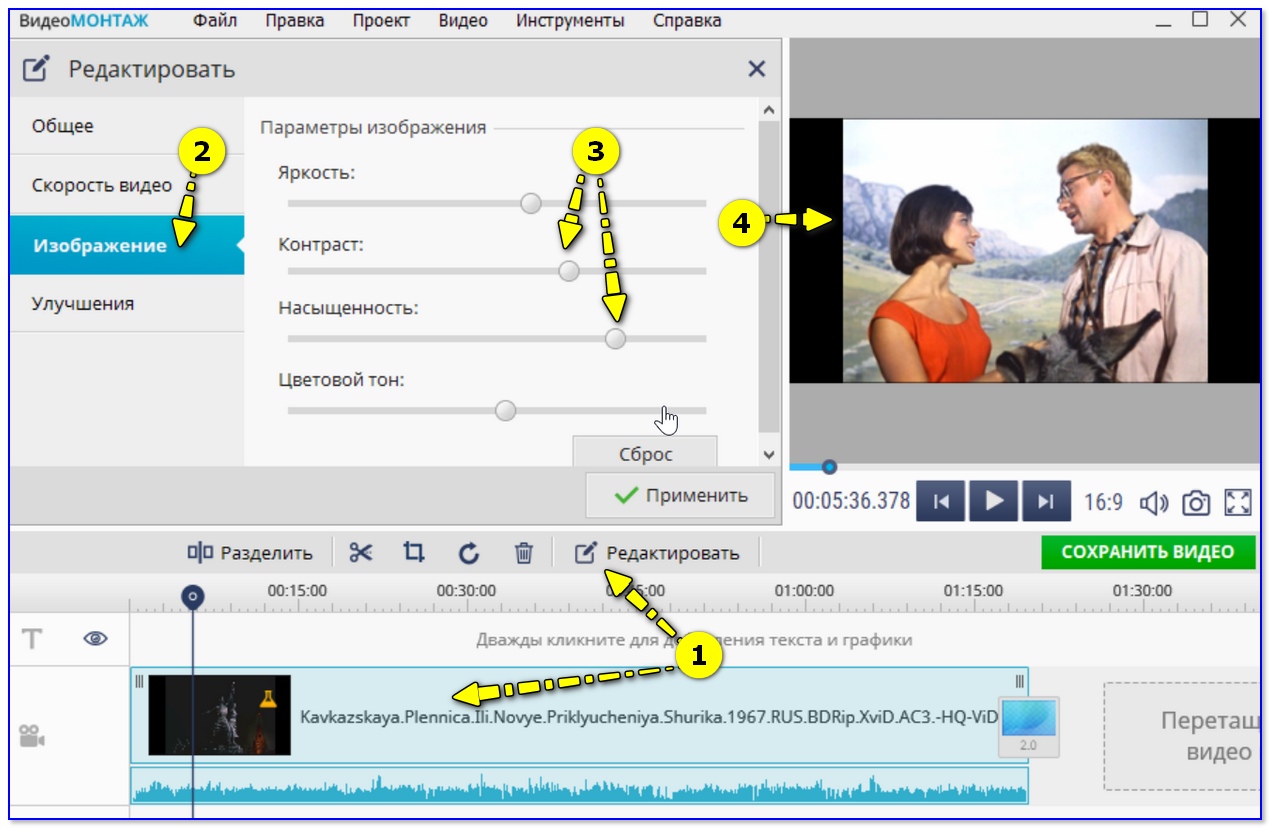
Меняем контраст, яркость и цветовой фон картинки у видео — Видео-Монтаж 9.25
Например, поиграв немного с балансом яркости и насыщенности, мне удалось сделать картинку в фильме намного ярче и сочнее. В общем, рекомендую к использованию!
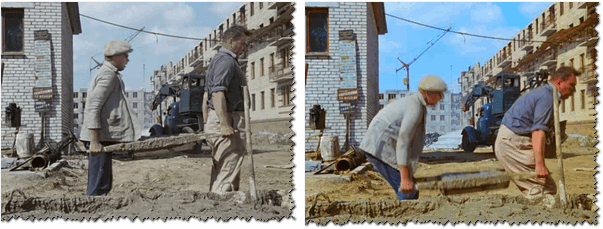
Работа с яркостью, контрастностью, насыщенностью (Слева (было), справа (стало)
Эффекты затемнения и осветления
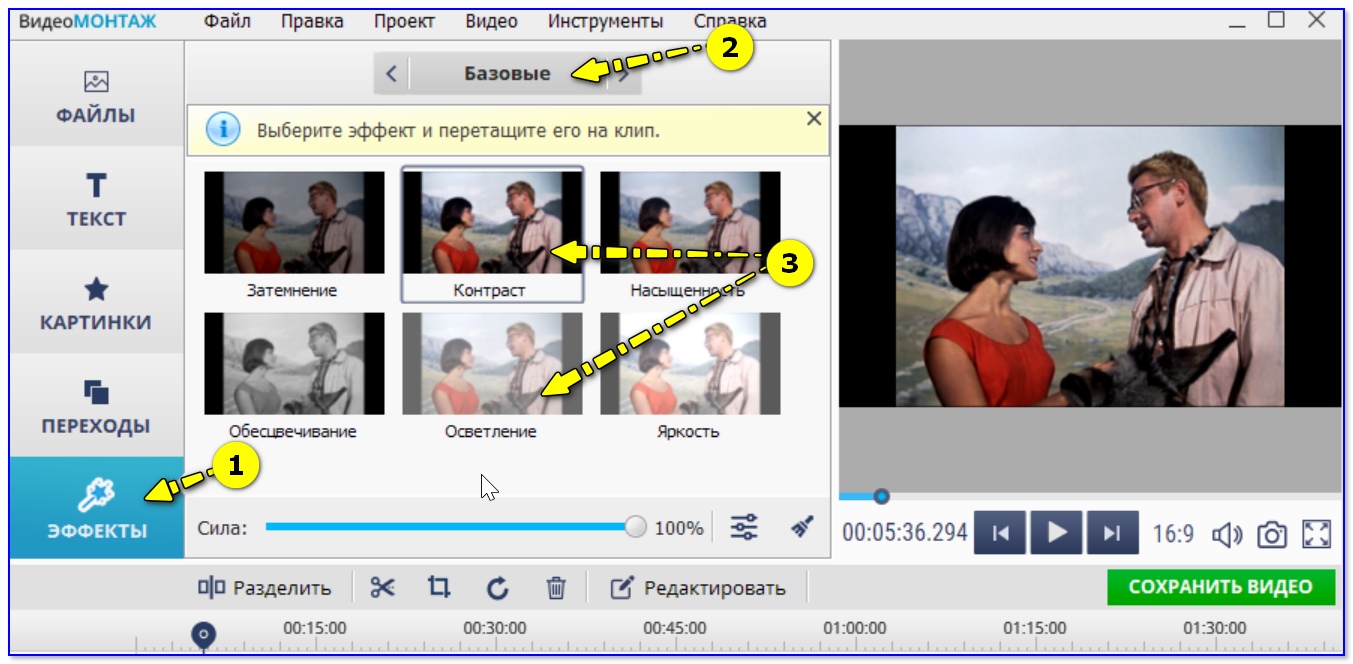
Эффекты осветления, затемнения, контрастности и пр.
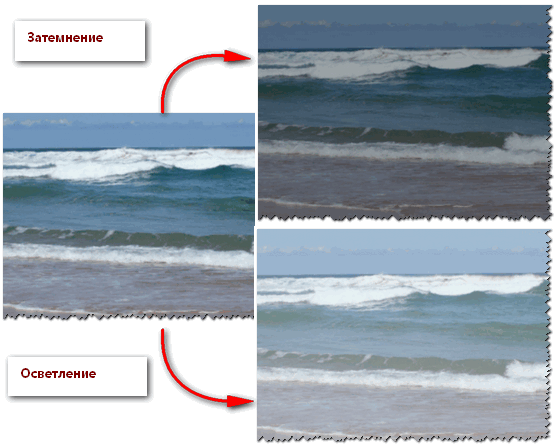
Затемнение и осветление
Таким образом, применяя несколько полезных эффектов и инструментов, играя с яркостью, контрастностью, и насыщенностью — можно существенно изменить качество картинки в видео, сделать его более живым и естественным.
Программы для реставрации, повышения качества видео и устранения артефактов.
Заказать реставрацию или повышение качества видео и фотографии можно тут https://video-film.su/povyshenie-kachestvo-videozapisej-i-fotografij-restavraciya.html
Мы уже говорили о реставрации видео и повышении его качества, тут статья на эту тему. Сегодня я представлю несколько программ, а саму статью я позаимствовал отсюда, программы в архиве пере залиты, то есть вставлены последние версии, все они полностью рабочие. Ну а теперь все по порядку. Архив со всеми программами забрать можно тут. Реставрация видео все же является сложным и трудоемким процессом, без покадровой работы бывает просто не обойтись.
vReveal – программа для быстрого повышения качества видео. Высокая скорость работы программы с качеством видео, достигается благодаря двум принципам:
Его алгоритм умеет распознавать кадры, которые требуют доработки в соответствии с готовыми настройками (не каждый кадр обрабатывается программой, что повышает ее производительности в разы). Интеллект программы разработан по технологии Nvidia Cuda основанной на параллельных вычислениях на GPU используемых при устранении: темноты, размытия, цифрового шума, эффекта дрожания.
Полезная функция программы 2xResolution позволяет повысить разрешения видеоролика без потерь качестве изображения. Но только если в оригинале не более чем 288 пикселей по вертикали. Программа рассчитана на обычных пользователей. Обладает дружным и приятным интерфейсом. Идеально подходит для работы с качеством непрофессиональной съемки, непрофессиональной камеры (например, с дешевого мобильного телефона или планшета, веб-камеры). Или если нужно повысить качество видео снятого в плохих условиях. Основные возможности vReveal:
Дополнительные полезные возможности программы:
Основные плюсы vReveal: скорость и удобство работы, приятный интерфейс, полезные функции. Минусы: не хватает более гибких настроек для профессионалов.
Видео-редактор с широкими функциями по работе с качеством.
Movavi Video Suite 12 – программный пакет для обработки и создания видео: конвертируйте, редактируйте, создавайте фильмы, записывайте диски. Конвертируйте видео — в том числе видео высокого разрешения (High Definition) — в любые форматы и для любых устройств. Копируйте незащищенные DVD – теперь в ТРИ раза быстрее! Загружайте видео с мобильных устройств или на мобильные устройства за одно мгновение — Movavi Video Suite автоматически подберет нужный формат! Редактируйте видео на монтажном столе — все необходимые инструменты под рукой. Накладывайте музыку и звуковые эффекты. Добавляйте субтитры. Улучшайте качество видео с помощью профессиональных фильтров. Добавляйте переходы и спецэффекты. Создавайте слайдшоу. Захватывайте видео с цифровых или веб-камер. Режьте и соединяйте видео. Вырезайте ненужные фрагменты. Загружайте онлайн-видео. Записывайте диски с данными, аудио и видео, создавайте ISO-образы.
Movavi – полноценный видео-редактор с широкими функциями улучшения качества видео. Программа рассчитана на разный уровень пользователей. Улучшает качество видеоматериалов с помощью встроенных фильтров двух типов:
Movavi не только улучшает качество видео, но еще позволяет его редактировать и выполнять монтаж. Видео-редактор обладает такими полезными функциями как:
Плюсы Movavi: два в одном – фильтры для работы с качеством и видео-редактор с функциями видеомонтажа и видео-конвертора. Очень качественно повышает освещение ночной съемки. Минусы: отсутствуют возможности улучшить качество видео при наличии некоторых артефактов (например, эффект тряски).
Программа качественно увеличивает разрешение и размер видео.
Cinema HD – программа для узконаправленного улучшения качества видео. Основной функцией программы является увеличивать разрешение (при необходимости в 4 раза. ) сохраняя качество фильмов. Достигаются высокие результаты благодаря встроенной специальной технологии ODU – Object Detection Upscaling (Обнаружения Объектов Масштабирования). Для отдельных случаев качественного масштабирования присутствуют и традиционные технологии: Nearest Neighbour, Spline 32/16, Bi-linear, Bicubic, Lanczos 4/3 и Gaussian. Программа создает HD-видео из обычных DVD-дисков без потери качества (мелкие дефекты не заметны для человеческого глаза). Основные и дополнительные возможности Cinema HD:
Одновременно и плюсом и минусом Cinema HD является узкая специализация.
Фильтр устраняет любые артефакты в некачественных видеороликах.
В архиве с плагином находиться популярный видео-редактор VirtualDub. С ней можно быстро протестировать все инструменты, которые включает данный фильтр. Возможности и функции фильтра устраняют все виды артефактов при улучшении некачественных фильмов. Neat Video обладает тонкими настройками, которые позволяют добиться максимально эффекта. И плюсом и минусом Neat Video является его исполнение в виде плагина для видео-редакторов.
Программа для автоматического увеличения разрешения видео без потери качества.
Video Enhancer – простая программа для улучшения качества видео, основана на простой, но эффективной технологии. Video Enhancer предназначен только для устранения артефакта пикселизации кадров при увеличении разрешения в автоматическом режиме. И прекрасно с этим справляется. Принцип работы утилиты заключается в захвате элементов из предыдущего кадра для замещения ним в текущем. Таким образом, убирается или сглаживается пикселизация, в зависимости от сложности поставленной задачи. Это позволяет существенно увеличивать разрешение, сохранив качество картинки. Плюсы: простота и высокая скорость обработки. Минусы: возможность устранить только один вид артефактов.
PhotoZoom Professional – программа является лучшей из имеющихся технологий для увеличения цифровых фотографий! Фирменная технология масштабирования S-Spline, используемая в PhotoZoom Professional, основана на запатентованной адаптивной методике, которую можно отнести к категории революционных. Сохраните качество Ваших снимков! Теперь Вы сможете увеличивать Ваши фотографии не переживая о потере качества. PhotoZoom Professional – это крайне необходимая программа для увеличения цифровых изображений, используемых для DTP, Internet и цифрового фото. Программа имеет мультиязычный интерфейс, включая Русский.
Инструкция: Улучшения видео нейросетями (подробный гайд)
Anyway, хочу поделиться своими знаниями, полученными неделей поисков решений, проб и ошибок, ожидании рендеринга.
Весь процесс состоит из 4 этапов:
В начале каждого этапа, буду указывать:
— Ссылку где скачать (если она бесплатная)
В конце каждого этапа:
— Ссылку на автора урока
MSI GeForce GTX 1650
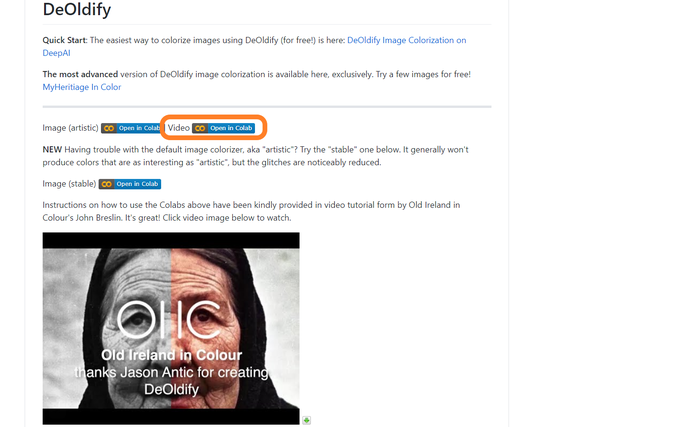
Переходим по этой ссылке и нажимаем на кнопку (внизу страницы) как на картинке.
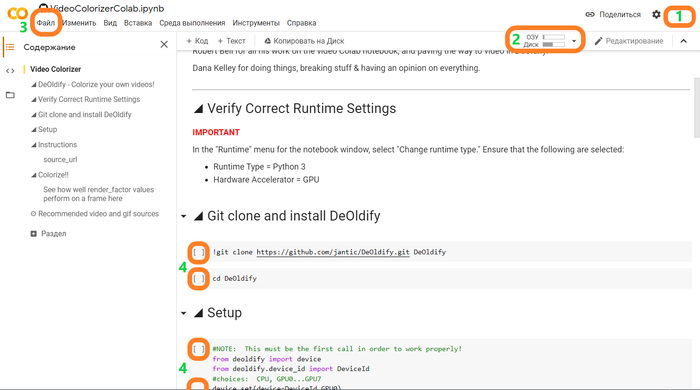
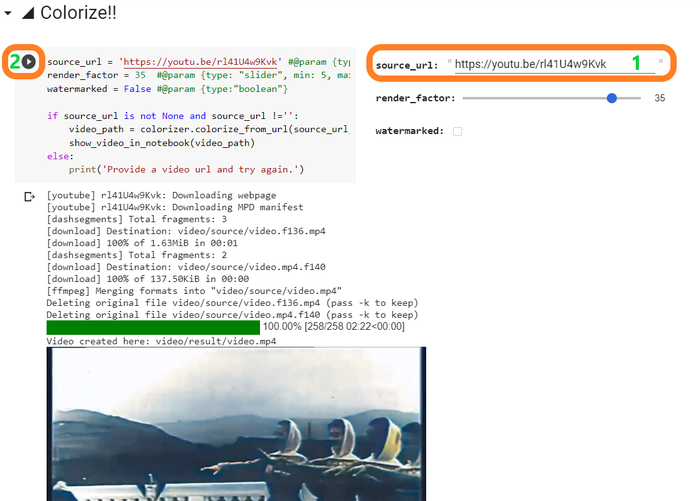
Если видео большое, нужно разделить его на несколько частей.
Свое я нарезал по 10 секунд.
Рекомендую сначала перезагрузить компьютер и не открывать ничего, кроме данной программы.
Распаковываем архив, запускаем этот файл:
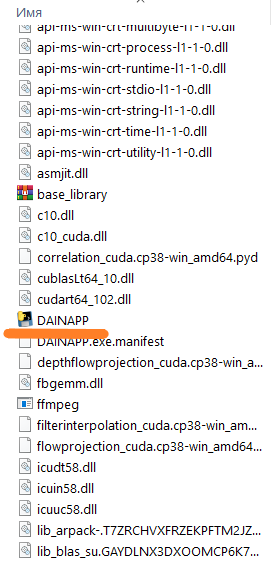
Не закрывайте черное окно.
Тут всего три шага:
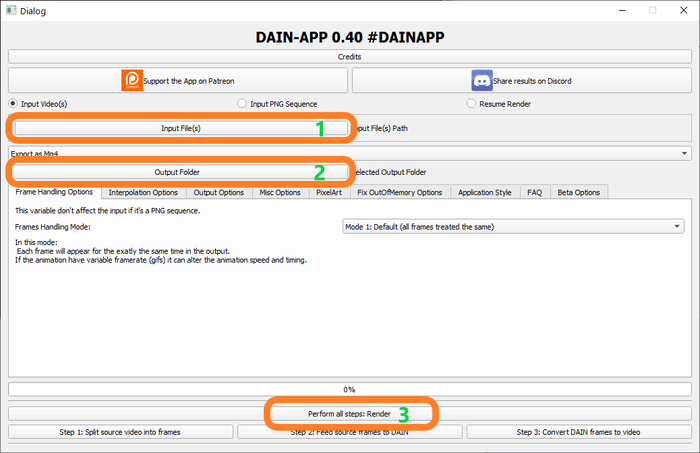
Настройки увеличения FPS, если нужно увеличить более двух раз:
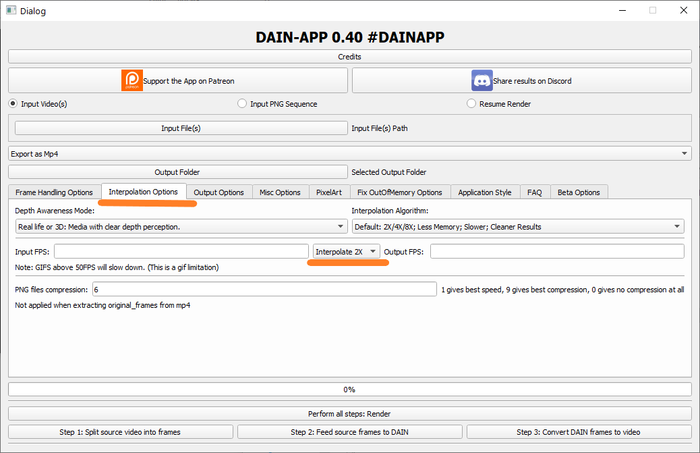
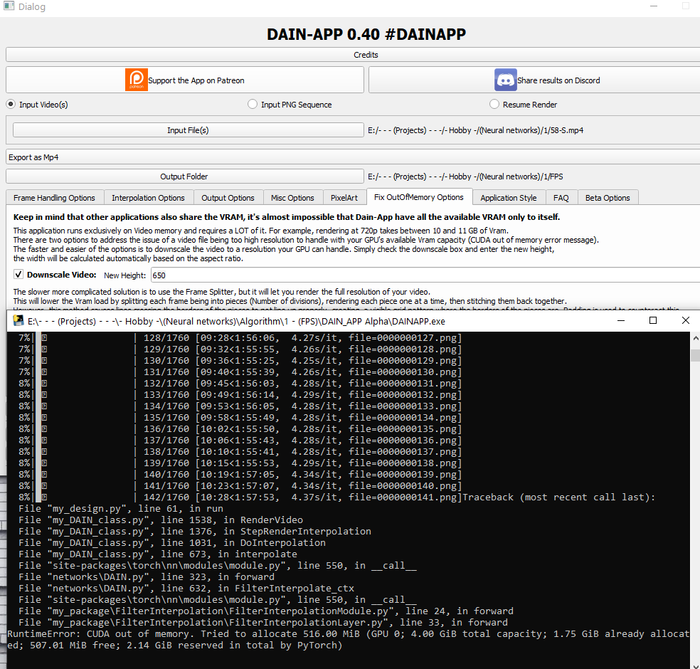
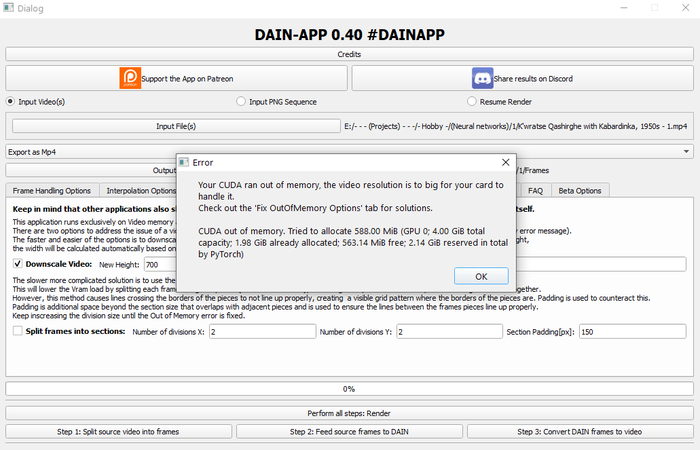
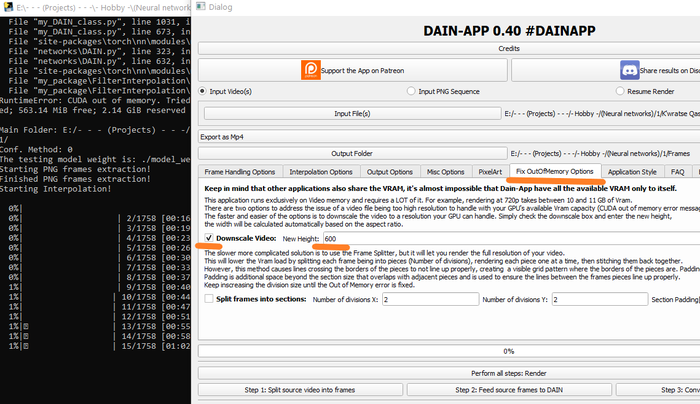
Означают нехватку видеопамяти, заходим в настройки показанные ниже и (до запуска процесса) уменьшаем разрешение видео:
800х600 / 60 FPS / 34,8Мб
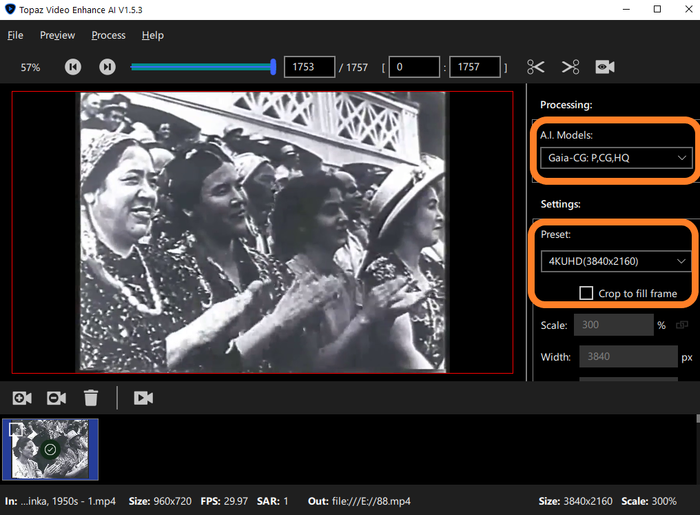
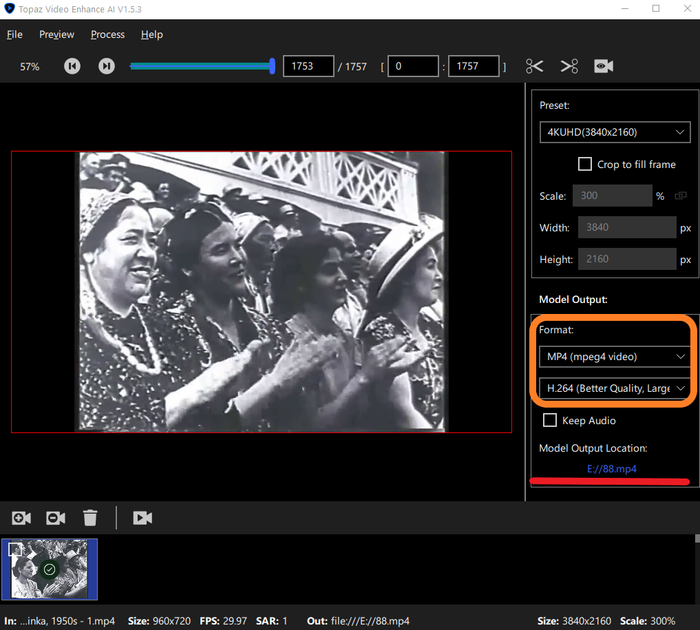
3840×2160 / 60 FPS / 3,31 Гб
В различных уроках советуют оставлять стандартные настройки.
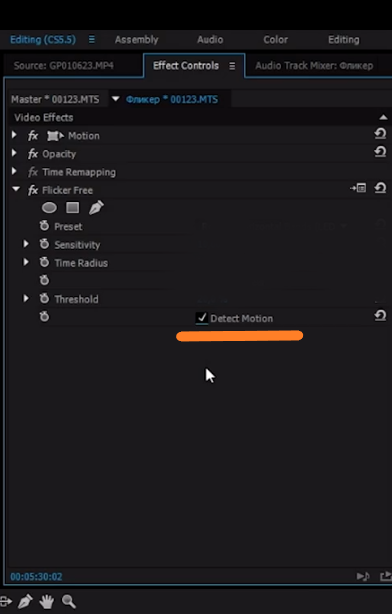
Лучше провести процесс чистки 2 раза.
3840×2160 / 60 FPS / 70,3 Мб
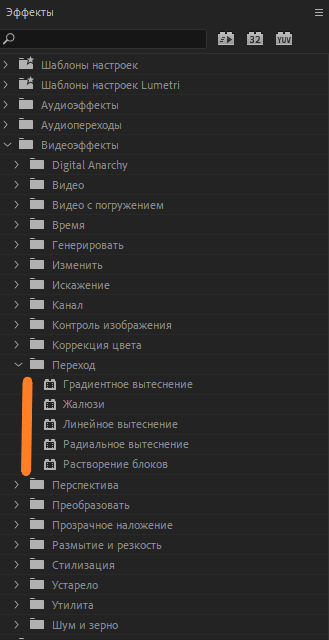
5) Дополнительные эффекты
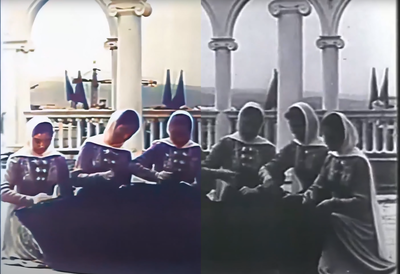
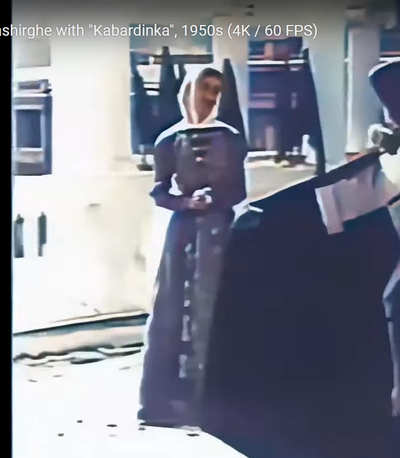
3840×2160 / 60 FPS / 71 Мб
Уверен можно добиться лучших результатов если поиграться с настройками.
Попытка 3 (Финальная) Сначала покрасил видеофайл, потом поднял FPS, затем увеличил разрешение до 4K, провел чистку и добавил эффекты.
Надеюсь мой пост был полезным и максимально доступным. Peace.
Инструкции по каждой программе есть по несколько штук, потому Денис, очевидно, не делает еще одну.
в dain app можно не уменьшать видео, а включить нарезку кусками, правда дольше будет обрабатывать)
На печ1060 с 3гб на борту у меня совсем не получилось найти правильную последовательность. Прям обидно.
Ну даже не знаю. Лица стали криптовые жуть.
У меня видеокарта AMD, с ней DAIN не работает, т.к. нет поддержки CUDA. Подскажите, какая подойдет минимальная модель видеокарты NVIDIA?

Возможно следует упомянуть что на более старых видеокартах обработка нейросетями может и не запуститься (ранее 10хх или если повезет 9хх серии) и работает только на Nvidia, если не ошибаюсь.
Обработка на проце или не запустится, или будет так долго что лучше бы и не запускали.


Как на основе фотографий нейросети создают видео
Полагаю, за последние пару лет на глаза многим попадались примеры того, как нейронные сети заставляли людей двигаться на фотографиях. Это было довольно забавно, но на таких «видео» было довольно много артефактов, да и толку от них было не особо. Но развитие на месте не стоит и нейросети научились буквально дорисовывать целые кадры на видео. К примеру как в данном случае.
Может возникнуть вопрос, к примеру, чем такая сеть отличается от той же DLSS созданной компанией NVidia и похожих сетей? Которые тоже повышают частоту кадров, делают изображение чётче и так далее. Почему бы не скормить таким нейросетям точно так же набор фотографий? Разница как раз в том, что существующие нейросети именно повышают качество изображения в реальном времени. Берут видео низкого разрешения и достраивают его до высокого. И прирост частоты происходит именно за счёт того, что видео низкого разрешения проще отобразить. Но эти сети не дорисовывают недостающие кадры.
Данная разработка была представлена учёными из Германии и её цель именно в полноценном создании промежуточных кадров. Данная сеть с нуля дорисовывает недостающие кадры, с учётом сдвига камеры и теней, с учётом изменения освещения и прочих нюансов. Она полностью «додумывает» как должны выглядеть эти кадры. На этом видео я более подробно рассказал о том, как подобная сеть работает.
Нейронные сети учатся распознавать Deepfake
Пару недель назад я выложил пост про нейронные сети, которые способны удалять с видео любые движущиеся объекты и всякие следы их существования. Тени от этих объектов, поднятую пыль, иногда даже почти хорошо удалялись волны на воде. И тогда, под тем постом, прямо таки развернулась дискуссия о том, как в принципе можно было бы бороться с подделкой видео. Не только с удалением объектов, но и с теми же дипфейками.
Этим вопросом и задались учёные из Германии и Италии. Ниже прикладываю презентацию их совместной научной работы.
А также, как и в прошлый раз, прикладываю своё собственное видео, с разбором того, а чём именно идёт речь в их презентации.
Итак, краткая выжимка того, о чём именно их работа. Конкретно эта группа учёных не ставила перед собой задачу разработать концептуально новую нейронную сеть, которая бы хорошо распознавала подделку на видео. Они провели комплексную сравнительную работу. Взяли набор видео, часть из которых была отредактированная нейронными сетями, а часть нет. И, с одной стороны, попросили группу людей угадать, какие именно видео являются подделками, а с другой стороны точно такую же задачу поставили перед распространёнными свёрточными нейронными сетями, основная задача которых как раз заключается в распознавании на видео и фотографиях тех или иных объектов. То есть, они брали не специализированные нейросети, а самые обычные. Те, которыми можно распознавать на видео котиков, к примеру.
По сути, самая очевидная идея в данном случае оказывается самой эффективной. Зачем придумывать сложные схемы борьбы с нейросетями, если можно просто заставить бороться с ними другие нейросети. Безусловно, данный метод не является самым надёжным. Но уже сегодня он является наиболее оправданным с позиции точности распознавания и ресурсов, которые требуются на создание такой системы. По факту, использовав созданный учёными в данной работе массив видео для обучения нейросетей, вы сможете у себя дома создать свою собственную систему распознавания дипфейков. Единственным ограничением правда будет время обучения такой сети. Если не использовать видеокарты NVidia старше 20хх серии и разработанную ими же библиотеку для машинного обучения, создание такой сети может затянуться на месяцы. Но тем не менее, такая возможность у вас всё ещё остаётся.
Как улучшить качество видео: 8 лучших программ
Бывает так: вы сняли дубль для будущего видеоролика, загрузили его на компьютер и выяснили, что видеозапись слишком темная, или вас плохо слышно, или изображение слишком сильно трясется. Как улучшить качество видео? Попробуйте приложения из этого списка.
Программы для улучшения качества видео
Movavi Видеоредактор Плюс
Версии: Windows, Mac.
Стоимость лицензии: бесплатная пробная версия, подписка от 1 390 руб. в год.
Наш выбор – это Movavi Видеоредактор Плюс. Этот редактор видео легко использовать как программу для улучшения качества видео благодаря простому интерфейсу и интуитивности редактирования. Приложение может улучшить не только качество картинки (скорректировать четкость, яркость и резкость, стабилизировать изображение), но и качество аудиозаписи (убрать фоновый шум, выровнять громкость разных фрагментов видео). Помимо улучшения видео, вы можете разрезать и соединять видеоролики, накладывать на видео звук и титры.
Чтобы узнать, как улучшить видео плохого качества в Movavi Видеоредакторе Плюс, перейдите по ссылке ниже:
VEGAS Pro
Стоимость лицензии: бесплатная пробная версия, подписка от 1 690 руб. в месяц.
VEGAS Pro, как следует из его названия, профессиональный видеоредактор. Это означает, что при достаточном уровне владения этим инструментом, с его помощью можно спасти почти любое видео. Если вы хотите попробовать программу, есть бесплатная 30-дневная версия, которой достаточно, чтобы понять, сможете ли вы справиться с таким сложным, но разносторонним инструментом.
Adobe ® Premiere ® Pro
Стоимость лицензии: бесплатная пробная версия, подписка от 1 622,40 руб. в месяц.
Тот, кто интересуется редактированием фото и видео, обязательно слышал о программах Adobe. Это серьезные профессиональные решения, которыми пользуются фотографы и видеографы по всему миру. Бесплатный период у Adobe ® Premiere ® Pro всего 7 дней, потому если захотите попробовать программу, используйте это время с умом.
VSDC Free Video Editor
Версии: Windows, Mac.
Стоимость лицензии: бесплатно.
VSDC – бесплатный видеоредактор, но это не значит, что он работает хуже, чем дорогие программы. У программы обширный инструментарий, и с её помощью можно смонтировать полноценный фильм. Интерфейс программы тоже довольно непростой, вам придется потратить время, чтобы во всем разобраться. Однако, в отличие от платных конкурентов с бесплатными пробными версиями, в случае с VSDC вы не ограничены по времени.
Corel VideoStudio Pro
Стоимость лицензии: доступна покупка только с сайтов-партнеров, цена 6 294 руб. на сайте Allsoft.
Еще один премиальный пункт в этом списке, однако один из самых простых в использовании. В программе легкий интерфейс и много готовых эффектов, которые не обязательно настраивать вручную. По мере работы в программе можно углубляться в настройки и сложные инструменты, что позволит со временем улучшить качество получающихся видео.
Windows Movie Maker
Версии: Windows 7, 8, Me, XP, Vista.
Стоимость лицензии: бесплатно.
Легендарная программа, с которой для многих пользователей Windows начинался мир монтажа. Несмотря на то, что программа давно не поддерживается, она до сих пор популярна у пользователей. Набор функций в ней, возможно, устаревший, но повышения качества видео с ее помощью добиться можно.
Avidemux
Версии: Windows, Mac, Linux.
Стоимость лицензии: бесплатно.
Avidemux – популярная бесплатная программа для редактирования видео. На сайте указано, что программа разрабатывается с 2001 года. Обновления выходят до сих пор. Важно знать, что популярность Avidemux породила множество поддельных копий сайта и самой программы. Обязательно проверяйте, что скачиваете программу с официального сайта.
Pinnacle Studio
Стоимость лицензии: от 4 414 руб.
Pinnacle Studio – еще одно приложение для редактирования видео от компании Corel. У обеих программ есть свои фанаты: Corel VideoStudio Pro предпочитают любители, которым не часто приходится редактировать видео, Pinnacle Studio же выбирают профессионалы, которых не пугает чуть более сложный интерфейс, но радует больше возможностей.
Как повысить качество видео с помощью Movavi Видеоредактора Плюс
Не важно, с помощью какого устройства записано видео: веб-камера, камера мобильного телефона, видеорегистратор или даже камера видеонаблюдения, – с Movavi Видеоредактором Плюс можно изменить качество видео в лучшую сторону. Автоматический режим и ручные настройки помогут спасти любую запись. Скачайте, установите и запустите программу, затем следуйте инструкции ниже.
Подробнее о работе в Movavi Видеоредакторе Плюс смотрите в пошаговой инструкции по созданию видео.



