
Что нужно знать о разгоне процессоров


Содержание
Содержание
Разгон (overclocking) процессоров — один из самых доступных способов увеличить производительность рабочей станции без внушительных финансовых затрат. Однако новички, зачастую, не понимают, как к этому делу подступиться и переживают за работоспособность системы при неправильном разгоне. На самом деле, базовый «оверклокинг» довольно легко провернуть при надлежащем уровне аппаратного обеспечения.
С чего нужно начать
Сразу стоит отметить, что разгоняемыми являются почти все процессоры от AMD (Ryzen или FX), а у Intel это будут модели с индексом «K» или «X» (например, Intel Core i9-9900K или Core i7-9700K). Также для разгона потребуется материнская плата с подходящим чипсетом.

Не вдаваясь в подробности об устройстве чипсета, можно сказать, что для разгона Intel понадобятся материнские платы с чипсетом маркировки «Z» или «X» (Z99, Z390, X99, X299 и т.д.). Для «оверклокинга» процессоров от AMD семейства Ryzen подойдет любая материнская сокета AM4 на чипсетах B350, B450, X370, X470 или X570. Исключение составляет чипсет A320, на котором разгон процессоров AMD не поддерживается.

Принцип разгона любого процессора
Каждый процессор состоит из нескольких ядер, которые работают на определенной тактовой частоте, измеряемой в ГГц (МГц). Это значение показывает количество тактов процессора в секунду и получается путем умножения множителя процессора на частоту шины (некий магистральный канал, который обеспечивает взаимодействие процессора с чипсетом). Частота шины сегодня является константным значением. Таким образом, мы получаем базовую частоту процессора (или частоту всех ядер), например, процессор Intel Core i3-9100F, согласно характеристикам, имеет базовую частоту 3,6 ГГц, то есть его базовый множитель составляет 36:
36 (множитель) x 100 МГц (const частота шины) = 3600 МГц.
Помимо базового значения частоты, практически любой современный процессор имеет режим повышенной производительности (Turbo Boost), когда множитель автоматически меняется, разгоняя ядра процессора. Для того же i3-9100f это значение составляет 4,2 ГГц, то есть, согласно формуле, множитель процессора в нагрузке меняется на 42, вместо 36.
Принцип разгона процессоров состоит в том, чтобы увеличивать множитель процессора на значение, большее, чем установлено производителем, тем самым повышая тактовую частоту ядер процессора или увеличивая производительность системы за счет большего количества операций, обрабатываемых процессором в секунду.
Однако все оказывается не так просто. Для каждого процессора существует определенный порог частоты, который он не способен преодолеть без угрозы деградации ядер. Этот порог обуславливается напряжением и соответствующей температурой.
Особенности энергопотребления процессоров
Для того чтобы процессор мог работать на более высоких частотах, ему потребуется повышенное энергопотребление, то есть — увеличение напряжения. При этом температура процессора будет увеличиваться экспоненциально. Как правило, процессоры от AMD или Intel начинают перегреваться и, как следствие, выключаться или пропускать такты, чтобы немного охладиться, на отметке в 85–95 градусов по Цельсию. Это и есть главный, ограничивающий фактор разгона процессоров.
Обычно напряжение процессоров находится в районе 1.2 V–1.3 V. При таких значениях система охлаждения способна развеивать выделяемое процессором тепло, позволяя системе работать стабильно. Для разгона потребуется повышать напряжение выше этих значений, но крайне нежелательно ставить его выше 1.45 V, особенно при слабой системе охлаждения.
Таким образом, весь процесс разгона заключается в нахождении «золотой середины» между максимальной частотой процессора и минимальным напряжением (и, соответственно, температуры), необходимым для стабильной работы системы на заданной частоте процессора.
Требования к охлаждению
Процессор, как и любой другой элемент компьютера, нагревается во время работы, поэтому необходимо обеспечить ЦПУ качественным охлаждением. В зависимости от архитектуры, частоты и напряжения на ядра, у каждого процессора есть свой показатель TDP (Thermal Design Power — тепловая расчетная мощность), который измеряется в ваттах и показывает мощность, на которую должна быть рассчитана система охлаждения. Например, у Ryzen 7 3700X показатель TDP «из коробки» равен 65 Вт. Это означает, что кулера, рассчитанного на 95 Вт, с излишком хватит для неразогнанного 3700X.
При разгоне тепловыделение процессора растет, поэтому всегда стоит брать систему охлаждения с запасом. Для разгона мощных многоядерных процессоров хорошо подойдут башенные воздушные и двухсекционные (и более) жидкостные системы охлаждения.
Выбор материнской платы
Как уже было сказано, при разгоне процессора возрастает его энергопотребление и нагрузка на цепи питания материнской платы. Поэтому для безопасного разгона рекомендуется подбирать плату с качественными силовыми элементами.
При желании, конечно, можно заниматься оверклокингом даже на плате самого начального уровня, имеющей 4-pin разъем питания процессора и 3 фазы питания. Главное, чтобы в BIOS было доступно изменение параметров частоты. Однако подобные эксперименты могут закончиться плачевно, ведь в таком режиме железо работает «на износ», и неизвестно сколько оно проживет под повышенной нагрузкой.
Питание процессора
4-pin подходит для питания процессоров не более 120 Вт. Компьютер продолжит работать и при более высоком потреблении энергии, но излишняя нагрузка будет негативно сказываться на состоянии как блока питания, так и материнской платы (4-pin может банально расплавиться и перегореть). Четыре провода 12 V имеют в два раза больше сечение, чем два, из-за чего увеличивается выдерживаемая нагрузка на кабели.


Стоит отметить, что через 4-pin коннектор можно запитать даже плату с разъемами 8+4, и все будет работать. Увеличенное количество контактов лишь призвано уменьшить нагрузку на каждый элемент и, следовательно, нагрев. Поэтому для разгона нужен разъем 8-pin CPU, ведь его хватит для любого процессора из массового сегмента рынка. К счастью, в 2020 году большинство блоков питания имеет восьмиконтактный коннектор.
Фазы питания
Система питания процессора на материнской плате должна подходить под разгон. Так как через разъем 8-pin, проходит 12 вольт, а обычное напряжение на процессор 1.2 V–1.3 V, то нужен элемент, корректирующий питание процессора. Эту роль на себя берёт VRM (Voltage Regulator Module). С его помощью на процессор подается питание с необходимыми параметрами.

Многофазовое устройство VRM снижает пульсации и нагрузку на электронику, что положительно влияет на работу системы питания. Информацию о количестве фаз можно найти на сайте производителя материнской платы, либо посчитав количество дросселей. Чем больше фаз, тем меньше нагрузка на каждый из транзисторов в сети, следовательно, меньше общее тепловыделение. Высокая температура влияет на сопротивление элементов, что негативно сказывается на работе системы и может, в конечном итоге, привести к выходу платы из строя.
Охлаждение силовых элементов
Чтобы фазы питания материнской платы стабильно работали при разгоне, им необходимо охлаждение. Поэтому, выбирая материнскую плату, надо обратить внимание на радиаторы, расположенные на мосфетах. Они должны быть достаточно массивными, чтобы рассеивать выделяющееся тепло и не допускать перегрева цепей питания.

Процесс разгона процессоров Intel и AMD
Когда с требованиями разобрались, можно приступать к разгону. Стоит сказать, что принцип разгона процессоров AMD и Intel одинаков. Единственное отличие, пожалуй, будет в возможности разгона BCLK-шины у AMD Ryzen, т.е. повышения той самой константы в пределах 5–8 %, но это процесс творческий и совсем необязательный, если нет желания точно регулировать частоту ОЗУ, вольтаж и частоту самой шины.
В первую очередь, нужно зайти в BIOS материнской платы. Для этого нужно запустить ПК и нажимать клавишу «Delete» на клавиатуре. После этого откроется интерфейс с большим количеством окон, но для начала нужно перейти в расширенный режим (Advanced Mode). Далее ищем во вкладке «Advanced»/«CPU Features» и отключаем (Disabled) технологии энергосбережения, такие как:


Далее ищем в этих же вкладках настройку CPU Load-Line Calibration (LLC). Эта настройка имеет несколько уровней и предназначена для управления напряжением в нагрузках. Нужно выбрать такой уровень, при котором график LLC будет плоским, то есть напряжение в простое и в нагрузке будет примерно на одном уровне. Для разных материнских плат уровни LLC и их количество разные. Если нет графика рядом с этой настройкой, стоит поискать такой график в интернете для конкретной платы или экспериментировать вручную, запуская стресс-тесты, проверять колебания напряжения.

После того, как первоочередные настройки были выполнены, можно приступать к разгону.
В BIOS нужно найти вкладку «Overclocking» (или различные вариации этой настройки, в зависимости от материнской платы). После этого переводим режим регулировки множителя в расширенный (Advanced/Expert/Manual). Становится доступно поле «CPU Ratio», изначально устанавливаем множитель равный частоте турбо-буста процессора (например, для Intel Core i7-8700K это значение составляет 4,7 ГГц или множитель 47), а также устанавливаем напряжение «CPU Core Voltage» в 1.2 V. Стоит отметить, что на некоторых материнских платах нужно синхронизировать изменение множителя для всех ядер: поле «CPU Core Ratio»/«Ratio Apply Mode».

После этого нажимаем клавишу F10, настройки сохраняются и компьютер перезагружается. Если система успешно загрузилась, запускаем стресс-тест процессора (например, AIDA64) и ожидаем 20–30 минут. При стабильной работе и оптимальных температурах (желательно до 90 градусов) можно продолжать разгон, повышая множитель процессора на единицу до тех пор, пока система не перестанет стабильно проходить стресс-тест или вовсе не запустится. Тогда повышаем напряжение на 0.01 V. К слову, если система не запускается, и, при включении, горит черный экран, нужно отключить ПК и вытащить батарейку CMOS из материнской платы (или замкнуть перемычку), тогда настройки BIOS вернутся к заводским, а процесс разгона придется повторить.
Как ускорить процессор на ноутбуке: подробная инструкция и программы
При покупке ноутбука пользователи зачастую идут на компромисс, предпочитая компактность и мобильность в ущерб производительности. Но они всегда не прочь попробовать разогнать процессор на ноутбуке. CHIP расскажет как это сделать.
Большинство современных ноутбуков оснащены достаточно производительными процессорами, чтобы выполнять офисные задачи. Но этого может показаться мало, если требуется обработка видео или фото. В этом практикуме мы расскажем, как можно ускорить процессор лэптопа. Но сразу предупредим, что это может быть чревато последствиями, в том числе может отразится на стабильности системы и энергопотреблении.
Прежде, чем разгонять
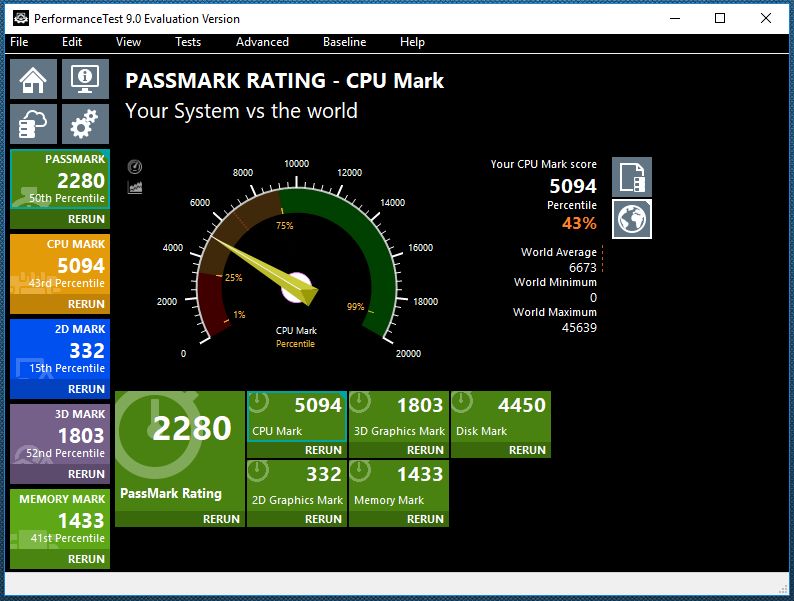
Основная задача, стоящая перед пользователем ноутбука — это увеличение его быстродействия. Конечно, улучшить процессор на ноутбуке не получится, т.к. чип впаян в материнскую плату и не подлежит замене. Но выяснить, какие узкие места в вашей модели портативного компьютера позволит небольшая бесплатная утилита PassMark PerformanceTest. Она проведет примерно за 7 минут тест всего установленного оборудования и отобразит его рейтинг в целом и в сравнении с другими компьютерами в мире.
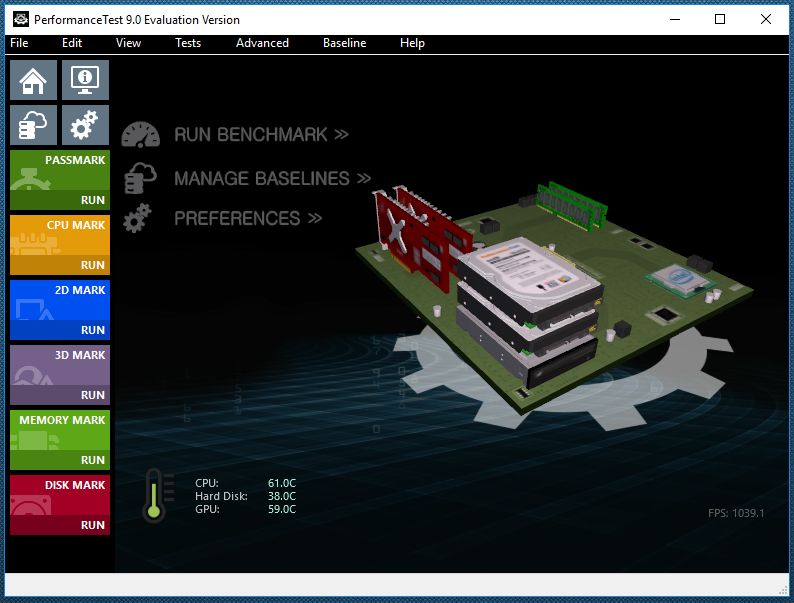 С ее помощью, например, вы можете определить, что для ускорения вашего ПК лучше в первую очередь заменить оперативную память на более быструю и установить SSD вместо очень медленного HDD.
 Если у вас уже установлены самые оптимальные компоненты, то для увеличения быстродействия стоит проверить настройки системы. Ведь, ноутбук — это мобильный компьютер, большей частью работающий от встроенной батареи. По умолчанию, чтобы сберечь ее заряд, Windows устанавливает настройки работы CPU на средние. Установка параметров в разделе «Электропитание» на «Высокая производительность» позволит ускорить работу компьютера до 30%.
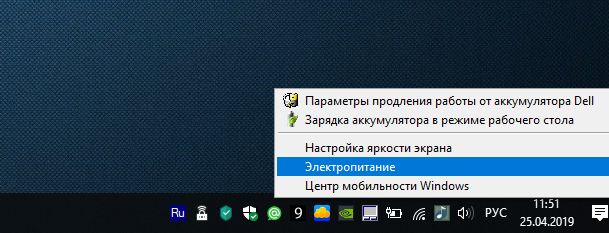 Для этого в Windows 10 кликните правой кнопкой по значку батареи в трее справа, и выберите в меню строку «Электропитание». Далее в открывшемся окне в левой области нажмите «Центр мобильности Windows».
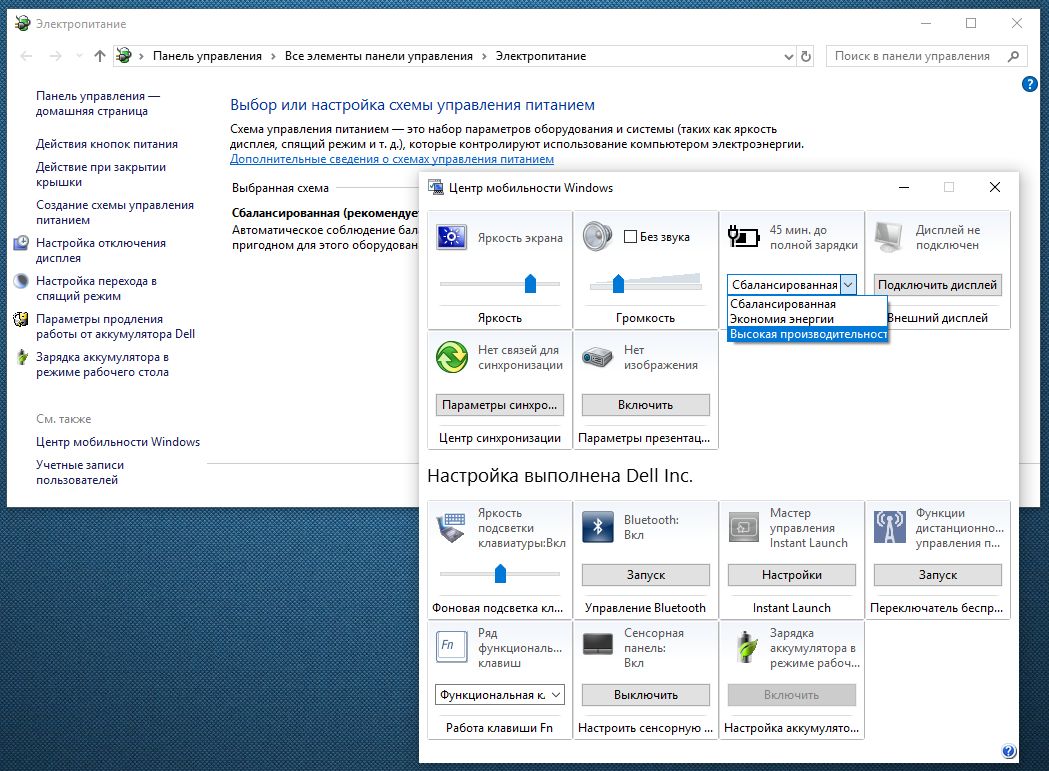 Найдите в параметрах значок батарейки и в падающем меню выберите значение «Высокая производительность». Но стоит учесть, что в таком режиме ваш ноутбук будет очень быстро тратить батарею. Режим «Сбалансированный» позволит задействовать всю мощь процессора при питании от сети и сократит ее до приемлемого, если вы отключили лэптоп от розетки.
Как ускорить процессор на ноутбуке с помощью разгона
Сразу отметим, что возможность увеличить частоту процессора на ноутбуке есть далеко не у всех моделей. Эта функция доступна большей частью для игровых моделей и устройств с относительно производительным процессором и хорошей системой охлаждения.
В общем-то, не многие знают, что практически любой современный (и не очень) лэптоп уже изначально оснащен автоматической системой разгона процессора и оперативной памяти. Производитель сразу указывает частоту работы процессора в стандартном режиме работы и максимальную частоту, до которой разгоняется процессор под нагрузкой. Именно на максимальную частоту и рассчитана система охлаждения ноутбука, позволяющая работать ему стабильно, не зависая и не теряя пользовательскую информацию. Такой режим методом испытаний определен на заводе производителя, но в качестве среднестатистического значения.
Вы можете попробовать ускорить работу процессора с помощью повышения частоты шины, что отразится и на температуре CPU и на стабильности функционирования оперативной памяти. Возможно именно ваш экземпляр и выдержит повышенные частоты, но максимум, чего вы достигнете — это прирост быстродействия в 5-10%. При этом, стоит помнить, что и ресурс работы компонентов вашего ноутбука может серьезно сократится.
Для того, чтобы выяснить, возможен ли разгон процессора вашего ноутбука, воспользуйтесь бесплатной утилитой CPU-Z. В ней узнайте, на какой частоте работает CPU и есть ли шанс ее увеличить.
После этого установите бесплатную утилиту SetFSB, с помощью которой и будет выполняться разгон процессора ноутбука. Эта программа позволит повысить быстродействие CPU путем увеличения значения тактовой частоты работы микросхемы PLL (Phase Locked Loop), расположенной на материнской плате ноутбука. Не рекомендуется выполнять какие-либо действия пользователям, не имеющим соответствующие навыки, т.к. это может привести к выходу из строя компонентов ПК.
В качестве альтернативного инструмента можно воспользоваться условно бесплатной программой CPUFSB.
Для процесса разгона вам потребуется узнать PLL материнской платы вашего ноутбука. Найти этот код можно в семе данного оборудования. Один из способов, это зайти на сайт схем к ноутбукам laptop-schematics.com, найти там свою модель, скачать схему и поиском в разделе System Block Diagram по словам Clock generator находите ваш PLL. Либо имеет смысл поискать его на этом форуме. В нашем случае для Dell схемы не нашлось.
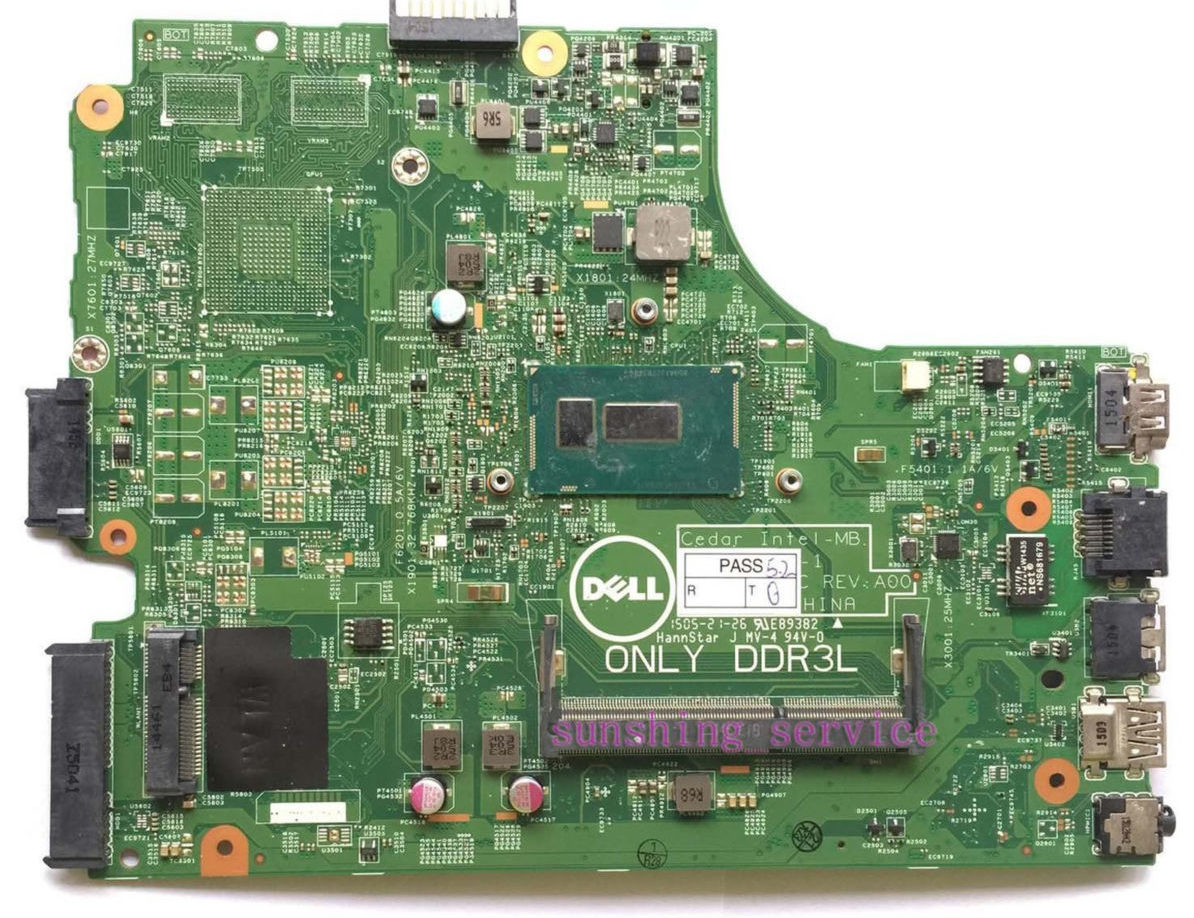 А это значит, что его придется искать либо на самой плате, разобрав ноутбук, либо действовать методом подбора, что весьма опасно и не рационально. Но разгонять процессор можно и другим способом, о котором расскажем ниже.
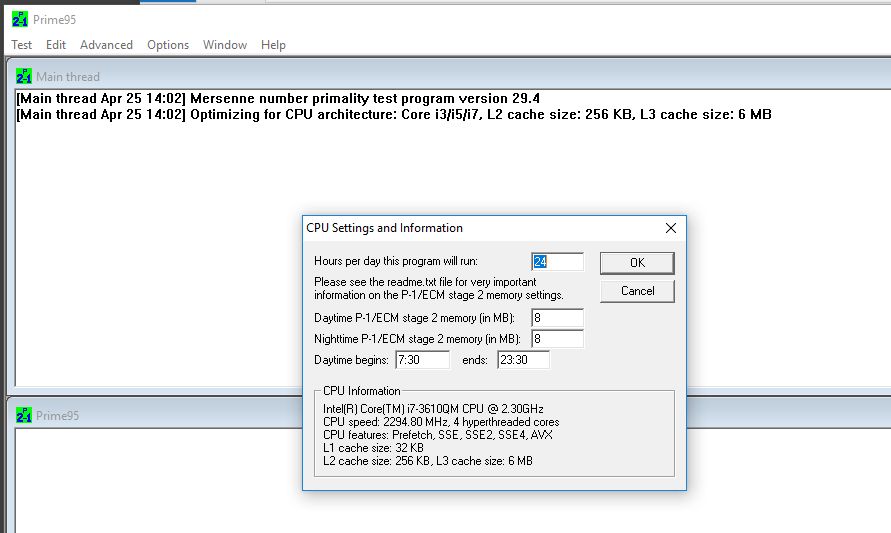
А для тех, кто нашел свой PLL, остается только запустить SetFSB и найти его в списке «Clock Generator». После установки подходящей частоты желательно проверить систему на стабильность с помощью утилиты Prime 95.
 Разгоняем ноутбук автоматически за два клика
 Разгоняем ноутбук автоматически за два клика
Как мы уже указывали выше, большинство современных ноутбуков автоматически разгоняют частоту шины при увеличении нагрузки на процессор. Для владельцев ноутбуков на базе GPU NVIDIA предлагается фирменная утилита NVIDIA nTune.
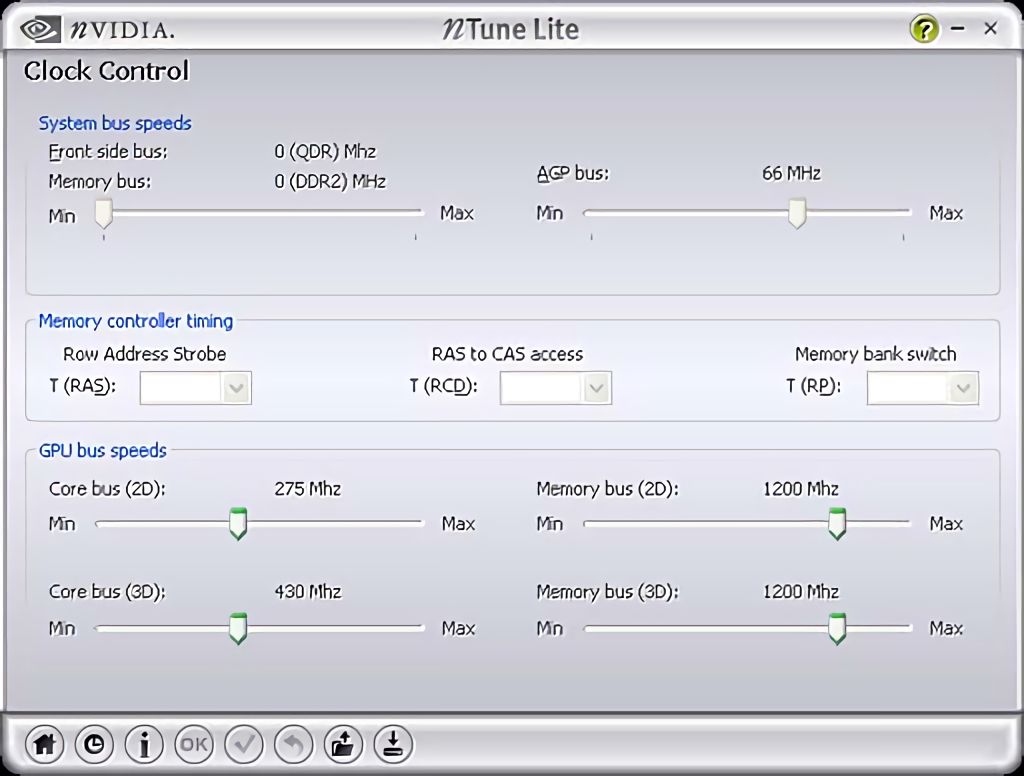 Она позволит автоматически установить максимальную производительность для интенсивных игр или настроить систему на максимально тихую работу, например, при просмотре DVD.
Читайте также:
Фото: компании-производители
Разгон процессора
Автор не несет ответственности за возможный выход из строя процессора или иных компонентов компьютера, который может произойти в результате попытки разгона
Что такое разгон процессора
Каждый процессор рассчитан на какую-то номинальную частоту. Эта частота указана на его поверхности, указывается в прайс-листах и другой документации. Например, PentiumII-300 должен работать с внешней частотой 300 МГц. Но, как показывает практика — от процессора можно добиться большего. Дело в том, что частота, на которой будет работать микропроцессор, задается материнской платой, поэтому возникает возможность увеличить ее относительно значения, указанного на процессоре. Это и называется разгоном.
Зачем нужен разгон процессора
Да, в общем-то, особенно и не за чем. Разгоняя процессор можно увеличить производительность своей системы процентов на 10. Кроме этого поднять мнение о себе в глазах друзей. Ну и конечно почерпнуть некоторые сведения об устройстве компьютера. Однако, превышая номинальное значение тактовой частоты процессора, система теряет надежность. Впрочем, в большинстве случаев это будет совсем незаметно. Так что главное — это идея сэкономить средства, покупая один процессор, а используя его как другой, более быстрый.
Почему возможен разгон
Для того чтобы понимать теорию разгона, необходимо представлять, как изготавливаются и тестируются процессоры. Модели, создаваемые в одних и тех же технологических рамках (например, 0.25 мкм, напряжение 3.3 В), производятся на одной технологической линии. Затем некоторые образцы серии выборочно тестируются. Тестирование проходит в экстремальных (по напряжению и температуре) условиях. На основании этих тестов на процессор наносится маркировка о номинальной частоте, на которую рассчитан процессор. Учитывая то, что частота берется с некоторым запасом прочности, и что далеко не все кристаллы были протестированы, можно с большой долей вероятности предсказать, что большинство изделий имеют запас мощности по частоте в 10-15%, а то и больше. Кроме того, дополнительный ресурс для разгона можно получить, обеспечив процессору хорошее охлаждение, так как производитель тестирует свои изделия в очень жестких температурных условиях.
Разгон можно осуществлять двумя путями. Во-первых, возможно увеличение множителя внешней частоты процессора (например, с 2.5 до 3), так как в этом случае повышается лишь скорость работы самого процессора, а скорость работы системной шины (памяти) и других устройств не увеличивается. Однако данный способ, хотя и надежен (сбоев можно ждать только от процессора), не дает большого прироста производительности всей системы в целом. Кроме того, в последнее время ведущий производитель процессоров для PC — фирма Intel решила блокировать эту возможность, фиксируя умножение у своих кристаллов.
Второй метод — увеличение внешней частоты без изменения коэффициента или и того и другого (например, с 60 до 66 МГц). Дело в том, что именно от величины внешней тактовой частоты зависит быстродействие таких компонентов компьютера, как кеш второго уровня, оперативная память и шины PCI и ISA (а значит, и все платы расширения). В настоящее время практически все материнские платы поддерживают внешние частоты 50, 55, 60, 66, 75 и 83 МГц. Однако, экспериментируя с внешней частотой, следует помнить, что риск, столкнуться со сбоями в работе системы резко повышается, так как разгоняется не только процессор, но и все остальные компоненты системы. Поэтому, разгоняя систему таким способом, следует быть уверенным в качестве комплектующих (особенно это относится к модулям оперативной памяти).
Перемаркировка процессоров
Однако думать, что такие умные только конечные пользователи в России, несправедливо. Многие китайские, а то и наши, конторы специализируются на перемаркировке кристаллов. То есть они, проверяя разгоняемость процессоров, уничтожают старую и наносят на него более высокую тактовую частоту. Для того чтобы перемаркировать процессор, достаточно уничтожить (соскоблить) верхний слой краски на его корпусе и нанести новые отметки, соответствующие более старшей модели. Купив такой кристалл, человек невольно разгоняет его, и если компьютер после этого работает без нареканий, он может и не узнать, что его процессор пиленый.
Защититься от покупки такого микропроцессора практически невозможно. Однако, можно покупать процессоры в коробке или низшие модели в одном технологическом ряду (например, Intel Pentium 166 MMX). Существуют лишь косвенные признаки для определения пиленности процессора — неровная поверхность, несоответствие маркировок на верхней и нижней сторонах корпуса кристалла, некачественно нанесенная маркировка.
Опасность разгона
Вопрос, которым задаются многие при разгоне — это вопрос о том, не сгорит ли процессор или другие компоненты системы. Однозначно ответить на этот вопрос нельзя. Однако, случаи сгорания процессора крайне редки. Об этом говорит статистика. Только примерно в 0.1% случаев возможны необратимые проблемы. Особенно опасны в этом смысле процессоры Cyrix/IBM, которые горят чаще всего. Кроме того, если материнская плата оборудована не импульсным (отличаемым наличием тороидальной катушки на плате), а линейным источником питания, то возможно повреждение материнской платы при разгоне процессоров Cyrix и AMD из-за большого потребления тока. При повышении внешней частоты, а, следовательно, и частоты шины PCI, возможна потеря данных на винчестере, но сам жесткий диск при этом остается работоспособен. В любом случае, большинство из описанных проблем можно решить. Об этом рассказывается ниже.
Как разогнать процессор
Охлаждение процессора
Одна из самых важных задач, встающих при разгоне процессора — это его охлаждение. Перегрев процессора можно считать главным обстоятельством, препятствующим разгону. В 90 процентах случаев, когда разогнанная система запускается, но через некоторое время начинает сбоить и виснет или сбоит при выполнении приложений, сильно загружающих процессор, причину следует искать именно в перегреве процессора.
Поэтому стоит обзавестись хорошим радиатором с вентилятором, обеспечивающим наилучший отвод тепла. Чем лучше будет вентилироваться весь системный блок, тем стабильнее будет работать компьютер. Кстати, форм-фактор ATX с этой точки зрения значительно лучше, так как корпуса ПК и системные платы, выполненные в соответствии с этим форм-фактором, очень хорошо вентилируются благодаря удачномо расположению компонент. Однако и обычный Baby AT-корпус можно оборудовать дополнительным вентилятором.
Как же правильно выбрать вентилятор? При выборе радиатора следует обратить внимание на высоту и строение собственно железной части (чем выше радиатор, и чем больше на нем выступов — тем лучше), и на высоту вентилятора (чем выше — тем лучше, обычно — 20 или 30 мм). Стоит также учесть, что предпочтительнее вентиляторы, работающие «на вытяжку» (т.е. гонящие воздушный поток вверх, от радиатора).
Во-вторых, очень важно при покупке обратить внимание на способ крепления радиатора к процессору. Существует несколько типов крепежа.
Однако в наилучшем случае радиатор крепится к процессору с помощью изогнутой металлической скобы, которая цепляется за специальные выступы у разъемов Socket 7 (Pentium) и Socket 8 (Pentium Pro). Этот способ следует признать наиболее приемлимым, так как изогнутая скоба хорошо прижимает радиатор к процессору, практически не оставляя места для воздушных «подушек». Но даже при других схемах крепления радиатора можно достигать неплохих результатов. Лучшим является то крепление, при котором воздушная прослойка между процессором и радиатором сводится к минимуму. Этого можно достигать как увеличением силы прижима поверхности радиатора, так и шлифовкой соприкасающихся плоскостей.
Следует отметить, что у Pentium II задача крепления радиатора к процессору решена гораздо лучше, однако, некоторые (особенно ранние) модели поставляются только с пассивными радиаторами (без вентилятора). Пользователям процессоров Pentium II можно посоветовать самостоятельно прикрепить вентилятор к радиатору.
Однако, как бы крепко вы не посадили радиатор на процессор, небольшие воздушные прослойки между поверхностью радиатора и верхом процессора все же останутся. А воздух, обладающий очень низкой теплопроводностью, сильно мешает теплообмену между процессором и радиатором. Ликвидируются эти прослойки обычно путем применения теплопроводящей пасты КПТ-8, сделанной на основе окиси Берилия (BeO), она хорошо проводит тепло, химически малоативна и используется в атомной промышленности как отражатель нейтронов. Паста помещается тонким слоем между процессором и радиатором, обеспечиваю лучшую теплопроводность.
Основные проблемы
В неустойчивой работе на частотах 75 и 83 МГц отмечены:



