
6 способов удвоить время автономной работы iPhone SE 2020. Проверил все
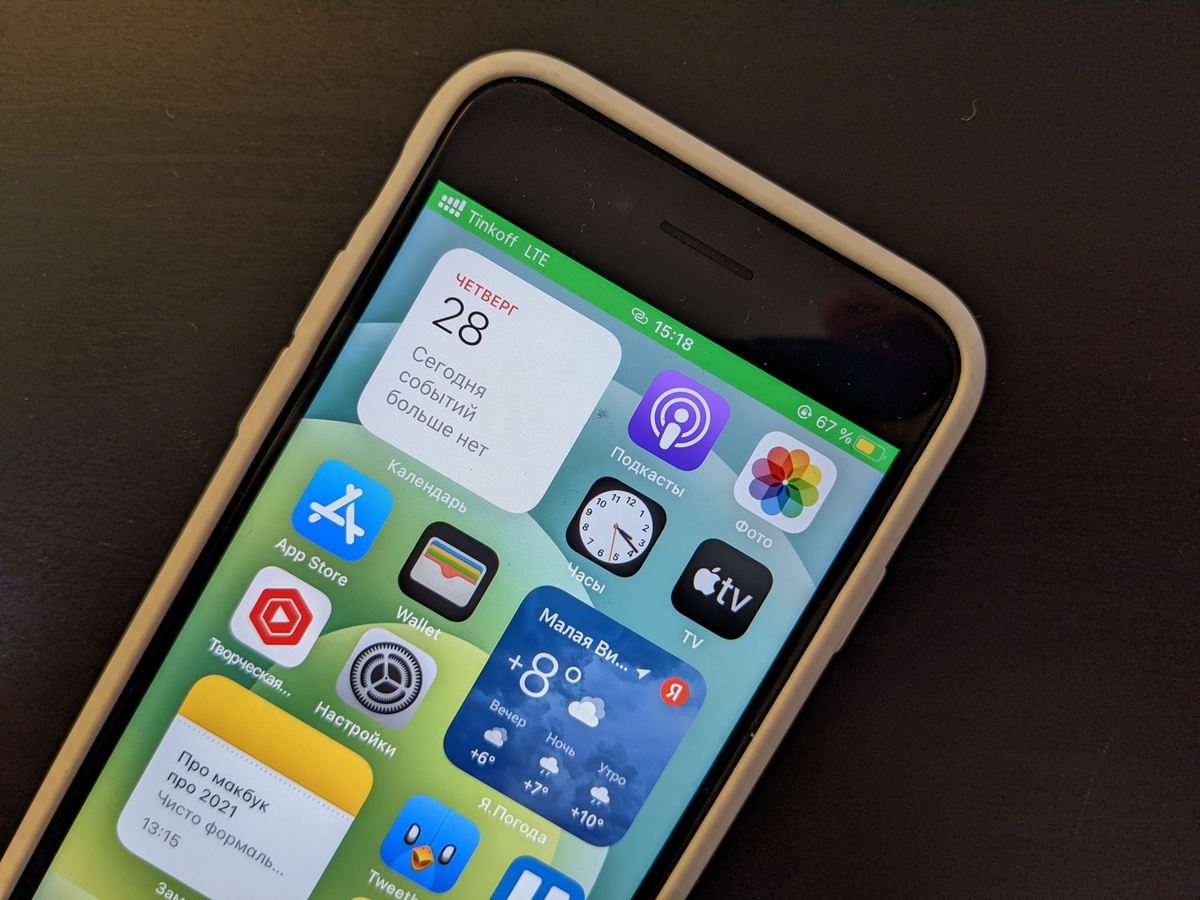
Уже месяц пользуюсь iPhone SE 2020 (почему — ответил здесь), и при всех достоинствах смартфона, один недостаток у него есть — это время автономной работы.
При стандартных настройках смартфон живёт всего 4 часа экрана. Это очень мало.
К счастью, я нашёл 6 способов, которые вместе или по отдельности увеличат время автономной работы почти в два раза без урезания функциональности. Пожалуй, эти настройки нужно делать сразу после покупки смартфона.
1. Отключите автообновление приложений
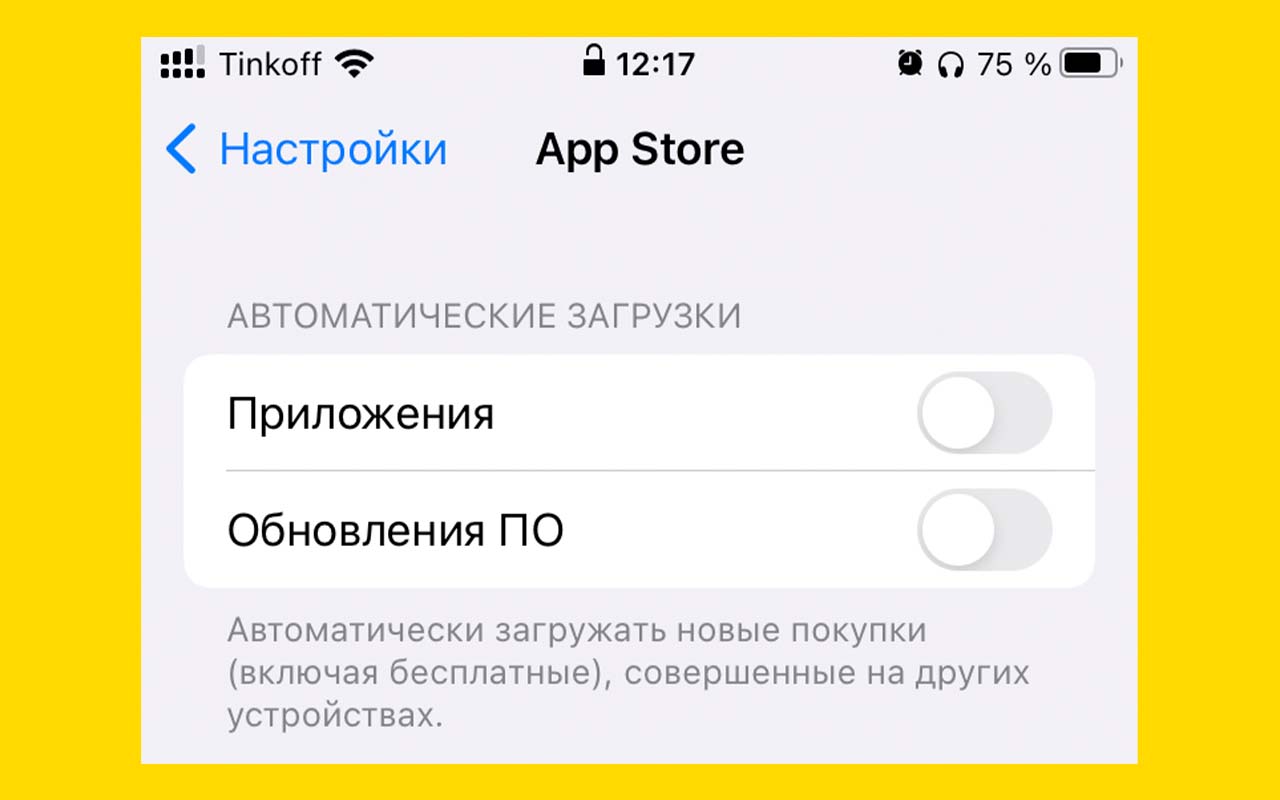
✓ Что сделать: Настройки → App Store → Обновления ПО
Автоматическая установка актуальных версий приложений на смартфон в день их выхода далеко не необходимость. Тем более, что этот процесс отнимает много энергии. Ради её экономии один раз в неделю вручную установить в App Store все доступные обновления дело двух секунд.
Перед сном ставлю iPhone на зарядку, открываю App Store, нажимаю на аватар профиля, пролистываю меню до списка доступных обновлений и нажимаю «Обновить всё». iPhone стал жить ощутимо дольше.
2. Отключите обновление контента
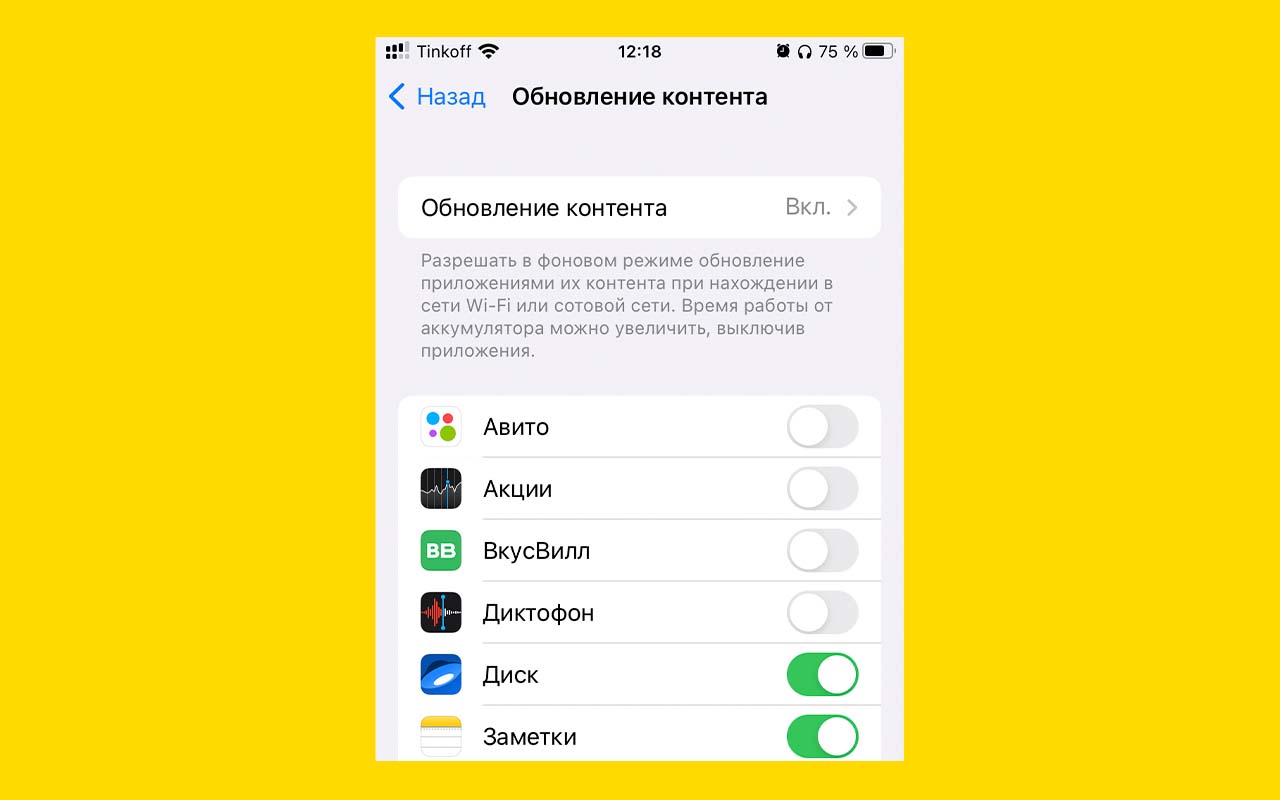
✓ Что сделать: Настройки → Основное → Обновление контента
Опция позволяет приложениям в фоновом режиме обновлять контент. Например, метеосервисам это даёт возможность выводить на виджет актуальную информацию о погоде. Но большинству приложений иметь доступ к этой функции совсем необязательно. Они буквально тратят заряд впустую.
Отключив её, дискомфорта в повседневной жизни вы не заметите.
Можно отключить фоновое обновление как сразу для всех приложений, так и для каждого по отдельности.
3. Используйте «Сводку уведомлений»
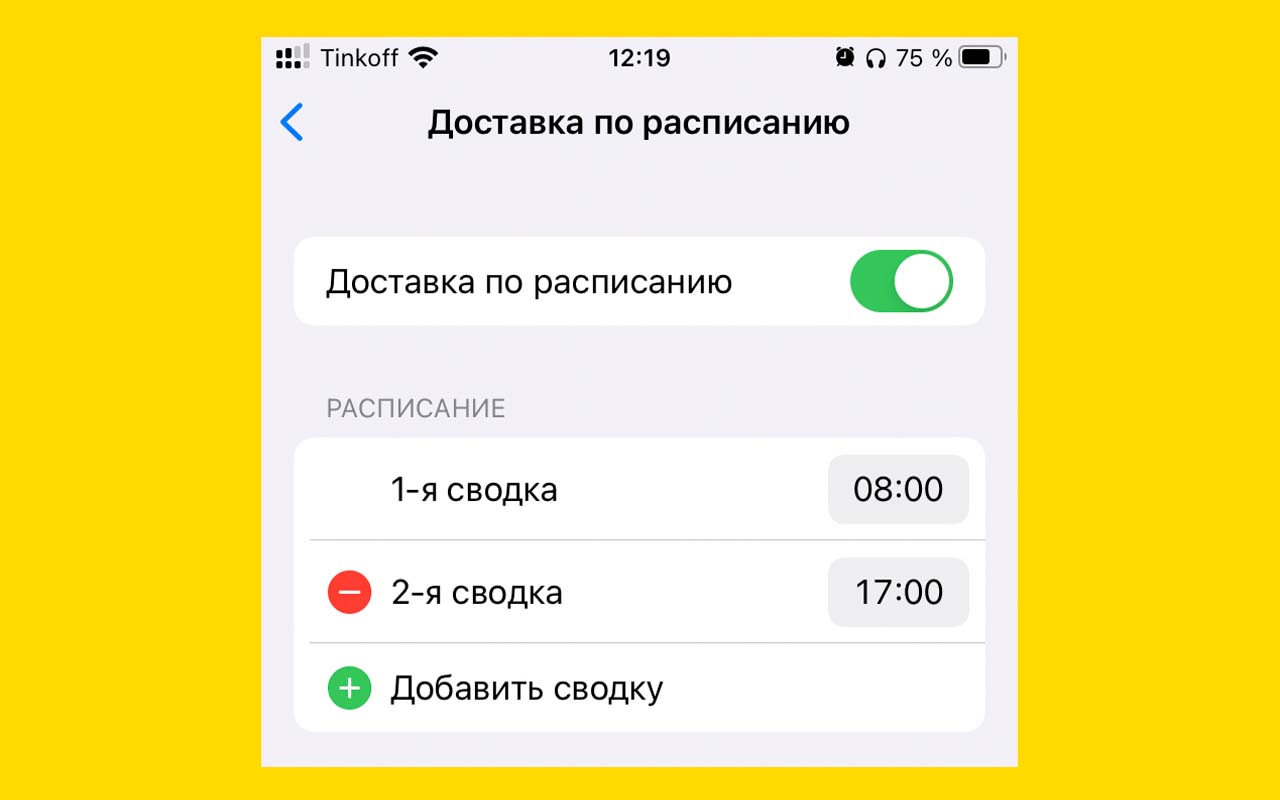
✓ Что сделать: Настройки → Уведомления → Доставка по расписанию
Выберите приложения, оповещения от которых для вас наименее важны и добавьте их в сводку. Так вы сократите количество активаций экрана. Заодно будете меньше отвлекаться.
Опция ощутимо экономит заряд аккумулятора, но доступна только на iOS 15.
4. Выключите поднятие для активации
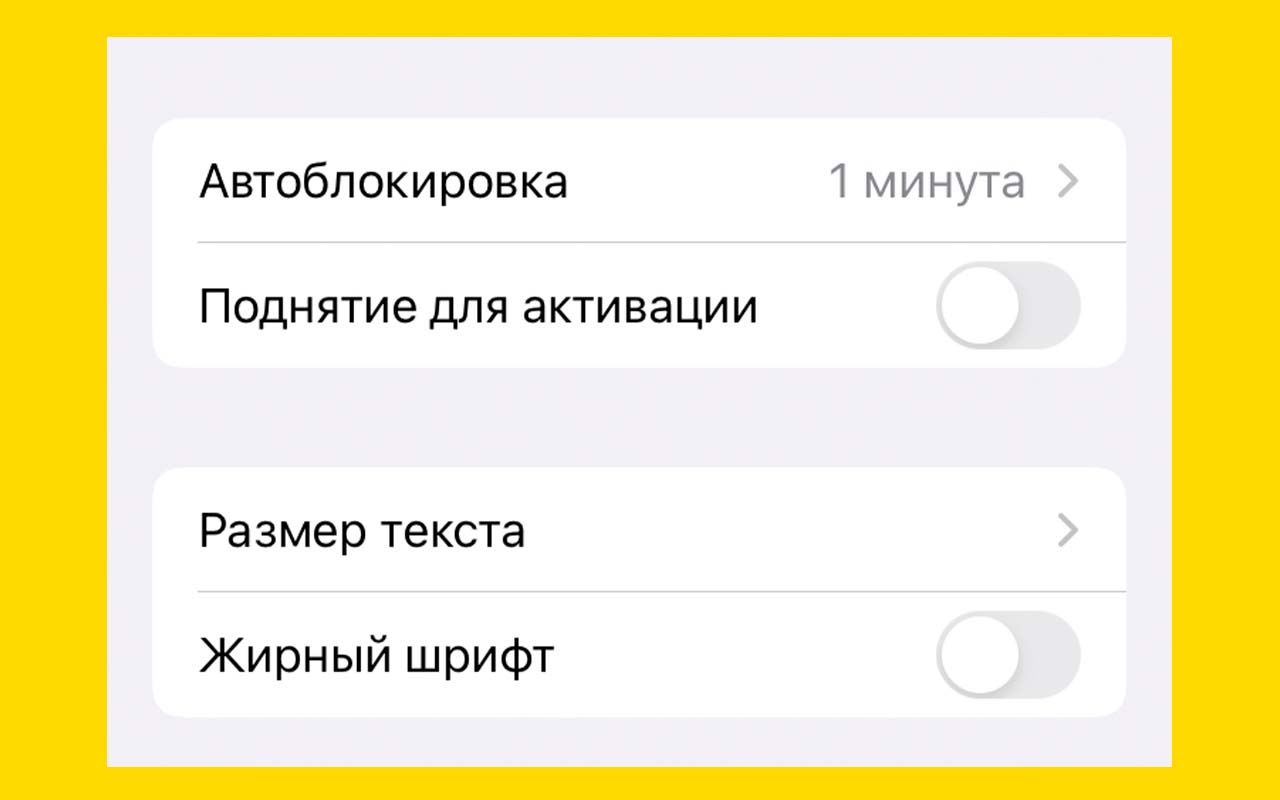
✓ Что сделать: Настройки → Экран и яркость → Поднятие для активации
Достаточно бесполезная функция, которую я отключаю на iPhone всегда без цели продлить время автономной работы. Суть её в том, что поднимая iPhone со стола у него автоматически включается экран.
Это не нужно, потому что, если телефон нужно разблокировать, можно без проблем нажать на кнопку включения или кнопку Home. В данном случае ещё и заряд экономим.
5. Настройте службы геопозиции
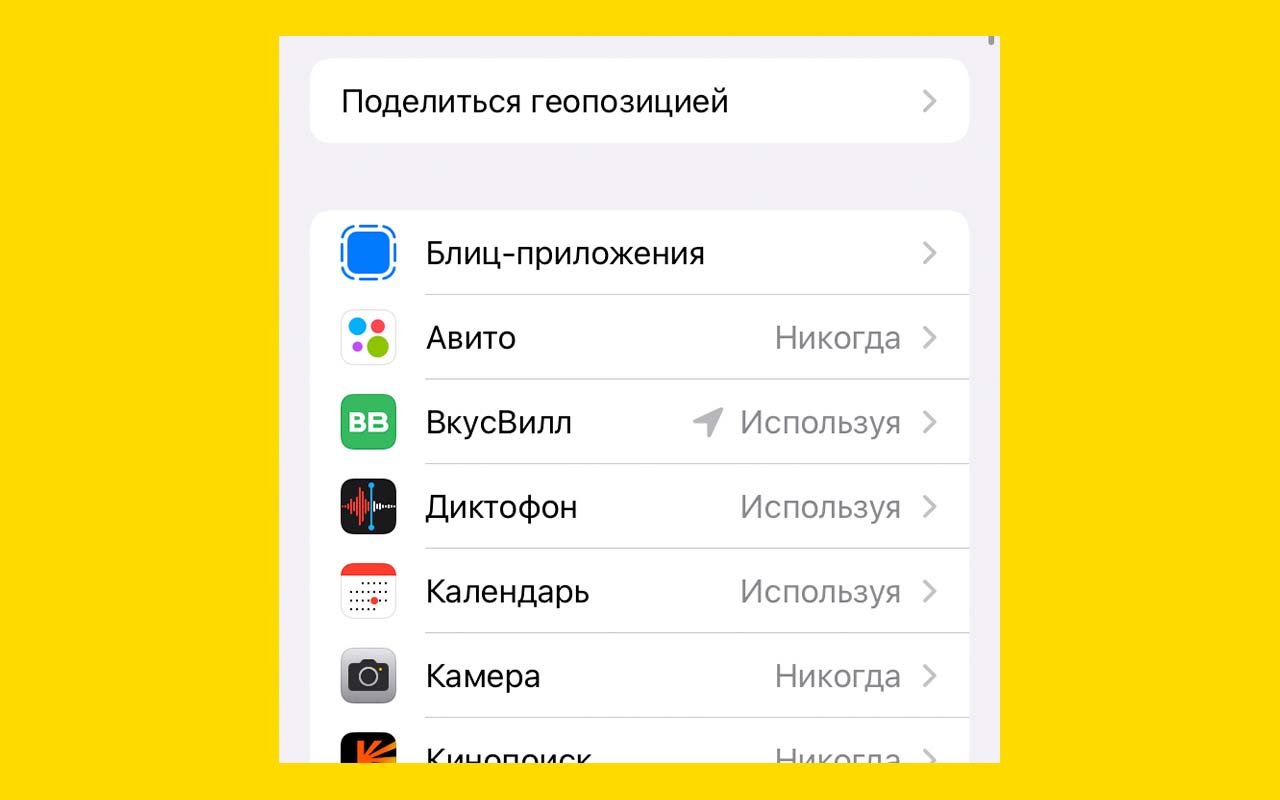
✓ Что сделать: Настройки → Конфиденциальность → Службы геолокации
Обычно на этом этапе советуют полностью отключить геопозицию. В целом вы можете так сделать, но пользоваться смартфоном будет менее удобно.
Поэтому в списке выберите приложения, которые могут получать доступ к вашим геоданным. Уверяю, некоторым сервисам абсолютно неважно знать, где вы находитесь. Лично я оставил доступ к геолокации для пары сервисов такси, которыми пользуюсь, погоды и Siri. Всё.
6. Отключите отслеживание шагов
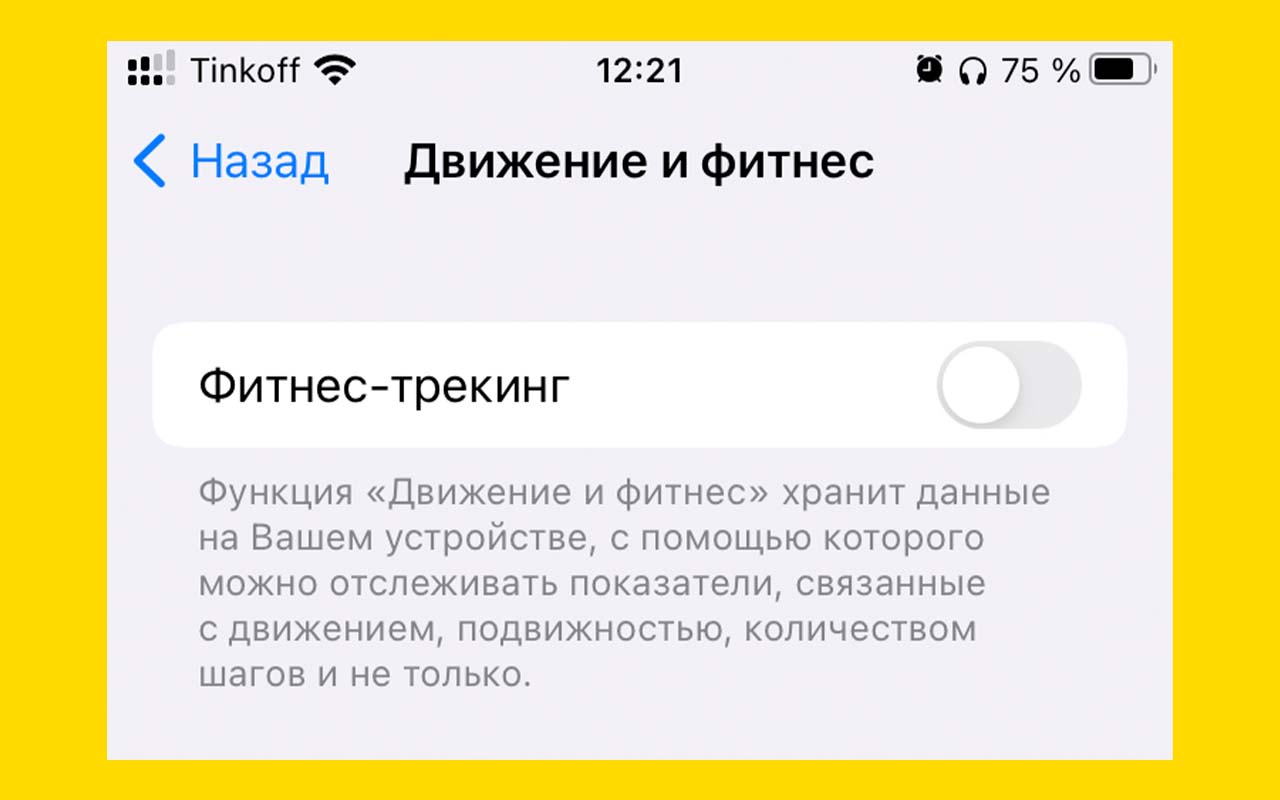
✓ Что сделать: Настройки → Конфиденциальность → Движение и фитнес
Ещё одна бесполезная функция, съедающая лишние проценты заряда. Начиная с iPhone 5s, все смартфоны Apple имеют сопроцессор для анализа движения. Он позволяет использовать iPhone в качестве шагомера.
Во времена Apple Watch и копеечных Mi Band, которые умеют считать шаги и передавать эти данные смартфону, опция абсолютно неактуальна.
Бонус. Вариант для ленивых
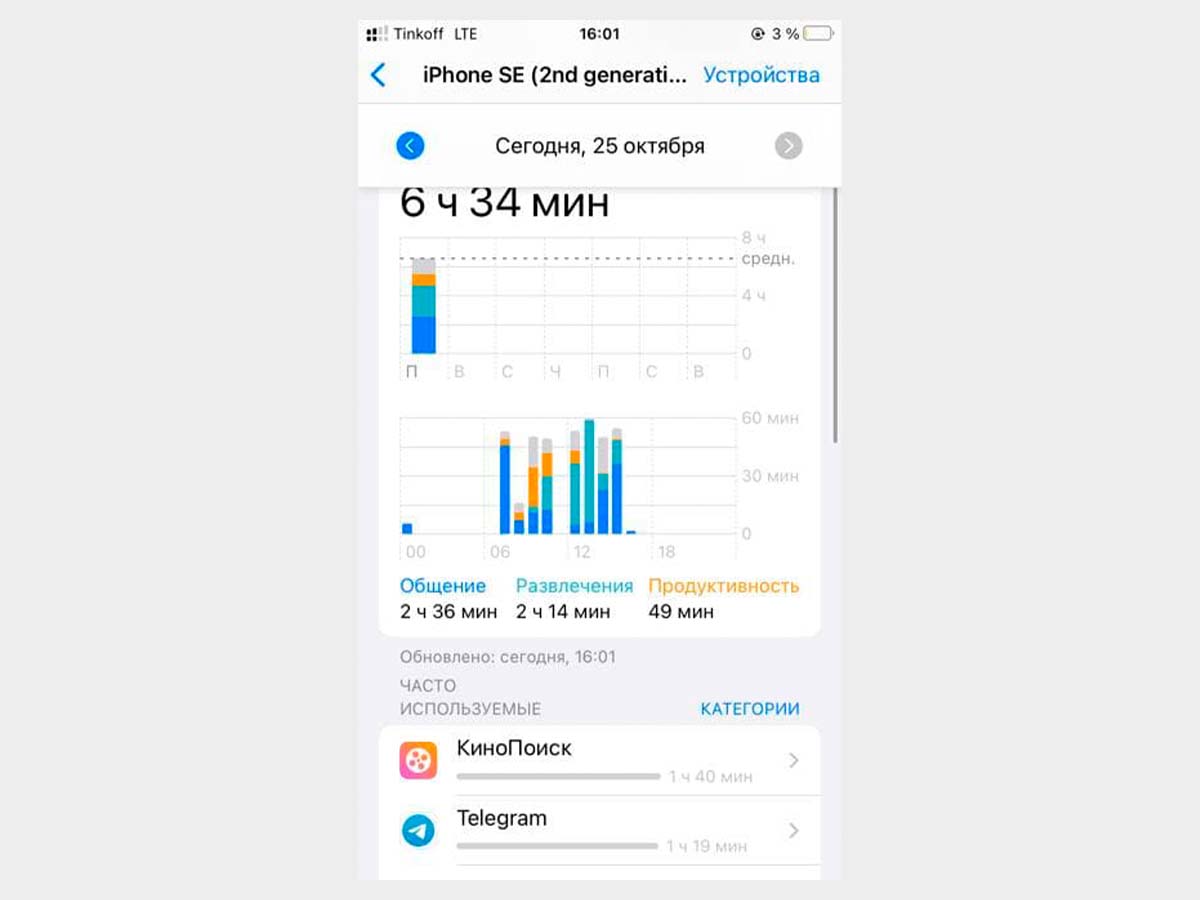
Такие показатели достигаются с включённым режимом энергосбережения.
✓ Что сделать: Настройки → Аккумулятор → Режим энергосбережения
Просто включите встроенный в iOS режим энергосбережения. В этом режиме некоторые из описанных выше настроек отключаются автоматически. При этом экранное время iPhone SE возрастает с 4 до 6 с половиной часов.
Этого хватит, чтобы в течение дня активно переписываться, делать заметки, слушать музыку и даже посмотреть пару серий Теда Лассо в Apple TV+. Сам пользуюсь всеми параметрами, которые описал в статье, и совершенно не страдаю.
Как продлить время автономной работы iPhone на любой iOS
Современные смартфоны просто переполнены фишками, опциями и возможностями. Многие из них практически не используются большинством пользователей, но при этом потребляют заряд аккумулятора, снижая автономность гаджета.
Отключить Wi-Fi, Bluetooth или LTE сегодня неприемлемо, а вот грамотно настроить или временно отключить другие параметры системы вполне реально.
Вот несколько шагов, которые помогут значительно увеличить время автономной работы смартфона. У некоторых аппарат начнет стабильно доживать до конца дня, а у некоторых и вовсе продержится без подзарядки пару суток.
Шаг №1. Настраиваем уведомления
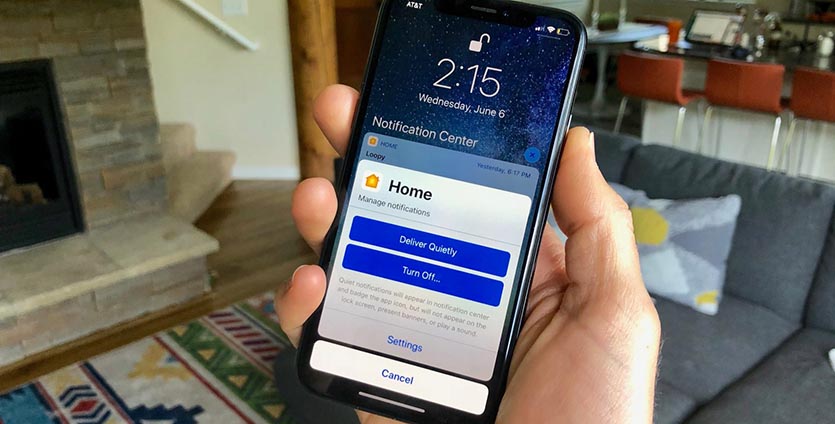
Один из главных потребителей заряда – уведомления. При большом количестве сообщений дисплей iPhone может практически не гаснуть, что не лучшим образом сказывается на автономности смартфона.
Можно по старой привычке перейти в меню Настройки – Уведомления и пройтись по списку приложений, отключая ненужные, а можно воспользоваться новой фишкой iOS 12.
Чтобы не просматривать список из десятков или сотен приложений, достаточно управлять новыми поступающими уведомлениями прямо с экрана блокировки.
Боковой свайп при этом вызывает дополнительное меню с действиями, из которого можно временно заглушить уведомления или вовсе отключить их.
Через несколько дней активного контроля и управления сообщения от ненужных приложений будут отключены.
Шаг №2. Отключаем геолокацию
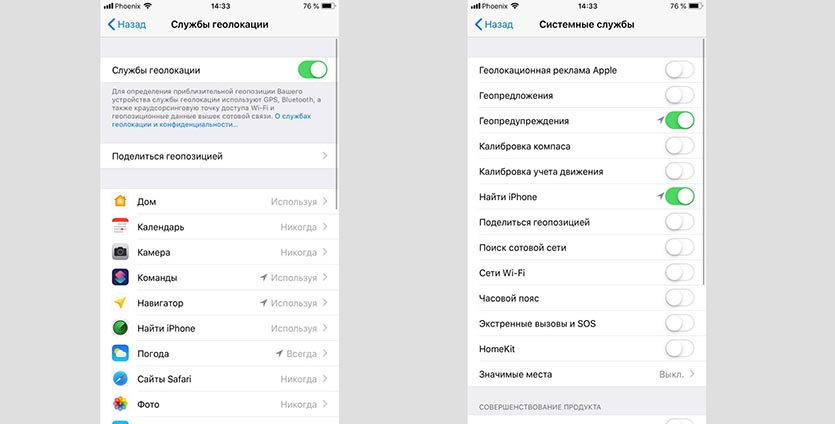
Еще одна прожорливая фишка – GPS. Определение местоположения все чаще становится базовой опцией в любой игре или программе. Так за нами пытаются следить, предлагая подходящую для региона рекламу.
Любое приложение при первом запуске спрашивает разрешение на определение местоположения, если случайно разрешили использовать GPS – переходим в Настройки – Конфиденциальность – Службы геолокации и отключаем доступ для большинства приложений.
Оставить следует картографические сервисы, погодные приложения и камеру (если проставляете метки на фото). Большинству остальных программ данные о вашем местоположении абсолютно не нужны.
На забываем заглянуть в раздел Системные службы. Здесь самой важной является фишка Найти iPhone, остальные переключатели настраиваются по желанию пользователя.
Шаг №3. Регулируем обновление контента
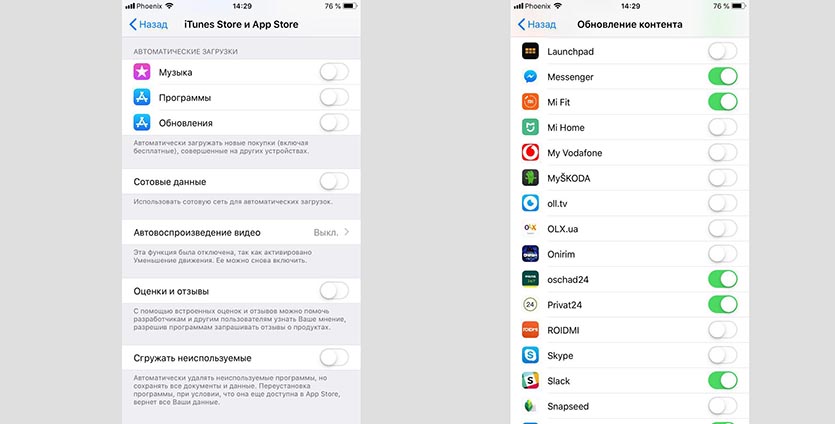
Фоновые процессы иногда потребляют энергию смартфона не меньше активных программ и игр. Особенно это заметно на смартфоне с сотней приложений и сервисов.
Для начала переходим по пути Настройки — iTunes Store и App Store. Здесь можно отключить автоматическое скачивание музыки, программ, книг и обновлений для приложений.
Потом следуем по пути Настройки — Основные — Обновление контента и отключаем доступ для большинства приложений. Не забываем оставить включенным фоновое обновление для почтовых приложений, мессенджеров и других программ, в которых это действительно нужно.
Шаг №4. Отключаем визуальные эффекты
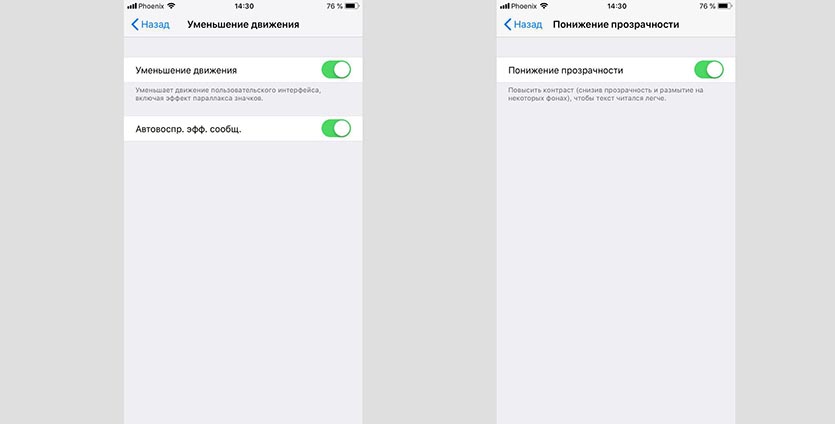
С момента выхода iOS 7 данная опция остается неизменной. Переключатель по пути Настройки – Основные – Универсальный доступ – Уменьшение движения позволяет убрать плавные переходы, движения иконок, анимацию и прочие украшения системы.
Смартфон при этом визуально станет работать быстрее, особенно это заметно на старых моделях iPhone.
Не забывайте о переключателе Понижение прозрачности. Это еще один отличный способ немного ускорить гаджет и снизить нагрузку на батарею.
Шаг №5. Уменьшаем время автоблокировки
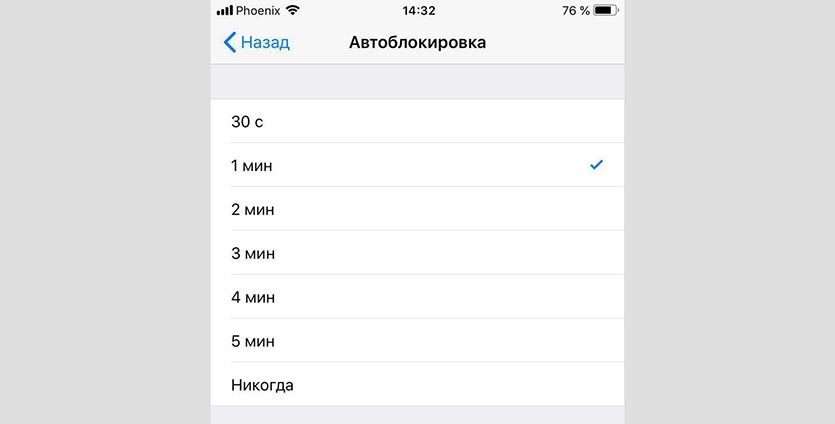
Еще один бородатый, но очень действенный совет. Особенно он пригодится тем, кто практически не блокирует смартфон боковой кнопкой, а оставляет устройство, позволяя ему перейти в ждущий режим самостоятельно.
В меню Настройки – Экран и яркость – Автоблокировка можно уменьшить текущее значение до минуты или даже 30 секунд. Большинству пользователей этого будет достаточно.
Шаг №6. Отключаем быстрый запуск Siri
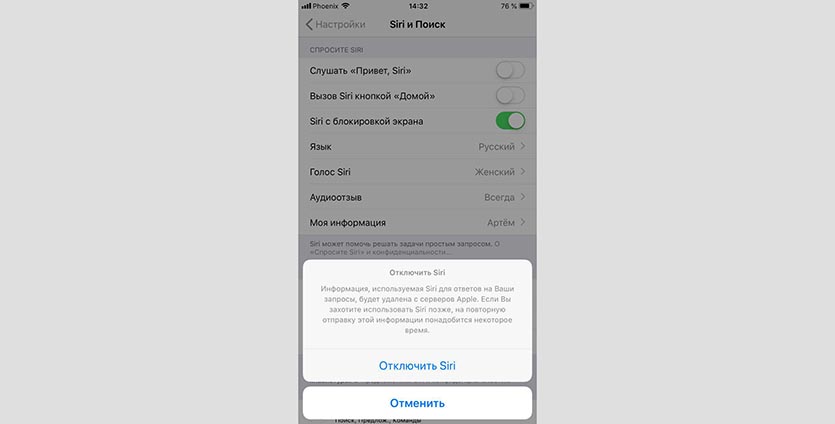
Одна из фишек голосового ассистента позволяет активировать его ключевой фразой без касания смартфона. Это прикольно и весело, но пользуются такой возможностью далеко не все.
В это время специальный модуль следит за происходящим и ждет ключевую фразу, потребляя заряд батареи.
Переходим в раздел Настройки – Siri и Поиск и отключаем Слушать «Привет, Siri».
Голосовой ассистент можно удобно запускать при помощи Apple Watch, HomePod, AirPods, системы CarPlay, а еще Siri есть в Mac, чтобы не гонять смартфон понапрасну.
Шаг №7. Увеличиваем интервал проверки почты
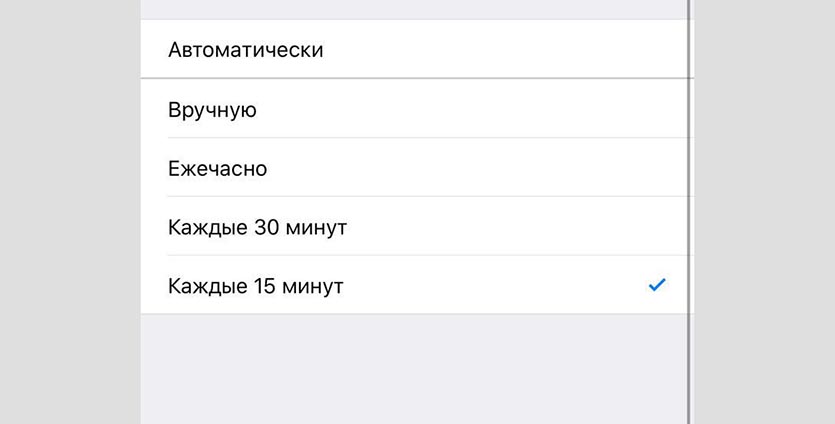
Сейчас все больше общения ведется через мессенджеры, почта отошла на второй план. Самое время увеличить интервал проверки писем, чтобы сохранить немного заряда батареи.
По пути Настройки – Пароли и учетные записи – Загрузка данных можно сменить интервал на 15, 30 или 60 минут. Можно и вовсе проверять почту вручную при запуске приложения.
Шаг №8. Отключаем отслеживание физической активности
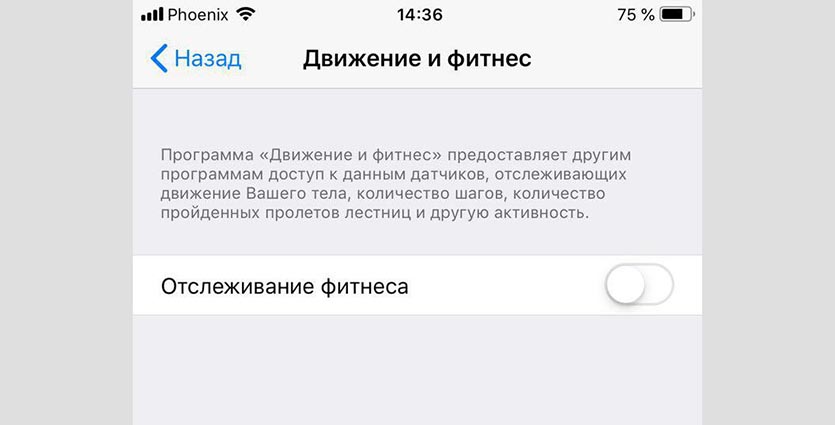
Ваш iPhone считает шаги и пройденное расстояние, удивлены? Фишка Отслеживание фитнеса по пути Настройки – Конфиденциальность – Движение и фитнес может превратить смартфон в подобие шагомера.
Это используется для некоторых приложений и сбора статистики.
У всех для подобных целей давно есть Apple Watch или какой-нибудь Mi Band. Смело отключаем фишку для экономии заряда.
Шаг №9. Используем Экранное время
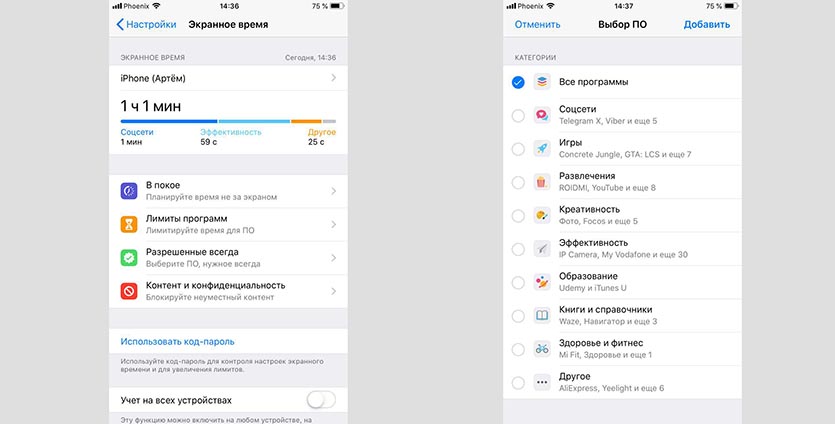
Новая фишка iOS 12 позволяет отслеживать время проведенное в приложениях и устанавливать лимиты для тех или иных программ.
Сделано это для самоконтроля и рассчитано на ответственных пользователей.
Включаем систему контроля в меню Настройки – Экранное время и продолжаем пользоваться iPhone. В воскресенье получим отчет о проведенном со смартфоном времени и используемых при этом приложениях.
Делаем соответствующие выводы и устанавливаем ограничение на использование самых затягивающих приложений в разделе Лимиты программ.
Так система будет уведомлять о чрезмерном использовании гаджета, а мы, откладывая смартфон в сторонку, продлим время его автономной работы.
Шаг №10. Настраиваем режим Не беспокоить
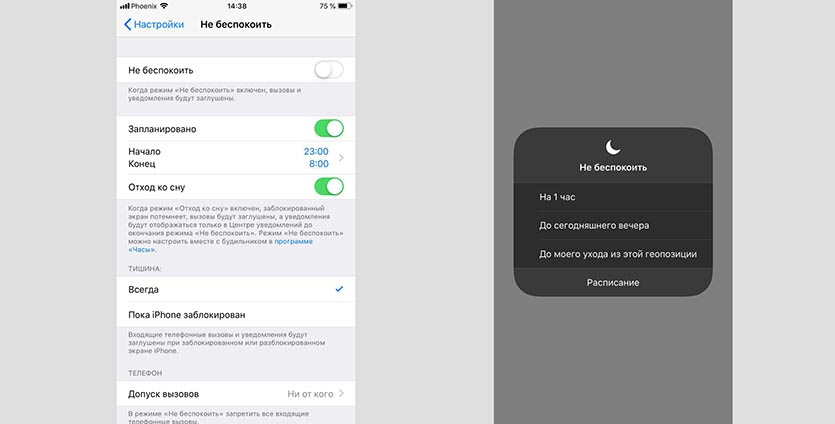
И без того полезная опция в iOS 12 получила несколько крутых нововведений.
Для начала включаем фишку по пути Настройки – Не беспокоить и задаем временной интервал в ночное время, чтобы смартфон блокировал уведомления в этот период.
После этого привыкаем к новой фишке режима. Долгий тап на кнопке Не беспокоить в Панели управления позволяет включить режим до конца ткущего события в календаре, до ухода с текущей позиции, на час или до вечера.
Так можно сразу отсечь массу несвоевременных сообщений и сэкономить заряд батареи.
Шаг №11. Находим самые прожорливые приложения
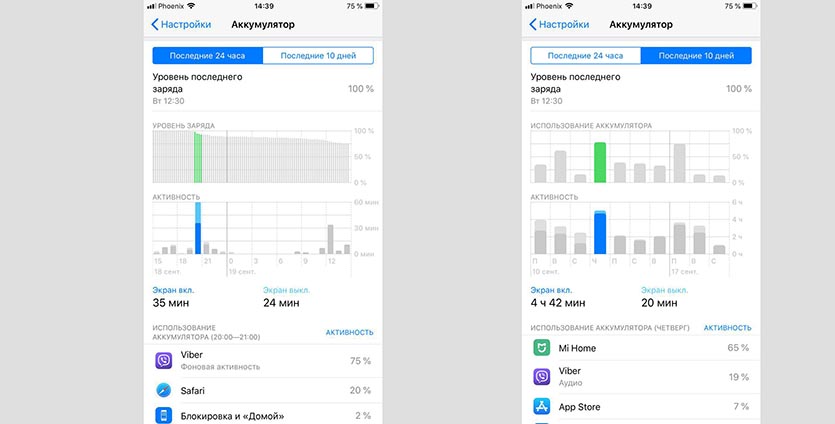
Еще одно новшество iOS 12 позволяет быстро определить программы, которые потребляют больше всего заряда батареи.
Статистика использования аккумулятора была и в предыдущей версии системы, но в новой добавили удобный и наглядный график. Находится он в меню Настройки – Аккумулятор.
Сначала выбираем период за 24 часа или за 10 дней, после этого можем нажимать на пиковые значения и видеть, какие приложения потребляли заряд в это время.
Так получится определить, на что смартфон тратит больше всего заряда. Тяжелый мессенджер можно сменить на более оптимизированный, прожорливой программе можно отыскать достойную альтернативу.
Практически всегда можно отказаться от того или иного сервиса в пользу более щадящего для батареи смартфона.
Шаг №12. Устанавливаем темные обои
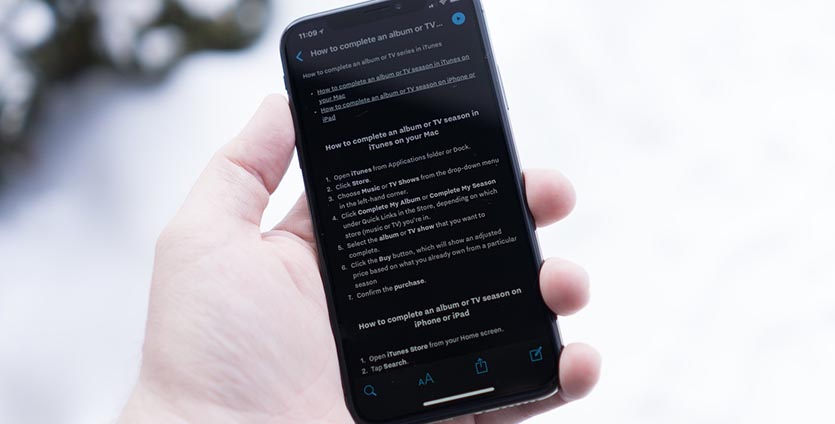
Модели iPhone X, XS и XS Max оснащаются современными OLED-матрицами. Чем больше черного цвета они отображают, тем меньше энергии потребляют.
Давно доказано, что обои с преобладанием черного цвета на этих моделях iPhone положительно сказываются на автономности.
Самые смелые могут включить подобие темной темы оформления – режим умной инверсии. Находится переключатель по пути Настройки — Основные — Универсальный доступ – Адаптация дисплея – Инверсия цвета.
Используя несколько указанных в статье советов, можно запросто продлить время автономной работы iPhone на несколько часов.

Артём Суровцев
Люблю технологии и все, что с ними связано. Верю, что величайшие открытия человечества еще впереди!
iOS 12 уже установил каждый десятый пользователь
Девушка из США нашла в своей машине AirTag. Кто-то пытался следить за ней, чтобы угнать автомобиль

iPhone 14 получит камеру на 48 МП, а в iPhone 15 появится камера-перископ с оптическим зумом
Как в iOS 15.2 работает функция Цифровой наследник. Ваши данные передадут другому человеку после смерти

Пользуюсь iPhone на 64 Гбайт памяти и не страдаю. Вот 5 функций, которые помогают

Как играть в старые игры с Dendy и Sega прямо в браузере iPhone. Сторонние приложения не нужны
3 полезных возможности Siri в iPhone. Например, через наушники узнать уровень заряда iPhone

6 дополнительных функций iCloud, о которых знают не все. Есть платные и бесплатные
3 неизвестные функции будильника на iPhone. Например, скрытые мелодии
🙈 Комментарии 56
Шаг №12. Устанавливаем темные обои
а выглядит как “покупаем аппарат на Android”

Шаг #13, кладём его на полку и покупаем кнопочный телефон. Если всё это применить, возникает вопрос-а нужен ли вам смартфон.

Последний шаг – выключаем iPhone. Так он сможет сохранить заряд ещё дольше! Profit!
Артём, а слабо тестить весь этот ваш супер лайфхак? И потом предоставить вашим любимым и многоуважаемым читателям отчёт как ваш iPhone живёт больше от батареи.
Пункт 2 с геолокацией системных служб самый полезный.
Спасибо, в основном дельные советы, некоторые применил.

Автору статьи спасибо! И не слушайте этих пустомель, всё вы делаете правильно.

Из-за появления статьи можно сделать вывод, что новая 12 ось таки поджирает батарейку интенсивнее предыдущих)))
Судя по комментариям, у меня одного такая проблема возникла

Нах тогда вообще он если все отключить? Режима энергосбережения хватает если надо экономить заряд..
Я бы поспорил что пункт номер 4 (визуальные эффекты) практически не влияет на батарею. Ну прям в сотых долях процентов.
Все остальное норм.
@artyomsurovtsev, а старые модели iPhone X, iPhone XS и iPhoneXS Max не комплектуются OLED? Поработайте над предложением, явно не хватает запятых.
Блютуз надо бы ещё отключить вручную, через Настройки.

А можно было купить нормальный телефон, а не эту яблочную подделку, и использовать все фичи по максимуму, не заботясь, что батарейка сядет.
Фигня ваш совет. Мой совет заменить батарею на усиленный nohon. Я так сделал и за день посадить iphone еще не удавалось.
геолокацию отключить или использовать “вкл” при использовании программы?
программа жрет заряд только при активном использовании или запущенная когда-то, не выгруженная то же жрет?
Могу поделиться личным опытом использования.
Моя полуторагодовалая семёрка работает в одном из двух режимов работы:
1) Дом (в основном используются приложения Музыка, Сафари, Фейсбук, Почта, Погода, Яндекс Карты, Телеграм, Вацап, Альфа-Мобайл). Двое суток без подзарядки,
2) Командировка (в основном используются приложения Maps.Me, Камера, Фото, Paragon-словарь, Фейсбук, Телеграм, Вацап, Гетт, Букинг.ком). Сутки без подзарядки.
Особенности настроек:
– Отключены iCloud, Siri, Apple Music, FaceTime, iMessage, Game Center (потому что они мне нафиг не нужны),
– Отключены опции Night Shift, Handoff, Фотопоток, энергосбережение, все анимационные эффекты (потому что они мне нафиг не нужны),
– Уведомления включены лишь для мессенджеров (беззвучные), почты (беззвучные), VPN-клиента (беззвучные) календаря, телефона и Гетт,
– Обновление контента в фоне включено лишь для Телеграм, Вацап, VPN-клиента и радио,
– Геолокация для половины приложений отключена, для половины – включена лишь по факту использования; в системных службах она включена лишь для калибровки компаса, поиска сотовых сетей, WLAN и часового пояса,
– Синезуб по умолчанию выключен, хот-спот по умолчанию выключен, VPN по умолчанию выключен, 3D Touch включён,
– На экран блокировки выведены два виджета: погода и календарь,
– Режим “не беспокоить” включается каждый будний день с 22:00 до 8:00 с отключением звука на всё и вся, и плевать я хотел с высокой колокольни, что где у кого случилось или срочно нужно,
– Использование сотового инет-трафика отключено для всех родных яблочных приложений, кроме AppStore и Почты, а также для всех картографических приложений.
Как продлить время автономной работы iPhone на iOS 15

После обновления до iOS 15 многие пользователи заметили падение автономности своего iPhone. Это может быть связано как с активным тестированием новых фишек и особенностей системы, так и с работой большого количества опций и параметров, которые по умолчанию активны в новой прошивке Apple.
Сейчас расскажем о самых действенны способах повышения автономности iPhone и подскажем, что можно отключить без урезания ключевых фишек гаджета.
1. Уменьшаем количество уведомлений
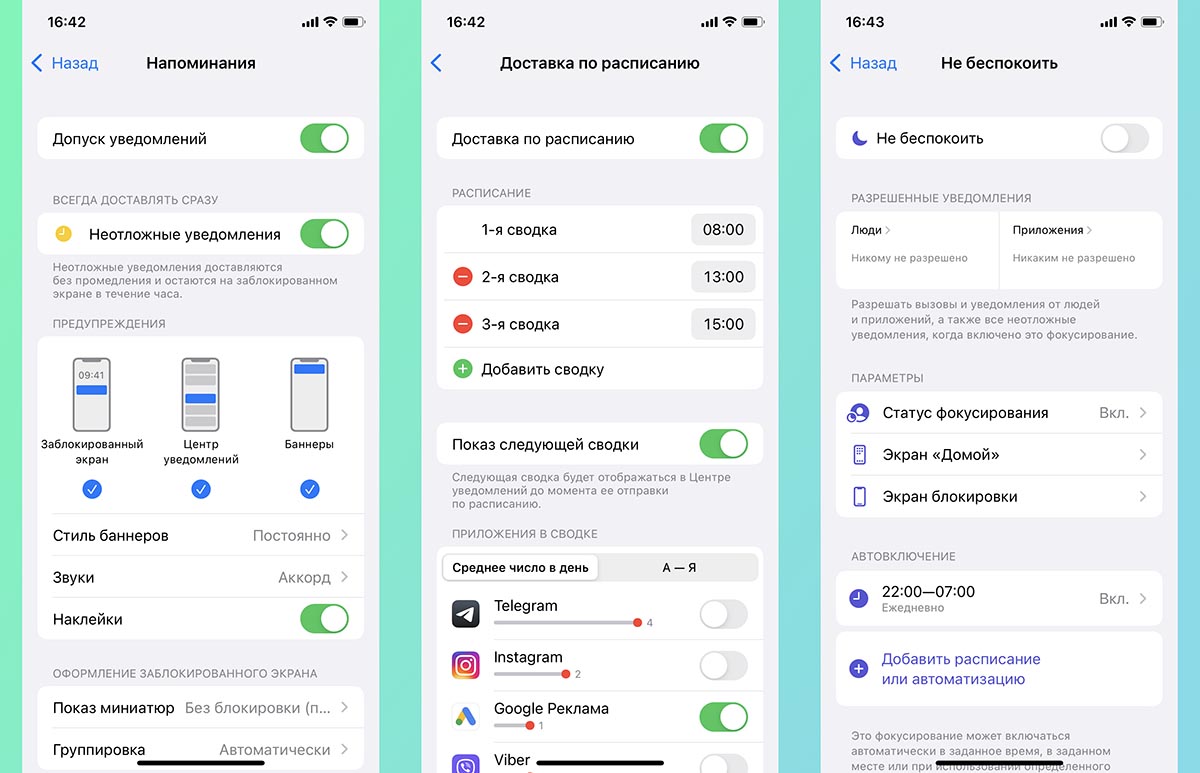
Уведомления на iPhone не только отвлекают пользователя от важных дел, но и планомерно разряжают батарею гаджета. Поступающее сообщение выводит звуковой сигнал и на время активирует дисплей смартфона, который является серьезным пожирателем заряда.
Отключив лишние сообщения, продлите время работы гаджета без подзарядки и будете реже отвлекаться от работы или учебы. Тем более, что в iOS 15 добавили два полезных механизма для этого.
▶ Можно воспользоваться стандартным проверенным способом, который работает и во всех предыдущих версиях iOS – вручную отключить уведомления для ненужных программ и игр.
Для этого переходим в Настройки – Уведомления и проходимся по списку приложений, отключая уведомления в большинстве случаев. Оставляем мессенджеры, клиенты социальных сетей, банковские программы и прочие нужные утилиты.
▶ Вторым шагом для сокращения количества входящих сообщений является настройка новой фишки – Сводка уведомлений. Мы уже подробно рассказывали о ее настройке и использовании в отдельной статье.
Идея заключается в том, чтобы получать уведомления не во время и поступления, а пачками в удобное для этого время. Например, можно настроить получение сообщений (сводку) раз в час, во время рабочего перерыва, во время перемены между лекциями или вовсе в вечернее время для разбора сообщений дома.
Делается это по пути Настройки – Уведомления – Доставка по расписанию. Здесь нужно экспериментировать со временем сводки и ее частотой.
▶ Третьим шагом может стать еще одна фишка iOS 15 – режим Фокусирование. Мы разбирали все его нюансы и настройки здесь.
Есть смысл заморочиться с настройками, чтобы задать несколько профилей и оградить себя от уведомлений, например, на тренировках, совещаниях, во время выходных дней или в других ситуациях. Профили могут активироваться по времени, местоположению, при запуске определенных приложений или при срабатывании настроенной автоматизации.
Задаются все параметры по пути Настройки – Фокусирование. И тут настроить все с первого раза не получится, придется повозиться с параметрами и подобрать подходящую конфигурацию режимов.
В итоге любым из предложенных способов можно сократить количество уведомлений в iOS 15 для увеличения автономности iPhone.
2. Настраиваем частоту использования GPS-модуля
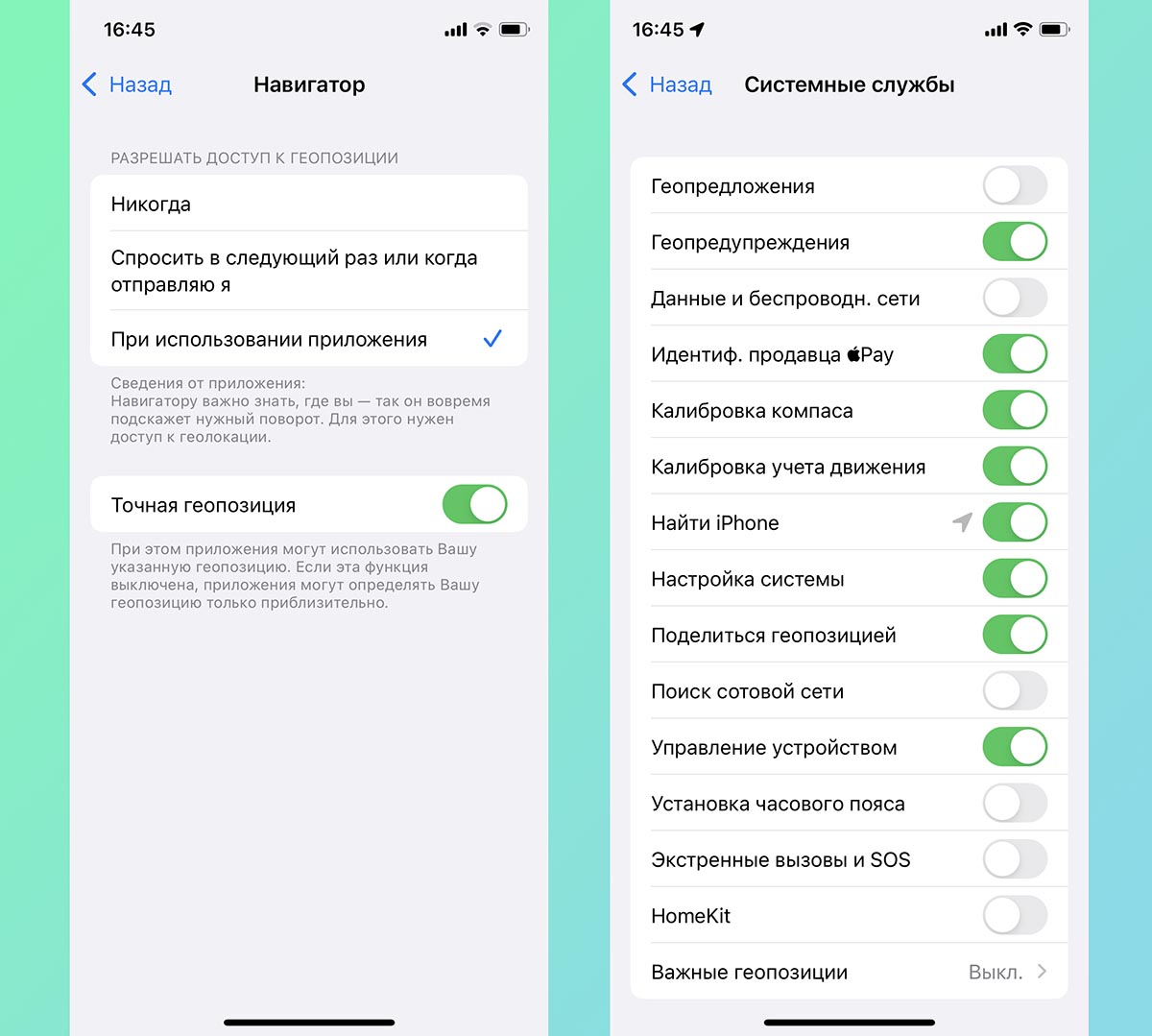
Сейчас все больше приложений и сервисов обращаются к модулю геолокации, чтобы узнать местоположение пользователя. Это оправдано, например, во время заказа доставки еды или вызова такси, но совсем необязательно для игр и развлекательных приложений.
▶ Можно одним махом продлить время работы iPhone без подзарядки и избавиться от лишнего отслеживания вашего местоположения.
Делается это по пути Настройки – Конфиденциальность – Службы геолокации. Здесь нужно пройтись по списку установленных приложений и полностью отключить доступ к GPS для большинства программ и игр.
Для некоторых подойдет приблизительное отслеживание местоположения. Это одна из фишек прошлогодней iOS 14. Система определяет координаты устройства с точностью до города, а более точную позицию не раскрывает. Такой способ пригодится, например, для погодных приложений.
Для этого в разделе с настройками геолокации для конкретной программы нужно отключить переключатель Точная геопозиция.
▶ Кроме этого не забываем заглянуть в раздел Настройки – Конфиденциальность – Службы геолокации – Системные службы. Там тоже есть множество прожорливых служб, которые регулярно запрашивают местоположение гаджета.
Мы уже подробно рассказывали о работе каждой службы в отдельной статье. Оставьте только самые нужные для вас.
После настройки доступ к геолокации должен остаться у нескольких важных системных служб. Приложения должны быть разделены на три группы: без доступа к GPS (большинство программ и игр), с доступом к примерной геопозиции (некоторые важные приложения), с доступом к точной геопозиции (3-5 самых важных программ на смартфоне).
3. Запрещаем фоновое обновление контента
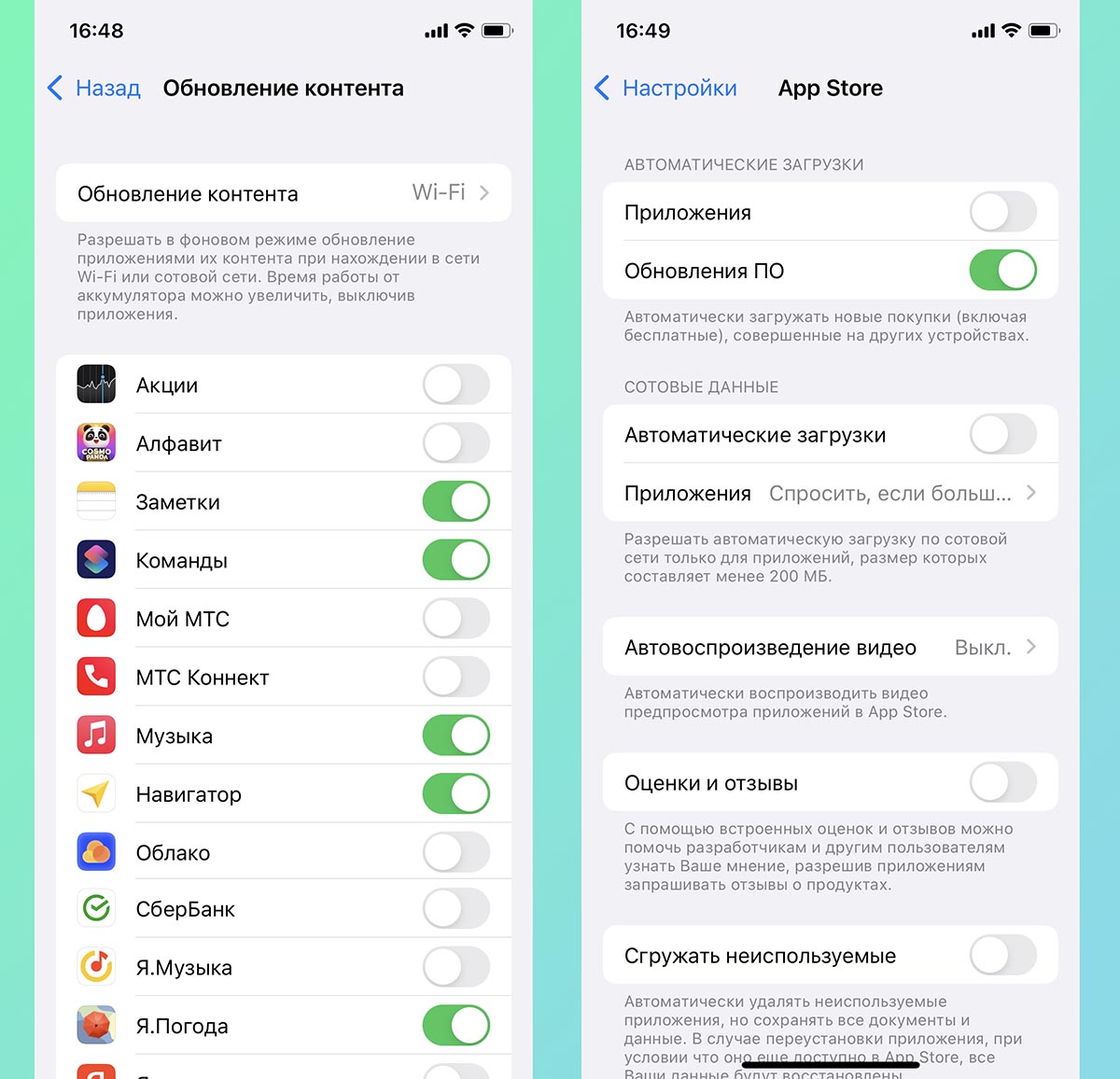
Еще один очевидный пожиратель заряда батареи смартфона – обновлений приложений в фоновом режиме. Программы и игры любят докачивать контент, обновлять данные и подгружать свежие новости. Вот только нужно это не всегда, а в большинстве случаев можно запросто обойтись без этого.
▶ Перейдите в Настройки — Основные — Обновление контента и запретите загружать данные в фоне для большинства программ и игр. Можно оставить включенными загрузку только для самых важных и используемых приложений.
Здесь же можете запретить обновление при мобильном соединении, что дополнительно сохранит трафик на лимитированном тарифе.
▶ Не забудьте настроить аналогичные параметры для магазинов iTunes и App Store. Делается это в меню Настройки — App Store. Новые приложения вы сможете загрузить на другом устройстве самостоятельно, а обновить медиатеку – вручную при необходимости.
Если оставить лишь фоновое обновление приложений в App Store и доступ к фоновой работе для десятка программ, получится существенно продлить время автономной работы iPhone.
4. Пользуемся режимом энергосбережения
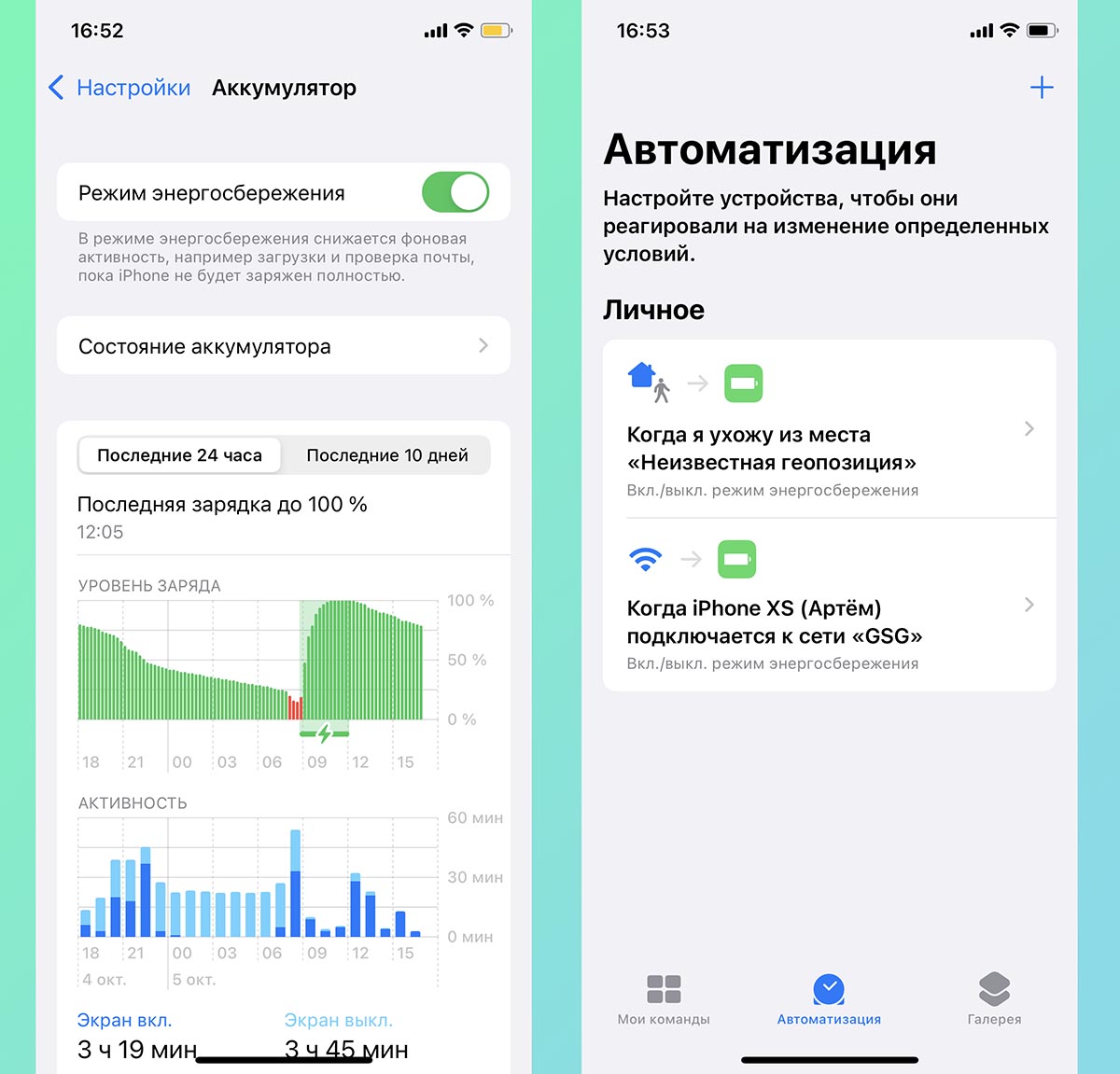
Эта фишка iOS помогает не только при низком уровне заряда батареи, но и способна существенно ограничить производительность смартфона, когда это необходимо. Режим “желтой батарейки” отключает сразу несколько трудоемких процессов.
Здесь можно узнать обо всех ограничениях и особенностях режима энергосбережения в iOS.
Можно приучиться чаще запускать его, когда смартфон не нуждается в пиковой производительности или настроить автоматическую активацию энергосбережения по триггеру.
Так смартфон сам отключит ненужные фишки iOS и будет жить на одном заряде дольше.
5. Не забываем о других способах повышения автономности
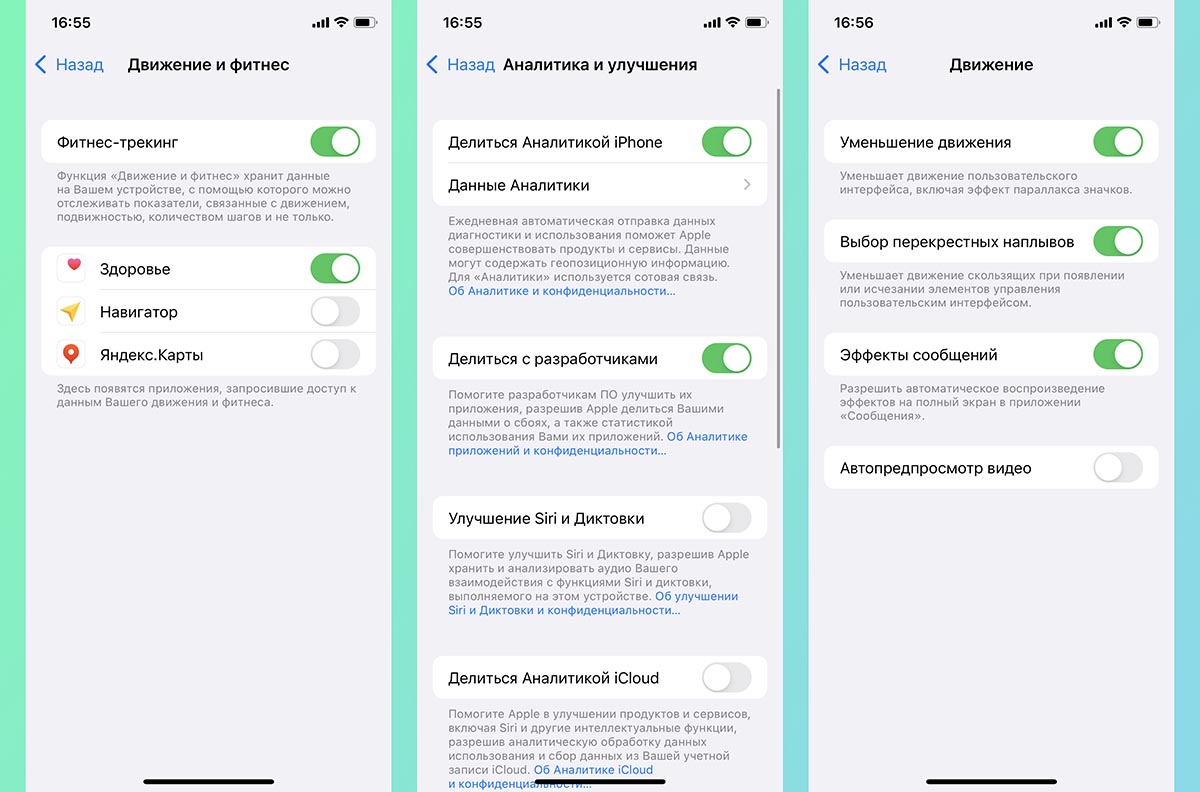
Существует еще с несколько мелких настроек и опций, которые помогают гаджету терять меньше энергии. Некоторые из них отключают практически неиспользуемые фишки, а другие серьезно ограничивают работу гаджета. Активируйте данные параметры с умом, чтобы не превратить смартфон в подобие кнопочной звонилки.
▶ Используйте темное оформление на айфонах с OLED-экранами. Небольшой прирост автономности можно получить при переходе на темную тему iOS и черные обои. Подойдет не всем и не всегда, но попробовать стоит. Тем более, что это не накладывает никаких ограничений и не отключает важные системные параметры.
▶ Отключайте отслеживание движения. Такая возможность пригодится всем, у кого есть Apple Watch и кто не использует смартфон в качестве шагомера. За работу фишки отвечает переключатель по пути Настройки – Конфиденциальность – Движение и фитнес. Выключаем и забываем.
▶ Запрещайте фоновую отправку статистики в Apple. Ежедневные анонимные отчеты о работе гаджета сильно помогают купертиновцам в совершенствовании своих продуктов. В то же время это сказывается на автономности. Перейдите по пути Настройки – Конфиденциальность – Аналитика и улучшения и отключите все переключатели.
▶ Отключите ожидание команд для Siri. Ассистент, который ждет голосовую команду активации, тоже потребляет немало энергии. Отключить можно в меню Настройки – Siri и Поиск – Слушать “Привет, Siri”.
▶ Убирайте визуальные эффекты системы. В разделе Настройки – Универсальный доступ – Движение можно активировать Уменьшение движения, а по пути Настройки – Универсальный доступ – Дисплей и размер текста есть смысл включить Понижение прозрачности.
▶ Сокращайте интервал автоблокировки. Снизить параметр можно в меню Настройки – Экран и яркость – Автоблокировка. Чтобы работать комфортнее при низком значении интервала, на iPhone с Face ID можно включить Распознавание внимания (Настройки – Face ID и код-пароль).
Применив подходящую комбинацию из всех указанных выше советов, вы точно получите ощутимый прирост автономности своего iPhone.



