
Как улучшить качество видеороликов MP4 или AVI
Сущетсвует ли хорошая программа для улучшения качества видеороликов MP4/AVI?
Да, вы можете найти на онлайн рынке множество программ, которые помогают улучшить качество ваших видеофайлов формата MP4 или AVI. Проблема в том, что выбрать по настоящему хорошую программу будет очень трудно. Наличие на рынке большого количества контрафакта требует от вас принятия взвешенного решения до того как вы сделаете правильный окончательный выбор. Отличная программа должна находиться на рынке долгое время и обладать самой высокой репутацией. Вам ведь не нужно программное обеспечение, которое обесценит качество ваших видеороликов.
Лучший инструмент для улучшения качества видеороликов MP4
Если вы ищите лучшую программу для улучшения качества видеороликов MP4 или AVI, обратите внимание на Filmora Video Editor для Mac (или Filmora Video Editor для Windows). Она располагает лучшими способами, инструментами и технологиями для простого редактирования видеороликов. В ней также есть функция улучшения качества видео, которая хорошо справляется с этой задачей.
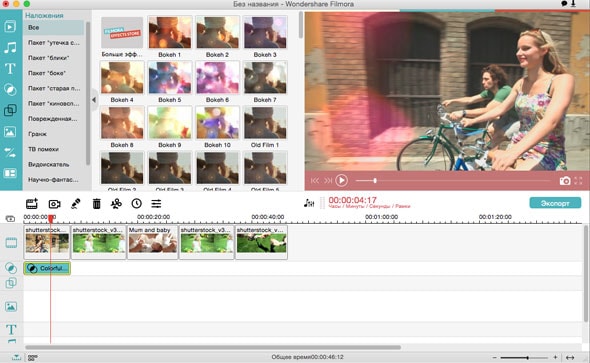
Основные особенности Filmora Video Editor:
3 способа улучшить качество видеороликов MP4 или AVI с помощью Filmora Video Editor для Mac
С помощью Filmora Video Editor для Mac вы обязательно выведете ваши видеоролики на новый уровень в отношении качества и общего восприятия. Описанные ниже три способа помогут легко улучшить качество видеофайлов формата MP4 или AVI.
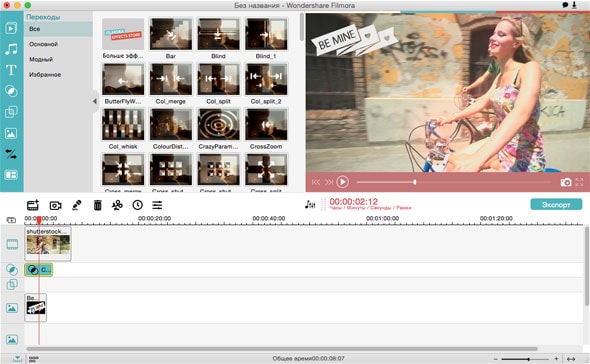
#1: Добавьте переходы
Это один из самых эффективных способов улучшить ваше видео и сделать его более привлекательным. Вам следует использовать переходы когда вы работаете со склейкой из нескольких видеороликов и есть необходимость в незаметном переходе. Filmora Video Editor для Mac предоставляет возможность использовать разные переходы, а также заставки и титры из тех, что есть в библиотеке.
#2: Обычное редактирование
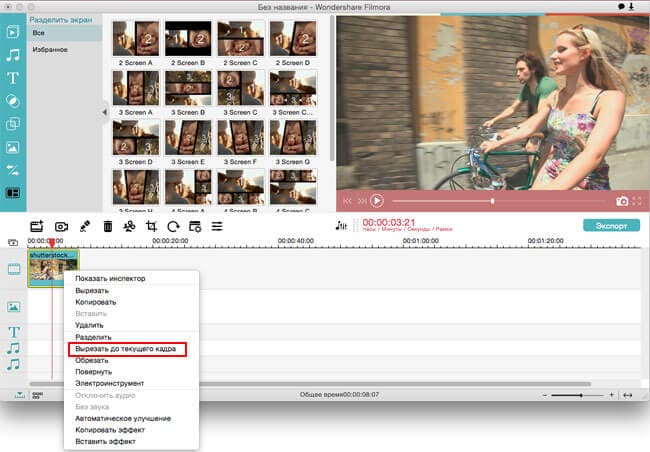
#3: Профессиональное редактирование
Этот способ помогает улучшить качество видеороликов, изменяя такие параметры как контрастность, яркость, скорость и насыщенность. Этот способ также поможет вам добавить по желанию различные эффекты, что превратит ваш видеоролик в профессиональный видеофайл. Вы сможете обработать и аудио, и видео файлы с помощью лучших из 50 эффектов на выбор. Более того, обратите внимание на шаблоны анимированных титров, которые доступны для улучшения качества ваших MP4 или AVI видео.
5 отличных программ для улучшения качества видео, на которые стоит обратить вним
Могу ли я изменить разрешение видео, чтобы улучшить его качество?
Изменение разрешения вашего видео может стать одним из способов улучшения его восприятия. Это очень просто сделать, и рекомендуется хотя бы попробовать в любой момент. Фактически вы не сможете держать активными несколько графических программ одновременно. Вы получите ненормальное видео, если попытаетесь так сделать. Более того, изменение разрешения вашего видеоролика гарантирует его отображение на экране вашего компьютера наилучшим образом. Конфигурация вашего компьютера также имеет большое значение.
5 отличных программ для улучшения качества видео для Mac и Windows
Используете вы операционную систему Mac или Windows, приведенные ниже пять компьютерных программ для улучшения видео станут для вас хорошим выбором. Они обладают отличными возможностями, а преимущества, которые они несут, огромны.
#1: Filmora Video Editor для Mac
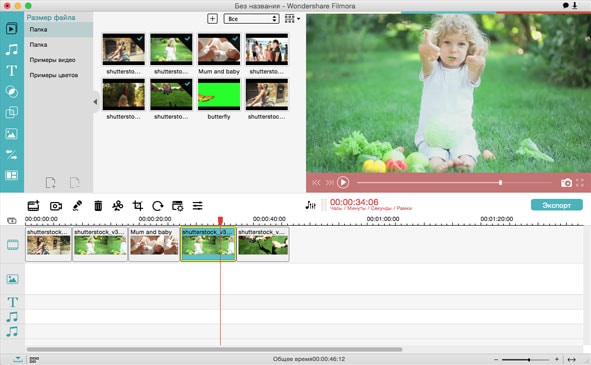
Как только вы выберете это программное обеспечение, у вас будет лучшая возможность улучшения качества вашего видео с легкостью. В Filmora Video Editor для Mac, вы получите одни из лучших и передовых инструментов для редактирования, а также функции, присущие любой компьютерной программе. Он поможет вам трансформировать ваш видеоролик в истинный шедевр с помощью разнообразных инструментов для редактирования, таких как вращение, кадрирование и обрезка. Если вы хотите дополнить ваше видео эффектами, в Filmora Video Editor есть такие привлекательные эффекты как фильтры, переходы, а также начальные/финальные титры.
#2: Windows Movie Maker
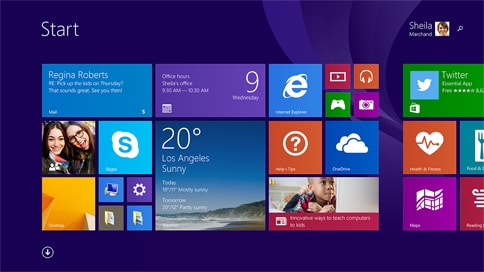
Вам понравится то, как эта компьютерная программа улучшит качество вашего видео. Кроме этого, вы сможете опубликовать ваше новое видео, сделанное в этой программе, на сайтах подобных YouTube. Загрузка и редактирование в этой программе также достаточно просты. В ней вам доступны множество эффектов и переходов, что делает ее хорошо подходящей для улучшения качества видео. Анимированные титры с текстом и дополнительна функция «картинка-в-картинке» сделают ролики еще более заметными.

#3: Pinnacle Studio
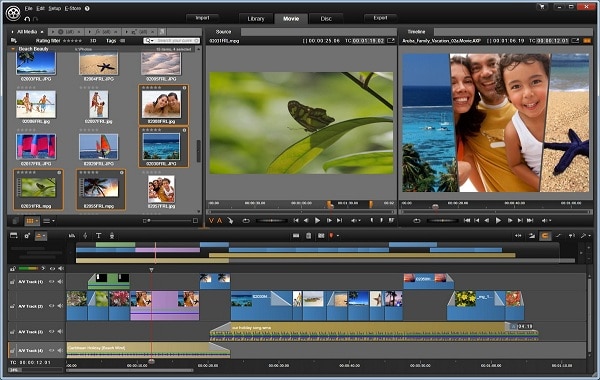
Это еще одно эффективное программное обеспечение для редактирования, которое достойно внимания вашего внимания при улучшении качества вашего видео. Оно поставляется в разных версиях – вы вольны выбрать наиболее подходящую. Pinnacle Studio обладает стабильностью, скоростью и оперативностью, отсутствующими у многих других программ. Это верный выбор для вас, если вам нужна быстрая и креативная программа. Тысячи переходов и эффектов гарантируют бесконечное количество вариантов улучшения качества вашего видеоролика.
#4: Avidemux
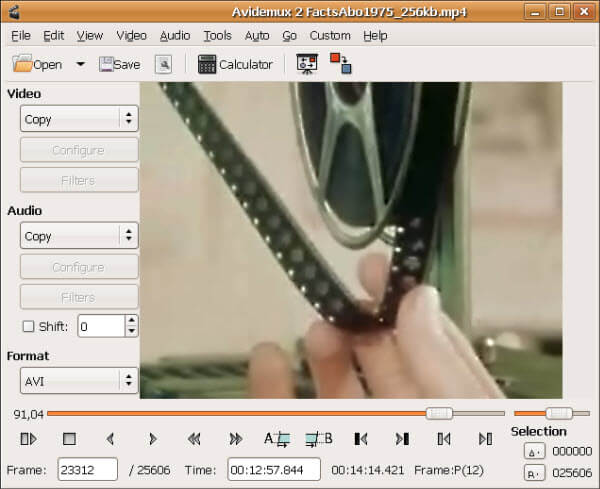
Вам понравится многопоточность как кодирования, так и декодирования при использовании Avidemux для улучшения качества вашего видео. Это ее самое большое преимущество в сочетании с поддержкой множества форматов файлов, включая FLV, MKV, AVI, WMV, MOV, OGM, MPEG и MP4. Вам не придется беспокоиться о совместимости. С Avidemux ваше видео без излишних усилий достигнет самого высокого уровня качества.
#5: Adobe Premiere
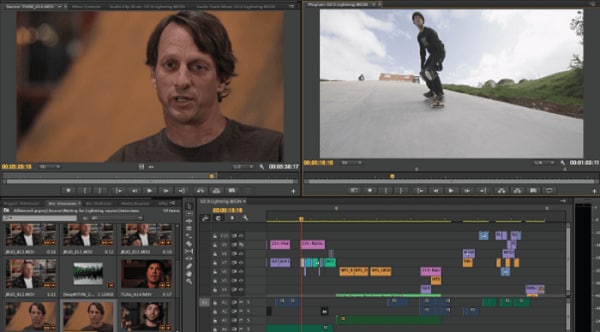
Вы должны использовать монтажную линейку при улучшении качества вашего видеоролика с помощью этого программного обеспечения. Оно поддерживает ролики в высоком разрешении, поэтому вам не следует опасаться дополнительных улучшений в ваших видео. Подумайте об использовании дополнительных эффектов от Adobe Premier – они доказали свою полезность для улучшения качества видео. Функция Photoshop также облегчает редактирование с помощью Adobe Premier.
Видеоредакторы AVI
AVI — один из самых популярных форматов для просмотра видео на ПК. Особенностью видеороликов с этим расширением является высокое качество изображения. Если вам нужно обработать клип или провести монтаж AVI, потребуется скачать специальный видеоредактор. Мы собрали функциональные приложения, позволяющие провести обработку без потери качества.
Содержание:
ВидеоМАСТЕР
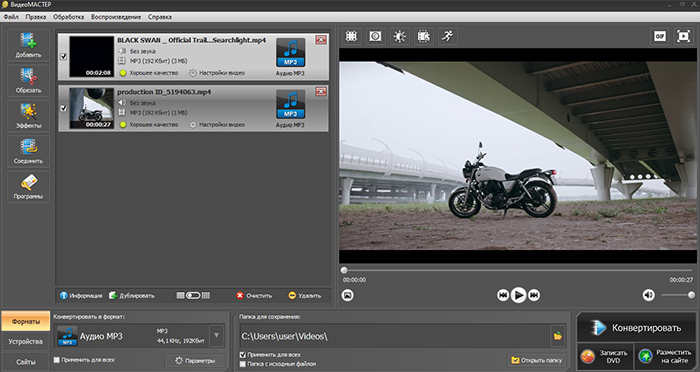
Функционал приложения включает в себя такие важные опции, как обрезка, разделение фильма на фрагменты и удаление выбранных эпизодов. Среди остальных преимуществ:
ВидеоМАСТЕР отличается минимальной нагрузкой на процессор и показал высокую скорость работы даже на слабом ноутбуке. Совместимость со всеми версиями Windows, скромные системные требования и удобный интерфейс делают его отличным выбором для пользователей любого уровня.
VirtualDub
Этот бесплатный редактор пользуется популярностью среди монтажеров-энтузиастов, но управление в нем не настолько удобное, как в предыдущем варианте. Несмотря на максимально упрощенный интерфейс, программа требуют определенных технических знаний, так что больше подойдет для пользователей среднего уровня. Приложение позволяет обрезать AVI, работать со звуковой дорожкой, разделять крупные файлы на сегменты, применять фильтры.
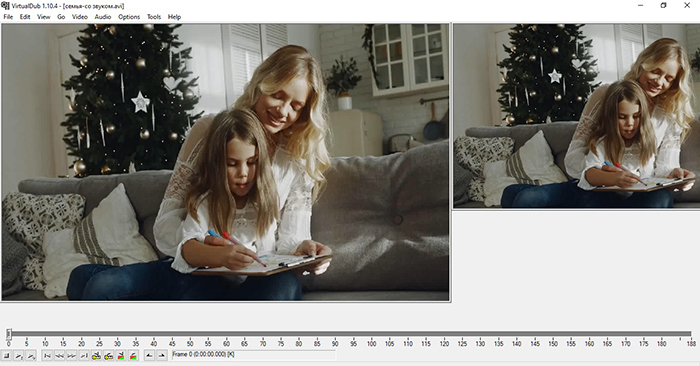
Среди преимуществ приложения VirtualDub:
К недостаткам софта можно отнести отсутствие официального перевода и слегка запутанное управление, а также экспорт только в один видеоформат.
Wax Video Editor
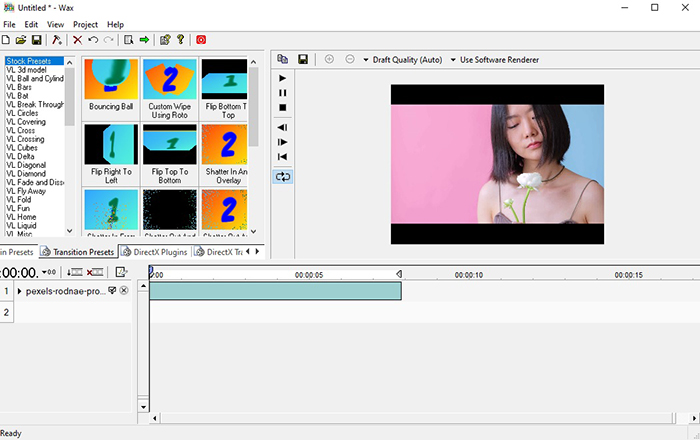
К сожалению, редактор не переведен на русский язык, что несколько усложняет работу. Еще одним недостатком является то, что софт читает не все кодеки, а также слегка запутанный процесс импорта медиафайлов.
Avidemux
Avidemux используют для разбивки AVI-файлов на фрагменты или объединение нескольких эпизодов в один клип. При помощи фильтров можно изменить размер видеокадра, повернуть и отразить видео, кадрировать, изменить частоту кадров. При желании на видеоклип можно наложить свой логотип или удалить чужое лого.
Помимо этого, программу можно использовать для преобразования, так как Avidemux позволяет изменять форматы, сохраняя при этом первоначальные параметры, либо настроить оптимальные установки сжатия.
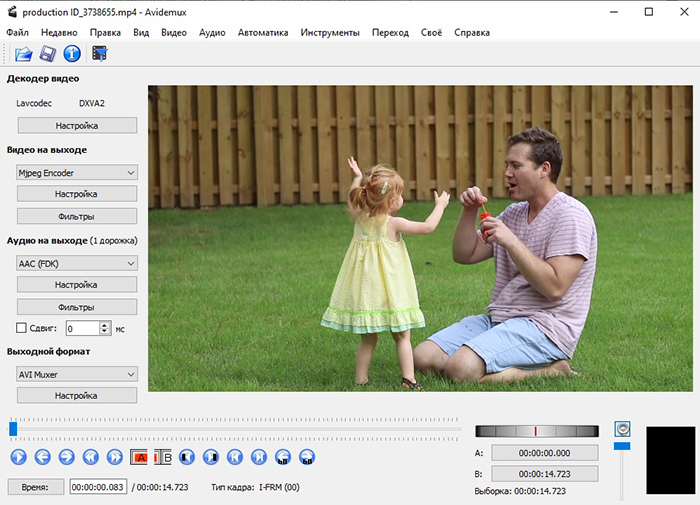
Среди возможностей Avidemux особенно стоит отметить:
Несмотря на то, что программа отличается минималистичным дизайном, ее управление сложно назвать интуитивным. Новичкам потребуется некоторое время для того, чтобы найти нужные инструменты. Также стоит отметить, что софт объединяет видеофайлы только с одинаковым размером кадра, так что их все равно придется менять в сторонних редакторах.
AVIedit
Как понятно из названия, эта небольшая программа позволяет редактировать исключительно файлы в формате AVI. Редактор поставляется на русском языке и отличается простым интерфейсом, который можно освоить практически сразу. Помимо редактирования, приложение можно использовать для того, чтобы разделить видеофайл на стоп-кадры или создать анимированный GIF.
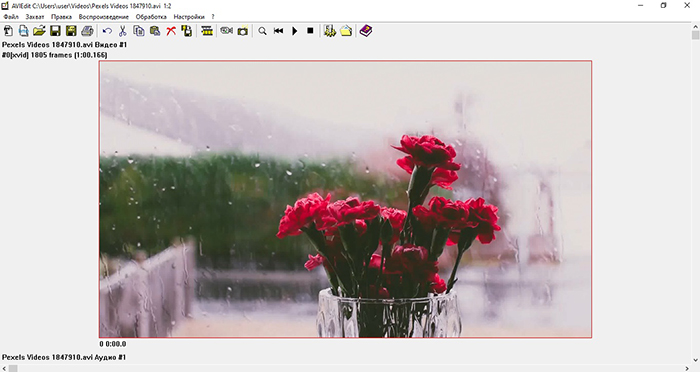
К сожалению, несмотря на то, что интерфейс редактора переведен на русский, внутренние настройки доступны только на английском языке, что осложняет процесс редактирования. Также стоит отметить, что программа не смогла распознать некоторые кодеки и в итоге вывела вместо картинки черный экран.
Заключение
Выбирая редактор AVI видео, обращайте внимание в первую очередь на то, насколько это удобное и интуитивное приложение, чтобы можно было приступать к работе как можно быстрее. Если вы ищете функциональный, но простой в управлении вариант, который не требует установки дополнительных кодеков, ВидеоМАСТЕР станет отличным решением. Он стабильно работает на устройствах любой мощности, позволяет проводить профессиональную обработку и обладает интуитивно-понятным интерфейсом, который сможет освоить даже полный новичок.
Я хочу знать, как улучшить качество видео. На самом деле у меня есть старое видео с плохой яркостью и шумом. Я предпочитаю настроить видео и удалить ненужный звук на заднем плане. Как я могу это сделать?

Как вы, возможно, знаете, существуют различные причины, которые могут привести к ухудшению качества видео, включая темное видео, шумный фон, размытое видео и многое другое. Если вам нужно улучшить качество видео, этот пост покажет вам 6 окончательных решений.

1. Повысить качество видео с помощью FoneLab Video Converter Ultimate
Конвертер видео FoneLab Ultimate это первая рекомендация для вас. Это больше, чем видео усилитель на Windows и Mac. Это также может помочь вам конвертировать видео и аудио форматы, объединить видео файлы, обрезать видео, обрезать аудио файл, удалить аудио фон из видеои т. д. Вы можете использовать его для редактирования видеофайлов в несколько кликов. Ниже как.
Шаг 1 Скачайте и установите программу на компьютер, затем запустите ее.
Шаг 2 Импортируйте видеофайл. Вы можете нажать Добавить файл выберите видеофайл и нажмите «Открыть». Или перетащите видеофайл из локальной папки в программу.
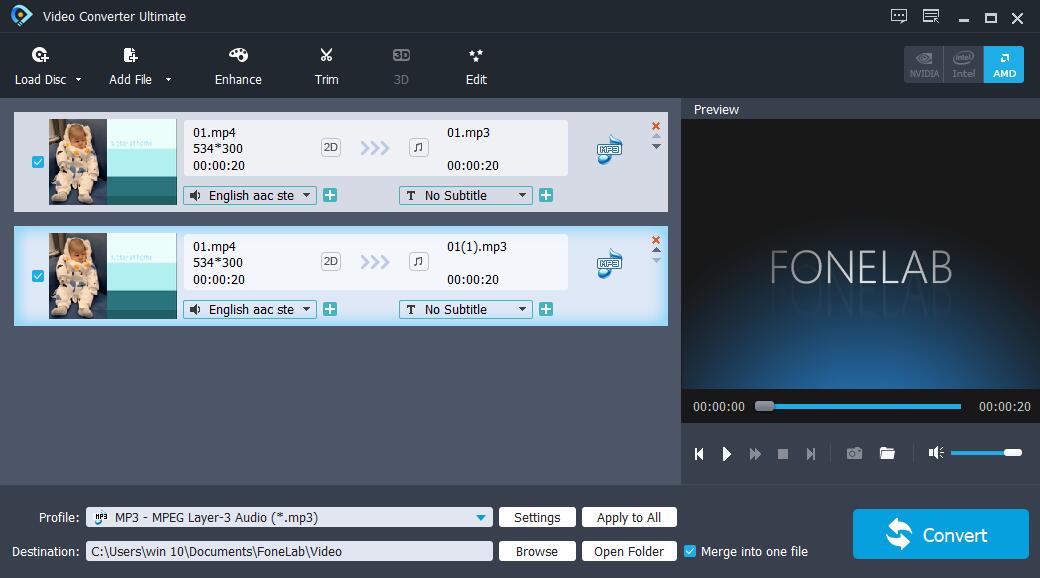
Шаг 3 Нажмите Усилить.
Шаг 4 Вы можете поставить галочку напротив Высококачественное разрешение, Оптимизация яркости и контрастности, Удалить видео шум or Уменьшить дрожание видео, нажмите Применить.
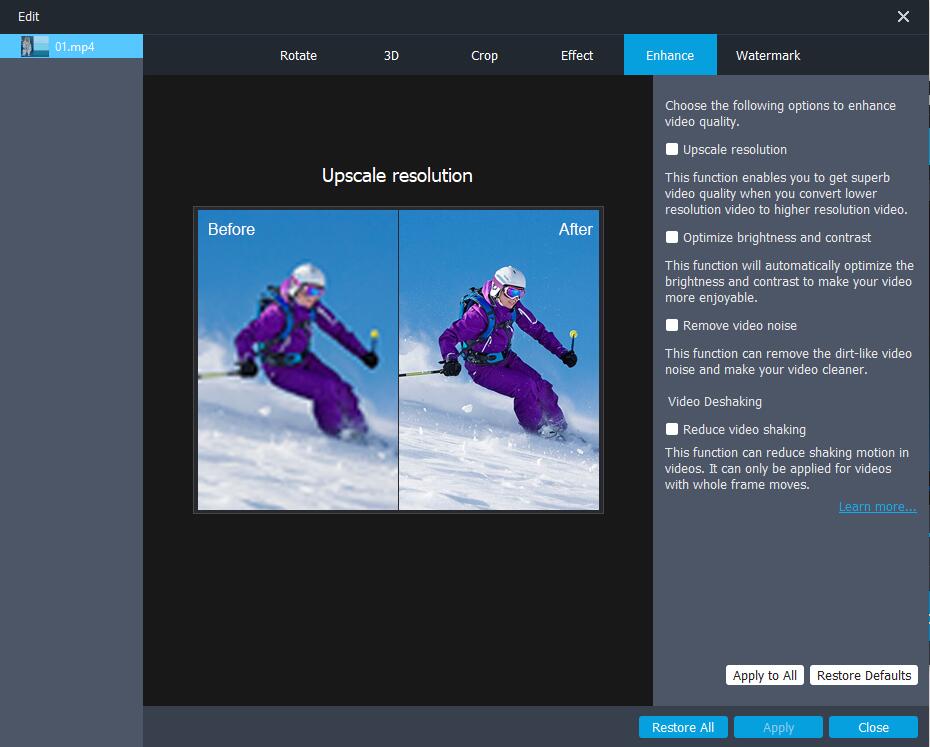
Шаг 5 Нажмите Конвертировать кнопку.
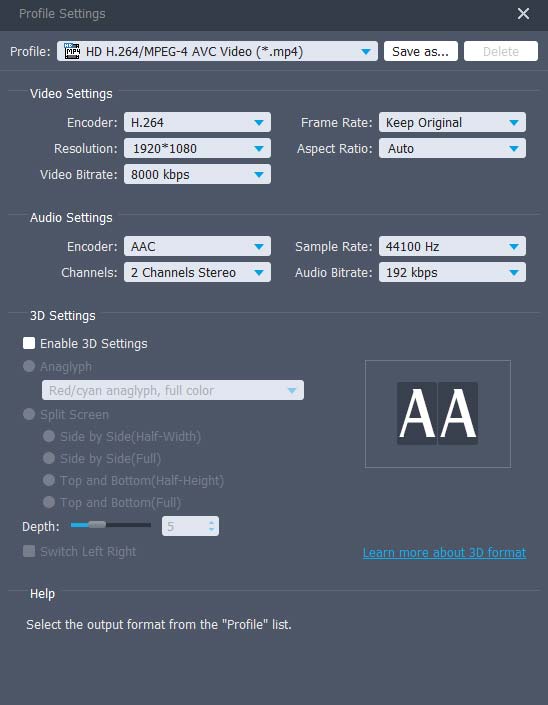
Более того, вы также можете улучшить качество видео в Twitter перед загрузкой. Если вы хотите знать как улучшить разрешение видеоВы также можете использовать FoneLab Video Converter Ultimate, чтобы помочь. Вы можете нажать Настройки кнопка рядом с Профиль затем выберите подходящее разрешение в раскрывающемся списке Настройки видео раздел. Затем нажмите OK, Наконец, нажмите Конвертировать кнопка для экспорта видео.
Решения всегда больше, чем проблема. Конечно, вы можете получить больше методов в следующих частях.
2. Как улучшить качество видео в Windows Movie Maker
Шаг 1 Импортируйте свое видео и затем экспортируйте его.
Шаг 2 Выберите Лучшее качество воспроизведения для моего компьютера > Показать больше вариантов > Другие настройки.
Шаг 3 Нажмите Высокое качество видео (NTSC) > Далее.
Шаг 4 Сохраните видео на своем компьютере.
3. Как улучшить качество видео через iMovie
Шаг 1 Запустите iMovie и нажмите Настройки > Общие > Показать расширенные инструменты, Проверь это.
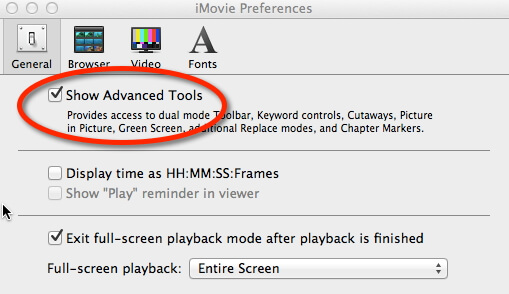
Шаг 2 Выберите Project, дважды щелкните видео, затем нажмите Инспектор > Видео, Вручную настройте параметры в окне или нажмите Автомобили, Наконец, нажмите Готово.
4. Как улучшить качество видео с помощью Adobe Premiere Pro
Как профессиональное программное обеспечение, специализирующееся на редакторе видео, Adobe Premiere позволяет вам решать некоторые проблемы в рамках простых операций для людей, знакомых с этой программой. Если вы заинтересованы в этом, вы можете проверить ниже инструкции для улучшения цвета видео.
Шаг 1 Импортируйте видео и перетащите его на временную шкалу.
Шаг 2 Выберите эффект > цвет > Люметри Цвет.
Шаг 3 Откройте Основные исправления в Люметри Цветовой эффект.
Шаг 4 Вычистить Температура и Оттенок Настройки для регулировки цвета вручную.
В то время как для людей, которые предпочитают выполнять большинство задач на своем мобильном телефоне, пожалуйста, продолжайте.
5. Как улучшить качество видео на iPhone
Прежде всего, вы должны отрегулировать разрешение для вашей камеры через Настройки > камера > Запись видео/Запись Slow-Mo, затем выберите разрешение из списка.
iPhone имеет интеллектуальный дизайн и удобное использование, вы можете улучшить качество изображения или видео через его экспозиция, основной момент, тени, контраст, яркость, легко и быстро.
Шаг 1 Откройте камера приложение, выберите и откройте видео.
Шаг 2 Нажмите Редактировать Нажмите кнопку в правом верхнем углу, затем настройте параметры в нижней части.
Шаг 3 Нажмите Готово.
А следующая часть покажет вам, как улучшить качество видео на Android.
6. Приложение для улучшения качества видео на Android
Вы также можете настроить параметры камеры Android через камера > Настройки, Затем найдите разрешения и выберите одно.
Не все методы всегда работают. Как насчет усилителей видео на Android или iPhone? Приложение «Улучшение качества видео» будет рекомендовано вам, если вышеперечисленные способы вам не подходят. Вы можете выполнить поиск по улучшению качества видео в App Store или Google Play, затем выбрать один и установить его на свой Android или iPhone. Затем запустите его. После этого вы можете выбрать свой видеофайл и следовать инструкциям на экране.
Это все. Почему бы не скачать и попробовать прямо сейчас!
Топ-10 программ для улучшения качества видео [Бесплатные и Платные]

Liza Brown
Nov 26, 2021• Проверенные решения
Разрешение наших видео в настоящее время играет большую роль в общем опыте просмотра и обмена видео. Но что происходит, когда разрешение видео плохое? Или видео слишком темное или слишком трясущееся? Или в видео записан какой-то фоновый шум?
На рынке представлено очень большое количество программного обеспечения для улучшения видео, в то время как в этой статье мы выбрали 10 лучших программ для улучшения качества видео (бесплатных и платных) для Windows и Mac, которые достаточно мощны для улучшения ваших клипов. А также мы пошагово покажем вам, как улучшить качество видео.
10 Лучших бесплатных и платных программ для улучшения качества видео
1. Wondershare Filmora: Лучшая программа для улучшения качества видео для новичков и полупрофессионалов [Windows и Mac]


Совместимость: Windows, MacOS
Wondershare Filmora, безусловно, является лучшим видеоредактором на рынке во всем мире, который заслуженно занимает первое место в нашем списке.
Filmora доступна как для Windows, так и для Mac, а скриншоты, представленные ниже, были сделаны из версии для Windows. Кроме того, видео, экспортированное на Windows, также можно использовать на Mac.
В видеоредакторе Filmora вы найдете несколько профессиональных инструментов, которые помогут вам улучшить качество видео, а также более 300 креативных фильтров и эффектов, которые подарят вашему видео абсолютно новый вид, улучшая качество видео без излишних усилий. Помимо функций, которые позволяют легко изменять ротацию видео, эта программа является одной из самых надежных в настоящее время на рынке.
Filmora может улучшить качество видео, по крайней мере, при помощи следующих 4 аспектов:
Как повысить качество видео при помощи Wondershare Filmora
Шаг 1: Импортируйте видеофайлы
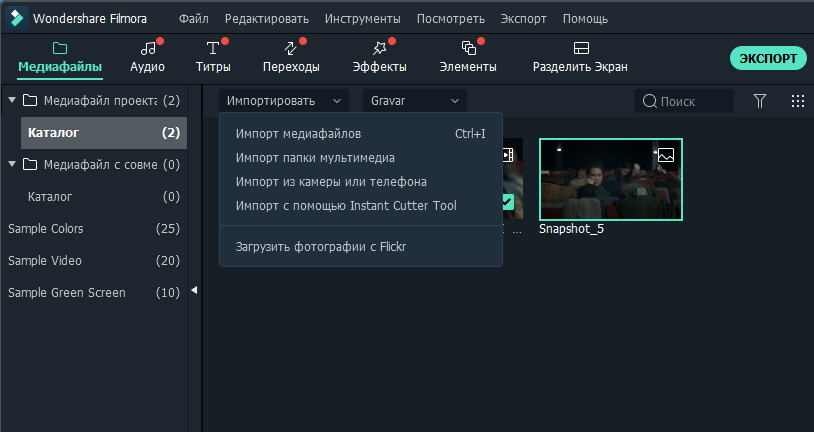
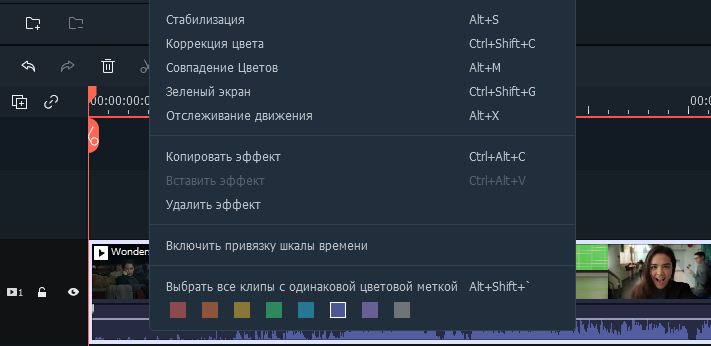
Чтобы улучшить качество видео, удалив дрожание в видеоклипе, просто щелкните правой кнопкой мыши по видеоклипу на временной шкале и выберите «Стабилизация».
В верхнем левом углу откроется панель редактирования видео, и Filmora автоматически проанализирует ваше видео. Вы также можете настроить Гладкий уровень, чтобы добиться наилучшего результата.
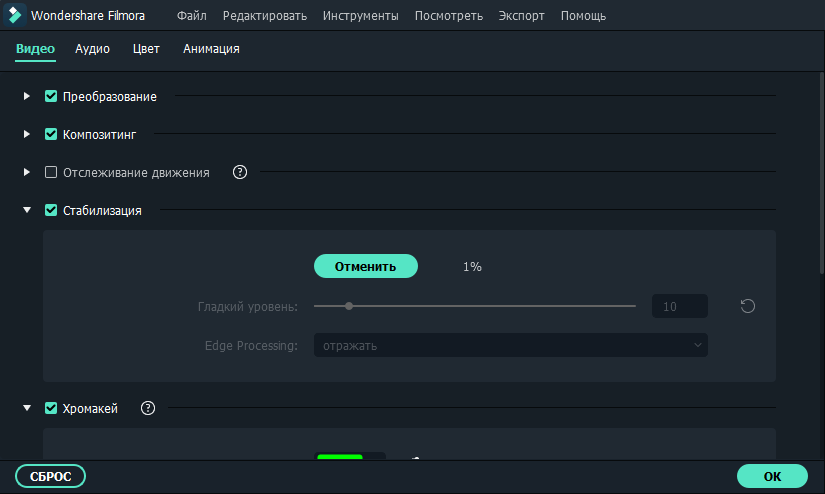
Чтобы получить более детальную информацию о стабилизации видео, вы можете ознакомиться с нашим Руководством по стабилизации видео.
Шаг 2: Улучшите качество видео
После загрузки вашего медиа-файла в программу, перетащите его на временную шкалу. Дважды щелкните по медиа-файлу на временной шкале, чтобы открыть панель редактирования видео. Нажмите вкладку «Цвет». Здесь вы можете настроить баланс белого, тон и 3D LUT. Что касается звука, нажмите на «Аудио» и вы сможете отрегулировать выходную громкость, постепенное нарастание и угасание звука, а также высоту звука.
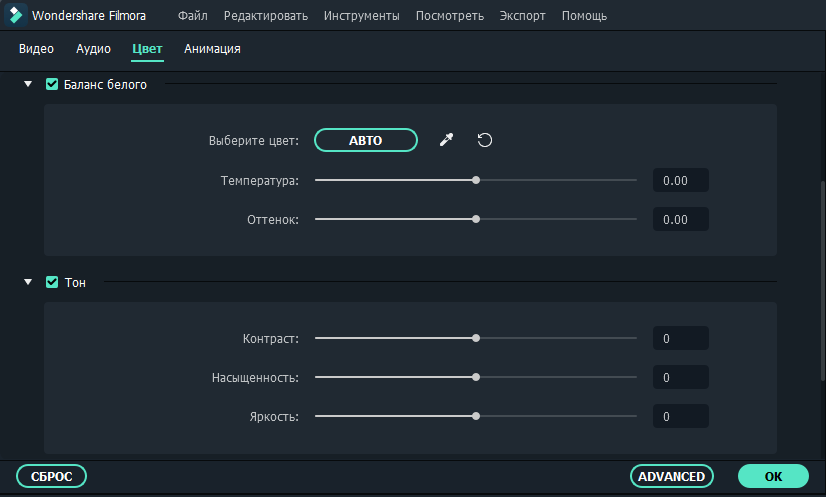
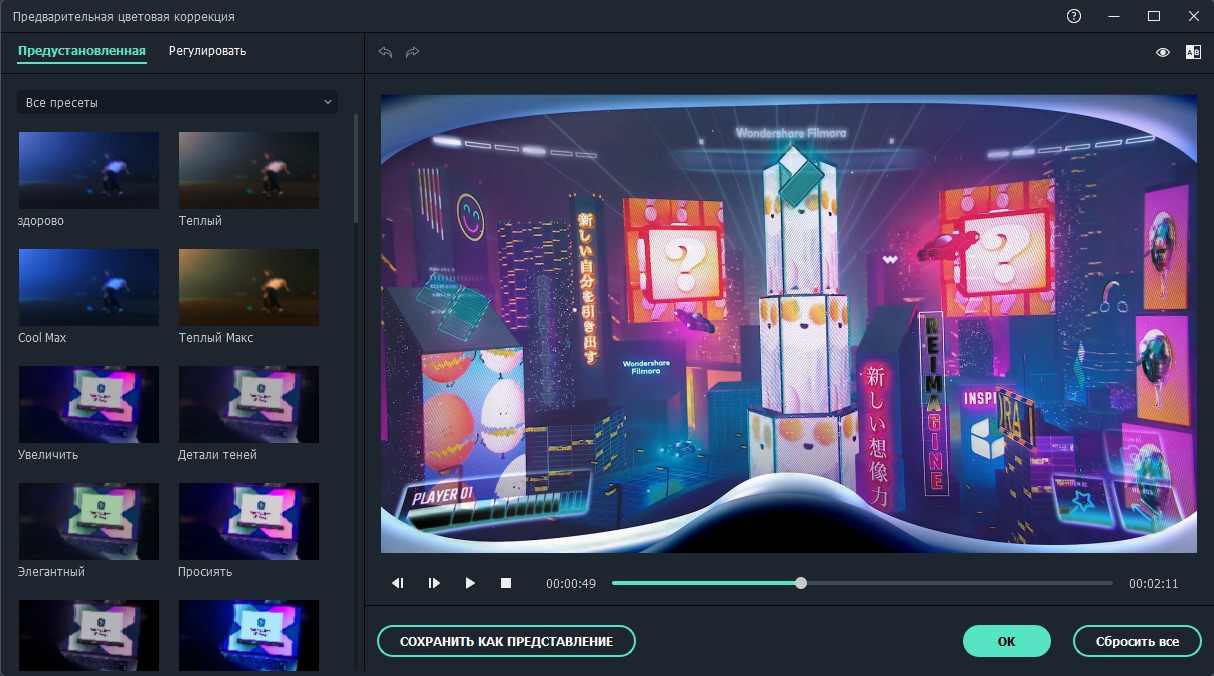
Чтобы улучшить цвет в видео, вы можете с легкостью изменить цветовой контраст, насыщенность, яркость, оттенок. Вы также можете нажать кнопку «ADVANCED», чтобы применить дополнительные настройки цвета, такие как баланс белого, свет, включая блики, тени, белый и черный, параметры HSL и эффекты виньетки, а также применить 3D LUT.
Чтобы улучшить качество звука в видео, вы можете удалить фоновый шум в видео. Перейдите на вкладку «Аудио», а затем нажмите «Удалить фоновый шум».
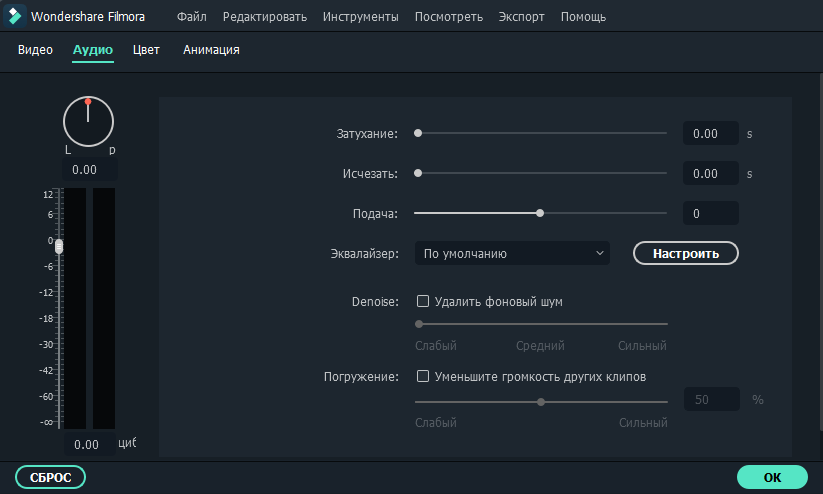
Для улучшения звука в Filmora также имеются функции Аудиомикшера и Аудиоэквалайзера. Чтобы узнать больше о функциях редактирования аудио, ознакомьтесь с нашим руководством по редактированию аудио.
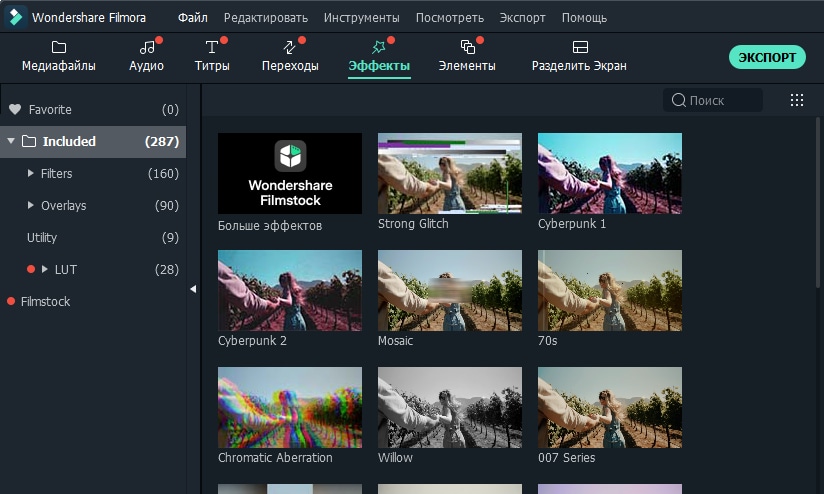
Шаг 3: Добавьте переходы, фильтры и наложения для улучшения качества видео
Если вы хотите, чтобы в ваших видео были замечательные эффекты, вы можете применить различные фильтры, наложения и переходы. В Filmora встроено более 300 видеоэффектов, а в Filmora Effect Store их гораздо больше.
Шаг 4: Сохраните или поделитесь своим видео
После этого вам просто нужно сохранить свое видео, нажав на кнопку «Экспортировать» и выбрав место, где вы хотите сохранить его. Вы можете сохранять видео в различных форматах, а также делиться ими напрямую на YouTube, Vimeo и других популярных площадках. Это определенно экономит ваше время и усилия и объединяет все необходимые действия в один простой процесс.
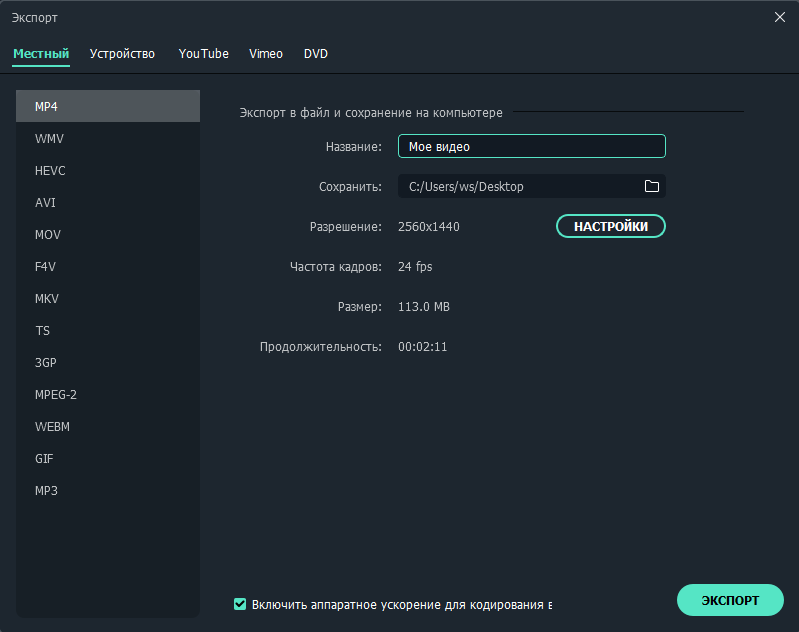
С Wondershare Filmora вы также можете добавлять в свои видео привлекательные фильтры, элементы, переходы и текстовые поля. Вы определенно можете не только улучшить качество своего видео, но и сделать его достойным просмотра.
Wondershare Filmora позволяет вам пользоваться некоторыми из самых передовых инструментов редактирования. Программа предоставляет все необходимые функции редактирования и способна эффективно преобразить ваше видео. С такими инструментами, как вращение, обрезка и вырезка, Wondershare Filmora также позволяет вам использовать фильтры для ваших видео или добавлять в них переходы и интро.
2. Windows Movie Maker: встроенный инструмент для улучшения видео для пользователей Windows 7
Совместимость: Windows 7
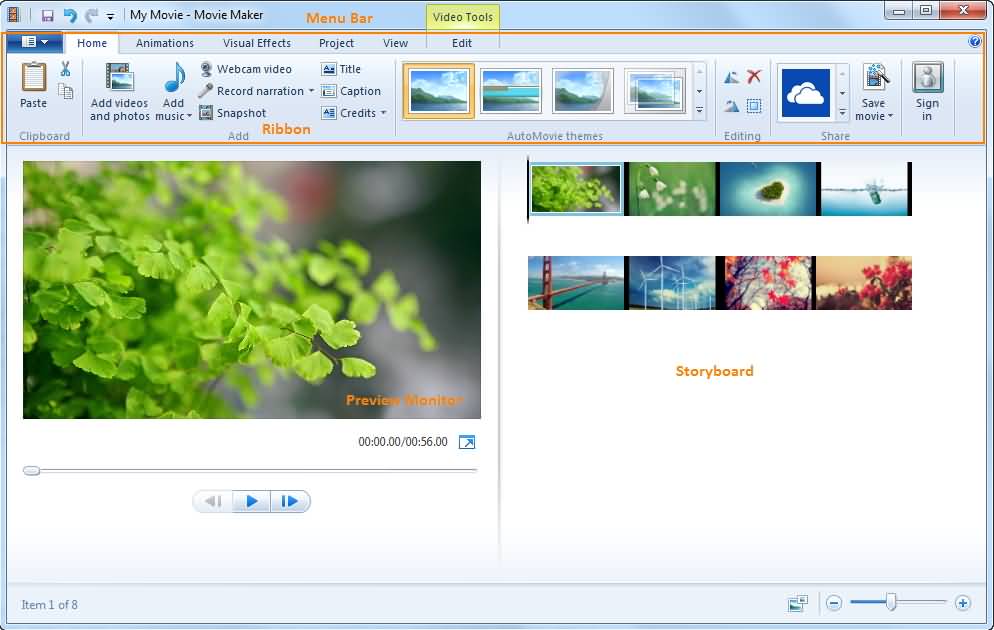
Проще говоря, Windows Movie Maker позволяет легко импортировать и редактировать видео. Существует также множество эффектов и переходов, которые могут помочь вам переключаться между сценами. Кроме того, вы можете добавить анимированные заголовки с текстами и сделать ваши видео еще более привлекательными. Без сомнения, Windows Movie Maker является одной из лучших стандартных программ для улучшения качества видео на рынке.
3. iMovie: Встроенный инструмент для улучшения видео для пользователей Mac
Совместимость: macOS, iOS
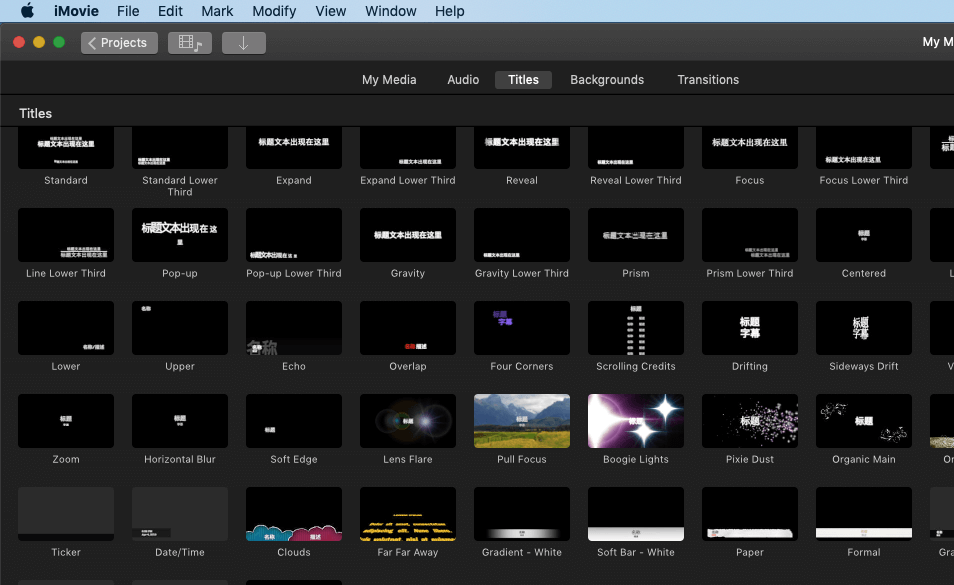
Вместо того, чтобы тратить сотни долларов на профессиональное программное обеспечение для редактирования видео, владельцы Mac могут просто попробовать редактировать свои видео в iMovie. Самое приятное то, что данную программу можно использовать на iPhone и iPad, а также на компьютерах Apple, поэтому вы можете редактировать отснятый материал сразу после съемки.
iMovie предлагает поддержку видео 4K и делает процесс редактирования увлекательным и простым. Вам просто нужно расположить свои клипы на временной шкале, выбрать фоновую музыку, создать вступительные титры и конечные титры или добавить несколько классных визуальных эффектов, и вы готовы поделиться своими видео с публикой. iMovie позволяет вам делиться своими 4k-видео на YouTube, Facebook или Vimeo прямо из меню «Экспорт», поэтому вам не придется тратить время на ожидание завершения рендеринга, а затем загрузки видео в вашу учетную запись социальной сети.
4. Avidemux
Совместимость: Windows, Mac и Linux
Однако, в программе отсутствует временная шкала, творческие эффекты и переходы, которые позволили бы улучшить видео.

5. Pinnacle Studio
Кроме того, Pinnacle Studio можно загрузить в версии, адаптированной к вашим потребностям. Да, у программы много версий, и вы можете выбрать подходящую для использования, однако у нее нет версии для Mac.
6. Corel VideoStudio Pro
Программное обеспечение достаточно простое, поэтому довольно быстро освоить его сможет даже человек без опыта редактирования видео, и в то же время оно достаточно мощное, ведь позволяет вам создавать видеоролики в режиме 360 градусов, анимацию в режиме стоп-моушн или просто обычные видео в формате 4K. VideoStudio также позволяет изменять размер или обрезать клипы, а функция разделения экрана позволяет объединять несколько видео в одно.
Библиотека из более чем 1500 визуальных эффектов предлагает море творческих возможностей, а инструменты коррекции объектива, предоставляемые программой, могут использоваться для улучшения отснятого материала.
Ограниченное количество треков на временной шкале и посредственные возможности редактирования звука делают Corel VideoStudio маловероятным выбором для профессионалов, но если вы просто хотите быстро отредактировать отснятый материал, то вариантов получше вы найдете совсем немного.
7. Lightworks
Совместимость: Windows, Linux, macOS
Это программное обеспечение для редактирования видео позволяет вам делать что угодно, если вы знаете как это делать. Многокамерное редактирование, богатый выбор эффектов и поддержка широкого спектра форматов видеофайлов делают Lightworks отличным выбором для опытных профессионалов в области редактирования видео.
Несмотря на то, что доступна бесплатная версия программы, покупка месячной или годовой лицензии все еще является гораздо лучшим вариантом, если вам требуется профессиональный подход к следующему проекту.
8. Final Cut Pro X
Возможности Final Cut Pro практически безграничны. Программное обеспечение поддерживает практически все форматы видеофайлов, его нелинейная временная шкала позволяет свободно размещать все виды мультимедийных файлов, а цветовые колеса позволяют улучшить цвета в видео, просто перетаскивая курсор мыши. Помимо поддержки 360-градусного видео, Final Cut Pro также предлагает 360-градусную графику и эффекты.
Видеоредактор построен на 64-битной архитектуре, которая позволяет его пользователям работать над очень требовательными проектами, хотя перед его установкой на свой компьютер Mac лучше всего проверить системные требования. Final Cut Pro не пригоден для новичков в мире редактирования видео, потому что использование большинства его функций требует завидного количества навыков.
9. Vegas Pro
Хотя Vegas Pro еще никогда не был так популярен, как Premier Pro, предлагаемые им варианты редактирования видео не менее мощны, чем те, которые предоставляет знаменитый инструмент для улучшения видео от Adobe. Программное обеспечение Vegas Pro оснащено инструментами, которые ускоряют процесс редактирования видео, сохраняя при этом высокое качество обработанного материала.
В последней версии Vegas Pro также есть подключаемые модули «Картинка-в-картинке» и обрезки оптических эффектов Crop OFX, которые позволяют накладывать или экспериментировать с несколькими изображениями в одном кадре.
Пакет Blue FX Filter 5 Ultimate содержит 26 эффектов, которые позволяют вам управлять цветами в ваших видео или менять свет. Благодаря этому каждое видео, которое вы производите с помощью Vegas Pro, может приобретать нужный вам визуальный стиль.
10. Adobe Premiere Pro CC
Совместимость: Windows, macOS
За последние пару десятилетий бренд Adobe стал синонимом редактирования изображений. Программное обеспечение компании для редактирования неподвижных и движущихся изображений большинством современных фотографов, дизайнеров и режиссеров считается одним из лучших, если не лучшим в своем роде.
Premiere Pro CC позволяет превращать необработанные кадры, снятые любой камерой в любом формате, в потрясающие видеоролики. Помимо превосходных опций редактирования видео, которые включают мощные инструменты коррекции цвета и удивительные эффекты, программное обеспечение также предлагает приличное количество опций редактирования звука.
Единственным недостатком программы является то, что Premiere Pro CC не подходит для неопытных видеоредакторов, поскольку для освоения всех его функций требуется некоторое время.
Вывод
Знаете ли вы, как прямо сейчас улучшить качество видео? Какое программное обеспечение для улучшения качества видео ваше любимое?
Выбор программного обеспечения для редактирования видео, которое наилучшим образом соответствует вашим потребностям, никогда не бывает легкой задачей, потому что на рынке доступно так много разных вариантов.
Видеографы и видеоредакторы, которые более серьезно относятся к процессу создания роликов, могут только выиграть от использования высококачественных программных продуктов для редактирования видео, поскольку они открывают бесконечные творческие возможности.
Оставьте комментарий ниже и сообщите нам, какое программное обеспечение для редактирования видео вы используете для улучшения своих видео.



