
Красивый титульный лист

Есть ряд документов, к которым не предъявляют строгих требований оформления. Именно тогда их авторы могут пофантазировать, проявить свою креативность и сделать красивый титульный лист. А есть работы, оформление которых просто «требует» этого.
Онлайн генератор титульного листа по ГОСТ
Какие бывают красивые титульные листы?
Красивые титульные листы бывают двух видов: выполненные с помощью инструмента в программе Word и те, которые можно сделать с помощью вспомогательных элементов, например, картинок.
Такие титульные листы, хоть и наполнены цветными вставками, все равно имеют более строгий стиль. Обычно их применяют к бизнес-планам, читательским дневникам, рабочие программы, проекты и прочее.
Второй вид титульных листов можно найти в огромном разнообразии в интернете. В них включают различные иллюстрированные элементы. Применяют такие титульные листы для портфолио, гербариев и прочих документов.
Требование к оформлению
К подобным документам и титульным листам не предъявляют особых требований оформления. Они могут быть выдержаны в классическом строгом стиле, а могут быть наполнены различными красивыми элементами.
Нельзя назвать приведенные ниже пункты требованиями, но их соблюдение поможет вам заполнить титульный лист необходимыми данными. Таким образом:
Содержание
На титульном листе должна быть отражена следующая информация:
15 лучших шаблонов титульных страниц Microsoft Word

Если вы хотите добавить что-то дополнительное к своему отчету или эссе, то может помочь привлекательная титульная страница создать собственную титульную страницу Он не только может придать вашему документу изящества, но и полезен одновременно. Титульный лист знакомит аудиторию с заголовком, автором, датой и кратким резюме.
Шаблоны для бизнес-отчетов и текстов
1. Бизнес Титульный лист Медиана Тема

Этот симпатичный шаблон в медианной тематике от Microsoft Word не только дает вам привлекательную титульную страницу, но также помогает вам начать свой отчет. На титульной странице есть место для фотографии, например, места вашего бизнеса, продукта или услуги или логотипа вашей компании. Затем просто добавьте дату и необязательные субтитры вместе со сводкой содержимого.
Вторая страница шаблона содержит заголовки, подзаголовки, абзацы и раздел цитаты. Для шаблона титульной страницы, который идет немного дальше, чтобы помочь вам с вашим документом, этот вариант из Microsoft Office является отличным выбором.
2. Отчет Титульный лист Исполнительный дизайн

Также из Microsoft Office, этот аналог дает вам титульный лист и шаблон отчета в одном. Титульный лист имеет со вкусом и профессиональный геометрический дизайн. Так что, если этот стиль соответствует вашему бизнесу, это потрясающий шаблон. Вы можете вставить заголовок отчета, субтитры и реферат, как и другой шаблон.
Следующая страница шаблона содержит ту же черную, белую и красную цветовые схемы и предлагает боковую панель для выделения ключевых точек. И у вас есть свои заголовки, подзаголовки и абзацы для полного пакета.
3. Формальная титульная страница синий вертикальный дизайн

Возможно, вы бы предпочли держаться подальше от титульной страницы с фотографией. Если это так, этот базовый вариант от Hloom может быть больше вашего стиля. С простой синей вертикальной линией дизайна на титульной странице также есть места для заголовка, подзаголовка или аннотации, даты и имени автора.
4. Отчет Титульный лист темно-синих переплетений

У Hloom есть еще один хороший вариант темно-синего цвета. Это действительно выделяет заголовок вашего отчета крупным шрифтом прямо в центре. Другими замечательными функциями этой страницы являются дополнительные текстовые области. Вы можете добавить подзаголовок, дату или девиз вашей компании вверху. Затем в нижней части находится место для автора отчета или вашего резюме.
Шаблоны для эссе и курсовых работ
5. Студенческая обложка

Для студентов, которые имеют возможность форматировать титульную страницу по своему усмотрению, этот шаблон Microsoft Office является отличным вариантом. Вы можете добавить фотографию или другое изображение, а затем добавить заголовок отчета, имя студента, название курса, имя преподавателя и дату. И, конечно же, легко удалить те области, которые вам не нужны.
Как и шаблоны бизнес-сопроводительных писем из Microsoft Office, эта страница включает в себя вторую страницу для помощи с отчетом. Заголовки, подзаголовки и маркированный список есть для удобства. Но если вам необходимо представить свой документ в определенном формате, таком как MLA или APA, вы можете просто использовать титульный лист.
6. Отчет студента с титульной страницей

Для более компактной опции титульной страницы, которая также включает в себя эту полезную вторую страницу, Microsoft Office предоставляет вам этот красивый шаблон. Как и на другой титульной странице для студентов, вы можете использовать фотографию или изображение, которые улучшают тему вашего доклада. Введите свой заголовок и подзаголовок, а затем свое имя, название курса и дату.
На второй странице есть заголовки и подзаголовки с маркированным списком, которые помогут вам начать свой доклад, исследовательскую работу, курсовую работу или эссе.
7-9. Титульные страницы в стиле APA
Когда вашему инструктору требуется титульный лист APA для соответствия вашему документу, у Hloom есть несколько шаблонов. Каждый из этих параметров обеспечивает правильный межстрочный интервал, размер шрифта и поля, а также Times New Roman для стиля шрифта и бегущей головки.


10. Совместная титульная страница

Если у вас есть статья с более чем одним автором, но вы не ограничены форматом APA, проверьте этот шаблон. В Microsoft Office вы можете ввести изображение или фотографию, добавить заголовок и реферат, а затем включить более одного автора. Вы также можете заполнить поля для класса, семестра, имени преподавателя и даты.
И воспользуйтесь второй страницей, чтобы начать работу с удобного форматирования. Для получения дополнительных шаблонов учащихся ознакомьтесь с этими полезными шаблонами контрольных списков, планировщиков и расписаний. Шаблоны
Творческие шаблоны титульных страниц
11. Обложка книги фона

Если вы хотите сделать все возможное, и тема книги — верный способ сделать это, взгляните на этот шаблон Hloom. Титульный лист имеет старомодный вид с пожелтевшей бумагой. Вы можете добавить свой заголовок и краткую сводку.
12. Фиолетовая обложка на подкладке

Вам нравится большая область для абстрактного и креативного дизайна, но не обязательно тема книги? Эта фиолетовая обложка с вертикальной линией от Hloom одновременно стильная и простая. Добавьте свой заголовок и резюме с небольшим количеством цветной пиццы.
Универсальные шаблоны
Если ни один из этих шаблонов не соответствует вашим потребностям именно так, как вам нравится, возможно, универсальный шаблон для вас. Вы можете использовать эти титульные страницы для деловых или образовательных документов. И, помните, вы можете удалить любые текстовые блоки, которые вам не нужны.
13. Абстрактный дизайн обложки

С Template.net, это красивый и профессиональный вариант. Абстрактные блоки внизу содержат место для года, которое можно выбрать после включения шаблона для редактирования. Вы можете заполнить заголовок, подзаголовок, автора и области компании, как они применяются.
14. Текстовая обложка

Для образовательной титульной страницы этот шаблон также от Template.net. Введите название, подзаголовок, дату и автора. Вы можете легко ввести дату в раскрывающемся календаре при нажатии на область. Что делает этот классный, так это то, что фон является редактируемым текстом. Таким образом, вы можете ввести свои собственные слова или буквы для уникального взгляда или удалить его полностью.
15. Основная титульная страница

Когда basic лучше всего подходит для вашего отчета или статьи, Template.net предлагает эту опрятную и чистую опцию. Там нет причудливых изображений или фото пятен; просто всплеск цвета в строке, разделяющей заголовок и подзаголовок, который можно удалить, если вы выберете. Местоположения для названия компании, автора и резюме расположены по центру и равномерно распределены.
Вы нашли идеальный шаблон титульной страницы?
Надеемся, что один или несколько шаблонов титульных страниц Microsoft Word — именно то, что вам нужно для бизнеса или образования. И не забывайте оглавление для вашего документа Word с одним из этих полезных шаблонов.
Как сделать красивый титульный лист в Word
Опубликовано Михаил Непомнящий в 15.05.2017
Первая страница документа – как визитная карточка. Она вызывает первые впечатления, которые обязаны быть положительными. В Word сделать это довольно просто.
Текстовый редактор Microsoft Word предоставляет широкие возможности, большинством из которых люди не пользуются просто потому, что не знают об их существовании. К их числу относится и инструмент для работы с титульной страницей. А между тем он позволяет задать оригинальный дизайн за короткое время. При этом вам не обязательно использовать стандартные шаблоны. Вы можете разработать свой собственный стиль и в дальнейшем использовать его, не создавая каждый раз с нуля.
Как вставить титульную страницу
Большинство объектов в редакторе Word добавляется через вкладку ленточного меню «Вставка». Создание обложки документа не исключение, более того кнопка «Титульная страница» является самой первой в данной категории и размещена в области «Страницы». По ее нажатию Word предлагает множество готовых вариантов оформления – просто выберите наиболее понравившуюся и кликните на нее мышью для добавления.
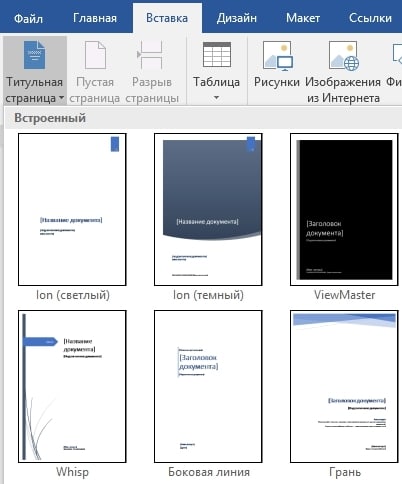
Приятной особенностью подобной вставки титульного листа является автоматическое отсутствие нумерации на первой странице. Поэтому даже не встает вопроса о том, как убрать номер с титульного листа.
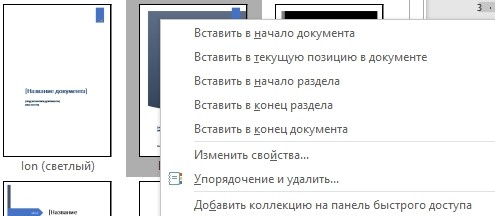
Интересно, что вставить титульную страницу в Word можно далеко не только в начало документа. Выбирая шаблон, можно кликнуть на него правой клавишей мыши и выбрать один из вариантов вставки. Данная возможность будет особенно актуальна, если вы планируете оформлять не только обложку, но и начало каждого нового раздела или главы.
Редактирование титульного листа
Добавленный шаблон имеет настроенные области для ввода текста – заголовков, подзаголовков, даты, автора и много другого в зависимости от выбранного образца. Ненужные поля легко удалить, остальные можно редактировать привычным способом, изменяя шрифт, его цвет и размер, а также много другое.
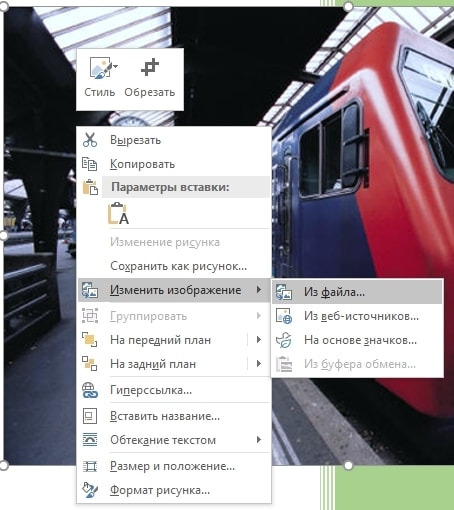
Графическое оформление также имеет гибкие настройки. Если титульный лист содержит картинку, ее можно заменить, кликнув правой клавишей мыши и выбрав пункт «Изменить изображение». При этом новая картинка вставится сразу с подходящими для оформления размерами.
Если же это цветная подложка, то и ее цвет можно изменить. Кликните на области фона правой клавишей мыши и воспользуйтесь кнопками «Стиль», «Заливка» и «Контур», чтобы подобрать свой собственный вариант.
После всех изменений обновленный вариант обложки можно сохранить для дальнейшего использования в новых документах. Для этого снова перейдите во вкладку меню «Вставка», кликните на кнопку «Титульная страница» и выберите пункт «Сохранить выделенный фрагмент в коллекцию титульных страниц».
Создание собственного шаблона
При желании можно с нуля создать свой собственный вариант оформления титульного листа. Для этого отлично подойдут многочисленные «Фигуры» и объекты SmartArt, также расположенные во вкладке меню «Вставка». Добавляйте графическое обновление, после чего кликните на него правой клавишей мыши и выберите пункт «Добавить текст».
Если текст должен всякий раз использоваться один и тот же, то можно его сразу набрать. В противном случае лучше использовать элементы для вставки форм. Доступны они во вкладке меню «Разработчик» (по умолчанию не доступна, но добавляется через меню «Файл» — «Параметры» — «Настроить ленту»).

Когда персональный шаблон титульного листа готов снова идем в меню «Вставка». Находим область «Текст» нажимаем кнопку «Экспресс-блоки». В выдающем меню выбираем пункт «Сохранить выделенный фрагмент в коллекцию экспресс-блоков». В открывшемся диалоговом окне вводим название для нового шаблона и для пункта «Коллекция» из выдающего списка выбираем «Титульная страница».

После сохранения ваш собственный вариант будет доступен через меню «Вставка» — «Титульная страница». Если же вы недовольны результатом, то шаблон всегда можно удалить.
Как оформить титульный лист реферата: оформляем красиво и правильно + образец

Титульный лист — лицо студенческой работы, которое создаёт первое впечатление. Будет оно хорошим или плохим — зависит от вас. И от того, знаете ли вы, как оформить и как подписывать титульный лист реферата.
Вот о том, как написать титульный лист реферата, мы и расскажем в статье. А ещё покажем примеры титульного листа реферата, чтобы вы точно не ударили лицом в грязь.
Вам останется только подписаться на наш телеграм-канал, чтобы быть в курсе студенческой жизни и других актуальных новостей. А также следить за акциями и скидками компании.
Доверь свою работу кандидату наук!
Узнать стоимость бесплатно
Как составить титульный лист реферата: основные рекомендации + образец
Почему так важно правильно оформить титульную страницу реферата? Если оформление титульника не соответствует правилам, тогда проверяющий, даже не читая текст основной части, развернёт вас на доработку.
Все нормы и стандарты оформления давно прописаны в ГОСТе и в методических рекомендациях вуза. Однако перед тем как начать писать титульный лист реферата, поинтересуйтесь у преподавателя, нет ли у него каких-либо личных предпочтений в оформлении. Вдруг вам попался не особо сговорчивый научный руководитель.
Титульник реферата: правила оформления и содержание
Прежде чем перейти к практической части и пошагово показать, как оформляется титульный лист реферата, давайте подтянем теорию. А именно изучим, какие параметры оформления соблюдать и что необходимо размещать на самом титульнике.
Титульный лист реферата: основные параметры
Как правильно написать титульный лист реферата? Нужно выставить принятые размеры полей:
Правила оформления титульника в реферате: нумерация и шрифт
Как должен выглядеть титульный лист реферата? Должен ли он содержать нумерацию? Это важные вопросы, на которых стоит сделать особый акцент.
Отсчёт хоть и начинается с титульного листа, но цифру « 1 » не проставляю. Важный момент — в реферате также не нумеруют и вторую страницу, на которой располагают содержание. Нумерацию, как правило, начинают с введения, проставляя цифру « 3 ». как оформлять титульный лист реферата в университете
Как оформлять титульный лист реферата в конкретном вузе или колледже, стоит уточнять на кафедре. Потому что некоторые учебные заведения или отдельные преподаватели могут требовать нумерацию со второй страницы.
Какой же шрифт выбрать для оформления титульного листа реферата? Не надо долго думать. Как правило, при написании реферата используют стандартный шрифт — Times New Roman. А размер выбирают 14 или 16 кегля.
Титульный лист в реферате: содержание
Как делается оформление полей в реферате, мы увидели. Теперь важно понять, какую информацию должен содержать титульный лист:
Как делать титульный лист для реферата: этапы создания
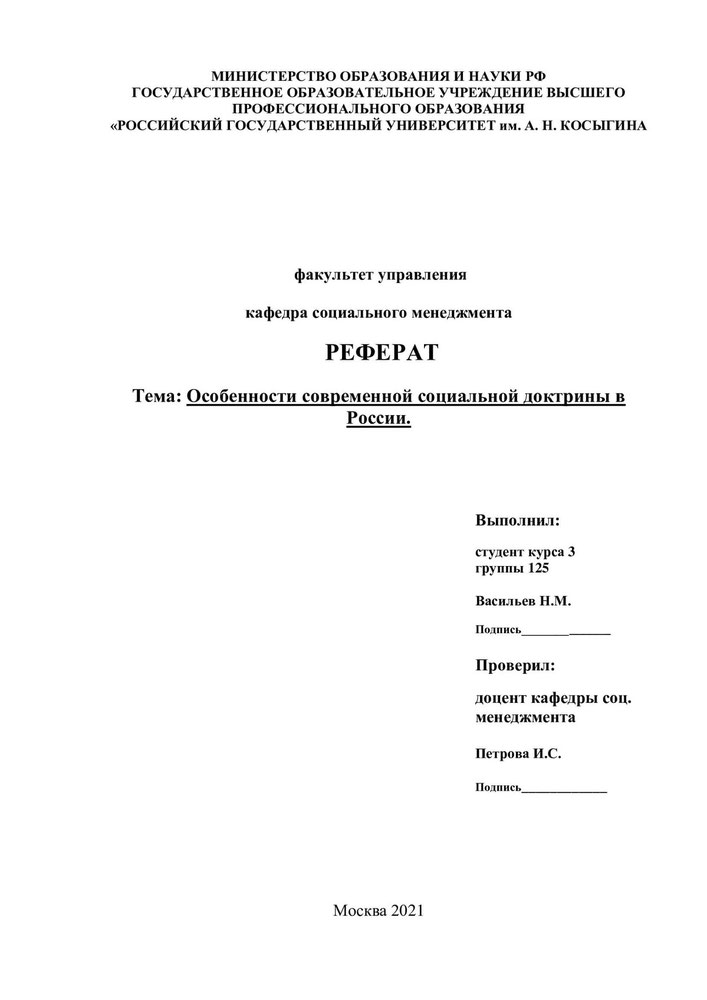
Запомнили важные правила оформления, теперь пошагово рассмотрим, как создать титульник реферата. Для начала условно поделим лист А4 на 4 части — верхнюю, центральную, правую и нижнюю. В каждой из них необходимо придерживаться определённых требований.
Кстати! Для наших читателей сейчас действует скидка 10% на любой вид работы
Оформляем шапку титульного листа
В первой части вверху страницы заглавными буквами по центру пишем: МИНИСТЕРСТВО ОБРАЗОВАНИЯ И НАУКИ РФ. На следующей строке указываем название университета и ниже название кафедры в кавычках. Выравнивание выбираем по центру.
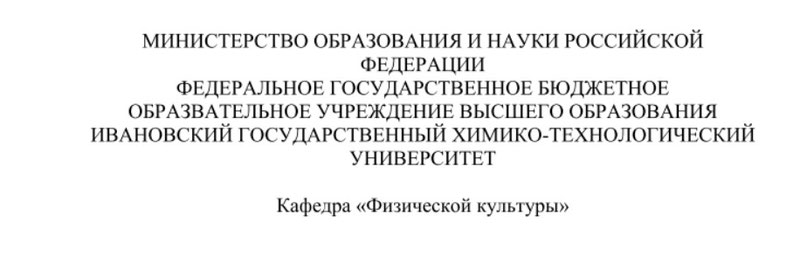
Чтобы не сделать ошибок в шапке титульного листа реферата, необходимо скопировать нужный текст из других учебных документов колледжа или вуза.
Прописываем центральную информацию
Во второй части располагается самая важная информация: центральная тема. Поэтому стоит быть особо внимательными и ничего не перепутать.
Располагайте информацию по центру: здесь пишем заглавными буквами слово «РЕФЕРАТ», а после него указываем дисциплину и собственно тему.

Оформляем информацию о студенте и руководителе
Третий блок нужно выровнять по правому краю. Здесь пишут данные студента и проверяющего. Должность преподавателя указываем в обязательном порядке:
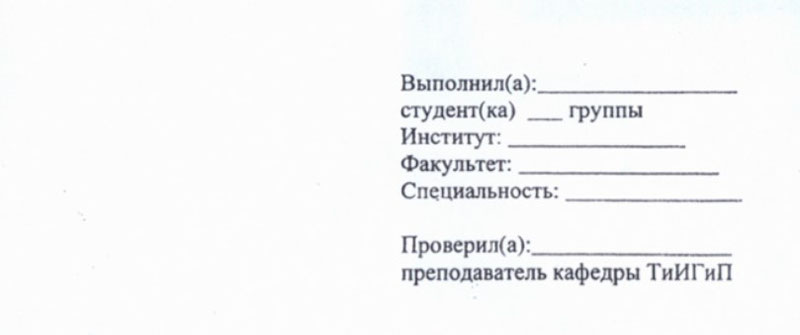
Обязательно уточните, как звучит полная должность преподавателя, чтобы не попасть в неловкую ситуацию.
Указываем место и год создания реферата
Нам осталась последняя, четвертая часть реферата. Её оформляем в самом низу страницы и выравниваем по центру. Здесь необходимо указать город и год выпуска реферата.
Если реферат сдаётся в конце декабря, тогда указываем следующий год.
Важно помнить, что точка нигде не ставится. Вот как выглядит эта часть титульного листа реферата:

Реферат титульный лист: образцы для студента
Ну и по традиции, рекомендуем вам изучить образцы титульных листов реферата по ГОСТу 2021 для колледжа и вуза, которые мы специально собрали для вас.
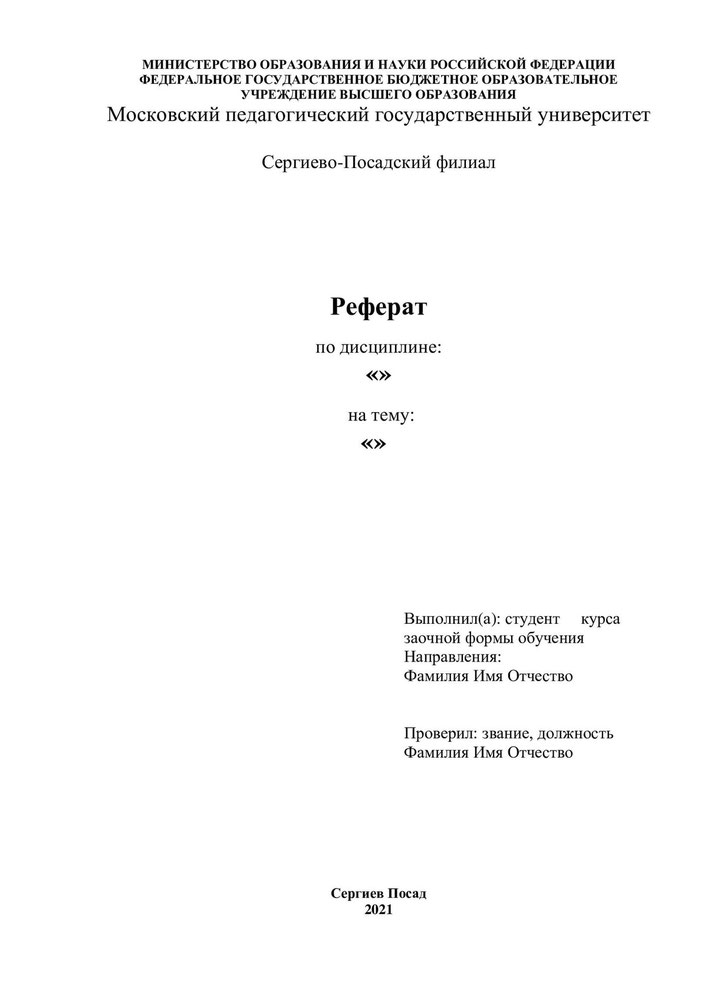
Общий шаблон титульного листа реферата
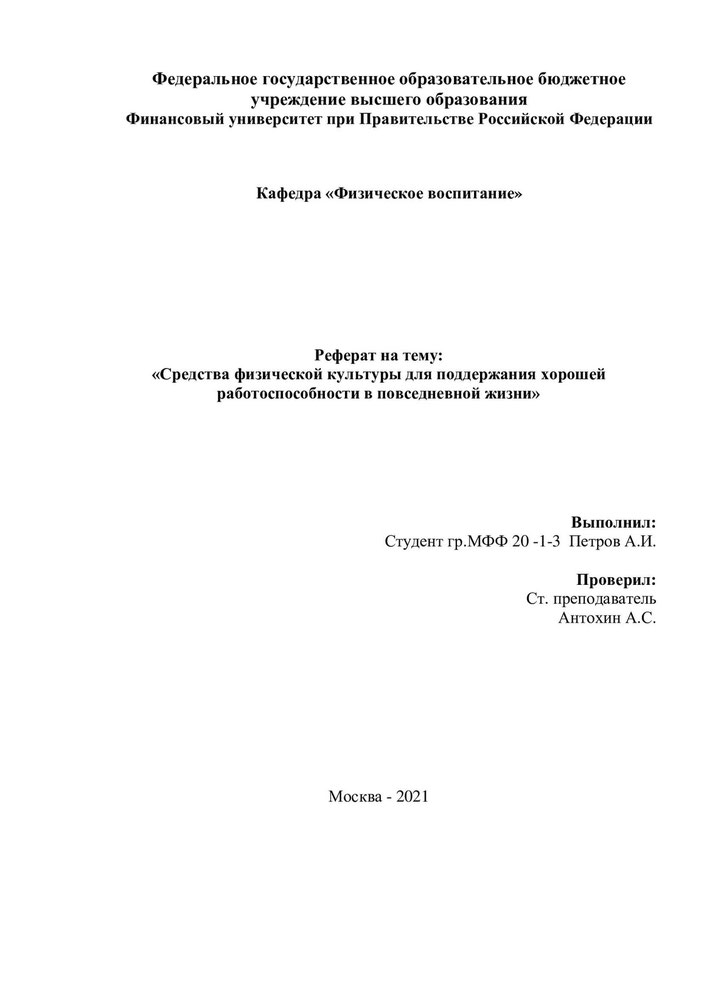
Пример титульного листа реферата по физкультуре
Реферат на английском языке: титульный лист
А если вам необходимо создать реферат на английском, используйте для титульного листа следующий шаблон:
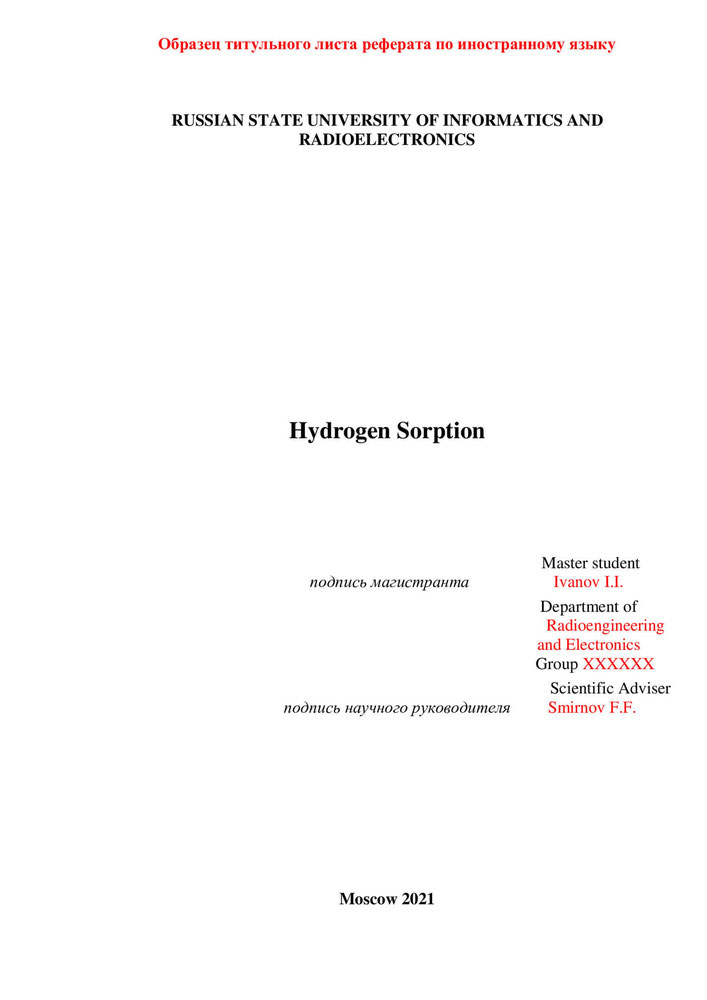
Что создать свою обложку, вы можете просто скопировать нужный титульный лист реферата и подставить свои данные.
Теперь вы точно знаете, как правильно заполнить и оформить титульный лист для реферата в техникуме, колледже или университете. Вы же понимаете, что правильно написать титульный лист реферата — наука несложная. Но если вам не хочется утруждаться и самим корпеть над « титульником» или самим рефератом, то студенческий сервис сделает это за вас.

Анастасия Бабина. В моей фамилии часто ставят ударение на «И», но я привыкла. Копирайтер и редактор компании Zaochnik. Любительница мистических триллеров, отчаянный киноман и гурман в хорошей форме.
Оформление титульного листа
Содержание
Рассмотрим правила оформления титульного листа
Титульный лист является первым листом любой проектной работы, его правильное оформление также оказывает влияние на оценку работы.
Для правильного оформления титульного листа проектной работы, сначала необходимо напечатать весь текст, чтобы каждый новый блок начинался с новой строки, ниже приведен пример.

Текст на титульном листе
После того как весь текст, который будет находиться на титульном листе, набран, можно переходить к его оформлению. Ниже будет представлено оформление стандартного титульного листа проектной работы, но необходимо помнить, что некоторые учебные заведения предоставляют образец титульного листа, если образец в формате WORD (doc, docx, rtf), в таком случает можно скопировать титульный лист, как правильно скопировать титульный лист будет описано в конце статьи.
Общим требованием к титульному листу является только гарнитура шрифта: Times New Roman, поэтому он указываться в дальнейшем не будет.
Оформление шапки титульного листа
Ниже приведен пример оформления шапки титульного листа после редактирования.
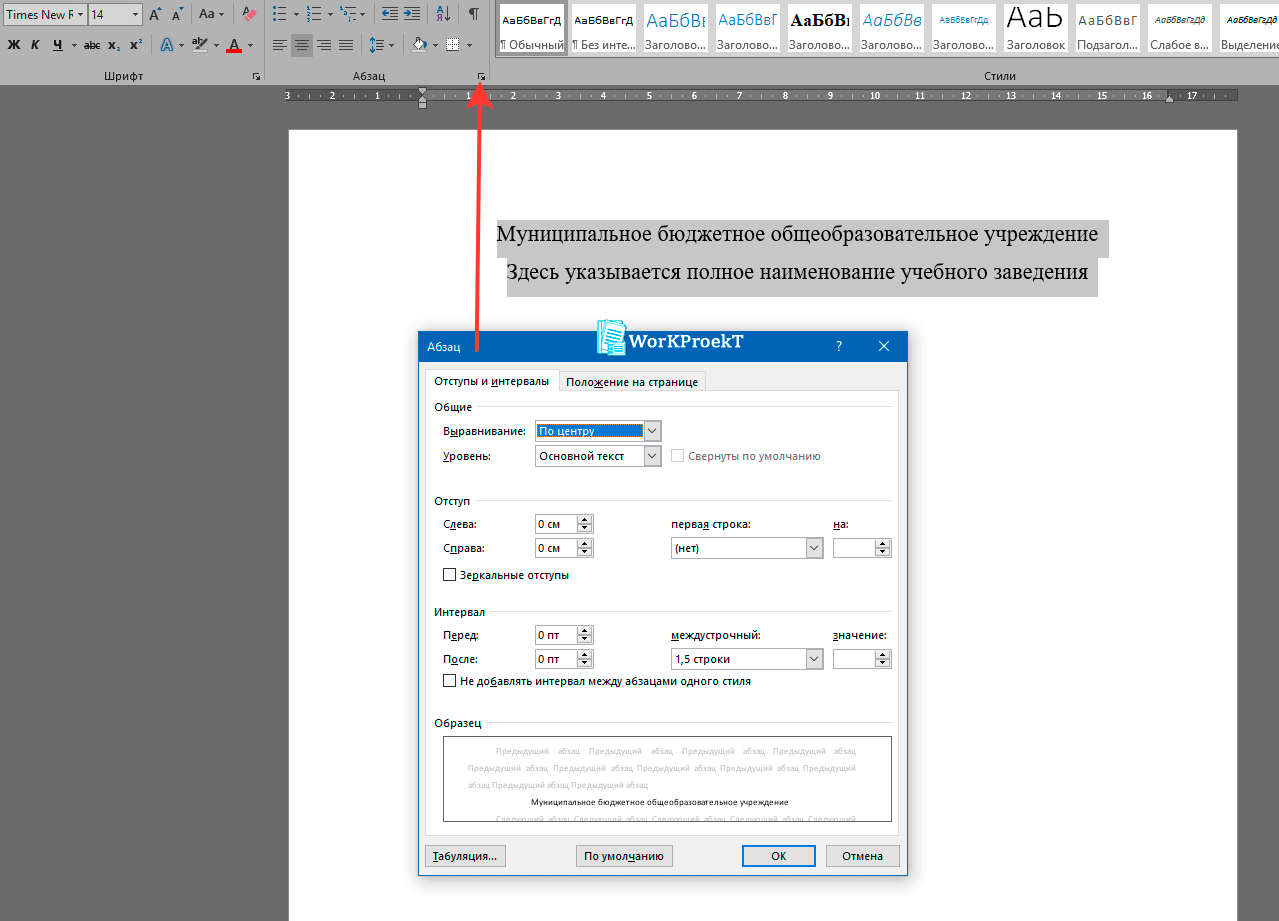
Оформление шапки титульного листа
Оформление центральной части титульного листа
После шапки следует центральная часть титульного листа, она должна быть расположена примерно в центре листа, иногда с небольшим смещением к верхней части.
В центральной части титульного листа указывается тип проектной работы:
После типа работы на следующей строке (или через 1 пустую строку) указывается тема проектной работы, требования к ее оформлению следующие:
Пример центральной части титульного листа после оформления представлен ниже.

Оформление центра титульного листа
Оформление блока с данными ученика и учителя
Следующей частью титульного листа является блок, в котором указываются данные ученика, подготовившего проектную работу и проверяющего учителя или преподавателя, данный блок начинается от центра листа с пропуском 2-3 пустых строк после темы работы, требованиями к оформлению данного блока являются:
Ниже приведен пример получившегося блока после редактирования.
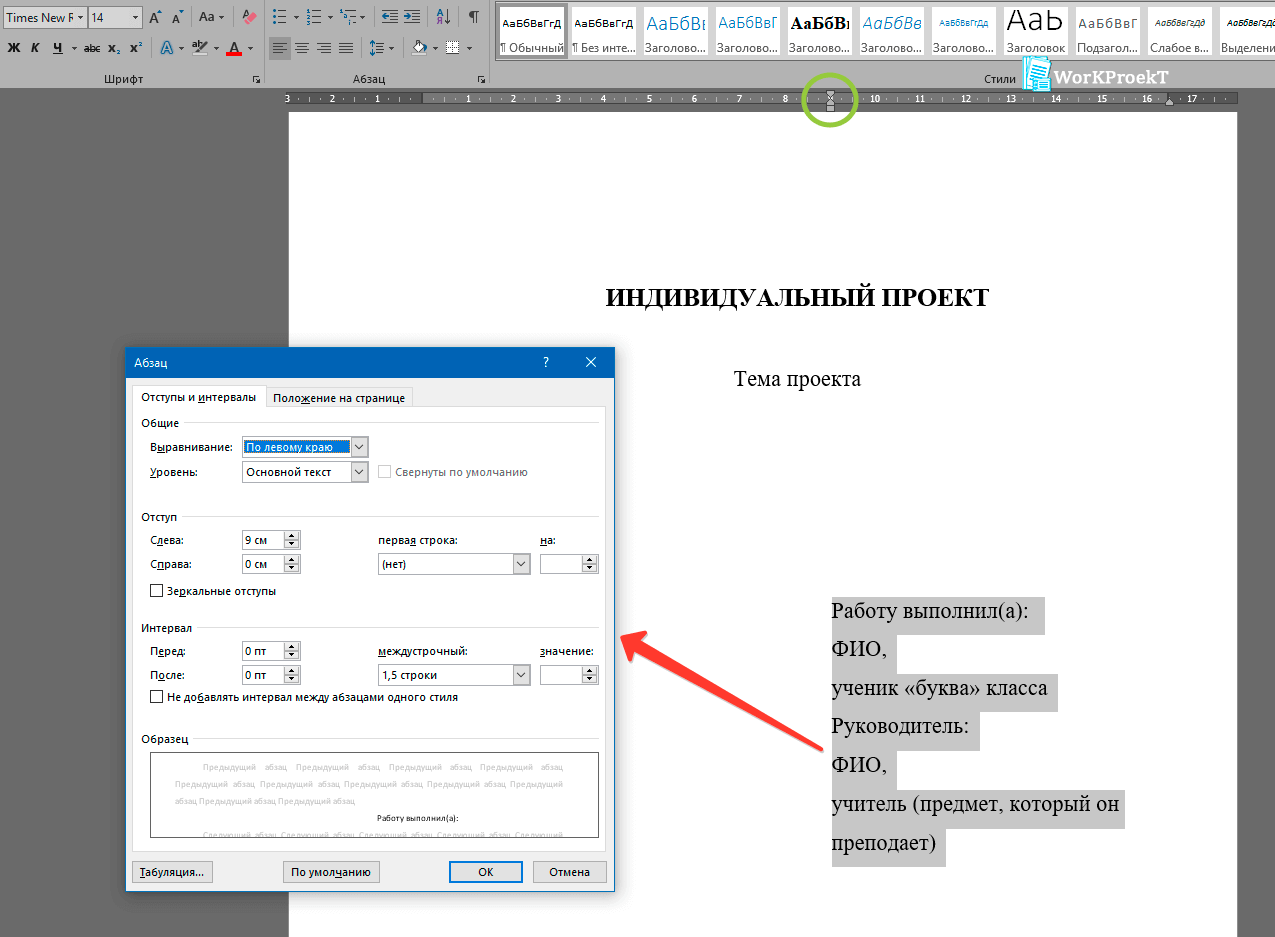
Оформление блока с данными учителя и ученика
Оформление нижней части титульного листа
Последней частью титульного листа является блок, в котором указан населенный пункт и год сдачи работы, он располагается в самом низу листа по центру, требования к данному тексту следующие:
Данный блок после редактирования должен получиться таким, как на рисунке ниже.
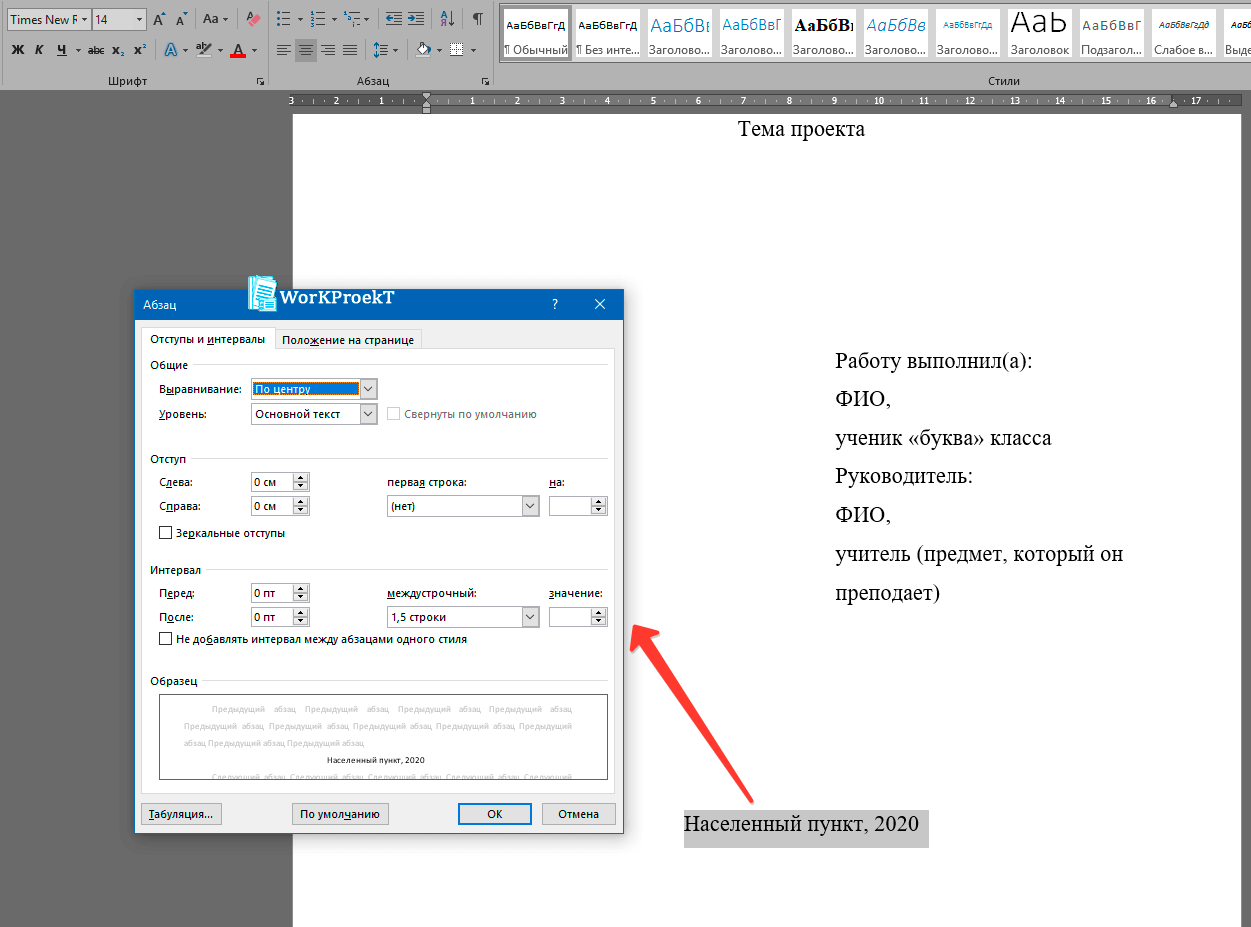
Оформление нижней части титульного листа
После того, как Вы напечатали и оформили свой титульный лист, разница с тем, что было до и после, должна быть такой как на рисунке, который представлен далее.
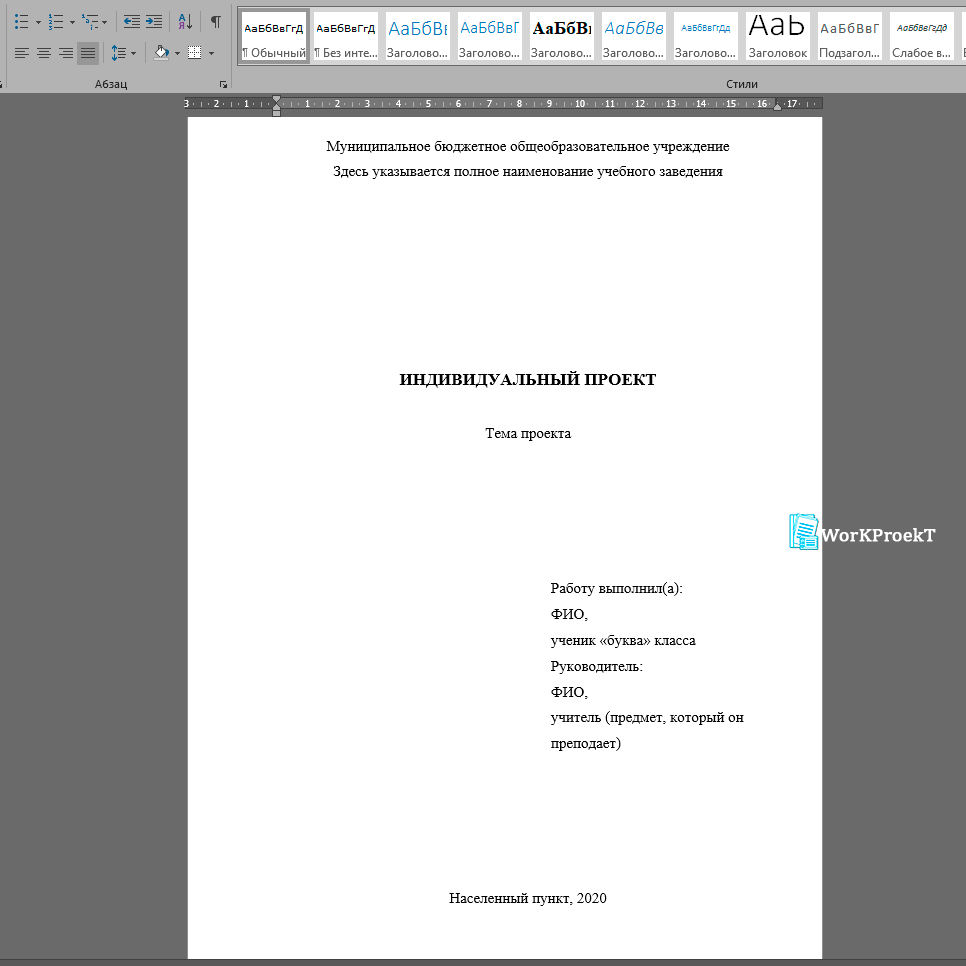
Оформленый титульный лист
Скачать пример титульного листа
Но, если по каким-либо причинам у Вас не получилось оформить титульный лист или у Вас нет на это времени, Вы можете скачать образец титульного листа и просто вписать туда свои данные, заменить Вам необходимо:
Скачать пример титульного листа для проекта в начальной школе (1-4 класс)
После скачивания файла не забудьте заменить данные на свои
Скачать пример титульного листа для проекта в школе (5-11 класс)
После скачивания файла не забудьте заменить данные на свои
Скачать пример титульного листа для проекта в школе (с куратором)
После скачивания файла не забудьте заменить данные на свои
Скачать пример титульного листа для колледжа
После скачивания файла не забудьте заменить данные на свои
Как правильно скопировать титульный лист к себе в работу
Теперь рассмотрим, как правильно скопировать и вставить титульный лист из предоставленных требований к оформлению работы:
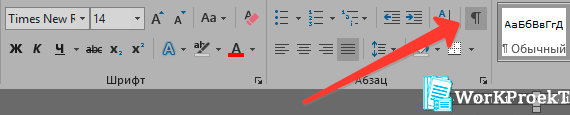
Отобразить все знаки в WORD
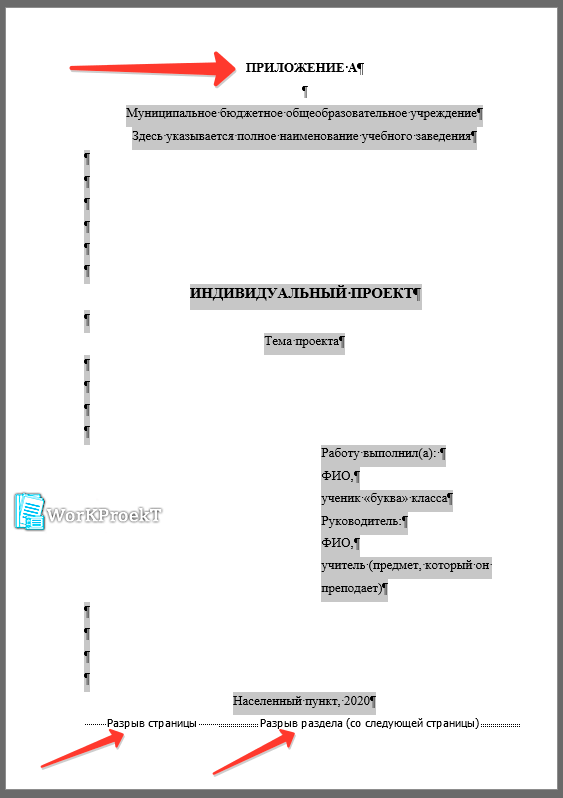
Выделить текст без лишних знаком форматирования

Сохраняем титульный лист в исходном форматировании
Ошибки при подготовке и оформлении титульного листа
Титульный лист является первым листом проектной работы, который видит научный руководитель или проверяющий, поэтому важно не допустить ошибки при его подготовке.
Наиболее часто встречающимися ошибками являются:



