
Как в КОМПАСе поставить шероховатость
Шероховатость — одно из наиболее часто встречающихся обозначений, поэтому важно разобраться как проставить шероховатость конкретной поверхности, а также проставить знак неуказанной шероховатости при работе в КОМПАС-3D v18.
Пошаговая инструкция простановки шероховатости в КОМПАС


Неуказанная шероховатость КОМПАС
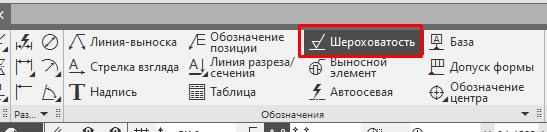
Неуказанная шероховатость в КОМПАС проставляется через главное текстовое меню. Путь: Главное текстовое меню — Оформление — Неуказанная шероховатость — Задать/изменить

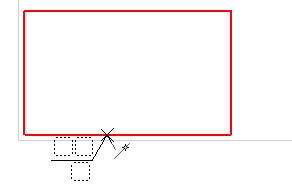
Знак автоматически появится в правом верхнем углу формата
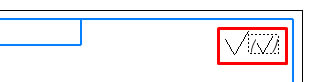
Для ввода значения нужно сделать двойной клик в области знака, ограниченной штриховой линией или ввести значение в ячейке «Текст» на Панели параметров


Также на Панели параметров можно указать будет ли добавлен знак в скобках и выбрать способ обработки:

Проставить неуказанную шероховатость в 2D-документах можно только в чертеже, во фрагментах данная команда недоступна.
Если получен ассоциативный чертеж с модели, в которой неуказанная шероховатость проставлена, то она автоматически «придет» и в чертеж.
Простановка шероховатости по старому ГОСТ
Если требуется простановка шероховатости вида:

То необходимо произвести определенные настройки, чтобы шероховатость проставлялась по ГОСТ 2.309-73, но без Изменений №3. Путь: Главное текстовое меню — Настройка — Параметры — закладка «Текущий чертеж» — Обозначения для машиностроения — Шероховатость


Как отредактировать предопределенный список значений шероховатости
При простановке как неуказанной шероховатости, так и шероховатости конкретной поверхности, можно воспользоваться выбором из списка, содержащем ряд значений. Загрузка списка происходит после двойного клика в месте текстового блока

Данный список может редактироваться. Возможные значения шероховатости прописаны в файле Graphic.pmn в папке Sys установленного КОМПАС. Данный файл можно открыть программой Блокнот и отредактировать необходимые строки. Например, значения неуказанной шероховатости расположены в Меню 40

Добавляем новые строки, либо редактируем значения, которые не используются, сохраняем файл и при следующем запуске КОМПАС в окне выбора значений будут появляться введенные нами числа.


Для простановки знака неуказанной шероховатости на чертеже вызовите команду Вставка- Неуказанная шероховатость-Ввод…
Работу с различными графическими документами, в частности чертежами, значительно облегчают привязки. Они позволяют максимально точно расположить курсор в различных характерных точках элементов, выполнить привязку в граничных точках, в точках пересечения, в привязках к центру объекта, по направлениям осей координат, к нормалям и так далее.
Привязкой называют встроенный функционал программы, позволяющий точно задать расположение курсора при выборе условия его размещения.
Привязки можно выполнить при помощи клавиатуры, а также локально или глобально.
Самыми важными являются глобальные привязки. Они точно и максимально быстро указывают существующие точки на объёмных чертежах и эскизах. В случае, если она установлена, то при выполнении различных операций редактирования и ввода она действует по умолчанию. Если выбран вариант глобальной привязки по пересечению, то при вводе система начнёт искать ближайшие пересечения в пределах расположения курсора. Точка будет зафиксирована в месте расположения пересечения. При этом размер ловушки курсора можно также изменять. Можно установить сразу несколько привязок. При этом они будут одновременно корректно работать.
Как установить глобальную привязку? Панель инструментов – текущее состояние – установка глобальных привязок. При этом появится окошко, в котором нужно сделать активными флажки нужных типов привязок.
Между геометрической и расчетной моделями обеспечивается ассоциативная связь. При внесении изменений в геометрическую модель, редактировании закреплений или нагрузок достаточно всего лишь выполнить перестроение сетки и повторить расчет.
Общий как для геометрической, так и для расчетной модели интерфейс обеспечивает простоту и легкость работы с APM FEM. Все действия по созданию 3D-модели, подготовке ее к расчету и просмотру результатов осуществляются в едином окне.
CAE-система работает с геометрической моделью КОМПАС-3D V13 напрямую, что позволяет избежать передачи 3D-данных через сторонние форматы и тем самым снизить вероятность возникновения ошибок.



