
7.1. Файл и имя файла
7.1. Файл и имя файла
Информация на носителях данных (жестких, оптических дисках, дискетах) хранится в файлах. Строгое определение файла звучит так: «файл — это поименованная область на диске». Разберемся, что здесь к чему. При форматировании жесткого диска производится его разметка на дорожки и секторы. Файловая система содержит физические «координаты» файла. В файловой системе записывается, где расположена каждая часть файлов, поскольку запись на жесткий диск производится непоследовательно и одна часть файла может оказаться «в начале» диска, вторая — «в середине», а третья — «в конце». Поэтому нужна область, которая бы запоминала, где находится каждая часть файла. Такая область есть, она называется таблицей размещения файлов (File Allocation Table, FAT).
Файл может содержать любые данные, например текст, графику, музыку, видео и др. У файла есть свое имя. Подробно об имени файла мы поговорим в следующем разделе, а пока ограничимся одним именем. Например, строка «report» вполне может быть именем файла. Для чего нужно имя файла, надеюсь, объяснять не нужно: для удобства пользователя. Ведь компьютеру все равно, как обратиться к той или иной области на диске. А вот пользователю намного удобнее работать с символьными названиями.
Имя файла состоит из двух частей — имени и расширения. Имя файла может включать следующие символы:
прописные и строчные буквы латинского алфавита;
прописные и строчные буквы кириллицы;
Теперь поговорим о расширении. Имя файла может содержать несколько (или ни одной вообще) точек. Часть имени файла, находящаяся после последней точки, называется расширением. Если в имени файла вообще нет точки, тогда у него нет и расширения. Особых ограничений на расширение файла не накладывается — нормы те же, что и для имени, но обычно расширение составляют четыре или менее латинских символа. Вот некоторые примеры расширений:
doc — документ MS Word;
txt — текстовый документ;
xls — книга MS Excel;
ppt — презентация Power Point;
cdr — векторная картинка Corel Draw;
html — HTML-страничка (допускаются оба расширения);
jpg — картинка в формате JPEG;
exe — исполнимый файл (программа);
com — тоже исполнимый файл (старого формата, сейчас поддерживается, но разработчики программного обеспечения уже не создают исполнимые файлы такого формата);
dll — файл динамической библиотеки, содержащей функции, которые используются исполнимыми файлами (программами);
bak — резервная копия какого-нибудь файла (обычно текстового);
wbk — резервная копия документа MS Word;
tmp — временный файл, можно смело удалять.
Расширение используется для определения типа файла, а также для связи файлов и программ, которые могут обработать файлы данного типа. Например, если вы пытаетесь открыть файл с расширением. doc, то система автоматически запустит текстовый процессор MS Word и загрузит в него нужный вам документ. Обычно пользователю не нужно вводить расширение файла — его автоматически дописывает программа, чтобы пользователь случайно не ошибся.
Windows не чувствительна к регистру символов, т. е. ФАЙЛ. txt и файл. txt будут одним и тем же именем файла. Но существуют операционные системы, чувствительные к регистру букв в имени файла, например Unix, Linux, которые часто устанавливаются на серверах Интернета. Когда будете работать в «паутине», то знайте, что для сервера Интернета имена ФАЙЛ. txt и файл. txt будут разными именами файлов.
Существуют зарезервированные имена файлов (вы не можете создать файл с таким именем):
LPT1—LPT4 — данные имена зарезервированы для обмена информацией с принтерами (или другими устройствами), подключенными к параллельным портам;
СОМ1—COM4 — используются для обмена данными с устройствами, подключенными к последовательным портам;
NUL — пустое устройство;
CON — консоль, при выводе в этот файл производится запись на консоль, а при вводе из этого файла осуществляет ввод с клавиатуры;
Данные имена файлов остались в наследство от операционной системы DOS (для совместимости), вы их использовать, скорее всего, не будете, но и создать файл с таким именем не сможете.
Данный текст является ознакомительным фрагментом.
Продолжение на ЛитРес
Читайте также
Установка размера файла, инициализация файла и разреженные файлы
Установка размера файла, инициализация файла и разреженные файлы Функция SetEndOfFile позволяет переустановить размер файла, используя текущее значение указателя файла для определения его размера. Возможно как расширение, так и усечение файла. В случае расширения файла
Файл Файл – это логически обособленная, именованная совокупность данных (текстовых, графических, звуковых, видеоданных), которая может храниться на различных носителях информации (жестком диске, компакт-диске, «флэшке», дискете) и рассматривается при хранении и
(8.15) Пропал файл подкачки, W2k при загрузке каждый раз создаёт временный на 20 мегабайт. Выставление файла вручную не помогает, после загрузки его опять нет.
(8.15) Пропал файл подкачки, W2k при загрузке каждый раз создаёт временный на 20 мегабайт. Выставление файла вручную не помогает, после загрузки его опять нет. Это может произойти при повреждении системных файлов. Причина этого может быть разной, от не вовремя пропавшего
Файл Пункты меню Файл сгруппированы в несколько блоков:Первый из них посвящен созданию новых файлов. Пункт Создать предполагает открытие в окне редактирования пустого документа. Пункт Создать из шаблона предоставляет на выбор с десяток вариантов, позволяющих создать
REG-файл
REG-файл Можно вносить изменения в реестр путем внесения новых значений для нужных параметров в самом редакторе реестра или при помощи импорта. Но есть и другой способ. Можно заранее подготовить файл в заданном формате, и нужные параметры автоматически установятся в
9.6.2. Файл /etc/printcap
5.8.3. Файл конфигурации
5.8.3. Файл конфигурации По умолчанию используется файл конфигурации /etc/syslog.conf. Кроме этого вы можете указать другой файл конфигурации с помощью опции –f. Давайте рассмотрим установки демона на примере обычного файла конфигурации (см. листинг 5.4).Листинг
Файл desktop.ini
Файл desktop.ini Еще один интересный специальный файл, с помощью которого можно выполнить настройку оболочки Windows XP. Например, с его помощью можно изменить значок для папки, в которой он будет находиться, создать для нее описание и сделать многое другое. Для примера попробуем
Файл Чтобы установить на записываемый компакт-диск пароль, перейдите на вкладку Файл (см. рис. 12.1) и введите пароль в поле, расположенное слева от кнопки Р. Защита паролем доступна только для Главного меню (обратите внимание на положение переключателя Тип меню). Чтобы
Файл Makefile
Файл pkg-plist
Файл pkg-plist Файл составляется как раз на основе протокола инсталляции install.log, который был сохранен во время установки программы. Следует также учесть, что программы для KDE часто используют локальные скрипты libtool, которые устанавливают динамические библиотеки, используя
Архивирование в REG-файл
Архивирование в REG-файл Самым простым способом является создание резервной копии с помощью Редактора реестра. В левой панели окна редактора следует установить указатель мыши на ветвь Компьютер (в этом случае будет сохранен весь реестр; если необходимо сделать копию
Имя файла
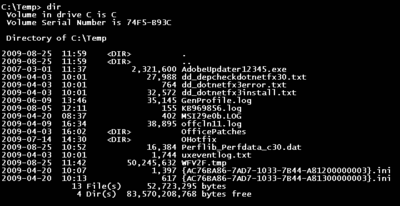

И́мя фа́йла — строка символов, однозначно определяющая файл в некотором пространстве имён файловой системы (ФС), обычно называемом каталогом, директорией или папкой. Имена файлов строятся по правилам, принятым в той или иной файловой и операционной системах (ОС). Многие системы позволяют назначать имена как обычным файлам, так и каталогам и специальным объектам (символическим ссылкам, блочным устройствам и т. п.).
Имя файла является частью полного имени файла, также называемого полным или абсолютным путём к файлу. Полное имя может включать следующие компоненты:
Имя файла необходимо для того, чтобы к файлу мог обратиться пользователь. В одном каталоге не может быть двух файлов с одинаковыми именами (некоторые файловые системы регистронезависимы, что оставляет возможность для создания файлов, имена которых отличаются регистром символов).
Имя файла состоит из двух частей, разделенных точкой:
Название файлу (до точки) рекомендуется давать осмысленное, говорящее о назначении файла, дабы избежать путаницы в дальнейшем.
Содержание
Имена файлов в разных системах
Полным, или абсолютным, называется имя файла, содержащее все директории до корня файловой системы. Относительные имена файлов не содержат полного пути и обычно привязываются к текущему каталогу.
Windows
Полное имя файла в Windows-системах состоит из буквы диска, после которого ставится двоеточие и обратная наклонная черта (обратный слеш), затем через обратные слеши перечисляются подкаталоги, в конце пишется имя файла. Пример:
Полное имя файла (включая расширение) в Windows может содержать до 260 символов, данное значение определено константой MAX_PATH в Windows API; например максимально допустимое полное имя файла на диске C будет таким «C:\ NULL». Однако юникодные версии некоторых функций позволяют использовать имена файлов, содержащие до 32000 символов, такие имена начинаются с префикса «\\?\». Пример:
При использовании префикса «\\?\» необходимо указывать абсолютный путь к файлу, относительные пути не допускаются. При использовании относительных путей максимальное полное имя файла ограничено константой MAX_PATH (260 символов).
В UNIX и UNIX-подобных системах полный путь состоит из слеша ( / ), обозначающего корневой каталог, после которого через слеши перечисляются подкаталоги, в конце пишется имя файла. Пример:
Пути, начинающиеся не с косой черты, считаются относительными и отсчитываются относительно рабочего каталога. Пример:
Особое значение у путей, которые начинаются с тильды (
). Тильда обозначает домашнюю директорию текущего или указанного пользователя. Пример:
/Desktop для пользователя user во многих системах и случаях эквивалентно /home/user/Desktop
admin/passwords для любого пользователя равносильно /home/admin/passwords
Запрещенные символы
Многие операционные системы запрещают использование некоторых служебных символов. Запрещенные символы Windows:
Расширение имени файла
ОС или менеджер файлов могут устанавливать соответствия между расширениями файлов и приложениями. Когда пользователь открывает файл с зарегистрированным расширением, автоматически запускается соответствующая этому расширению программа. Некоторые расширения могут показывать, что файл является исполняемым (в Windows).
См. также
Литература

Полезное
Смотреть что такое «Имя файла» в других словарях:
Атрибуты файла — совокупность байтов, выделяющих файл из множества других файлов. Атрибутами файла являются: имя файла и тип содержимого; дата и время создания файла; имя владельца файла; размер файла; права доступа к файлу; метод доступа к файлу. См. также:… … Финансовый словарь
Расширение имени файла — (англ. filename extension, часто говорят просто расширение файла или расширение) последовательность символов, добавляемых к имени файла и предназначенных для идентификации типа (формата) файла. Это один из распространённых способов, с… … Википедия
перенос файла — Передача файла из одного каталога либо папки в другую. Нередко при переносе пользователь изменяет имя файла. В результате файл записывается в новом месте и стирается в старом. В отличие от этого, при копировании файла он появляется в новом месте… … Справочник технического переводчика
Формат X файла — формат файла для хранения 3D объектов, созданный компанией Microsoft. Этот формат хранит информацию о геометрии 3D объекта (координаты вершин и координаты нормалей), текстурные координаты, описание материалов, пути и названия к текстурам, которые … Википедия
Формат файла — Формат спецификация структуры данных, записанных в компьютерном файле. Формат файла обычно указывается в его имени, как часть, отделённая точкой (обычно эту часть называют расширением имени файла, хотя, строго говоря, это неверно). Например,… … Википедия
атрибуты файла — Идентифицируемые атрибуты файла (имя и др.) [Е.С.Алексеев, А.А.Мячев. Англо русский толковый словарь по системотехнике ЭВМ. Москва 1993] Тематики информационные технологии в целом EN file attributes … Справочник технического переводчика
передача файла — — [http://www.iks media.ru/glossary/index.html?glossid=2400324] передача файла Определяет обмен крупными блоками данных, например программами. На рисунке 3 показано общее представление концептуальной модели сервиса ACSI. [ГОСТ Р МЭК 61850 7 … Справочник технического переводчика
атрибут файла — Характеристика, определяющая файл: имя, размер, организация (тип), метод доступа, длина записи, тип записи и др. [Домарев В.В. Безопасность информационных технологий. Системный подход.] Тематики защита информации EN file attribute … Справочник технического переводчика
Filename — Имя файла … Краткий толковый словарь по полиграфии
FAT — (англ. File Allocation Table «таблица размещения файлов») классическая архитектура файловой системы, которая из за своей простоты всё ещё широко используется для флеш накопителей. В недавнем прошлом использовалась в дискетах, на… … Википедия
Добавление имени файла, даты, автора или других свойств документа в заглавный или footer
Использование данных о документе
Для получения общих сведений, таких как имя автора, имя файла, дата или путь к файлу, выполните следующие действия:
Дважды щелкните его.
Выберите сведения о документеи выберите нужные сведения.
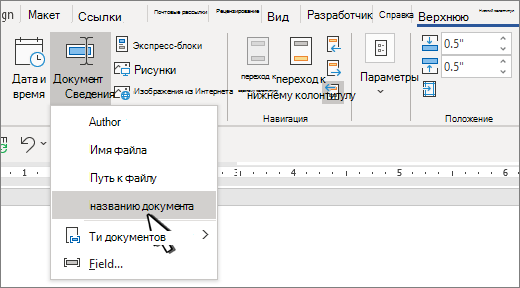
Примечание: Выберите Свойство документа, чтобы выбрать дополнительные сведения, такие как название, компания или тема.
Для выхода нажмите кнопку Закрыть окно колонтитулов или клавишу ESC.
Использование кодов полей
Если вам не удалось найти нужные сведения, например размер файла или сведения о том, кем он в последний раз был сохранен, можно использовать коды полей для добавления различных свойств документа.
Примечание: Если вы уже добавили в галерею новый или новый, эта процедура может заменить или изменить форматирование текущего.
На вкладке Вставка нажмите кнопку Верхний колонтитул или Нижний колонтитул.
Выберите Изменить header или Edit Footer.
Выберите «Быстрые части»и «Поле».
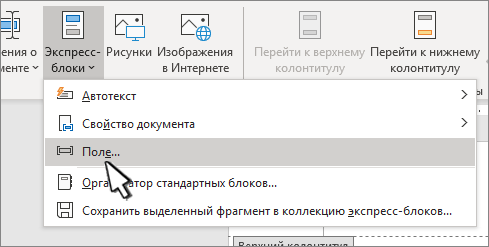
В списке Имена полей выберите нужное поле (например, FileName, Date, Author или Title) и в разделе Свойства поля выберите нужный формат.
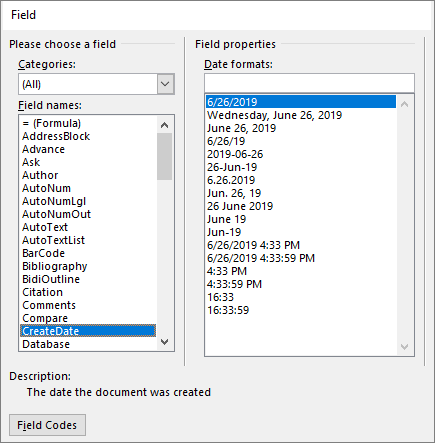
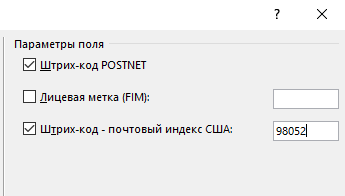
Если свойство поля имеет дополнительные параметры, выберите любой из них в разделе Параметры поля.
Для выхода нажмите кнопку Закрыть окно колонтитулов или клавишу ESC.
Word в Интернете не поддерживает добавление имен файлов и других свойств документа в header or footer.
Выберите Открыть в Word, чтобы открыть документ в настольной версии Word, если он у вас есть, и следуйте этим Windows вкладке.

Дополнительные сведения о колонтитулах см. в статье Колонтитулы в Word.
Правила именования файлов Windows
Все файловые системы, поддерживаемые Windows, используют концепцию файлов и каталогов для доступа к данным, хранящимся на диске или устройстве. Разработчики Windows, работающие с API-интерфейсами Windows для ввода-вывода файлов и устройств, должны понимать различные правила, соглашения и ограничения имен файлов и каталогов.

Доступ к данным можно получить с дисков, устройств и общих сетевых ресурсов с помощью интерфейсов API файлового ввода-вывода. Файлы и каталоги, наряду с пространствами имен, являются частью концепции пути, который представляет собой строковое представление того, где получить данные, независимо от того, на диске они, или устройстве, или сетевом ресурсе.
Имена файлов и каталогов
Все файловые системы придерживаются одних и тех же общих соглашений об именовании для отдельного файла: имя базового файла и необязательное расширение, разделяемые точкой. Однако, у каждой файловой системы, ()NTFS, и cdfs, NTFS или exFAT, FAT и FAT32, могут быть особые и иные правила о формировании отдельных компонентов пути к каталогу или файлу.
Ограничения количества символов также могут различаться и варьироваться в зависимости от используемой файловой системы и формата префикса имени пути. Это еще больше осложняется поддержкой механизмов обратной совместимости. Например, старая файловая система MS-DOS FAT поддерживает не более 8 символов для имени базового файла и 3 символа для расширения, в общей сложности 12 символов, включая разделитель точку. Файловые системы Windows FAT и NTFS не ограничиваются этим, поскольку они имеют поддержку длинных имен файлов, но они по-прежнему поддерживают предыдущие версии имен файлов.
Правила именования файлов
Следующие основные правила позволяют приложениям создавать и обрабатывать допустимые имена файлов и каталогов независимо от файловой системы:
Длинным именем файла считается любое имя файла, которое превышает соглашение об именовании стиля MS-DOS (также называемое схема 8.3). При создании длинного имени файла Windows может также создать короткую форму имени 8.3, называемую псевдонимом 8.3 или коротким именем, и сохранить ее на диске. Это 8.3 псевдонимы могут быть отключены по соображениям производительности либо по всей системе, либо для указанного тома, в зависимости от конкретной файловой системы.
Во многих файловых системах имя файла будет содержать тильду (
) в каждом компоненте имени, которое слишком длинное, чтобы соответствовать правилам именования 8.3.
Не все файловые системы могут следовать соглашение о подстановке тильды, и системы могут быть настроены на отключение 8.3 генерации псевдонимов, даже если они обычно поддерживают его. Поэтому не следует делать предположение, что псевдоним 8.3 уже существует на диске.
Файлы, использующие длинные имена файлов, могут быть скопированы между разделами файловой системы NTFS и разделами файловой системы Windows FAT без потери информации об имени файла. Это может быть неверно для старых MS-DOS FAT и некоторых типов cdfs (CD-ROM) файловых систем, в зависимости от фактического имени файла. В данном случае, если это возможно, подставляется короткое имя файла.
 статьи IT, Windows, файлы, каталоги, правила
Путь к файлу
В этой статье я попробую разжевать, разобрать “по косточкам” эту тему настолько подробно и внятно, чтобы стало понятно абсолютно любому человеку, даже если он только вчера сел за компьютер.
Надеюсь, вы уже знаете, что такое файл. Поэтому разбирать этот термин здесь не будем. А будем вести рассказ только о пути к файлу.
Имя файла
Имя файла в операционных системах DOS/Windows состоит из трёх частей:
В первых версиях операционной системы DOS имя (то есть первая часть имени файла) не могла иметь длину более 8 символов. Сейчас это ограничение снято. Однако я настоятельно рекомендую не давать файлам слишком длинные имена. Потому что если полный путь к файлу (о полном пути будет сказано далее) будет превышать 255 символов, то вы можете столкнуться с разного рода неприятностями (особенно в операционных системах вплоть до Windows XP).
Подробнее см. в бесплатной книге Компьютер для чайника.
Полный путь к файлу
Итак, с именем файла мы разобрались. И это уже хорошо. Теперь определимся с тем, что такое полный путь к файлу.
То есть полный путь файла начинается с буквы диска и заканчивается именем файла. А между ними могут быть имена каталогов. Каталоги в DOS/Windows разделяются косой чертой (\).
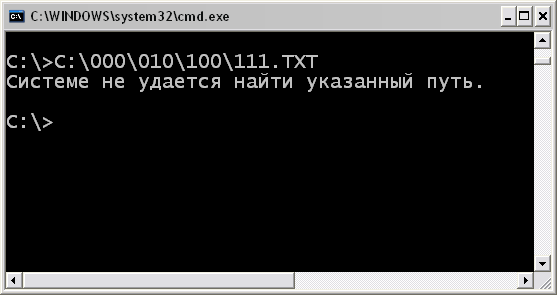
Например, у нас на диске С есть папка 000, а в этой папке есть папка 010, а в этой папке тоже есть папка 100. А уже в папке 100 есть файл 111.ТХТ. Тогда полный путь к файлу будет такой:
Относительный путь к файлу
С этим вопросом у новичков обычно сложнее. Потому что теорию относительности люди как-то плохо понимают ))))
Итак, однозначно можно определить местоположение файла, если известен полный путь к нему.
Однако не всегда удобно использовать полный путь, потому что он слишком длинный. И если сейчас для пользователя это не так актуально, то во времена DOS и других подобных операционных систем, где приходилось работать только в командной строке, этот вопрос был очень и очень даже большой проблемой.
Поэтому, чтобы не писать полный путь к файлу для того, чтобы получить к нему доступ, придумали такую штуку как относительный путь.
Сначала давайте вспомним про вложенные папки (каталоги).
Следовательно, у каждой папки могут быть (а могут и не быть) дочерние папки. И у каждой папки (кроме корневого каталога) есть родительские папки.
Следовательно, в общем случае папка может быть родительской относительно своих “детей”, и дочерней относительно своих “родителей”.
А теперь наконец после долгих лирических отступлений перейдём к относительности путей. Итак, снова вспомним наш пример:
С:\000\010\100\111.ТХТ
Здесь каталог 010 является дочерним относительно каталога 000, и он же является родительским по отношению к каталогу 100.
Когда вы работаете в командной строке или в Проводнике, то в текущий момент времени вы можете находиться только в одной папке.
Например, вы находитесь в папке 010. То есть выше находятся
а ниже находится каталог
Тогда относительный путь к файлу 111.ТХТ будет таким:
Так можно перемещаться вниз относительно текущего местоположения.
А можно ли перемещаться вверх?
Например, если мы находимся здесь: С:\000\010\100, и в папке 010 у нас есть файл 011.ТХТ, то открыть его можно так:
А если в папке 000 у нас есть файл 001.ТХТ, то открыть его можно так:
Ну и так далее. Надеюсь, смысл вы уловили.
Как прописать путь к файлу
Вернёмся к полному пути, который мы рассмотрели выше:
Если у вас есть такие папки и в этих папках есть такой файл, то вы можете ввести этот путь в командной строке, или прописать путь к файлу в адресной строке Проводника и нажать ENTER. Тогда файл откроется (если, конечно, у вас есть программа, которая сможет его открыть и с этой программой связан тип этого файла).
Командную строку можно вызвать комбинацией клавиш WIN+R или через меню ПУСК-ВЫПОЛНИТЬ.
Когда вы откроете командную строку, то можете непосредственно в ней ввести команду (в нашем случае командой будет путь к файлу) и нажать ENTER.
Если же вам любопытно немного помучиться и представить, как люди работали в DOS, то вы можете открыть командный интерпретатор. Для этого в командной строке наберите CMD (для Windows 2000 и выше) или COMMAND (для Windows 95/98/ME) и нажмите ENTER.
Если что-то осталось непонятным, то опять же отправляю вас к книге Компьютер для чайника.
Неправильный путь к файлу
Наверняка при работе за компьютером вы получали сообщение о том, что файл не найден, что указан неправильный путь или что-то типа того (см. рис. выше).
Причины подобных ошибок могут быть следующими:
Ну что же, на этом всё. Надеюсь, статья вам помогла. Не забудьте поделиться ссылкой с друзьями в социальных сетях.



