
Чем открыть PDF на Андроиде: ТОП-10 лучших ридеров

PDF — универсальный формат, который предназначен для работы с полиграфической продукцией в электронном виде. По умолчанию на смартфонах нет программы, распознающей подобные файлы, поэтому ее нужно скачивать самостоятельно. О том, чем читать PDF файлы на Андроид и на какие приложения стоит обратить внимание в первую очередь, расскажет наш рейтинг лучших PDF ридеров.
№10 – Google PDF Viewer

Простенькая читалка PDF для Андроид, которую можно скачать бесплатно. Главный козырь детища Google, выделяющий его на фоне конкурентов — это отсутствие навязчивой рекламы. По своему функционалу программа предельно простая, за счет этого она не тормозит, хотя на первое открытие документа ей может понадобиться больше времени, чем конкурентам.
Скачав приложение многие будут задаваться вопросом, почему у него нет ярлыка на рабочем столе. Все дело в том, что программа является средством просмотра. То есть вам нужно сначала нажать на PDF-файл, который вы хотите открыть, выбрать из списка Google PDF Viewer и все следующие файлы будут открываться в нем автоматически. Если вы имеете дело с PDF-документами время от времени и все, что вам нужно — это возможность их просматривать, то Google Viewer станет неплохим выбором.
№9 – All PDF

All PDF – удобное приложение на Андроид для чтения документов соответствующего формата. Главным его преимуществом является то, что многие из функций, которые доступны у конкурентов только по платной подписке, тут присутствуют в обычной версии программы. Это касается возможности объединения нескольких PDF файлов в один, извлечения картинок и текста из документа, конвертации страниц в изображение и обратно, а также многого другого.
Работает All PDF быстро и стабильно, с ним не будет такой ситуации, что какой-то файл не открывается или постоянно вылетает. Интерфейс у приложения простой и продуманный, все пункты меню расположены интуитивно понятно. Главным минусом является отсутствие поддержки русского языка, меню тут только на английском.
№8 – Google Play Книги

Если просматривать PDF-файлы вам приходится регулярно, попробуйте Google Play Книги. Приложение удобно тем, что оно запоминает место, на котором вы остановились читать. Другой удобный момент — наличие синхронизации между устройствами: дома вы можете читать документ на планшете, а на работе продолжить с того же места на смартфоне.
Главным недостатком Google Книг является отсутствие функции умного масштабирвоания, которая подстраивала бы ширину текста под дисплей устройства, а также скудный функционал по части работы с файлами. Однако если вас интересует только чтение PDF на Андроид и не требуется редактирование, то программа вполне подойдет.
№7 – Moon+ Reader

Если вы не знаете, как открыть PDF файл на Андроиде — Moon + Reader вам в этом поможет. Приложение позволяет тонко настроить интерфейс — есть больше 10 тем, а также возможность переключения между дневным и ночным режимами. Движок у программы современный, поэтому PDF-документы запускаются быстро, при перелистывании страницы не подлагивают.
В плане глубокой работы с PDF Moon Reader подходит не так хорошо, как лидеры рейтинга, но для просмотра файлов это отличный вариант, к тому же, он работает на русском языке. Заплатив 369 рублей вы получите доступ к платной версии, которая предлагает еще больше возможностей кастомизации, несколько интересных фич (например, чтение вслух) и не мучает пользователя рекламой.
№6 – EBookDroid
Скачать: Google Play
Шестая строчка рейтинга, в котором мы решаем, какая программа для ПДФ на Андроид лучше, досталась EbookDroid. Приложение не имеет аналогов по части работы со шрифтами. Вы можете легко изменять стиль написания, просто добавив нужный шрифт в одну папку с документом — программа самостоятельно найдет его и использует. Также можно задавать один или несколько каталогов, которые EbookDroid будет проверять на наличие шрифтов.
Дополняется вышеуказанное возможностью добавления аннотаций, выделения текста и поддержкой словарей. С помощью приложения можно запускать и DVJU-файлы. EBookDroid — один из немногих ридеров, где есть умное масштабирование, подстраивающее ширину текста под экран Android-устройства. Это и является главным аргументом в его пользу. Чаще всего пользователи жалуются на запутанный интерфейс и вылеты, которые участились в последних обновлениях. Однако, с учетом широкого функционала и того, что приложение полностью бесплатное, это можно простить.
№5 – Foxit PDF Reader
Скачать: Google Play Чтобы читать PDF файлы на телефоне с маленьким объемом оперативки лучше всего использовать Foxit PDF Reader. За счет упрощенного интерфейса приложение адекватно функционирует даже на старых гаджетах, файлы, при этом, открываются практически моментально. Программа позволяет быстро найти нужную часть документа, поскольку в ней удобно реализован поиск текста, а также есть возможность создания закладок.
Если документ отображается некорректно — вы можете переформатировать его с помощью встроенного инструмента для удобства просмотра. Foxit подойдет и для одновременной работы в нескольких вкладках. Приложение — одно из лучших по части взаимодействия с PDF-файлами. Оно позволяет добавлять в них аудио и видео, создавать новые документы на базе изображений или текстовых файлов и многое другое. Тут есть практически все, что нужно продвинутому пользователю.
№4 – CamScanner

CamScanner стоит рекомендовать пользователям, которым часто приходится переводить печатные сертификаты, договора и прочие важные бумаги в PDF файлы. Приложение использует для сканирования камеру смартфона и за счет продвинутых алгоритмов обработки выдает детализированный и четкий текст. С помощью программы удобно делиться документами — достаточно нажать пару кнопок, и вы сможете отправить файл коллеге через мессенджер или на почту.
CamScanner поддерживает AirPrint, что позволяет моментально распечатать документ на принтере. Если у вас на смартфоне хранятся важные файлы — их можно защитить паролем, чтобы в случае утери смартфона злоумышленники не могли их открыть. Весь вышеуказанный функционал есть в бесплатной версии. Премиум-подписка (119 рублей) открывает возможность конвертирования изображений с текстом в файлы формата txt, добавляет 10 ГБ в облачное хранилище и дает еще несколько полезных, но не обязательных фич. Главная из них — на PDF-файлах не будет водяного знака с надписью Generated by CamScanner.
№3 – Librera
Скачать: Google Play
Librera — программа для чтения книг, которая умеет открывать PDF файлы и другие распространенные форматы. За счет лаконичного интерфейса она прекрасно работает даже на слабых смартфонах. Либрера умеет автоматически находить все файлы формата PDF, поэтому вам не придется самостоятельно указывать до них путь, чтобы открыть. Также есть функция автоматического перелистывания с заданной пользователем скоростью.
При желании владелец может изменить фон документа, добавить примечание или сделать закладку. Особенно удобна функция TTS, при включении которой диктор зачитает вам содержимое документа. Из недостатков — скорость, с которой приложение открывает файлы и встроенная реклама. Последняя проблема решается покупкой PRO-версии по цене 219 рублей.
№2 – Adobe Acrobat Reader

Компания Adobe создала формат PDF, поэтому нет ничего удивительного, что ее же программа является одним из самых продвинутых инструментов для его чтения. В приложении реализован удобный импорт материалов из облачных и локальных хранилищ, есть возможность печати и быстрого добавления заметок. При необходимости через этот PDF ридер для Андроид вы сможете заполнить и подписать форму, разметить текст, отредактировать файлы с общим доступом или ответить на комментарии, которые оставили в них ваши коллеги.
Платная версия (790 рублей в месяц) позволяет создавать PDF из картинок, экспортировать документы в Word и Excel, а также объединять несколько файлов в один. Главным недостатком Acrobat Reader по мнению пользователей является необходимость создания собственного аккаунта — пользоваться программой без регистрации нельзя. Возросшее за последнее время количество рекламы тоже многим не по душе.
№1 – Xodo PDF Reader
Скачать: Google Play
Ридер оснащен встроенным файловым менеджером, позволяющим менять название документов, перемещать их между папками, копировать и удалять. Отдельного упоминания заслуживает техподдержка, своевременно реагирующая на проблемы, о которых пользователи сообщают в отзывах. Минусов у программы нет, скачав ее вы сможете делать с файлами PDF все, что вашей душе угодно.
Незаменимые программы для чтения PDF-файлов
 Доброго дня!
Журналы, книги, сканированные документы, формы, чертежи и многое другое сейчас часто распространяется в формате PDF. Хочешь или нет, а без специального софта по работе с этим форматам — и не туда, и не сюда. 👀
Собственно, в этой статье собрал одни из самых востребованных продуктов для работы с этим форматом. Думаю, что материал будет актуален как для тех, кто столкнулся с какой-то проблемой и не может прочитать конкретный файл PDF, так и для тех, кто ищет удобный инструмент для повседневных задач. 👌
В статье будут представлены программы разной направленности, функциональности, дизайном, и требовательности к системным ресурсам. Надеюсь, каждый сможет подобрать себе «софтинку» под текущие задачи.
И так, ближе к делу.

В этой статье не могу не порекомендовать спец. софт для чтения электронных книг. Например, такие форматы как txt, fb2, html, rtf, doc гораздо удобнее читать в спец. читалках, нежели в Word или блокноте.
Топ-6 программ для просмотра PDF
Adobe Acrobat Reader
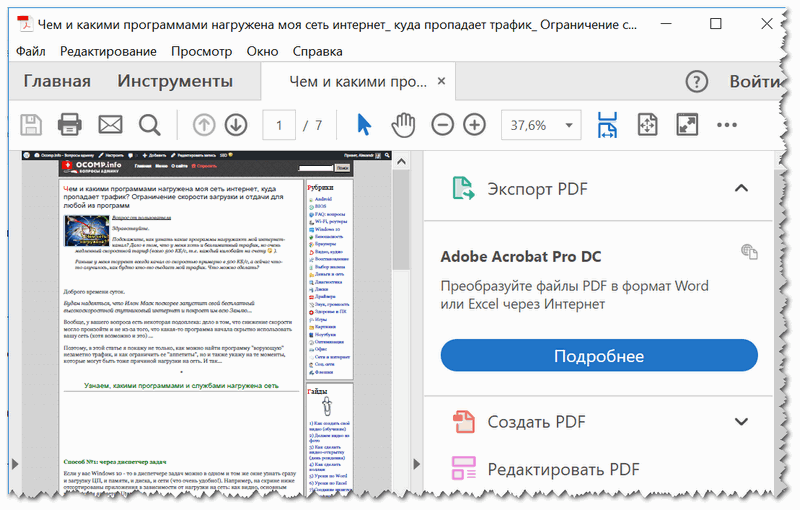
Открыта страничка моего сайта, сохраненная в PDF
Поэтому, на мой взгляд, даже если вы не пользуетесь конкретно этой программой, не лишним бы было ее иметь про запас.
STDU Viewer
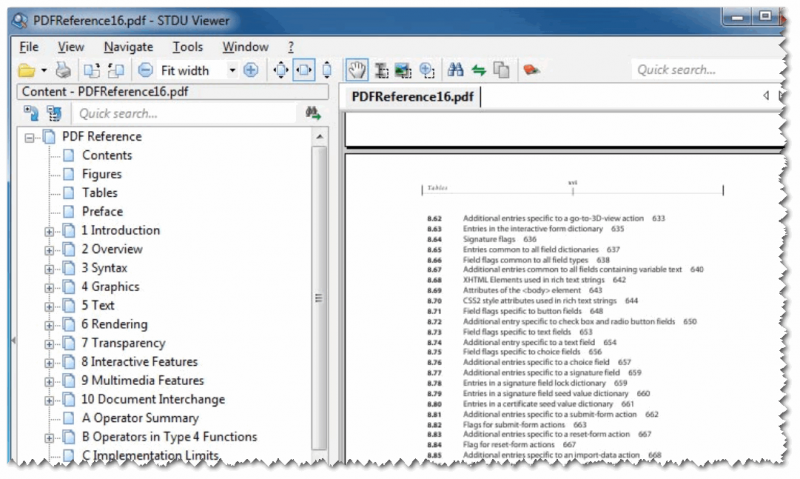
Очень компактная, бесплатная и универсальная программа для чтения разнообразных форматов: PDF, DjVu, XPS, TIFF, TXT, BMP, GIF, JPG, JPEG, PNG и др.
Выделил бы ключевые преимущества: низкая требовательность к ресурсам ПК, можно открыть сразу несколько документов в одном окне, на панельке сбоку отображается содержание с быстрыми ссылками. Также удобно встроена система закладок, позволяющая в один клик мышкой вернуться к последнему прочитанному месту.
Кроме этого, доступно легкое масштабирование страницы, поворот страничек на 90-180 градусов, распечатка документа, настройка гаммы и контрастности и пр.
Имеется возможность конвертирования PDF и 👉 DjVu файлов в текстовые форматы. В общем и целом, программа заслуживает внимания и знакомства!
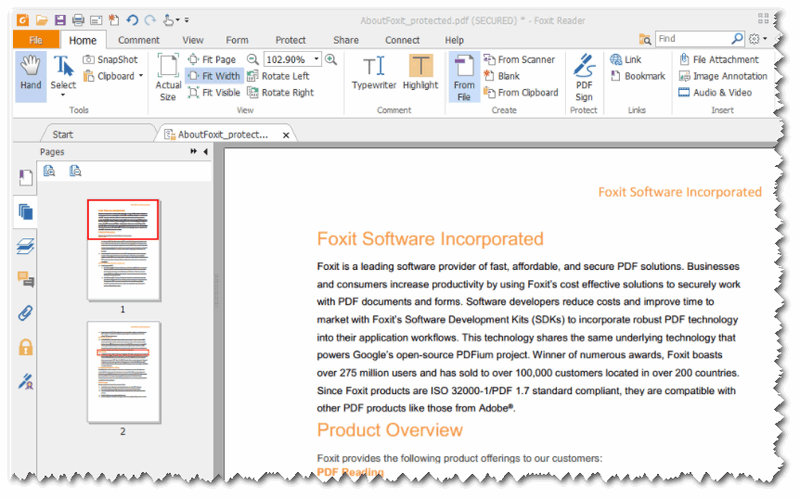
Foxit Reader
Sumatra PDF
Поддерживаемые форматы : PDF, eBook, XPS, DjVu, CHM.
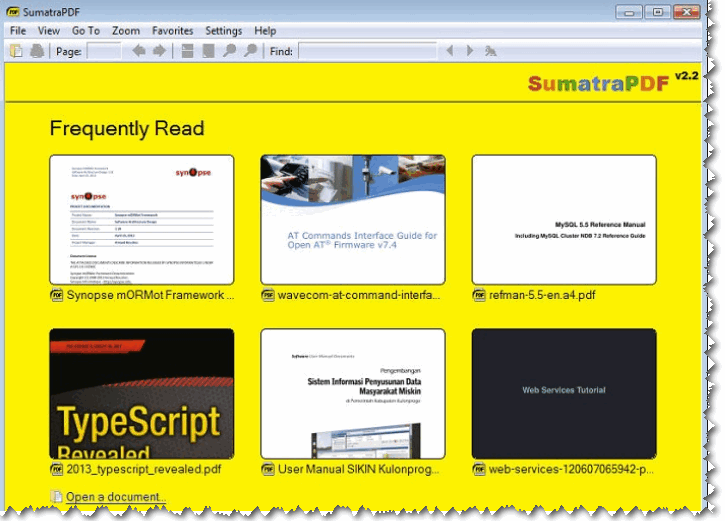
Если вы ищите очень простую, компактную и быструю программу для просмотра PDF — то не побоюсь сказать, что Sumatra PDF будет наилучшим выбором! И сама программа, и файлы в ней — открываются настолько быстро, насколько позволяет это сделать ваша система.
PDF-XChange Viewer
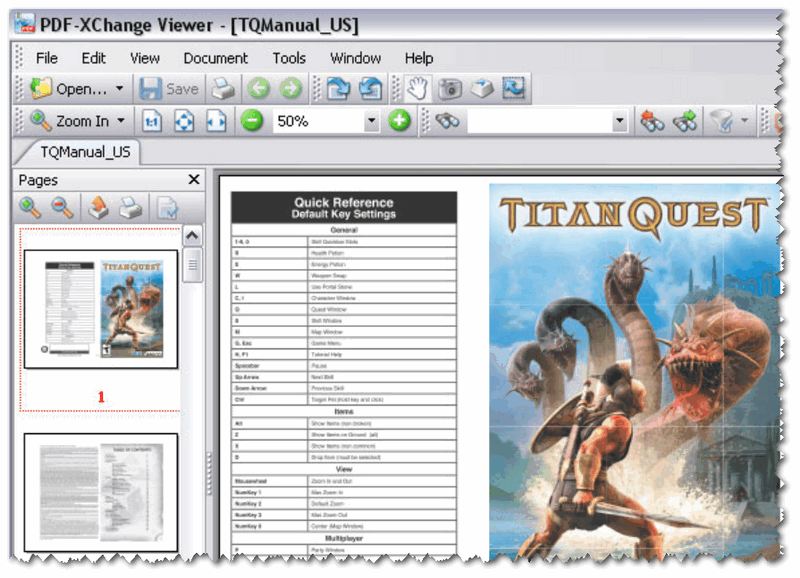
Многофункциональная программа для просмотра файлов PDF. Отдельно бы отметил ее сравнительно низкие требования к системе, богатый функционал, простой и удобный интерфейс. Кстати, программа поддерживает русский язык.
Hamster PDF Reader
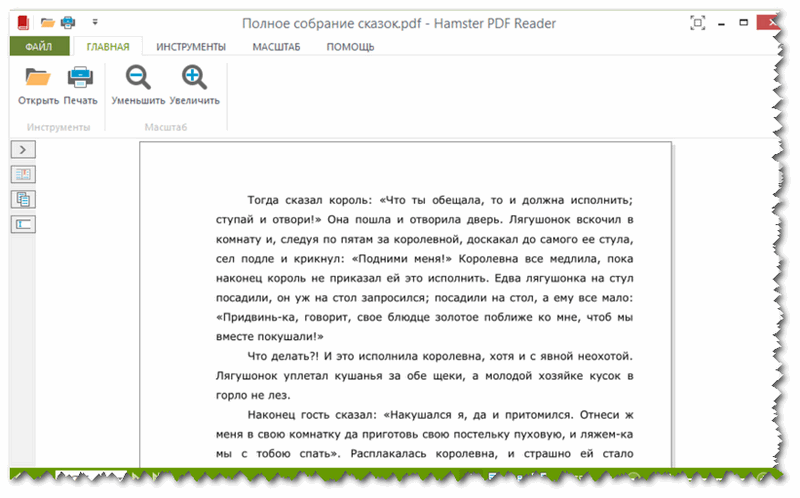
Просто, удобно, со вкусом! Hamster PDF Reader (превью с главной страницы оф. сайта)
В общем-то, интересный и не нагроможденный продукт, позволяющий решать самые обыденные задачи.
У Hamster есть еще довольно-таки интересный архиватор (поддерживает работу с облачными дисками, в 1-2 клика позволяет сжимать и распаковывать все известные форматы архивов).
В качестве дополнения, порекомендую еще парочку статей о том, 👉 как создать PDF-файлы и 👉 как их редактировать. Ведь иногда нужно не только просматривать, но и креативить?
Чем открыть PDF: особенности формата
Кроссплатформенный формат, используется для хранения сканированных бумажных документов: книг, журнал.
Быстрая навигация к наборам программ:
Все что нужно знать о формате
Как открыть PDF
Далее рассмотрим, как открыть файл «пдф» в онлайновых сервисах и через установленный софт.
Android
Рассмотрим 8 лучших приложений для Андроид-телефонов.
1. Adobe Acrobat Reader
Цена: бесплатно
Размер: 68.17 МБ
Adobe Acrobat Reader для Android – бесплатная программа для открытия файлов pdf на смартфонах и планшетах.
В приложении доступно:
2. Cool PDF Reader
Цена: бесплатно
Размер: 5.34 МБ
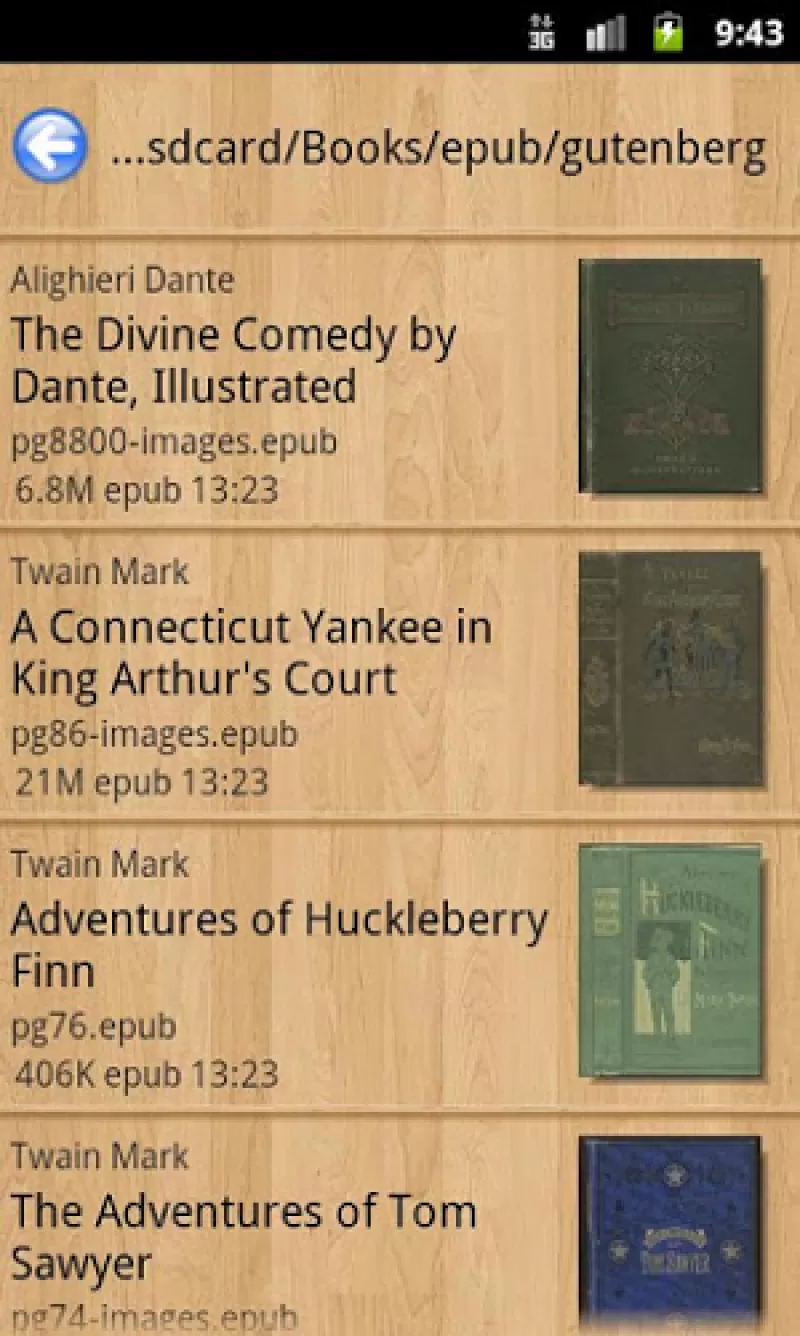
3. Foxit MobilePDF
Цена: бесплатно
Размер: 39.35 МБ
4. PDF Reader
Цена: бесплатно
Размер: 13.3 МБ
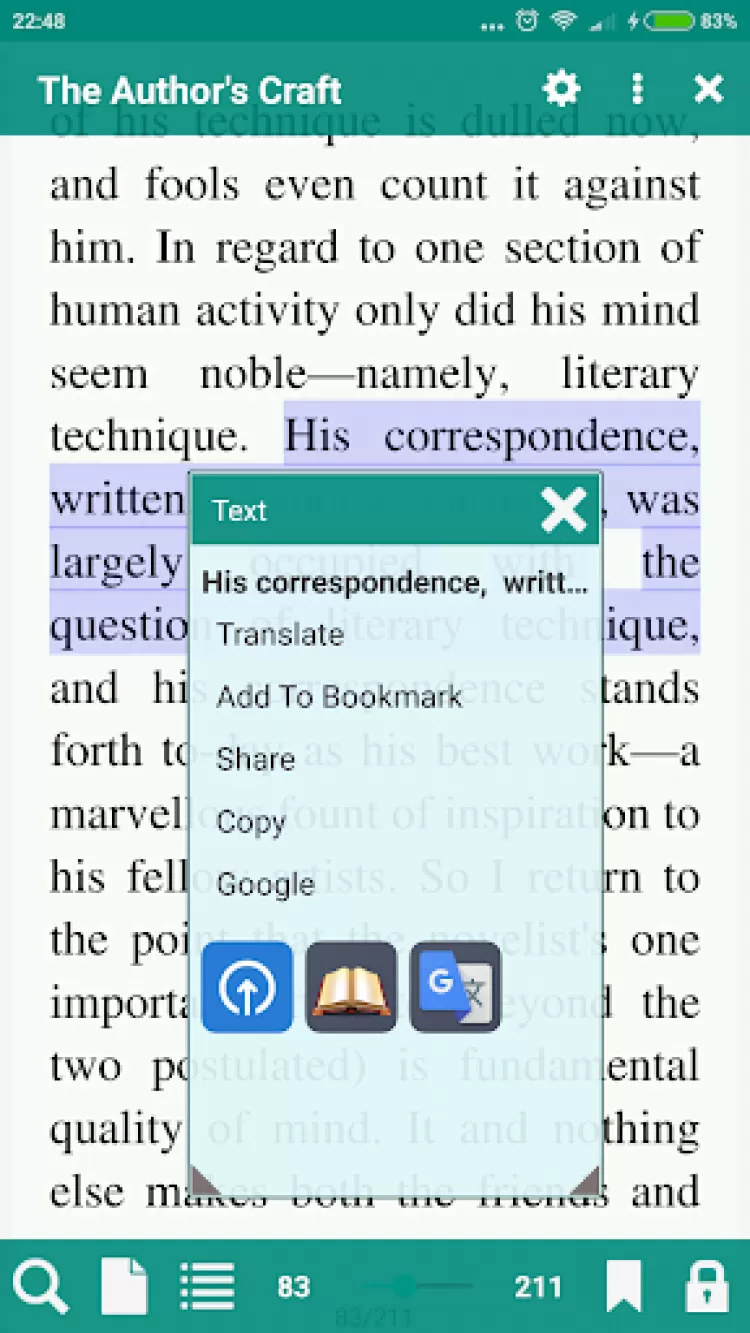
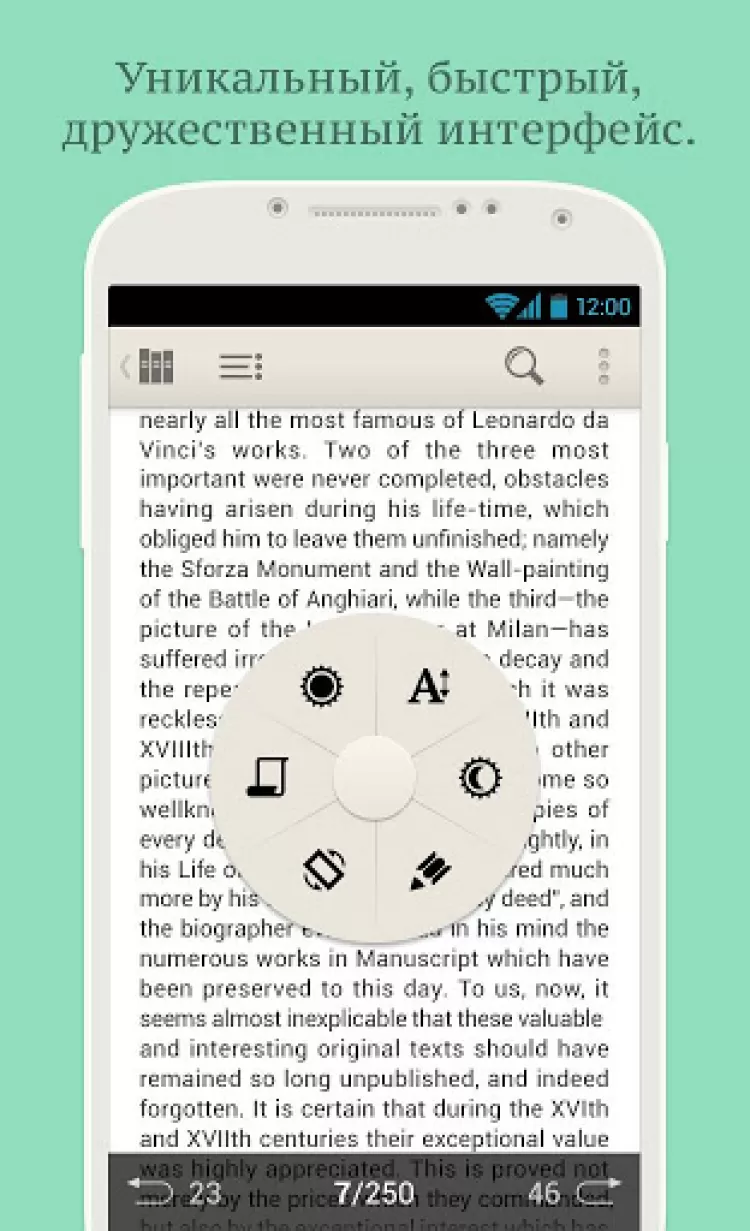
5. Pocketbook Reader
Цена: бесплатно
Размер: 63.26 МБ
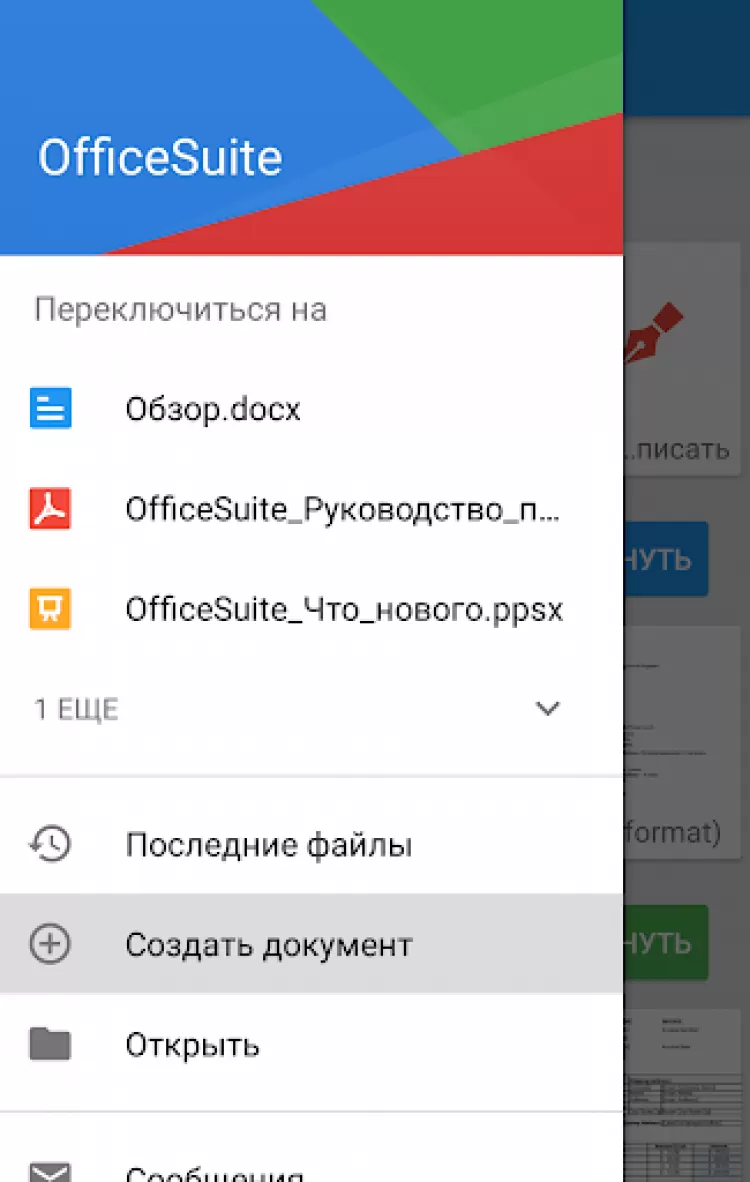
6. OfficeSuite Pro + PDF
Цена: От 105,23 р. до 2 090,00 р.
Размер: 46.62 МБ
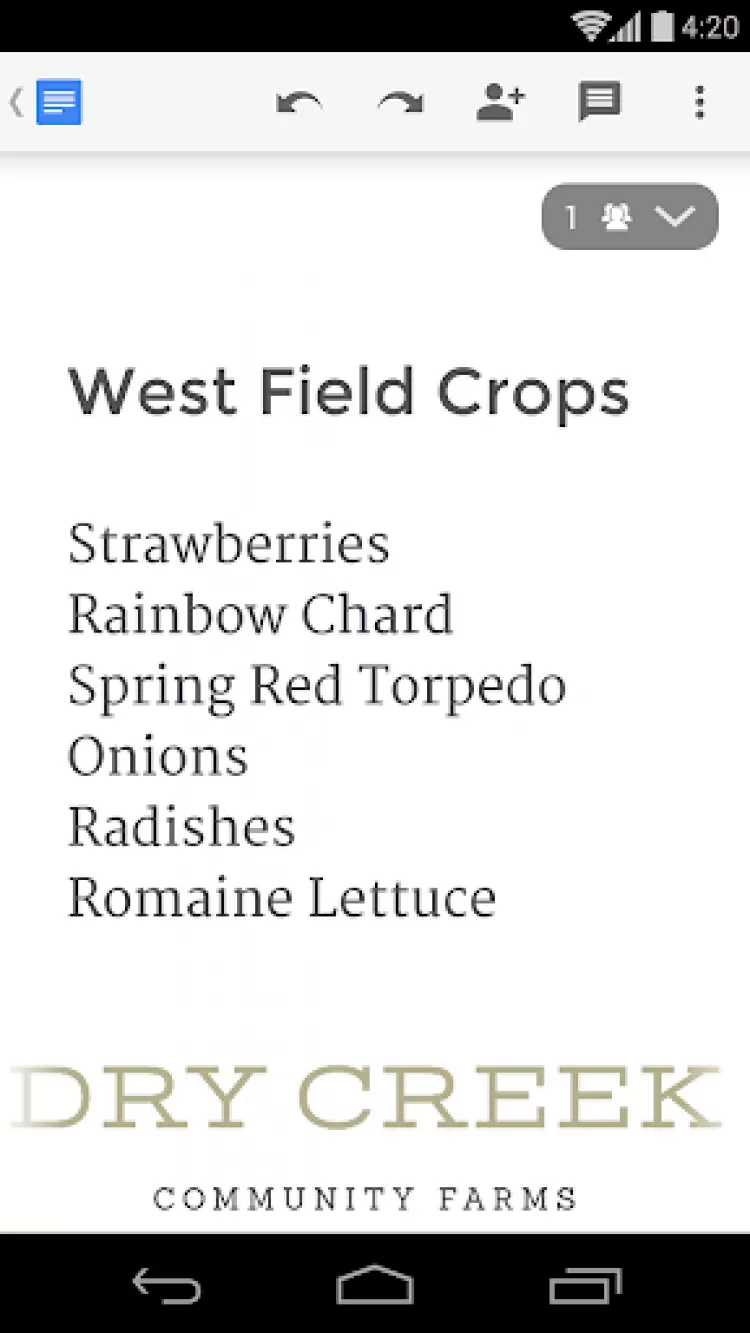
7. Google Docs
Цена: бесплатно
Размер: 43.71 МБ
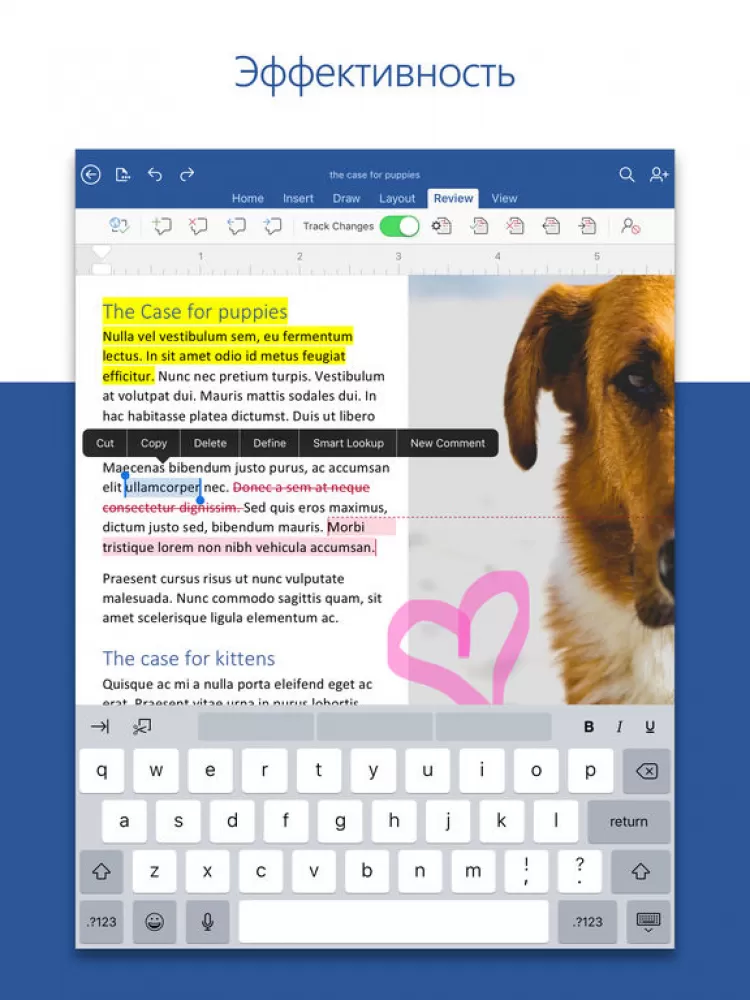
8. Microsoft Word
Цена: бесплатно
Размер: 70 МБ

iPhone
Набор 4 лучших приложений для «айфонов».
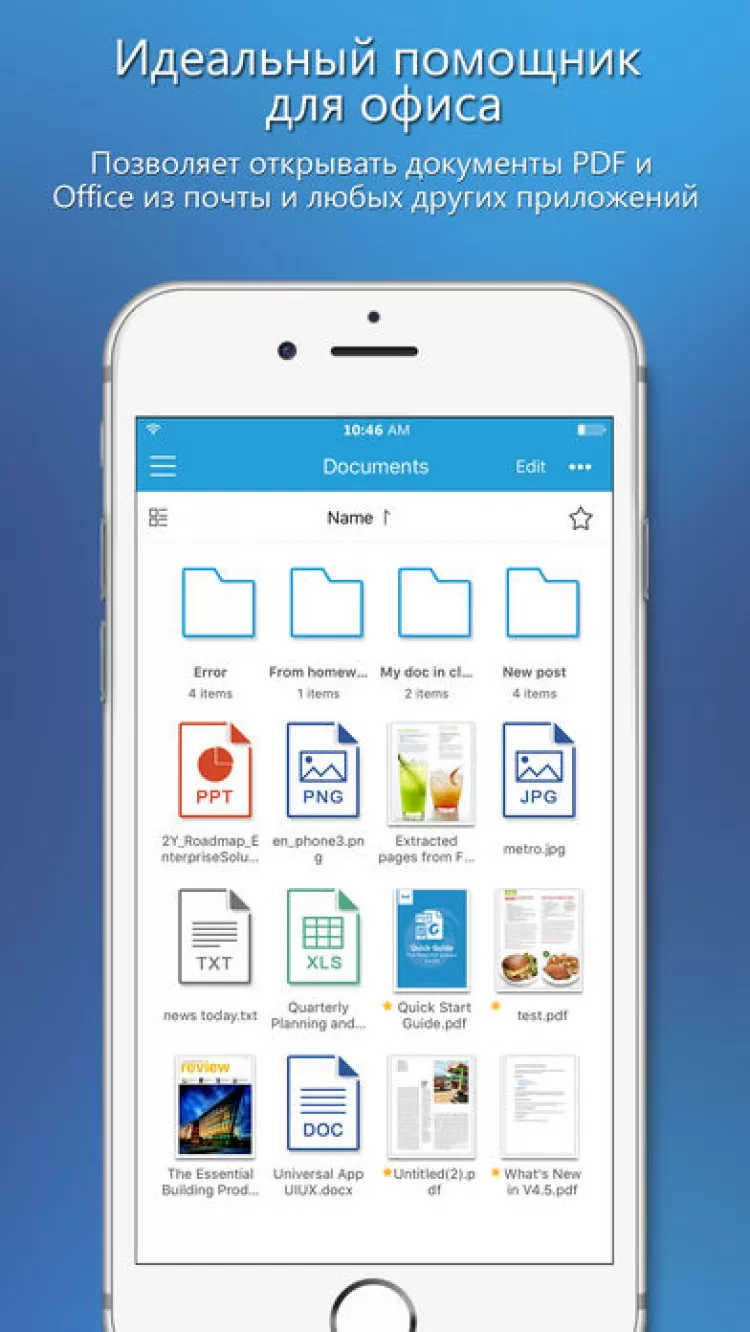
1. Adobe Acrobat Reader
Цена: Бесплатно
Размер: 183 МБ
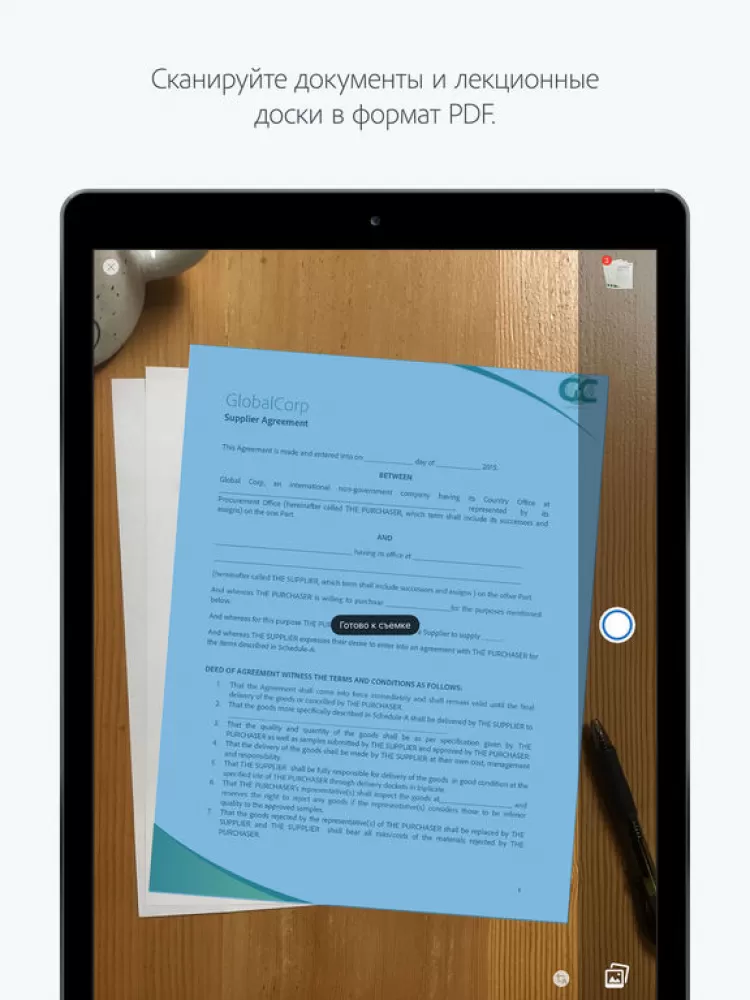
2. Foxit MobilePDF
Цена: Бесплатно
Размер: 131.3 МБ
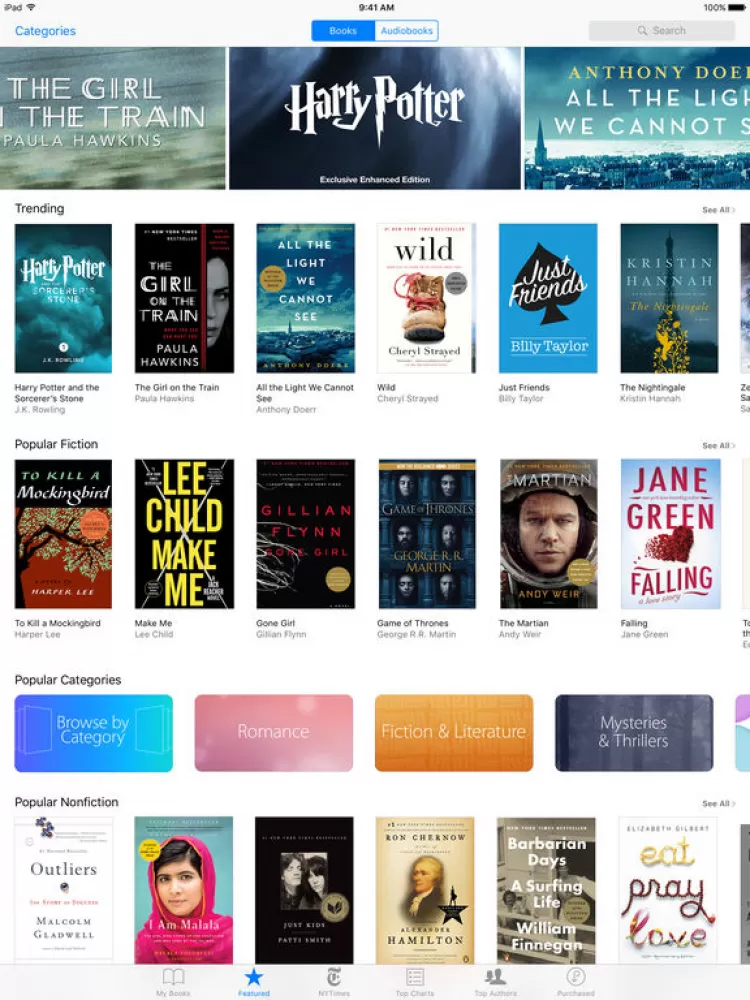
3. Ibooks
Цена: Бесплатно
Размер: 16.6 МБ
4. Microsoft Word
Цена: Бесплатно
Размер: 131.3 МБ
Windows
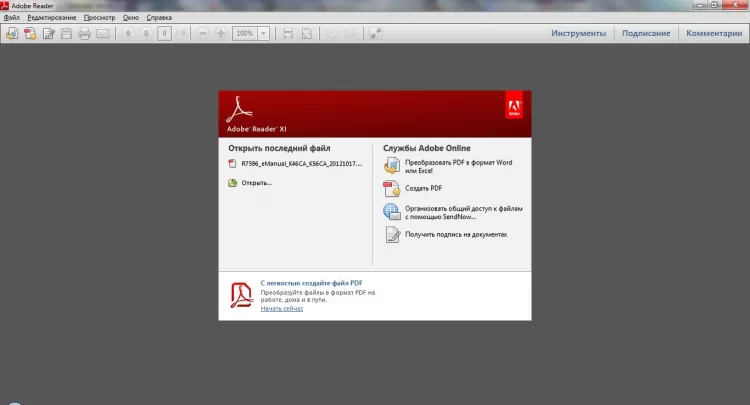
1. Adobe Acrobat Reader
Цена: Бесплатно
Размер: 36.5 МБ
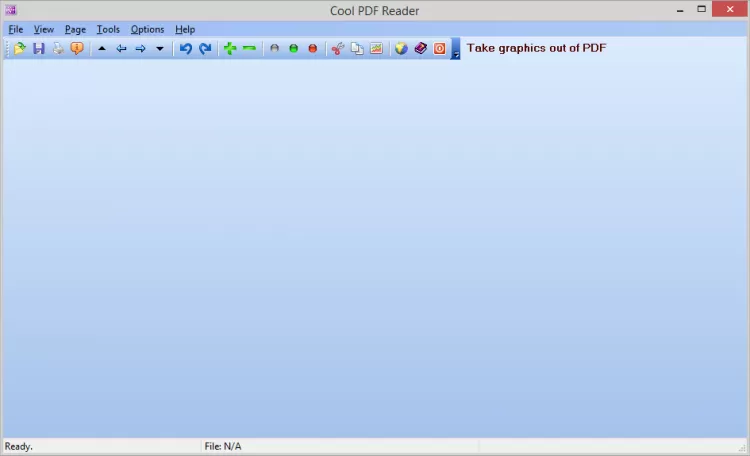
2. Cool PDF Reader
Цена: Бесплатно
Размер: 3.52 МБ
Также вы можете скачать версию программы, которую не требуется устанавливать: Cool PDF Reader Portable для Windows.
3. Foxit Reader
Цена: Бесплатно
Размер: 103.95 МБ

4. Sumatra PDF
Цена: Бесплатно
Размер: 4.97 МБ
Также вы можете скачать версию программы, не требующую установки: Sumatra PDF Portable для Windows.
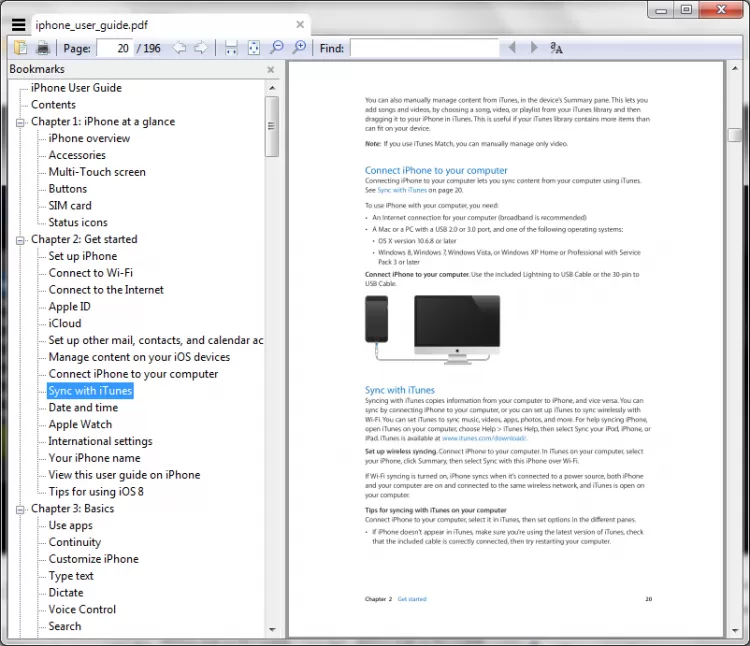
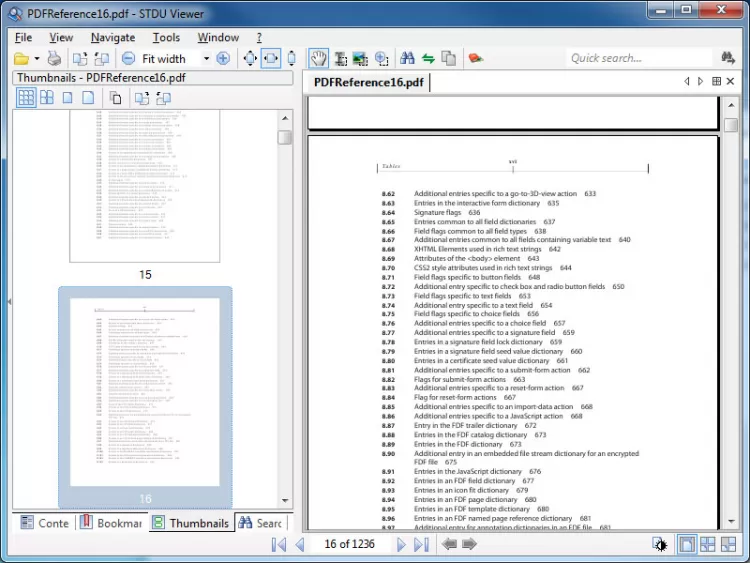
5. Stdu Viewer
Цена: Бесплатно
Размер: 2.51 МБ
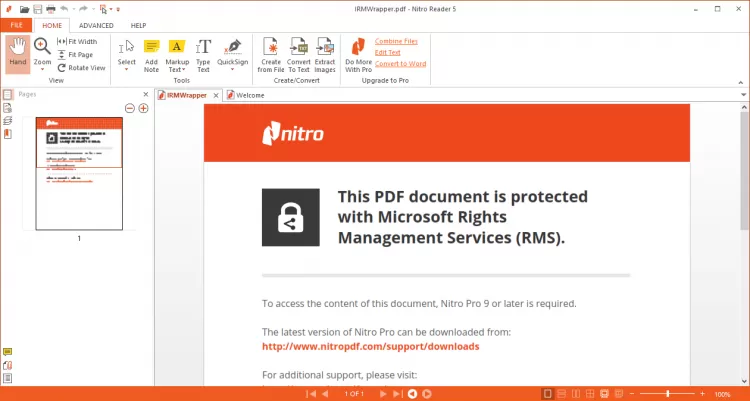
6. Nitro PDF Reader
Цена: Бесплатно
Размер: 54.33 МБ
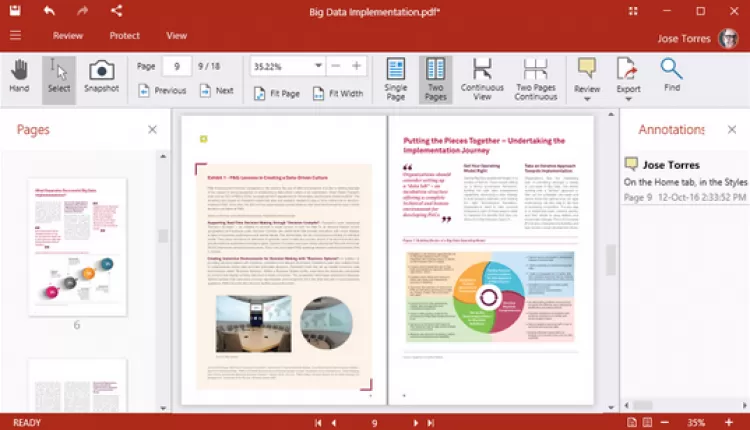
7. Officesuite
Размер: 2.77 МБ
8. PDFxchange Editor
Размер: 195.52 МБ
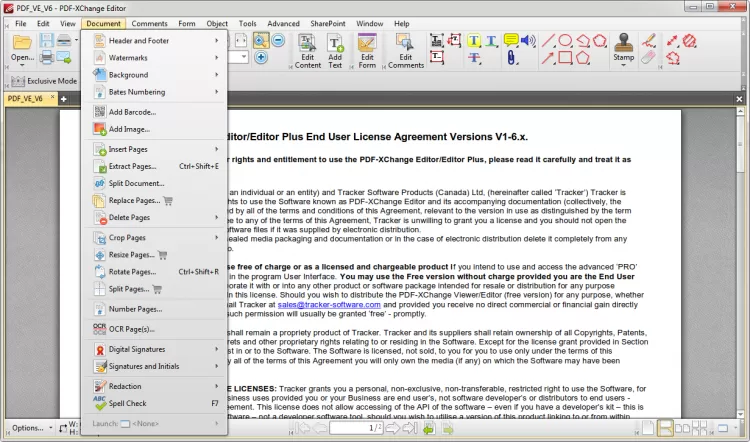
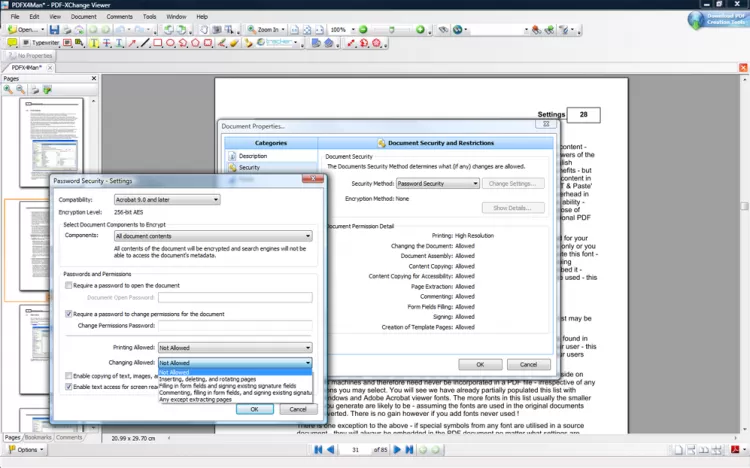
9. PDF-Xchange Viewer
Цена: Бесплатно
Размер: 17.17 МБ
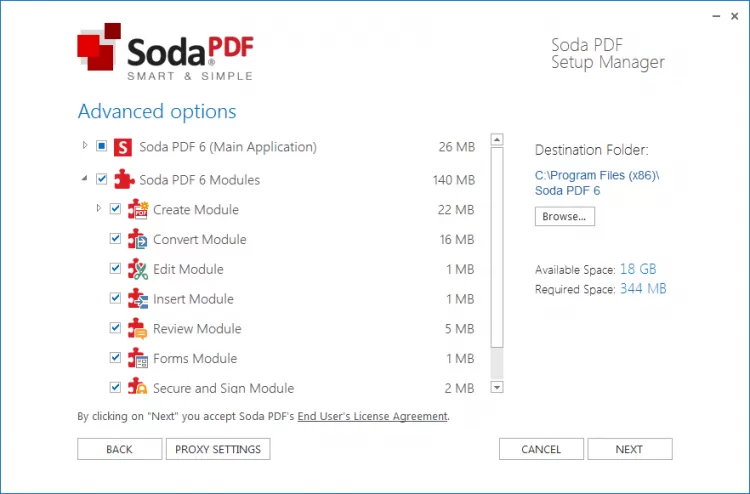
10. Soda PDF
Размер: 13.57 МБ
Подобрали ТОП-3 программ для компьютеров и ноутбуков с Mac-OS.
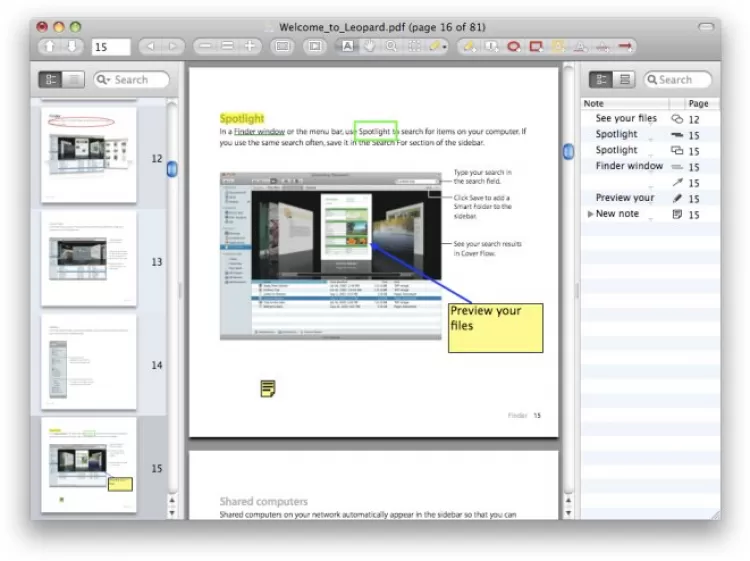
1. Skim
Цена: Бесплатно
Размер: 5.9 МБ
2. Soda PDF
Цена: Бесплатно
Размер: 14.79 МБ
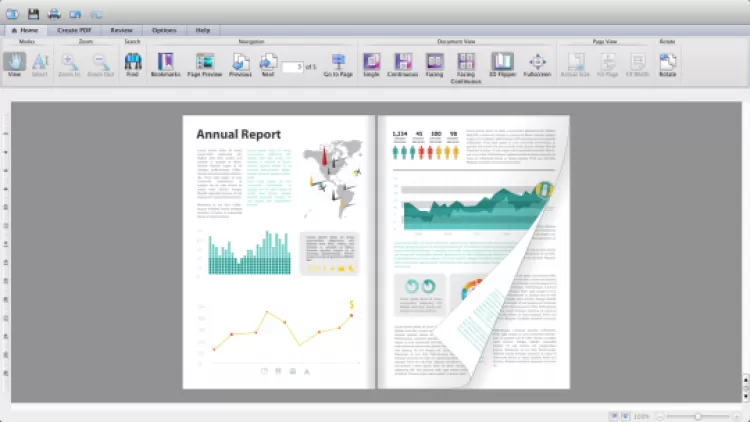
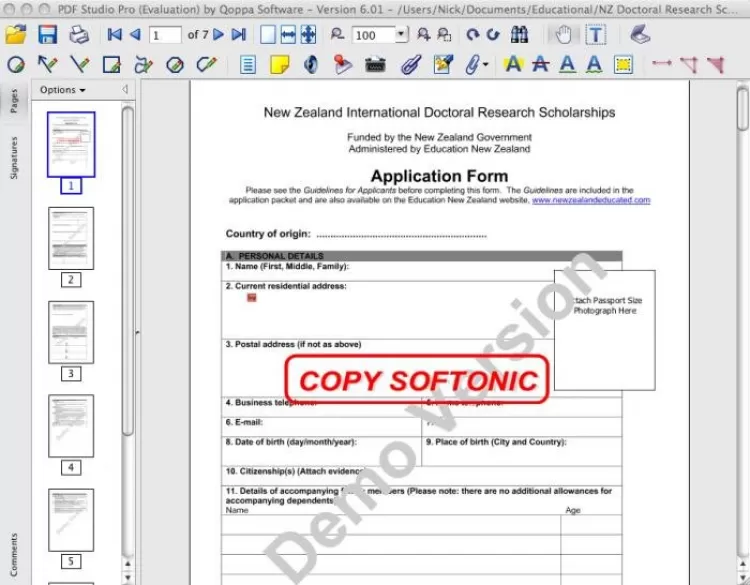
3. PDF Studio
Цена: Бесплатно
Размер: 83.47 МБ
Онлайн
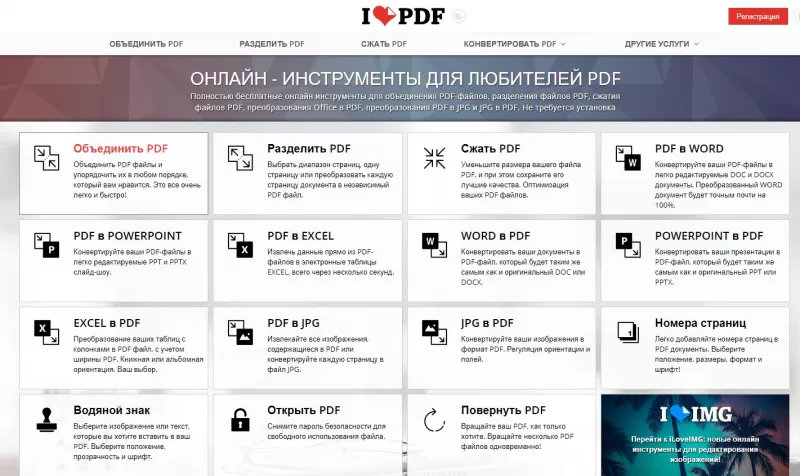
Алгоритм конвертации на сервисах одинаков:
Текстовый файл скачается в папку загрузок. В видео говорится о том, как перевести документ из формата pdf в Word с помощью приложения или онлайн.
Общее описание формата PDF
Форматное расширение основано на языке программирования PostScript, создаются в условном принтере. Это значит, что документ создается в специфическом интерпретаторе (САПР, графический или текстуальный процессор), потом трансформируется в pdf для дальнейшего обмена и пользования.
Указанный формат комбинирует текст и изображения, внедряет нужные шрифты, в нем поддерживаются фрагменты мультимедиа, гиперссылки.
Документ защищается кодированием владельца для защиты от доступа посторонних. Также создатель дока может запретить печать и редактуру.
Преобразование файлов PDF для букридеров
Многие читатели электронных книг задаются вопросом конвертации или преобразования файлов формата PDF в RTF, DOC, EPUB, MOBI, FB2. Найти хороший конвертер, удовлетворяющий всем требованиям пользователя, довольно трудно. Универсальный документ PDF, особенно если это книжная или журнальная двухколоночная вёрстка, удобен для просмотра на большом мониторе, но совершенно нечитабелен на маленьком букридере. Однако решение проблемы есть, и для этого никакие конвертеры PDF, платные и бесплатные, не нужны.
Оригинальный файл PDF на букридере с 6-дюймовым экраном. Макет в две колонки. Читать трудно
Оригинальный файл PDF на букридере с 6-дюймовым экраном. Макет в две колонки. Читать трудно
Как читать PDF на букридерах?
Преобразование или конвертация файла PDF для просмотра на 6-дюймовых экранах букридеров и вправду не требуется, если у вас есть одна специальная программа, о которой я расскажу ниже. Она бесплатна (без всяких оговорок), проста (нет даже инсталляции), работает с разными версиями операционных систем и делает свою работу на пятёрку с плюсом.
Коснитесь карандашика: он живой! Олег Чувакин выправит, обработает и допишет ваши рассказы, сказки, повести, романы; робкие наброски превратит в совершенный текст. Четверть века практики.
Недавно у меня возникла нужда в преобразовании трёх томов Николая Никонова из собрания сочинений, выложенного в свободном доступе на сайте николай-никонов.рф. Макет книг — двухколоночный. Читать макет, разбитый на две колонки, на моём 6-дюймовом букридере «Magic Book M6HD» от фирмы «Gmini» невозможно (см. фото), хоть он и поддерживает PDF. Двухколоночный макет полностью не вмещается на экране — никаким способом, как ни верти, ни двигай. Да если б и вместился, шрифт был бы слишком мелким. Сдвигать клавишами-курсорами текст для чтения страниц по кускам крайне неудобно.
Как и многие владельцы букридеров, я пробовал разные конвертеры файлов, в том числе те, которых развелось в сети великое множество на специальных сайтах, занимающихся конвертированием форматов. Ни один из них не помог: после конвертации текст превращался в кашу. Платные же программы, преобразующие документы PDF, я покупать не стал: платить много долларов ради преобразования трёх бесплатных книжек — решение неверное. Куда дешевле было бы распечатать их на лазерном принтере.
Помог случай. Ища в Интернете не помню уже что, я наткнулся не на конвертер, а на программу под названием k2pdfopt. Подобное название не на слуху у публики; маркетингом и продвижением тут и не пахнет. Итог же преобразования PDF этой бесплатной утилитой — фантастический.
Оптимизация PDF для маленьких экранов
Программа k2pdfopt оптимизирует файлы PDF, делая их пригодными для чтения на маленьких экранах букридеров. Утилита меняет формат вёрстки (грубо говоря, пара страниц, уложенных на A4, разрезается на отдельные странички A5), обрезает до самого минимума поля, подгоняет кегль и выдаёт тот размер экранной странички, что нужен для определённого букридера.
Скачать утилиту k2pdfopt, работающую не только с PDF, но и DJVU, можно на сайте Willus.com.
Окно утилиты k2pdfopt. Немножко пёстро, зато всё понятно. И бесплатно
Окно утилиты k2pdfopt. Немножко пёстро, зато всё понятно. И бесплатно
В меню программы представлено несколько заготовок: макеты оптимизации файлов для некоторых «читалок». Характеристики моего букридера: 6 дюймов, разрешение экрана 768×1024 при 213 ppi. Точно таких параметров в «заготовках» не оказалось; я ввёл показатели вручную, выбрав наиболее подходящее устройство «Kobo Glo». Пробовал я также подготавливать файлы PDF для букридеров с разрешением 800 на 600 точек на дюйм. Разницы практически никакой; я лишь заметил в свойствах преобразованного PDF-файла уменьшение в размерах примерно на полмиллиметра.
Перед преобразованием я задал параметр «две колонки» (см. картинку, главное там отмечено красным цветом). Интерфейс k2pdfopt на английском языке. У того, кто больше привык к языку русскому, трудностей возникнуть не должно. Интерфейс выглядит оригинально, но устроен просто и логично.
Вы можете оптимизировать сразу несколько файлов. Только учтите: преобразование большого числа файлов займёт часы.
Программа k2pdfopt позволяет предварительно просмотреть будущий результат переделки PDF (функция Preview page).
Переименованные файлы PDF на MagicBook
Переименованные файлы PDF на MagicBook
Кстати, программа не любит ни кириллических наименований файлов, ни кириллических путей к ним. Поэтому позаботьтесь о соответствующем переименовании исходного файла и о размещении его в папке, названной латиницей. Иначе файл, чьё преобразование занимает минут 5-10, не сохранится. Обидно будет.
Оптимизированный файл PDF к исходному имени добавляет «фирменную» подпись: _k2opt (см. фото). В моём случае имена были 04, 08 и 09; так я назвал четвёртый, восьмой и девятый тома собрания сочинений Николая Никонова. Файл сохраняется в папке исходника.
Результат преобразования макета PDF
На фотографиях ниже вы видите результат преобразования двухколоночного макета PDF в читабельный файл для букридера. Две колонки на одной странице разрезались на две страницы. Одна колонка при минимальных полях прекрасно вписалась в экран моего «Magic Book». Кегль крупный, читать текст удобно. Кто-то скажет: мелковато. Поверьте мне, не мелковато. К тому же на букридерах текст поворачивается. На следующем снимке вы видите то, что получилось после поворота. Размер шрифта стал крупнее.
Было две колонки, стала одна колонка!
Было две колонки, стала одна колонка!
Одна колонка вместо двух. Комфортное чтение гарантируется!
Одна колонка вместо двух. Комфортное чтение гарантируется!



