
AutoCAD
Удлинение объектов в соответствии с кромками других объектов.
Для удлинения объектов сначала выберите границы. Затем нажмите ВВОД и выберите объекты для удлинения. Для использования всех объектов в качестве границ нажмите ВВОД в ответ на запрос выбора объектов.
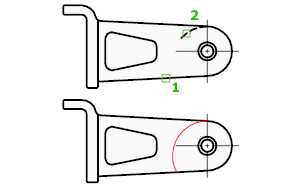
Отображаются следующие запросы.
Текущие настройки: Проекция = текущее значение, Кромка = текущее значение
Выбрать граничные кромки.
Выберите объекты или : выберите один или несколько объектов и нажмите клавишу ВВОД либо нажмите ВВОД для выбора всех отображаемых объектов
Выбор граничных кромок
Использование выбранных объектов для определения граничных кромок, до которых удлиняется объект.
Удлиняемые объекты
Указывает объекты для удлинения. Нажмите ВВОД для завершения команды.
Клавиша Shift для обрезки
Обрезка выбранных объектов до ближайшей кромки, а не удлинение. Это простой метод переключения между обрезкой и удлинением.
Линия
Секрамка
Позволяет выбрать объекты, находящихся внутри прямоугольной области, определенной двумя точками, и пересекающих ее.
Проекция
Задает режим проецирования, который используется при удлинении объектов.
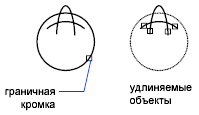
Без проецирования. Удлиняются только объекты, пересекающиеся в 3D пространстве с граничными кромками.
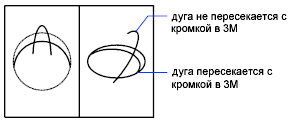
Задание проецирования на плоскость XY текущей ПСК. Удлиняются объекты, не пересекающиеся в 3D пространстве с граничными кромками.
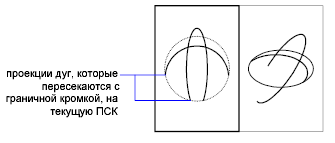
Проецирование вдоль текущего направления взгляда.
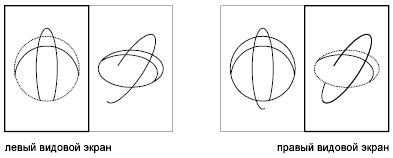
Кромка
Удлинение объекта до пересечения с воображаемой гранью другого объекта или только до объекта, действительно пересекающего этот объект в 3D-пространстве.

Удлинение граничной кромки до пересечения с удлиняемым объектом или его продолжением в 3D пространстве.

Режим удлинения объекта только до кромки, которую он реально пересекает в трехмерном пространстве.

Отменить
Отмена последних изменений, внесенных с помощью команды УДЛИНИТЬ.
AutoCAD


Не удалось извлечь оглавление
УДЛИНИТЬ (команда)
Удлинение объектов в соответствии с кромками других объектов.
Для удлинения объектов сначала выберите границы. Затем нажмите ВВОД и выберите объекты для удлинения. Для использования всех объектов в качестве границ нажмите ВВОД в ответ на запрос выбора объектов.
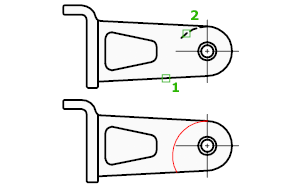
Отображаются следующие запросы.
Текущие настройки: Проекция = текущее значение, Кромка = текущее значение
Выбрать граничные кромки.
Выберите объекты или : выберите один или несколько объектов и нажмите клавишу ВВОД либо нажмите ВВОД для выбора всех отображаемых объектов
Выбор граничных кромок
Использование выбранных объектов для определения граничных кромок, до которых удлиняется объект.
Удлиняемые объекты
Указывает объекты для удлинения. Нажмите ВВОД для завершения команды.
Клавиша Shift для обрезки
Обрезка выбранных объектов до ближайшей кромки, а не удлинение. Это простой метод переключения между обрезкой и удлинением.
Линия
Секрамка
Позволяет выбрать объекты, находящихся внутри прямоугольной области, определенной двумя точками, и пересекающих ее.
Проекция
Задает режим проецирования, который используется при удлинении объектов.
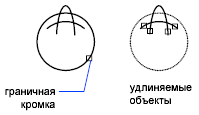
Без проецирования. Удлиняются только объекты, пересекающиеся в 3D пространстве с граничными кромками.
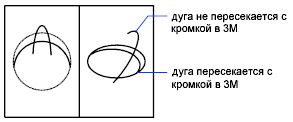
Задание проецирования на плоскость XY текущей ПСК. Удлиняются объекты, не пересекающиеся в 3D пространстве с граничными кромками.
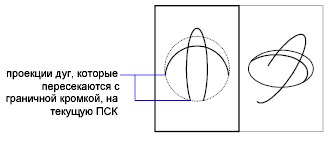
Проецирование вдоль текущего направления взгляда.
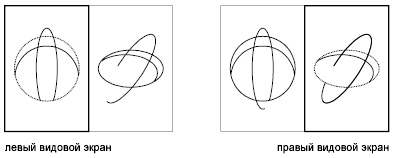
Кромка
Удлинение объекта до пересечения с воображаемой гранью другого объекта или только до объекта, действительно пересекающего этот объект в 3D-пространстве.

Удлинение граничной кромки до пересечения с удлиняемым объектом или его продолжением в 3D пространстве.

Режим удлинения объекта только до кромки, которую он реально пересекает в трехмерном пространстве.

Отменить
Отмена последних изменений, внесенных с помощью команды УДЛИНИТЬ.
2.3.2. Растяжение объектов с помощью инструмента Удлинить
Инструмент Удлинить предназначен для продления линий до пересечения с другими линиями или объектами чертежа, которые называются ограничивающими ребрами. У этого инструмента несколько необычная логика, однако с практикой его применение становится почти автоматическим и не будет вызывать у вас затруднений. Инструмент Удлинить применяется в два этапа: вначале выбирается ограничивающее ребро, а затем выбираются линии, которые должны быть растянуты до пересечения с ним (в этом и заключается необычность логики этого инструмента – большинство других инструментов AutoCAD предлагают сначала выбрать объект, над которым будет выполняться операция). Завершение выбора ограничивающего ребра завершается нажатием Enter.

Рис. 2.17 Боковые стенки тумбы после сопряжения
1. Запустите инструмент Удлинить, щелкнув на кнопке Удлинить панели Изменить или выбрав из меню команду Изменить » Удлинить либо введя в командном окне команду Удлинить или просто У. В командном окне AutoCAD предложит вам выбрать ограничивающие ребра.
2. Выберите самую верхнюю горизонтальную линию (рис. 2.18) и нажмите Enter.

Рис. 2.18 Выбор верхней линии в качестве ограничивающего ребра
Совет. В подавляющем большинстве случаев выбор объектов в AutoCAD завершается нажатием Enter, независимо от того, сколько объектов вы выбираете – один или сотню. Поэтому вам придется запомнить, что для продолжения работы с командой, предлагающей выбрать объекты, нужно завершить выбор, нажав Enter.
3. Выберите две вертикальные линии, обозначающие внутренние контуры боковых стенок тумбы. Имейте в виду, что если вы будете щелкать в нижней части линий, AutoCAD проигнорирует выбор. Поэтому щелкайте в верхней части линий, неподалеку от ограничивающего ребра. Сразу же после щелчка линии будут удлиняться до пересечения с ограничивающим ребром. Нажмите Enter для завершения команды Удлинить (рис. 2.19).

Рис. 2.19 Внутренние вертикальные линии боковых стенок продлены до пересечения с ограничивающим ребром
Урок 3. Как построить отрезок в Автокаде.
Любой чертеж может быть разбит на простейшие элементы, которые в Автокад называются примитивы. И первый примитив, с которым мы познакомимся, называется отрезок.
В этом уроке мы рассмотрим следующее:
Как построить отрезок?
Команду отрезок можно запустить несколькими способами:
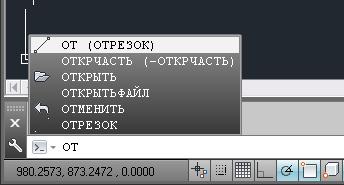
2) Подвести указатель мыши на команду отрезок на панели «Рисование» и щелкнуть левой кнопкой мыши;
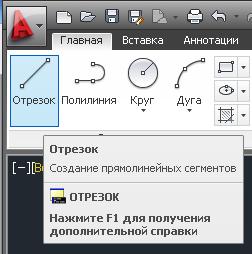
Если чуть дольше подержать указатель мыши, то всплывет более подробная подсказка.

Большинство пользователей используют второй способом.
После того, как мы запустили команду, в командной строке появиться запрос: «ОТРЕЗОК Первая точка :», который просит нас задать первую точку отрезка.
Самый простой способ задание точки отрезка – это указать ее в рабочем поле Автокада и нажать на левую кнопку мыши. При выборе точки, можно ориентироваться на координаты в левом нижнем углу.
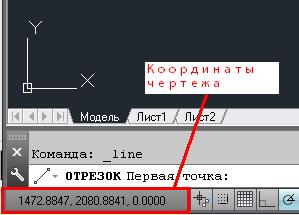
После задания первой точки Автокад выдаст следующий запрос: «ОТРЕЗОК Следующая точка или [о Т менить] :».
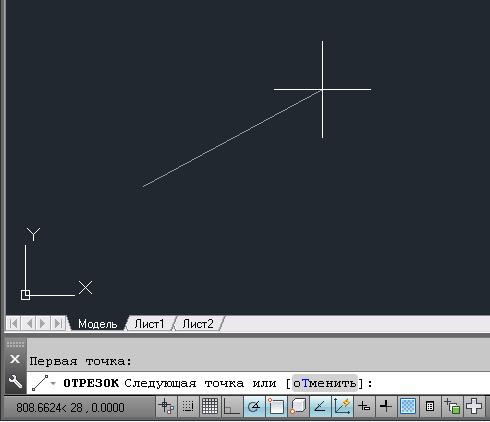
Если вы указали следующую точку, то на экране появится отрезок и Автокад выдаст следующий запрос: «ОТРЕЗОК Следующая точка или [о Т менить] :».

Это означает, что вы можете продолжать рисовать отрезки, образуя на экране ломаную линию. После того, как вы укажите третью точку, Автокад выдаст следующий запрос: «ОТРЕЗОК Следующая точка или [ З амкнуть/о Т менить] :».

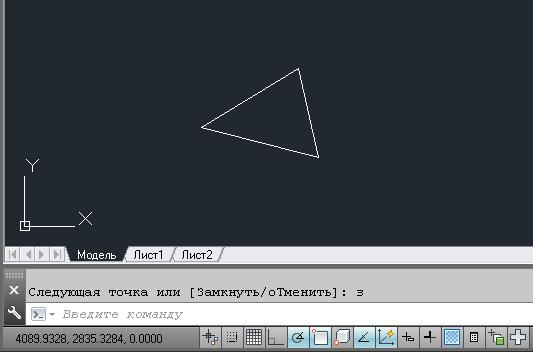
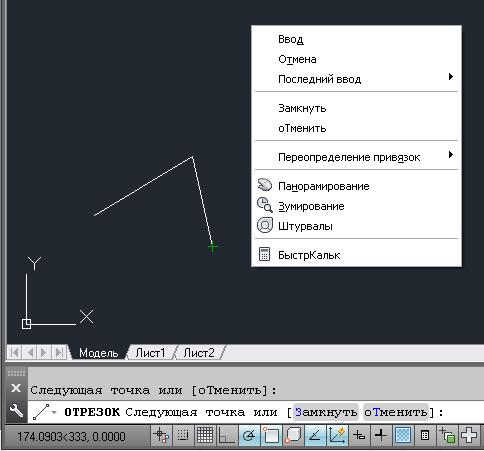
Если нажать вместо указания второй точки. Автокад завершить выполнения команды, не нарисовав ни одного отрезка. Если нажать вместо указания первой точки, то в качестве нее будет принята конечная точка последнего нарисованного отрезка.
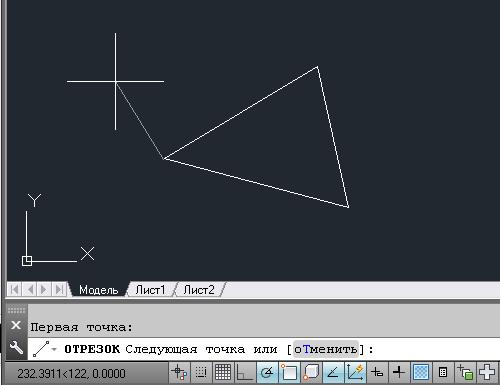
Мы рассмотрели способ задание точки отрезка при помощи мыши. Но он не является единственным. Координаты точек отрезка также можно задавать с клавиатуры. Давайте снова запустим команду «ОТРЕЗОК».
После того, как появиться запрос: «ОТРЕЗОК Первая точка :», вводим
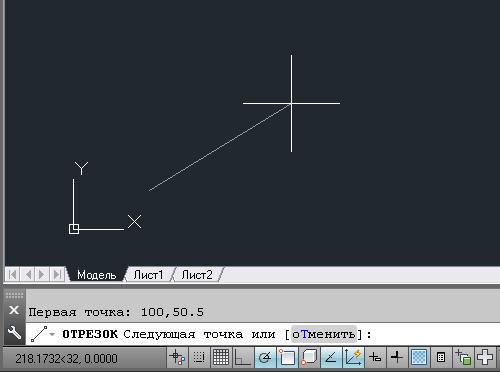
Таким образом мы задаем координаты первой точки (X1=100; Y1=50.5). Запятая является разделителем координат X и Y, а точка отделяет целую часть от дробной.
При запросе: «ОТРЕЗОК Следующая точка или [о Т менить] :», вводим
Это координаты второй точки (X2=400; Y2=200).
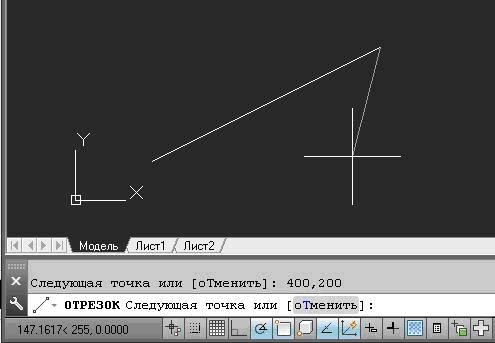
Вводим координаты третьей точки и Автокад нарисует ломаную или нажимаем для завершения команды.
Как нарисовать отрезок нужной длины и в нужном направление?

1) Помещаем на нее указатель мыши и щелкает правую кнопку;
2) Выбираем пункт настройка и щелкаем левой кнопкой мыши;
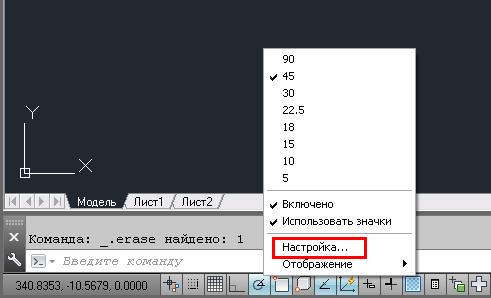
3) Откроется окно режимы рисования на вкладке отслеживание.
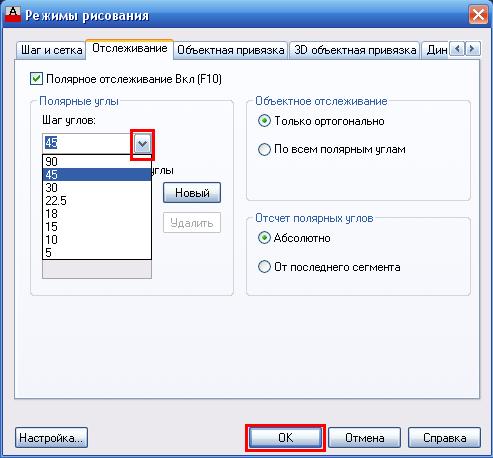
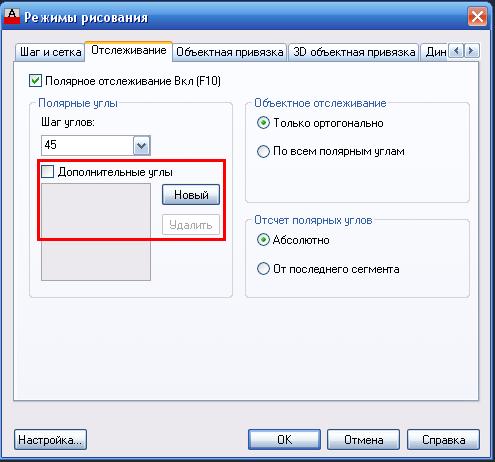
Теперь Автокад будет отслеживать направление рисование отрезка с шагом 45 градусов.
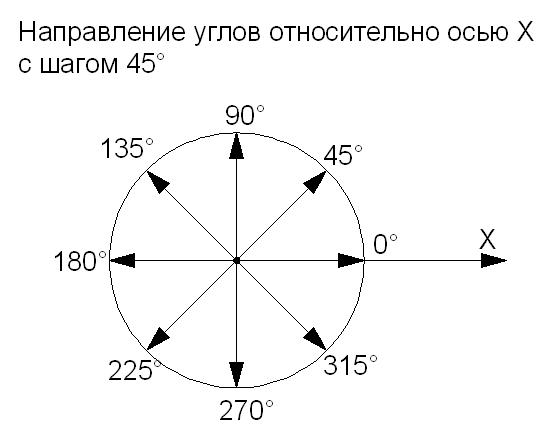
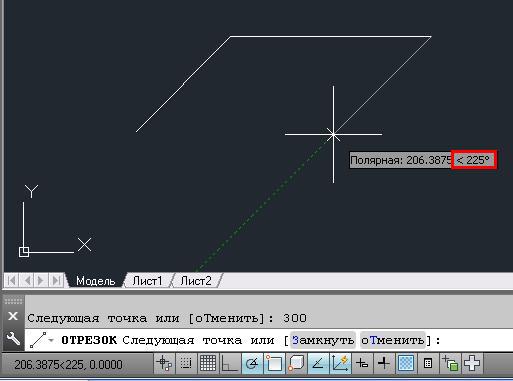
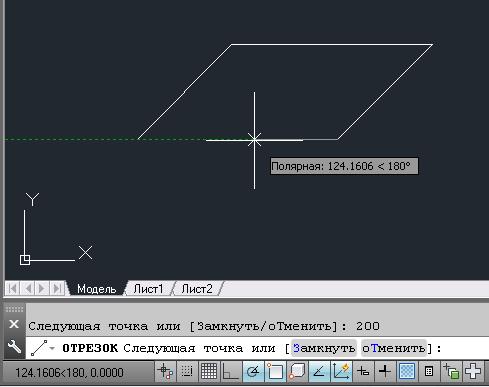
Давайте теперь попробуем нарисовать параллелограмм указанный на рис.1

1) Запускаем команду отрезок;
2) На запрос: «ОТРЕЗОК Первая точка :». В любом месте рабочего поля задаем первую точку. Появится запрос «ОТРЕЗОК Следующая точка или [о Т менить] :»;
3) Вращая указателем мышки вокруг первой точки, находим направление 45 градусов.

Автокад нарисует отрезок длиной 200 в направлении, образующем с Осю «X» 45 градусов. Снова появится запрос «ОТРЕЗОК Следующая точка или [о Т менить]: »;
4) Находим направление 0 градусов.
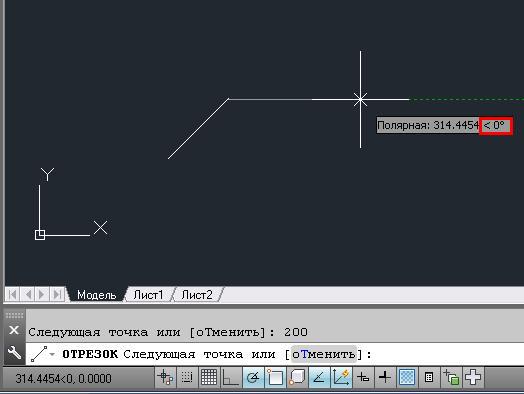
5) Находим направление 225 градусов.
Как изменить длину отрезка в Автокаде.
Чтобы изменить длину отрезка, щелкните по нему левой кнопкой мыши, так чтобы он выделился, и на нем появились ручки.
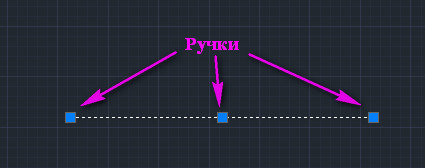

Отрезок изменить свою длину в указанном направление на 100.
Если нам надо, переместить отрезок на заданную длину (например на 200). Выделите отрезок, щелкните по средней ручке, так чтобы она стала красной, и отведите курсор мыши в сторону желаемого перемещения. Затем введите с клавиатуры 200 и нажмите Enter >.
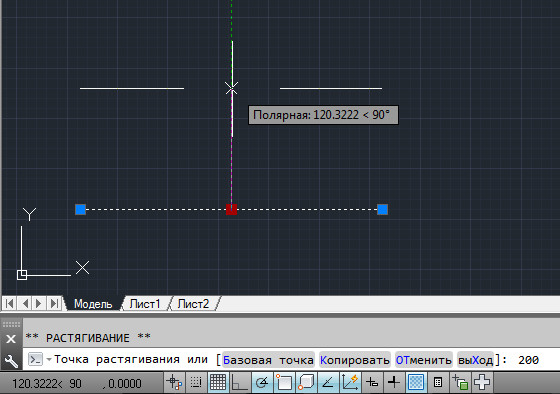
Отрезок переместиться в указанном направлении на 200.
Как изменить длину нескольких отрезков Автокаде.
Чтобы изменить длину сразу нескольких отрезков, выделите их.

Затем нажмите клавишу Shift >, и удерживая ее, щелкните по ручках, которые Вы хотите переместить. После того как все необходимые ручки выделены, отпустите клавишу Shift > (если Вы случайно выбрали не ту ручку, нажмите клавишу Shift >, и щелкните по ней – выбор отменится)
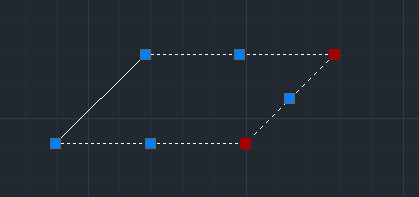
Теперь снова щелкните по одной из выделенных ручек и отведите курсор мыши в сторону удлинения (уменьшения). Введите с клавиатуры 100 и нажмите Enter >.
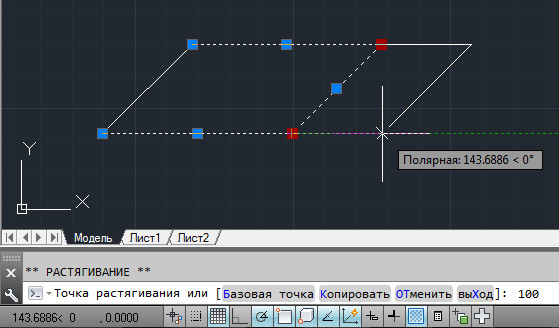
Горизонтальные отрезки удлиняться, а наклонный переместиться на 100 в указанном направлении.

Если перемещать наклонный отрезок не надо, то выделить нужно, только горизонтальные отрезки. Чтобы отменить выделение одного отрезка, клавишу Shift >, и удерживая ее, щелкните по выделенному отрезку – выделение отменится.
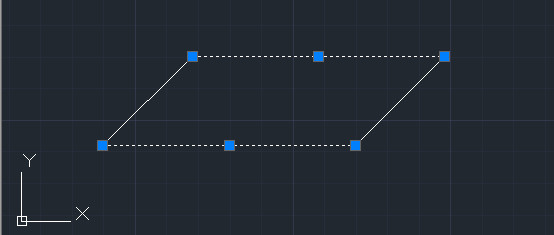
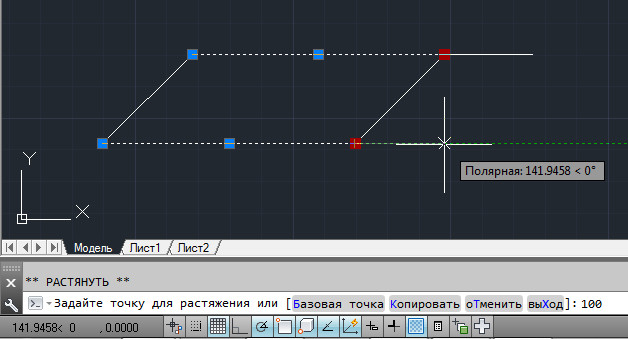
Удлиняться только горизонтальные отрезки. Наклонный останется на месте.

Чтобы снять выделение с отрезков, нажмите клавишу Esc >.
Создание отрезка программным путем на языке LISP.
Для тех, кому мало стандартных команд Автокад. Кто хочет создавать свои собственные команды, мы рассмотрим, как нарисовать отрезок при помощи языка программирования LISP. Давайте рассмотрим это пошагово:
1) Запускаем редактор Visual Lisp. Для этого на главном меню выбираем вкладку «Управление» и щелкаем на пункте «Редактор Visual Lisp»


3) И в открывшимся окне набираем текст нашей программы или копируем его из окошка ниже.
4) Cохраняем нашу программу в удобном для вас месте. Я сохраняю ее в папке D:/MyLisp под именем «my_otr»
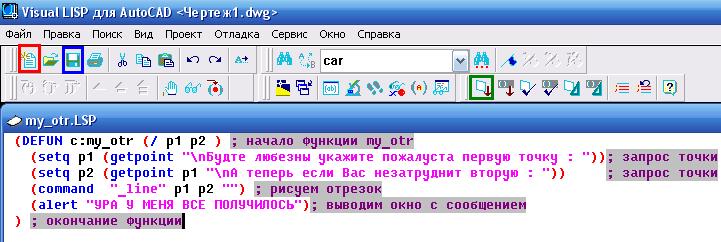
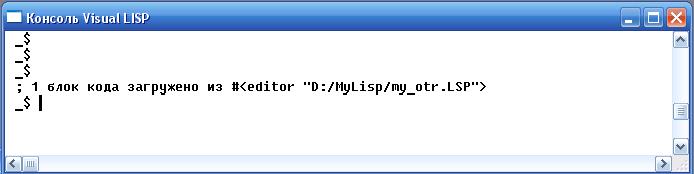
Если программа набрана без ошибок. Ниже в окне «Консоль Visual LISP» появиться надпись о том, что наша программа загружена.
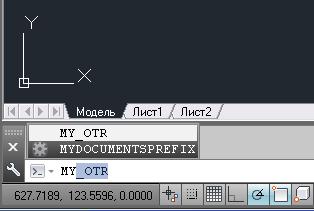
На первый запрос указываем первую точку, затем вторую. Автокад нарисует отрезок и выдаст окно с сообщением.
Вы наверно спросите, зачем нужна наша команда, рисующая отрезок. Когда в Автокаде уже есть такая же стандартная команда. Дело в том, что в своей программе вы можете за один сеанс нарисовать и более сложные фигуры, которых уже нет в Автокаде.
Если вам это интересно смотрите мой следующий урок: « Пример простой программы на AutoLISP ».
Таким образом в этой уроки мы узнали:
Пишите в комментариях:
Все ли у вас получилось?;
Трудно ли было выполнить этот урок?;
Где у вас возникли трудности?
Я с удовольствием отвечу на все ваши комментарии.
Если вы хотите получать новости с моего сайта. Оформляйте подписку.
AUTOCAD
Электронное учебное пособие по дисциплине AUTOCAD
Урок 06. Редактирование объектов в AutoCAD
Урок 06. Редактирование объектов в AutoCAD
Редактирование объектов предусматривает возможность удаления, копирования перемещения объектов, изменения их свойств таких, как цвет, вес линий, тип линий и ряда других свойств. Над объектами можно выполнять операции удлинения, обрезания, зеркального отражения, поворота на заданный угол и т.д.
Доступ к командам редактирования осуществляется через:
2. Панели инструментов Modify.
3. Введение команды с клавиатуры.
Команды редактирования
Команда Свойства (Properties)
Способы ввода команды:
Окно разделено на две колонки. Первый столбик содержит название свойства, а второй — значение свойства, которое можно изменить.
Команда ERASE (Стереть)
Способы ввода команды:
Допускается выбор объектов до ввода команды или после ввода команды. В первом случае после ввода команды выбранные объекты удаляются. Во втором случае система предлагает выбрать объекты.
В командной строке выводится диалог:
Select objects: 1 found
Select objects: 1 found, 2 total
Select objects: 1 found, 3 total
Команда BREAK (Разорвать)
Способы ввода команды:
Командой удаляется часть объекта между двумя указанными точками. Использование команды позволяет разорвать графический примитив, такой как линия, дуга на два объекта. При удалении части отрезка или дуги первой указывается точка на объекте, а второй — точка за пределами конца, который необходимо удалить. Для круга часть, которая удаляется, задается двумя точками в направлении против часовой стрелки.
После ввода команды система выдает запросы:
| Command: _break | Команда разорвать. |
| Select object: | Выбрать объект или указать первую точку. |
| Specify second break point or [First point] | Указать вторую точку. |
Выбор объектов осуществляется после ввода команды.
Команда TRIM (Обрезать)
Способы ввода команды:
Работа с командой сопровождается запросам:
| Command: Trim | Команда Обрезать |
| Current settings: Projection = UCS, Edge = None Select cutting edges … | Выбрать режущую кромку |
| Select objects: 1 found Select objects: | Первая режущая кромка определена. Выбор режущих кромок можно продолжить или нажать клавишу ENTER, чтобы прекратить выбор кромок. |
| Select object to trim or shift-select to extend or [Project / Edge / Undo]: | Выбрать объект, который обрезается. Последовательно можно выбрать несколько объектов прекратить выбор объектов нажатием клавиши ENTER. |
Команда EXTEND (Удлинить)
Способы ввода команды:
Подсказки системы будут иметь следующий вид:
| Command: _extend | Команда Удлинить. |
| Current settings: Project i on = UCS, Edge = None Select boundary edges … | |
| Select objects: 1 found | Показать предельную кромку |
| Select objects: | Нажать ENTER |
| Select object to extend or shift-select to trim or [Project / Edge / Undo]: | Выбрать объекты, которые удлиняются |
| Select object to extend or shift-select to trim or [Project / Edge / Undo]: | Нажать ENTER |
Команда MOVE (Перемещение)
Способы ввода команды:
Для перемещения нужно на выбранном объекте указать базовую точку и задать координаты нового положения базовой точки после перемещения объекта. Координаты задаются любым из способов.
При использовании команды поддерживайте диалог:
Команда COPY (Копировать)
Способы ввода команды:
Копирование объектов осуществляется аналогично их перемещению. Разница заключается в том, что образуется копия объекта в заданной позиции с сохранением оригинала.
Команда ROTATE (Повернуть)
Способы ввода команды:
Команда совершает поворот объекта на заданный угол относительно базовой точки (центра поворота). Положительным считается значение угла при повороте в направлении против часовой стрелки. Базовую точку можно выбрать при включенном режиме объектной привязки.
Параметр Reference — (опорный угол) позволяет задать вектор и угол поворота данного вектора. Положение вектора после поворота задает новое положение объекта.
При выборе параметра поддерживайте диалог:
Команда MIRROR (Зеркало)
Способы ввода команды:
Командой получают зеркальное отражение объекта с сохранением или удалением исходного объекта. После выбора объектов нужно задать ось, относительно которой образуется зеркальное отражение.
| Command: _mirror | Команда Зеркало. |
| Select objects: 1 found | Выбрать объект. |
| Select objects: | Нажмите Enter. |
| Specify first point of mirror line: | Указать первую точку оси. |
| Specify second point of mirror line: | Указать вторую точку оси |
| Delete source objects? [Yes / No] : n | Запрос на удаление исходного объекта |
Команда SCALE (Масштаб)
Способы ввода команды:
Пропорциональное увеличение или уменьшение размеров объекта или группы объектов относительно заданной базовой точки. Для увеличения объектов задают коэффициент больше единицы. Для уменьшения объектов коэффициент имеет значение меньше единицы.
Подсказки, которые выдаются системой:
| Command _scale | Команда Масштаб |
| Select objects: 1 found | Выбрать объект или группу объектов |
| Select objects : | Нажать Enter |
| Specify base point: | Указать базовую точку |
| Specify scale factor or [ Reference ] : 2 | Задать коэффициент масштабирования. |
Задать масштабный коэффициент можно интерактивным способом. После выбора базовой точки от нее до перекрестка тянется резиновая нить. Увеличивая или уменьшая ее размер, можно задать значение коэффициента.
Используем команду для увеличение объекта в 8 / 5 раз.
Диалог с системой будет иметь вид:
Команда STRETCH (Растянуть)
Способы ввода команды:
Команда используется для растяжения или наоборот сжатия графических примитивов путем изменения положения их предельных точек. При применении команды к дуге изменяется ее радиус. Выбор объектов осуществляется только секущей рамкой или секущими многоугольником. Для работы с кругом, текстом, блоком команда не предназначена. Применение команды к набору объектов дает возможность изменить их без нарушения взаимосвязи между объектами.
Работа с командой сопровождается диалогом:
| Command: _stretch | Команда Растянуть. |
| Select objects to stretch by crossing-window or crossing-polygon… | Выбрать объекты секущей рамкой или секущим многоугольником. |
| Select objects: Specify opposite corner: 2 found |
Командой изменяется положение только тех точек, попавших в секущую рамку. Положение остальных точек остается неизменным.
Команда LENGTHEN (Продлить)
Способы ввода команды:
Команда служит для изменения длины отрезка или дуги. Чтобы изменить длину отрезка, нужно ввести значение прироста, положительное значение в случае увеличения длины и отрицательное значение при уменьшении длины. Чтобы изменить размер дуги, указывается значение прироста внутреннего угла, положительное, в случае увеличения размера и отрицательное при уменьшении размера.
DElta — значение величины прироста длины.
Percent — значение увеличения или уменьшения длины отрезка или дуги задается в процентном отношении текущего значения к новому. Если задается величина, превышающая 100%, происходит увеличение длины. Если заданная величина менее 100%, происходит уменьшение длины.
Total — позволяет указать новую полную длину объекта. Для дуги можно указать новое значение внутреннего угла.
DYnamic — длина изменяется динамически с помощью курсора.
Команда OFFSET (Сходство)
Способы ввода команды:
Команда предназначена для построения примитивов подобных существующих на чертеже. Подобный объект будет построен на заданном расстоянии и в заданной позиции относительно существующего (режим offset distance ). Можно также построить подобный объект, проходящей через заданную точку (выбрать опцию Through ). Для линии строится параллельная ей линия. Подобным круга является концентрический круг. Подобной дуги является концентрическая дуга с тем же внутренним углом. Для полилинии строится подобная полилиния.
| Command: _offset | Команда Сходство. |
| Specify offset distance or [Through] | Задать расстояние. |
| Select object to offset or : | Выбрать объект, для которого строится подобный. |
| Specify point on side to offset: | Показать, с какой стороны объекта строить ему подобный. |
| Select object to offset or : * Cancel * |
Выбрать следующий объект, для которого строится схожий с тем же значением или нажать клавишу ENTER для выхода из режима.
Чтобы выбрать точку, через которую будет проходить подобный объект, поддерживайте диалог:
| Command: _offset | Команда Сходство. |
| Specify offset distance or [Through] | Выбрать режим Through. |
| Select object to offset or : | Выбрать объект, для которого строится подобный. |
| Specify through point: | Задайте точку, через которую будет проходить подобный объект |
Команда FILLET ( Сопряжение )
Способы ввода команды :
Команда предназначена для выполнения сопряжения двух графических примитивов, а именно: дуг, отрезков, полилиний, дугой заданного радиуса; позволяет закруглить углы, а также может быть использована вместо команд TRIM (Обрезать) и EXTEND (Продлить) при нулевом значении радиуса. При сопряжении двух параллельных отрезков радиус определяется автоматически как половина расстояния между отрезками.
Radius — задается значение радиуса закругления в ответ на запрос системы — Specify fillet radius : 20
Trim — разрешается ( Trim по умолчанию) или запрещается ( No trim ) подрезать отрезки при закруглении.
Пример диалога с системой:
Команда CHAMFER (Фаска)
Способы ввода команды:
Фаска — это срезанный угол. Построить фаску можно двумя методами:
1. Задать размер фаски — значение дистанции от вершины угла по каждой из сторон.
Система выдаст диалог:
2. Задать значение размера фаски по первой стороне и значение угла в градусах относительно первого выбранного отрезка.
Для данного метода диалог системы будет таким:
Polyline — используется, чтобы построить фаску сразу во всех вершинах полилинии.
Distance — задается размер фаски по каждой и из сторон.
Angle — задается размер фаски по первой и стороне и значение угла относительно первого отрезка.
Trim — в режиме Trim (задается по умолчанию) линии обрезаются. При нулевом смысле дистанции можно задать обрезку линий, которые пересекаются. No Trim — фаска создается без обрезки. При нулевом значении дистанции линии, которые не имеют общих точек, удлиняются до точки пересечения.



