
Открытие расширений в Opera

Способ 1: Меню Opera
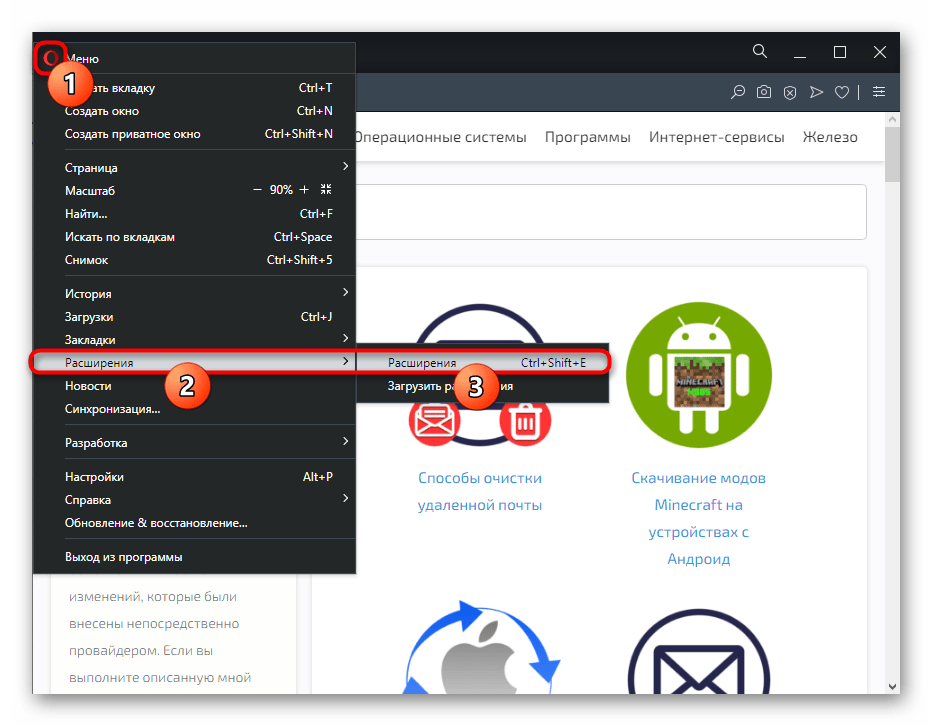
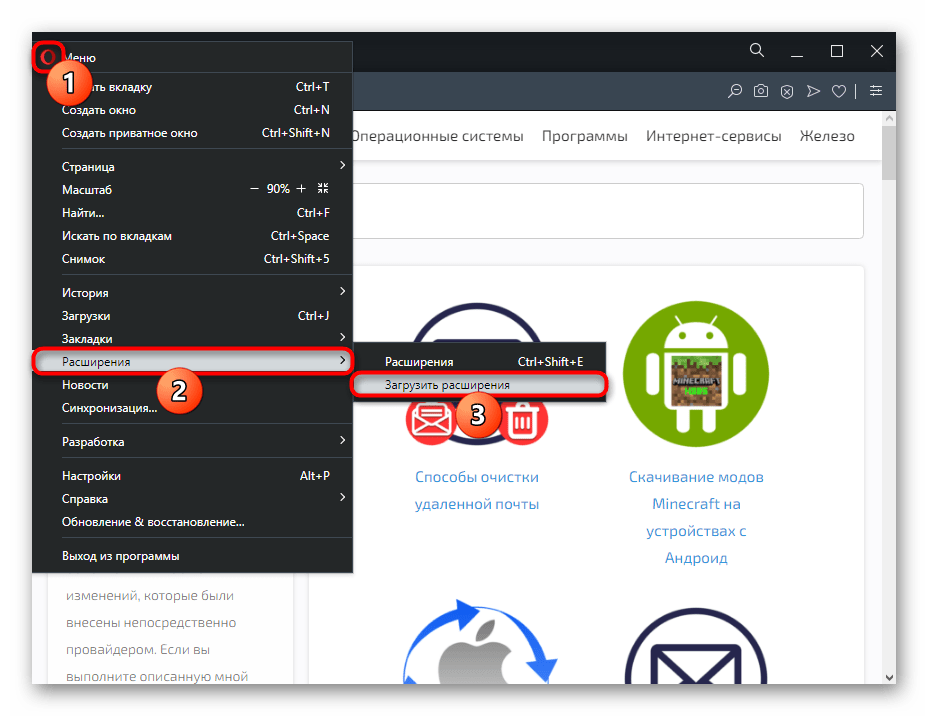
Первый и самый очевидный способ — использование браузерного меню, через которое можно попасть в различные его разделы. Для открытия списка уже установленных расширений и управления ими нажмите по соответствующей кнопке в левой верхней части окна, из выпадающего списка последовательно выберите «Расширения» > «Расширения».
Способ 2: Горячая клавиша
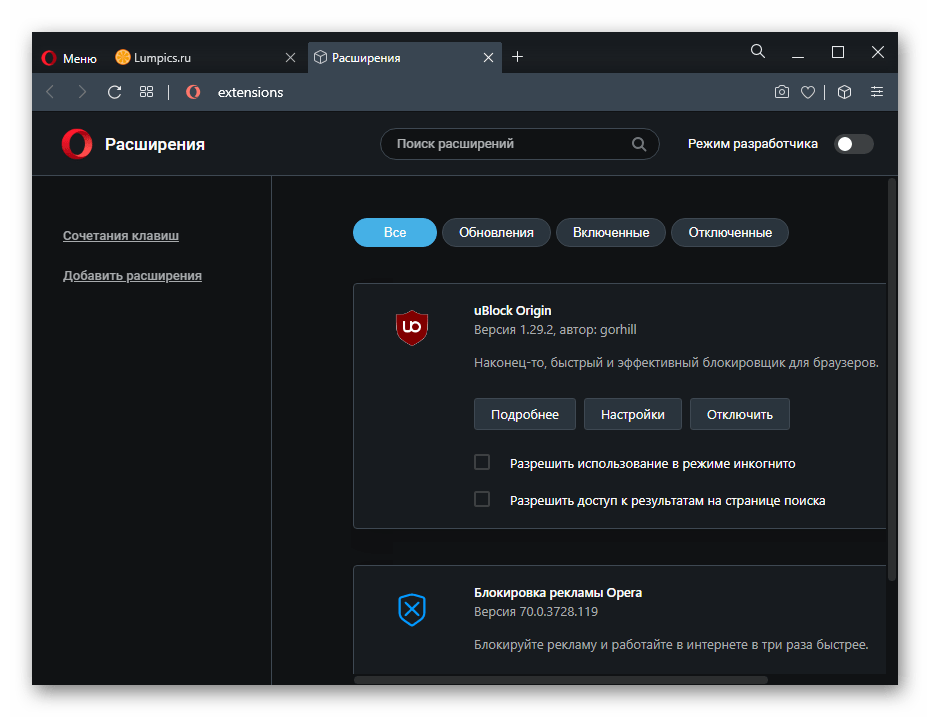
Еще проще открыть нужный раздел — использовать горячую клавишу. За переход в расширения в Opera отвечает сочетание клавиш Ctrl + Shift + E.
Способ 3: Кнопка в браузере
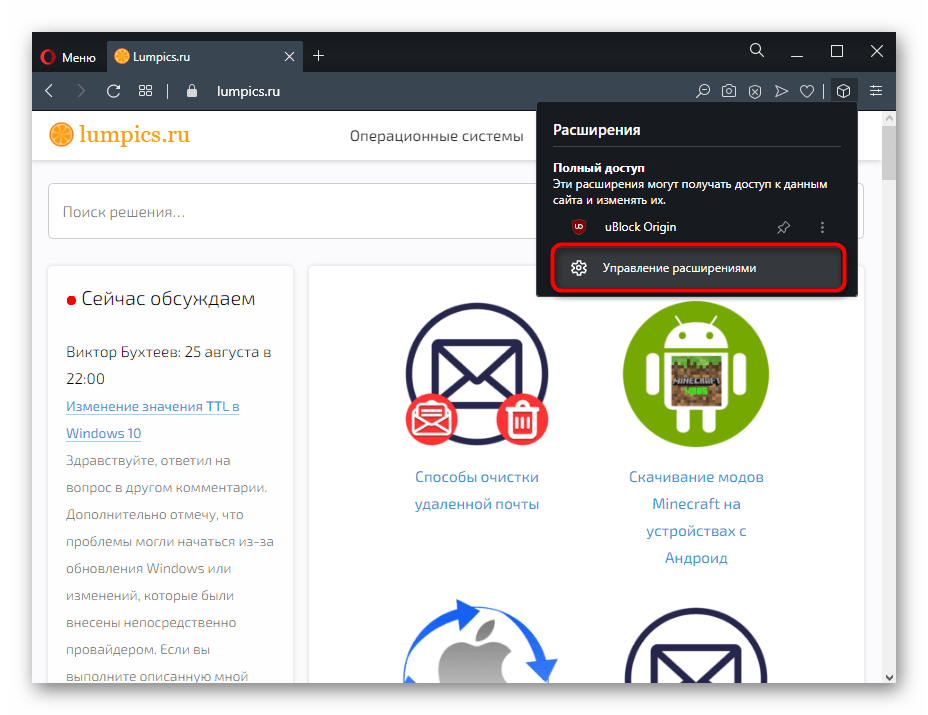
Управлять расширениями можно и через специальную кнопку, находящуюся чуть правее адресной строки. Отображается она только тогда, когда в браузере установлено и включено хотя бы одно из них. Это иконка в виде куба, нажатие по которой отобразит список всех инсталлированных дополнений.

Канцелярской кнопкой легко закрепить ярлык расширения прямо на панели, и в дальнейшем не понадобится каждый раз вызывать такой список. А вот через кнопку с тремя точками можно работать с расширением: перейти в его внутренние настройки, удалить, открыть меню управления им.

Последнее действие дополнительно вынесено и отдельной кнопкой «Управление расширениями», позволяя переместиться сразу ко всем установленным приложениям.
Открытие VPN
Некоторые пользователи, не очень хорошо знакомые с интерфейсом Оперы, могут ошибочно подумать, что встроенный в этот веб-обозреватель VPN — тоже расширение. Однако это не совсем так, и в данном списке найти его не получится.
Открытие фирменного маркета расширений
Если вы зашли на эту страницу в поисках информации о том, как же открыть сами расширения, доступные для установки в Оперу, то вам понадобится развернуть меню браузера, перейти в «Расширения», а затем в «Загрузить расширения». Откроется страница с фирменным маркетом аддонов, где через поисковое поле можете отыскать нужное.
Хотим напомнить, что в Оперу можно устанавливать и расширения из интернет-магазина Chrome: их выбор больше, а процесс инсталляции ничем не отличается. О том, как это сделать, мы рассказывали в другом нашем материале.
Загрузка расширений в виде сжатых папок
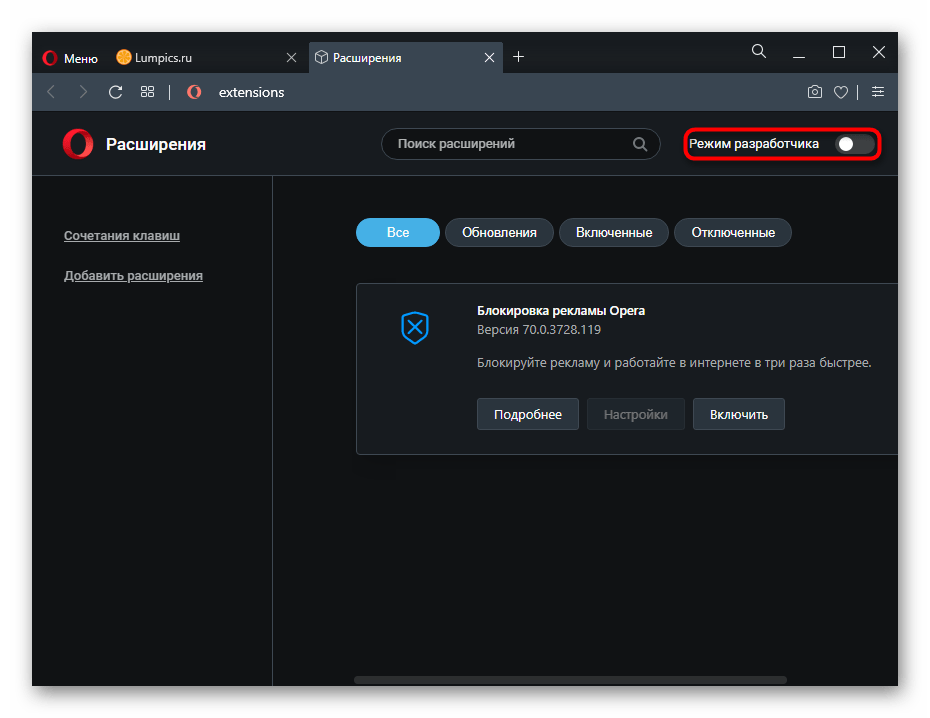
Последний и самый непопулярный вариант, который юзер может подразумевать под запросом открытия расширений в Опере — добавление собственных файлов. Это могут быть самописные расширения или скачанные в виде сжатой папки с разных сайтов. Напоминаем о том, что устанавливать расширения, которые по тем или иным причинам не прошли добавление в маркет от Opera и/или Chrome, может быть небезопасно. Но если вы решились на это, выполните переход в раздел с расширениями при помощи Способа 1 либо 2 и включите там «Режим разработчика».
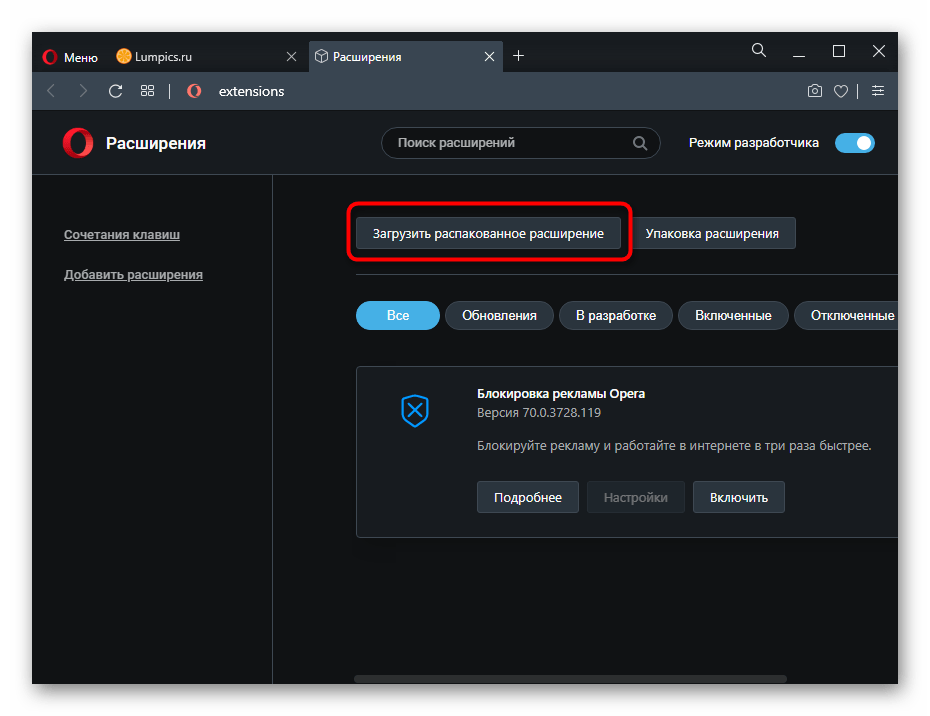
Появятся две кнопки, из которых вам нужна «Загрузить распакованное расширение».
Закачайте его в браузер и установите как любое другое.
Помимо этой статьи, на сайте еще 12501 инструкций.
Добавьте сайт Lumpics.ru в закладки (CTRL+D) и мы точно еще пригодимся вам.
Отблагодарите автора, поделитесь статьей в социальных сетях.
Продвинутый веб-серфинг: «тюнингуем» браузер Opera расширениями
Норвежские разработчики популярного браузера Opera не только представили своим поклонникам новый формат продукта – версию Opera 15 на базе движка Chromium, но и уже успели довести браузер до 18 стабильной версии, совершенствуя его, как говорится, не по дням, а по часам.
Пробежимся по следующим вопросам (с рисунками – скриншотами, поэтому будет не скучно):
I Браузер Opera: как обычный веб-серфинг превращается в продвинутый?
Смена движка оказалась довольно-таки эффективным ходом норвежцев:
Но куда более приятной новостью для поклонников Opera стала возможность установки расширений, и не только представленных на официальном сайте браузера, но также расширений, созданных для браузеров на базе Chromium из интернет-магазина Google Chrome, где представлен самый широкий ассортимент контента для браузеров.
Расширения для браузеров, они же дополнения, они же надстройки, они же плагины – это инструменты, с помощью которых обычный веб-серфинг превращается в продвинутый.
Расширения — это маленькая программа или отдельный, как правило, небольшой функционал:
Одни расширения интегрируются в панель инструментов браузера Opera. Другие расширения попадают на экспресс-панель, третьи превращаются в дополнительную функциональную кнопку на каком-то интернет-ресурсе (например, кнопка «Скачать»).
Как бы не проявляли себя расширения в каждом отдельном случае, все они служат одной единственной идее – привнести максимум комфорта пользователю во время веб-серфинга. Кстати, веб-серфинг – это поиск в Интернете чего-либо, который иногда выливается в бесцельное блуждание по Интернету в поисках новенького, интересного («того, не знаю, чего»).
II Популярные типы расширений для браузеров
Рассмотрим вкратце самые популярные расширения для браузеров.
1) Часы
2) Погода
Расширения, отображающие время и прогноз погоды в онлайн-режиме, плюс ко всему, в симпатичном дизайнерском исполнении – это и практичность, и стильное оформление браузера.
3) Расширение для Opera для скачивания видео и других файлов
Это менеджер загрузки файлов SaveFrom.net, который позволяет более удобно организовать процесс скачивания файлов:
Специальные расширения, которые позволяют скачивать музыку или видео с социальных платформ (ВКонтакте, Одноклассники, YouTube и т.п.) – это и вовсе дополнительный функционал, который, как правило, не предусматривается социальными ресурсами.
4) Расширение adblock для Opera
Это расширение обещает избавить вас от назойливой рекламы на тех или иных интернет-ресурсах:
6) Информеры социальных сетей для Opera
Этот тип расширений встраивается в панель инструментов браузера или на экспресс-панель и отображает появление и количество новых сообщений в социальных сетях, новостей ленты, различные заявки в друзья и т.п.
7) Виджеты электронной почты
Это также расширения-информеры. Виджеты почтовых сервисов, как правило, встраиваются в панель инструментов браузера и уведомляют о новых полученных электронных письмах.
8) Поисковые опции отдельных интернет-ресурсов
Этот тип расширений, как правило, встраивается в панель инструментов браузера в виде удобной кнопки поиска. Такие расширения для браузеров предлагают практически все известные поисковые системы.
Но куда большую пользу могут принести расширения, осуществляющие поиск по определенному интернет-ресурсу, либо по группе таких интернет–ресурсов, определенному типу контента, товаров или услуг. Например, поиск по торрент-трекерам, по медиа-порталам, по картографическим сервисам, поиск груза, авиа и ж/д билетов и т.п.
9) Кнопки мгновенного доступа к различным сервисам
Облачные хранилища, медиа-порталы, сервисы от известных поисковых систем, прочие продвинутые интернет-ресурсы – доступ к этим ресурсам осуществляется мгновенно с помощью встраиваемой в панель инструментов браузера расширения-кнопки.
Перечислена лишь часть типов расширений для браузеров. Активные пользователи Интернета обязательно найдут массу интересных фишек для «тюнинга» Оперы.
III Как работать с расширениями Opera 18
Чтобы попасть в раздел управления расширениями, нажмите кнопку главного меню Opera в левом верхнем углу.
В выпадающем меню выберите пункт «Расширения» (цифра 1 на рис. 8) и перейдите в него. В открывшейся странице управления расширениями вам будут доступны различные вкладки (рис. 9).
Во вкладке «Включено» (цифра 1 на рис. 9) Вы сможете увидеть установленные и работающие расширения вашего браузера. Если Вы не пользуетесь каким-то расширением, в этой вкладке Вы можете отключить его, для этого нажмите кнопку «Отключить» (цифра 2 на рис. 9). Нажатие на крестик в правом верхнем углу блока расширения полностью удалит его (цифра 3 на рис. 9).
Возле некоторых расширений может находиться еще одна функциональная кнопка «Настройки» (цифра 4 на рис. 9). После ее нажатия вы попадете в отдельную страницу, где сможете изменить те или иные параметры расширения.
Отключенные (но не удаленные) расширения автоматически попадают во вкладку «Отключено» (цифра 5 на рис. 9). Именно здесь Вы (при желании) можете снова их задействовать, воспользовавшись кнопкой «Включить».
Последняя вкладка «Добавить расширения» (цифра 6 на рис. 9) — это ссылка, ведущая в магазин расширений на официальном сайте браузера Opera. На него также можно попасть прямо из главного меню Opera, перейдя в пункт «Выбрать расширения» (цифра 2 на рис. 8).
В магазине расширений Opera вы можете выбрать любое заинтересовавшее вас расширение из числа представленных. Магазин расширений Opera называется «Дополнения Opera».
Он довольно удобно организован, Вы можете выбирать расширения по категориям:
Помимо этого, вы можете воспользоваться поиском, чтобы найти интересующие вас расширения по какому-то определенному ключевому слову.
IV Как установить расширение Opera из магазина Opera
Чтобы установить заинтересовавшее вас расширение для Opera, щелкните по нему и в появившемся окне детального его описания нажмите кнопку «+ Добавить в Opera». Иногда может появиться окно «Установка расширения», в котором кликаем по кнопке «Установить». Все – расширение добавлено в браузер.
V Как устанавливать для Opera расширения из интернет-магазина Google Chrome
К сожалению, расширения из интернет-магазина Google Chrome напрямую нельзя установить в браузер Opera. Для начала необходимо установить расширение Download Chrome Extension, с помощью которого для Opera можно будет устанавливать расширения из интернет-магазина Google Chrome.
В поисковике магазина расширений на сайте Opera введите запрос «Download Chrome Extension» (при этом язык поиска должен включать английский – рис. 11) и добавьте это расширение в браузер. Либо можно скопировать в адресную строку Opera следующий адрес: addons.opera.com/ru/extensions/details/download-chrome-extension-9/
Теперь вы можете смело отправляться в интернет-магазин Google Chrome по адресу
chrome.google.com/webstore/category/extensions, в раздел установки расширений для браузера.
Будьте внимательны, в Opera работают только расширения (!) из магазина Google Chrome, приложения для Chrome работать не будут.
VI Как установить в Opera расширение из магазина Google Chrome?
Выберите заинтересовавшее вас расширение и кликните по нему. Откроется дополнительное окошко с описанием этого расширения, а в левом верхнем углу Opera (в конце адресной строки) появится красная кнопка «Add to Opera» (рис. 12), ее и нажмите для установки расширения. Если красная кнопка не появилась, обновите страницу.
Opera установит расширение магазина Google Chrome, но не включит его автоматически, не получив дополнительно вашего одобрения. В появившемся вверху сообщении браузера нажмите «Пуск» или перейдите во вкладку расширений «Отключено», чтобы активировать ваше расширение. Для активации жмите кнопку «Установить» и подтвердите установку (рис. 13):
Все – установленное расширение появится на панели инструментов, экспресс-панели или в качестве отдельной функции на соответствующем интернет-ресурсе. Расширение также появится во вкладке «Включено», где можно провести настройки этого расширения, если таковые предусмотрены разработчиком.
И теперь возможности вашей Оперы могут стать поистине безграничными.
VII Как искать любое расширение в Опере
P.S. По интернет-грамотности можно еще прочитать:
Где находятся расширения в опере
Здравствуйте, уважаемые читатели сайта computerhom.ru. Если у вас вдруг возник вопрос на тему — как посмотреть расширения в опере?
То вы можете ознакомиться с простой и доступной инструкцией — как посмотреть установленные расширения в опере.
Сегодня пользоваться браузером без расширений нет ни кого смысла.
Ведь есть очень полезные расширения, которые помогут решить различные задачи пользователя.
В этой инструкции, я расскажу вам, где находятся расширения оперы.
Данная инструкция очень простая и не займет много времени на изучения.
Итак, приступим к изучению материала.
Открываем страницу расширений
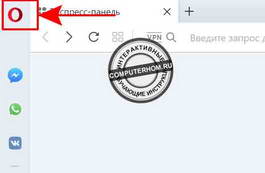
В следующем шаге, откроется контекстное меню.
Также открыть расширения в опере, можно следующим способом.
Нажав комбинацию клавиш Ctrl + Shift + E.
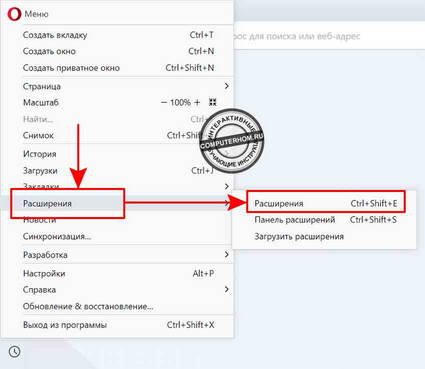
Поле всех выполненных действий, у вас откроется страница — «Расширений».
Вот на этой страницы, вы и увидите все установленные расширения.
Вот и все.
Теперь вы знаете, как посмотреть расширения в опере.
На этом я буду заканчивать инструкцию, всем пока, удачи! До новых встреч на сайте computerhom.ru.
Также вас может заинтересовать другие инструкции:
как установить расширения в оперу, как удалить расширение в опере.
Автор Юрий Белоусов · 11.09.2019
Довольно часто для настройки каких-либо параметров браузера, в инструкциях и статьях пишут, что необходимо зайти в дополнительные расширенные настройки Опера. Несмотря на то, что браузер сделан на основе Chromium и имеет довольно отзывчивый и интуитивно понятный интерфейс, у некоторых пользователей возникают трудности с этим, они не знают, где найти в Опере расширенные настройки.
Как открыть расширенные настройки в Opera браузер
Как открыть расширенные настройки Opera:
Совет: для быстрого поиска в настройках Opera, в том числе и среди дополнительных, можно использовать поисковое поле, расположенное в верхнем правом углу.
Надеюсь, статья «Расширенные настройки Опера: где найти, как открыть дополнительные настройки Opera» была вам полезна.
Не нашли ответ на свой вопрос? Тогда воспользуйтесь формой поиска:
Темы оформления – в темных и светлых тонах
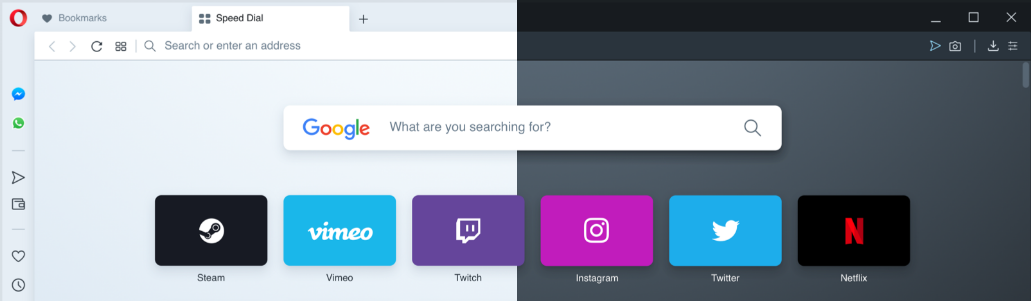
Можно переключиться между двумя темами оформления – в темных и светлых тонах. Эти темы изменяют внешний вид панели вкладок и объединенной адресной строки и строки поиска браузера.
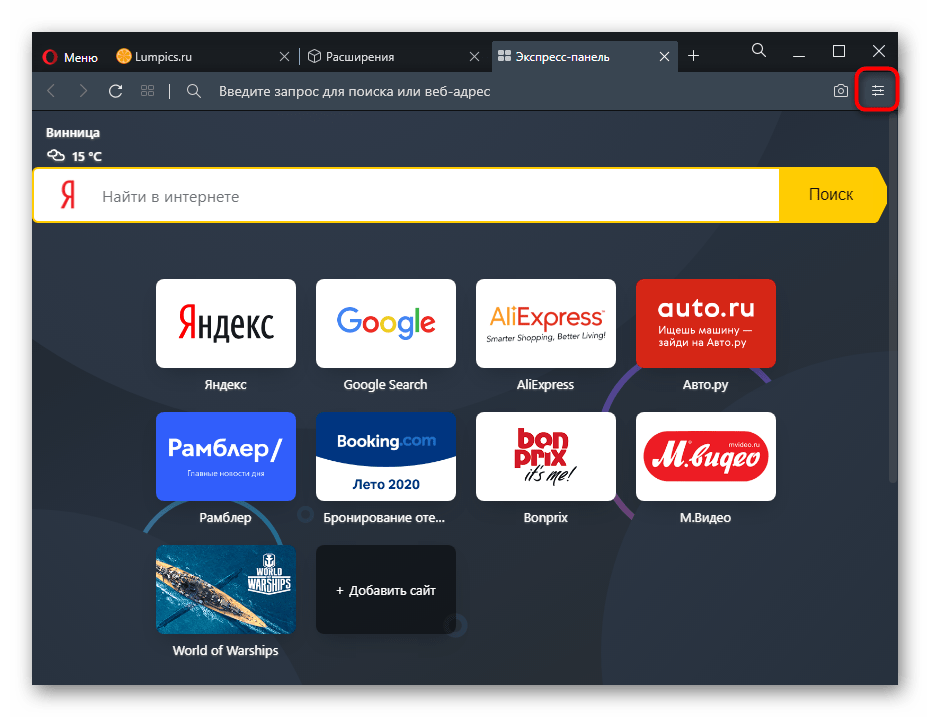
По умолчанию в Opera используется тема в светлых тонах. Чтобы включить тему в темных тонах, перейдите в меню Easy Setup (Простая настройка), нажав кнопку в верхнем правом углу экрана на панели инструментов, или в меню Settings (Настройки) (Preferences (Настройки) на Mac) > Basic (Основные) > Appearance (Оформление) и установите флажок Enable dark theme (Включить тему в темных тонах).
Фоновые рисунки
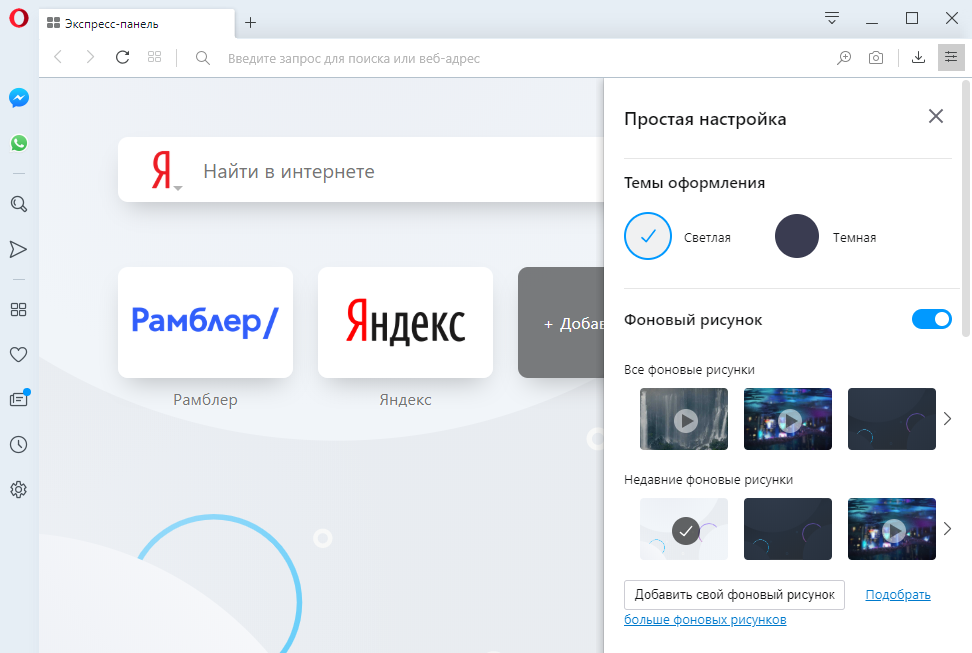
Чтобы изменить внешний вид браузера, нажмите на понравившийся вам фоновый рисунок. Для поиска других фоновых рисунков нажмите кнопку Get more wallpapers (Подобрать больше фоновых рисунков), чтобы перейти в раздел фоновых рисунков на сайте addons.opera.com/. В этом разделе можно просмотреть и установить фоновые рисунки, созданные членами сообщества Opera.
Фоновые рисунки, загруженные с сайта, можно найти в разделе Settings (Настройки) (Preferences (Настройки) на Mac) > Basic (Основные) > Wallpapers (Фоновые рисунки) или в меню Easy Setup (Простая настройка).
Создание собственных фоновых рисунков
Для создания темы оформления можно использовать любое изображение из Интернета. Удерживая Ctrl, нажмите левой кнопкой мыши (Mac) или правой кнопкой мыши (Win/Lin) по изображению и выберите Use Image as Wallpaper (Использовать изображение как фоновый рисунок).
Кроме того, собственную тему оформления можно создать, используя любое изображение, сохраненное на компьютере. Для этого выполните следующие действия:
Это изображение будет добавлено в ваш список фоновых рисунков.
Расширения
Расширения – это инструменты и приложения, разработанные для добавления новых возможностей браузера Opera от защиты пользователей от веб-угроз до приложений прогноза погоды, интерактивных словарей и переводчиков, инструментов разработки и т. д.
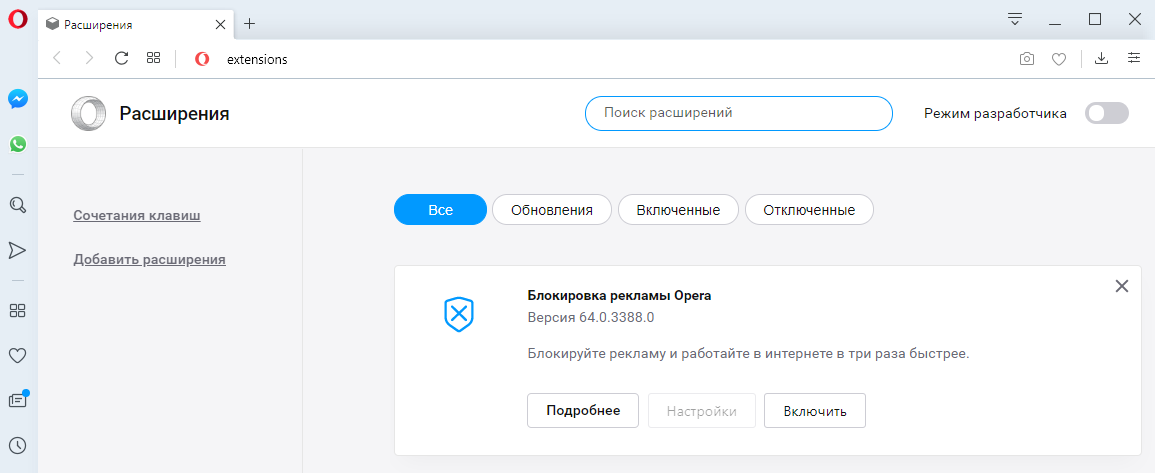

Нажмите на ссылку Get more extensions (Загрузить расширения) на боковой панели, чтобы перейти в раздел расширений на сайте addons.opera.com/. В этом разделе можно просмотреть и установить расширения, созданные членами сообщества Opera.
По умолчанию некоторые расширения будут появляться справа от объединенной адресной строки и строки поиска. Нажмите кнопку расширения для взаимодействия с ним или, удерживая Ctrl, нажмите по нему левой кнопкой (Mac) или правой кнопкой (Win/Lin), чтобы изменить его настройки или просмотреть дополнительные параметры в менеджере расширений.
Включить боковую панель расширений
Доступны специализированные расширения боковой панели, доступ к которым осуществляется с использованием панели расширений. После включения эта боковая панель отображается на протяжении всего сеанса просмотра.
Чтобы включить ее в Windows или Linux, перейдите в меню O > Extensions (Расширения) и выберите Extensions bar (Панель расширений).
Ваши расширения боковой панели будут добавлены на боковую панель расширений. Если нужно добавить больше расширений, нажмите кнопку + на боковой панели.
Чтобы включить панель расширений на Mac, выберите View (Вид) > Hide Extensions Bar (Скрыть панель расширений). В Windows или Linux, перейдите в меню O > Extensions (Расширения) и отмените выбор Extensions sidebar (Боковая панель расширений).
Чтобы отключить панель расширений на Mac, выберите View (Вид) > H >. В Windows или Linux, перейдите в меню O > Extensions (Расширения) и отмените выбор Extensions bar (Панель расширений) или нажмите на панель расширений правой кнопкой мыши и выберите H >.
Настройки при запуске браузера
Настройки запуска позволяют сообщать браузеру, какая страница или набор страниц должны открываться при запуске браузера.
Чтобы выбрать параметры запуска в Opera:
Зап ускать с начальной страницы – Opera будет запускаться со стартовой страницы и без каких-либо открытых вкладок из предыдущего сеанса просмотра. Ваши закрепленные карты останутся закрепленными.
Восстановить вкладки предыдущего сеанса – Opera возобновит предыдущий сеанс просмотра при запуске. Все вкладки, оставленные открытыми после последнего использования браузера, будут открыты в новом сеансе просмотра.
Открыть определенную страницу или несколько страниц – после запуска Opera открывает страницу или набор выбранных вами страниц.
Чтобы добавить страницу, нажмите «Добавить новую страницу», введите адрес веб-сайта и нажмите «Добавить». Вы можете добавить несколько страниц или установить в качестве начальных, открытых в данный момент вкладок, нажав Использовать текущие страницы.
Как вернуть VPN в Opera и отключить Автообновление! Новый способ!
В одной из предыдущих статей статей я показывал, как вернуть VPN в свой браузер Opera. Многие пользователи повторили мои действия и у них все получилось. VPN снова появился в опере и стал работать.
Но у некоторых ребят не получилось подключить впн. Я думаю, это из-за того, что, я не учел того, что у некоторых людей браузер опера уже более новой версии или даже обновлен до последней версии.
В данной статье я покажу вам из-за чего может автоматически обновиться браузер Opera и как следствие VPN перестанет работать и значок переключения на впн исчезнет из браузера.
А также покажу как заново вернуть VPN в Opera и отключить автообновление браузера на всегда. Вернее, не навсегда, а до того момента пока вы не захотите вернуть функцию автообновления обратно.
Почему браузер Opera обновляется автоматически?
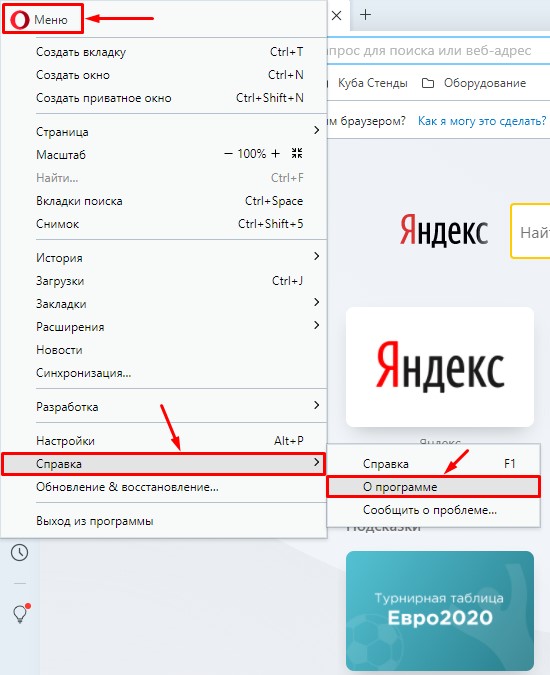
Как только вы зайдете в данный раздел опера автоматически начнет скачивать обновления.
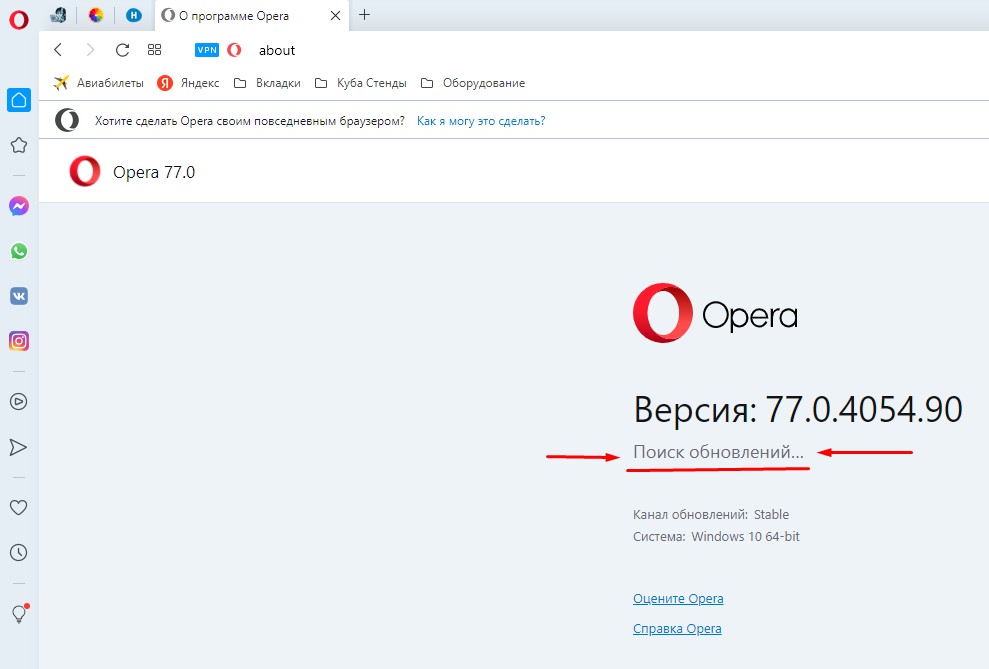
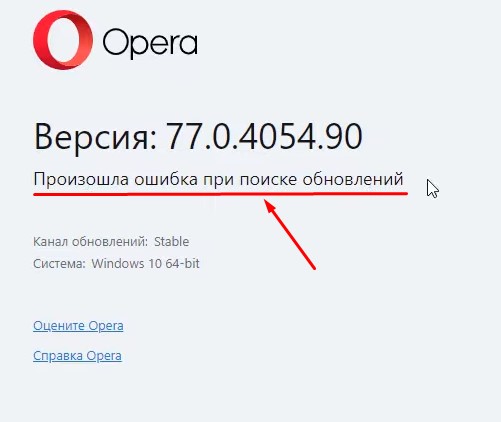
Вот наглядный пример: Я зашел в раздел «О программе», и опера автоматически скачала свежие обновления и просит перезапуска, чтобы их установить.
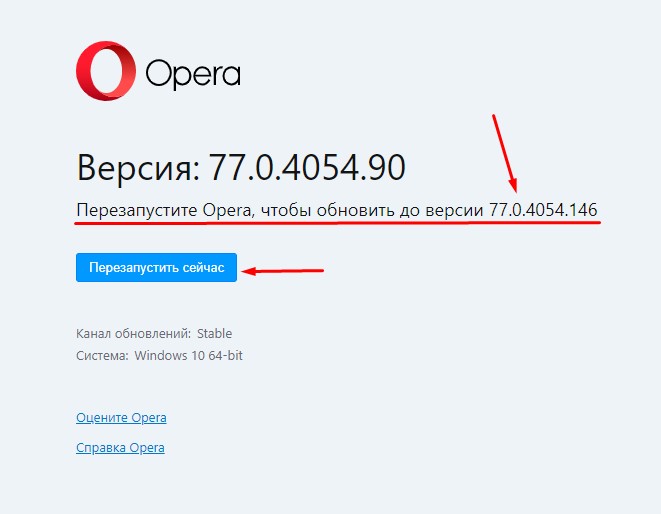
После того, как я нажал «Перезапустить сейчас» у меня открылась новая версия браузера Opera но уже без значка VPN и без возможности его включить.
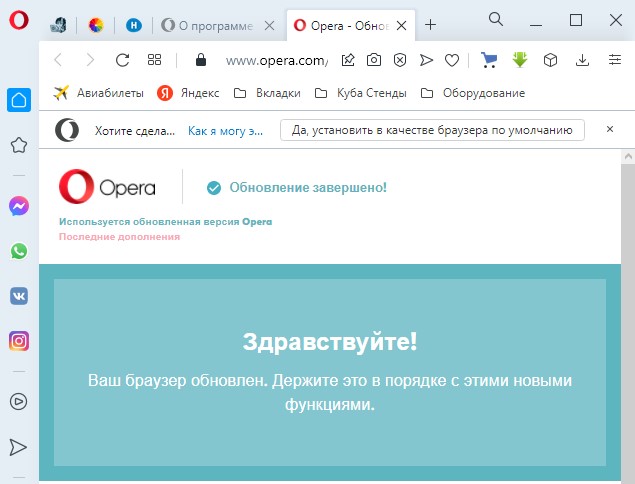
Если у вас опера обновилась автоматически, то теперь остается вариант с переустановкой ее на более раннюю версию.
Где скачать версию Opera с VPN и как её правильно установить?
Найти и скачать более раннюю версию браузера Opera с VPN вы можете в интернете на официальном сайте оперы. Я нашел и скачал для себя версию: 77.0.4054.90. Эта версия работала у меня стабильно, и функция VPN в ней также присутствовала.
Если у вас не получается скачать с официального сайта оперы (они могли удалить ее или закрыть доступ), то скачайте с моего Яндекс.Диска. Я специально залил файл оперы в облако, чтобы вы долго не искали другого варианта.
Обратите внимание! Перед удалением новой версии Opera обязательно закройте вкладку «О программе».
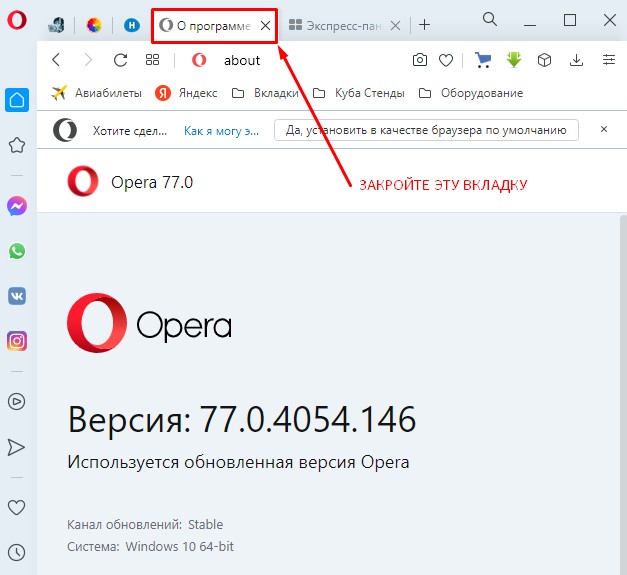
Если вы этого не сделаете, то после установки старой версии у вас опять начнется автоматическое обновление. И придется все проделывать заново.
Шаг-1: Удаление новой версии браузера Opera без VPN
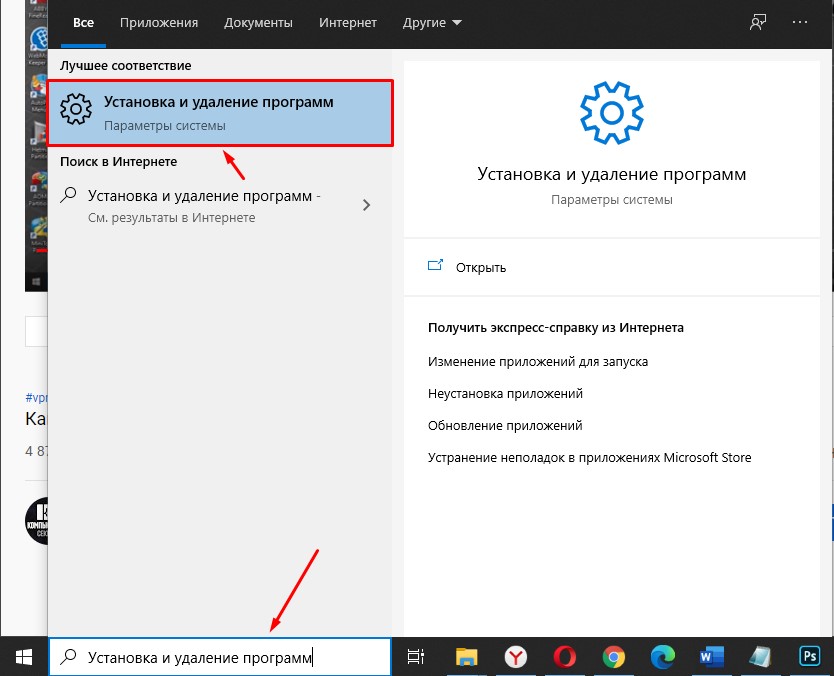
Теперь нам необходимо удалить последнюю версию оперы. Для этого наберите в поле поиска Windows фразу «Установка и удаление программ» и перейдите в найденный раздел параметров.
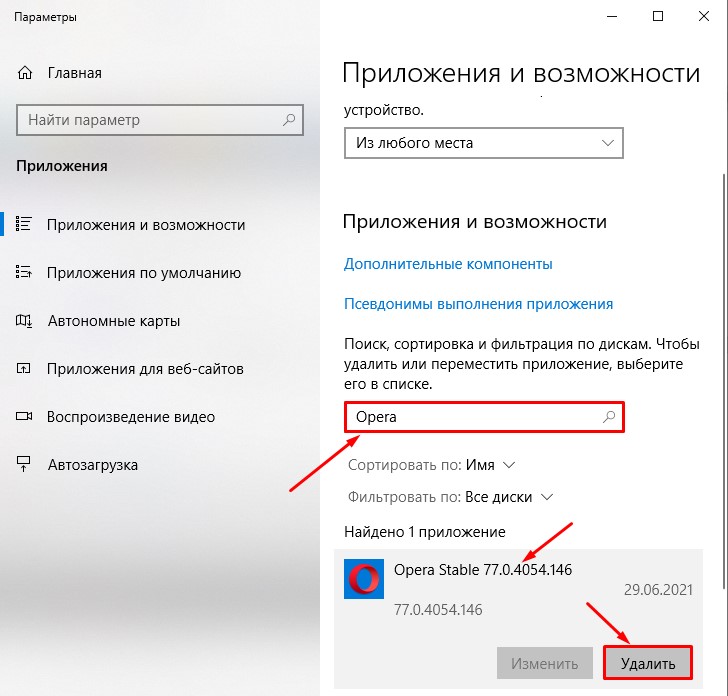
Далее, чтобы долго не искать программу, в поле поиска наберите «Opera», кликните по названию программы, чтобы у вас появились кнопки, и нажмите кнопку «Удалить».
Если вы хотите сохранить ваши настройки, открытые вкладки, то в открывшемся окне не устанавливайте галочку «Удалить мои пользовательские данные». Нажмите просто кнопку «Удалить».
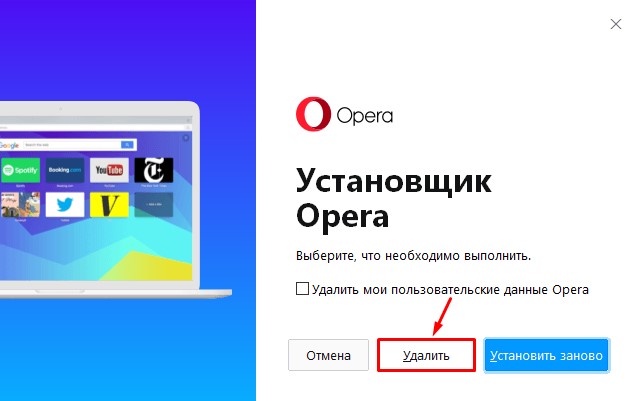
В следующем окне также нажимайте «Удалить».
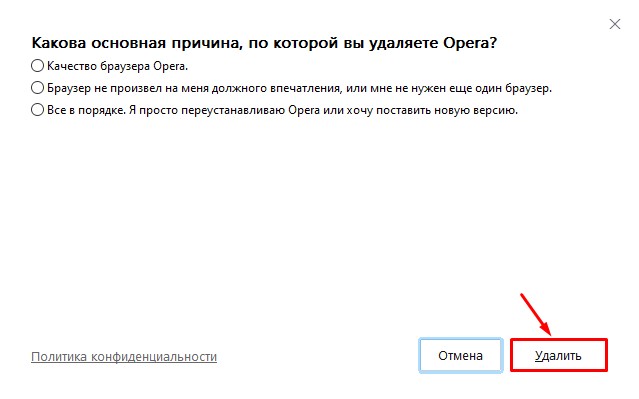
После всех проделанных действий опера будет удалена с вашего компьютера.
Шаг-2: Установка старой версии Opera с VPN
Надеюсь, вы уже скачали дистрибутив более старой версии оперы. Так как следующим нашим шагом будет его установка. Если вы этого еще не сделали, то в чуть выше перейдите по любой из ссылок и скачайте оперу с официального сайта или с моего облака.
Кликните по скачанному дистрибутиву двойным щелчком левой кнопкой мыши и запустите установку. В открывшемся окне раскройте настройки установки.
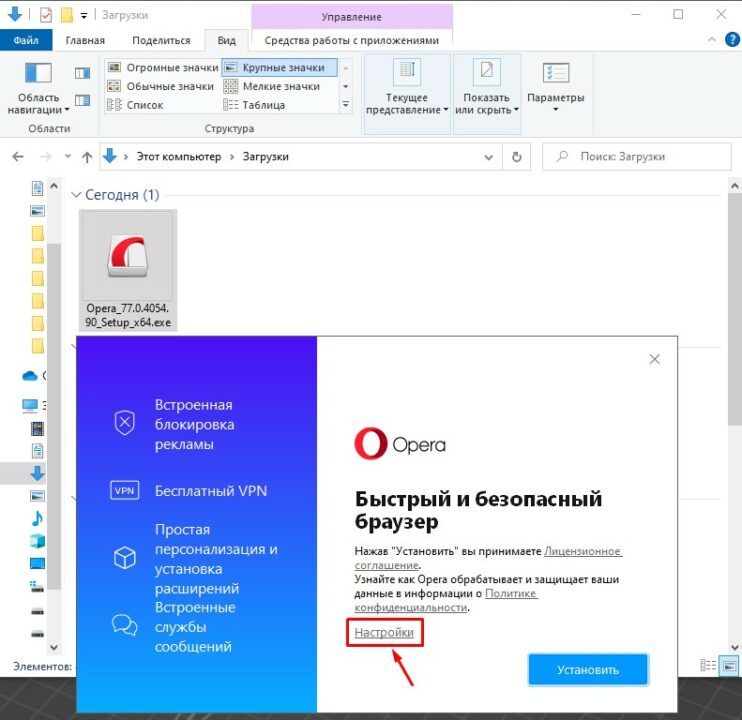
Если вы не хотите делать оперу браузером по умолчанию, а также чтобы без вашего ведома что-либо отправлялось на сервера разработчиков оперы, то снимите все галочки и нажмите «Установить».
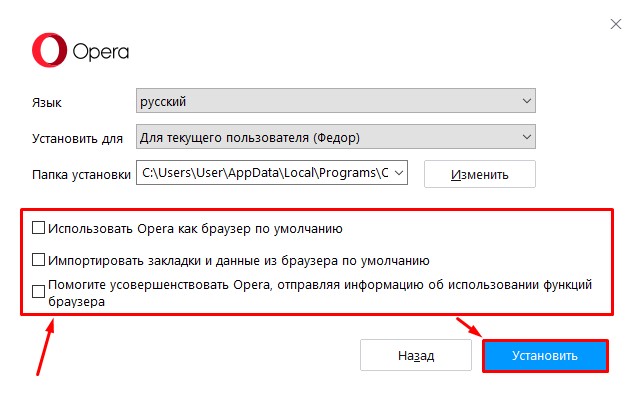
После установки опера запустится автоматически. Переходите к следующему шагу.
Шаг-3: Включение VPN в Opera и защита от записи файла настроек
Так как вы установили старую версию оперы, то в ней пока присутствует функция включения VPN и ее необходимо включить в самих настройках.
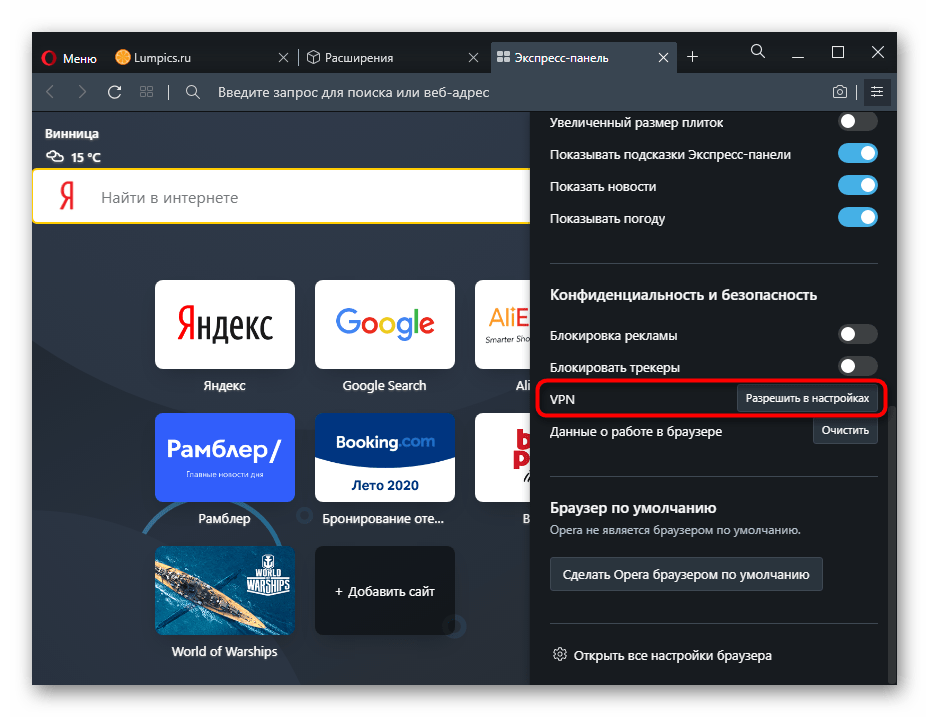
Для этого кликните в правом верхнем углу по кнопке «Простые настройки», найдите раздел VPN и кликните по кнопке «Разрешить в настройках».
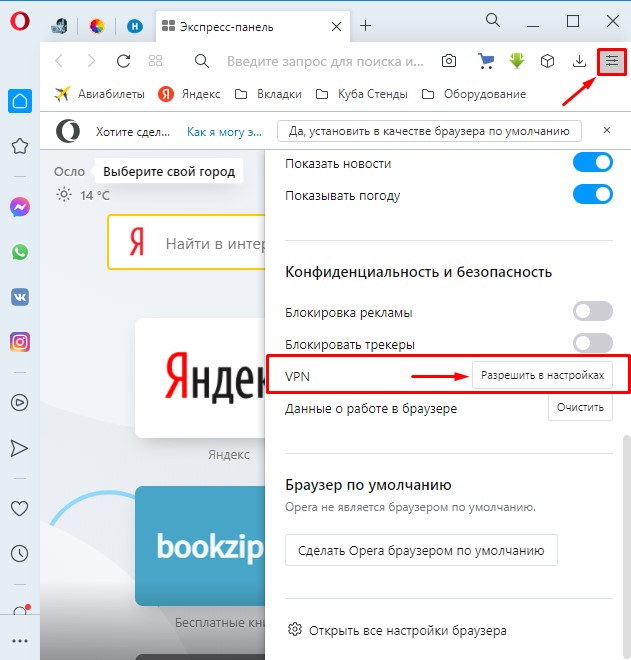
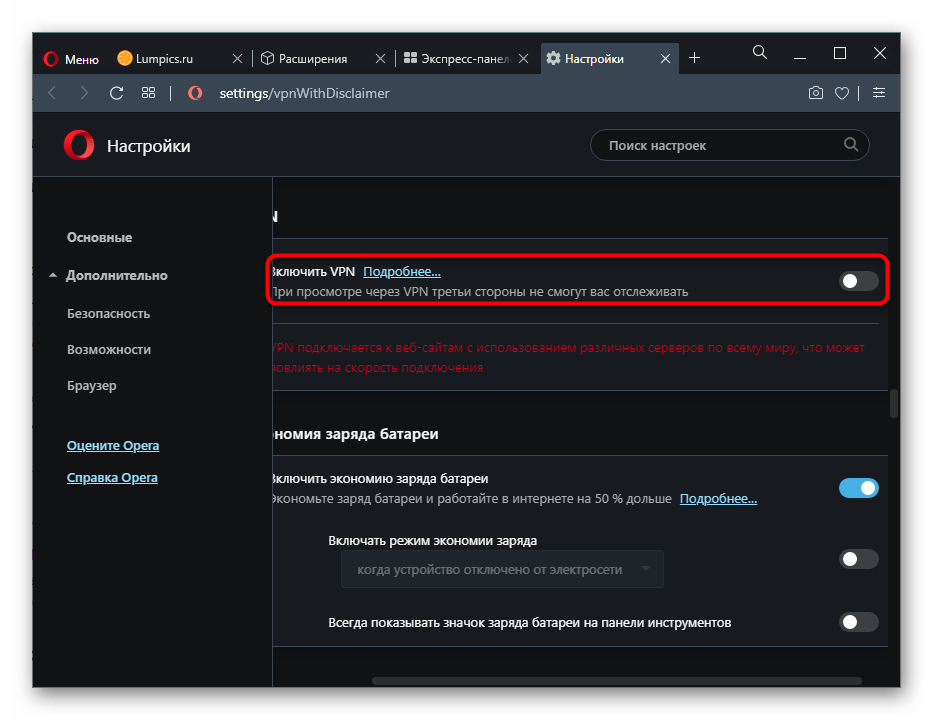
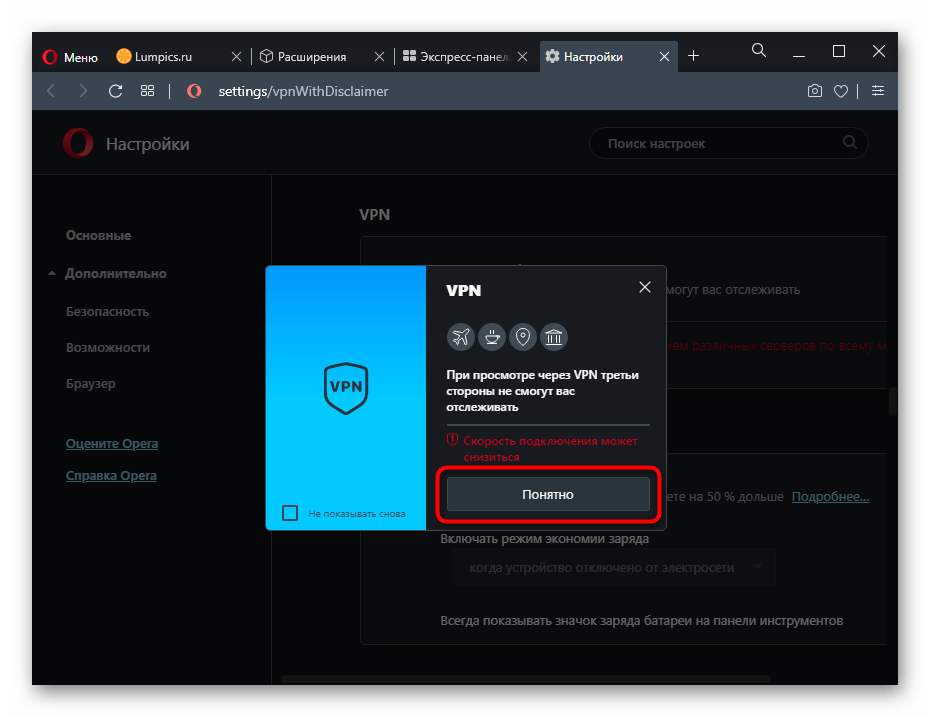
В открывшемся разделе настроек VPN переведите все переключатели во включенное положение.
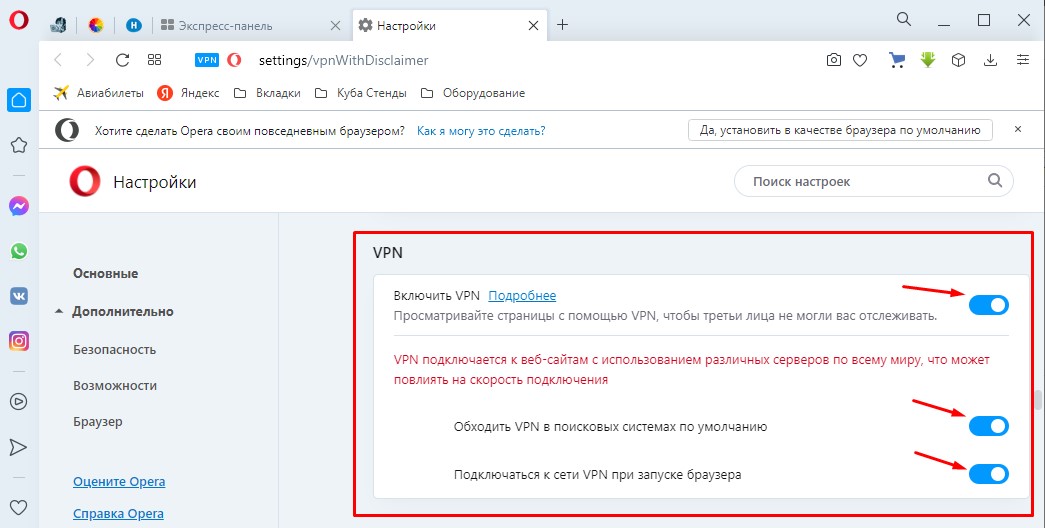
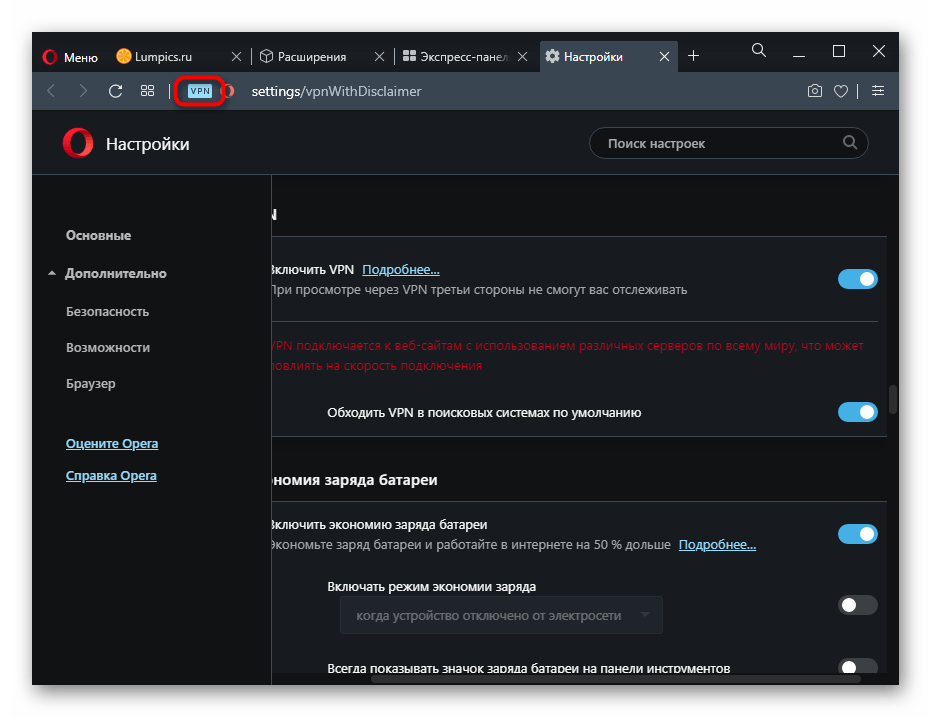
Теперь у вас опять есть кнопка включения VPN. Но не спешите закрывать браузер. Далее нам необходимо защитить от записи файл настроек, чтобы данная функция не слетала, и чтобы Opera не могла отключить нам VPN в самих настройках.
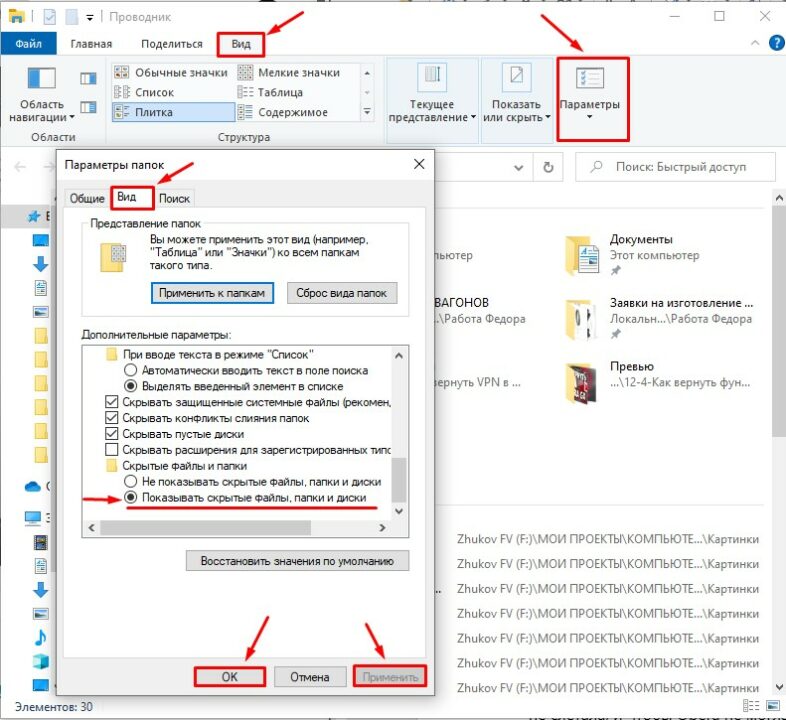
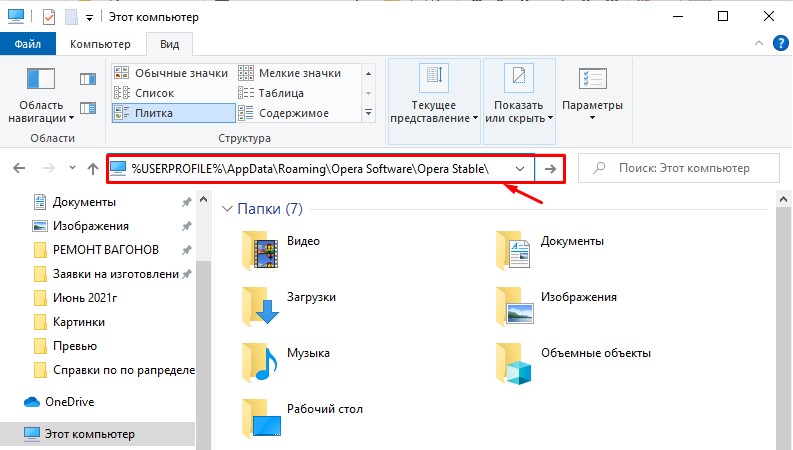
Далее скопируйте ниже путь до нужной папки:
%USERPROFILE%\AppData\Roaming\Opera Software\Opera Stable\
Вставьте этот путь в верхнее поле проводника и нажмите «Enter».
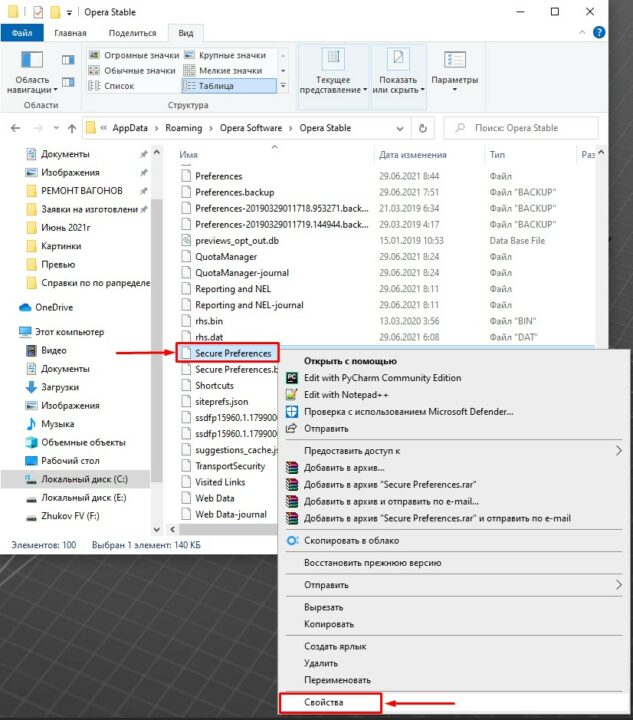
В открывшейся папке найдите файл «Secure Preferences», кликните по нему правой кнопкой мыши и выберите «Свойства».
В свойствах файла «Secure Preferences» установите атрибут «Только чтение», обязательно нажмите «Применить» и затем «ОК».
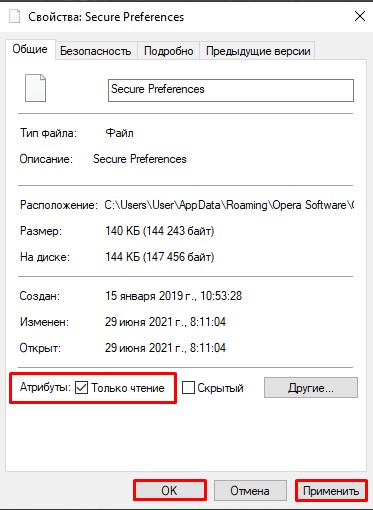
Таким образом вы защитите настройки оперы от перезаписи и сброса впн. Теперь можете закрыть и открыть оперу, чтобы убедиться, что значок VPN не пропадает и все работает.
Обратите внимание! Если вам необходимо будет в дальнейшем изменить какие-либо настройки в браузере Opera, то защиту от записи необходимо будет снять. Потом сделать нужные настройки и установить заново. Иначе сделанные вами настройки не сохранятся.
Шаг-4: Отключение автоматического обновления Оперы
Чтобы в дальнейшем ваша опера никак не могла обновиться, необходимо проделать несколько действий, которые позволят вам отключить автообновление оперы навсегда. Точнее на тот период, пока вы сами не включите их обратно.
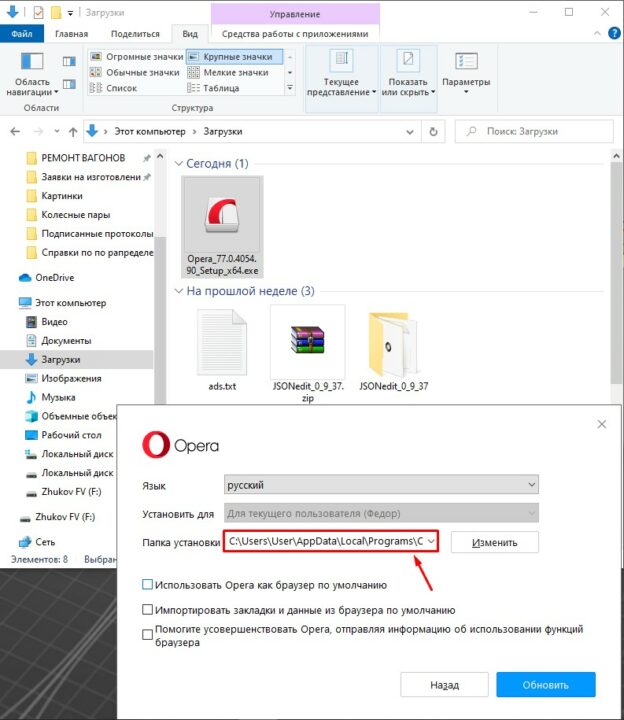
Перейдите в папку с установленной версией оперы. В моем случае это папка:
C:\Users\User\AppData\Local\Programs\Opera\77.0.4054.90
У вас же она может быть установлена в папку «Program Files» или же в папку «Program Files (x86)». Если не можете найти, то запустите заново установщик, нажмите ссылку настройки и там увидите путь к папке, в которую по умолчанию установилась ваша опера.
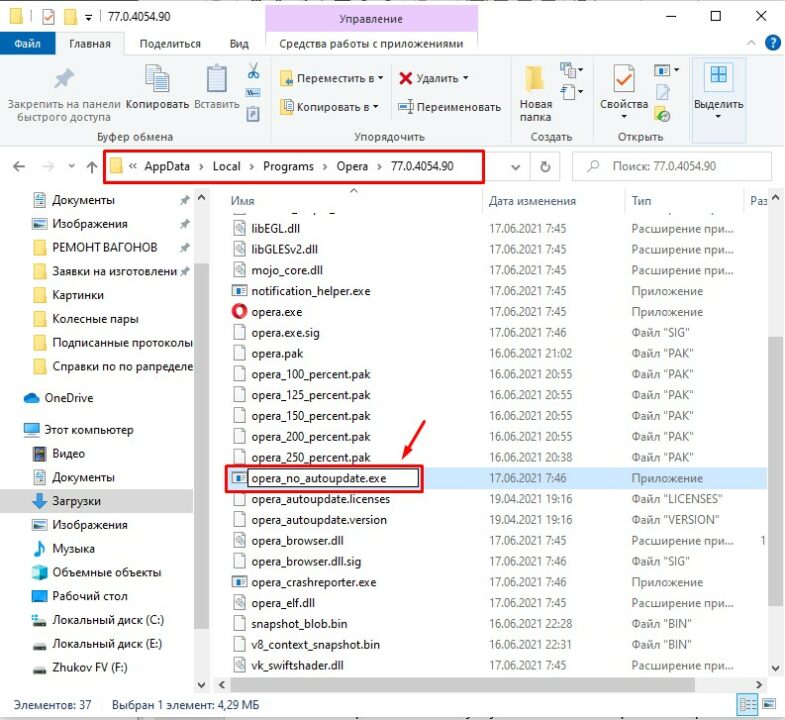
В папке с оперой найдите файл «opera_autoupdate.exe» и переименуйте его в любое другое название. Я для удобства переименовал в «opera_no_autoupdate.exe».
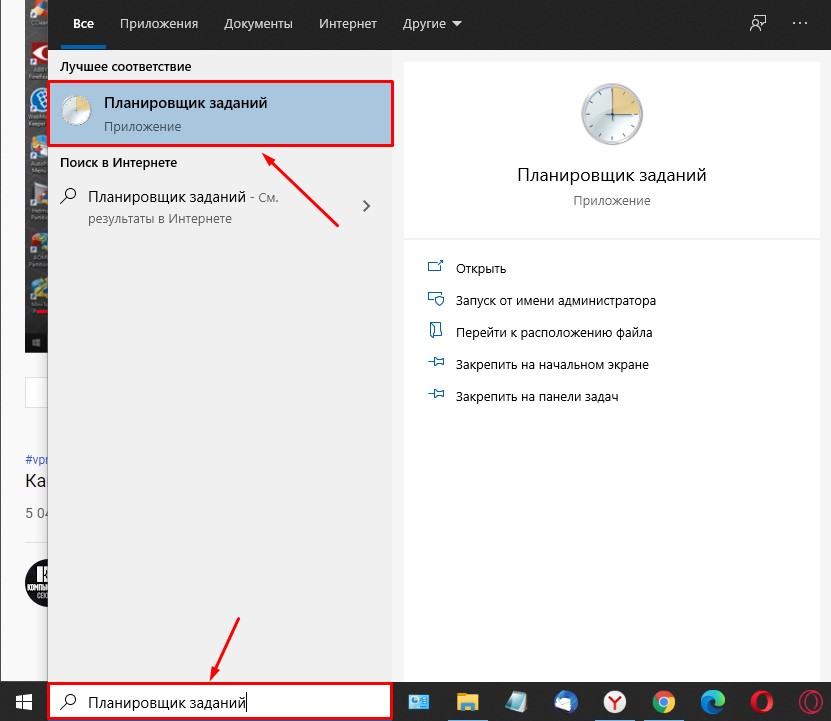
На следующем этапе необходимо отключить автоматические обновления оперы в планировщике заданий. Для этого наберите в поисковом поле windows фразу «Планировщик заданий» и кликните по найденному приложению.
В левом окне у вас должно быть выбрано «Библиотека планировщика заданий». Если данный раздел не выбран, то выберите его. Найдите в центральном верхнем окне два параметра «Opera scheduled Autoupdate» и «Opera scheduled assistant Autoupdate» и поочередно отключите их нажатием на ссылку отключить в правом нижнем углу.
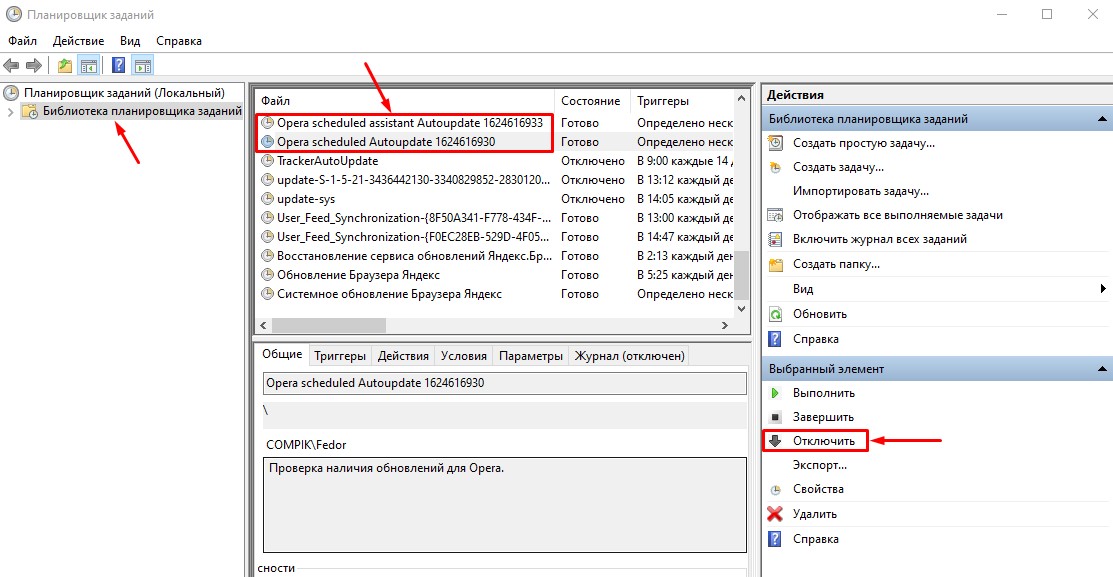
На этом все. Данное окно можно закрыть и проверить будет ли работать автообновление в опере.
Если у вас что-то не получилось, то посмотрите внимательно мое видео на канале YouTube.
Видео: Как вернуть VPN в Opera и Отключить Автообновление! Новый способ!
На этом все! Я показал вам как вернуть VPN в Opera и отключить автообновление. Надеюсь, у вас все получится также как и у меня и больше не возникнет с этим проблем. Обязательно напишите в комментариях все ли у вас получилось!
Спасибо, все получилось. Были небольшие проблемы, пожалуй в описании стоит уточнить несколько моментов:
1. В папке C:\Users\User\AppData\Local\Programs\Opera\77.0.4054.90 отсутствует файл «opera_autoupdate.exe», ищем просто приложение «opera_autoupdate» и меняем название файла.
2. при загрузке старой версии Opera-77.0.4054.90, после запуска у меня в течении минуты в C:\Users\User\AppData\Local\Programs\Opera\ записалась и новая версия-77.0.4054.146. До перезагрузки браузера, новую версию надо удалить, иначе при запуске запустится уже она.
Всё верно, но только при установке, как только запустилась программа надо выключать интернет, т.к. новая 8-ая версия сразу все труды перечёркивает.
Проблему решил: файл «Secure Preferences» в какой то момент перезаписался и создалась копия Secure Preferences.backup. Я просто взял и изменил значения из backup в действующий Secure Preferences. Значения о которых писал автор и ещё вот эту строку: «vpn»:<«blacklisted_locations»:»25CFB9A1C9C14A44C77CC354C72D6C6A05F7046A7C83726B83A1C4CB4FD11A44″
А у меня не получилось. Дошла до отключения автообновления и, упс, нет папки opera_autoupdate.exe и нет opera_autoupdate. Ну, и, конечно же, у меня опера обновилась. Если бы автор данной публикации соблаговолил помочь мне, через эл. Почту, я была бы счастлива. Для сведения: я — не блондинка. ;)) Я — 62летняя лузерша и, да, я тупая, но я точусь. :))
Всё вроде бы делаю по инструкции.
Убираю новую, ставлю старую — Версия:77.0.4054.90. далее по инструкции в Планировщике на 2х файлах Опера ставлю «Отключить».
Включаю — есть VPN.
Но НИ ОДИН сайт не загружается вообще.
При нажатии на оранжевый значок VPN — надпись «В данное время VPN недоступен. Мы работаем над этой проблемой».
Через короткое время Опера обновляется до новой версии (хотя оба файла в папке Opera Stable ставлю «только для чтения»).
Причём в папке «Program files» Оперы нет.
Как будто специально разработчики сделали так, чтобы автомат. обновления нельзя было отключить — и автом. обновление происходило по-любому.
Или я что-то неправильно делаю?



