
Удаление программ Linux
Не всегда нам нужно только устанавливать программы. Иногда нужно очистить систему или удалить лишние пакеты и файлы чтобы освободить место на диске. Удаление программ в большинстве случаев выполняется очень просто вне зависимости от дистрибутива. Но иногда могут возникнуть сложности, например, с программами, которые сами создают множество файлов в файловой системе или программы, установленные вручную.
В этой статье мы рассмотрим как выполняется удаление программ Linux в разных дистрибутивах, какие программы можно использовать и какие команды нужны. Остановимся на том, как полностью удалить программу, чтобы она не оставляла следов в системе.
1. Удалить программу через GUI
В Ubuntu и многих других дистрибутивах необязательно использовать консоль для удаления программ, существуют центры приложений и графические интерфейсы. Здесь достаточно запустить утилиту, выбрать нужную программу или пакет и удалить ее. Например, во многих дистрибутивах применяется Gnome Software. Сначала запустите его из главного меню:
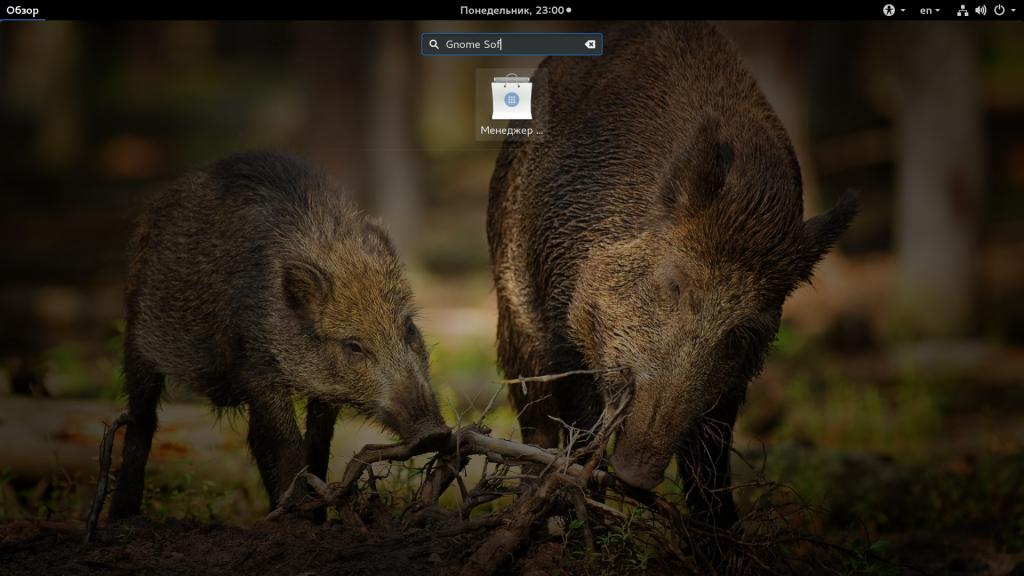
Затем найдите нужную программу, например, Gimp:
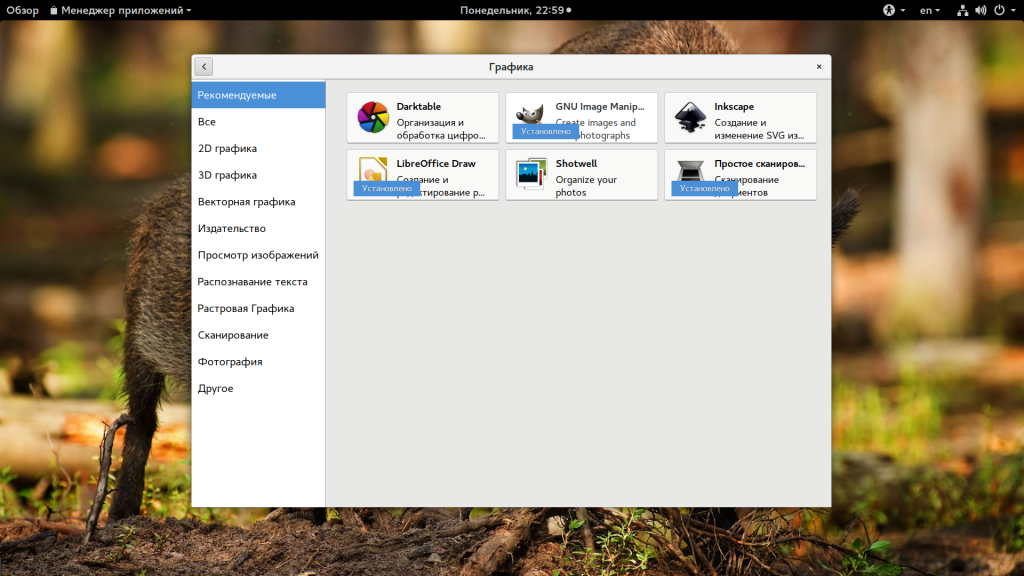
Откройте ее и нажмите кнопку «Удалить»:
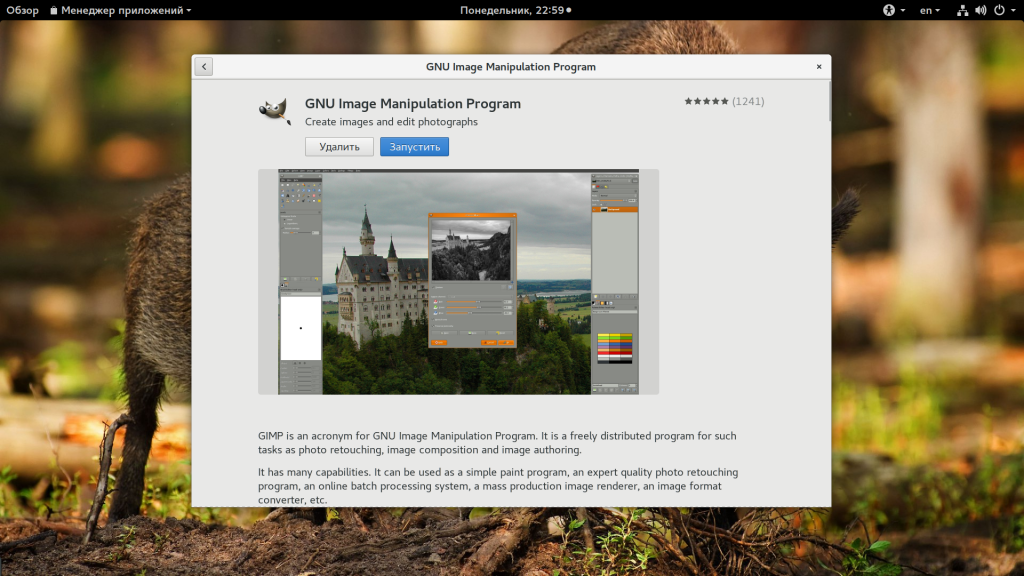
Далее, подтвердите что ее нужно удалить и введите пароль суперпользователя:
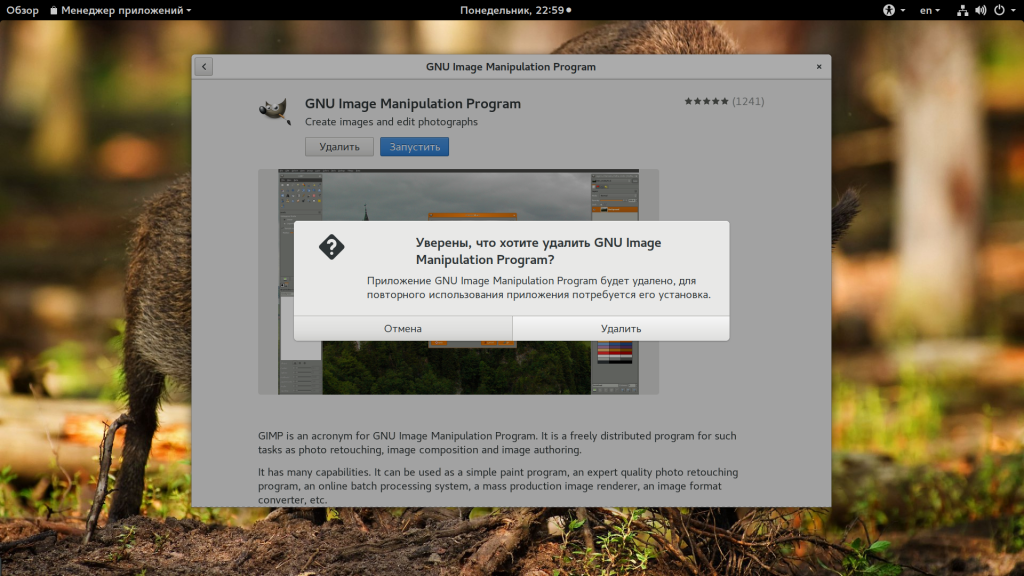
После завершения работы, программа будет полностью удалена с вашего компьютера.
2. Удаление программ через пакетный менеджер
sudo apt remove firefox
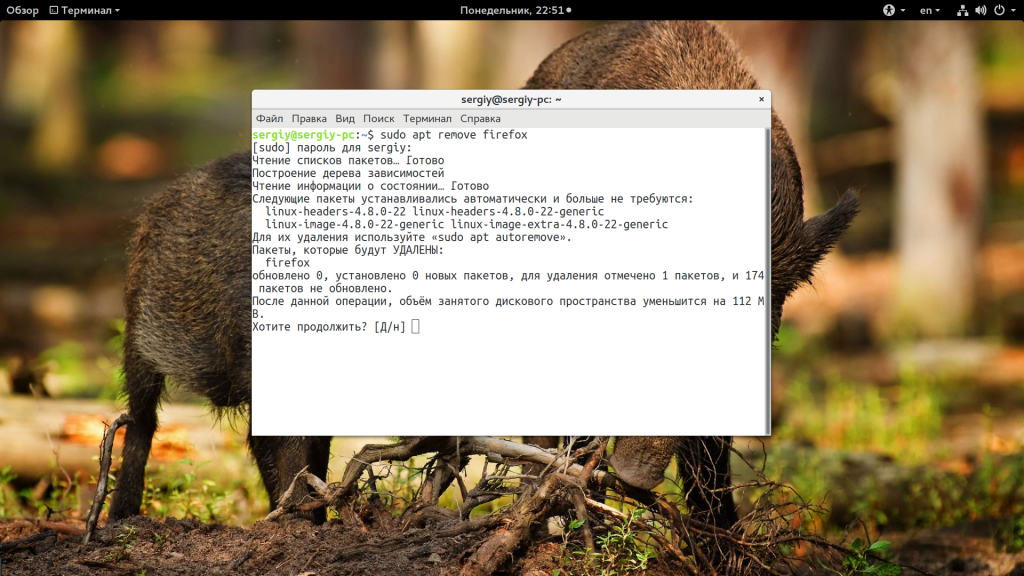
Эта команда удалит пакет из системы, но некоторые конфигурационные файлы останутся и будут занимать место. Чтобы полностью удалить программу используйте опцию purge:
sudo apt purge firefox
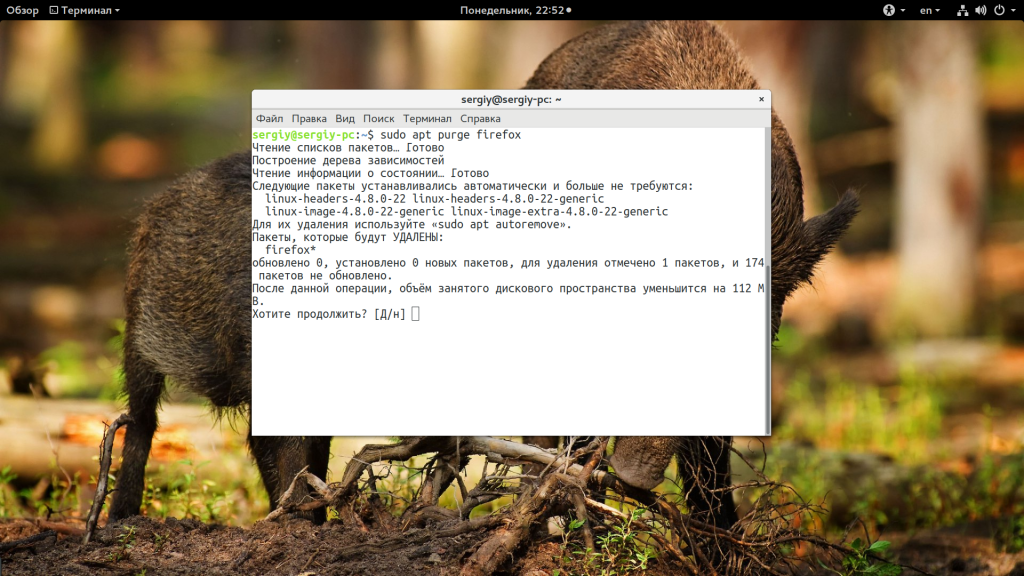
Более подробно о том, как удалить программу в Linux в Ubuntu мы рассматривали в отдельной статье, в том числе и работу с PPA. Для удаления пакета в CentOS или Red Hat выполните:
sudo yum remove firefox
sudo dnf remove firefox
sudo zypper remove firefox
Удаление программ Linux с помощью пакетного менеджера позволяет полностью очистить систему от остатков программы. После завершения удаления рекомендуется перезагрузить компьютер, чтобы убедиться, что все файлы были удалены. Теперь вы знаете как удалить программу в Linux через терминал.
Пакетный менеджер раскладывал файлы программы по системе, а значит он знает что и где находится, значит сможет все правильно удалить. Но если вы компилировали программу и устанавливали ее установочным скриптом, то вы не сможете удалить ее с помощью пакетного менеджера, поскольку он ничего не знает о ней.
3. Удаление программ без пакетного менеджера
Здесь тоже есть несколько вариантов. Если вы устанавливали программу из исходников с помощью компиляции и make install, то она разложена по всей системе. А это значит, что вы не сможете просто зайти и удалить папку с ней, как в Windows. Вам придется использовать тот же скрипт, что вы использовали для установки. Откройте терминал и выполните:
cd /папка/с/исходниками
$ sudo make uninstall
Возможно, после удаления программы, вам стоит проверить папку /etc, так как там обязательно должны были остаться файлы настроек пути к библиотекам этой программы, исполняемым файлам и файлы сервисов. Также после удаления программ рекомендуется делать очистку системы Ubuntu.
Выводы
В этой статье мы рассмотрели как выполняется удаление программ Linux для различных дистрибутивов. Как видите, если правильно подходить к установке, то удалить программу очень просто. Сложности возникнут только если вы использовали нестандартные пути получения программ, что очень не рекомендуется.
Удаление программ Linux
Не всегда нам нужно только устанавливать программы. Иногда нужно очистить систему или удалить лишние пакеты и файлы чтобы освободить место на диске. Удаление программ в большинстве случаев выполняется очень просто вне зависимости от дистрибутива. Но иногда могут возникнуть сложности, например, с программами, которые сами создают множество файлов в файловой системе или программы, установленные вручную.
В этой статье мы рассмотрим как выполняется удаление программ Linux в разных дистрибутивах, какие программы можно использовать и какие команды нужны. Остановимся на том, как полностью удалить программу, чтобы она не оставляла следов в системе.
1. Удалить программу через GUI
В Ubuntu и многих других дистрибутивах необязательно использовать консоль для удаления программ, существуют центры приложений и графические интерфейсы. Здесь достаточно запустить утилиту, выбрать нужную программу или пакет и удалить ее. Например, во многих дистрибутивах применяется Gnome Software. Сначала запустите его из главного меню:

Затем найдите нужную программу, например, Gimp:

Откройте ее и нажмите кнопку «Удалить»:

Далее, подтвердите что ее нужно удалить и введите пароль суперпользователя:

После завершения работы, программа будет полностью удалена с вашего компьютера.
2. Удаление программ через пакетный менеджер

Эта команда удалит пакет из системы, но некоторые конфигурационные файлы останутся и будут занимать место. Чтобы полностью удалить программу используйте опцию purge:

Более подробно о том, как удалить программу в Linux в Ubuntu мы рассматривали в отдельной статье, в том числе и работу с PPA. Для удаления пакета в CentOS или Red Hat выполните:
Удаление программ Linux с помощью пакетного менеджера позволяет полностью очистить систему от остатков программы. После завершения удаления рекомендуется перезагрузить компьютер, чтобы убедиться, что все файлы были удалены. Теперь вы знаете как удалить программу в Linux через терминал.
Пакетный менеджер раскладывал файлы программы по системе, а значит он знает что и где находится, значит сможет все правильно удалить. Но если вы компилировали программу и устанавливали ее установочным скриптом, то вы не сможете удалить ее с помощью пакетного менеджера, поскольку он ничего не знает о ней.
3. Удаление программ без пакетного менеджера
Здесь тоже есть несколько вариантов. Если вы устанавливали программу из исходников с помощью компиляции и make install, то она разложена по всей системе. А это значит, что вы не сможете просто зайти и удалить папку с ней, как в Windows. Вам придется использовать тот же скрипт, что вы использовали для установки. Откройте терминал и выполните:
Возможно, после удаления программы, вам стоит проверить папку /etc, так как там обязательно должны были остаться файлы настроек пути к библиотекам этой программы, исполняемым файлам и файлы сервисов. Также после удаления программ рекомендуется делать очистку системы Ubuntu.
Выводы
В этой статье мы рассмотрели как выполняется удаление программ Linux для различных дистрибутивов. Как видите, если правильно подходить к установке, то удалить программу очень просто. Сложности возникнут только если вы использовали нестандартные пути получения программ, что очень не рекомендуется.
unixforum.org
Форум для пользователей UNIX-подобных систем
Установка и удаление программ в Fedora 11 («кеш пакетов не доступно» и ни в какую)

Установка и удаление программ в Fedora 11
Re: Установка и удаление программ в Fedora 11
Сообщение gr1nd » 21.08.2009 20:53
Re: Установка и удаление программ в Fedora 11
Спасибо за ответ. Скачал, буду искать.
Не пойму только почему именно в Fedora 8. скачалась книга, буду читать. Далее отпишусь.
Re: Установка и удаление программ в Fedora 11
Сообщение gr1nd » 21.08.2009 21:57
Re: Установка и удаление программ в Fedora 11
Сообщение Ali1 » 21.08.2009 22:58
Re: Установка и удаление программ в Fedora 11
DVD есть, но все попытки изменить Источники программ, венчались безуспешно. Выдает сообщение об ошибке. На скрине представлен.
Думаю по удалять все из /ect/yum.repos.d кроме DVD.
Настроил в opensus11, описал я это тут.
Щас вопрос в установке NetworkMenager и pptp, как мне было сказано Admi0n тут, для того что бы хотя бы реализовать подключение которое реализовалось в suse.
Re: Установка и удаление программ в Fedora 11
Сообщение gr1nd » 22.08.2009 02:25
DVD есть, но все попытки изменить Источники программ, венчались безуспешно. Выдает сообщение об ошибке. На скрине представлен.
Как я могу удалить Сиротские пакеты в Fedora?
Я только что переключился с Ubuntu на Fedora14. В Ubuntu у нас была apt-get autoremove возможность удалить потерянные / неиспользуемые пакеты. Что является аналогом в Fedora?
DNF, замена yum начиная с Fedora 22, также предоставляет autoremove подкоманду, которая моделируется после автоматического удаления apt-get / yum.
который удаляет examplepackage и все его автоматически установленные (и не используемые) зависимости.
Yum имеет команду autoremove начиная с Fedora 19 и документируется начиная с Fedora 20 / RHEL 7.
Использование аналогично реализации dnf, например:
Изменить поведение ням удаляет
Yum поддерживает опцию config для изменения поведения remove подкоманды по умолчанию (например, через /etc/yum.conf):
Когда это установлено, next yum remove также пытается удалить автоматически установленные зависимости, если они не нужны другим пакетам.
Вы также можете временно проверить эту опцию с помощью чего-то вроде:
Обходной путь для старой версии Fedora
(Для версий Fedora, где подкоманда yum autoremove недоступна и / или clean_requirements_on_remove не работает.)
Хотя во время установки пакетов установленные зависимости помечаются как таковые (кажется, это относительно новая функция rpm / yum).
Вы можете найти ненужные зависимости через:
После проверки tmp (и, возможно, курации) вы можете удалить их через что-то вроде этого:
Как полностью удалить программу в Linux?
Как полностью удалить программу в Linux (с помощью терминала)?

2. какой дистрибутив?
p.s на будущее, телепаты в отпуске уже.

> Как полностью удалить программу в Linux (с помощью терминала)?
Как полностью удалить программу в Linux
с помощью терминала
Замечательно. Сам спросил, сам ответил. Все бы так.

Ubuntu, Debian Ставил как уже не помню (может через терминал apt-get, может через Synaptic)
sudo apt-get remove
sudo aptitude remove
Выбирай что больше нравится.
Это сработает, если Вы не собирали программу ручками

главное make install Не делай, если нужно оно и из домашнего должно заработать


в каждой теме таких остроумных несколько штук 🙂
А как удалить с зависимостями?

Ты хочешь aptitude purge?
Зайти в aptitude, оно покажет ненужные пакеты.

емерж имеет обыкновение не удалять конфиги и возможно еще логи (не помню точно)
> емерж имеет обыкновение не удалять конфиги и возможно еще логи (не помню точно)
Словно что-то плохое.
Еще бы он удалял мне конфиги из домашней директории. Да и в /etc они мне пригодятся, во всяком случае уж точно не мешают.
Вчера, после удаления emacs остался /usr/share/emacs. После удаления gconf и gdm остались /etc/gconf[d](точно не помню) и /etc/X11/gdm +логи. После обновления python с 2.6 на 2.7 остался pydoc2.6 в /etc/conf.d/. После удаления udisk осталось это
> емерж имеет обыкновение не удалять конфиги и возможно еще логи (не помню точно)
Только, если он их не создавал.

>А как удалить с зависимостями?
Современный apt-get поддерживает команду autoremove, которая удаляет все пакеты, ставившиеся автоматически как зависимости других пакетов.
sudo aptitude purge
Удаляет с зависимостями.
после удаления emacs остался /usr/share/emacs.
Либо /usr/share/emacs принадлежит другому пакету, либо пакет криво собран.
Либо /usr/share/emacs принадлежит другому пакету,
Из app-emacs/ у меня ничего не установлено. Пробовал qfile /usr/share/emacs пусто. При чём тут dpkg?
*дополнение* ещё в /var/lib/ остались gdm и kdm-4.6. +После удаления grub в /libгетотам осталась папка grub/
sudo apt-get remove-auto %program_name%
При том, что в пакетном дистрибутиве каждый объект на файловой системе (за исключением /home, /tmp и некоторых других) должен принадлежать какому-нибудь пакету). Пакетный менеджер (rpm или какой-другой) может посмотреть в базу и сказать, кому принадлежит данный файл или каталог.



