
Как удалять пины в пинтересте
Хотите иметь свой сайт?
Для продвижения вашего бизнеса и получения дохода

Содержание статьи
Ищете, как удалить доску на Pinterest? Или не знаете какой метод лучше удаление пина с Pinterest? Может быть, вы хотите узнать, как вообще расстаться с Pinterest? У меня для вас есть рекомендации. Как это сделать лучше.
В этой статье я вам дам пошаговые инструкции. Как удалять пины и доски с телефона или с компьютера.
Но, для начала надо решить, действительно ли вам нужно удалить какие-то пины или доски. А может, есть лучше способ навести порядок в вашем аккаунте?
Что происходит, когда вы удаляете доску на Pinterest
Когда вы удаляете доску с Pinterest, то навсегда теряете все пины, которые были на этой доске и всех подписчиков.
Если вы удалите пины, они тоже исчезнут навсегда. И это действие очень повлияет на ваших подписчиков, поэтому не принимайте такое решение легкомысленно. На самом деле есть три причины, по которым вам надо удалить пин или доску!
Три причины удаление доски или пина с Pinterest
Будьте осторожны прежде, чем приступить к удалению! Есть только три случая, когда удаление контента абсолютно необходимо:
Однако имейте в виду, что если кто-то опубликовал ваш пин у себя, то он останется.
Если причина удаления вашего пина не указана выше, скорее всего, вам будет лучше вместо удаления, например, архивировать доску.
Инструкция по удалению пинов в Pinterest
Пинтерест — популярное сегодня приложение, разработанное для iOS, Android и ПК. С его помощью желающий может поделиться картинкой или фото, которые называются пинами. Иногда у пользователей возникает потребность отредактировать, удалить пин. Как сделать это читатель сможет узнать в нашей статье.
Как редактировать пин?
Если пользователь создал свой пин, отредактировать его он может в любой момент.
Важно! Пин — не только картинка или фотография, но и описание под ней, ссылка на веб-страницу, название.
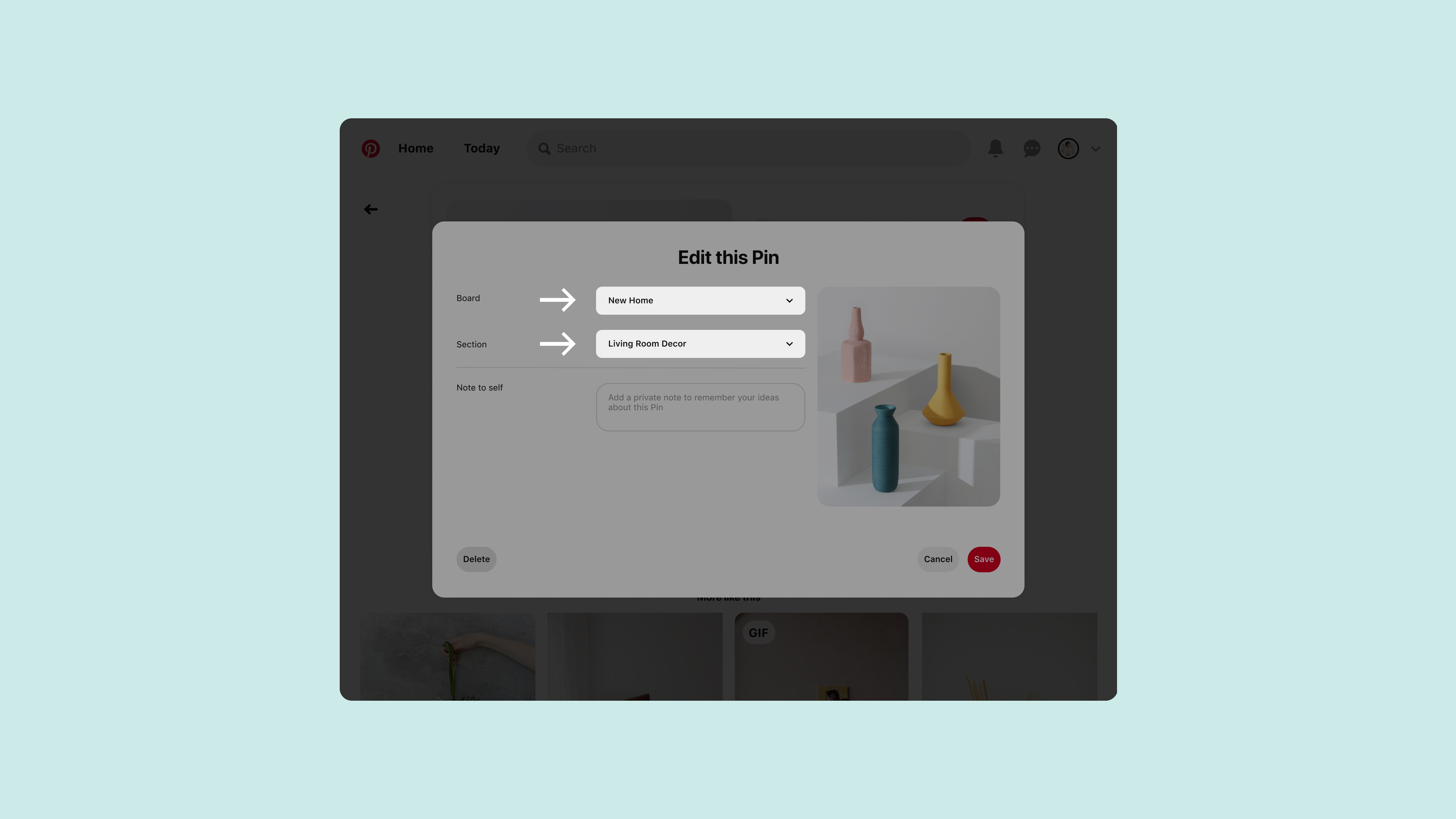
Зайдя в аккаунт и перейдя на выбранный пин, пользователю может отредактировать любую его часть: название, описание, ссылку на источник, раздел, доску, куда он был загружен. Редактирование происходит в несколько простых этапов:
Мгновенное после нажатия «Сохранить» пин будет изображен с внесенными изменениями.
Редактировать можно не только изображения, которые внесены самостоятельно, но и те, которые были сохранены на досках. Перечень доступных изменений значительно меньше: меняется только раздел и доска.Действия выполняются в том же порядке, что и для редактирования собственных картинок.
Как удалить пин картинки из Пинтерест
Пользователь может удалить пины в Рinterest, когда ему захочется. Процедура удаления проходит легко и не занимает много времени. Удалять можно пин целиком, отдельные части, целые разделы и доски.
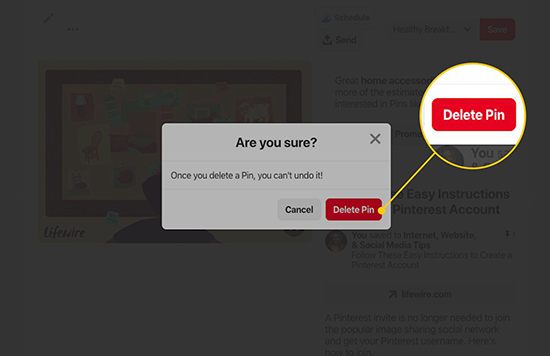
Важно! Удаляя пин, человек должен помнить, что удаляет его навсегда, восстановить его можно исключительно с помощью повторной загрузки.
Если решение удалить фото в Пинтерест твердое и осознанное, потребуется выполнить несколько простых шагов:
1. Пройти авторизацию на сайте Пинтереста с выбранным логином и паролем.
2. Кликнуть на аватар своего аккаунта в правом углу сверху.
3. Кликнуть на доску, где находится картинка.
4. Нажать на нужное фото, чтобы оно открылось.
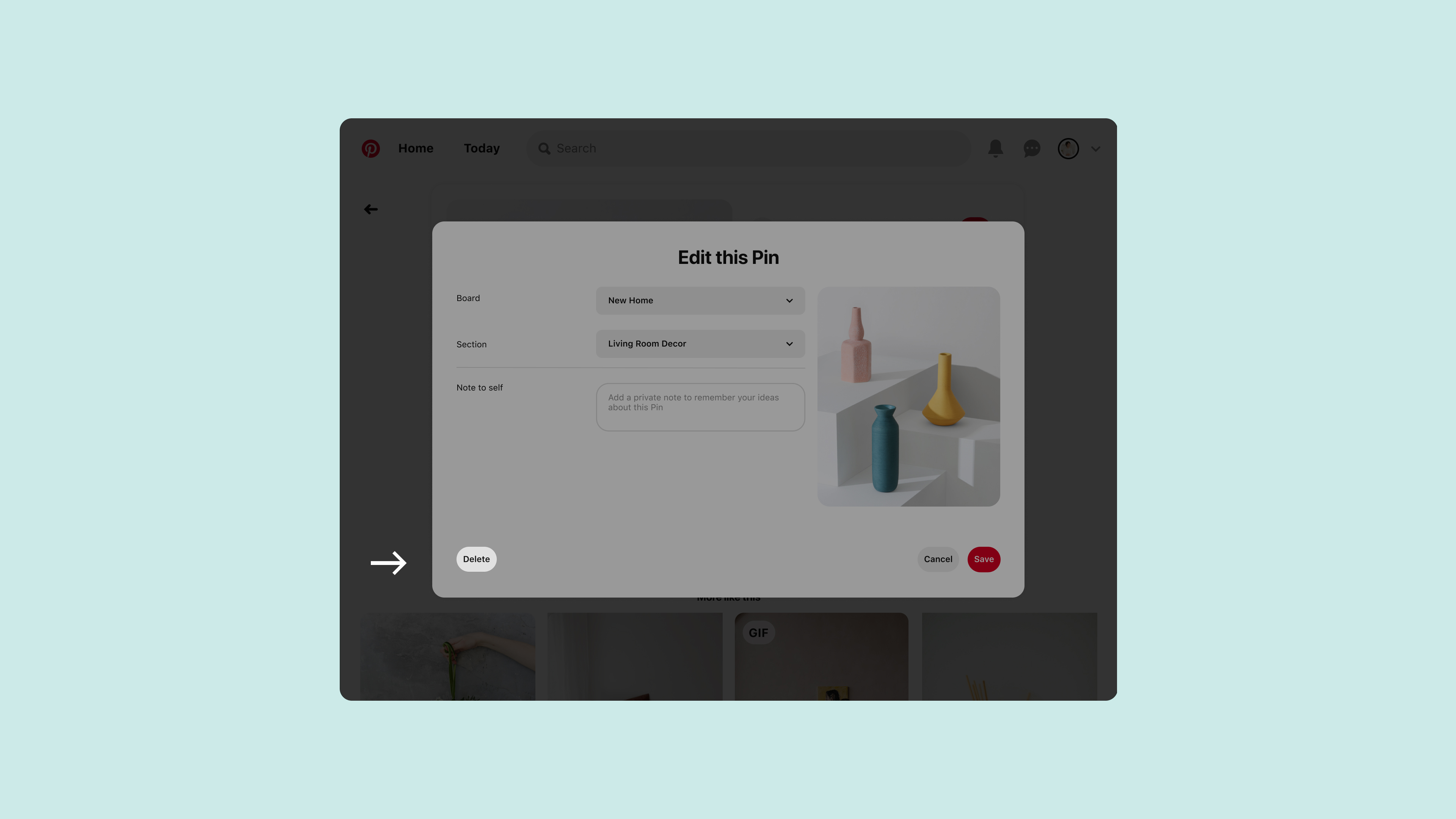
5. Выбрать изображение карандаша, которое открывает меню редактирования.
6. В левом нижнем углу потребуется нажать на кликабельную надпись «Удалить».
7. Еще раз нажать «Удалить пин», чтобы подтвердить принятое решение.
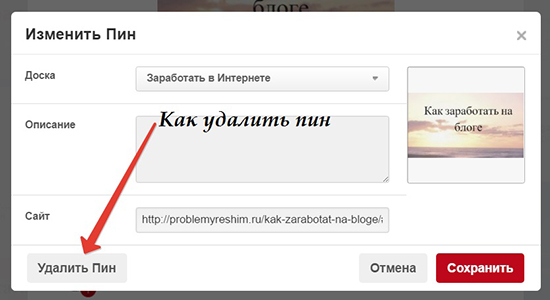
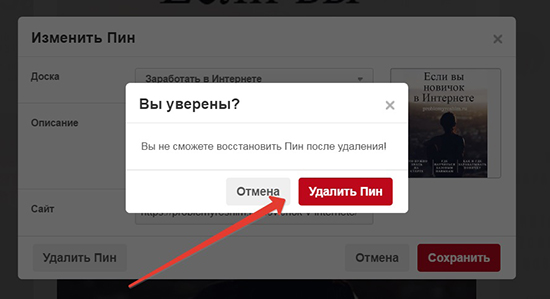
Таким же образом можно удалить картинки и фотографии, которые были сохранены на досках и в разделах пользователя. При любых ошибках и технических неполадках рекомендуется попробовать еще раз или обратиться в службу технической поддержки Пинтереста.
Пинтерест — это огромный кладезь интересных фотографий, изображений, лайфхаков, которым бесплатно может пользоваться кто угодно. Отредактировать и удалить картинки в Пинтерест просто, поэтому не стоит бояться заливать их.
Как очистить доску в Пинтересте и удалить пины
Удалить пин в Пинтересте пользователь может через параметры «досок», сортировку и упорядочение. С помощью веб-версии можно удалить сразу несколько или убрать коллекцию целиком.
Как убрать пин в Пинтересте с телефона
Чтобы удалить пин с доски, пользователю нужно быть автором коллекции.
В инструментах редактирования доступны такие пункты, как:
В стандартных настройках есть удаление одного снимка или сразу нескольких. Отдельно представлена функция: «Удалить доску», необходимая для очистки коллекции. Если пользователь не хочет удалять, материалы можно скрыть от зрителей, указав статус: «Секретная».
Как удалить один пин:
Если изображение было добавлено другим пользователем – оно будет убрано только из коллекции.
Очистить коллекцию с компьютера
В ПК-версии есть те же функции, что и в мобильной: удалить, добавить и переместить.
Чтобы убрать какой-либо снимок с компьютера в Пинтересте:
Радикальный способ, как убрать все публикации – деактивировать учетную запись. Удаляя аккаунт в Пинтересте навсегда, пользователь не получит доступ к ранее сохраненным изображениям и не сможет работать с бизнес-профилем. В течение первых 14 дней можно вернуться и получить материалы.
Чтобы деактивировать учетную запись:
Если владелец захочет вернуться – достаточно заново авторизоваться, используя свой предыдущий email и пароль.
Пожаловаться на чужую публикацию в Pinterest
Удалить чужой пин с доски возможно через «жалобу».
Но чтобы подать заявку, у пользователя должна быть веская причина:
Отправить запрос администрации возможно через ПК или мобильную версию:
Автора таких постов можно заблокировать отдельно, на своей странице. Тогда его пины не появятся в списке рекомендуемых, а администрация обратит внимание на тип размещаемого контента.
Как удалить доску
В Pinterest есть два способа, как убрать коллекцию: убрать из списка доступных или очистить ранее созданную.
Если владелец профиля хочет удалить доску, созданную самостоятельно:
Все материалы, опубликованные пользователем, будут удалены и у посетителей страницы. Единственный вариант как сохранить – заранее скачать картинки на компьютер или смартфон.
Если коллекция принадлежит другому пользователю:
Также владелец профиля может перейти в раздел: «Настройки рекомендации» и подобрать новые темы. Предложенные посты формируются с учетом запросов и оформленных подписок. Например, если пользователь подписался на «Моду и стиль» — появятся коллекции с похожей тематикой и изображениями, которые ранее отметил владелец страницы.
Как удалять пины в пинтересте
Редактирование или удаление пинов, которые вы создали
Редактирование или удаление пинов, сохраненных из изображений в Интернете
Вы можете отредактировать пин, который создали сами или сохранили из изображения, найденного в Интернете.
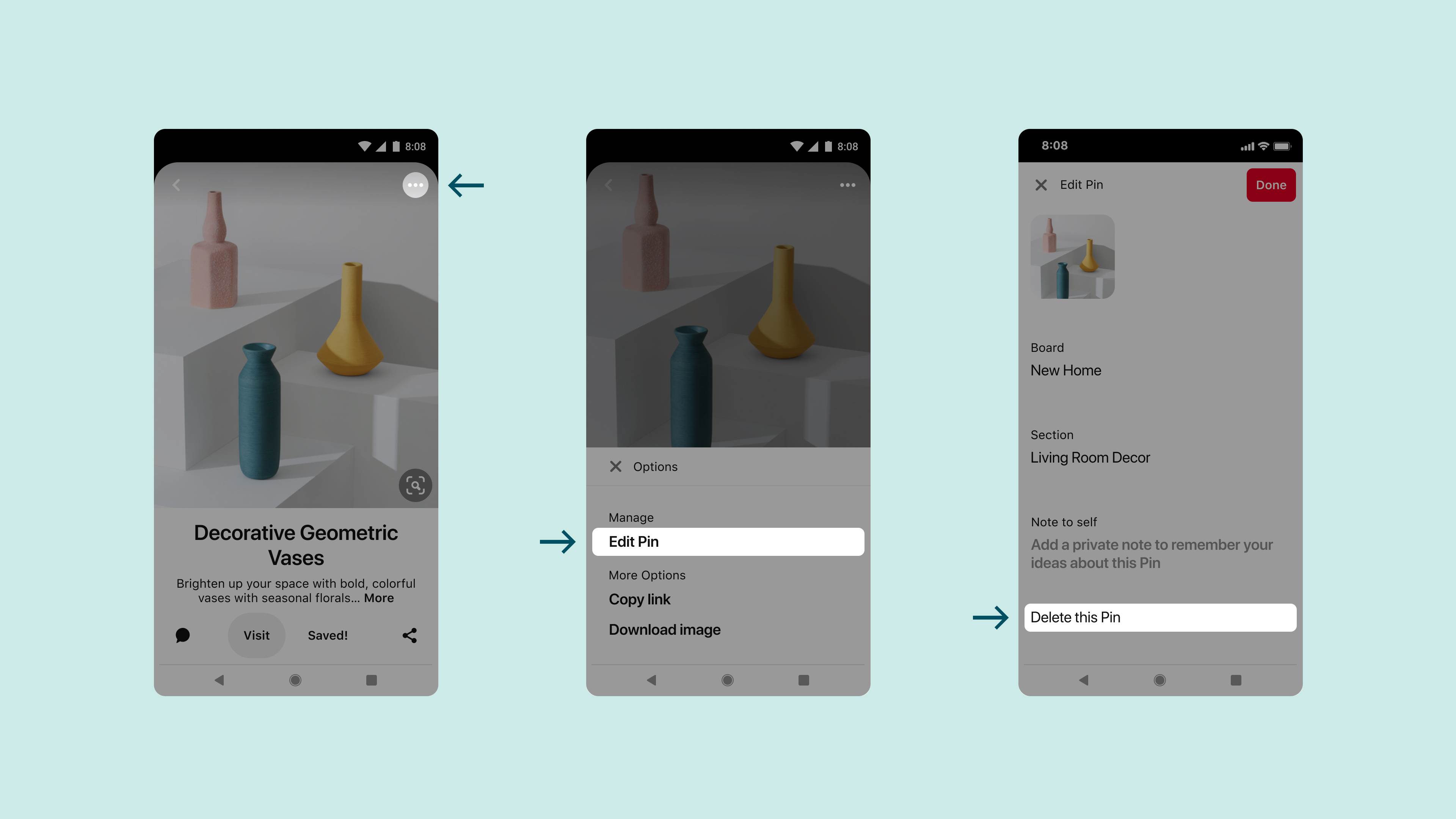
Вы также можете удалить любой сохраненный вами пин. Удаляйте с досок и из разделов только те пины, которые вам больше не нужны, поскольку их нельзя будет восстановить.
Редактирование или удаление пинов, которые вы создали
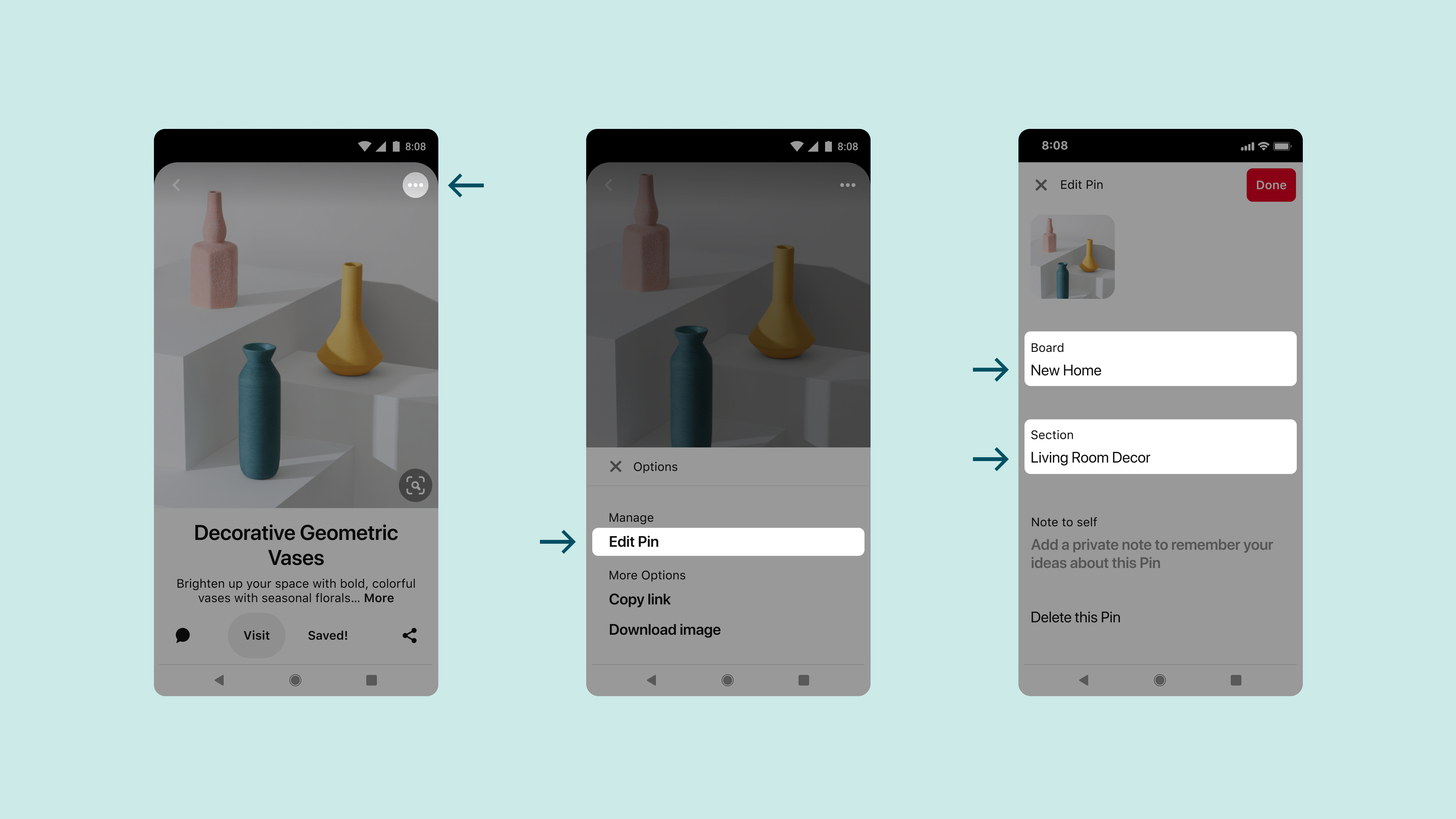
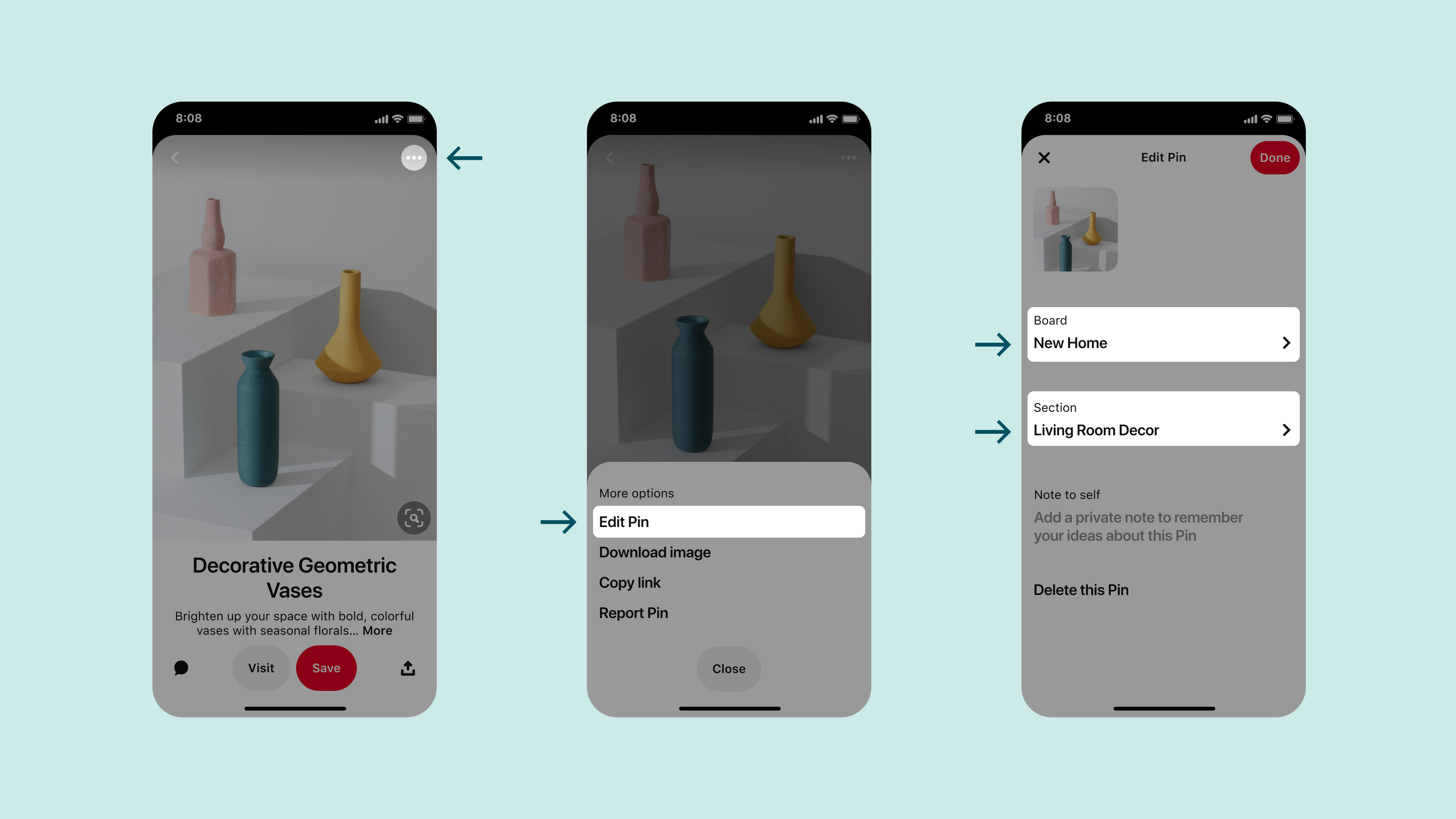
Если вы создали пин, загрузив изображение с компьютера или смартфона, вы можете редактировать любую его часть, включая доску, раздел, название, описание или веб-сайт.
Редактирование или удаление пинов, сохраненных из изображений в Интернете
Если вы сохранили пин из изображения, найденного в Интернете, то изменить можете только доску и раздел, где сохранен пин.
Как пользоваться Пинтерест: подробная инструкция
12 марта 2020 Опубликовано в разделах: Работа с соцсетями. 46672


Напомним, что Pinterest – это поисковая и визуальная социальная сеть, в которой аккумулируются изображения с различных ресурсов. Сегодня мы расскажем, как работать в Пинтерест и поделимся секретами эффективного продвижения аккаунта.
Первые шаги
Как и на любой другой площадке, прежде чем начать пользоваться всеми функциями сервиса, понадобится идентификация и настройка базовых инструментов.
Эта информация будет полезна пользователям, которые только начинают знакомство с Пинтерест, те, кто уже успел зарегистрировать профиль, могут пропустить этот блок.
Регистрация аккаунта
Перейдите на сайт https://www.pinterest.ru/. Перед вами откроется главная страница сервиса с приветствием и предложением войти или зарегистрироваться на площадке. Сама регистрация разделена на два варианта: личный или бизнес-аккаунт.
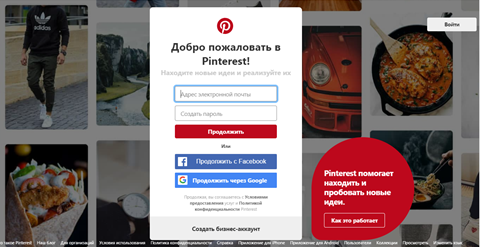
Регистрация личного аккаунта
На сайте реализована возможность экспресс-идентификации через Facebook или Google. Мы выбрали классический способ – через почтовый ящик. Этот вид регистрации считается более защищённым, а при потере пароля, его можно быстро сменить с помощью e-mail.
Регистрация бизнес-аккаунта
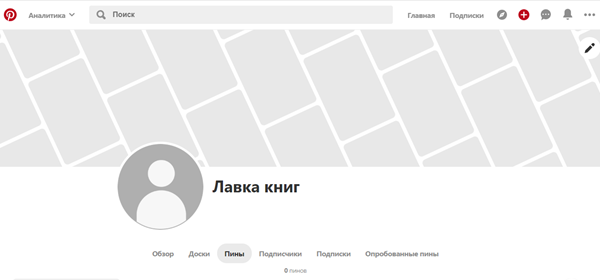
Настройка профиля
Ваш аккаунт уже есть в системе, осталось чуть-чуть и вы сможете испытать на себе все преимущества ресурса.
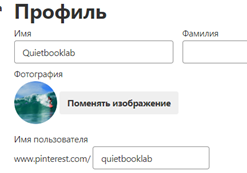
Как изменить имя в Пинтерест
Как сменить фото
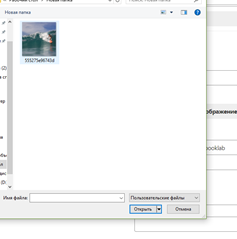
Как пользоваться основным функционалом Pinterest
После того как вы успешно создали и настроили свой аккаунт, настало время самого интересного – работа в фотосоциалке. Итак, как пользоваться Pinterest? Инструкция для новичков.
Как добавить фото в Пинтерест с компьютера
Расскажем о том, как в Pinterest добавить свои фото.
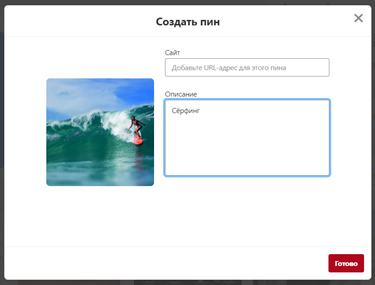
Теперь, если у вас уже есть созданные доски, площадка предложит сохранить пин в одну из них, если нет, тогда понадобится завести board для подобных публикаций.
Как создать доску
Вы можете создать доску перед тем как добавить пин в Пинтерест, или, что удобнее – в процессе загрузки фото. Для этого:
Вы узнали, как на Пинтерест добавить свои фото и создать доску, теперь мы покажем, как добавить фото в Pinterest с сайта.
Как добавлять пины в Пинтерест со стороннего источника
Ваш пин будет добавлен на доску, а в описании к нему система прикрепит ссылку на сайт-источник.
Как добавить фото в Пинтерест с телефона
Для того чтобы у вас появилась возможность загрузки фото со смартфона, вы должны знать, как пользоваться приложением Pinterest. На самом деле, все основные функции приложения схожи с дескопной версией площадки. С одним лишь исключением – для начала работы вам понадобится скачать программу с магазина.
После того, как приложение установлено на телефон, вы можете приступать к добавлению фото.
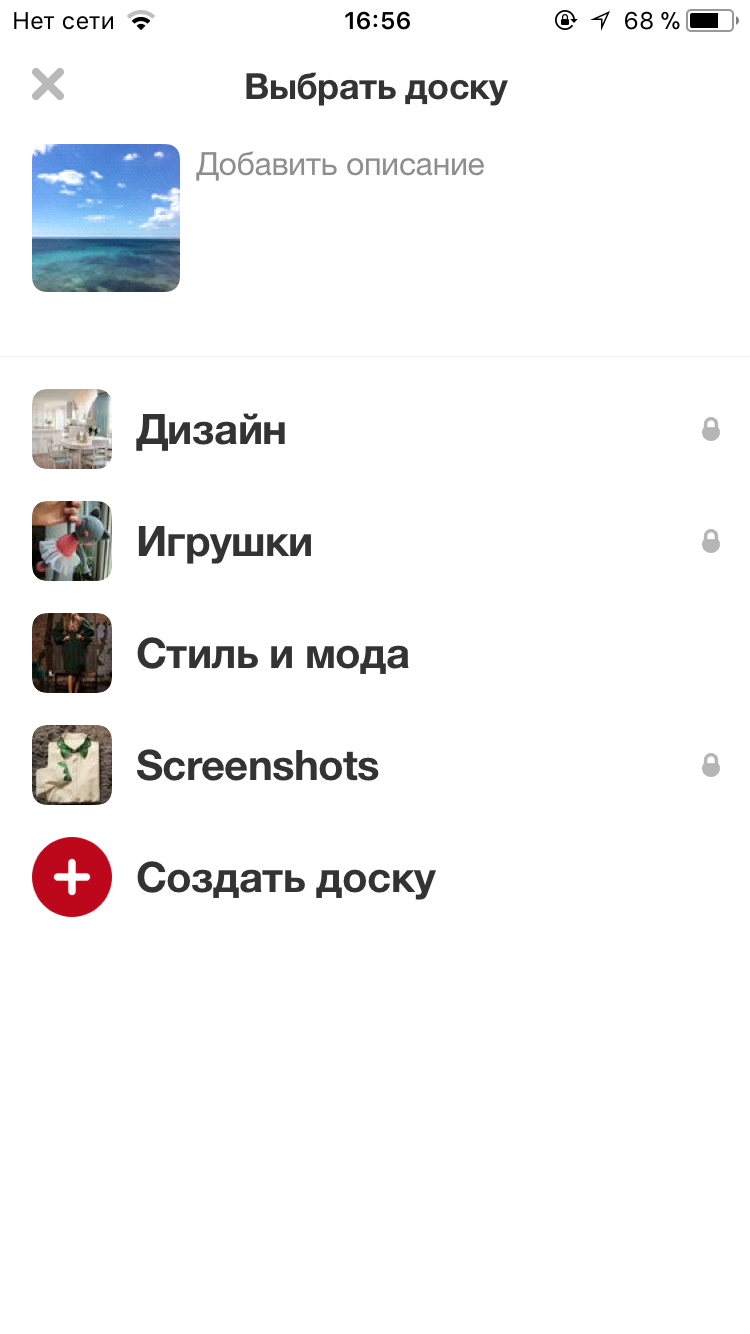
Простой процесс добавления фото закончен, и ваш пин появится в выбранном альбоме.
Как удалить доску в Pinterest
Бывает так, что созданный когда-то альбом больше не нужен. Возможно были испробованы все идеи или уже есть доска со схожей тематикой. Тогда необходимо удалить ненужную коллекцию.
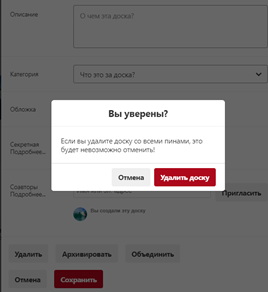
Как удалить пины в pinterest выборочно
Мы рассмотрели как удалять пины в Пинтересте вместе с доской, но не всегда такой кардинальный вариант подходит пользователям. Расскажем, как убрать из альбома одно фото:
Вот и всё, ваш пин будет удалён, а остальные данные доски, при этом, не пострадают.
Как продвинуть Пинтерест
На сегодняшний день Pinterest входит в список популярных социальных сетей с минимальной конкуренцией в русскоязычных регионах. Отсутствие борьбы за место в ТОПе, обусловлено лишь недавним распространением сети в России и странах СНГ. Именно поэтому использовать Пинтерест в качестве площадки для продвижения бизнеса – это более, чем хорошая идея.
Мы предлагаем несколько секретов как в Пинтересте продвигать свои пины и, как следствие, аккаунт в целом.
Оформите профиль
Вы должны максимально точно, ёмко и кратко описать свой бизнес, его цели и преимущества, вложившись в небольшое количество символов в «шапке» профиля. На первый взгляд это кажется сложным занятием, однако добавив понятное название, простое описание и ссылку на основной сайт, вы уже справитесь с задачей.
Переключитесь на бизнес-аккаунт
Это открывает несколько преимуществ:
Используйте «ключи»
Оформляя аккаунт, доски и пины – всегда вставляйте в описание ключевые слова и фразы, которые помогут пользователям быстрее найти вас.
Работайте с досками
Размещайте альбомы в порядке значимости: от ключевых до нейтральных. Это поможет пользователям быстро сориентироваться в тематике аккаунта.
Ещё один совет – старайтесь не удалять доски. Большинство пользователей могут быть подписаны именно на этот альбом, а удалив его вы потеряете не только контент, но и подписчиков.
Регулярно добавляйте пины
Оптимально – это пинить 2-3 раза в день. Тогда посетители аккаунта не потеряют вас в потоке информации, но и не будут раздражены большим количеством постов.
Работа в Пинтерест – это интересный и захватывающий процесс, который требует постоянного изучения информации. Узнавайте нововведения и на забывайте обновлять своё приложение на телефоне. Тогда пользоваться социальной сетью будет не только просто, но и приятно.

Когда бренд интересен подписчикам.
Когда ваш контент нравится.
Когда про вас не забывают.
Когда ваш сайт посещают.



