
Очистка системы Ubuntu
В этой теме мы поговорим про такую функцию как Очистка системы Ubuntu.
Мы уже обсуждали тему очистки системы Ubuntu GNU/Linux, но этот урок обновлен новыми версиями Ubuntu и добавлен ряд дополнительных инструментов.
Если вы хотите очистить свою систему Ubuntu, вам необходимо выполнить следующие простые шаги, чтобы удалить ненужные файлы.
Очистка системы Ubuntu: Удалить частичные пакеты
Это еще одна встроенная функция, но на этот раз она не используется в Synaptic Package Manager. Эта функция легко используется в «Терминале». Теперь откройте свой терминал и введите следующую команду
Затем введите команду clean clean. Эта команда поможет легко очистить удаленные. deb-пакеты, которые «apt» кэшируют при установке или обновлении программ. Чтобы продолжить очистку системы, введите следующую команду в окне терминала:
После этого вы сможете использовать команду autoremove. Команда autoremove предназначена для удаления пакетов, установленных в зависимости кэша и после того, как исходный пакет удален из системы. Чтобы использовать autoremove tye в окне терминала введите следующее:
Удалите ненужные локальные данные
Очистка системы Ubuntu включает в себя и проверку на различные «мусорные» файлы, которые остаются при установке программ.
Для этого нам нужно установить localepurge. Автоматически удалите ненужные локальные данные. Это простой скрипт, который восстановит дисковое пространство, потраченное впустую на ненужные локальные данные и локализованные страницы «man». Он будет автоматически вызван после завершения любого запуска установки.
Установка localepurge в Ubuntu
sudo apt-get install localepurge
После установки какой-либо программы, apt-get install localepurge удалит все файлы перевода и переведет справочные страницы на языках, которые вы не можете прочитать.
Если вы хотите настроить localepurge, вам нужно отредактировать /etc/locale.nopurge
Это может сэкономить вам несколько мегабайт дискового пространства, в зависимости от установленных вами пакетов.
Я пытаюсь установить dicus с помощью apt-get
Sudo apt-get install discus
После завершения установки вы увидите что-то вроде ниже
Localepurge: дисковое пространство, освобожденное в / usr / share / locale: 41860K
Удалить «потерянные» пакеты
Если вы хотите удалить потерянные пакеты, вам необходимо установить пакет deborphan.
Установка deborphan в Ubuntu
Использование deborphan
Откройте терминал и введите следующую команду
Удаление «потерянных» пакетов с помощью GtkOrphan
GtkOrphan (приложение Perl / Gtk2 для debian-систем) — это графический инструмент, который анализирует состояние ваших установок и ищет потерянные библиотеки. Он реализует интерфейс GUI для deborphan, добавляя возможность удаления пакетов.
Установить GtkOrphan в Ubuntu
Откройте терминал и выполните следующую команду
Удаление пакетов «Orphan» с помощью Wajig
Упрощенное управление пакетами Debian. Wajig — это единая оболочка командной строки вокруг скриптов apt, apt-cache, dpkg, / etc / init.d и других, предназначенных для удобства использования и предоставления обширной документации для всех своих функций.
С подходящей конфигурацией sudo большинство (если не все) установки пакетов, а также задачи создания могут быть сделаны из пользовательской оболочки. Wajig также подходит для общего администрирования системы. Команда Gnome GUI ‘gjig’ также включена в пакет.
Установить Wajig в Ubuntu
Откройте терминал и выполните следующую команду
Debfoster — Следите за тем, что вы установили
Debfoster поддерживает список установленных пакетов, которые были явно запрошены, а не установлены как зависимости. Аргументы являются полностью необязательными, debfoster может быть вызван как таковой после каждого запуска dpkg и / или apt-get.
В качестве альтернативы вы можете использовать debfoster для установки и удаления пакетов, указав пакеты в командной строке. Пакеты с суффиксом — удаляются, а пакеты без суффикса устанавливаются.
Если новый пакет встречается или debfoster замечает, что пакет, который когда-то был зависимым, теперь является сиротой, он спросит вас, что с ним делать. Если вы решите сохранить его, debfoster просто примет к сведению и продолжит. Если вы решите, что этот пакет не достаточно интересен, он будет удален, как только debfoster закончит задавать вопросы. Если ваш выбор заставит другие пакеты стать сиротами, возникнет больше вопросов.
Установка debfoster в Ubuntu
Откройте терминал и выполните следующую команду
Использование debfoster
Для создания исходного файла хранителей используйте следующую команду
Вы всегда можете отредактировать файл / var / lib / debfosterkeepers, который определяет пакеты, которые вы хотите оставить в вашей системе.
Для редактирования типа файла хранителей
Чтобы заставить debfoster удалить все пакеты, которые не указаны в этом списке, или зависимости пакетов, перечисленных в этом списке. Он также добавит все пакеты в этом списке, которые не установлены. Таким образом, ваша система будет соответствовать этому списку. Сделай это
Чтобы отслеживать то, что вы устанавливали дополнительно, делайте это время от времени:
Xdiskusage — проверьте, где находится место на вашем жестком диске.
Установить xdiskusage в Ubuntu
sudo apt-get install xdiskusage
Если вы хотите открыть это приложение, вам нужно использовать следующую команду
Как только он откроется, вы увидите следующий экран
BleachBit
Очистка системы Ubuntu как вы заметили, включает в себя и освобождение дискового пространства. С этим отлично справляется программа BleachBit, которая быстро освобождает дисковое пространство и неустанно охраняет вашу конфиденциальность. Освободите кеш, удалите файлы cookie, очистите историю Интернета, уничтожьте временные файлы, удалите журналы и выбросьте нежелательные объекты, которых вы не знали. Разработанный для систем Linux и Windows, он очищает тысячи приложений, включая Firefox, Internet Explorer, Adobe Flash, Google Chrome, Opera, Safari и многое другое. Помимо простого удаления файлов BleachBit включает расширенные функции, такие как измельчение файлов для предотвращения восстановления, стирание свободного места на диске, чтобы скрыть следы файлов, удаленных другими приложениями, и пылесосить Firefox, чтобы сделать его быстрее. BleachBit лучше, чем бесплатный, с открытым исходным кодом.
Установить Bleachbit в ubuntu
Откройте терминал и выполните следующую команду
Использование Ubuntu-Tweak
Вы также можете использовать Ubuntu-Tweak, чтобы очистить вашу систему
Ubuntugeek
Если у вас остались вопросы по теме «Очистка системы Ubuntu» то можете задавать их в форму комментариев на нашем сайте. также обязательно пишите свои варианты быстрой очистки системы Ubuntu.
Если вы нашли ошибку, пожалуйста, выделите фрагмент текста и нажмите Ctrl+Enter.
Как удалять пакеты ubuntu

Как профессиональному пользователю Linux, мне приходится устанавливать, тестировать и удалять тонны пакетов на своих системах Ubuntu, Fedora и Arch.
Установка и удаление пакетов просты, но если вы столкнетесь с проблемой битых пакетов на вашей машине Ubuntu, это приведет к хаосу. Если вы не можете удалить битые пакеты с вашей машины Ubuntu, вы, вероятно, столкнетесь с проблемами при их последующей установке. Кроме того, битые пакеты занимают некоторое место в файловой системе Ubuntu.
Удаление битых пакетов в Ubuntu Linux
В Ubuntu проблема битых пакетов может возникнуть из-за ошибки зависимости, ошибки репозитория, блокировки файловой системы или других проблем. Иногда вам может потребоваться выполнить команды от имени пользователя root, чтобы удалить поврежденные пакеты из системы Ubuntu.
Обычно пакеты устанавливаются внутри корневой файловой системы; когда у вас есть полномочия root, и вы делаете какие-либо несоответствия с любым из тех файлов или каталогов, где установлен пакет, он может оказаться битым.
Другой способ словить битый пакет — удалить репозиторий пакетов из системы. Вы можете использовать команды aptitude или dpkg для удаления приложений из системы, но они не удалят битые пакеты полностью. В этом посте мы рассмотрим, как удалить битые пакеты из системы Ubuntu.
1. Очистка конкретного пакета в Ubuntu
Когда вы точно знаете, какой пакет имеет проблему с поломкой на вашей машине Ubuntu, вы можете использовать этот метод, чтобы удалить этот пакет и очистить дисковое пространство. Сначала необходимо очистить и удалить файлы кэша этого приложения.
Например, вы можете выполнить следующие команды, чтобы очистить файлы кэша для пакета NodeJS, который сломался на вашей системе Ubuntu.
Теперь выполните команду auto clean, чтобы освободить место на диске, а затем обновите системный репозиторий.
Вы также можете использовать команду move, чтобы переместить файлы кэша вашего приложения во временные файлы. Затем вы можете удалить поврежденный пакет через инструмент менеджера пакетов Debian (dpkg). Например, следующие команды удалят сломанный менеджер версий Ruby (RVM) в системе Ubuntu.
2. Решение проблемы блокировки
Иногда, после установки пакета в дистрибутивах Ubuntu или Debian, пакет сохраняет некоторые данные в файловой системе в виде архива. Поэтому, когда вы пытаетесь удалить этот файл, вы получаете ошибку, говорящую, что файл используется другим инструментом или другой программой.
Обычно, когда вы удаляете инструмент с машины, файлы зависимостей и другие плагины тоже должны быть удалены. Но что делать, если некоторые пакеты не хотят покидать ваш компьютер! Пожалуйста, удалите заблокированные файлы пакетов Debian, выполнив следующие команды remove с правами root.
3. Принудительное удаление поврежденных пакетов
Этот метод поможет вам принудительно удалить неработающие пакеты в системе Ubuntu. Принудительное удаление требуется потому, что при установке некоторых пакетов в систему они устанавливаются в корневой каталог. Однако вы можете выполнить следующую команду dpkg, приведенную ниже, чтобы удалить все неработающие пакеты из вашей системы. Пожалуйста, не забудьте заменить
на имя вашего поврежденного пакета.
Вы также можете создать список удаляемых пакетов в вашей системе Ubuntu, выполнив следующую команду GREP в оболочке терминала. Затем удалите их, выполнив следующую команду dpkg.
Вот еще одна вещь, которая может вам понадобиться: после удаления неработающего пакета в системе Ubuntu, пожалуйста, выполните команды aptitude для обновления системного репозитория.
Теперь выполните следующую команду aptitude с флагом F, чтобы увидеть, какие пакеты были установлены автоматически и больше не требуются. Позже вы сможете принять меры и для этих приложений.
4. Автоматическая очистка поврежденных пакетов в Ubuntu
Команды auto clean и auto-remove на самом деле не удаляют поврежденные пакеты из системы. Тем не менее они помогают освободить место, которое занимало ранее установленное/удаленное приложение.
Часто разработчики создают приложение таким образом, что файлы приложения остаются в файловой системе даже после удаления приложения из системы. В некотором роде, они действительно полезны при повторной установке того же приложения тем же методом.
Тем не менее выполните следующие команды clean и auto-clean в оболочке терминала, чтобы очистить неиспользуемые места в системе, удалив файлы кэша.
Теперь выполните следующую команду auto-remove с правами root, чтобы удалить ненужные приложения и данные зависимостей.
После очистки системы выполните команду обновления репозитория для бесперебойной работы вашего ПК.
5. Восстановление поврежденных пакетов через режим восстановления
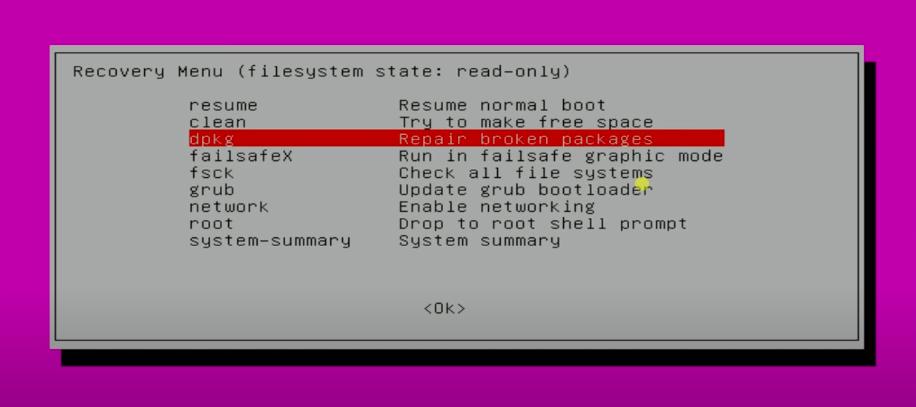
В этом методе мы покажем самый неиспользуемый способ удаления поврежденного пакета в системе Ubuntu. Мы будем использовать режим восстановления Ubuntu для восстановления поврежденных пакетов. Итак, технически этот метод не направляет вас на удаление поврежденных приложений, но он выполняет некоторые задачи, которые также восстанавливают поврежденные приложения. Когда инструмент dpkg не может восстановить пакет, вы можете удалить его из системы.
Сначала запустите систему Ubuntu и нажмите клавишу Shift, чтобы войти в режим восстановления. Если клавиша Shift у вас не работает, вам может понадобиться найти комбинацию кнопок восстановления для вашей модели ПК/ноутбука, выполнив быстрый поиск в Google.
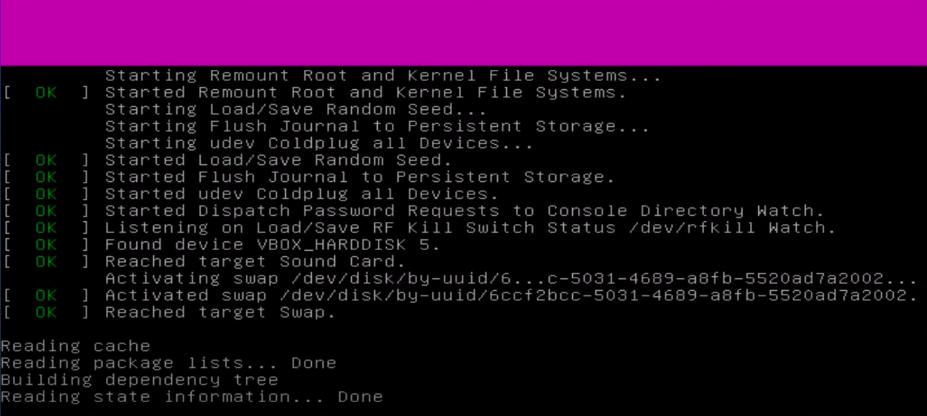
После перезагрузки компьютера выберите в меню загрузки Дополнительные параметры Ubuntu, затем, когда откроется режим восстановления, выберите в выпадающем списке меню ‘Восстановить поврежденный пакет’.
Теперь вам нужно нажать кнопку Yes для монтирования вашей системы внутри файловой системы. Это перемонтирует файловую систему в режиме чтения/записи, а другие файловые системы будут смонтированы в каталоге /etc/fstab.
6. Исправление сломанного системного пакета
Обычно на машине Ubuntu мы используем приложение Software Updater для обновления репозитория, файлов кэша и других данных пакета. Но иногда, из-за ошибки зависимости или системной ошибки, вы не можете запустить приложение Software Updater.
Чтобы избавиться от этой проблемы, вы можете очистить системный кэш и немного подправить нарушенную файловую систему. Выполните следующие команды с правами root в оболочке терминала, чтобы очистить файлы кэша и установить недостающие зависимости.
7. Получение менеджера пакетов Synaptic
Менеджер пакетов Synaptic является наиболее используемым инструментом управления пакетами на основе графического интерфейса для Ubuntu и других дистрибутивов Debina. В нем есть функции для установки, удаления, обновления и исправления неработающих пакетов. Если на вашей машине не установлен инструмент Synaptic, выполните следующие команды в терминале с правами root для его установки.
Когда установка менеджера пакетов Synaptic завершится, откройте его и нажмите на кнопку «Изменить» в верхней панели. Теперь найдите опцию ‘Fix Broken Packages’. Обычно, чтобы обновить, удалить или исправить какие-либо пакеты через инструмент Synaptic, вам нужно сначала отметить это приложение в списке «Все пакеты».
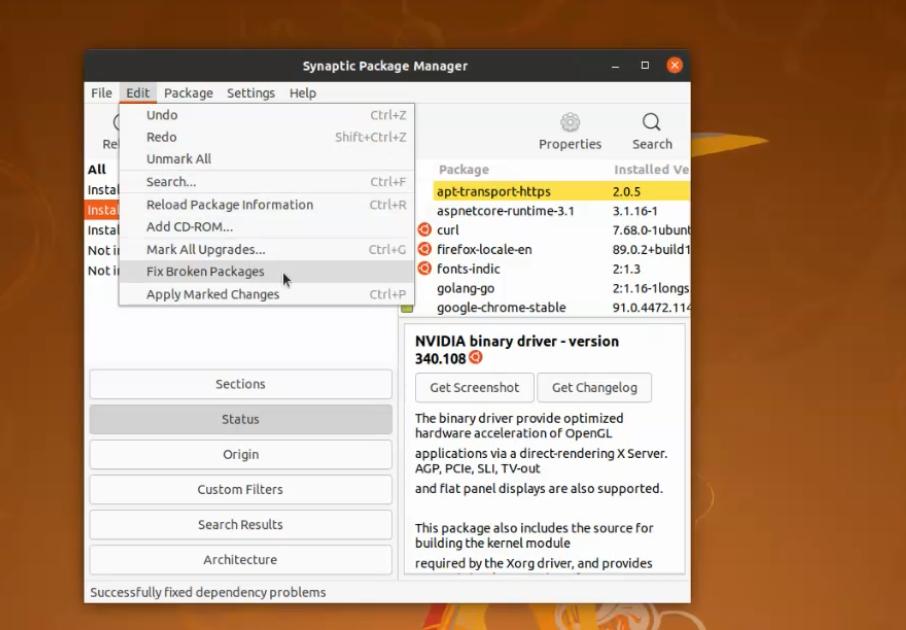
После исправления пакета, вы можете выбрать любой из вышеупомянутых методов для удаления этого приложения из системы Ubuntu.
Дополнительные советы: Режим восстановления для удаления поврежденного пакета
Вот дополнительное предложение, которое я использую в своей системе Ubuntu время от времени, чтобы системные пакеты не были повреждены. Вам нужно очистить и удалить файлы репозитория, когда вы больше не используете это программное обеспечение, иначе каждый раз при обновлении репозитория вы будете видеть ошибку.
Чтобы удалить неиспользуемые репозитории с машины Ubuntu, откройте инструмент ‘Software & Updates’ и перейдите на вкладку ‘Other Software’. На вкладке «Другое ПО» вы увидите список репозиториев, установленных в вашей системе. Чтобы удалить любой репозиторий, отметьте название репозитория и нажмите на кнопку «Удалить» в нижней панели.
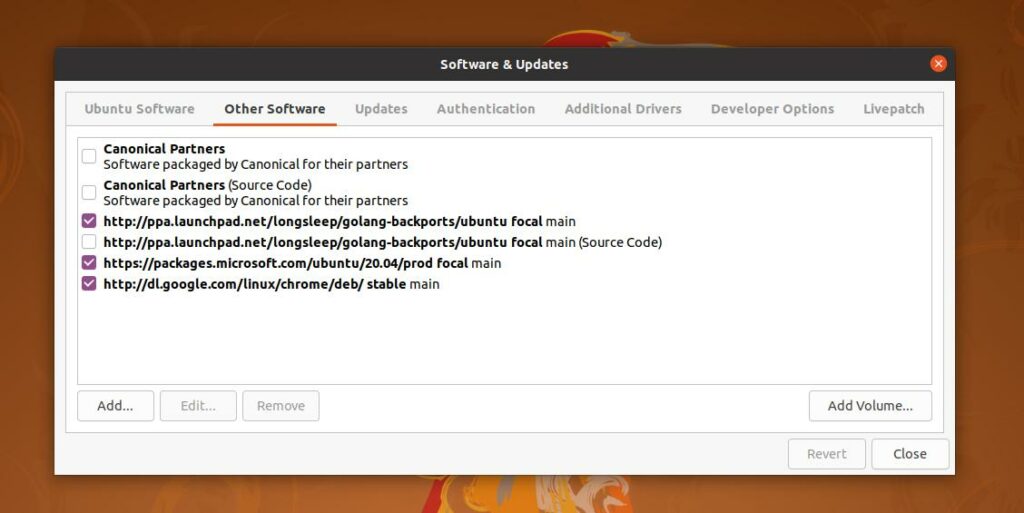
После удаления любого репозитория выполните команду aptitude update, чтобы обновить систему.
Если вы не можете найти репозиторий для определенного пакета, вы всегда можете использовать команду whereis, чтобы узнать, где находятся файлы.
Заключительные слова
Все вышеупомянутые методы полезны для тех, кто одновременно борется с проблемами как одного, так и нескольких битых пакетов в своей системе Ubuntu. Иногда поврежденные системы вызывают ошибки, которые требуют исправления без переустановки всей системы. В этом посте я описал несколько методов удаления поврежденных пакетов в системе Ubuntu.
Я надеюсь, что эта статья была информативной для вас; пожалуйста, поделитесь этой статьей со своими друзьями и сообществом Linux. Вы также можете написать свое мнение в разделе комментариев к этому посту.
Если вы нашли ошибку, пожалуйста, выделите фрагмент текста и нажмите Ctrl+Enter.
Шпаргалка начинающего Debian/Ubuntu администратора по управлению пакетами
Краткая справка Debian администратора
Основное и общеизвестное
Получение информации о новых/обновлённых пакетах
Поиск пакета по именам пакетов
Поиск пакета по точному названию
Информация о пакете
Полное удаление (вместе с конфигами)
Очистить кэш загруженных пакетов (освободить место)
Для получения доп информации
и смотрим документацию (/usr/share/doc/aptitude/html/en/index.html), кому быструю справку по поисковым шаблонам, тому сюда — /usr/share/doc/aptitude/html/en/ch02s04.html. Если лень ставить доку, то в сети она есть.
Вводная на Debian Wiki: wiki.debian.org/Aptitude
А теперь то что не очевидно или требует полного прочтения документации
1. Как после update посмотреть какие пакеты будут обновлены?
также можно юзать (если поставить)
но после его установки точно также будет себя вести и обычный update
2. Как узнать что изменилось в пакетах которые будут обновлены?
Можно пробовать
для каждого пакета.
Но лучше поставить apt-listchanges, тогда перед любой установкой обновлений будет показан список изменений, по умолчанию настройки не очень удобные, поэтому лучше перенастроить под себя, например, выбрать формат вывода (пока использую текст, при больших обновлениях наверно pager лучше), не слать писем, спрашивать подтверждения, выводить всю информацию. Для этого нужно запустить
3. Что делать если обновление что-то поломало и нужно откатиться?
Отката нет, можно попробовать найти предыдущую версию пакета
4. Как найти все пакеты установленные вручную?
есть вариант команды (aptitude search ‘
M’), но к сожалению он не даёт желаемого результата, так что вопрос остаётся открытым, есть куча способов основанных на анализе логов
но простого и готового решения нет, да информация теоретически может быть потеряна при ротациях, нужно конфигурить
5. Как посмотреть список файлов в пакете?
если пакет установлен
для любых пакетов поставить apt-file и
6. Как посмотреть какому пакету принадлежит файл?
7. Как удалить все пакеты, где есть key в названии пакета?
8. Как удалить оставшиеся конфиги от удалённых пакетов?
9. Как найти пакет пакет, в котором содержится файл lib.so:
10. Как сконвертировать rpm пакет в deb?
11. Как найти список установленных ядер?
12. Как установить пакет из testing или experimental?
На эту тему нужно писать отдельно (например так), но если кратко, то команды для этого есть
13. Как удалить метапакет, но оставить одну из зависимостей?
придётся почитать документацию про ключ unmarkauto или глянуть сюда.
14. Как узнать что попало в файловую систему мимо системы управления пакетами?
Есть утилита cruft, хотя вопрос интерпретации результатов (файла report) пока открыт
15. Какие есть дополнительные репозитории?
Debian — wiki.debian.org/UnofficialRepositories
Ubuntu — множество всяких PPA
16. Что есть ещё?
apt-cdrom
apt-spy
auto-apt. заметка на хабре
apt-key
apt-add-repository
Некоторые вещи умеет только apt-get
Есть альтернативные утилиты для управления пакетами, например wajig, который пытается вобрать в себя функционал всех остальных утилит.
17. Как найти пакеты зависящие от данного
также может пригодится
Благодарю всех кто помог своими советами в рассылке, жж (JackYF) и хабре ( run4way, sledopit, nazarpc, AgaFonOff, amarao, traaance, adrianopol, Karamax). Замечания и дополнения приветствуются.
Как полностью удалить пакет с зависимостями в Linux, использующим пакетный менеджер apt.

При установке программ, при помощи пакетного менеджера apt, у многих часто возникаем вопрос как их удалять. Для этого есть команды:
Команда удаляет пакет вместе с зависимости, которые для него устанавливались, и больше ему не нужны.
Команда удаляет пакет не затрагивая зависимости.
Команда удаляет конфигурационные файлы пакета.
Казалось бы, на этом все, но не тут-то было, apt-get autoremove не всегда удаляет всё что было установлено вместе с пакетом.
Что бы наверняка удалить все что было установлено вместе с пакетом, можно посмотреть лог apt:
Пример вывода этой команды:
Здесь видно что при установке samba, так же были установлены python-tdb, python-samba и т.д. Соответственно для полного удаления установленного пакета можно набрать команду:
Для того что бы не искать и не выбирать эти программы из лога вручную можно спарсить лог:
Внимание: эти команды парсят весь лог, т.е. если несколько раз устанавливалась/удалялась программа, на экран выведутся все программы которые были установлены при каждой установке, не только при последней.
На экран выведутся программы, которые были установлены при установке пакета.
Что бы их удалить можно ввести:
Все что устанавливалось при установке вашего пакета, будет удалено.
compizomania
Азбука в Linux для начинающих и не только. Я знаю только то, что ничего не знаю, но другие не знают и этого. Сократ
Страницы
17 октября 2014
Поиск и удаление неиспользуемых пакетов с deborphan в Debian/Ubuntu и производных

В системах основанных на Debian при установке практически любого приложения автоматически загружаются и устанавливаются дополнительные пакеты (зависимости), но при удалении приложения эти пакеты не всегда и не всеми пакетными менеджерами удаляются автоматически.
Установить deborphan можно из Центра приложений Ubuntu или выполнить команду в терминале:
sudo apt-get install deborphan
Чтобы определить/найти осиротевшие пакеты, достаточно выполнить следующую команду в терминале:

Как видно на снимке, у меня в системе Ubuntu нашлись следующие осиротевшие пакеты на ж/диске, которые теперь больше не нужны в системе.
Примечание. У вас их может быть больше или меньше, а может и не быть вообще.
Как удалять (или не удалять) обнаруженные пакеты решает каждый сам, можно использовать Synaptic (он так же поможет в очистке кеша пакетов, старых конфигурационных файлов и многого другого), а можно использовать следующую команду в терминале для их удаления:
sudo apt-get purge `deborphan`
Установить её можно из Центра приложений Ubuntu или следующей командой в терминале:
sudo apt-get install gtkorphan
Запускается она из терминала с правами администратора, т.е. вместе с командой sudo:

Открыжте все пакеты, которые отобразились в вкладке Orphaned packages и нажмите ОК для их полного удаления.
После удаления осиротевших пакетов, закройте программу и откройте её вновь, чтобы убедиться в отсутствии осиротевших пакетов в системе:

32 комментария :

$ sudo apt-get purge `deborphan`
Чтение списков пакетов… Готово
Построение дерева зависимостей
Чтение информации о состоянии… Готово
Пакет libaio1 не установлен, поэтому не может быть удалён
Пакет libssl0.9.8 не установлен, поэтому не может быть удалён
как-то неправильно работает(
Попробуй графическую утилиту gtkorphan. Что там отобразится?
Запустите sudo deborphan
Попробовал найти в своей Минт-17, нашлось 30 пакетов, хотя другими способами не удавалось очистить.Хорошо работает программка.
Добрый день. А есть ли смысл удалять неиспользуемые пакеты? Будет ли система без них работать быстрее или стабильнее?

Если система стабильна, вероятно можно и не удалять. С другой стороны чистить систему весьма полезно. Вот что получилось в последний раз:
Освобождено 881 MБ дискового пространства.
Пустячок, однако приятно.
В итоге вывод, лучше не надеяться на подобные приложения по очистке мусора или не нужных пакетов которые описаны выше, как видим в итоге последствия так как приложение может удалить и другие пакеты которые требуются для работы других приложений. В итоге мы потом получаем глюк в каком нибудь приложении и в последующем переустанавливаем. Как верно выше заметил VasilyB, лучше данную работы выполнить вручную не доверяя подобным приложениям.
Из чистильщиков системы только Ubuntu Tweak доверяю.
Ubuntu Tweak, тоже доверял ей раньше, до определённого момента, кргда она вдруг переставала чистить, просто становилась неактивной кнопка «очистить».Переустанавливал опять её и снова тоже, так было раз 10.

purge это не отдельная программа или команда, а аргумент команды apt-get
Команда sudo apt-get install purge, таким образом, не имеет смысла. Она пытается установить пакет «purge», которого не существует в природе. Вы не путаете с ppa-purge?
Снимок очень маленький. Невозможно разглядеть, что на нём. Можно в двух словах пояснить, что значит: «Подскажите пож-та как быть вот с этим».
Если речь идёт о невозможности загрузить deborphan командой, то вот ссылка на загрузку deb-файлом: http://ftp.us.debian.org/debian/pool/main/d/deborphan/deborphan_1.7.28.8_i386.deb
Но напутал всё что можно вот и вылазило сообщение!
Проблема решена путём более подробного рассмотрения вводимых команд.
Спасибо большое за отзывчивость!
Пользователь ПК, возможно вот эта статья поможет разобраться с терминалом: «Терминальные команды в Linux»: http://compizomania.blogspot.com/2013/01/linux.html
Спасибо, сделал себе в *pdf как справочник!
Ещё раз огромное спасибо!
Если бы не Ваш ресурс ещё вчера вернулся бы к Windows, а так решил твёрдо оставить Linux.
Поставил Ваш ресурс на стартовую!
Не переживай. Всё будет ОК. Спасибо за отзыв о сайте.
Народ Привет!
Откликнитесь кто знает. Не могу установить ни одного приложения. Выдает:
При обработке следующих пакетов произошли ошибки:
burg-theme-goldensea
burg-theme-kubuntu
E: Sub-process /usr/bin/dpkg returned an error code (1)
Что делать не знаю помогите.
Попробуйте переустановить пакет dpkg следующей командой:
А затем произвести установку кокого-нибудь приложения.
Не смог переустановить вот что выдает:
sudo: update-burg: command not found
dpkg: error processing package burg-theme-kubuntu (—remove):
подпроцесс установлен сценарий post-removal возвратил код ошибки 1
При обработке следующих пакетов произошли ошибки:
burg-theme-goldensea
burg-theme-kubuntu
E: Sub-process /usr/bin/dpkg returned an error code (1)
Ау Народ вы где? Помогите плиз.
Не смог переустановить вот что выдает:
sudo: update-burg: command not found
dpkg: error processing package burg-theme-kubuntu (—remove):
подпроцесс установлен сценарий post-removal возвратил код ошибки 1
При обработке следующих пакетов произошли ошибки:
burg-theme-goldensea
burg-theme-kubuntu
E: Sub-process /usr/bin/dpkg returned an error code (1)
Тебе же предлпгает терминал удалить пакеты (dpkg: error processing package burg-theme-kubuntu (—remove):
burg-theme-goldensea
burg-theme-kubuntu
Удали их и всё должно устаканиться.
И потом, не надо кричать: «Ау Народ вы где?» и дублировать комментарии. Имейте терпение.
Извините за дублирование и нетерпение, просто времени нет. А как удалить? Пробовал не смог удалить выдает ошибку при удалении. Мож что делаю не так? Подскажите. Заранее спасибо.
sudo apt purge burg-theme-goldensea burg-theme-kubuntu
sudo apt-get autoremove
Alexsandr, не знаю почему у тебя не получается удалить пакеты и откуда вылазит команда «sudo: update-burg: command not found». Остаётся лишь догадываться где ты так вамучил систему. Не нужно производить какие-то действия, если не уверен в том что делаешь.
Не мучай себя и других. Переустанови систему.



