
Удаление файлов
мимо корзины
По умолчанию, файлы после их удаления с запоминающих устройств компьютера попадают в корзину. И это хорошо, поскольку данные, удаленные по ошибке, оттуда легко восстановить.
Но если Вы полностью уверены в ненужности каких-то файлов, их целесообразно удалять мимо корзины, чтобы потом не тратить дополнительное время на ее очистку.
При необходимости, корзину можно вообще отключить (для всех запоминающих устройств компьютера или только отдельных из них) и файлы будут всегда удаляться безвозвратно.
Как удалить файл мимо корзины
Как отключить корзину

Чтобы с какого-то запоминающего устройства файлы всегда удалялись мимо корзины, необходимо:
1) щелкнуть правой кнопкой мышки по значку корзины на рабочем столе и в появившемся контекстном меню выбрать пункт «Свойства»;
2) в открывшемся окне выбрать соответствующее запоминающее устройство (щелкнуть по нему мышкой) и поставить галочку возле пункта «Уничтожать файлы сразу после удаления, не помещая их в корзину» (см. изображение);
3) нажать кнопку «Применить».
Отключение корзины на каком-то диске никак не отобразится на порядке удаления файлов с других носителей. Как и раньше, они будут попадать в корзину.
Используя эту особенность, каждый пользователь может настроить компьютер удобным для себя образом. Например, для хранения важных файлов можно выделить отдельный локальный диск и корзину на нем оставить включенной. Ну а на всех остальных дисках, где хранятся фильмы, игры и другие подобные файлы, корзину отключить.
Операционная система Windows умеет автоматически определять тип каждого файла и открывать его при помощи подходящей программы. Пользователю достаточно лишь дважды щелкнуть по файлу левой кнопкой мышки.
Происходит это потому, что у каждого файла есть расширение, а в настойках операционной системы компьютера заложена некая схема взаимосвязей, в которой каждому расширению файла соответствует определенная программа, которую компьютер использует чтобы открывать такие файлы. Эта схема взаимосвязей типов расширений файлов и программ называется ассоциациями файлов.
Программа, при помощи которой компьютер автоматически открывает файлы определенного типа, называется программой по умолчанию.
Если пользователя не устаивает программа, используемая по умолчанию для какого-то типа файлов, ассоциации файлов можно изменить.
Каждый файл имеет определенные идентифицирующие свойства: имя, расширение, размер и др. Но ни одно из этих свойств не является уникальным и не позволяет однозначно идентифицировать каждый файл. Например, может существовать несколько однотипных файлов одинакового размера и с одинаковыми именами, отличающихся при этом по содержанию.
Пользователь компьютера постоянно имеет дело с файлами и папками. Из изложенной ниже статьи начинающие читатели узнают о том, что такое файл, что такое папка, в чем между ними состоит разница и как их на практике различать.
Тем не менее, операционная система Windows позволяет осуществлять групповое переименование настолько же просто, как и в случае с одним файлом. Но почему-то об этой возможности знают далеко не все пользователи.
DjVu — это технология компактного хранения электронных копий документов, созданных с помощью сканера, когда распознавание текста нецелесообразно.
В виде файлов формата djvu хранится огромное количество отсканированных книг, журналов, документов, научных трудов и т.д. Файлы получаются компактными за счет незначительной потери качества изображений. Тем не менее, в них сохраняются фотографии, элементы художественного оформления и другие графические нюансы.
Не смотря на распространённость файлов djvu, у многих начинающих пользователей компьютера возникают трудности с их открытием.
Часто возникают ситуации, когда нужно большой файл разделить на несколько частей с возможностью их дальнейшего соединения.
Например, это может решить проблему с отправкой видео по электронной почте, если используемый почтовый сервис не позволяет пересылать файлы, превышающие определенный размер. Файл можно разрезать на части и переслать его в нескольких письмах.
Примеров, когда разделение файла решает проблему, можно придумать много. Но какой бы ни была ситуация, задачу с «разрезанием» можно решить при помощи обычного архиватора.

ПОКАЗАТЬ ЕЩЕ 
Как быстро и правильно удалять файлы в Windows?
Любой человек регулярно удаляет десятки и даже сотни файлов. На очистку компьютера уходит немало времени, а если подсчитать все затраченные на это минуты, то наберется целая рабочая неделя. Сделать процесс немного быстрее реально: главное знать горячие клавиши.
Когда требуется экспресс-удаление
Экспресс-стирание позволяет значительно экономить время и освобождать его для других, более важных задач. При стандартном алгоритме нужно перетягивать объект в корзину или отправлять его туда кликом мышки, а с крупными данными— еще и чистить пространство, которого может не хватить. При стандартном удалении ненужная информация отправляется в хранилище, откуда ее все еще можно восстановить, и только затем, по специальной команде, удаляется навсегда. При использовании горячих клавиш процесс занимает секунды, а файл стирается сразу же и безвозвратно, минуя хранилище. Такой способ подойдет если вам нужно уничтожить что-то на компьютере срочно — например, пока никто не увидел. Также оперативная чистка помогает во время напряженной работы, когда не хочется тратить даже лишние несколько секунд.
Уничтожение документов быстрым путем:
Вся информация, уничтоженная таким способом, стирается навсегда — поэтому стоит внимательно следить за тем, что именно вы удаляете.
Windows
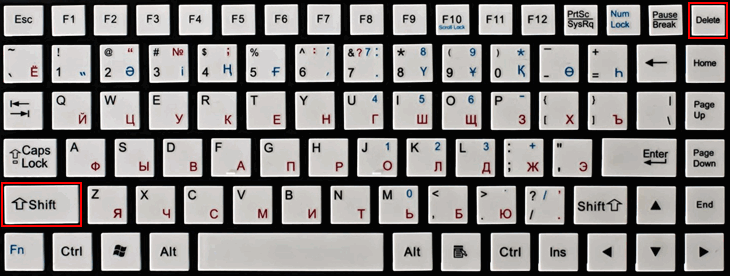
В этой операционной системе данные отправляются в «мусорный бак» по умолчанию, независимо от того, перетягивали вы их или просто кликнули мышкой. Обойти это условие можно с помощью сочетания клавиш Shift + Delete. Для этого нужно:
Все уничтоженные вами объекты будут удалены без возможности восстановления. Если по каким-то причинам на комбинацию клавиш компьютер не отзывается, то выделите нужный файл, щелкните по нему правой кнопкой мыши, а затем зажмите Shift и выберите «удалить» из выпадающего списка. Документ сразу же исчезнет из памяти компьютера.
Горячая комбинация подходит тем, кто часто работает за клавиатурой, а также для любителей ноутбуков: большинство современных моделей можно использовать без мыши. Если классический вариант вам все-таки ближе, но вы хотите избавить себя от необходимости регулярно очищать корзину — то в настройках можно установить моментальную очистку. Теперь файлы будут исчезать сразу же, какой бы подход вы ни выбрали.
Mac OS

Горячие клавиши для компьютеров и ноутбуков на Mac OS отличаются, но и здесь существует комбинация, которая позволяет моментально уничтожать данные, без помещения в хранилище. Задействуется главная оперативная кнопка Command, которая находится по обе стороны от пробела. Есть два сочетания:
Чтобы запустить процесс, нужно выделить объекты, а затем зажать выбранную комбинацию. В первом случае система запросит подтверждение, во втором — удалит выбранные файлы моментально. Отключить запрос можно в настройках, тогда можно будет использовать самый короткий способ Command + Delete. Вернуть информацию, удаленную таким способом практически невозможно, только с помощью специальных программ. Они отслеживают данные, стертые из системы и позволяют их восстанавливать. Чаще всего они платные: устанавливать их ради возврата нескольких документов бессмысленно. Достаточно просто внимательнее относиться к удалению, не пользоваться комбинациями для уничтожения важных документов.

Если вы стираете информацию с флешки или карты памяти, подключенной к компьютеру, то она удаляется безвозвратно, минуя корзину — независимо от выбранного способа.
Удалить данные без переноса их в корзину — легко, достаточно запомнить простое сочетание клавиш. Такой способ экономит время и позволяет удалять в считанные секунды даже очень большие объекты. Помните, что это действие — необратимое и внимательно относитесь к стиранию файлов.
Как удалить без корзины
Есть категория пользователей, которым удобнее удалить файлы сразу. Это особенно актуально при сортировке больших и объемных объектов весом 1-5 Гб. Стандартный способ, когда сначала приходится перемещать их в корзину, затем в несколько кликов очищать ее содержимое, занимает вдвое больше времени.

Временные затраты оправданы тем, что файлы не стираются безвозвратно – при необходимости они легко восстанавливаются. Стирать объекты безвозвратно имеет смысл тогда, когда есть абсолютная уверенность в том, что в будущем они не понадобятся.
Как удалить без помещения в корзину в Windows
Функционал ОС Windows по умолчанию настроен так, что тексты, графика, аудиофайлы и другие документы, а также архивы с информацией по команде пользователя переносятся в корзину и хранятся там. Периодически пользователь очищает ее содержимое.
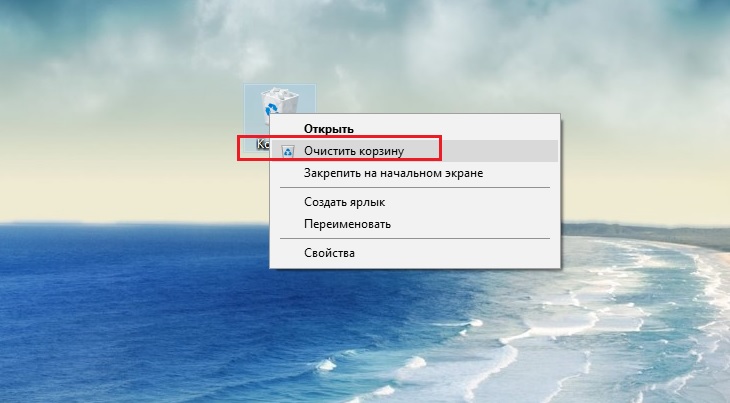
Такой алгоритм – подстраховка от случайного перемещения файла в корзину. Для его восстановления достаточно открыть хранилище, выбрать случайно стертый документ и кликнуть по опции «Восстановить».
Если пользователь уверен в своих действиях, он может обойти или отключить опцию.
Комбинация клавиш
Чтобы удалить папку или несколько документов одновременно и навсегда, в операционной системе Windows используются комбинации горячих клавиш Shift + Delete.
На практике последовательность будет такой:

При стирании информации, хранящейся на съемных носителях, подтверждения не потребуется. После клика по опции «Удалить» документ исчезнет без помещения в корзину.
Моментальное уничтожение
В ОС Windows 10, 8, 7 есть возможность убрать папки и файлы моментально, не прибегая к комбинации клавиш. Для этого нужно:
Как удалить файл без корзины на Макбуке
В OS Mac удалить большую папку, как и OS Windows, можно двумя способами:
Комбинация клавиш
Первый вариант быстрый и легкий. В Mac OS для этого используется комбинация Cmd+Option(alt)+Delete.
После того, как документ выбран, нужно одновременно нажать 3 клавиши – на мониторе всплывет сообщение, требующее подтверждения или отмены команды.

Стирание через меню
Второй способ занимает немного больше времени:

Очистка без подтверждения
Выполнять те же действия можно без подтверждения – одновременным нажатием Command + Option + Shift + Delete. При использовании этой комбинации диалоговое окно не появляется.
Тем, кому сложно запомнить сочетание или одновременно нажимать и удерживать 4 клавиши, есть альтернативный способ – через настройки Finder. Пользователю необходимо:

После этого можно стереть объекты навсегда и без подтверждения, нажав Command+Delete (перемещение в корзину) и сразу же Command + Shift + Delete (ее очистка).
Восстановление возможно?
Восстановление удаленных мимо корзины файлов невозможно без специальных утилит. Они позволяют находить ранее стертые с ПК объекты, просмотреть данные о них и восстановить. Функциональные возможности у программ разные, но в использовании они простые и понятные даже новичку. Единственный минус – высокая стоимость. За лицензионные программы придется заплатить в среднем 5-6 тысяч рублей.
Есть аналогичный бесплатный софт, но в нем опции поиска и восстановления объектов ограничены.
Как удалить файл, минуя корзину?

Как вы хорошо знаете, все удаленные в Windows файлы помещаются в «Корзину» («Recycle Bin») на рабочем столе, откуда их потом требуется удалять вручную отдельной операцией. Используя следующую инструкцию, вы научитесь легко удалять файлы, минуя «Корзину». Также в последней моей статье я научу вас, как GPT диск преобразовать в MBR без дополнительных программ.
Инструкция
Обычное удаление
1. Существует всего два основных способа удалить файл через корзину. Согласно с первым, вам необходимо нажать правой клавишей компьютерной мышки на выбранном для удаления файле. В выпадающем контекстном меню выберите пункт «Удалить» («Delete»), нажмите его, а в дополнительном окне подтверждения «Подтверждение удаления файла» нажмите кнопку «ОК». После чего файл, помеченный на удаление, будет перемещен в корзину.
2. Второй способ удаления подразумевает использование специальных комбинаций клавиш на клавиатуре, которые дают команду на удаление файла в корзину.
Удаляем файл минуя корзину
1. Нажмите правой кнопкой мышки на значке «Корзины», расположенном на рабочем столе и выберите в контекстном меню пункт «Свойства» («Properties»).
2. В новом диалоговом окне «Свойства: Корзина», на вкладке «Глобальные», снимите галочку напротив пункта «Уничтожать файлы сразу после удаления, не помещая в корзину» («Do not move the files to the Recycle Bin. Remove filed immediately when deleted»).
3. Подтвердите свой выбор, нажав на кнопку «ОК» внизу вкладки.
4. Теперь, когда новая настройка сохранена, при удалении выбранного файла или файлов, вы опять будете предупреждены о намерениях удалить файл, но после нажатия на кнопку «ОК» файл будет удален, минуя корзину, без возможности восстановления штатными средствами операционной системы.
5. Вы можете в любой момент вернуть возможность помещения удаленных файлов в корзину, сняв галочку, установленную вами во втором пункте.
Альтернативный способ удаления файла
2. Если вы согласитесь с предупреждением и нажмете кнопку «ОК», файл или папка будут удалены безвозвратно, минуя корзину. О том, как открыть картинку из корзины и из разных документов читайте в нашей следующей статье.
Привет всем, сегодня в статье разбираем вопрос о том, как удалить файлы мимо корзины — быстро, чётко и без возможности немедленного восстановления. Если честно, эта статья скорее является ответом на более часто возникающий вопрос «почему файлы удаляются без помещения их в корзину?» Так что, если вы столкнулись с подобной «проблемой», проверьте следующие пункты и отмените их, если передумали удалять информацию безвозвратно. Вопрос кажется тривиальным, однако задаётся не впервые…
Способ первый как удалить файлы мимо корзины : настройки самой Корзины.
Найдите «мусорку» на Рабочем столе и кликните правой мышкой, вызвав пункт Свойства. Присмотритесь к появившемуся перед вами окну:

Здесь так или иначе принимают участие и важны для нашего вопроса все три пункта:
Способ второй как как удалить файлы мимо корзины : вкупе с клавишей SHIFT
Вы уже догадались: перед удалением файла просто удерживайте клавишу SHIFT. Причём неважно, как вы файл собираетесь удалить — выделив и нажав на DEL или через правый щелчок мышкой: трюк сработает всё равно. Предупреждение об удалении файла (если, опять же, таковое существует) выскочит обязательно, однако удалённого файла после данного вами подтверждения на уничтожение информации вы не найдёте:

Проблемы с Корзиной.
Бывает и так, что Корзина ведёт себя немного странно. Нередко пользователи замечают, что помещаемые в Корзину файлы пропадают навсегда. А вот это не так, однако нам от того не легче. Если вдруг юзер передумает, ему будет трудновато «вытащить» файлы к жизни.
Предлагаю такой вариант: удалите Корзину из Windows вообще. А учитывая факт, что система без Корзины не может, она после перезагрузки создаст его её заново. Итак, в консоли команд (вам потребуются права администратора) наберите:

СПРАВКА
Кстати, вы знакомы с процессом «первоначального» удаления информации в Windows? Это — один из самых «загадочных» процессов в системе для тех, кто только сталкивается с возможностью восстановления информации. Итак, удаляя файлы, куда они попадают? Очевидно — в Корзину. Однако Корзина не более, чем очередная из папок, каких в Windows сотни. А если так, то и информация никуда не исчезает. Вы удивитесь, но она остаётся в компьютере, даже после удаления файлов из Корзины. И знаете в чём причина? Такое отношение к удаляемому файлу сродни атавизму, доставшемуся от старых версий Windows: удаление файлов сродни копированию, а значит будет тормозить жёсткий диск. А потому Windows в момент удаления просто помечает пространство под удаляемые файлы как «готовые к перезаписи». Если ничего не записывалось, такие программы как Recuva легко вынимают данные с того света.



