
Удаление сразу нескольких сохраненных фотографий ВКонтакте

Вариант 1: Веб-сайт
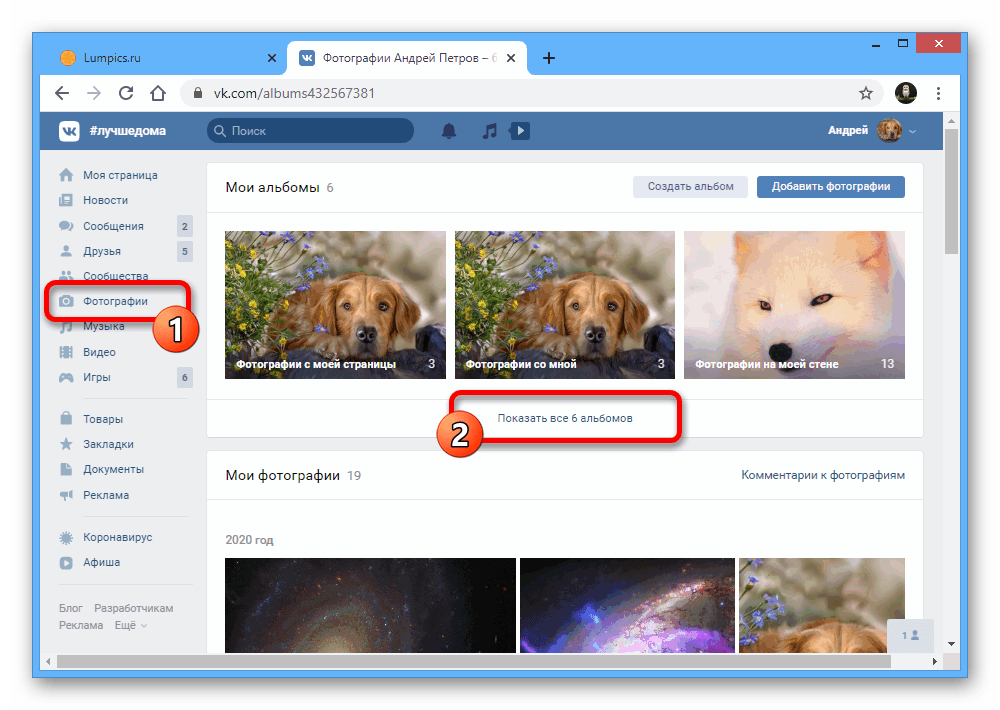
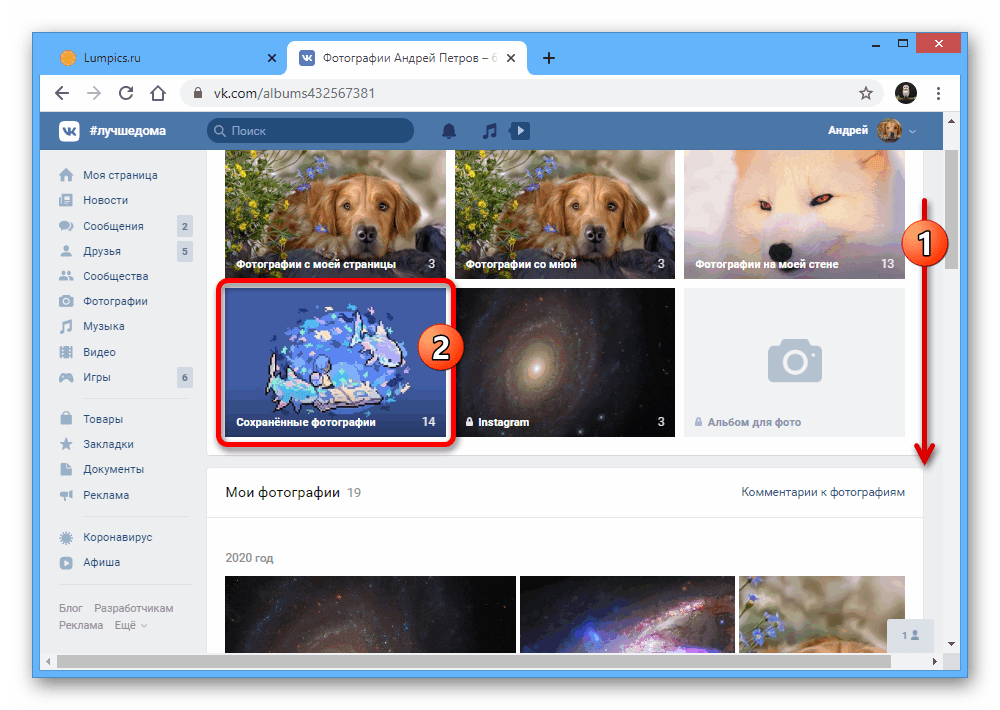
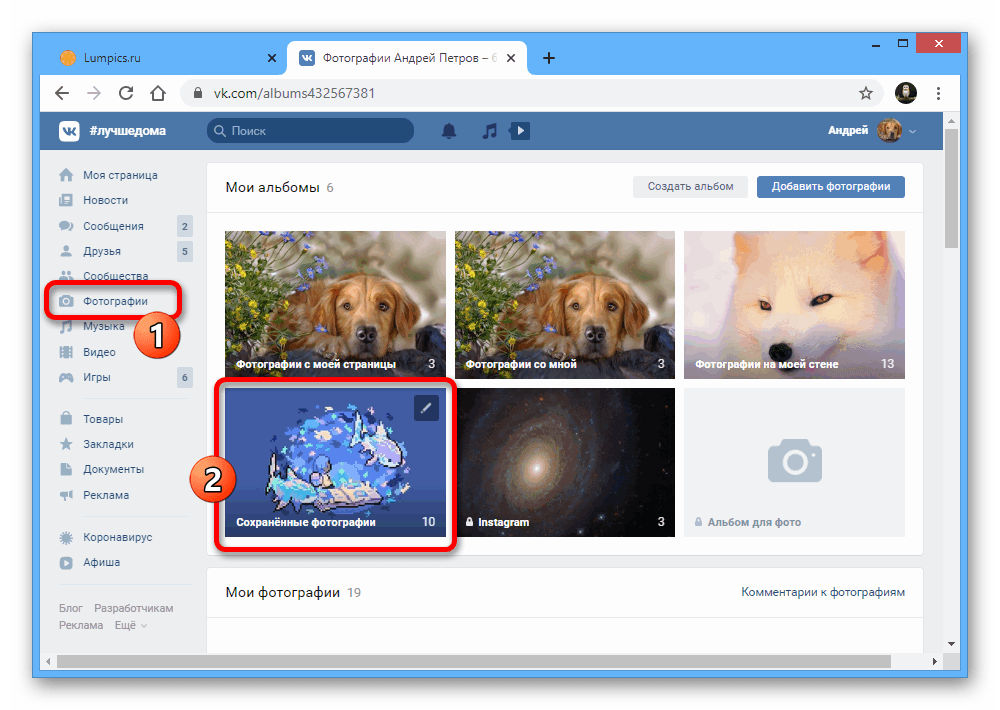
На сайте социальной сети ВКонтакте «Сохраненные фотографии» представляют собой особую разновидность изображений, которые не были загружены на сайт, а всего лишь добавлены из какого-то другого места. При этом, несмотря на данный аспект, произвести массовое удаление таких фотокарточек можно как сторонними, так и стандартными средствами.
Способ 1: Выбор и удаление
По умолчанию полная версия соцсети предоставляет внутри каждого фотоальбома ряд инструментов, включая моментальное выделение и удаление. Это вполне можно использовать и в сохраненках для решения поставленной задачи.
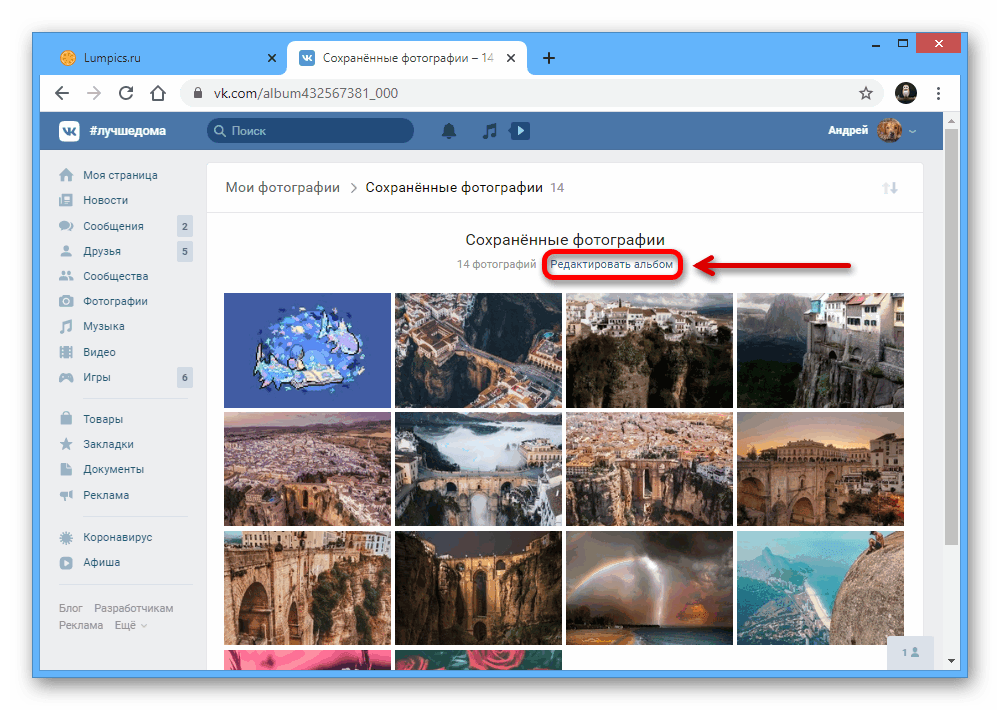
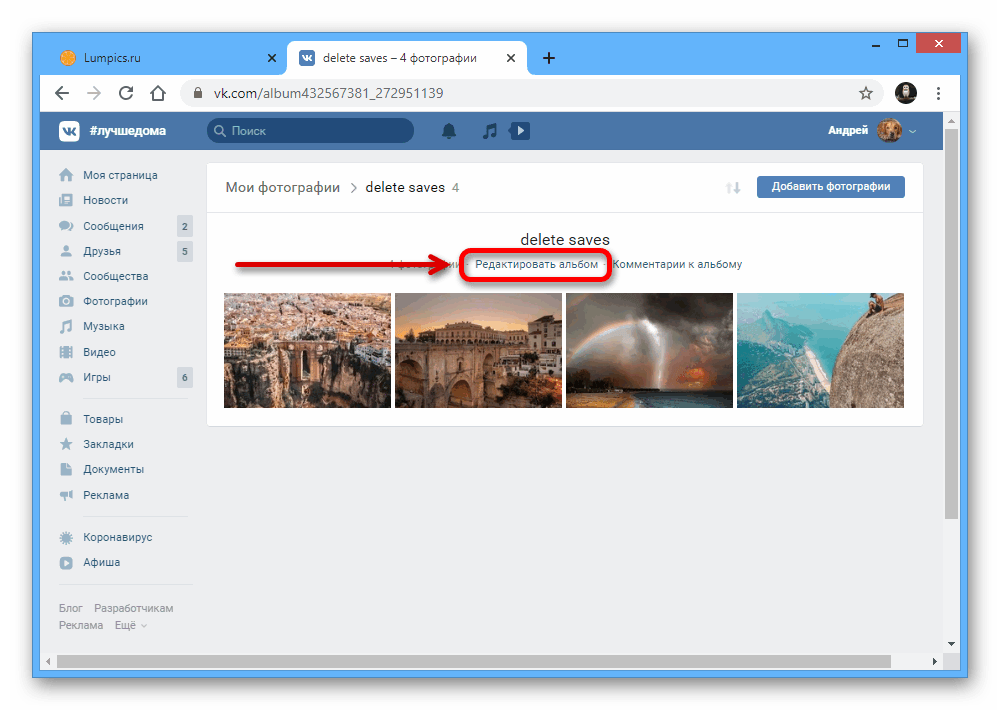
Если вы просто перешли к просмотру данной папки, под название в верхней части окна браузера кликните по ссылке «Редактировать альбом».
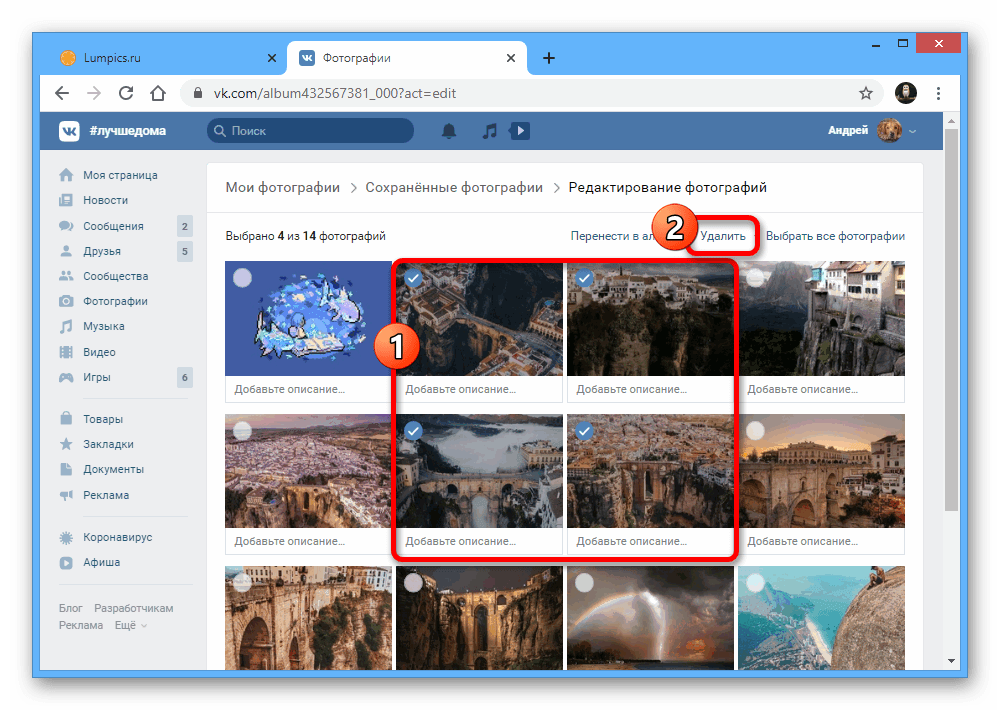
В качестве альтернативы можете воспользоваться опцией «Выбрать все фотографии», чтобы моментально установить выделение на каждой фотокарточке вне зависимости от количества.
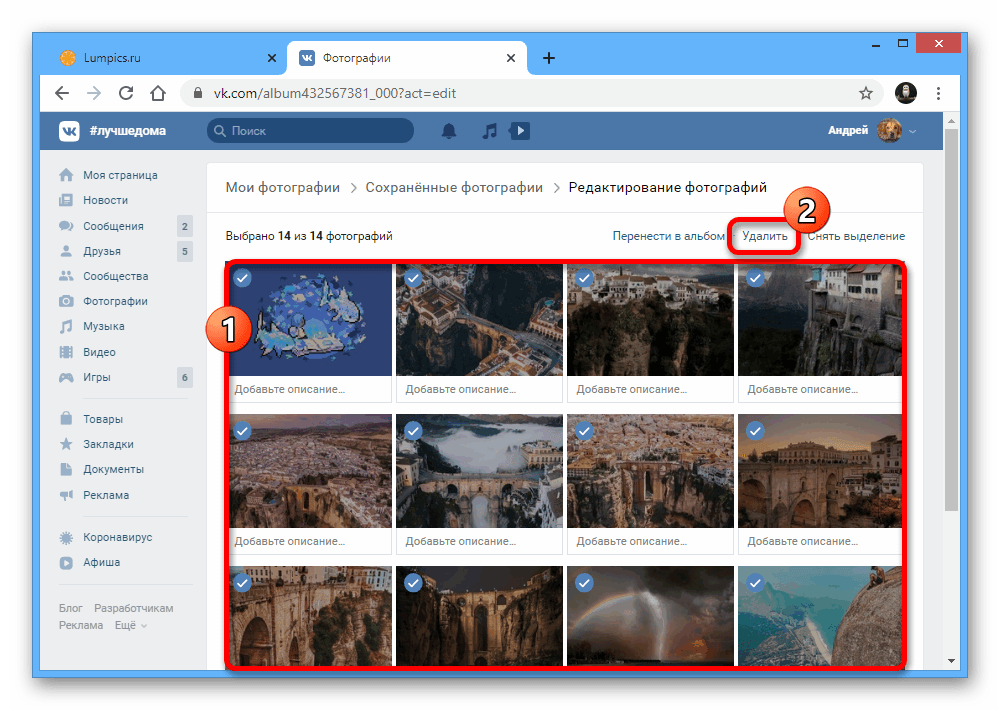
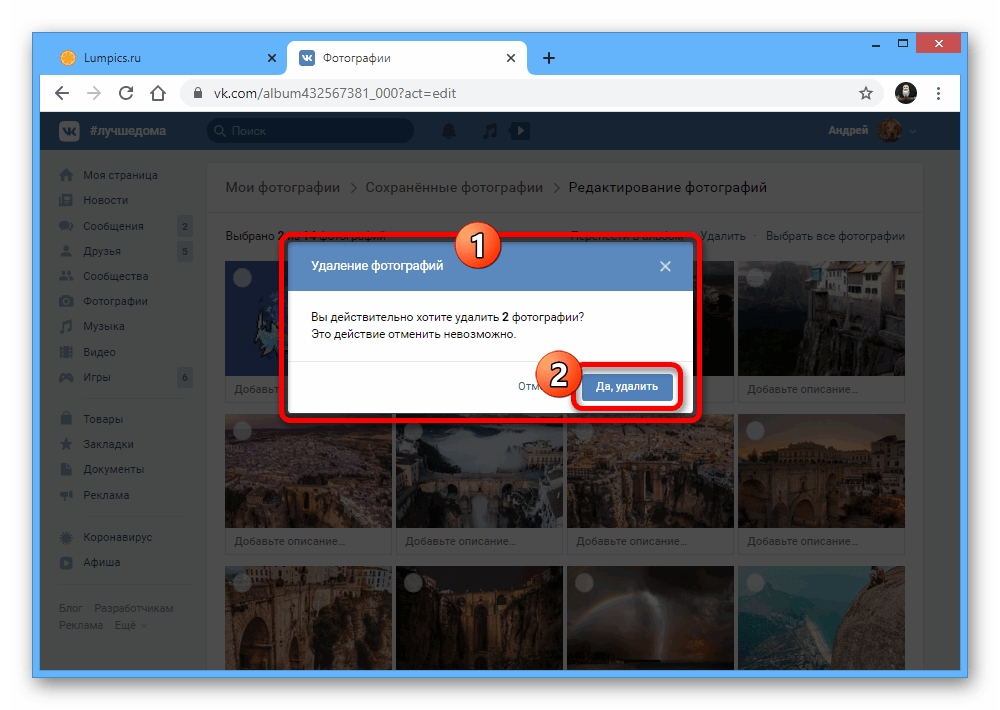
Описанные действия позволят достаточно быстро произвести удаление сохраненных фотокарточек практически без ограничений по количеству. Но не забывайте, что после этого восстановить снимки будет невозможно.
Способ 2: Приложение для переноса
На веб-сайте ВКонтакте в качестве альтернативы можно воспользоваться внутренним приложением «Перенос фото», которое отлично комбинируется со стандартами возможностями удаления альбомов. В случае с «Сохраненными фотографиями» процедура мало чем отличается от очистки других вариантов.
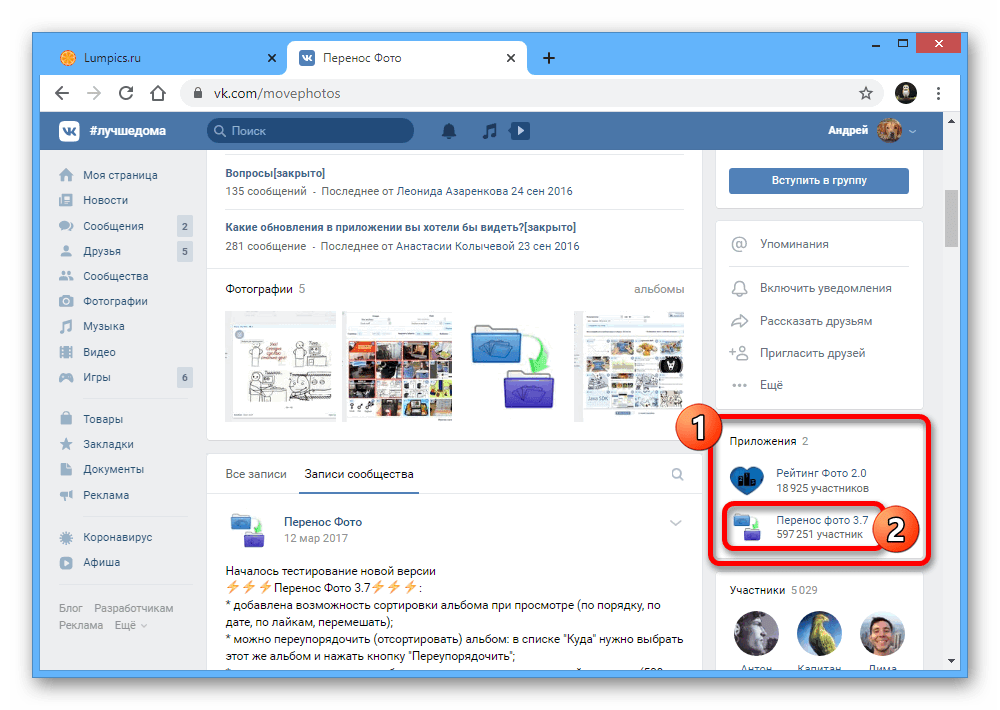
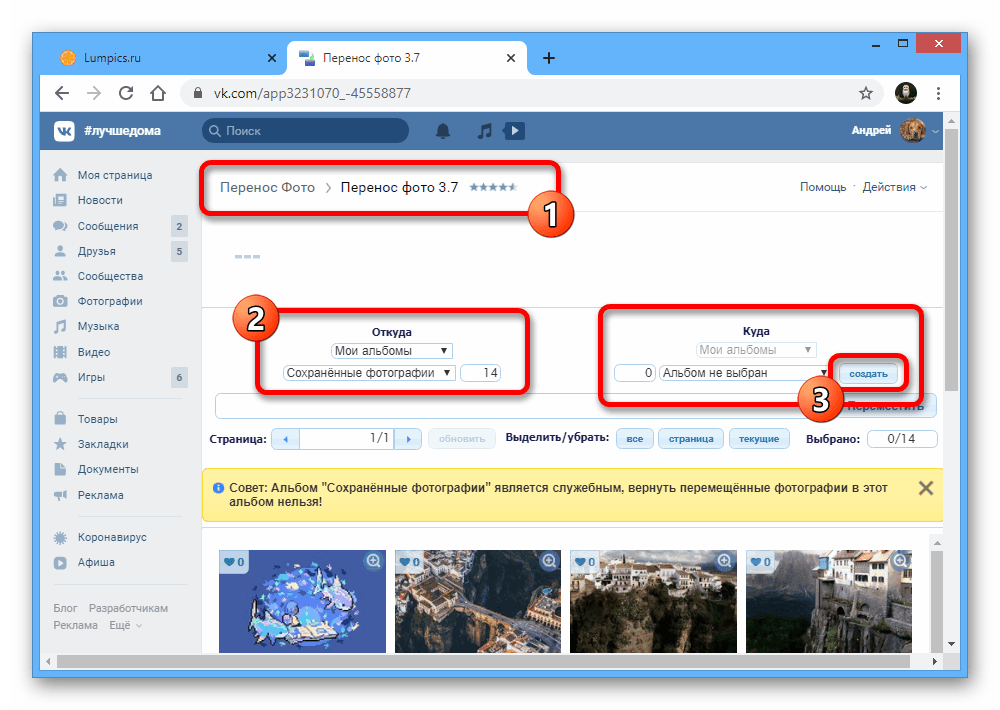
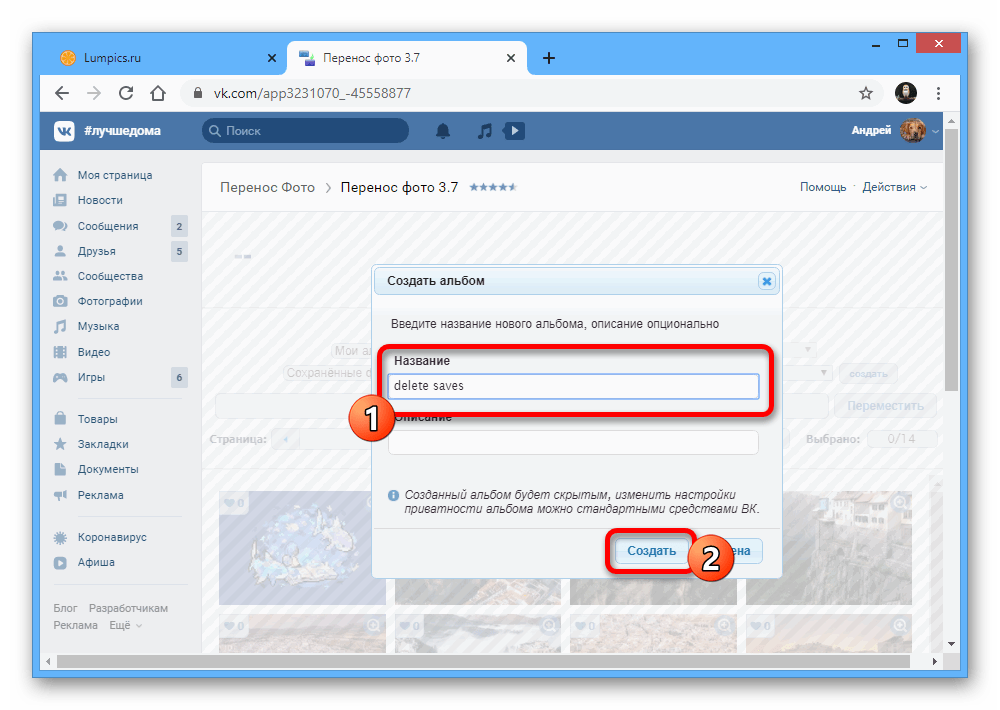
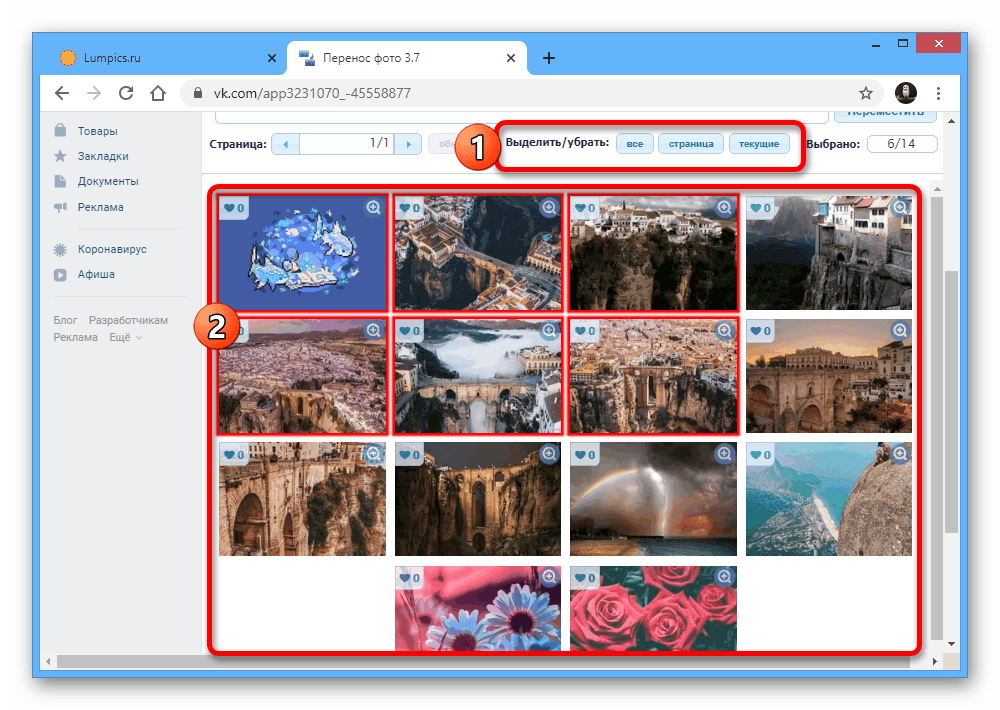
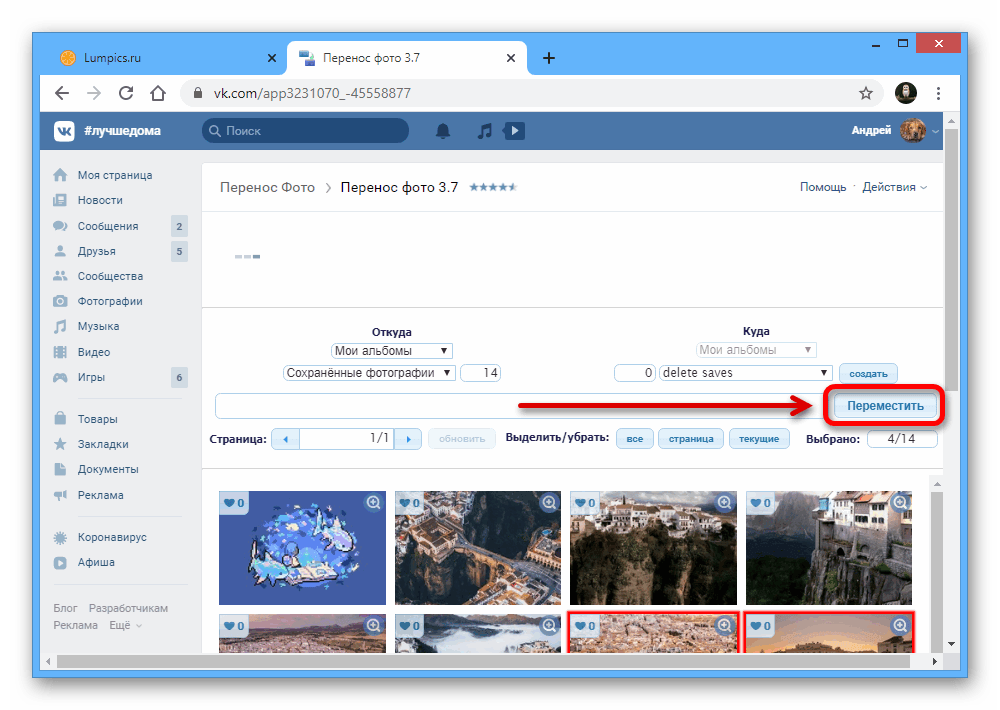
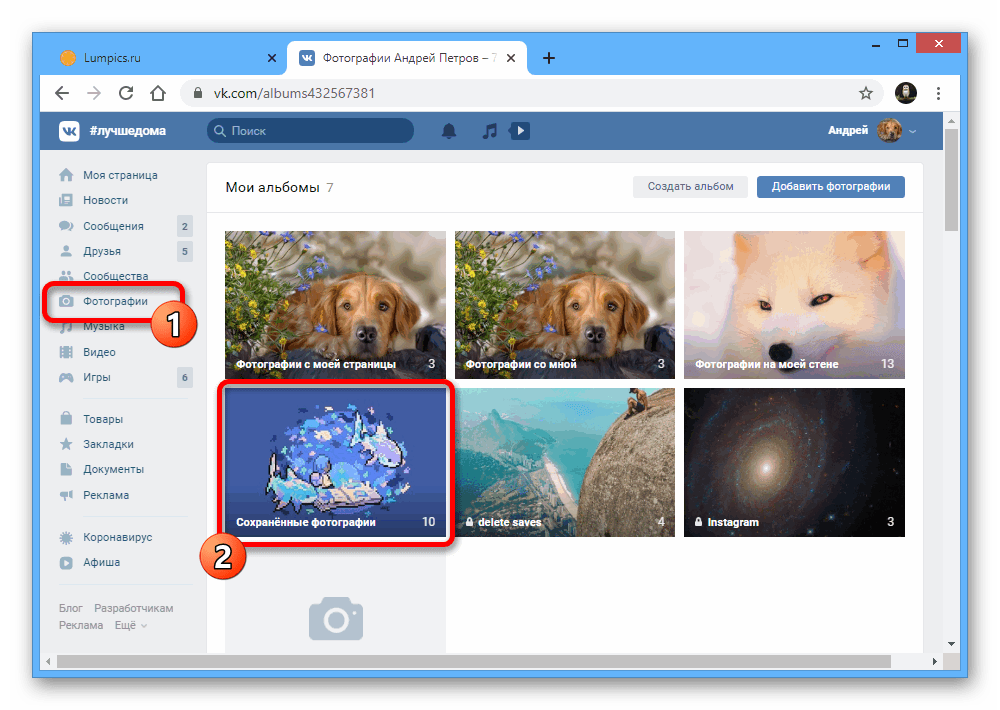
Данный способ, как видно, требует куда больше действий, но при этом наверняка не вызовет ошибок при обработке огромного количества карточек.
Способ 3: Консоль браузера
Помимо внутренних средств социальной сети, для удаления сохраненок вполне можно воспользоваться специальным скриптом и консолью веб-браузера. Рекомендуем обратите внимание на данный метод только если с другими решениями по каким-то причинам возникают трудности.
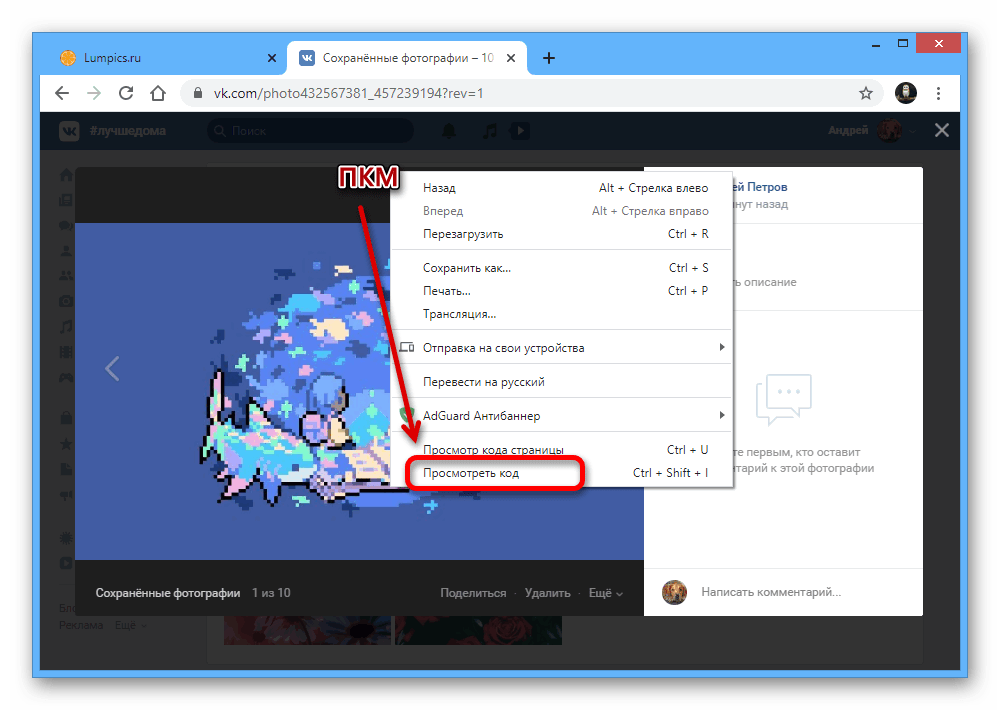
Данный скрипт работает весьма медленно и может вызывать зависания браузера, однако при успешном завершении обработки альбом будет очищен.
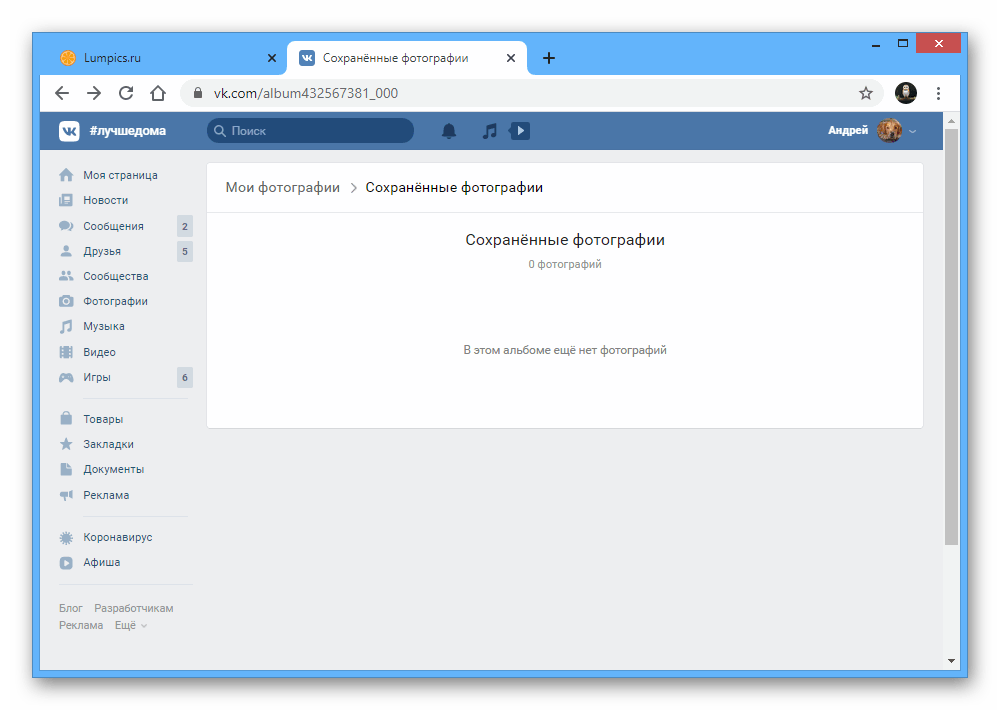
Если делать все точно по инструкции, удаление выполняется достаточно легко. В процессе же очистки лучше всего периодически перезагружать вкладку и заново запускать скрипт, чтобы избежать проблем с внутренней защитой ВК.
Вариант 2: Мобильное приложение
На сегодняшний день не получится использовать для указанных целей официальное мобильное приложение, равно как и адаптированную под телефон облегченную версию веб-сайта из-за отсутствия нужных параметров. Однако для устройств на популярных платформах все равно существуют решения в виде двух сторонних программ.
VK Cleaner
Единственным в рамках данной инструкции универсальным приложением, установить которое можно на Android и iOS, является VK Cleaner. При этом программа имеет незначительные визуальные отличия в зависимости от используемой платформы, не влияющие на порядок действий.
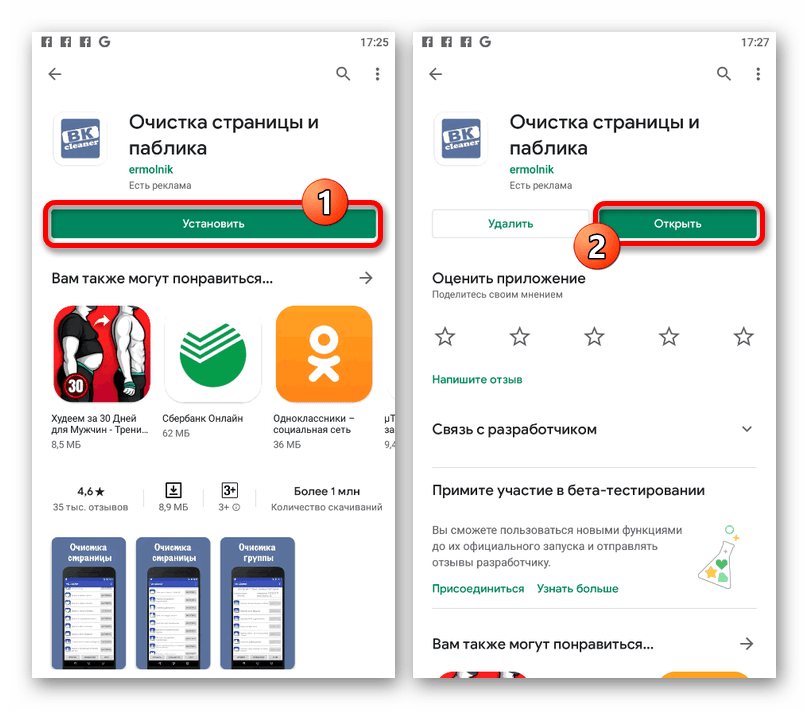
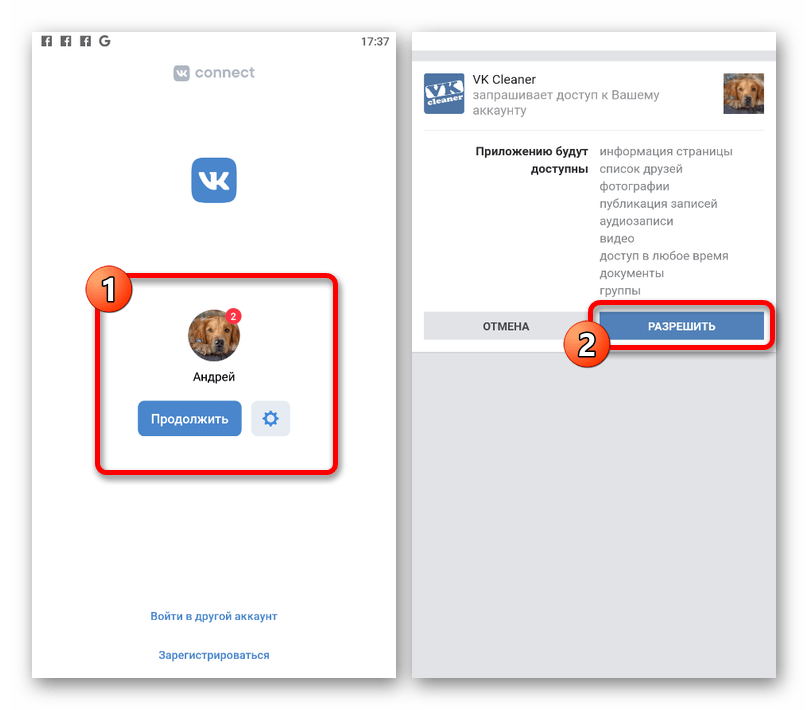
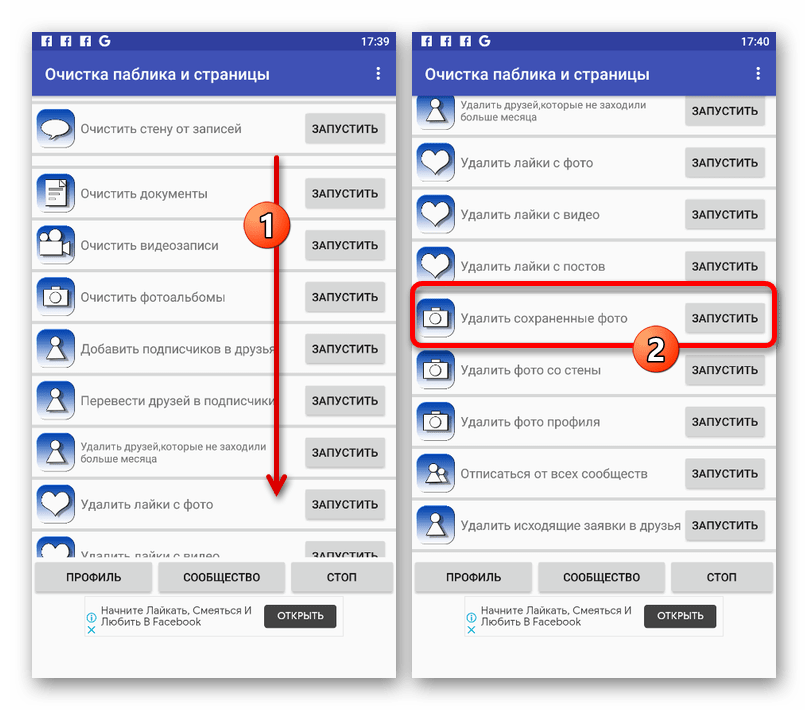
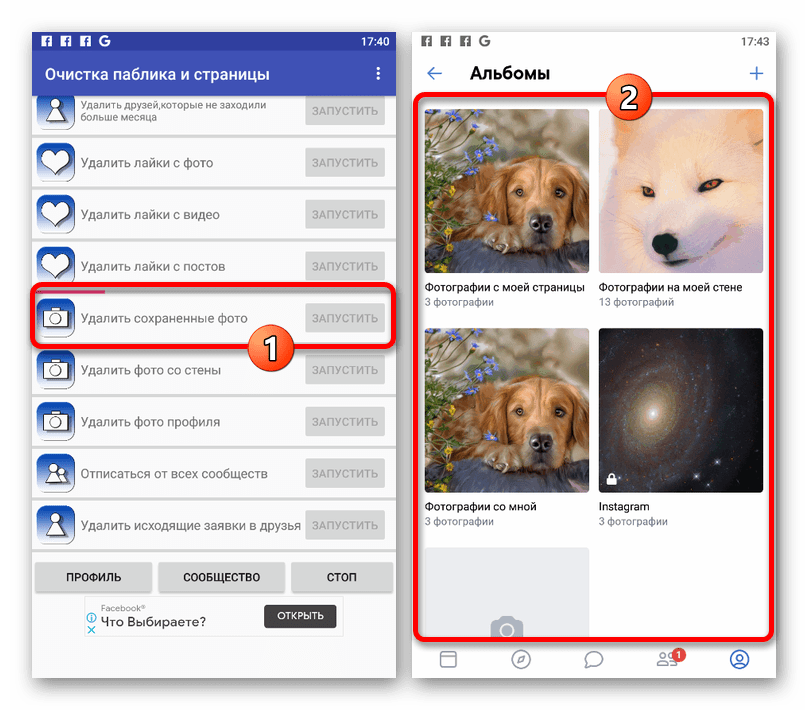
Дождитесь завершения процедуры, статус которой отображается в виде полоски над указанным пунктом, и можете проверить наличие сохраненных фотографий. В случае успеха альбом попросту исчезнет.
CleanerVK
Еще одна программа, но на сей раз доступная только для Android-устройств, предоставляет во многим похожие функции с более или менее понятным интерфейсом. В данном случае очистка выполняется на порядок быстрее, и потому, если вы пользуйтесь указанной платформой, рекомендуем именно этот способ.
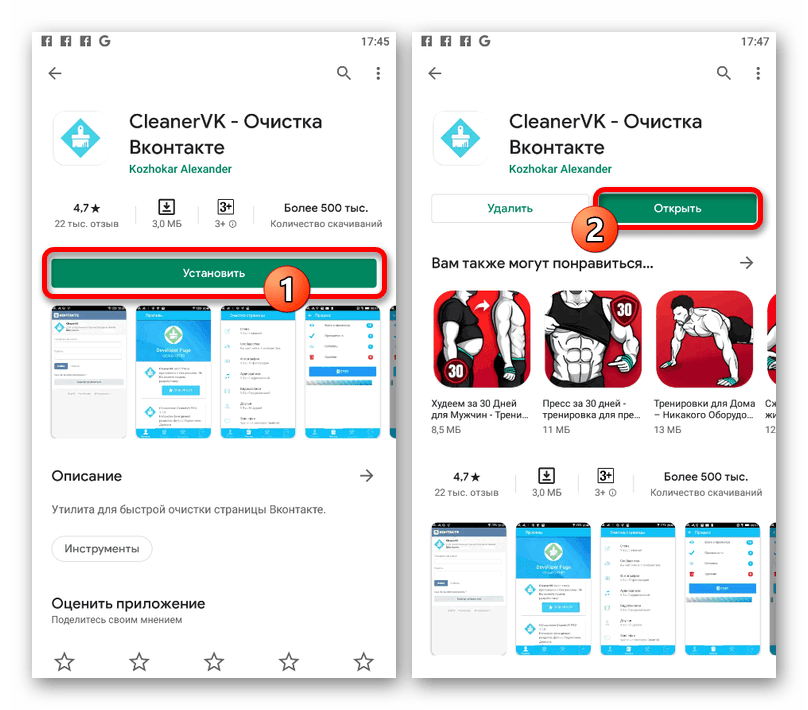
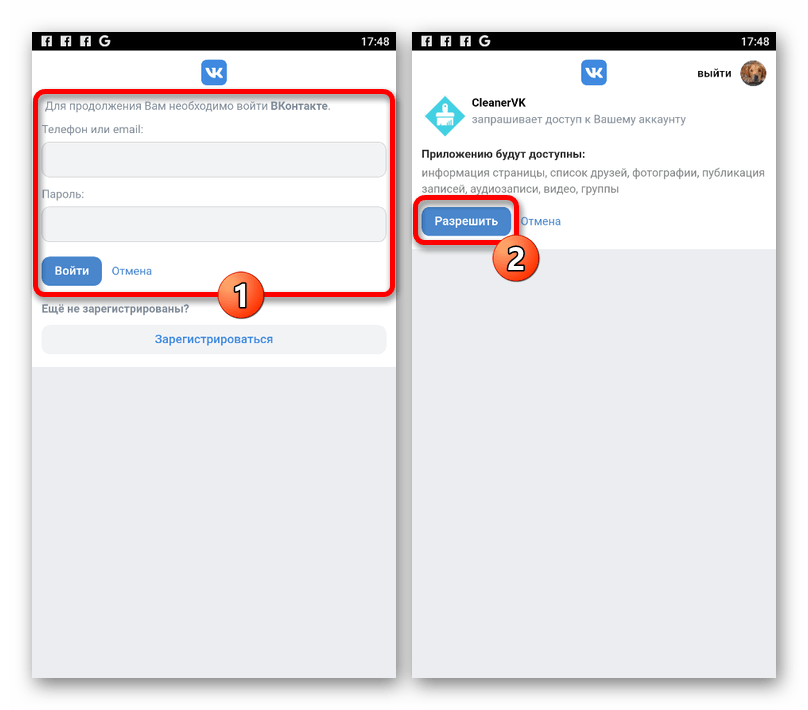
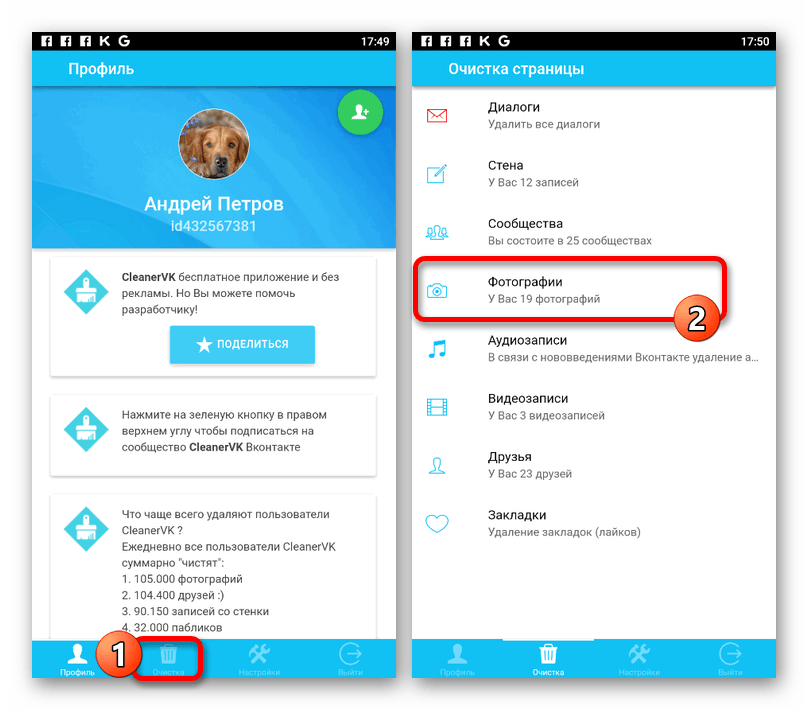
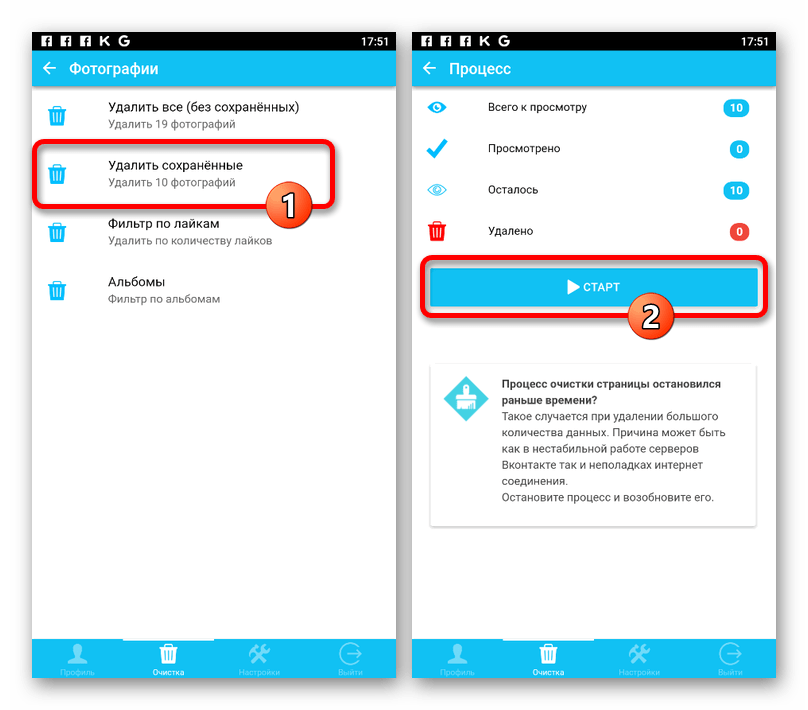
Данное действие необходимо будет подтвердить через всплывающее окно.
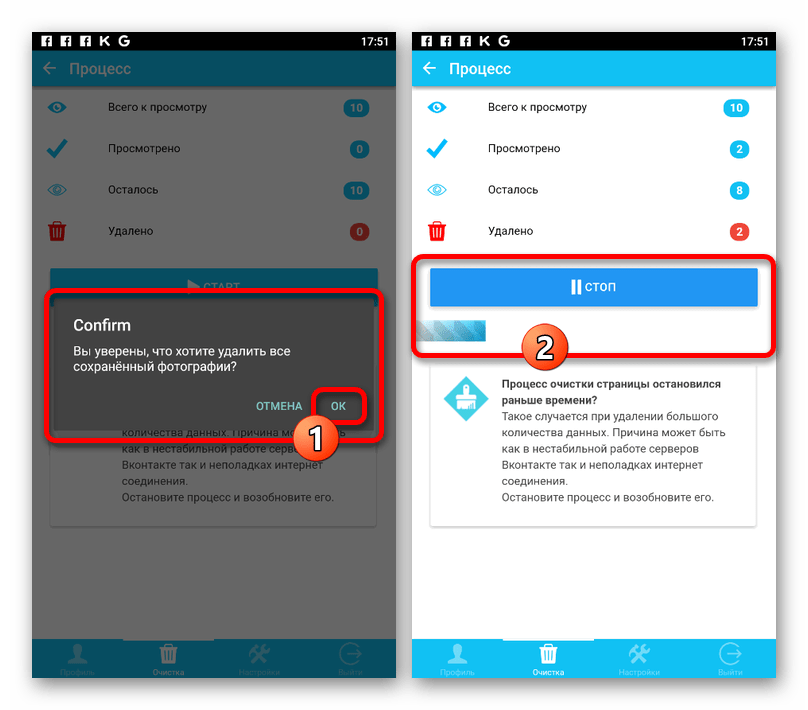
Об успешном удалении снимков из рассматриваемой категории вас оповести приложение, продемонстрировав еще одно оповещение на экране.
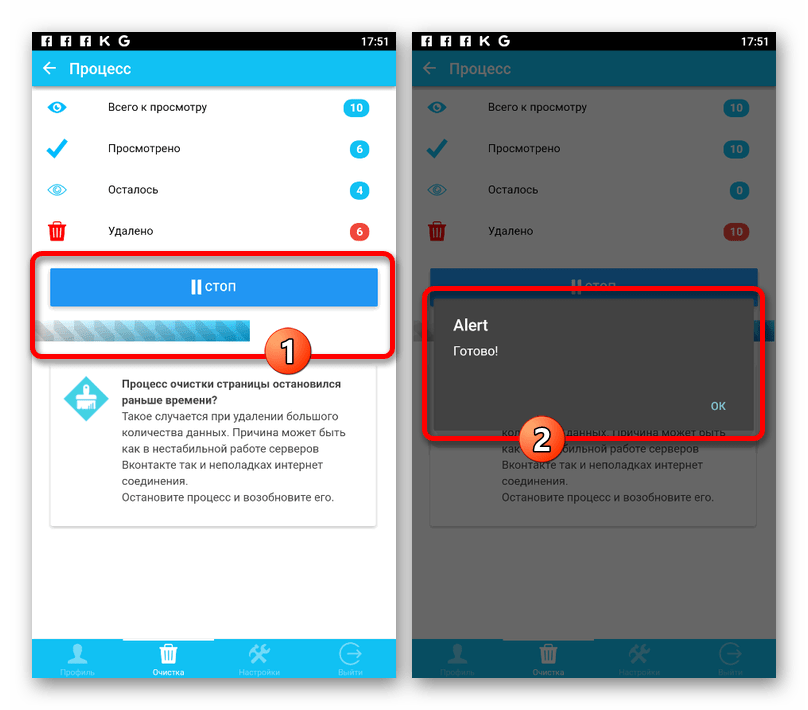
Мы остановились на этих двух программах, но вы можете найти и другие в App Store или Play Маркете.
Помимо этой статьи, на сайте еще 12501 инструкций.
Добавьте сайт Lumpics.ru в закладки (CTRL+D) и мы точно еще пригодимся вам.
Отблагодарите автора, поделитесь статьей в социальных сетях.
Удаление изображений в сообщениях ВКонтакте

Диалоги в социальной сети ВКонтакте позволяют обмениваться не только текстовым сообщениями, но и многими мультимедийными файлами, включая изображения. Иногда отправленные подобным образом картинки требуется удалить для себя и для собеседника. В ходе настоящей инструкции мы расскажем, как выполнить данную задачу на примере разных версий рассматриваемого ресурса.
Удаление фото в диалоге ВК
Произвести удаление изображений в диалоге вне зависимости от версии сайта можно двумя основными способами, связанными между собой. Однако заранее учтите, что избавиться от фотографий вы можете лишь с определенными ограничениями вроде сохранения снимка у собеседника или необходимости вручную удалять каждый отдельный файл.
Способ 1: Веб-сайт
Несмотря на существенные преимущества полной версии сайта над любыми другими вариантами, в случае с рассматриваемой задачей действия практически не отличаются от приложения и облегченного веб-сайта. Чтобы произвести удаление, придется на выбор воспользоваться разделом с вложениями диалога или выполнить удаление сообщений, содержащих графические файлы.
Вариант 1: Удаление фотографий

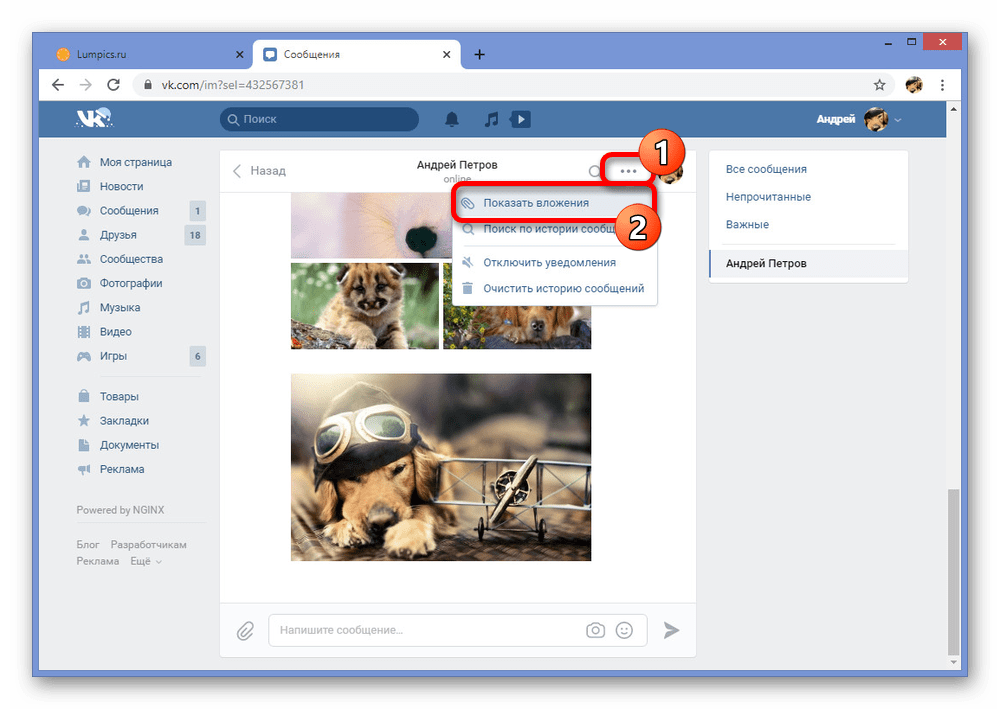
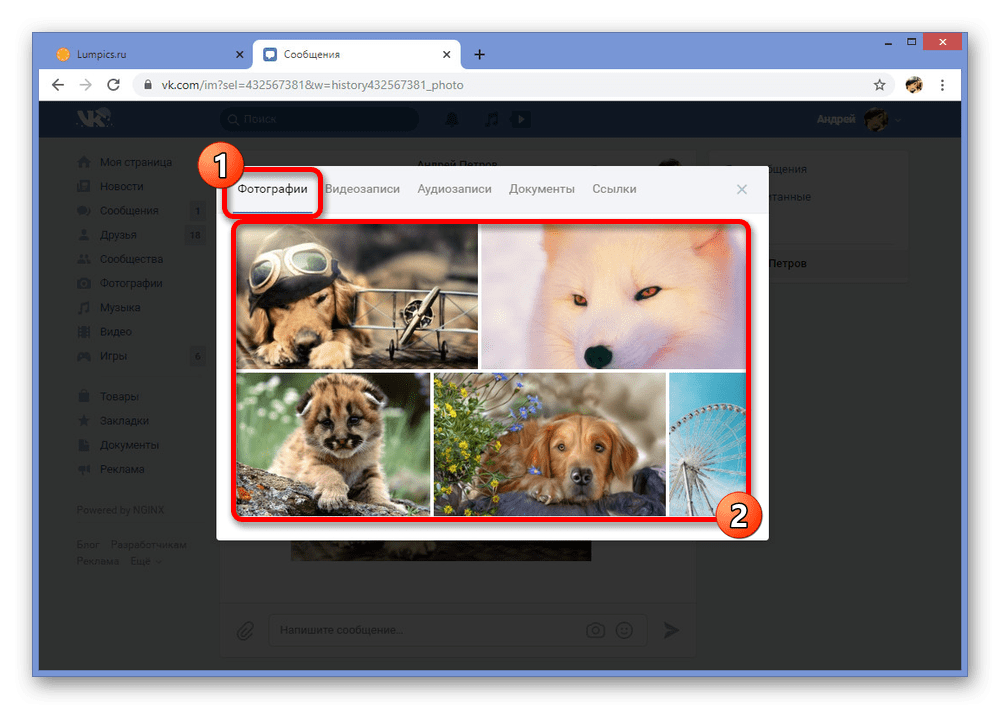
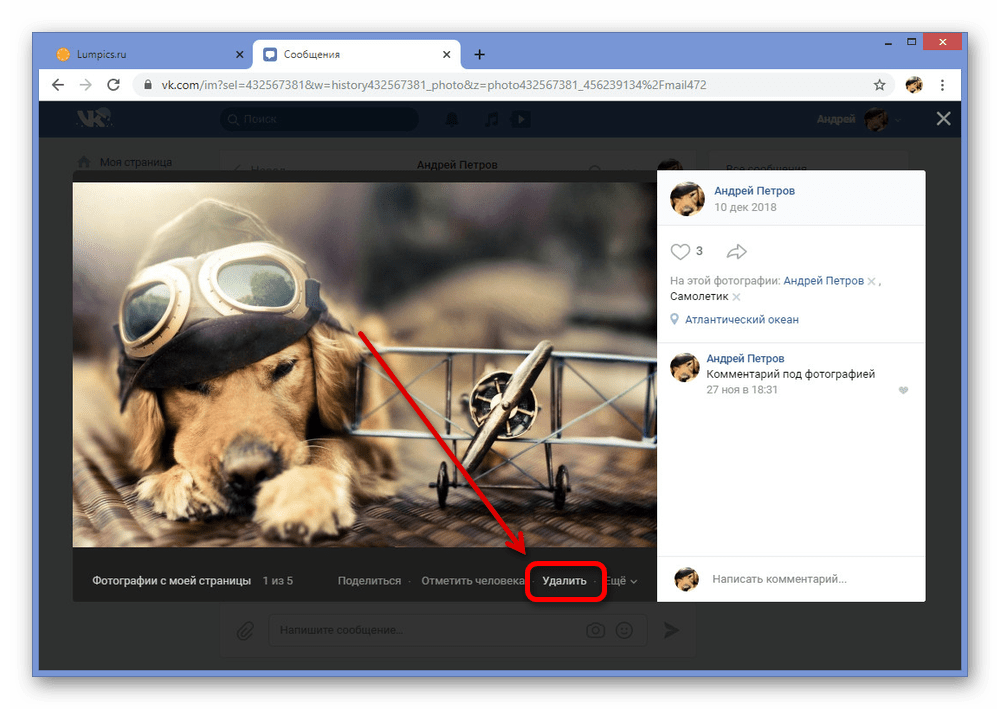
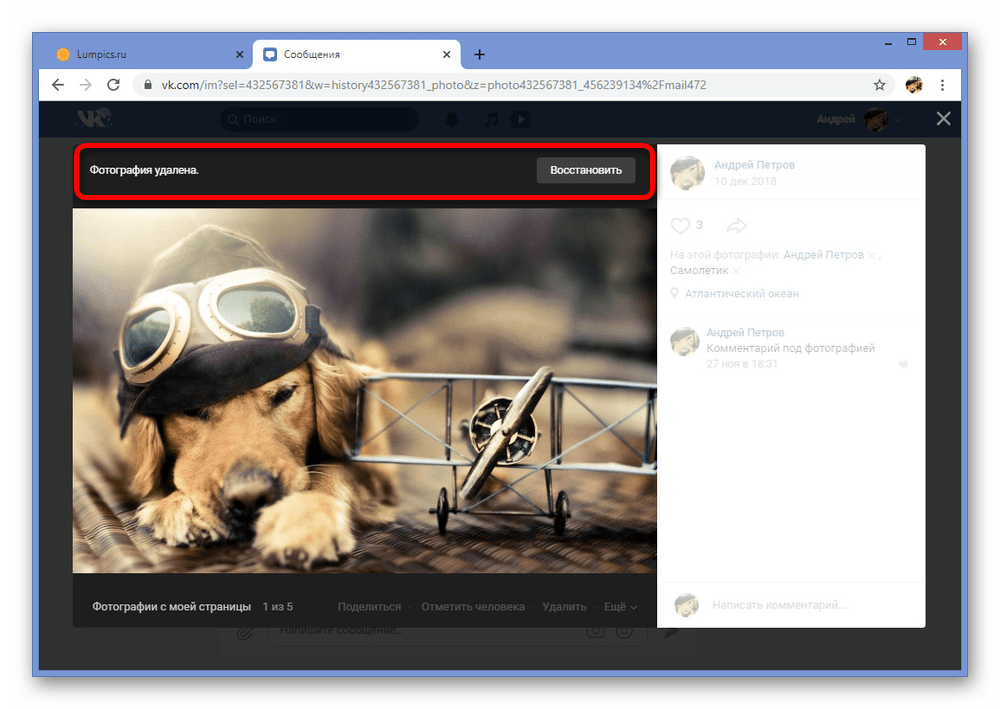
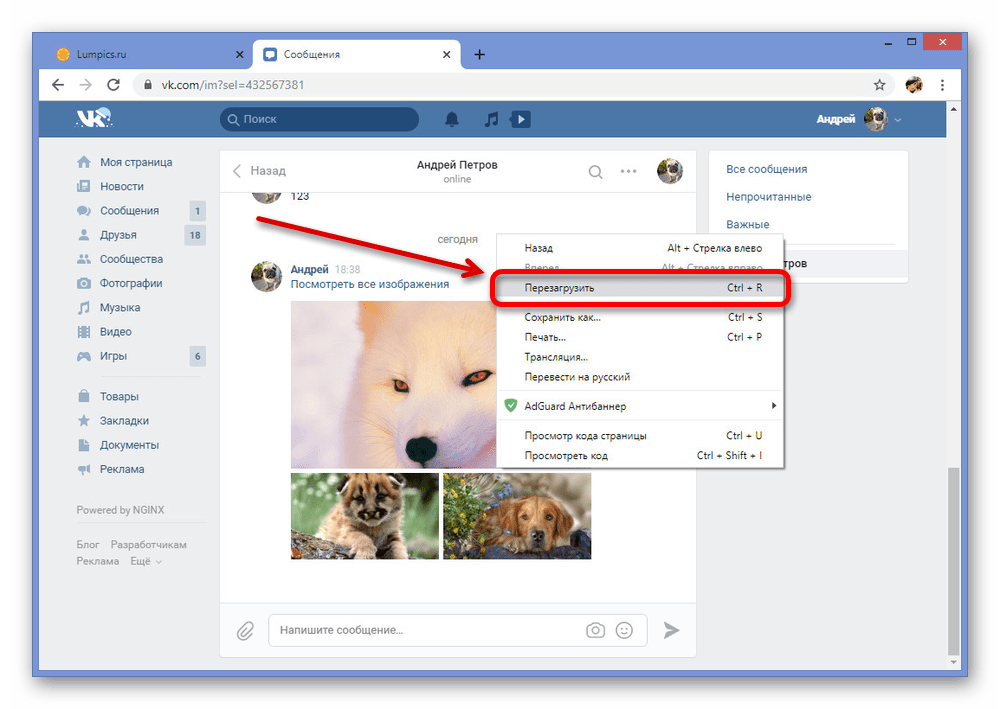
Вариант 2: Удаление сообщений
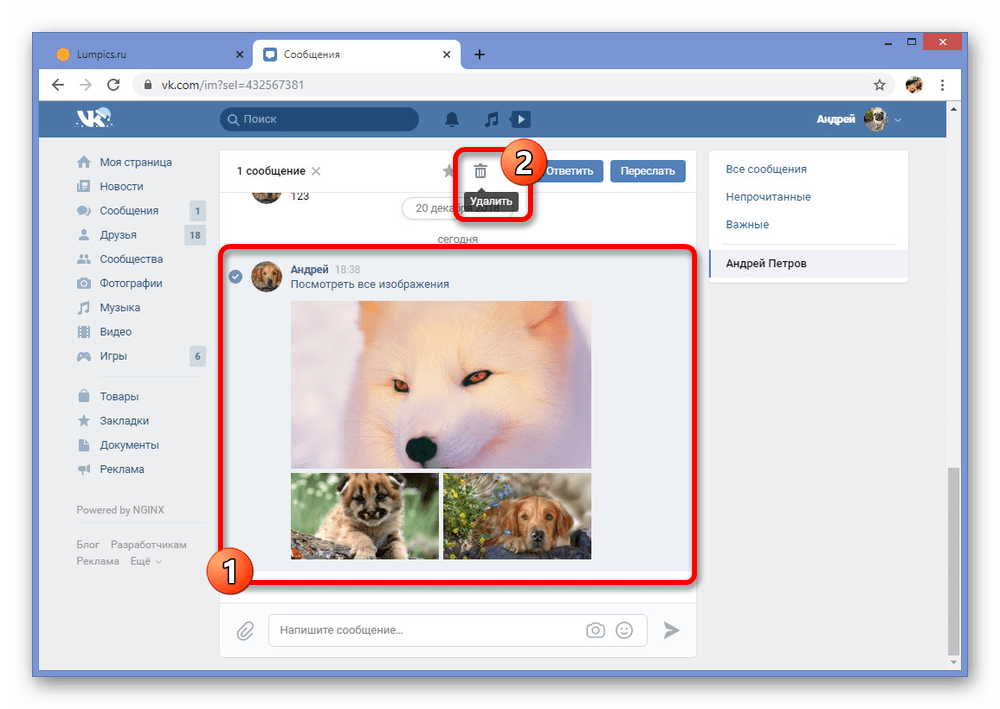
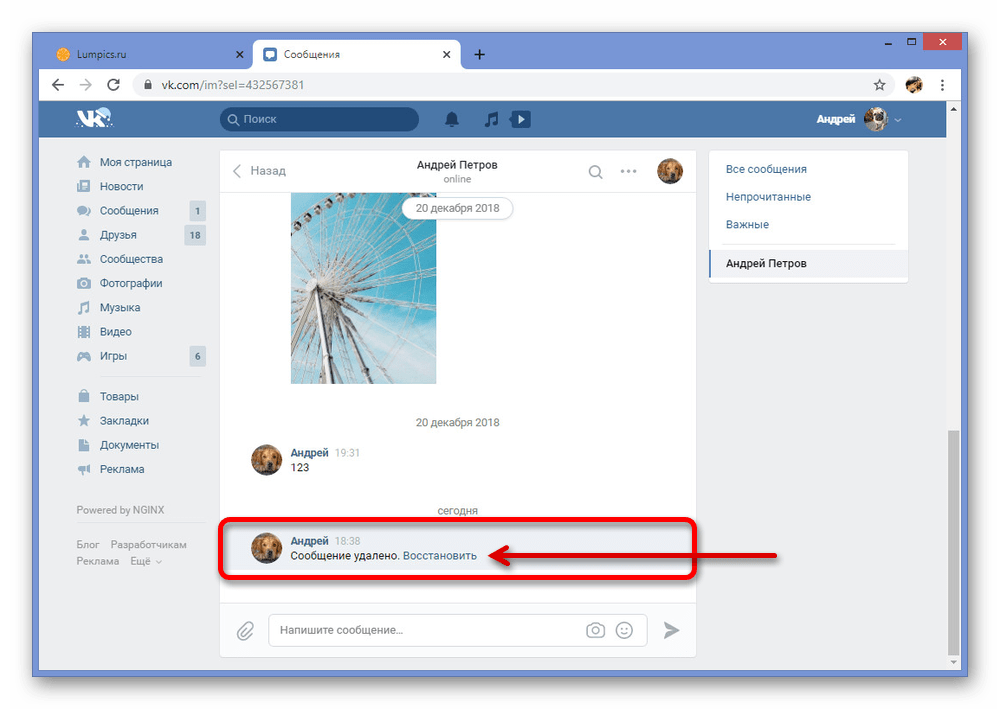
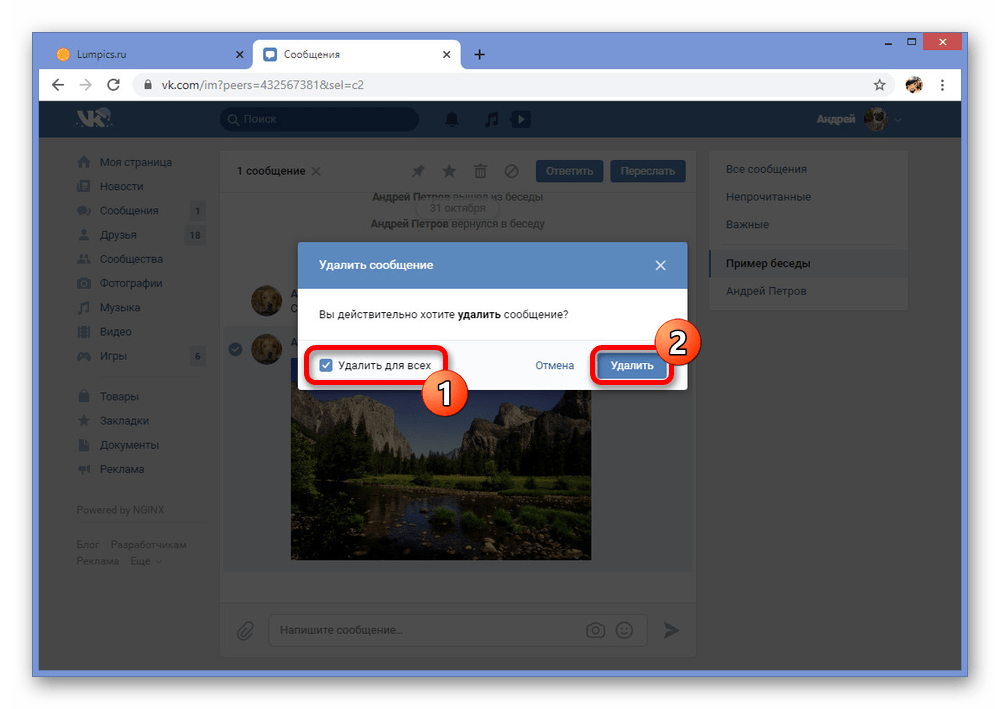
Оба представленных решения являются актуальными, так как первый позволяет избавиться от изображений по отдельности, а второй больше подходит для массового удаления. Поэтому же надеемся, что у вас получилось добавиться нужного результата.
Способ 2: Мобильное приложение
По аналогии с веб-сайтом, в официальном клиенте ВКонтакте для мобильных устройств можно произвести удаление фотографии в любом диалоге двумя основными вариантами. Единственными отличиями при этом выступают отсутствие возможности восстановить изображение после стирания и, конечно же, оформление пользовательского интерфейса.
Вариант 1: Удаление фотографий
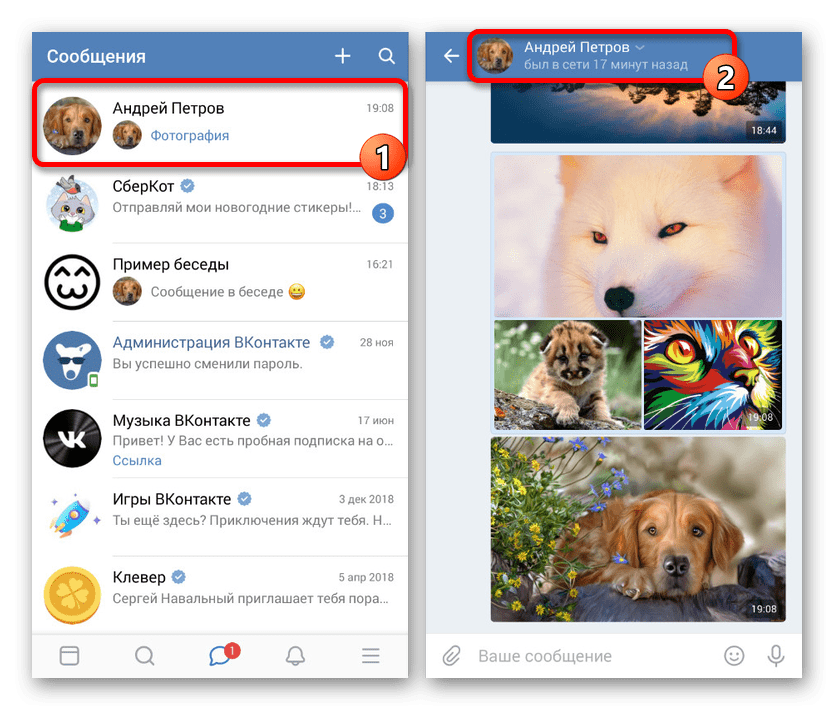
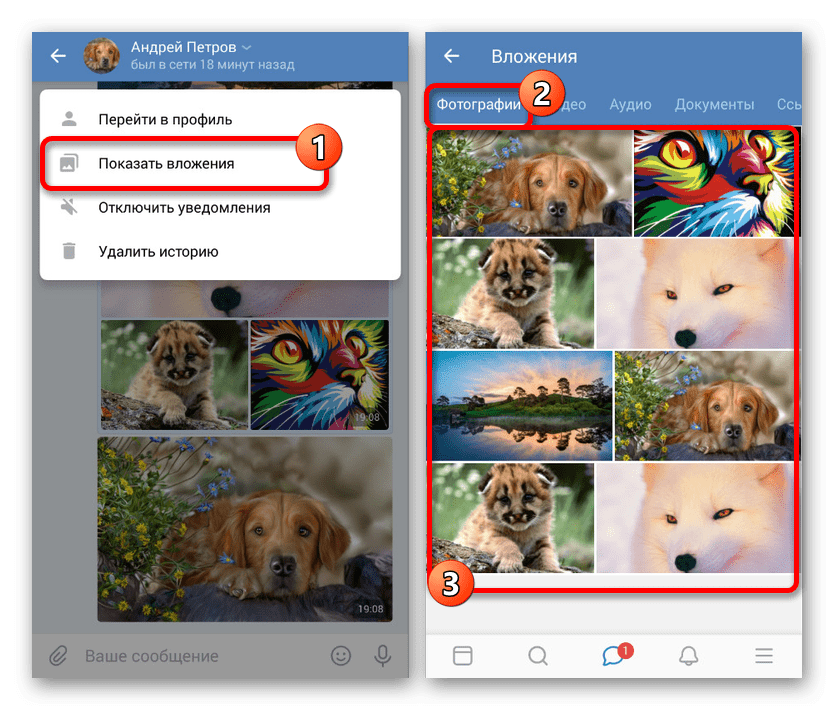
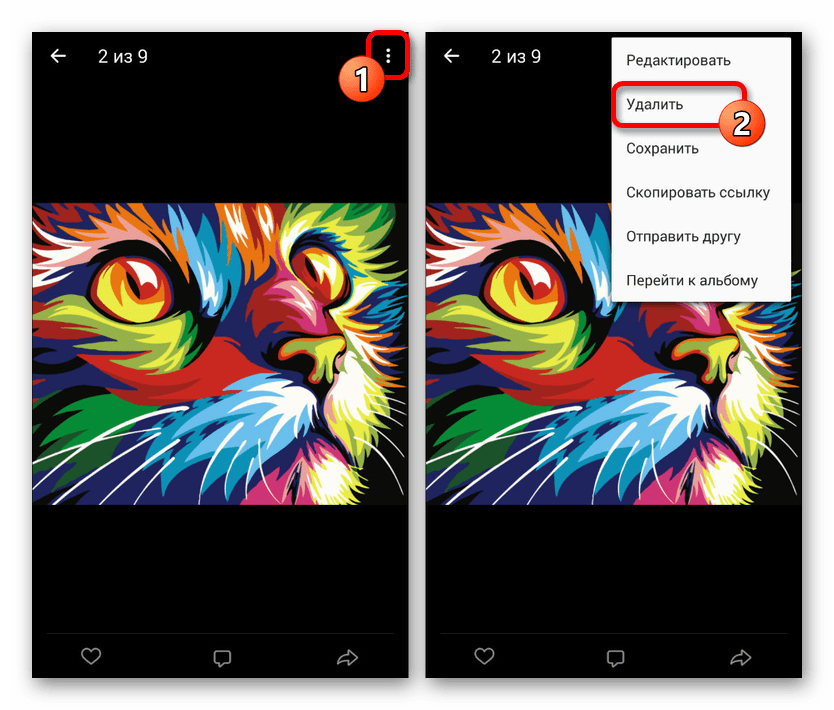
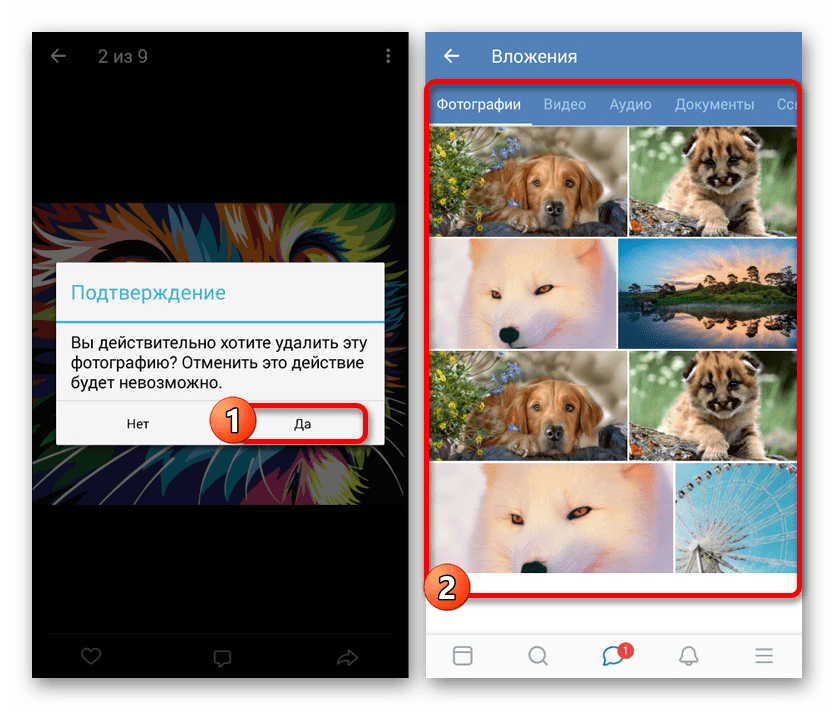
Вариант 2: Удаление сообщений
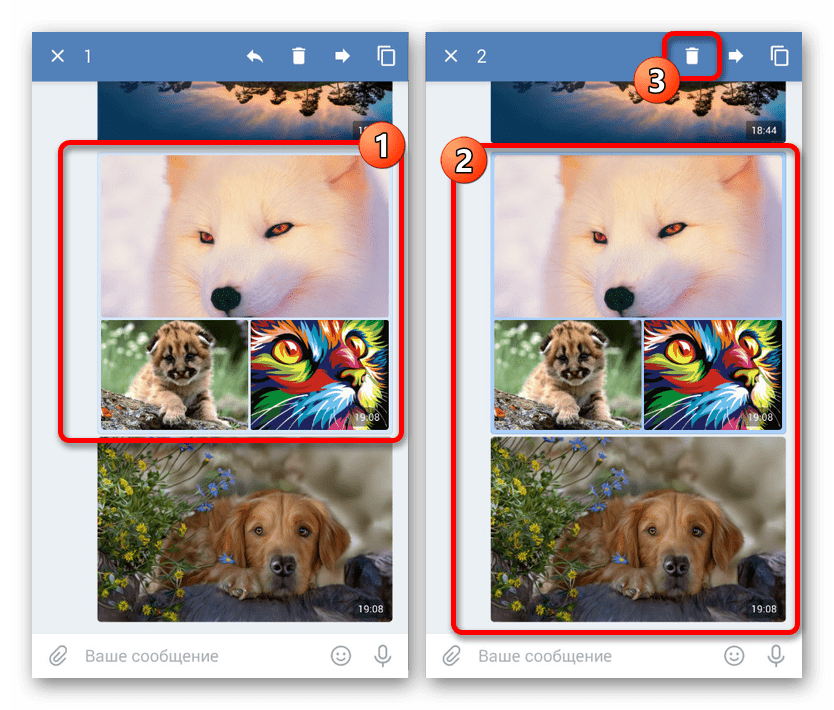
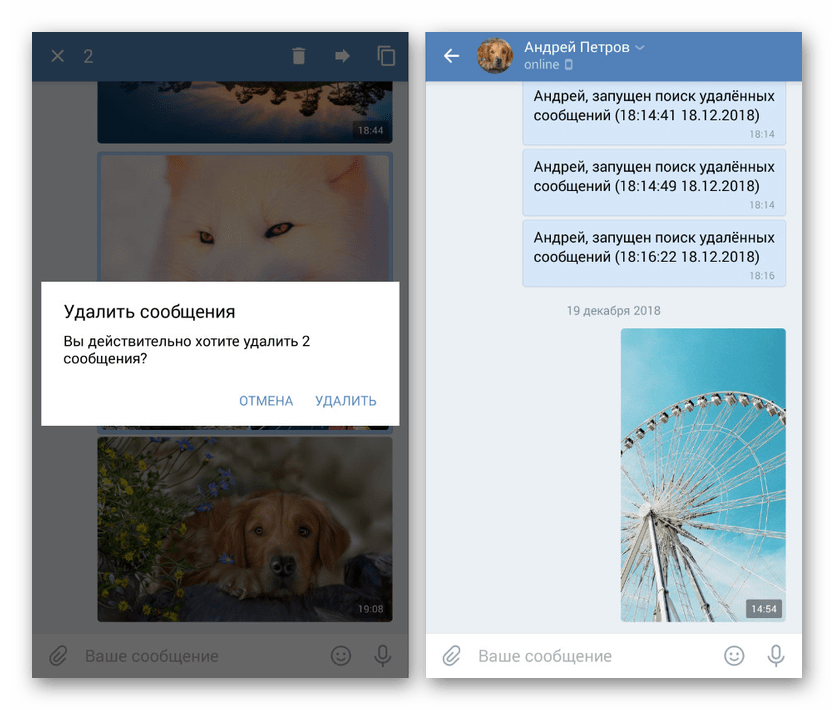
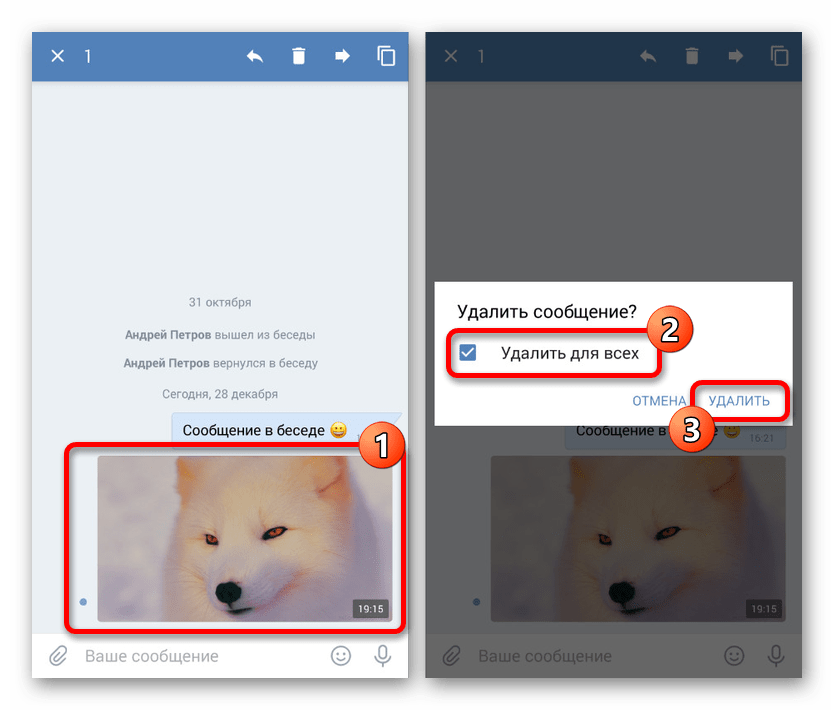
Мобильное приложение предоставляет инструменты с удобным расположением, что лишь упрощает и без того достаточно простую процедуру. Если в процессе у вас возникают какие-то вопросы, обязательно ознакомьтесь с общими инструкциями по удалению сообщений или оставляйте комментарии ниже.
Способ 3: Мобильная версия
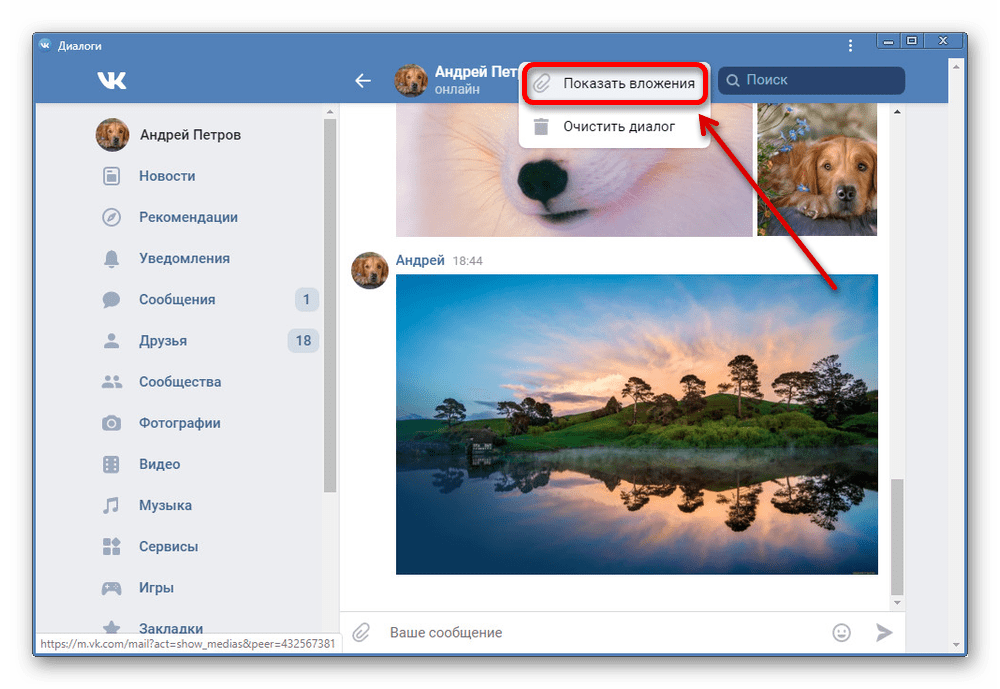
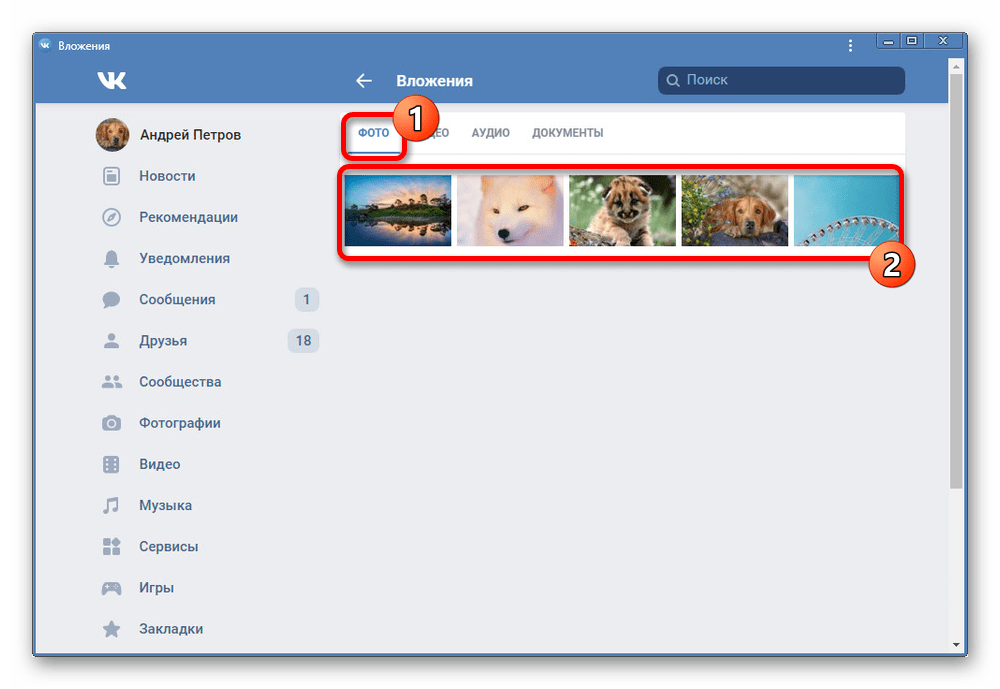
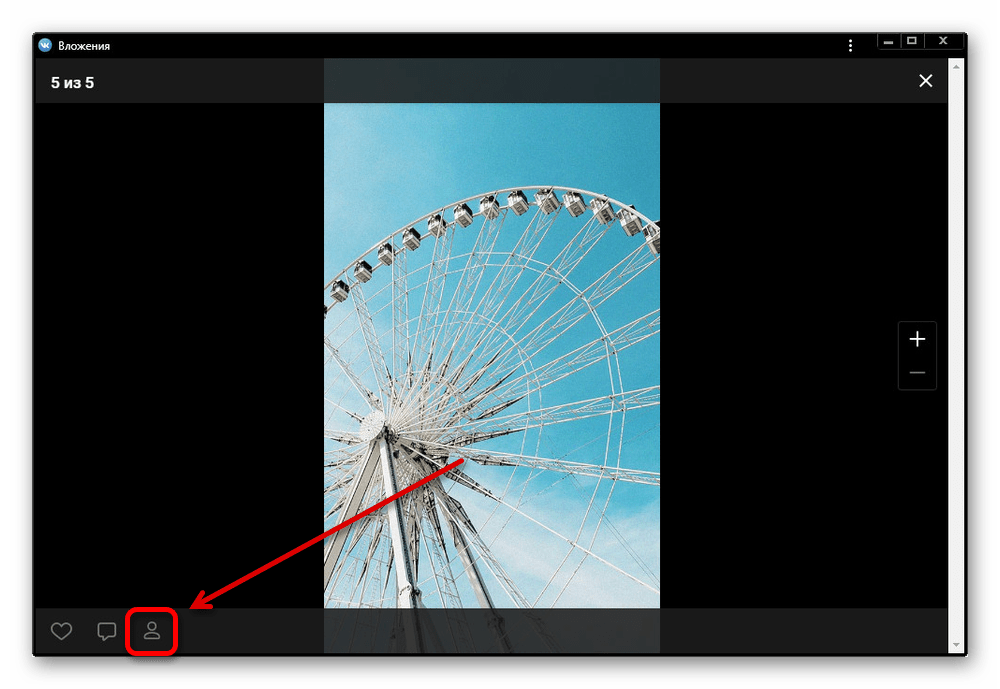
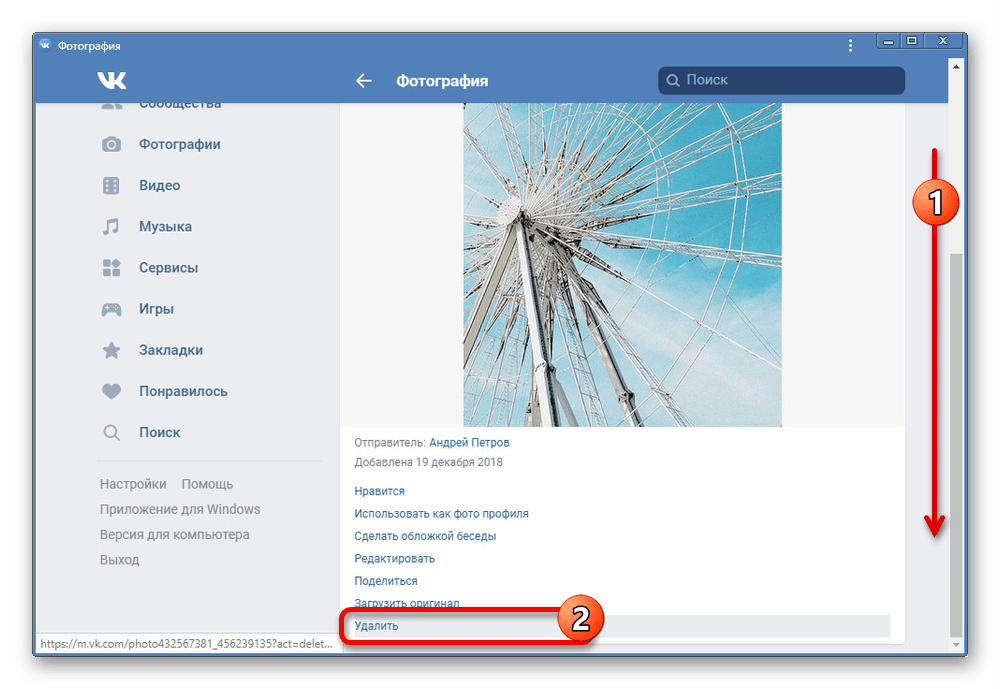
Последняя версия ВКонтакте, доступная как на компьютере, так и на смартфоне, является облегченной разновидностью веб-сайта. Мы рассмотрим процедуру удаления изображений в диалоге с помощью данного варианта только на ПК, так как при использовании мобильного браузера процедура буквально не отличается от описанного в прошлом разделе.
Вариант 1: Удаление фотографий
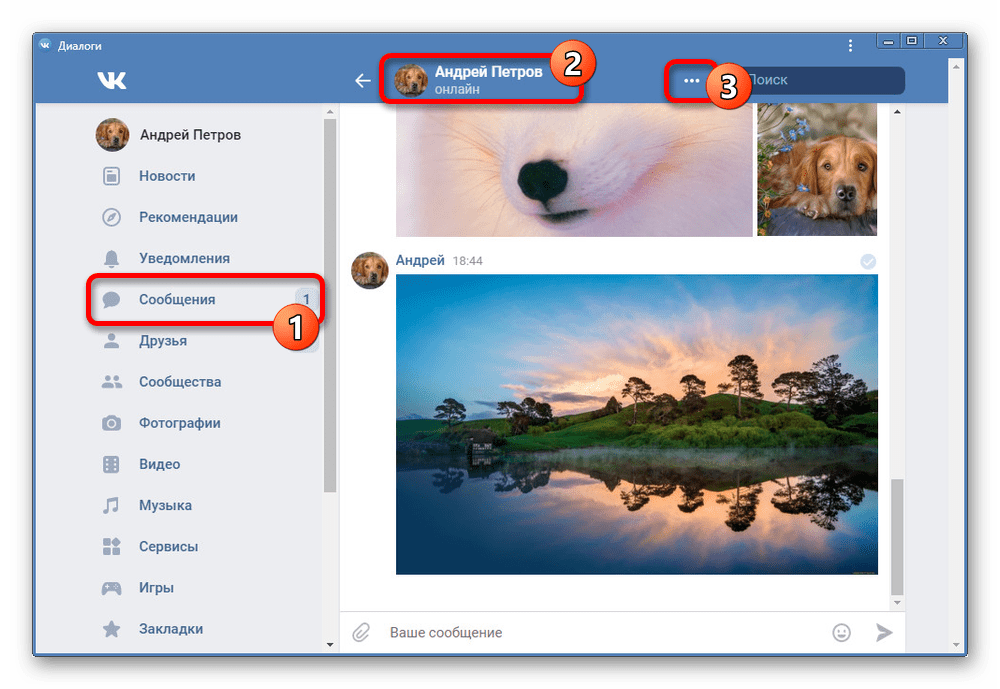
Вариант 2: Удаление сообщений
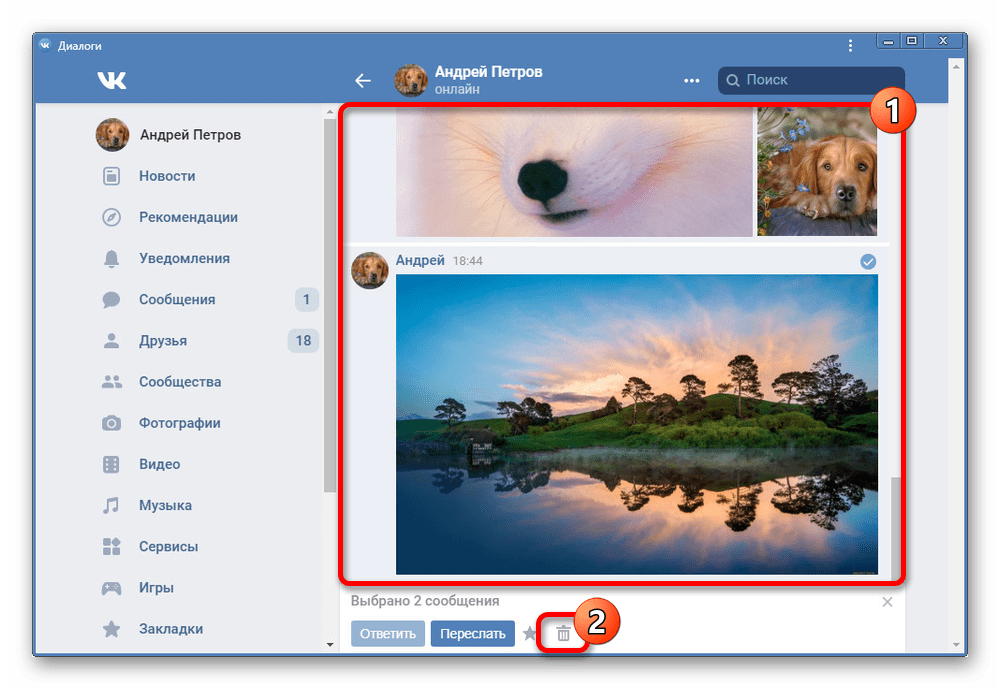
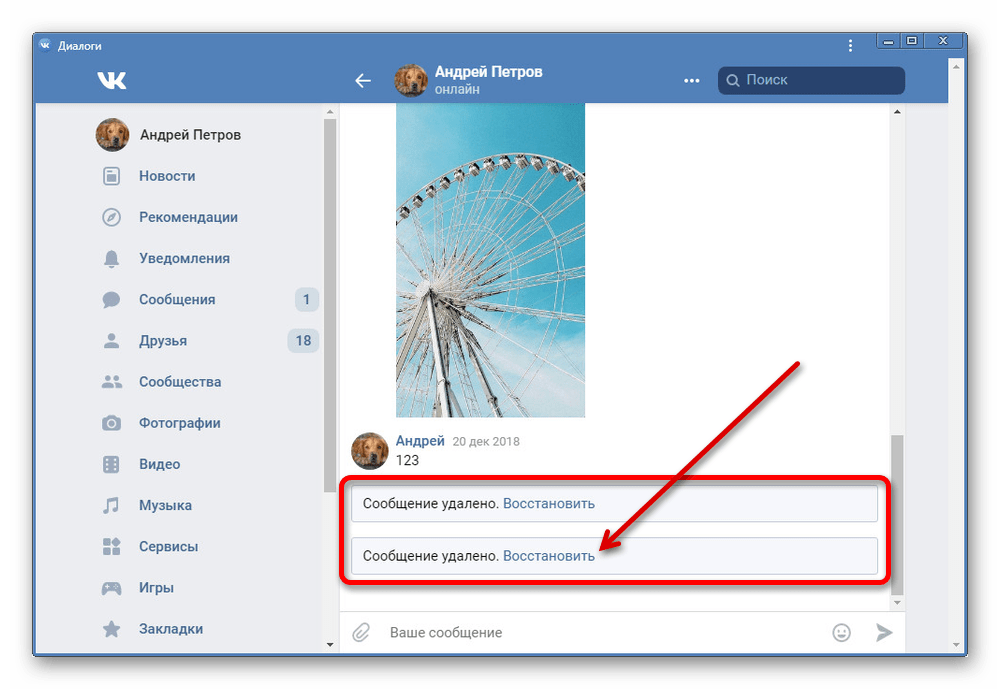
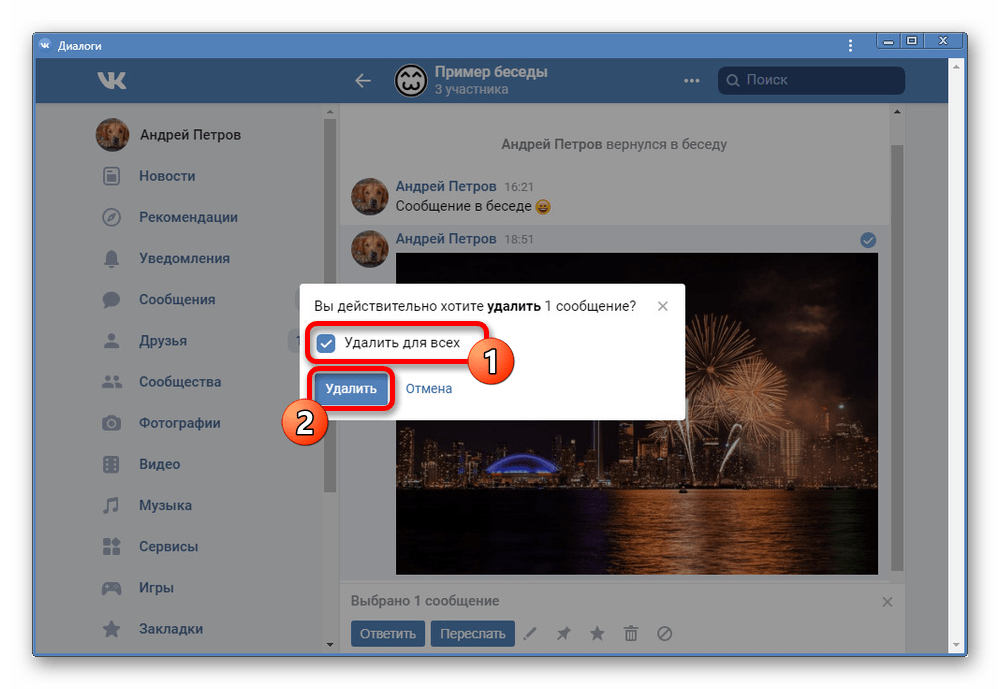
Способ, как видно, не сильно отличается от предыдущих вариантов, но все же имеет некоторые особенности. Используйте метод, если по какой-то причине не получается избавиться от фото с помощью веб-сайта или приложения.
Рассмотренных по ходу статьи способов должно быть вполне достаточно для удаления изображений в диалоге вне зависимости от типа, будь то приватная переписка или беседа. При этом учтите, что далеко не всегда описанные действия приводят к удалению сообщений из вложений, так как здесь играет роль большое количество побочных факторов, не ограниченных одним лишь автором снимка и временем удаления.
Помимо этой статьи, на сайте еще 12501 инструкций.
Добавьте сайт Lumpics.ru в закладки (CTRL+D) и мы точно еще пригодимся вам.
Отблагодарите автора, поделитесь статьей в социальных сетях.
Как удалить сохраненные 📷 фотографии в ВК
Многие пользователи социальных сетей сталкиваются с ситуацией, когда у них скапливается слишком много сохраненных изображений и встает вопрос: как можно их быстро очистить? В этой статье разберем несколько простых способ, как удалить сохраненные фотографии в ВК.
Как удалить сохраненные фотографии в ВК
На данный момент существует несколько быстрых методов, с помощью которых можно почистить сохраненки:
Более подробно рассмотрим каждый из них по отдельности.
Очистить фото на сайте Вконтакте
Один из самых быстрых и простых методов. Используется инструментарий сервиса. Всё что Вам необходимо для его реализации – компьютер с доступом к интернету. Никаких программ и надстроек устанавливать не надо.


Внимание! Не забывайте о том, что удаленные фото восстановить Вы не сможете.
Используя специальное приложение для Контакта
Удобный способ для быстрого удаления фоток сразу с нескольких альбомов.


В результате все сохраненные картинки сразу удаляться.
Для мобильных пользователей Android: используем ВК Cleaner
Если у Вас нет доступа к персональному компьютеру, то сохраненки ВКонтакте можно очистить с помощью приложения VK Cleaner. Чтобы это сделать:


Стоит отметить, что помимо этого приложение имеет массу полезных функций. При помощи его вы можете скорректировать не только сохраненки, но и свой список друзей, аудио и видеозаписей. Интерфейс расширения простой, с ним разберется даже новичок.
Видео
Заключение
На этом наша статья подошла к концу, и теперь Вы знаете все способы, как удалить сохраненные фотографии в ВК. Как видно из заметки в этом нет ничего сложного. При возникновении затруднений пишите о возникших трудностях в комментарии. Также Вы можете почитать другие материалы, касающиеся этой социальной сети.
Как удалить все фотографии Вконтакте сразу и навсегда
 За время общения и других действий в самой популярной сети Вконтакте, у пользователя может образоваться настоящий завал уже неактуальных, старых фотографий, которые ему больше не нужны. К сожалению, кнопки, которая помогла бы полностью убрать все эти файлы нет, а удаление изображений по одному утомительно и занимает довольно много времени. В связи с этим, хотелось бы узнать, как удалить все сохраненные фотографии Вконтакте сразу, и вообще, возможно ли это?
Далее мы расскажем три способа, как можно стереть изображения в социальной сети:
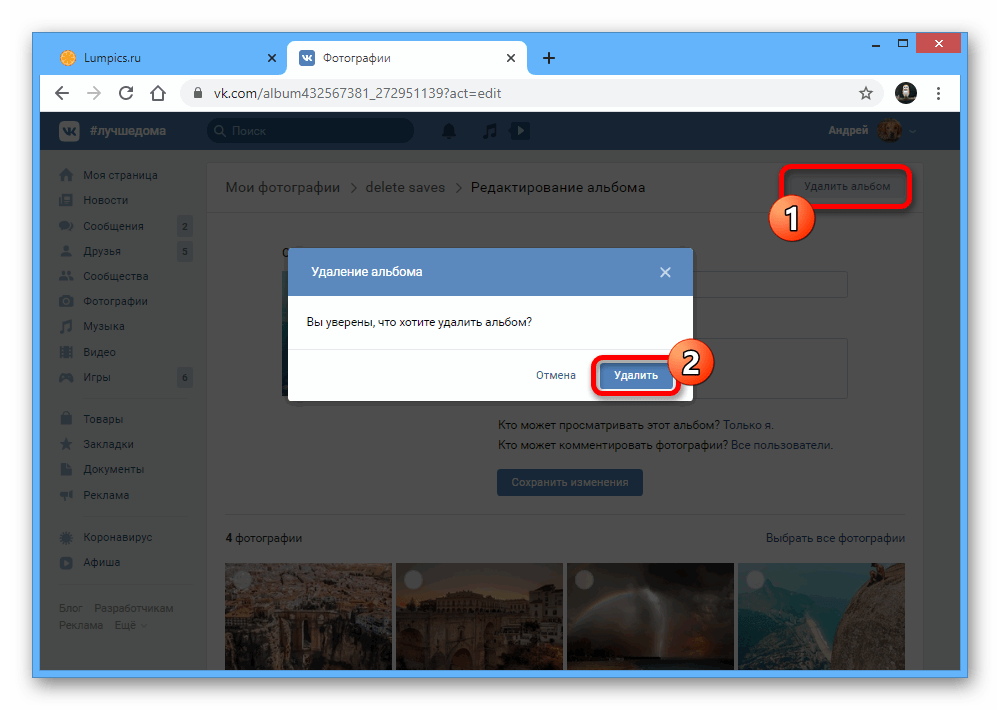
Как удалить альбом Вконтакте
Данный метод наиболее простой по удалению фотографий из социальной сети.

Как удалить фотографии Вконтакте с помощью приложения
Наиболее быстрым вариантом удалить все сохраненные фотографии считается специализированное приложение по переносу снимков:
В конце остаётся открыть альбом с перемещёнными фото. Останется лишь все их выделить и произвести удаление, нажав на соответствующую надпись. Такая процедура занимает совсем немного времени, при этом есть возможность удалить все фото за раз. К счастью, существует и другая методика, как удалить все сохраненные фотографии Вконтакте сразу.
Ниже в видео наглядно показано, как удалять фотографии Вконтакте с помощью приложения.
Удаление изображений Вконтакте с помощью скрипта
Чтобы осуществить массовое очищение более неактуальных файлов, потребуется применить скрипт. Принцип действий состоит в том, чтобы вставить программный код, а далее он поможет убрать изображения.
Внимание! Удаленные фотографии вернуть нельзя
Делается это после захода в свой профиль в ВК:


Чтобы убрать фотографии вставляем скрипт:
Остаётся добавить, что зная, как удалить все сохраненные фотографии Вконтакте сразу, нужно ясно понимать, что все удалённые такими методами снимки уже не подлежат восстановлению, поэтому прежде стоит подумать, требуются ли такие крайние меры.
Как удалить фотографии Вконтакте: видео
Оказалась полезной статья «Как удалить все сохраненные фотографии вконтакте сразу»? Добавляйте в закладки и делитесь с друзьями с помощью кнопок социальных сетей
Как удалить в ВК фотографии со мной: избавляемся от компромата
Сегодня мы расскажем, как в ВК удалить фотографии со мной, ведь этот вопрос, по запросам, волнует очень многих.
Фотографии со мной – это альбом, в котором собраны все картинки из ВК, на которых отмечен ваш профиль. Если вы не ограничили опцию своими настройками приватности, любой желающий может отметить на своих фотографиях вас, причем, вам совсем не обязательно присутствовать на этом кадре. Как только отметка появится, соответствующее изображение сразу отобразится в альбоме «Фото со мной» в вашем разделе «Фотографии». Если у вас нет такой папки, значит, до сих пор никто вас нигде не отметил.
Для чего мы так подробно объяснили, что это за альбом такой, «Фото со мной»? Чтобы вы поняли – в нем могут присутствовать картинки, которые были загружены в соцсеть ВК не вами. Как вы понимаете, редактировать, а тем более – удалить такие изображения, вы не сможете. Но не спешите расстраиваться! Вы всегда можете удалить саму отметку на Фото со мной в Контакте, и тогда эта картинка навсегда исчезнет из одноименного альбома в вашем профиле.
Ну, а если вы являетесь автором изображения (то есть, именно вы загрузили его в ВК), проблем с полным удалением вообще не возникнет.

Как удалить отметку?
Давайте рассмотрим, как в ВК убрать отметку на фотографии со мной, начнем с инструкции для компьютера:
Далее, давайте выясним, как удалить метку на фотографии со мной через мобильное приложение:
Как удалить само изображение?
Как мы уже сказали выше, в ВК удалить чужое фото из альбома «Фото со мной» нельзя. Однако, если это ваша картинка, убрать ее можно точно также, как и любую другую:
Если вас интересует, как в Контакте удалить чужие фотографии со мной – выход всего один: написать человеку, опубликовавшему их, и попросить убрать эти снимки.
Все знают, для массовой очистки альбомов существуют специальные скрипты, а также различные сторонние приложения и плагины. Однако, в отношении данной папки ни один скрипт, и ни одно расширение, к сожалению, не работает. Справиться с задачей получится только старым-добрым ручным методом. Зато – он самый безопасный, официальный и надежный. Вам не придется ставить левые программы, предоставлять кому-то доступ к своей странице, лезть в исходный код страницы.
Теперь вы знаете, как удалить фотографии со мной в Контакте, а также, как избавиться от самих отметок. Если вас так сильно напрягает эта опция, просто зайдите в «Настройки», в блок «Приватность», и в строке «Кто может отмечать меня на фото», выберите значение «Никто».



