
Как удалить аккаунт Яндекс: простая инструкция
В интернете много слухов на эту тему: кто-то пишет о том, что удаленный профиль не получится восстановить. В других источниках указано, что кнопку «Удалить» в настройках нельзя найти. Рассказываем, как удалить аккаунт в Яндекс быстро и легко.


Чтобы получить ответы на все вопросы и понять, как удалить аккаунт в Яндексе навсегда или вернуть его обратно, стоит познакомиться с небольшой инструкцией.
Причины удаления аккаунта
Перед тем, как удалить аккаунт Яндекс почты полностью, следует убедиться, нужно ли это пользователю на самом деле. Список основных причин для удаления включает:
Часть таких проблем, из-за которых пользовали задумываются об удалении, легко решить, оставив старый профиль. Так, со спамом и не слишком полезной рекламой можно бороться, отписавшись от рассылок и настроив фильтр. Тем более что в новом ящике тоже со временем появится реклама.
Попытки взлома можно предотвратить, заменив пароль более надежной комбинацией и не сохраняя новые данные. Также стоит знать о том, что поддержка удаленного профиля прекращается уже через 30 дней. А завести вместо него новый с тем же названием получится не раньше, чем через 6 месяцев.

Инструкция по удалению
Первое, что следует сделать перед тем, как удалить Яндекс почту и аккаунт навсегда — перейти в этот профиль, введя его пароль и логин. Или, если идентификаторы уже введены и вход выполнен — кликнуть по названию профиля и выбрать в выпадающем меню пункт «Управление аккаунтом».
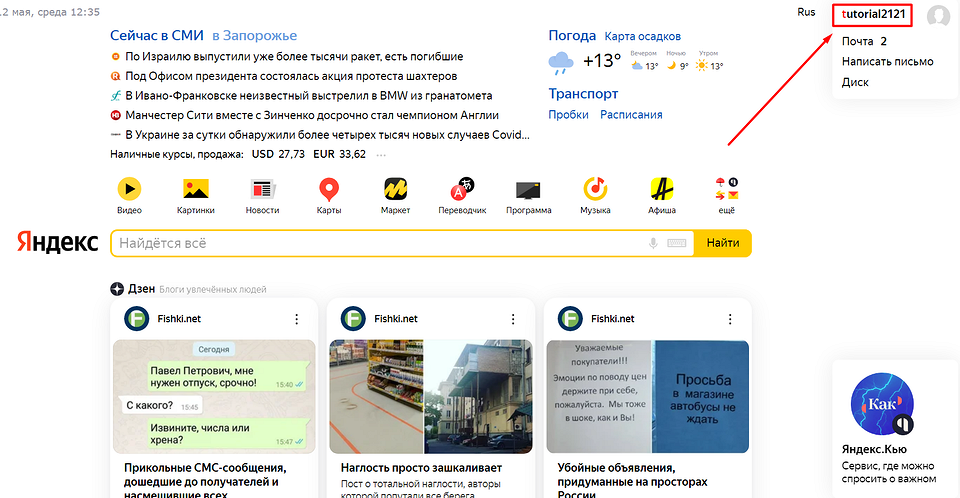
Если используется ЯндексБраузер, переход к профилю будет еще более простым. Возможность входа появляется при открытии новой страницы. Достаточно нажать по заголовку, который является названием профиля — без всяких дополнительных меню.
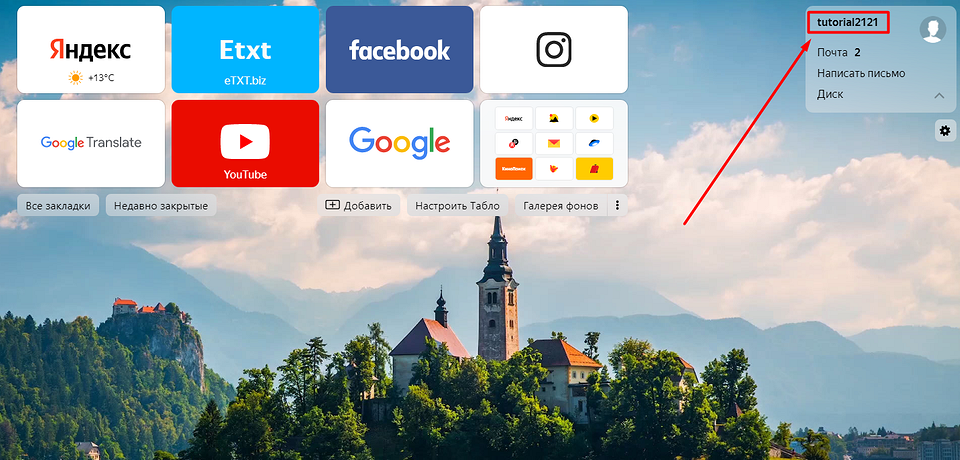
Нажатие по названию своего аккаунта автоматически перебрасывает пользователя на страницу Яндекс Паспорта. Здесь можно изменять различные настройки и персональные данные, адреса и фото на аватаре, воспользоваться справкой и подключить дополнительные службы. И даже установить более надежный пароль и выйти из профиля сразу на всех устройствах, если он был взломан. А еще — удалить аккаунт.
Для этого понадобится выполнить такие действия:
Как удалить почтовый ящик и аккаунт на Яндексе
В этом уроке я покажу, как удалить Яндекс почту навсегда. Мы научимся убирать почтовый ящик и аккаунт из интернета, а также поговорим, как спасти почту от закрытия.
Удаление с компьютера
Удаление – это полное закрытие (уничтожение) адреса из интернета. Выполнив его, ящик заблокируется, и все письма из него сотрутся.
Если вы хотите убрать ящик не полностью из интернета, а только с определенного компьютера, читайте про выход из почты.
Как удалить почтовый ящик


Вот и все – ваш адрес полностью уничтожен.
Как удалить аккаунт
Аккаунт – это не только ящик, но и другие сервисы: Яндекс Деньги, Диск, Музыка, Директ, Коннект и прочие. Удалив его, вы закроете и почту, и все остальные сервисы.


Также удалить аккаунт можно с главной страницы Яндекса, если вы авторизированы. Для этого нужно щелкнуть по своей иконке в правом углу сайта, выбрать «Паспорт», прокрутить вниз и нажать на «Удалить аккаунт».

Удаление с телефона
Удаление Яндекс Почты с телефона возможно только через мобильный браузер и полную версию сайта. В мобильном приложении этого сделать нельзя. Так же, как и на компьютере, есть два варианта удаления:
Как удалить почтовый ящик
Открываем мобильный браузер и переходим на сайт yandex.ru.

Затем переходим на полную версию сайта. Для этого прокручиваем страничку до конца. В самом низу нажимаем на пункт «Версия для компьютера».

Открываем ящик. Для этого нажимаем «Войти в почту» и вводим данные для входа – логин (адрес ящика) и пароль.

Нажимаем на значок  в правом углу. Выбираем «Все настройки».

Нажимаем «Удалить» – надпись мелким шрифтом в нижнем левом углу.

Отвечаем на контрольный вопрос и нажимаем «Проверить».

Вводим пароль и удаляем ящик.

Как удалить аккаунт
Открываем мобильный браузер и переходим на сайт yandex.ru.
Открываем полную версию сайта:
Нажимаем на значок пользователя в верхнем правом углу страницы. Выбираем пункт «Паспорт».

Откроется страница с настройками. Прокручиваем ее до конца, нажимаем на «Удалить аккаунт».

Вводим проверочные символы с картинки, затем ответ на контрольный вопрос. Нажимаем «Удалить аккаунт».

Подтверждаем операцию вводом пароля.

Альтернатива удалению
Многие удаляют почту навсегда под действием эмоций. И часто потом жалеют, ведь адрес восстановить можно, а вот письма, которые в нем были – нет.
Выход из почты
Выход из ящика – это просто закрытие адреса на определенном устройстве. Ящик при этом по-прежнему будет работать: в него можно также зайти по логину и паролю, получить и отправить письмо. Он не удалится!
Например, вы зашли в свою почту на рабочем компьютере и не хотите, чтобы она автоматически с него загружалась.
Есть два варианта выхода:
Способ 1: выход на конкретном устройстве


На телефоне в приложении Яндекс Почта:


На телефоне в браузере:


Способ 2: выход на всех устройствах


На телефоне в мобильном браузере:


Откроется окошко с запросом на выход. Нажмите на кнопку «Подтвердить».
Переадресация
Переадресация – это пересылка писем на другой электронный адрес. Один раз настроили, и все сообщения автоматически приходят в нужный ящик.
Удобно, если вы стали пользоваться другим адресом, но старый закрывать не хочется, так как на него может прийти что-то важное.


В окошке нажмите на кнопку «Подтвердить пересылку».

Борьба с нежелательными письмами
Способ 1: отписаться от рассылки

Нажав на него, откроется новая вкладка, где нужно отметить пункты для отписки и сохранить изменения.

Также вы можете отписаться, открыв сообщение и нажав на пункт «Отписаться» в верхней панели.

Способ 2: пометить как спам
Откройте нежелательное сообщение и нажмите на пункт «Это спам!» вверху.

Письмо автоматически попадет в папку «Спам».

Чтобы все новые сообщения от этого отправителя автоматически попадали «Спам», можно создать правило.


Чтобы сообщения вновь попадали в папку «Входящие», удалите правило. Для этого нажмите на значок шестеренки в верхнем правом углу, выберите пункт «Правила обработки писем» и в правом углу нажмите на «Удалить».
Способ 3: добавить в черный список
Откройте сообщение от отправителя, которого хотите заблокировать. Нажмите на его значок и щелкните по кнопке «В черный список».

Отправитель заблокирован, и сообщения от него больше не будут поступать.
Если вы по ошибке заблокировали контакт, то для его разблокировки нажмите на значок шестеренки в верхнем правом углу. Выберите пункт «Правила обработки писем».
Поставьте галочку на адрес и нажмите «Удалить из списка».

Как восстановить Яндекс Почту

Ящик автоматически восстановится, но при этом все старые сообщения восстановлены не будут.
Дата публикации: 11.09.2019
Автор: Илья Курбанов
Изменить, удалить или заблокировать аккаунт
Вы можете редактировать и блокировать аккаунты сотрудников, зарегистрированные на вашем домене. Аккаунты приглашенных сотрудников редактировать и блокировать нельзя, их можно удалить из организации.
Изменить аккаунт
Чтобы изменить аккаунт пользователя на вашем домене:
Редактировать — редактировать любые данные сотрудника, кроме логина.
Изменить пароль — задать для сотрудника новый пароль. В этом случае сотруднику потребуется заново войти в аккаунт на всех устройствах и принять условия использования сервисов Яндекса.
Удалить аккаунт
Чтобы удалить пользователя из организации:
Заблокировать аккаунт
Заблокированный сотрудник не сможет пользоваться Почтой и другими сервисами, подключенными к организации, но вся информация о его аккаунте сохранится.
Чтобы заблокировать пользователя:
Изменить, удалить или заблокировать аккаунт
Вы можете редактировать и блокировать аккаунты сотрудников, зарегистрированные на вашем домене. Аккаунты приглашенных сотрудников редактировать и блокировать нельзя, их можно удалить из организации.
Изменить аккаунт
Чтобы изменить аккаунт пользователя на вашем домене:
Редактировать — редактировать любые данные сотрудника, кроме логина.
Изменить пароль — задать для сотрудника новый пароль. В этом случае сотруднику потребуется заново войти в аккаунт на всех устройствах и принять условия использования сервисов Яндекса.



