
Как удалить языковой пакет в Windows 10 используя Windows PowerShell

В данной статье показаны действия, с помощью которых можно удалить языковой пакет в Windows 10 используя Windows PowerShell.
Операционная система Windows 10 доступна на многих языках, и можно установить дополнительные региональные пакеты для каждого из языков. Эта функция позволяет использовать определенный (основной) язык для отображения системного интерфейса (названия приложений, настроек, уведомлений), сохраняя при этом возможность использовать ввод с клавиатуры с помощью дополнительного регионального языка (например белорусский, украинский) для приложений и веб-сайтов.
В некоторых случаях, при отсутствии возможности удаления основных или дополнительных (региональных) языковых пакетов стандартными методами, можно принудительно удалить конкретный языковой пакет установленный в Windows 10 используя консоль Windows PowerShell.
Однако иногда, если вы используете несколько языков и нужно изменить настройки, можно обнаружить, что опция удаления дополнительного пакета недоступна. Например, это может произойти при обновлении Windows 10.

Если параметр удаления языкового пакета в Windows 10 неактивен в приложении «Параметры Windows», то для его удаления с помощью Windows PowerShell, нужно выполнить действия рассмотренные ниже.
Запустите консоль Windows PowerShell от имени администратора, и далее, чтобы вывести список языков установленных на вашем устройстве выполните следующую команду:
На скриншоте ниже, видно что на данном устройстве установлено несколько языковых пакетов.

Теперь, чтобы удалить не удаляемый стандартными средствами языковой пакет или просто удалить ненужный языковой пакет, по очереди выполните следующие команды:

После выполнения команд, язык, который вы не могли удалить раньше, теперь исчезнет из системы, перезагрузка компьютера или выход из системы не требуется.

Также язык будет удален из списка раскладок клавиатуры.

Если вы пытаетесь удалить основной язык, помните, что необходимо установить новый язык в качестве нового языка по умолчанию.
Таким образом можно удалить любой установленный в системе языковой пакет.
Установка и удаление языковых пакетов
применимо к: Windows Server 2016 essentials, Windows Server 2012 R2 essentials, Windows Server 2012 Essentials
сначала необходимо создать многоязыковой Windows образ, как описано в разделе языковые пакеты и развертывание перед добавлением языкового пакета Windows Server Essentials.
Для создания многоязычных образов предусмотрены языковые пакеты. сведения в этом разделе относятся к установке или удалению языковых пакетов на Windows Server Essentials.
Если предполагается выполнить начальную настройку (IC) с клиентского компьютера, не поддерживающего восточноазиатские языки (например, ja-jp), а английский язык не включен в многоязычный образ на сервере, веб-страница начальной настройки будет отображаться квадратами. Для отображения веб-страницы начальной настройки на английском языке по умолчанию необходимо, чтобы созданный многоязычный образ включал английский язык.
Добавление языковых пакетов в образ
Языковые пакеты доступны на DVD-диске с OEM-модулем настройки. Перед добавлением языковых пакетов в образ рекомендуется скопировать их на обслуживающий компьютер.
Для установки языковых пакетов необходимо использовать следующую команду:
dism.exe/Online/Add-Package/PackagePath: C:\ полный путь к каталогу CAB-файлов >\lp.cab
В следующей команде показан пример добавления немецкого языкового пакета:
dism.exe /online /Add-Package /PackagePath:C:\Users\Administrator\Desktop\WindowsHomeServer-Product-r\de-de\lp.cab
также необходимо применить языковые пакеты для Windows Server Essentials, чтобы полностью локализовать операционную систему.
Удаление языковых пакетов из образа
Чтобы удалить языковой пакет, который больше не нужно включать в образ, можно использовать следующую команду:
dism.exe/Online/Ремове-паккаже/PackagePath: C:\ полный путь к каталогу CAB-файлов >\lp.cab
В следующей команде показан пример удаления немецкого языкового пакета:
Удаление дополнительных языков в Windows 10 1803 (April Update)
У меня на ноутбуке с Windows 10 изначально было установлено 3 языка: русский, белорусский и английский, но после апрельского обновления системы до Windows 10 1803 (April Update), в списке языков появились еще два дополнительных языка – English (United Kingdom) и English (Canada), хотя я точно уверен, что не устанавливал их. Теперь в списке раскладок клавиатуры у меня отображается целых пять языков. Причем система не дает удалить дополнительные языки (кнопка Remove неактивна ). Теперь мне приходится переключаться между 5 раскладками клавиатуры вместо 3, что очень неудобно! Помогите! Что мне нужно сделать, чтобы удалить эти неудаляемые языковые пакеты?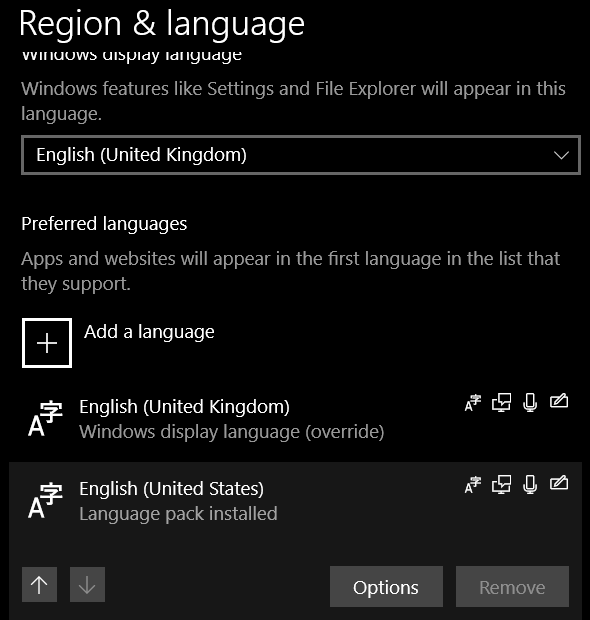
Ответ
В очередной раз отмечаю, что на самом деле последнее обновление Windows 10 1803 принесло много сюрпризов пользователям (вспомните хотя бы дополнительный раздел восстановления, который появился после обновления).
В Windows 10 обычно можно удалить любой язык, который не используется в качестве основного языка по умолчанию. Однако в Windows 10 1803 Microsoft признала баг с дополнительными языками. В том случае, если в системе добавить дополнительный язык, который использует тот же базовый язык, что и текущий язык отображения Windows, тогда этот язык удалить нельзя.
К примеру, если английский язык (United States) является текущим языком интерфейса Windows, то после добавления английского языка (United Kingdom) вы не сможете удалить оба данных языка из списка предпочтительных языков. И, конечно, очень неудобно, что в языковой закладке на панели задач (таскбаре) появился лишний ненужный язык.
С помощью следующих команд вы не сможете удалить дополнительные языки из системы, т.к. этих языковых пакетов в Windows не установлено.
lpksetup /u en-gb
lpksetup /u en-ca
Удалить ненужный дополнительный язык можно только с помощью PowerShell.
В том случае, если нужно оставить в системе несколько языков, можно удалить только ненужные языки следующими командами. К примеру, вы хотите удалить языки с LanguageTag en-Gb и zh-Hans-CN.
Для удаления китайского языка, замените вторую строку на
Или вы можете указать список языков, которые нужно оставить:
Закройте консоль PowerShell и убедитесь, что все лишние языки удалились корректно.
Вадим Стеркин
В чате @winsiders участник Kato пожаловался на необычную проблему после обновления до Windows 10 1803. Изначально у него в системе было три языка – английский (US), русский и украинский, а после обновления добавилось еще два английских – United Kingdom и Canada, которые не удалялись в Параметрах (кнопка Remove недоступна). Соответственно, эти языки появлялись в списке раскладок клавиатуры, хотя в настройках их не было.
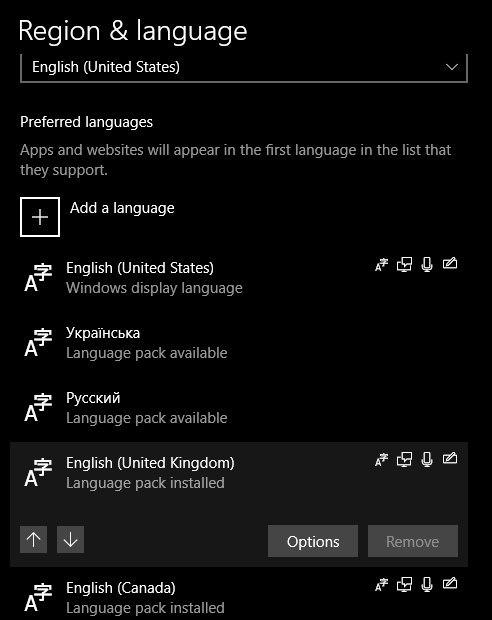
Теория
В общем случае, можно удалить любой язык, который не используется по умолчанию. Например, если в системе только английский и русский языки, то первый можно удалить, если основным назначен второй. При этом неважно, каким был исходный язык системы (дистрибутива), что легко определяется в PowerShell командой:
Команда выводит идентификатор языка, где 1033 – английский (US), 1049 – русский, остальные тут в десятичном виде или у Microsoft в шестнадцатеричном (вставляйте значения в калькулятор программиста).
На проблемной ОС эта команда выдала 2057, что соответствует English (United Kingdom). В сочетании с картиной из параметров это было очень странно, потому что у языка дистрибутива никаких языковых пакетов быть не должно, поскольку он и так есть в системе.
Для начала мы попытались удалить языковые пакеты UK и Canada командами lpksetup. Однако к успеху это ни привело, что намекало на фактические отсутствие этих языковых пакетов, но не приближало к решению проблемы фантомных языков. Пришлось зайти с черного хода.
Удаление неудаялемых языков
У PowerShell есть два командлета для управления языками пользователя – Get-WinUserLanguageList и Set-WinUserLanguageList. Первый умеет получать список языков, а второй задавать его. В PowerShell список соответствовал картине в параметрах.
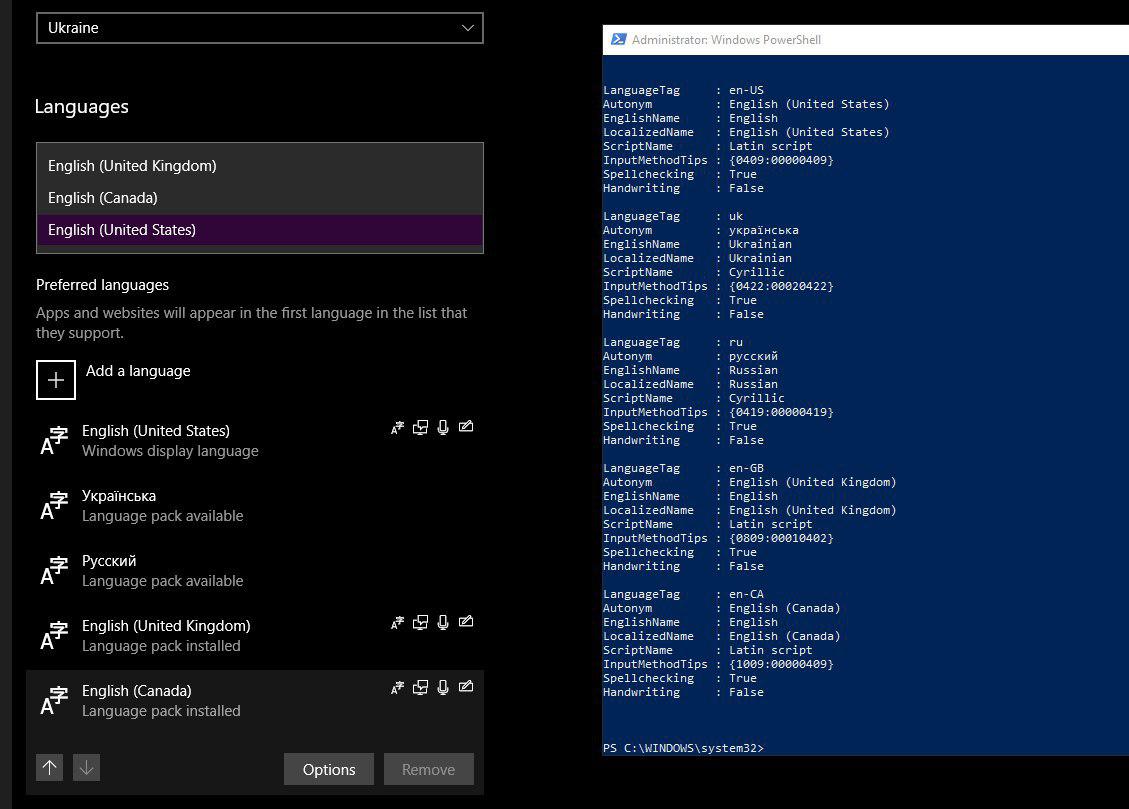
Из справки второго командлета не вполне очевидно, как удалить ненужные языки. Зато она дает достаточно толстый намек на то, что вывод первого командлета представляет собой массив. Это можно использовать во благо. Нам нужны только первые три языка из списка.
Первая команда помещает в переменную массив из списка языков, а вторая задает в качестве текущих языков первые три элемента массива. При этом остальные языки удаляются! Третья команда выводит список языков для проверки.
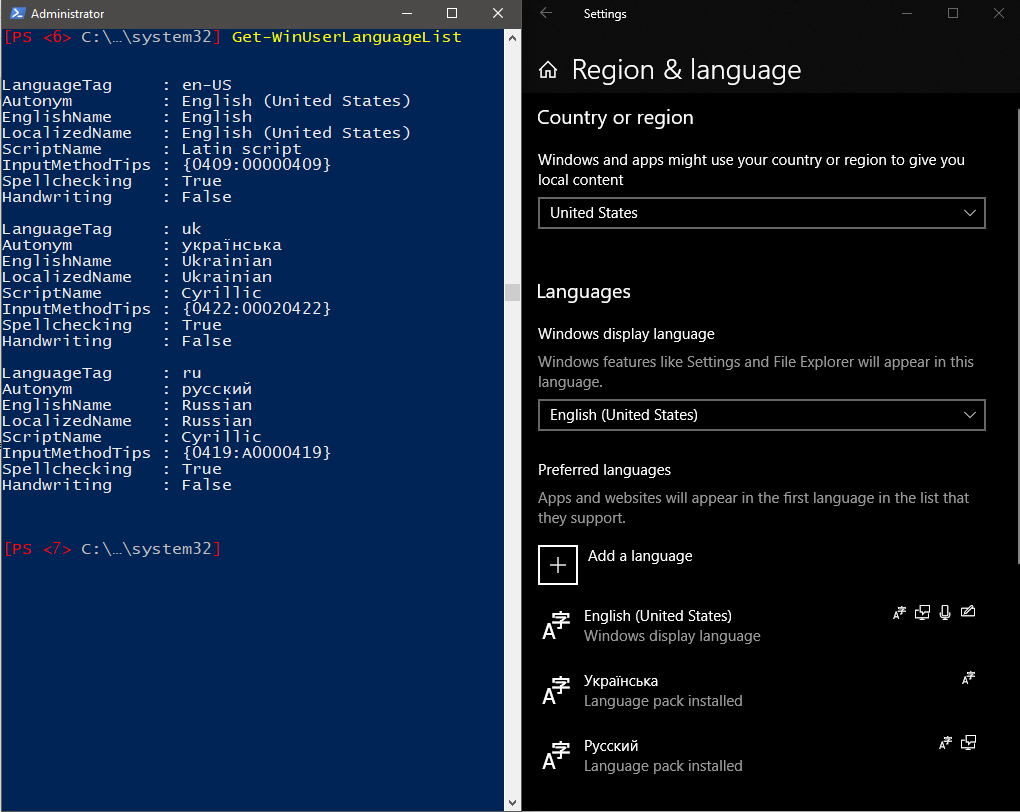
Решено! В который уже раз PowerShell позволяет элегантно решить задачу без запредельных усилий. Если будете экспериментировать под учетной записью Microsoft, отключите синхронизацию языковых параметров во избежание нежелательных эффектов (я словил несколько странностей :).
Удаление неудаялемых раскладок клавиатуры
Этот раздел был добавлен значительно позже, потому что в статью приходят люди со смежной проблемой — появление фантомных раскладок клавиатуры при отсутствии соответствующих установленных языков. У этой проблемы может быть несколько вариантов решения.
Игнорирование дистанционных раскладок
Примените твик и перезагрузитесь. См. также пост в канале Telegram с кратким объяснением и готовым REG-файлом.
Удаление раскладок из разделов Preload
Удаление раскладок из системы
Раскладки прописаны в разделе
В Windows 10 1803 языковые настройки практически полностью перекочевали из классической панели управления в Параметры (исключение составляет классическое окно с настройками сочетаний клавиш и языковой панели). В связи с этим я обновил статью про 6 языковых настроек, которые могут поставить вас в тупик в контексте изменившегося интерфейса.
Об авторе
Вас также может заинтересовать:
Я в Telegram
Подпишитесь на канал и читайте интересные записи чаще! Есть вопросы? Задайте их в чате.
комментариев 9
Да, наверное этот способ более понятный(наглядный) чем на Ансверс.
Добавил ссылку на статью.
Есть еще очень простой способ решить проблему. Но срабатывает не всегда.
1) Перелогиниваемся.
2) Делаем полное выключение компьютера(Пуск>Выключение>Удерживая Shift, Завершение работы).
На момент решения задачи никакого способа на Answers не было https://i.imgur.com/R7Kapr8.png
И да, я обошелся двумя командами вместо четырех 🙂
Простите за оффтоп, но может подскажите как изменить системный шрифт, который в новой панели управления и не только в ней. Меня он раздражает, какой-то он нечеткий.
Если не оффтопить, то и извиняться не надо будет. Пишите в http://www.forum.oszone.net
В моем случае на ноутбуке было настроено несколько учетных записей пользователей (Администратор — локальная учетная запись, и 2 пользователя — доменная учетная запись). Я сделал все, как в статье под одним из пользователей, все сработало, но когда вошел под другим, то в Панели задач и в Параметрах у него остался язык Русский (Молдова), который у 1-го пользователя перед этим удалился. Мне пришлось повторить процедуру, но запуск PowerShell я сделал НЕ от имени Администратора, а просто под пользователем, т.к. иначе команда Get-WinUserLanguageList не выводила 3-ий язык.
xupomant: Мне пришлось повторить процедуру, но запуск PowerShell я сделал НЕ от имени Администратора, а просто под пользователем, т.к. иначе команда Get-WinUserLanguageList не выводила 3-ий язык.
Хорошее замечание. Я нигде не писал, что PowerShell нужно запускать от имени администратора, потому что это пользовательские настройки. Но да, на скриншотах именно администратор, так получилось 🙂
у меня сходная, но не совсем та же проблема. windows 10 (build 1709). имеются три языковые вкладки: французская, русская и японская. всякий раз, когда я перегружаю комп, к имеющимся добавляется английская (сша), при этом в списке вкладок ее не видно, и команда Get-WinUserLanguageList ее не отображает (будучи запущенной как из-под текущего юзера, так и из-под админа).
американская вкладка удаляется вручную: для этого я ее сначала добавляю, а потом удаляю. но это достает неимоверно. надеялся, что с помощью данной статьи проблему порешаю. не порешал. буду копать дальше.
Я видел похожую проблему, раскладка подгружалась из
и восстанавливалась при перезагрузке. До конца не дорешали, но это может быть следствием синхронизации языков.
Мой последний совет был удалить проблемную раскладку из реестра
предварительно сделав резервную копию раздела
 nett00n
Не удаляется язык: как принудительно удалить языковой пакет в Windows 10
Случается у Windows 10 такая проблемка: если на компе кроме основного языка ввода используется еще несколько, то иногда удалить ненужный языковой пакет система не даёт (кнопка «Удалить» в соответствующем окне настроек не активна).
К примеру, такое бывает, если пользователь случайно (или сама Windows 10 в ходе очередного обновления) устанавливает языковой пакет, в котором основной язык совпадает с языком ввода системы. Собственно, именно с этой проблемой довелось познакомиться многим юзерам после установки Апрельского обновления (версия 1803).
Тем не менее, если удалить лишний язык все-таки нужно, даже если кнопка «Удалить» не работает, то можно попробовать решить задачку с помощью PowerShell. И сейчас мы расскажем, что и как для это нужно сделать. Итак.
как принудительно удалить языковой пакет Windows 10
Значит, раз кнопка «Удалить» в настройках «Языков» Windows 10 не включается (серая и не нажимается), то далее:

После этого, заходим в настройки Windows 10, находим раздел «Регион и язык«, в нем ищем тот языковой пакет, который до этого удалить не получалось, и удаляем его обычным способом.
К слову, напомним, если вы хотите удалить язык, который указан в качестве основного языка интерфейса, то сначала следует назначить другой язык, иначе кнопка «Удалить» не включится.



