
Что будет, если удалить корзину в Windows 10
Несмотря на то что корзина выполняет важную функцию, не давая удаленным файлам пропасть окончательно, некоторые пользователи хотят убрать ее с рабочего стола. Однако сделать это не так просто. Случайно удалить ее не получится, потому что кнопка Delete на нее не действует, а в контекстном меню команды «Удалить» и вовсе нет. Тем не менее ее можно не только убрать с рабочего стола, но и полностью отключить.
Как удалить корзину с рабочего стола
Чтобы убрать корзину с рабочего стола, нужно зайти в «Параметры значков рабочего стола». Нажмите Win + I, затем выберите пункт «Персонализация». Далее перейдите на вкладку «Темы» и на правой панели в разделе «Сопутствующие параметры» выберите «Параметры значков рабочего стола».
Снимите галочку с пункта «Корзина» и примените изменения. В итоге значок пропадет с рабочего стола, однако удаляемые файлы все равно будут попадать в «Корзину». Восстановить ее можно точно таким же способом.
Как отключить корзину
Если вы хотите, чтобы файлы сразу удалялись в обход корзины, то ее можно отключить. То есть вы больше не сможете их восстановить без помощи специальных программ. Мы не рекомендуем отключать ее, ведь так можно лишиться важного файла, который вы удалите по ошибке. Вместо этого, пользуйтесь комбинацией Shift + Delete — так вы удалите файлы сразу.
Если же вам все-таки нужно именно отключить корзину и вы понимаете, что делаете, то добиться этого можно так. Кликните правой кнопкой мыши по значку и поставьте переключатель в положение «Уничтожать файлы сразу после удаления, не помещая их в корзину». Корзина при этом с рабочего стола не пропадет. Вам нужно будет убрать ее, воспользовавшись инструкцией из предыдущего пункта.
Как убрать корзину с рабочего стола Windows 10

Всем огромный привет, уважаемые гости и постоянные читатели блога! В одной из публикаций я писал на тему очистки рабочего стола и приведения его в порядок. Эта статья – небольшое к ней дополнение, в котором мы разберём, как убрать корзину с рабочего стола Windows 10.
Мы не будем избавляться от корзины вовсе (она нужна для восстановления случайно удалённых файлов), а переместим её на панель задач в нижнюю часть монитора. Там корзина будет выглядеть уместней, и в то же время – ею удобней будет воспользоваться.
Кстати, чтобы удалить файл с компьютера минуя корзину, нужно воспользоваться горячими клавишами Shift + Delete. Какие есть команды для горячих клавиш и как ими пользоваться, вы можете посмотреть в моей публикации //ruslanosharov.com/zachem-ispolzovat-goryachie-klavishi-v-windows/
Как убрать значок корзины с рабочего стола
Прежде, чем убирать значок корзины с рабочего стола, нужно закрепить её на панели задач, а для этого создадим ярлык корзины.
Если навести курсор мыши на корзину и нажать правую кнопку мыши, то мы увидим, что есть возможность создать ярлык. Но когда мы таким образом создаём ярлык, то не будет возможности закрепить корзину на панели задач, поэтому пойдём другим путём.
Кликаем на пустом пространстве монитора правой кнопкой мыши и в выпадающем меню выбираем “Создать”, а затем – “Создать ярлык”

Откроется окно, где нужно прописать путь расположения объекта. Вставляете путь указанный ниже и жмёте “Далее”

Дальше пишете название ярлыка и жмёте “Готово”

На рабочем столе появится новый ярлык, но вид у него будет как у обычной папки. Чтобы это исправить и установить соответствующую иконку, перейдите на мою публикацию “Как поменять иконку папки”, там я подробно объясняю, как установить крутые иконки для папок и ярлыков. Статья откроется в новой вкладке.

После того, как вы установили значок для корзины, нужно закрепить ярлык на панели задач. Наводим курсор на ярлык корзины, кликаем правой кнопкой и выбираем “Закрепить на панели задач”

Теперь корзина закреплена на панели задач внизу монитора компьютера.

Созданный ярлык на рабочем столе можно смело удалять обычным способом, через правую кнопку мыши.

Но если созданный ярлык можно удалить обычным способом, то саму корзину с рабочего стола таким образом удалить нельзя.
Для того, чтобы её удалить, жмём на пустом пространстве монитора правой кнопкой, и из меню выбираем параметр “Персонализация”

В открывшемся окне выбираем “Темы”

Далее прокручиваем колёсиком правую сторону окна и находим “Параметры значков рабочего стола”. Жмём на этот параметр.

В открывшемся окне снимаем галочку с корзины и жмём “Применить”, а затем “Ок”

Всё! Настройки завершены и можно пользоваться. Надеюсь, статья “Как убрать корзину с рабочего стола Windows 10” была для вас полезна. Напишите в комментариях, как у вас прошла настройка. Возможно вы знаете другой способ удаления корзины. Делитесь!
Подписывайтесь на обновления блога. Без спама! До связи!
Как убрать корзину с рабочего стола Windows 10 / 8 / 8.1
Корзинка была основой рабочего стола Windows с момента запуска Windows 95 более 20 лет назад. Для многих пользователей присутствие корзины на рабочем столе обеспечивает быстрый способ просмотра и восстановления удаленных файлов или отправки файлов в их обреченность, удаляя его. Но не каждый пользователь хочет или нуждается в корзине на своем рабочем столе, возможно, потому, что отключили её и файлы удаляются полностью безвозвратно или потому, что предпочитает чистый рабочий стол с минимальными значками или без них. Если вы оказались в этой последней категории пользователей, вот как вы можете удалить значок корзины с рабочего стола в Windows 10.
Инструкция по удалению корзину с рабочего стола
Обратите внимание, что скрытие значка корзины не отключает или не изменяет функциональность корзины в Windows 10. Корзина будет по-прежнему существовать в фоновом режиме и улавливать ваши удаленные файлы в соответствии с вашими предпочтениями размера и продолжительности.
Чтобы получить доступ или очистить корзину после скрытия ее значка на рабочем столе, запустите новое окно «Проводник», а затем введите «Корзина» в адресную строку «Проводник». Это приведет вас непосредственно к корзине и покажет вам любые файлы внутри.
Кроме того, вы можете отменить описанные выше шаги, чтобы временно восстановить значок корзины, затем щелкните его правой кнопкой мыши и выберите «Закрепить на начальном экране». Это позволит пользоваться корзиной через Пуск.
Как удалить корзину с рабочего стола Windows 10
После чистой установки системы можно увидеть только иконку корзины на рабочем столе Windows 10. Вопрос в том, зачем пользователям дважды удалять файлы, неужели недостаточно одного запроса подтверждения на удаление? Опытные пользователи предпочитают убрать корзину с рабочего стола и настроить систему на уничтожение файлов сразу после удаления, без перемещения их в корзину.
Эта статья расскажет, как удалить корзину с рабочего стола Windows 10. Простой способ удаления с использованием контекстного меню для системных значков недоступный. Перед полным удалением нужно настроить уничтожение файлов без использования корзины. Теперь не нужно будет после удаления каждого файла выполнять очистку корзины, данные просто не будут больше в ней сохранятся.
Не перемещать удалённые файлы в корзину Windows 10
Свойства корзины
Настроить процесс удаления файлов нужно до удаления корзины с рабочего стола Windows 10. Поскольку в свойства корзины легче всего попасть используя её иконку.
Изменение групповой политики
Вносить изменение в групповые политики можно с помощью их редактора. Дело в том, что он присутствует только в Профессиональной и Корпоративной редакциях операционной системы Windows 10.
При удалении файла или папки с помощью проводника копия этого файла или папки попадает в корзину. Данный параметр политики позволяет изменить это поведение.
Если Вы включаете этот параметр политики, файлы и папки, удаляемые с помощью проводника, не перемещаются в корзину и, следовательно, удаляются окончательно.
Редактор реестра
Большинство проблем решается с лёгкостью путём внесения изменений в реестр. Перед внесением мы всегда рекомендуем создать резервную копию реестра Windows 10.
Как удалить корзину с рабочего стола Windows 10
О добавлении системных значков мы говорили в инструкции: Как добавить Мой компьютер на рабочий стол Windows 10. Поскольку корзина относится к значкам рабочего стола, способ добавления и удаления иконки остаётся прежним. Если же Вы уже настроили удаление файлов без перемещения их в корзину с включённым запросом подтверждения, тогда можно перейти к удалению корзины с рабочего стола.
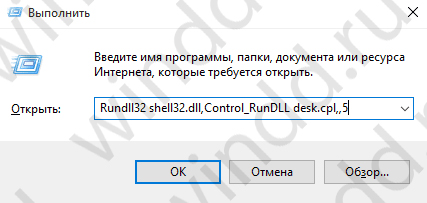
В текущее местоположение можно попасть выполнив команду: Rundll32 shell32.dll,Control_RunDLL desk.cpl,,5 в окне Win+R. Независимо от версии операционной системы, вышеуказанная команда открывает параметры значков рабочего стола. Раньше, для запуска которых нужно было использовать классическую панель управления, а сейчас искать ссылку в сопутствующих параметрах обновлённой панели.
Этот параметр политики удаляет значок корзины с рабочего стола, из проводника, из программ, использующих окна проводника, и из стандартного диалогового окна «Открыть».
Копия удалённых файлов сохраняются на локальном диске и отображаются в корзине. Более подробно где находится корзина мы разбирали в инструкции: как вернуть корзину на рабочий стол. Если же функциональность корзины Вам не нужна, а достаточно всего лишь одного подтверждения удаления файлов, тогда можно полностью убрать корзину с рабочего стола Windows 10.
Как скрыть или удалить значок корзины в Windows 11, 10 или 7

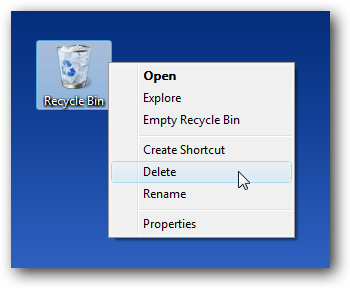
В Windows всегда есть значок корзины на рабочем столе, но вы можете скрыть его, чтобы уменьшить беспорядок. В каждой версии Windows процесс немного отличается. Мы бы хотели, чтобы вы могли просто щелкнуть правой кнопкой мыши по корзине и выбрать «Удалить» в Windows 11, как в Windows Vista.
Как удалить значок корзины в Windows 11
Значок корзины легко удалить с рабочего стола в Windows 11, но для поиска нужной опции потребуется несколько щелчков мышью.
Чтобы найти его, откройте приложение «Настройки» (вы можете нажать Windows + i, чтобы быстро открыть его), а затем перейдите к «Персонализация»> «Темы».
Вы также можете щелкнуть правой кнопкой мыши рабочий стол Windows 11, выбрать «Персонализация», а затем щелкнуть «Темы» в появившемся окне.

В настройках тем нажмите «Настройки значков рабочего стола».

Значок корзины исчезнет с рабочего стола.
Как скрыть значок корзины в Windows 10
По сравнению с Windows 7, Windows 10 делает избавление от этой корзины намного более запутанным для обычного пользователя — фактически, Microsoft полностью изменила расположение экрана настроек значков рабочего стола. Мы покажем вам, где его найти.
Сначала щелкните рабочий стол правой кнопкой мыши и выберите «Персонализировать».
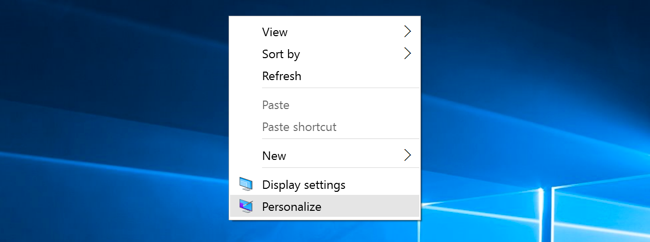
Когда появится окно настроек персонализации, выберите «Темы» на левой боковой панели. Затем нажмите «Настройки значка рабочего стола» в разделе «Связанные настройки».

Чтобы скрыть значок корзины, снимите флажок «Корзина» и нажмите «Применить» в нижней части окна «Параметры значка рабочего стола».


Как избавиться от корзины в Windows 7 или Windows 8
Если вы используете Windows 7 или Windows 8, вы можете сделать это из Панели управления.
Чтобы найти эту опцию, щелкните правой кнопкой мыши на рабочем столе, выберите «Персонализировать», а затем нажмите «Настройки значка рабочего стола» на левой боковой панели.
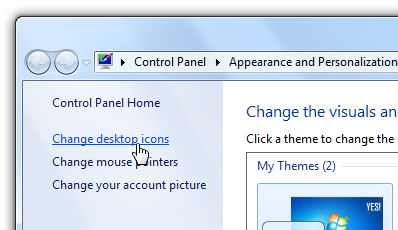
Снимите флажок «Корзина» и нажмите «ОК», чтобы сохранить изменения.

Обратите внимание, что вы также можете настроить это в настройках значков на рабочем столе в разделе «Персонализация».
Как удалить значок корзины в Windows Vista
В Windows Vista это очень просто. Просто щелкните правой кнопкой мыши значок «Корзина» на рабочем столе и выберите в меню «Удалить». Это все, что вам нужно сделать.
Если вы удалили или потеряли системные значки на рабочем столе, вы можете легко их восстановить.



