
Каким способом убрать ярлыки с рабочего стола в Windows 10

Удалив ненужные элементы можно расчистить стол.
В какой-то момент вы можете остаться недовольными своим захламлённым рабочим столом. Конечно, совсем не впечатляет, когда все значки перекрывают фоновый рисунок рабочего стола. К тому же такое изобилие ярлыков вряд ли будет содействовать быстрой и комфортной работе. Среди этих значков будет нелегко найти тот, который непосредственно нужен в конкретный момент.
По этой причине мы рекомендуем вам почистить рабочее пространство, убрать все ненужные значки. Если вы пока что не владеете информацией относительно того, как удалить неиспользуемые ярлыки, мы вам подскажем. Немного сложнее осуществляется удаление значков, при вызове контекстного меню у которых отсутствует заветное слово «Удалить». Однако и такая ситуация разрешима, достаточно ознакомиться с информацией, как удалить с рабочего стола неудаляемый ярлык.
Как убрать значки с Рабочего стола Windows — 1 способ
Сейчас мы попробуем убрать значки с рабочего стола в Windows 10. Подобным способом можно убрать значки с рабочего стола в Windows 7, Windows 8, Windows 8.1.
Для того, чтобы очистить Рабочий стол Windows от всех элементов, проделайте следующее:
С Рабочего стола Windows исчезнут все элементы (значки, ярлыки, папки, файлы), которые там находились.
Как найти спрятанное приложение?
Убрав приложение из поиска Siri, вы не исключаете его из обычного поиска Spotlight. А как иначе вы найдете спрятанный софт?
Активируйте поиск свайпом вниз от середины экрана и напишите название приложения. Найдите его в результатах поиска.
Получается, любой может найти скрытое приложение? Да, это так. Стандартные способы могут лишь убрать иконки программ с экрана. Для более серьезной защиты используйте пароль, отпечаток пальца или FaceID на вашем iPhone.
В тему: В этой статье рассказываем, как скрыть фото в iPhone.
Как вернуть значки на рабочий стол Windows
Большинству пользователей будет не очень комфортно работать на девственно чистом экране компьютера. Для того, чтобы вернуть прежнее удобство, необходимо снова включить отображение значков, ярлыков и других элементов на Рабочем столе.
Все значки, ярлыки и файлы вернутся на прежнее место.
Вам также может быть интересно:
Как удалить значки с Рабочего стола — 2 способ
Рассматриваемый способ работает только в старших версиях операционной системы Windows: Windows Профессиональная (Professional) и Windows Корпоративная (Enterprise), в которых имеется системный инструмент — Локальная групповая политика. Пользователи домашних версий Windows могут воспользоваться первым способом, описанным в этой статье.
Для отключения отображения значков рабочего стола, выполните следующие действия:
В результате изменения параметра локальной групповой политики, с Рабочего стола Windows уберутся значки, ярлыки, папки, файлы, другие элементы. Во время работы программ, если это определено в настройках приложений, файлы будут сохранятся на рабочем столе, но их не будет видно. Пользователь может открыть Проводник для просмотра значков или файлов, находящихся на Рабочем столе, но не отображающихся на экране компьютера.
Убираем ярлыки
Убрать значки ярлыков с десктопа можно несколькими способами, все зависит от желаемого результата.
Способ 1: Удаление
Данный способ подразумевает обычное удаление ярлыков с рабочего стола.
- Файлы можно перетащить в «Корзину».
Кликнуть ПКМ и выбрать соответствующий пункт в меню.
Способ 2: Программы
Существует категория программ, позволяющих группировать элементы, в том числе и ярлыки, благодаря чему можно иметь быстрый доступ к приложениям, файлам и системным настройкам. Такой функционал имеет, например, True Launch Bar.
- После скачивания и установки программы необходимо кликнуть ПКМ по панели задач, открыть меню «Панели»и выбрать нужный пункт.
После этого возле кнопки «Пуск» появится инструмент TLB.
Для помещения ярлыка в данную область нужно просто его туда перетащить.
Способ 3: Системные инструменты
Операционная система обладает похожей на TLB функцией. Она также позволяет создать пользовательскую панель с ярлыками.
- Первым делом помещаем ярлыки в отдельную директорию в любом месте диска. Их можно отсортировать по категориям или другим удобным способом и расположить в разных подпапках.
Нажимаем правой кнопкой мыши по панели задач, и находим пункт, позволяющий создать новую панель.
Выбираем нашу папку и жмем на соответствующую кнопку.
Готово, ярлыки сгруппированы, теперь нет необходимости хранить их на рабочем столе. Как вы уже, наверное, догадались, таким образом можно получать доступ к любым данным на диске.
Заключение
Теперь вы знаете, как убрать значки ярлыков с рабочего стола Windows. Два последних способа весьма схожи между собой, но TLB дает больше возможностей по настройке меню и позволяет создавать пользовательские панели. Вместе с тем системные средства помогают решить задачу без лишних манипуляций по скачиванию, установке и изучению функций сторонней программы.
Отблагодарите автора, поделитесь статьей в социальных сетях.
Как снова отобразить значки на Рабочем столе, используя групповые политики
После удаления значков с Рабочего стола в Редакторе локальной групповой политики, нам придется снова изменить настройки политики в конфигурации пользователя, чтобы вернуть все элементы на прежнее место.
Все элементы, находившиеся на Рабочем столе, снова станут видимыми.
Альтернативный вариант удаления
Если вы панически боитесь заходить в реестр и осуществлять там редактирование, тогда сначала попробуйте иной способ, как удалить неудаляемый ярлык.
Выполните перезагрузку компьютера, а в момент запуска операционной системы выберите вариант загрузки в безопасном режиме. В большинстве случаев такой вариант срабатывает и вам удаётся решить проблему, когда не удаляется никакими иными способами ярлык.
Если вы стремитесь удалить то, что автоматически устанавливается самой операционной системой, например, «Корзина», тогда предлагаем вам иной вариант действий.
Зайдите в меню «Пуск», выберите команду «Выполнить», в появившуюся строку введите «gpedit.msc».
После таких ваших действий откроется редактор пользователя, в левой части открытого окна вы легко найдёте параметр «Конфигурация пользователя». Кликните по нему и следуйте далее, переходя сначала в «Административные шаблоны», а затем в параметр «Рабочий стол».
Теперь переведите взгляд на правую часть окна, там вы обнаружите предложение об удалении значка, в частности, корзины. Остаётся вам дважды кликнуть по нему, а затем установить галочку в чекбоксе рядом с параметром «Включить». Вот теперь вы без труда сможете удалить и этот ярлык.
Итак, если у вас не удаляются ярлыки с рабочего стола, ознакомьтесь с рекомендациями опытных пользователей, следуя алгоритму, осуществите практические действия, и вы поймёте, что на самом деле всё так просто выполняется.
Как убрать системные значки с Рабочего стола
В некоторых случаях, нужно убрать с Рабочего стола только некоторые или все системные значки (иконки), не затрагивая остальные ярлыки или файлы с папками, находящиеся там, в данный момент времени. Эту проблему можно решить, после применения изменений в параметрах значков Рабочего стола Windows.
В операционной системе Windows 10 выполните несколько последовательных шагов:
В операционных системах Windows 7, Windows 8, Windows 8.1 проделайте следующее:
Удаление с рабочего стола неудаляемого ярлыка
Для обеспечения комфортной работы на ПК пользователи создают ярлыки часто используемых программ. Кстати, даже сама операционная система при установке также создаёт несколько ярлыков, включая «Корзину», куда мы сбрасываем все ненужные файлы, а также те же самые ненужные ярлыки с рабочего стола.
Удалив ненужные элементы можно расчистить стол.
В какой-то момент вы можете остаться недовольными своим захламлённым рабочим столом. Конечно, совсем не впечатляет, когда все значки перекрывают фоновый рисунок рабочего стола. К тому же такое изобилие ярлыков вряд ли будет содействовать быстрой и комфортной работе. Среди этих значков будет нелегко найти тот, который непосредственно нужен в конкретный момент.
По этой причине мы рекомендуем вам почистить рабочее пространство, убрать все ненужные значки. Если вы пока что не владеете информацией относительно того, как удалить неиспользуемые ярлыки, мы вам подскажем. Немного сложнее осуществляется удаление значков, при вызове контекстного меню у которых отсутствует заветное слово «Удалить». Однако и такая ситуация разрешима, достаточно ознакомиться с информацией, как удалить с рабочего стола неудаляемый ярлык.
Процесс удаления
Итак, с компьютера могут удаляться файлы, документы, программные значки. Однако процесс удаления ненужного материала может немного отличаться, поэтому совершенно нелишним будет знать каждому пользователю, как удалить ненужный контент.
Алгоритм действий
Ярлык является связующим звеном между вами и непосредственно самой программой. Если в какой-то момент вы удалили программу, потому что прекратили испытывать в ней необходимость, значок на рабочем столе будет просто занимать место, но работать он больше точно не будет. Распрощаться с таким бесполезным значком вы сможете достаточно быстро. Кликните один раз по нему правой клавишей мышки, в открывшемся контекстном меню найдите параметр «Удалить», кликните по нему.
Безусловно, система попросит вас подтвердить свои действия, чтобы исключить нежелательную случайность и не спровоцировать потерю важных источников. Также воспользовавшись другой подсказкой, можно легко разобраться, как удалить ненужный значок с рабочего стола. Предлагаем вам кликнуть по значку, зажать левую клавишу мышки и просто перетянуть его в корзину. В этом случае система снова попросит вас подтвердить правильность действий. К сожалению, иногда приходится сталкиваться с ситуациями, когда такими простыми действиями обойтись не удаётся.
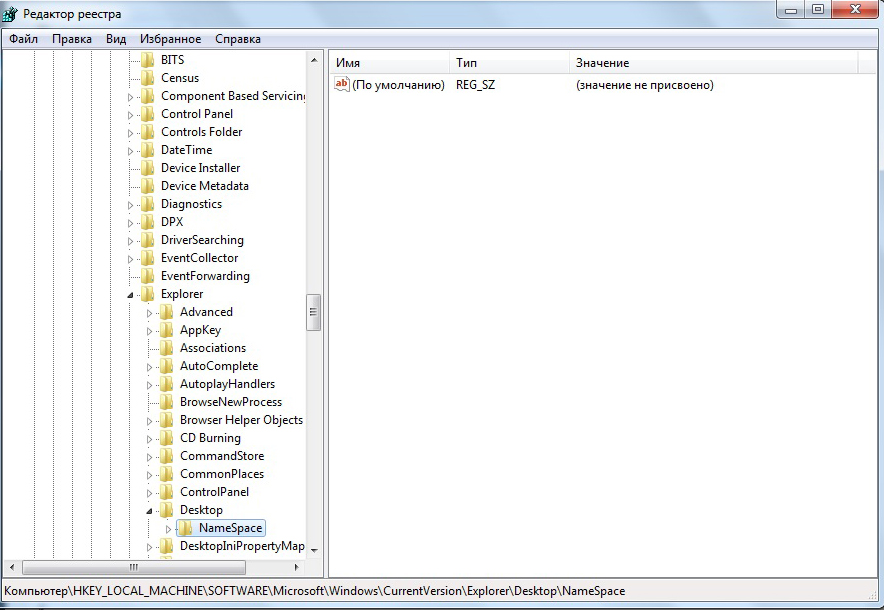
Каким бы способам вы ни отдали предпочтение, всё равно убеждаетесь, что никак не удаляется ярлык с рабочего стола. В этом случае алгоритм действий будет немного иным. Поможет в решении проблемы реестр, который первоначально следует открыть. Чтобы открыть его, в меню «Пуск» в нижней пустой строке пропишите «regedit». После того как реестр откроется, нужно будет внимательно пересмотреть все ветки и найти похожую на эту:
HKEY_ LOCAL_ MACHINE → SOFTWARE → Microsoft → Windows → CurrentVersion → Explorer → Desktop → NameSpace.
Остаётся только кликнуть правой клавишей и выбрать вариант «Удалить».
Альтернативный вариант удаления
Если вы панически боитесь заходить в реестр и осуществлять там редактирование, тогда сначала попробуйте иной способ, как удалить неудаляемый ярлык.
Выполните перезагрузку компьютера, а в момент запуска операционной системы выберите вариант загрузки в безопасном режиме. В большинстве случаев такой вариант срабатывает и вам удаётся решить проблему, когда не удаляется никакими иными способами ярлык.
Если вы стремитесь удалить то, что автоматически устанавливается самой операционной системой, например, «Корзина», тогда предлагаем вам иной вариант действий.
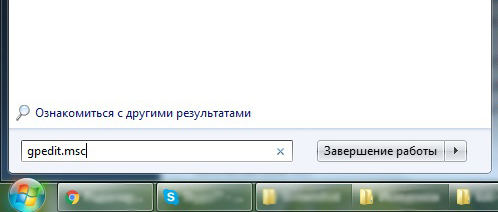
Зайдите в меню «Пуск», выберите команду «Выполнить», в появившуюся строку введите «gpedit.msc».
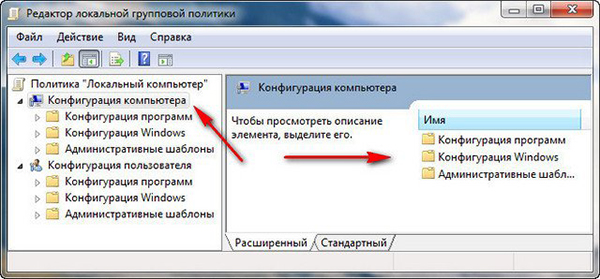
После таких ваших действий откроется редактор пользователя, в левой части открытого окна вы легко найдёте параметр «Конфигурация пользователя». Кликните по нему и следуйте далее, переходя сначала в «Административные шаблоны», а затем в параметр «Рабочий стол».
Теперь переведите взгляд на правую часть окна, там вы обнаружите предложение об удалении значка, в частности, корзины. Остаётся вам дважды кликнуть по нему, а затем установить галочку в чекбоксе рядом с параметром «Включить». Вот теперь вы без труда сможете удалить и этот ярлык.
Итак, если у вас не удаляются ярлыки с рабочего стола, ознакомьтесь с рекомендациями опытных пользователей, следуя алгоритму, осуществите практические действия, и вы поймёте, что на самом деле всё так просто выполняется.
Как удалить ярлык интернета?
Итак, удалить ярлык с рабочего стола на компьютере или ноутбуке под управлением Windows можно следующими способами: Первый — это удаление с помощью клавиши Delete. Вам необходимо выделить мышкой ярлык, нажав ЛКМ один раз. После этого нажмите Delete, чтобы появилось окно с предупреждением.
Как убрать ярлык со страницы Гугл?
Запустите Google Chrome и наведите указатель мыши на одно из значков ярлыков. Нажмите кнопку с тремя точками под названием «Редактировать ярлык». В появившемся всплывающем окне нажмите кнопку «Удалить», чтобы удалить значок ярлыка со страницы новой вкладки.
Как удалить ярлык на рабочем столе?
Самый простой способ удалить ненужную иконку с рабочего стола – отправить ее в системную корзину:
Как удалить ярлык на главном экране?
Данное действие в большинстве случаев выполняется одинаковой последовательностью, а именно:
Как удалить ярлыки удаленных программ?
Для начала попробуйте удалить ярлык следующим образом: запустите ПК в безопасном режиме, откройте все программы, нажмите правой кнопкой мыши по ярлыку и выберите Расположение файла, после чего в открывшемся окне попробуйте удалить ярлык. P.S.
Как увеличить количество ссылок в Google Chrome?
Добавляем больше ярлыков на панели избранного
Для этого нажмите по закладке правой кнопкой мыши и выберите в появившемся меню пункт «Изменить».
Как удалить ярлык с рабочего стола Windows 10?
Как убрать значки с Рабочего стола Windows — 1 способ
Как убрать иконки?
Для того,чтобы это сделать нужно:
Как удалить Неудаляемый ярлык с рабочего стола?
Итак, удалить ярлык с рабочего стола на компьютере или ноутбуке под управлением Windows можно следующими способами:
Как удалить виджет с экрана?
Для того чтобы удалить виджет с рабочего стола, нужно сделать долгий тап (касание) на виджете, и перетянуть его вниз к значку корзины или надписи «Удалить» (обычно внизу или вверху экрана), который там появится, и отпустить. Сам виджет окрасится красным цветом. Все просто.
Как скрыть значок с экрана телефона?
Как убрать значки с экрана блокировки?
Если вам захочется убрать виджет с блокировочного экрана, то можно использовать один из двух вариантов действий:
Как убрать заставку с экрана телефона?
Как отключить заставку
Как удалить программу удаленную из реестра?
Определив раздел реестра, соответствующий программе, которая продолжает отображаться в диалоговом окне «Установка и удаление программ», щелкните его правой кнопкой мыши и выберите команду Удалить. После удаления раздела нажмите кнопку Пуск, выберите команду Настройка, а затем — Панель управления.
Как удалить приложение которого нет?
Далее в настройках нажмите на раздел «Безопасность» и найдите пункт «Администраторы устройства». Здесь вы увидите галочку на приложении, которое не удаляется обычным способом. Просто снимите галочку, затем нажмите «Отключить». Теперь приложение можно удалить обычным способом.
Как удалить приложение которое уже удалено?
Как удалять приложения правильно
Удалить вирусную ссылку c ярлыка браузера
1. Нажимаем правой клавишей на интересующий нас элемент в моём случаи это будет OPERA

2. Еще раз нажимаем правой клавишей на ярлык указанный на скрине.

3. Нажимаем свойства
4. и видем вот эту хрень два варианта


5. Пробуем удалить и нажать применить и OK если повезло, то удалиться, а если нет, то вылезет такая табличка.

6. Ладно, но мы с этим не смиримся, делаем дальше так, нажимаем отмена => расположения файла

7. Появиться папка с этой программой

8. Открепляем старый ярлык. Правой клавишей на ярлык, и изъять программу из панели задач

9. сворачиваем и идем в папку, где лежат закрепленные ярлыки

в windows 7 здесь находятся ярлыки закрепленных программ на панели задач
C:\Users\Vitek\AppData\Roaming\Microsoft\Internet Explorer\Quick Launch\User Pinned\TaskBar
C:\Users\имя пользователя\AppData\Roaming\Microsoft\Internet Explorer\Quick Launch\User Pinned\TaskBar
10. Видим там лежат ярлыки

11. Удаляем ярлык оперы

Запускаем файл, который мы нашли в 7 пункте.
12. Снова его закрепляем и все.

не забудь сохранить к себе на стену в соц сети
Как удалить файлы ярлыков Интернета?
Как удалить файлы ярлыков?
Поэтому, если ярлыки находятся на рабочем столе, вместо того, чтобы удалять их непосредственно с рабочего стола, просмотрите путь к локальному каталогу и откройте «Рабочий стол» или необходимую папку, в которой находятся такие надоедливые ярлыки. Или щелкните ярлык, нажмите Shift + Delete и попробуйте удалить ярлык файлов навсегда.
Удаляет ли файл при удалении ярлыка?
Удаление ярлыка не удаляет сам файл, удаление ярлыка программы обычно вызывает предупреждение об этом и что вам все равно необходимо удалить программу.
Как навсегда удалить сочетания клавиш?
Чтобы окончательно удалить файл:
Нажмите и удерживайте клавишу Shift, затем нажмите клавишу Delete на клавиатуре. Поскольку вы не можете отменить это, вам будет предложено подтвердить, что вы хотите удалить файл или папку.
Какой лучший антивирус для удаления ярлыка вируса?
Большинство антивирусов не обнаруживают эти ярлыки вирусов, но SMADAV обнаруживает. Лучший из них — бесплатный антивирус Avast. Установите и забудьте о вирусе. Он легко очистит ваш ярлык-вирус.
Как изменить ярлык файла на нормальный?
Вы просто следуете этим шагам и конвертируете файл ярлыка в исходный файл в Windows 10.
Как удалить ярлык, не удаляя файл?
Откройте проводник, если значок представляет собой реальную папку и вы хотите удалить значок с рабочего стола, не удаляя его. Удерживая нажатой клавишу Windows на клавиатуре, нажмите клавишу «X».
Как удалить с рабочего стола значки, которые не удаляются?
Пожалуйста, выполните следующие действия.
Безопасно ли удалять ярлыки?
Ярлык — это крошечный файл, который указывает на фактический файл или папку, которая находится на вашем жестком диске. Хотя удаление ярлыка безопасно, вы должны убедиться, что папка, которую вы собираетесь удалить, не является настоящей папкой, прежде чем отправлять ее в корзину.
Как удалить папку, которая не удаляется?
Метод 2. Удалите файл / папку с помощью командной строки.
Как быстро удалить файлы в Windows 10?
Как я могу удалить ярлык вируса?
Как я могу удалить ярлык вируса с USB-накопителя?
Удалит ли антивирус вирус?
Все антивирусные программы позволяют выполнять тщательное сканирование вашего компьютера. Любое вредоносное ПО в вашей системе, независимо от того, как долго оно существует, можно легко идентифицировать и уничтожить. Параметры антивируса премиум-класса могут обнаруживать более 95% известных вирусов и новые инфекции, поэтому проблемы легко решать быстро.
Как очистить ноутбук от вирусов?
Если на вашем компьютере есть вирус, следующие десять простых шагов помогут вам избавиться от него:



