
Очистка истории запросов в поисковой строке Яндекса

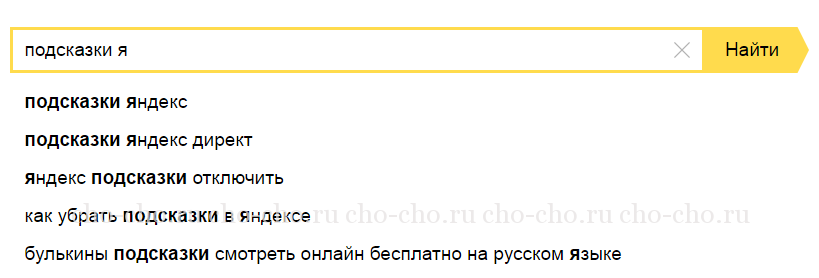
Поиск Яндекс, как известно, работает в «живом» режиме – при вводе запроса в поисковую строку сразу появляются подсказки, которые существенно упрощают «общение» с системой. Однако у этой полезной функции есть один, хотя и не самый очевидный недостаток – поисковик сохраняет историю пользовательских запросов и формирует на их основе новые подсказки, состоящие как из текста, так и со ссылок на ранее посещенные веб-ресурсы. Это, как и история поиска, может многое рассказать о ваших интересах, что далеко не всегда является желательным.
Так, достаточно пару раз поискать рецепт чего-то, как соответствующая подсказка будет отображаться даже если вы ищите, например, какую-нибудь рецензию и ввели только первые буквы этого слова. Казалось бы, мелочь, но она становится критичной, когда браузером пользуется хотя бы два человека и один из них ищет не рецепты с рецензиями, а нечто куда более пикантное или просто то, что не хотелось бы разглашать. Ниже мы расскажем, как очистить историю поиска в строке Яндекс.
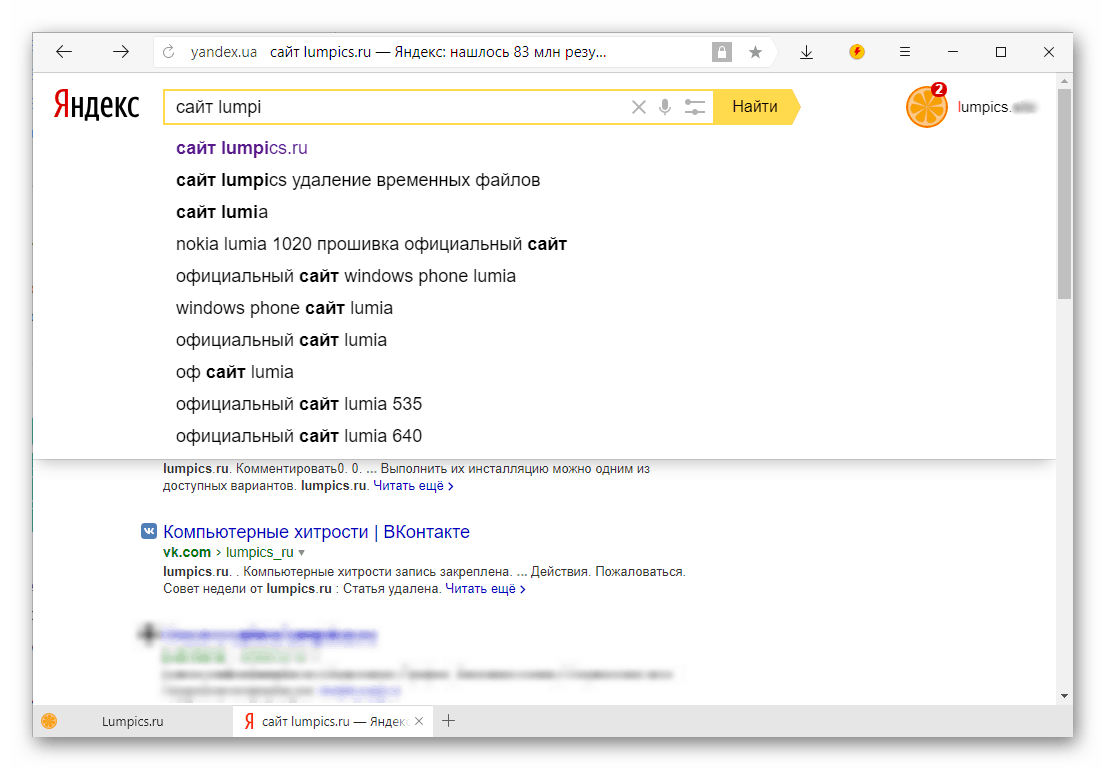
Удаляем запросы в строке поиска Яндекс
Было бы странно скрывать то, что вы вводили в поисковую строку, оставляя при этом нетронутой непосредственно историю посещений. Поэтому первым делом рекомендуем избавиться от более явного «компромата», а затем перейти к удалению менее очевидного.
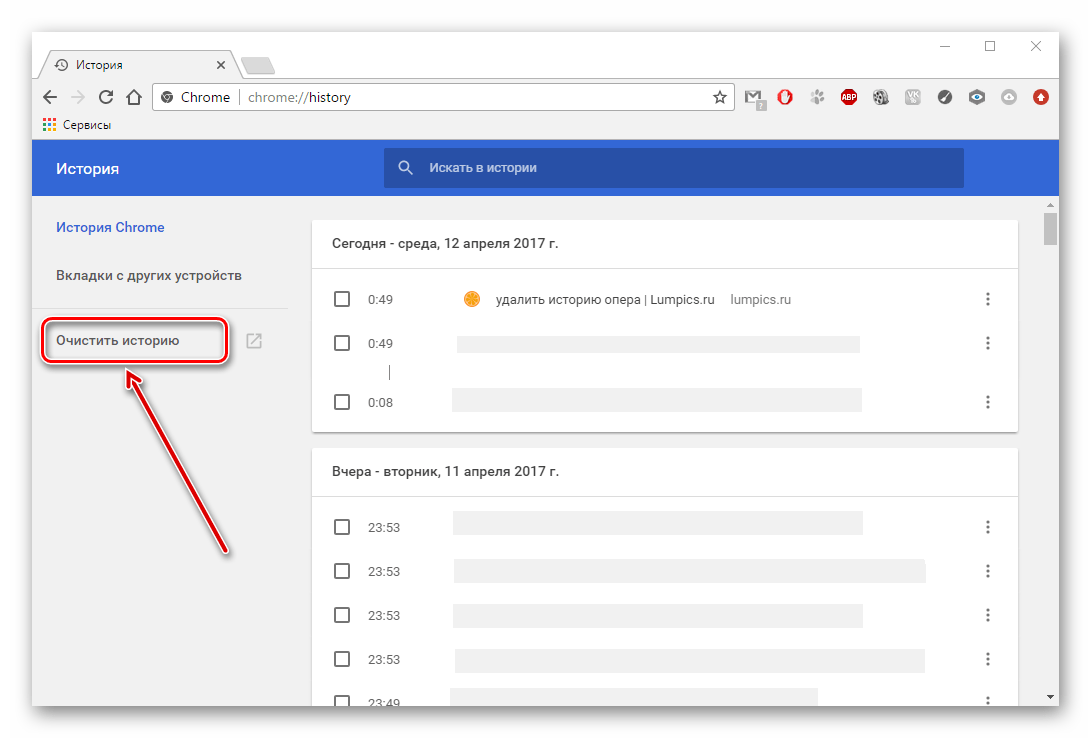
Примечание: Так как удаление истории запросов выполняется непосредственно в поисковой системе Яндекс, описанные ниже действия будут выполняться одинаково независимо от того, какой веб-обозреватель вы используете. Мы же рассмотрим данную процедуру на примере Яндекс.Браузера, созданного той же компанией, что и поисковик, в котором будут выполняться все действия.
Существует несколько вариантов решения задачи, озвученной в теме статьи – вы можете просто стереть историю ранее вводимых запросов, отключить их учет в отображаемых подсказках, а также полностью деактивировать последние. Каким конкретно образом поступить, решать только вам.
Вариант 1: Очистка истории поиска
В том случае, если вам нужно просто стереть историю последних запросов, введенных в поисковую строку, чтобы они не отображались в подсказках, необходимо выполнить следующие действия:
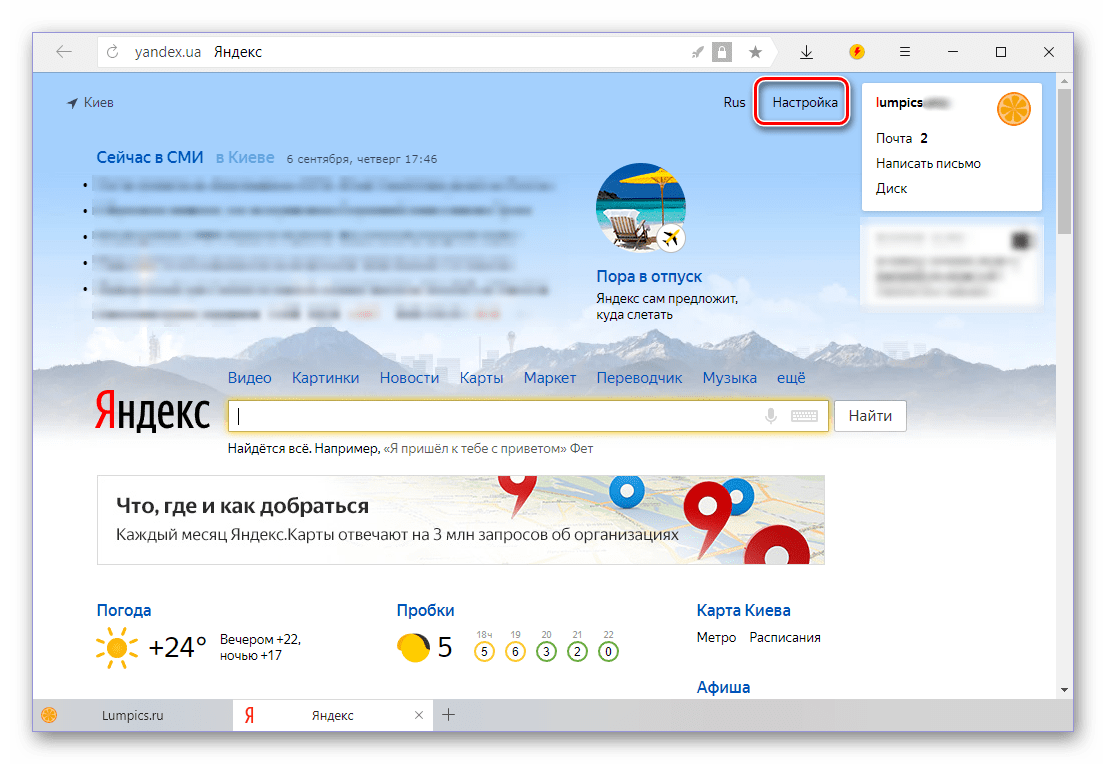
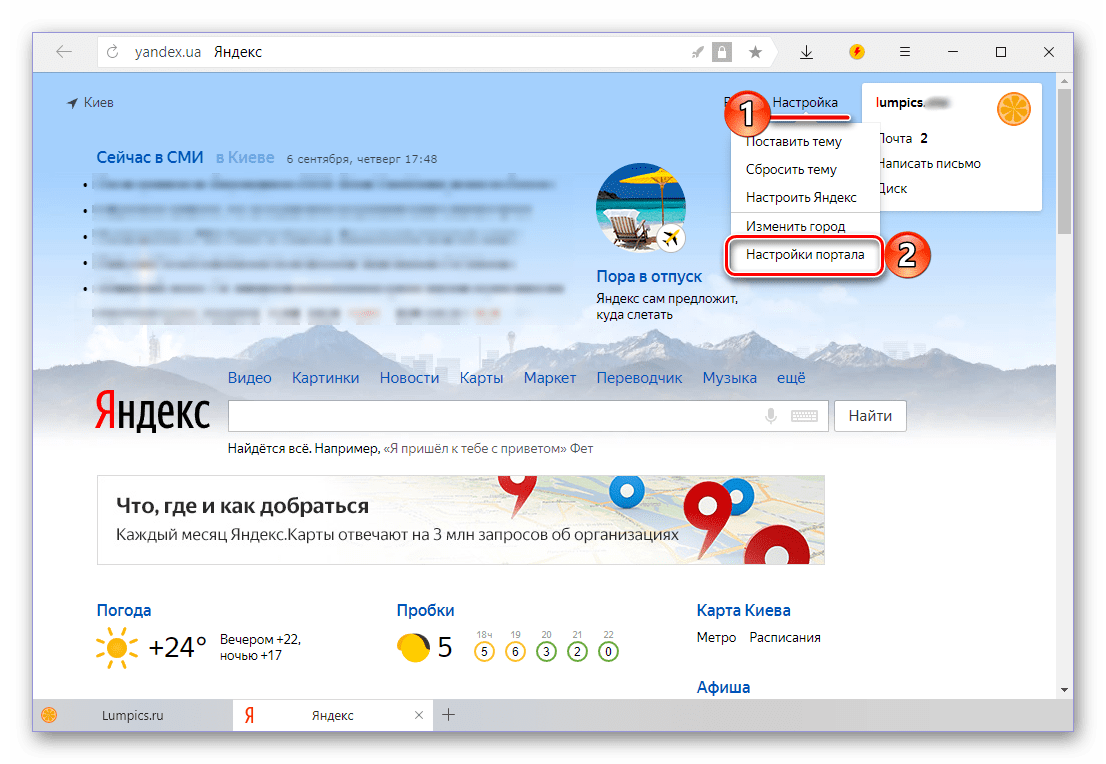
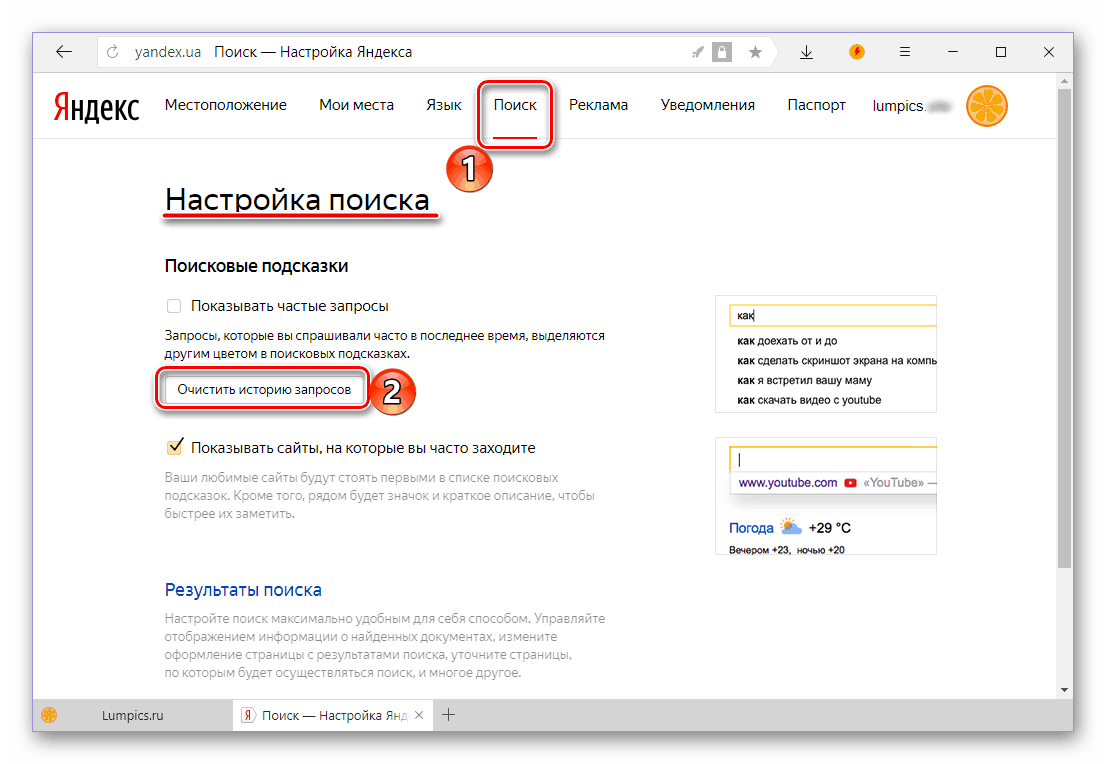
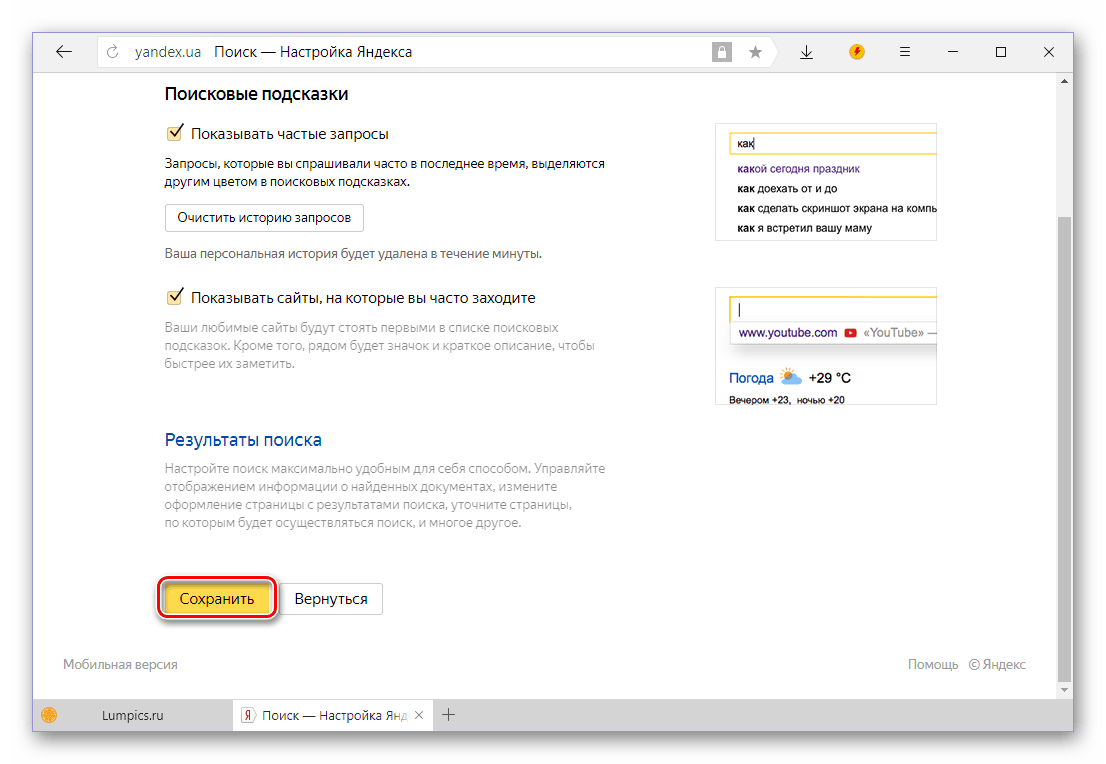
С этого момента ранее вводимые вами в Яндекс запросы не будут учитываться при отображении подсказок. При желании эту функцию можно полностью деактивировать, о чем мы и расскажем далее.
Вариант 2: Отключение учета запросов
Если разового удаления истории поиска вам недостаточно, можно навсегда отключить ее учет при формировании и отображении подсказок в Яндексе. Делается это следующим образом.

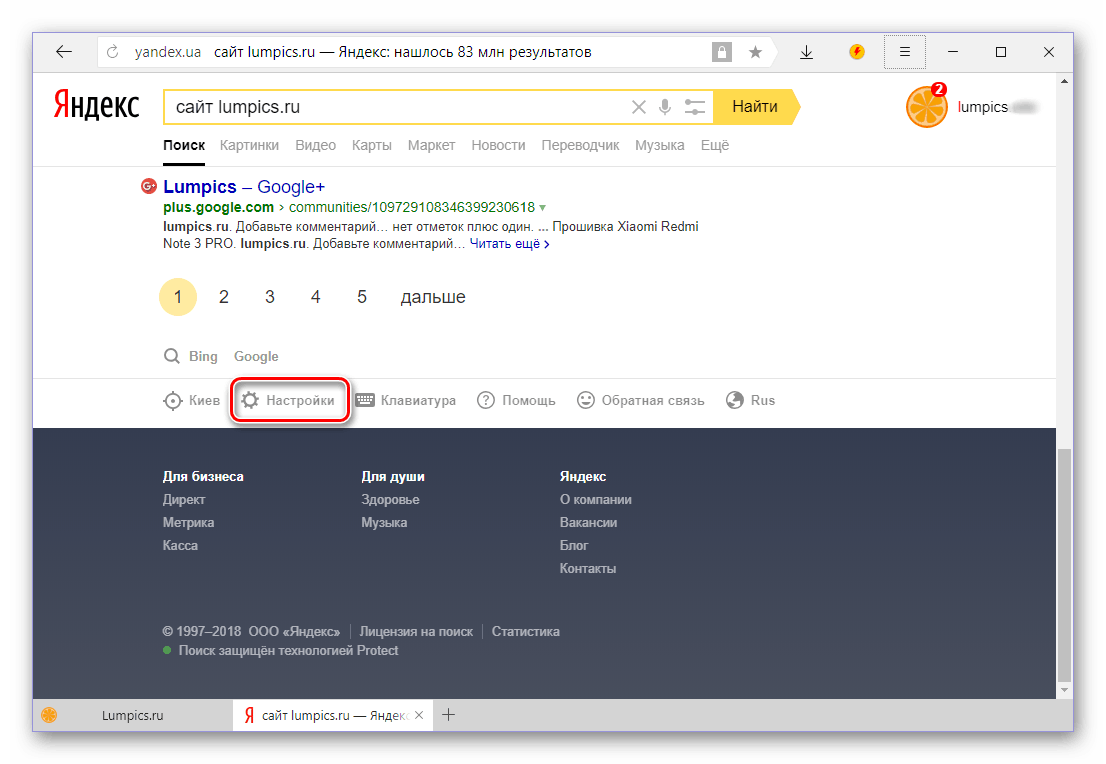
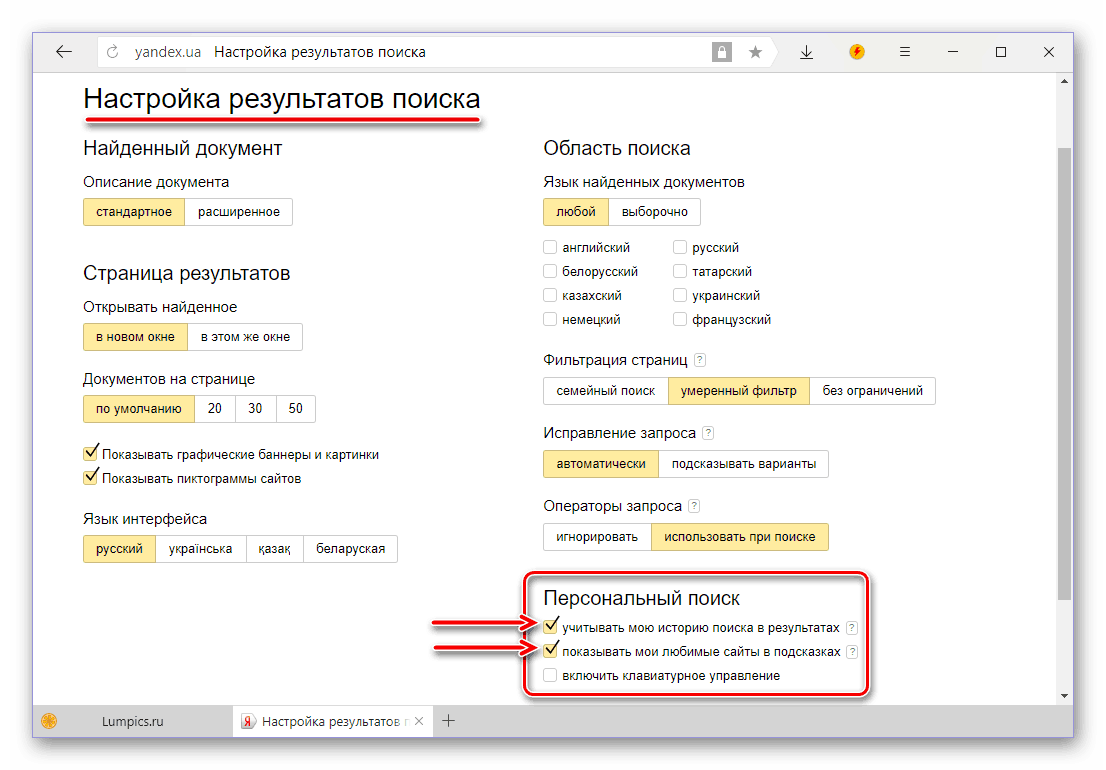
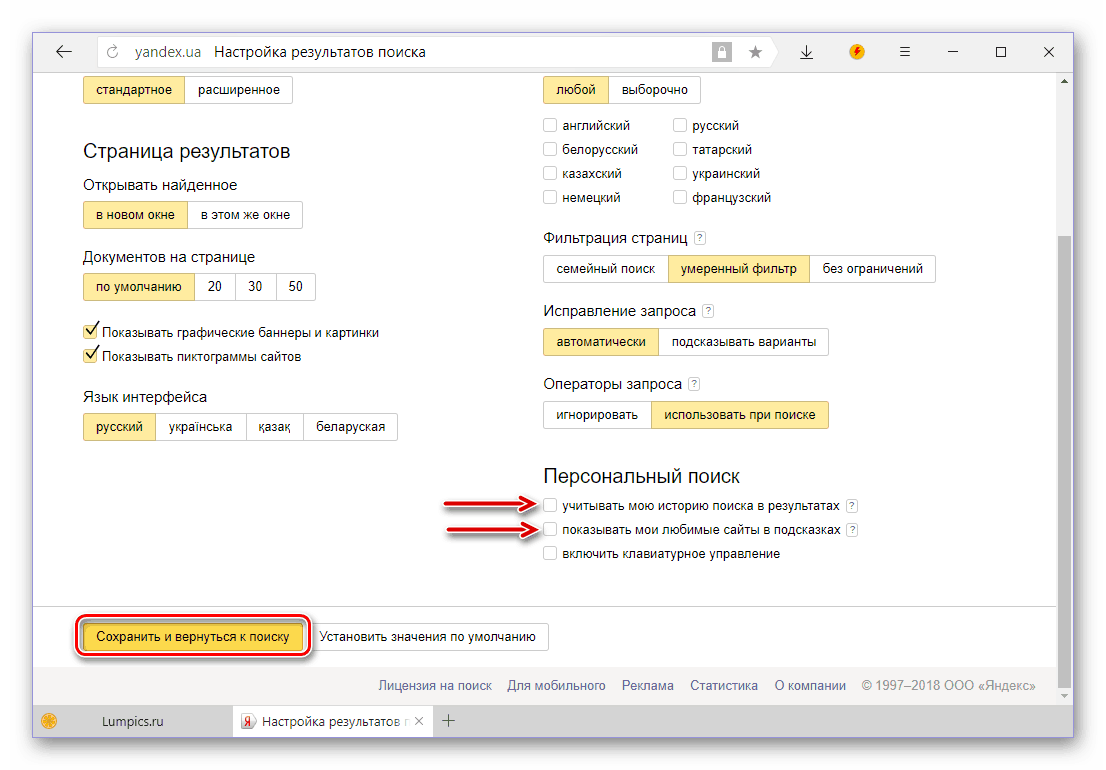
После выполнения этих простых действий Яндекс больше не будет учитывать вводимые вами ранее запросы в своих подсказках, то есть история поиска попросту перестанет сохраняться. Именно это и нужно большинству пользователей, желающих скрыть конкретные следы своего пребывания в интернете и интересы в целом.
Вариант 3: Полное отключение подсказок
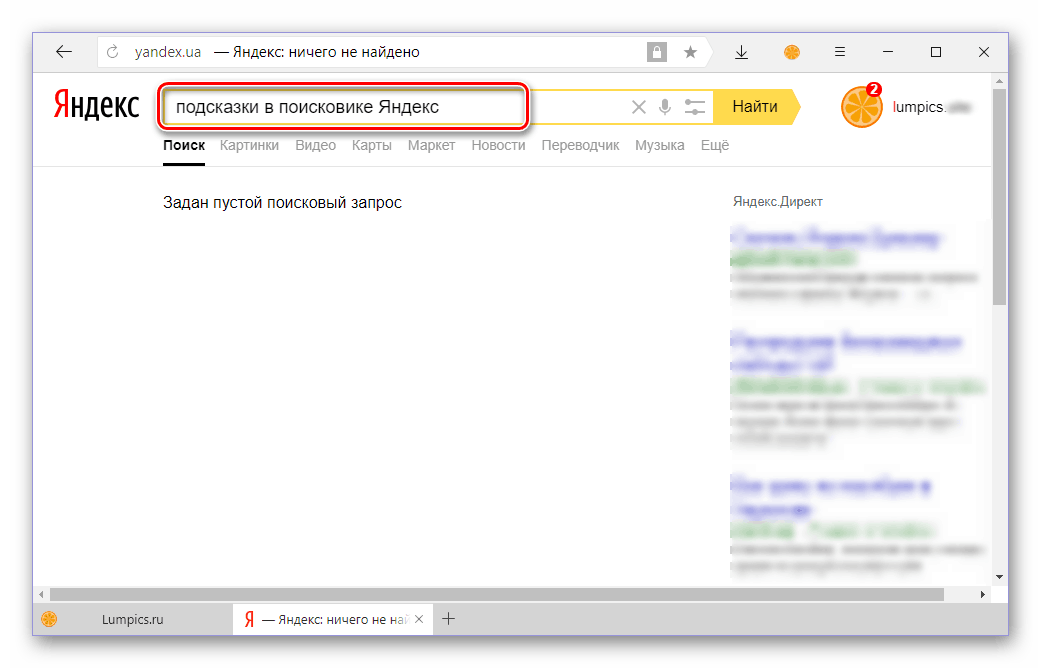
Как мы уже сказали в самом начале статьи, подсказки, отображаемые непосредственно при вводе запроса в строку – функция весьма полезная, существенно упрощающая, да и попросту ускоряющая поиск информации в Яндексе. Однако данная возможность поисковой системы нужна далеко не всем пользователям, поэтому логичным решением в таком случае будет ее полная деактивация. Если и вы считаете подсказки бесполезной, сбивающей с толку «фичей», ознакомьтесь с материалом по ссылке ниже и просто выполните описанные в нем действия.
Заключение
На этом мы закончим. Теперь вы знаете не только о том, как очистить историю в поисковой строке Яндекс, но и о некоторых других функциональных особенностях поисковика, благодаря которым скрыть от посторонних свои недавние интересы. Надеемся, данный материал был полезен для вас и помог найти наилучшее решение имеющейся задачи.
Помимо этой статьи, на сайте еще 12501 инструкций.
Добавьте сайт Lumpics.ru в закладки (CTRL+D) и мы точно еще пригодимся вам.
Отблагодарите автора, поделитесь статьей в социальных сетях.
Как очистить историю в Яндексе на телефоне и компьютере
В этой статье мы разберемся, как очистить историю в Яндексе на телефоне, компьютере, планшете или ноутбуке. Когда вы в браузере вводите какой-либо запрос и переходите на сайт, то история вашего поиска и посещений автоматически сохраняется. Это дает вам возможность быстрее работать со страницами просмотренных сайтов, так как они сохранились в кэше.
Со временем объем этих данных возрастает, что приводит к уменьшению свободного места на системном диске и замедляет работу телефона или ПК.
Так же, если вы не единственный пользователь компьютера, то данные посещенных вами ресурсов могут попасть не желательным людям. То же самое касается и смартфонов.
Поэтому один раз в 3-4 месяца (можно чаще), необходимо производить очистку просмотров сайтов и поисковых запросов. Как это сделать на телефонах с ОС Андроид и айфонах, планшетах, настольных ПК и ноутбуках читайте далее ⇒
Как посмотреть историю в Яндекс браузере

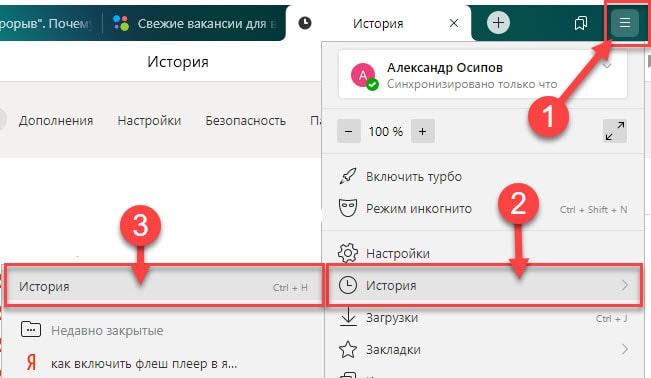
Чтобы удалить (очистить) историю, надо узнать, как в нее зайти. Посмотреть историю посещений и загрузок в Яндекс веб-обозревателя, можно четырьмя способами ⇒
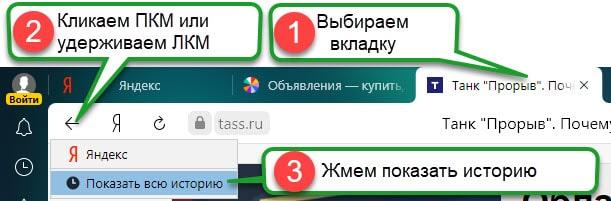
. Выбираем любую вкладку и удерживаем левую кнопку мыши на значке ←. После появления пункта ПОСМОТРЕТЬ ВСЮ ИСТОРИЮ, жмем его.
Способ работает только для вкладок, где было открыто две и более страниц. Если вы только зашли на сайт, то стрелка возврата будет не активна.
Вкладка содержит данные последних 12 открытых страниц.
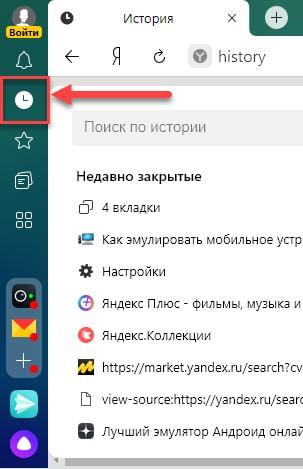
Страницы, которые вы просматривали, сохраняются только за последние 90 дней.
Чтобы найти в истории нужную страницу, в поле Поиск введите часть ее названия или адреса. Справа отобразится список страниц, соответствующих условию поиска.
Как очистить историю в Яндексе на телефоне и планшете
Сначала разберемся, как это сделать на мобильных гаджетах. Процедура захода в историю и ее очистка одинакова для всех устройств на базе Android и iOS ⇒
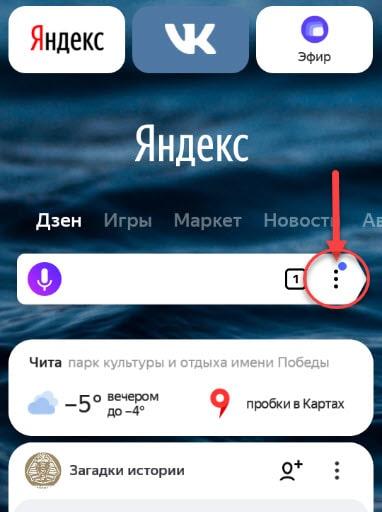
(три точки с правой стороны в строке поиска на главной странице) и в появившемся меню жмем пункт НАСТРОЙКИ
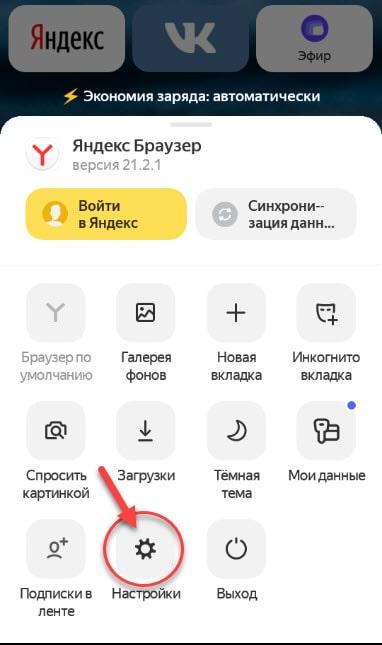
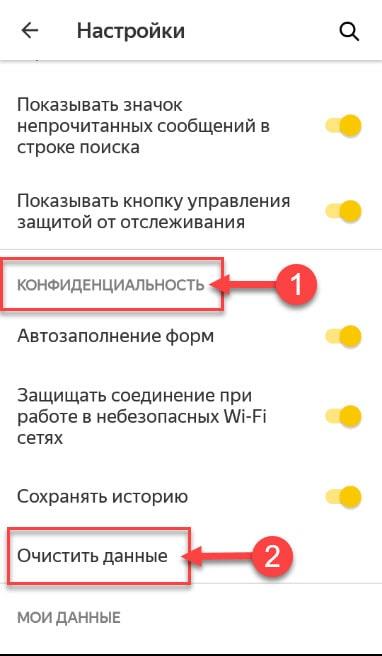
, в которой переходим в опцию ОЧИСТИТЬ ДАННЫЕ.
Если в будущем вы не хотите, чтобы история сохранялась, то снимите чек-бокс с одноименного пункта.
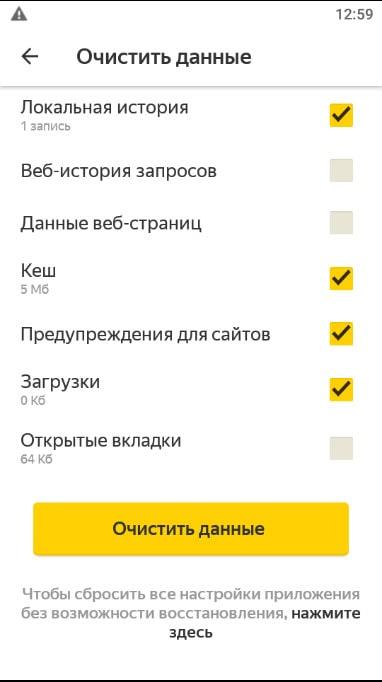
и жмем ОЧИСТИТЬ ДАННЫЕ. Можно удалить историю веб-запросов, данные веб-страниц, кэш, загрузки.
Таким образом можно очистить журнал посещений в Яндекс браузере на любом смартфоне или планшете.
Как удалить историю в Яндексе на компьютере или ноутбуке
Для того, чтобы очистить историю Яндекс. Браузера необходимо ⇒
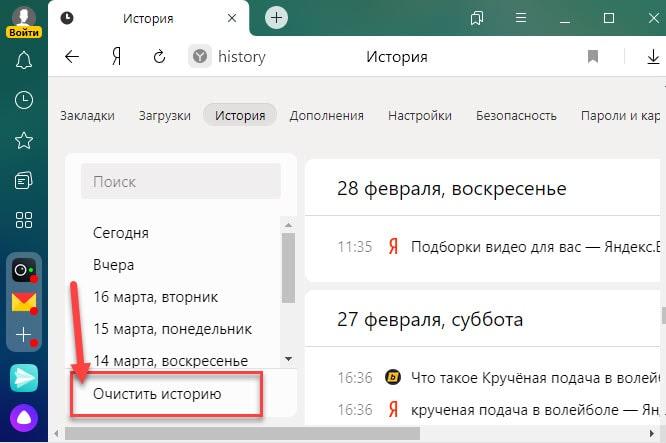
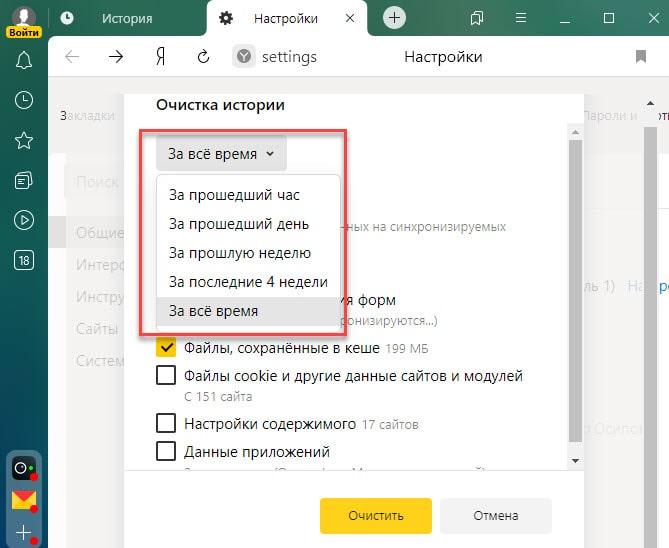
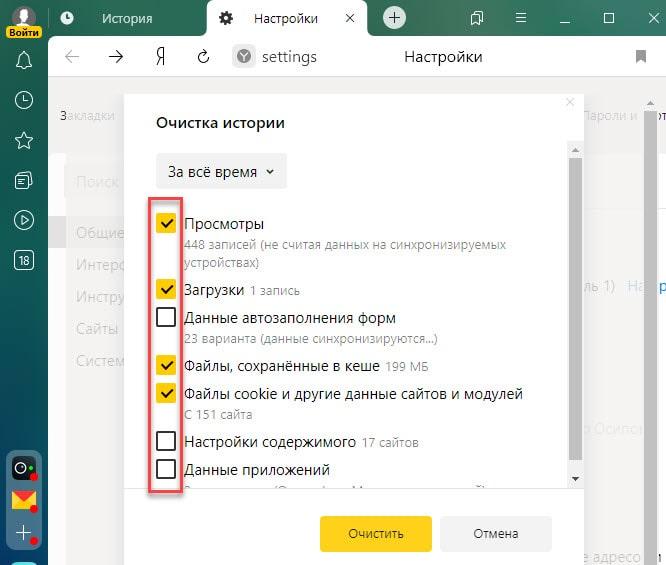
Синхронизация
История страниц, посещенных вами на компьютере, синхронизируется частично.
Если вы удалили, а затем заново поставили Яндекс браузер и включили синхронизацию, то история посещений с удаленного веб-обозревателя появится на странице browser://history/.
История страниц, на которые вы заходили с других устройств под вашим аккаунтом, в интерфейсе браузера не отображается.
Если после синхронизации на одном из устройств набирать адрес сайта, который вы посещали на другом гаджете, то этот адрес появится в подсказках.
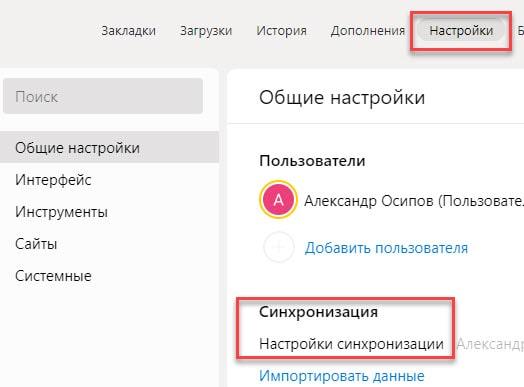
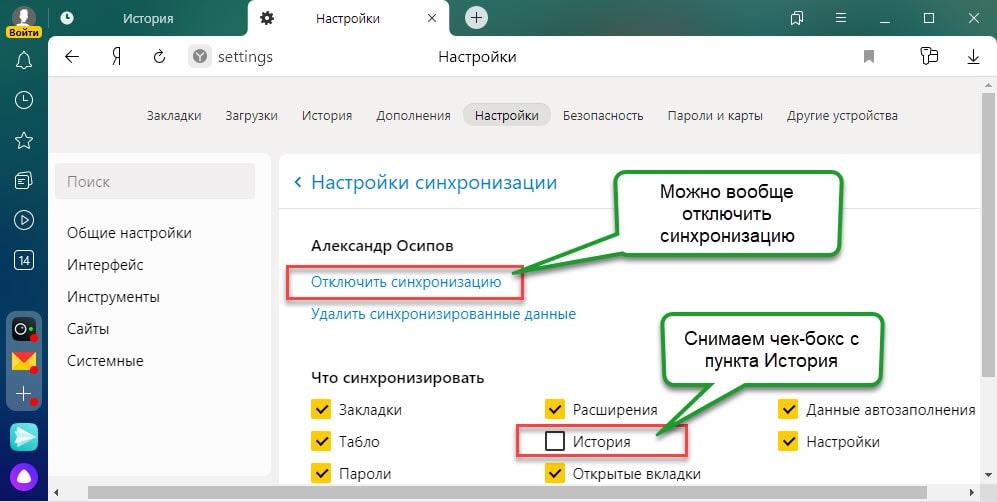
Чтобы отключить синхронизацию, нажмите Настройки ⇒ Настройки синхронизации
. В блоке ЧТО СИНХРОНИЗИРОВАТЬ, отключите опцию ИСТОРИЯ.
Советы
Если не хотите, чтобы браузер запоминал историю посещенных веб-сайтов и другие данные, то используйте режим ИНКОГНИТО.
Кроме средств самого обозревателя, с уборкой истории отлично справляются сторонние программы. Например, Advanced systemcare или CCleaner. Если одна из них, или какая-либо другая софтина, с подобным функционалом уже стоит, то можно воспользоваться ей.
Как удалить историю поиска в Яндексе
Всем, кто хотя бы раз в своей жизни искал информацию в интернете известно, что для этих целей используются различные поисковые системы. Наиболее известные из них это Google и Яндекс. И если Гугл более характерен для англоязычных сайтов, то для рунета лучше всего подходит Яндекс.
Характерно то, что Яндекс сохраняет историю поиска информации, вне зависимости от того хотите вы этого или нет. Кроме того, ваша история поиска будет сохраняться независимо от того какой вы используете для этих целей браузер: Яндекс, Оперу, Хром или Мозилу.
Следует сразу внести ясность, что именно вы хотите удалить: историю запросов в поисковой системе Яндекс или же историю посещений в Яндекс Браузере.
Как удалить историю запросов в Яндексе
Но бывают ситуации, когда по тем или иным причинам нужно удалить историю посещений полностью. Как же это сделать и что для этого нужно?
На сегодняшний существуют различные способы очистки журнала, однако я приведу опробованный на практике.
Как посмотреть историю поиска и посещенных сайтов в браузерах
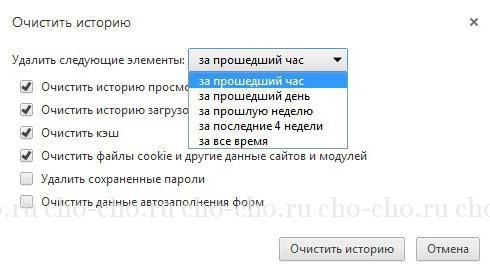
В браузере от Яндекса, впрочем, как и в Google Chrome, вам будет предложено кроме истории почистить и ряд других данных, как пример кэш, cookie и т.д. На свой выбор можете поставить галочки, где считаете нужным, после чего «Очистить историю».
Выборочное удаление истории
Бывают случаи, когда всю историю поиска удалять нет смысла, а необходимо выборочно удалить только некоторые сайты. Это актуально, если компьютером пользуются несколько человек, и вы не хотите чтобы посторонние видели какие сайты вы посещали. Для этих целей я бы порекомендовал:
После проделанных манипуляций, вам нужно проставить галочки на сайтах, какие вас интересуют, после чего кликнуть «Удалить выбранные элементы».
Удаление истории на телефоне и планшете
Удаление истории из Яндекс браузера
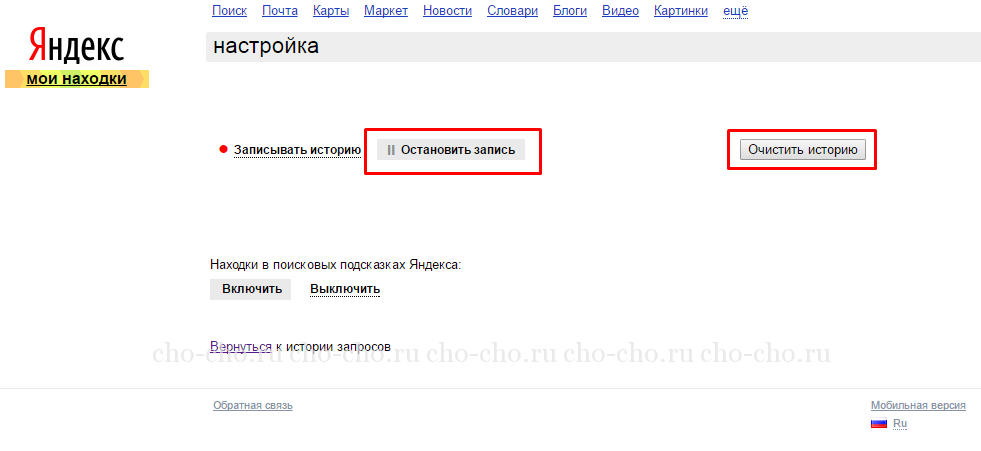
Обратите внимание, что бывают случаи, когда после отключения сохранения истории и запросов в подсказках в окне поиска продолжают появляться ваши запросы. Это просто означает, что вместе с вами эту информацию искали и другие пользователи. Это можно проверить зайдя с другого компьютера.
Так или иначе, а историю поиска информации, как в Яндексе, так и в любом другом браузере можно удалить, воспользовавшись информацией из данной статьи. Это поможет вам скрыть от посторонних глаз посещенные вами сайты и ресурсы.
Очистка истории запросов в поисковой строке Яндекса

Как отключить и скрыть Яндекс.Строку
Кликаем правой кнопкой мышки по «Панели задач» на рабочем столе
Наводим курсор на пункт «Панели»
Щелчком левой кнопкой мышки снимаем галочку рядом с названием «Яндекс.Строка»
Опция строки от Яндекса отключена.
Примечание! Чтобы вновь начать работу с утилитой, включите эту опцию.
Как удалить Яндекс.Строку
Нажимаем на кнопку «Пуск»
Кликаем по строке «Программы по умолчанию»
Кликаем по строке «Программы по умолчанию»
Дважды кликаем мышью по Яндекс.Строке
Подтверждаем действие, нажав кнопку «Да»
Возможно вас заинтересует: Как удалить беседу в Скайпе
Поздравляем! ПО удалено.
Удаляем историю Яндекса выборочно
В некоторых случаях пользователю требуется очистить не все данные истории, а лишь небольшую ее часть. В этом случае рекомендуется воспользоваться выборочным удалением. Чтобы процесс завершился верно, необходимо сделать следующее:
Благодаря этому пользователь может удалить те файлы, которые ему не нужны, и при этом не затрагивать основную историю браузера. Это создаст видимость того, что браузером пользуются, в то время как абонент сможет удалять определенные материалы.
Как скрыть Алису на «Панели задач» Windows 7, 8, 10
Способ 1
Щелкаем правой кнопкой мышки по «Панели задач»
Наводим курсор мышки на пункт «Панели»
Убираем отметку возле фразы «Голосовой помощник»
Поисковая строка на «Панели задач» отсутствует.
Примечание! При повторном использовании ПО, Алиса вновь появится на «Панели задач».
Способ 2
Кликаем левой кнопкой мыши на поисковом поле утилиты Алиса
Щелкаем по значку шестеренки
Мышкой прокручиваем окошко настроек и находим опцию «Внешний вид»
Из списка выбираем и щелкаем по параметру «Скрытый»
Поисковое поле отсутствует. При повторном использовании ПО виджет на «Панели задач» больше не появится.
Примечание! Для удобства использования утилиты на рабочем столе можно разместить ярлык ПО: «Пуск» → «Все программы» → папка «Голосовой помощник Алиса» → файл «Голосовой помощник Алиса» (щелкните правой кнопкой мыши)→ «Отправить» → «Рабочий стол» (создать ярлык).
Как почистить историю поиска?
Чтобы ликвидировать лишние поисковые запросы, пользователю придется:
Чтобы осуществить аналогичную операцию со смартфона, потребуются:
Если перед пользователем стоит задача очистки истории запросов, введенных в строке поиска Яндекс, то способ удаления будет зависеть от конкретного обозревателя. Так, чтобы почистить информацию в Yandex browser:
Чтобы осуществить аналогичную операцию в Google Chrome, необходимо следовать инструкции:
Механизм очистки других обозревателей не сильно отличается от способа удаления просмотренных веб-страниц из Google Chrome. Чтобы впредь не тратить время на очистку истории, рекомендуется просматривать интересующие веб-страницы в «Режиме инкогнито». Данный режим активируется при помощи сочетания Ctrl + Shift + N.
Обратите внимание! После очистки браузера дополнительно рекомендуется оптимизировать ПК в одной из доступных утилит, чтобы ликвидировать «мусор» из папок с временными данными («AppData», «ProgramData» и «Temp»). Например, отлично подойдет бесплатная утилита CCleaner с ее интуитивно понятным интерфейсом. Для комплексной очистки компьютера потребуется воспользоваться инструментами «Очистка» и «Реестр», расположенными на левой боковой панели CCleaner’а.
Для очистки истории поиска со смартфона в приложении от Yandex потребуется:
Чтобы удалить только одну страницу из раздела «History» в своем смартфоне, нужно:
Если стоит вопрос о том, возможно ли удалить раздел с аккаунтом и почтой, расположенный справа от строки Яндекса, то ответ отрицательный. Поисковая система запоминает искомые письма с целью оптимизации быстрого поиска.
Как видоизменить значок Алисы на «Панели задач»
Если пользователю не нравится внешний вид Алисы, громоздкое окно на «Панели задач» можно заменить маленькой кнопкой. Удалять для этого программу не нужно.
Кликаем левой кнопкой мыши на поисковом поле утилиты Алиса
Щелкаем по значку шестеренки
Мышкой прокручиваем окошко настроек и находим опцию «Внешний вид»
Из предложенных вариантов выбираем режим «Иконка микрофона»
На «Панели задач» вместо панели поиска голосового помощника Алиса появился значок микрофона
Примечание! В группе «Внешний вид» пользователь может выбрать режим «Компактный».
После чего на «Панели задач» появятся следующие значки:
Голосовой помощник Алиса на «Панели задач» с внешним видом «Компактный»
Предварительные действия
Вначале советуем провести настройку самого Lockscreen. Для этого в «Настройках» нужно переместиться в раздел «Безопасности», а в нём — открыть функцию «Блокировки экрана».
Если выбрать «Ни один», то блокировочный экран у вас возникать не будет и разместить на нём виджет вам не удастся по определению.
Предлагаем вам в качестве самого удобного из возможных способов разблокирования выбрать «свайпом» — это не будет занимать много времени (по сравнению с вводом pin-кода) на деблокировку.
Кроме того, убедитесь, что ваш виджет включён — в «Настройках» — «Безопасности и блокировки» — «Включить виджеты»:
Как удалить Алису из памяти устройства
Нажимаем на кнопку «Пуск»
Кликаем по строке «Программы по умолчанию»
Находим в левом нижнем углу пункт «Программы и компоненты», щелкаем по нему левой кнопкой мышки
Кликаем двойным щелчком мышки по строке «Голосовой помощник Алиса»
Возможно вас заинтересует: Как увеличить диск C
Поздравляем! Алиса удалена.
Примечание! После удаления строки от Яндекса в памяти устройства могут остаться ненужные документы. Чтобы избавиться от них, скачайте утилиту CCleaner.
Программы для блокировки всплывающих окон в браузерах
Как было отмечено выше, сегодня целые команды независимых разработчиков трудятся над созданием блокировщиков рекламы и pop-up-содержимого на сайтах. Вот несколько самых известных из них.
Adguard
Чтобы скачать, нажмите на картинку.
Скачать Adguard можно с официального сайта производителя.
Установить дополнение можно практически для любого браузера.Правда пользователи Яндекс.Браузера и так неплохо защищены от вредных popup-окон и рекламы сервисами самого поискового гиганта.
Adblock Plus
Это средство имеет мировой авторитет. Это бесплатное приложение скачано уже 300 миллионов раз! На официальном сайте вы найдёте ссылку для скачивания именно под свой браузер. Вот как она выглядит для Яндекс.Браузер.
Дополнение также доступно для всех браузеров, включая и весьма редко встречающиеся на просторах отечественного сетевого пространства. Например, Maxthoon.
Установить эти приложения вы можете в магазинах дополнений браузеров или на официальном сайте производителей. Ни в коем случае не пользуйтесь сторонними ссылками на дистрибутивы!
Бесплатные версии описанных сервисов блокировки рекламы позволяют пользоваться лишь имеющимися фильтрами. Платные дадут вам возможность самим определять списки «белых» и «чёрных» сайтов. Честно говоря, обычному пользователю такой функционал ни к чему. Так что лучше пользоваться базовым бесплатным функционалом.
Что такое Яндекс.Бар
Яндекс.Бар – расширение, появившееся 18 лет назад. Этот плагин представлял собой маленькую панельку. Многие пользователи обращали внимание на окошко в графическом интерфейса браузера. Этой строкой и был Яндекс.Бар, установленный пользователем по невнимательности.
Яндекс.Бар маленькая панелька, которая отслеживала новые письма, присланные на и-мейл, показывала изменения погодных условий
Яндекс.Бар позволял находить в интернете необходимую информацию. Пользователь мог отслеживать новые письма, присланные на и-мейл, наблюдать за изменениями погодных условий и пр. В целом, Яндекс.Бар можно смело назвать «младшим братом» популярной на сегодняшний день Алисы.
В 2012 году Яндекс.Бар прекратил существование. На смену ему пришли так называемые Элементы.Яндекс.
Элементы.Яндекс это визуальные закладки, которые позволяют легко найти необходимую информацию и сохранить ее в виде превью
Это набор расширений, который упрощает работу с такими браузерами, как:
Визуальные закладки позволяют легко найти необходимую информацию и сохранить ее в виде превью. Вдобавок закладки объединяют адресную и поисковую строки и позволяют пользователю просматривать Дзен (ленту с новостями).
Если вы хотите более подробно узнать, как убрать дзен с главной страницы Яндекса, а также рассмотреть подробную инструкцию, вы можете прочитать статью об этом на нашем портале.
Возможные проблемы с умной строкой
При неправильной настройке можно столкнуться с проблемами отображения поискового поля. Также существуют ошибки, из-за которых умная строка становится неактивной, то есть при нажатии на нее ничего не происходит. Вот основные проблемы и способы их решения:
Таким образом, полностью убрать умную строку в Яндекс.Браузере не представляется возможным. Ее можно лишь скрыть, нажав на клавиатуре F11.
Отключение или удаление Яндекс.Элементов
Открываем браузер Гугл Хром или другой из списка
Находим значок три точки, щелкаем по нему
Кликаем левой кнопкой мышки по трем горизонтальным линиям
Кликаем левой кнопкой мышки по трем горизонтальным линиям
Находим строку «Расширения», щелкаем по ней
Открываем раздел «Визуальные закладки»
Нажимаем по опции «Удалить»
Для отключения опции перемещаем бегунок налево
Как узнать, какое приложение показывает рекламу на Android и удалить его
В Play Маркет доступно несколько приложений, позволяющих тем или иным способом определить, что именно показывает всплывающую рекламу на вашем Android телефоне. Они работают по разным принципам и использование только одного приложения не всегда позволяет получить необходимую информацию.
Я рекомендую использовать следующие два приложения совместно (оба доступны в Play Маркет):
Первое приложение работает следующим образом: после его установки, когда вы дали необходимые разрешения приложению, оно начнет отображать поверх экрана иконку последнего запущенного приложения. Если в какой-то момент на экране Android вдруг появится реклама, это означает, что какое-то приложение вызвало её появление и иконка изменится: нажимаем по ней и видим, какое приложение срабатывало последним. Здесь же будет и кнопка для просмотра всех последних запущенных приложений с возможностью их удаления.
К сожалению, это не всегда срабатывает и в некоторых случаях реклама как будто исходит от системных приложений Google. В этом случае вы можете также обратиться к приложению Goclean. В нем перейдите на вкладку «Ad detector» и установите переключатель на пункт «Include Ads». Вы увидите список всех приложений (в том числе и «хороших»), которые могут показывать рекламу.
После этого желательно просто поработать с телефоном, пока снова будет появляться реклама. А затем вновь зайти в тот же раздел приложения и посмотреть, на параметр «Count» рядом с именем приложения. Если счетчик показывает большое число, а вы к этому приложению не обращались — это странно и не исключено, что именно это приложение вызывает появление всплывающей рекламу. Перейти к его удалению можно с помощью кнопки «Del» (или просто удалить в настройках приложений).
Есть и ещё одно приложение, которое может оказаться полезным в контексте определения рекламного приложения: Uninstaller (Деинсталлятор), доступное на Play Маркет https://play.google.com/store/apps/details?id=com.GoodTools.Uninstaller. Приложение не самое новое, но исправно работает и на последних версиях Android. После запуска, вы увидите список всех установленных приложений, причем недавно установленные будут отображаться вверху.
Если среди них вы видите те, которые вы не устанавливали (иногда они прячутся под системные, имея простую иконку «с андроидом»), то есть вероятность, что у вас включена установка из неизвестных источников и какое-то другое приложение (которое устанавливали вы) само скачало и установило еще одно приложение и уже оно показывает рекламу. Также, если проблема с выскакивающей рекламой появилась совсем недавно, вы можете просто удалить все последние приложения.
Если поиск вручную не помог, попробуйте выполнить сканирование с помощью Malwarebytes Anti-malware для Android: https://play.google.com/store/apps/details?id=org.malwarebytes.antimalware — приложение «специализируется» именно на таких типах заражений.
По завершении использования, вне зависимости от результата, я рекомендую удалить все рекомендованные мною выше приложения: держать их на телефоне на постоянной основе не нужно (они могут излишне тратить заряд и нагружать телефон), только для однократного устранения проблем.
Также, рекомендую отключить установку приложений из неизвестных источников.
Разрешения приложений, администраторы Android
Если до сих пор ничто не сработало или вы решили, что предыдущие приложения обнаружили не то, что нужно, учитывайте: многие полезные приложения тоже могут вызывать постоянное появление рекламы на вашем телефоне Android, особенно если вы им это разрешили. И то, что вы привыкли использовать это приложение, а его отзывы почти все положительные, вовсе не означает, что оно полностью безвредно.
Я уже упоминал, что это могут быть лаунчеры, приложения защиты, номеронобиратели и определители номера, блокировщики, некоторые приложения очистки и «экономии заряда батареи», но и это не полный список: к примеру, есть приложения камеры и сканирования QR-кодов, сторонние клавиатуры, которые также требуют себе ненужные разрешения и показывают рекламу.
Что делать? Загляните в настройки особых разрешений на вашем Android телефоне. На разных версиях и моделях они находятся в разных расположениях, я покажу для чистого Android 7, Android 9 и для Samsung Galaxy.
Наложения (отображение поверх других окон, «всегда сверху») — если у приложения есть такое разрешение, оно может отображать что угодно и где угодно на вашем телефоне. Просмотреть список приложений, которым это разрешено можно:
Если в списке приложений вы видите какие-то не системные приложения, которым незачем отображать что-то поверх домашнего экрана или экрана блокировки, смело отключите им это разрешение.
Администраторы устройства — приложения с особым доступом к Android, которые могут делать с вашим телефоном или планшетом почти что угодно. Найти список таких приложений можно:
Обычно, в списке не должно быть ничего кроме приложений Google («Найти устройство», «Google Pay» и подобных), производителя телефона, иногда — антивируса (и то, не все они по факту безопасны). Если в вашем случае список более обширен и в нем есть что-то, чему не стоило бы давать доступ к администрированию, попробуйте отключить лишних администраторов.



