
«Ваши данные на Яндексе»: Как удалить свои данные в сервисах «Яндекс»
«Данные о пользователях, их интересах и действиях — лайках и дизлайках, отзывах, поездках и так далее — помогают нам делать удобные и персонализированные сервисы. Яндекс бережно хранит и надежно защищает эту информацию. При этом мы — за прозрачность: у человека должна быть возможность проверить, что Яндекс знает о нем, и распорядиться этими данными по своему усмотрению», — сообщил директор «Яндекса» по защите данных Иван Черевко.
Полный архив пользовательских данных, которые можно загрузить, состоит из данных более чем 50 сервисов «Яндекса». Подготовка архива данных может занять до 30 дней, при доступности архива, пользователь получит письмо на электронную почту с файлом архива.
На данный момент пользователи могут удалить данные из таких сервисов как голосовой помощник «Алиса», «Яндекс.Музыка», «Яндекс.Карты», «Яндекс. Почта», «Яндекс.Диск», «Яндекс.Дзен», «Яндекс.Переводчик», «Яндекс.Погода», «Яндекс.Мессенджер», «Яндекс.Бизнес» и «Яндекс.Станция». Сообщается, что до конца 2021 года в перечень сервисов с возможность удаления пользовательских данных войдут все основные сервисы «Яндекс».
Удаление выбранных данных происходит в течение суток. При этом, некоторые виды данных — например, комментарии — Яндекс по закону обязан хранить в течение нескольких лет. Они будут окончательно стёрты, как только выйдет установленный законом срок.
Стоит отметить, что удаление пользовательских данных может сказаться на удобстве пользования сервисами компании. Так, например, удаление данных из сервиса «Яндекс.Музыка» отразится на рекомендациях музыкальных треков, которые сервис рекомендует исходя из истории прослушивания пользователя, из его музыкальных предпочтений.
Как скачать и удалить пользовательские данные, хранящиеся на серверах «Яндекс»
Страница инструмента «Ваши данные на Яндексе» интуитивно понятна, поэтому работа с новым инструментом пользовательских данных не вызовет проблем.
Для доступа к инструменту «Ваши данные на Яндексе» выполните следующие шаги:
Как очистить историю посещений в Яндекс.Браузере

Яндекс.Браузер, как и любой другой веб-обозреватель, во время использования сохраняет различные пользовательские данные и историю поиска. Иногда у юзера появляется желание удалить эти данные с целью оптимизации работы браузера или из-за соображений конфиденциальности.
Далее я расскажу о том, как это сделать на компьютере и смартфоне в актуальной версии данной программы.
Очищаем историю в Яндекс.Браузере
Ничего специфического в процедуре очистки истории поиска и кэша в браузере нет. Единственная трудность, с которой могут столкнуться пользователи, – несоответствие реального вида программы с представленными скриншотами. Скорее всего, это связано с тем, что вы используете устаревшую версию веб-обозревателя, поэтому нужно либо самостоятельно отыскать описываемые меню, либо обновиться до актуальной сборки.
Вариант 1: Программа на компьютере
Яндекс.Браузером активно пользуются как на компьютере, так и на мобильных устройствах. Начну с программы для Windows, остановившись детально на всех действиях, которые нужно выполнить, чтобы очистить историю Яндекса, куки и кэш.
Запустите браузер и откройте его меню, нажав на значок в виде трех горизонтальных полос на панели справа.
Из появившегося списка выберите раздел «Настройки».
Перейдите на вкладку «История» и снизу щелкните по кнопке «Очистить историю».
В выпадающем списке укажите, за какой период нужно очистить историю браузера. Это может быть один час, день или все время.
Отметьте галочками те данные, от которых хотите избавиться. Более детально о каждом пункте речь пойдет под инструкцией. Нажмите «Очистить» для подтверждения действия.
Через несколько секунд на экране появится уведомление о том, что данные успешно удалены, и вы можете возвращаться к нормальному использованию браузера. Теперь давайте остановимся более детально на каждом пункте очистки.
Просмотры. Сюда как раз и входит история посещений сайтов, которые отображаются перед переходом в меню очистки. То есть это обычная история вашего пребывания в сети.
Загрузки. Очищаются записи о скачивании файлов со всех сайтов. Обычно их можно посмотреть в разделе с аналогичным названием.
Данные автозаполнения форм. По умолчанию функция автозаполнения включена, поэтому Яндекс предложит сохранять вводимые данные в полях на сайтах, чтобы не указывать их каждый раз. Если отметить этот пункт галочкой, все данные об автозаполнении удалятся.
Файлы, сохраненные в кэше. Обычно очистка кэша нужна для оптимизации работы браузера, когда с ним возникают проблемы. Однако находящиеся в кэше файлы позволяют страницам, которые вы посещали ранее, загружаться быстрее.
Файлы cookie и другие данные сайтов и модулей. При переходе на некоторые сайты вы подтверждаете то, что разработчик занимается сбором куки. Это пользовательские файлы, необходимые для аутентификации. Их можно удалить, но при следующем взаимодействии с веб-ресурсами запрос на сбор куки снова появится.
Настройки содержимого. Это особые разрешения на использование камеры, микрофона или JavaScript. При очистке содержимого все разрешения или запреты, выданные ранее, придется расставлять заново.
Данные приложений. Очищается информация о работе в связанных приложениях. Обычно речь идет о магазине расширений.
Вариант 2: Мобильное приложение
Многие пользователи взаимодействуют с Яндекс.Браузером на мобильных устройствах, поэтому предлагаю остановиться на инструкции по очистке истории в Яндекс.Браузере на смартфоне.
После запуска приложения нажмите по кнопке вызова меню на нижней панели.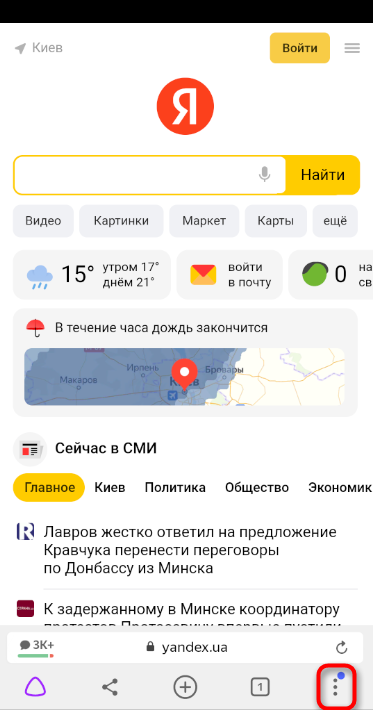
Среди списка всех плиток отыщите «Настройки».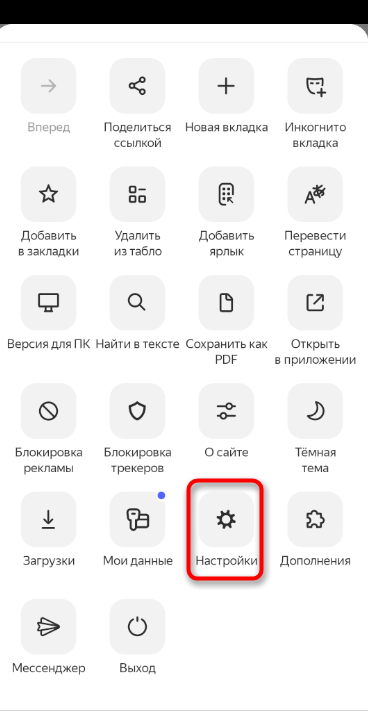
Опуститесь по названиям доступных параметров и выберите пункт «Очистить данные».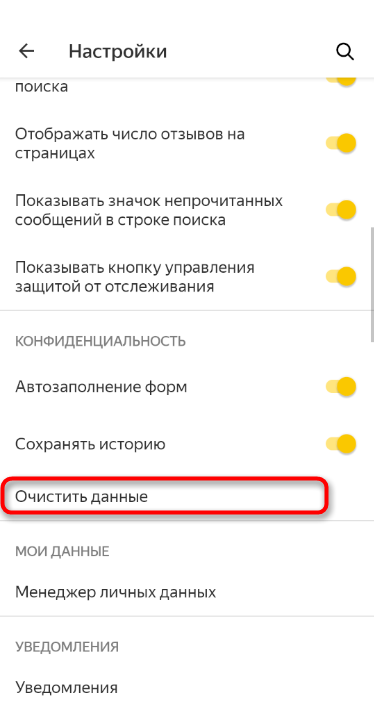
Установите галочки напротив всех пользовательских данных, от которых вы хотите избавиться, после чего подтвердите очистку.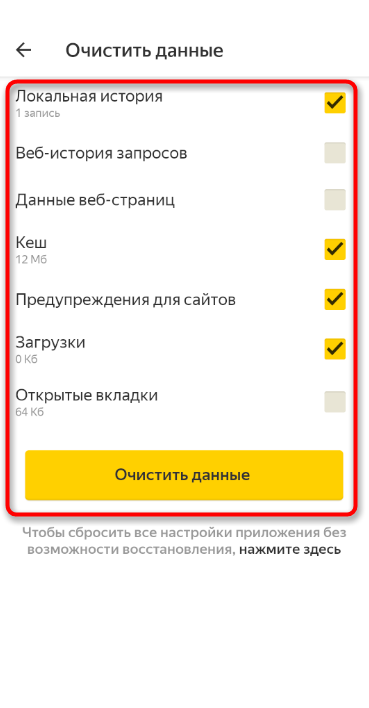
Через несколько секунд на экране появится сообщение, свидетельствующее об успешном выполнении операции.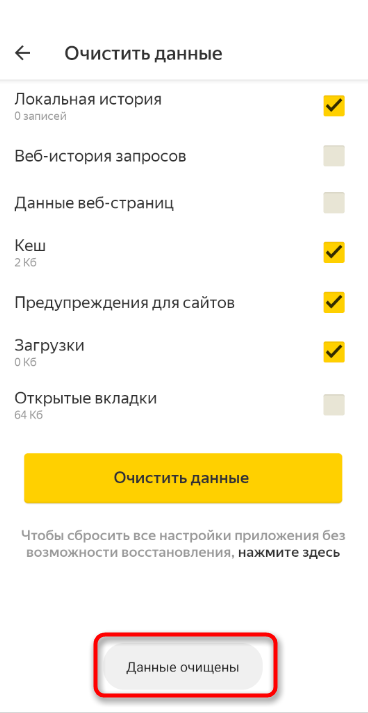
Детальнее о значении каждого пункта рассмотренного меню читайте в завершающем абзаце предыдущего раздела этой статьи.
Очистка истории при помощи сторонних программ
Обычно мы удаляем историю поисковых запросов непосредственно в самом браузере, но некоторым юзерам этот вариант не подходит по разным причинам. Иногда удобнее избавиться от пользовательских данных вместе с очисткой другого мусора на ПК или смартфоне, с чем помогут справиться специальные программы.
Одна из таких программ – CCleaner. Она доступна как на ПК, так и на смартфоне, функционируя на обеих платформах по одному и тому же принципу. Вам понадобится запустить инструмент стандартной очистки и убедиться в том, что напротив пункта с очисткой истории в Яндекс.Браузере стоит галочка.

Примерно так же работает и другой софт, очищающий мусор на устройстве. Вы можете использовать любую известную вам программу, загрузив ее с официального сайта. Главное, перед очисткой убедиться в том, что все параметры выставлены правильно.
Восстановление удаленной истории
В завершение вкратце расскажу, как восстановить историю в Яндекс.Браузере. Нет стопроцентной рекомендации, которая помогала бы во всех случаях, поэтому упомяну все доступные методы, а вам останется только путем перебора найти действенный.

Если на компьютере включена автоматическая архивация папок, найдите каталог Яндекс.Браузера, щелкните по нему правой кнопкой мыши, перейдите в «Свойства» и на вкладке «Предыдущие версии» отыщите вариант отката до точки восстановления. Этот вариант сработает только в том случае, если предварительно архив был укомплектован системой.
Точно так же вы можете откатиться до точки восстановления, если ранее настроили их периодическое автоматическое создание. Если вы уже настроили данную функцию, то, скорее всего, знаете, как ей пользоваться.
Используйте программы, предназначенные для восстановления утраченных данных. Обычно они помогают, поскольку при очистке истории из папки браузера удаляются файлы. Вам останется только найти их через программу и восстановить.
Как видно, нет ничего сложного в том, чтобы удалить историю в Яндексе на смартфоне или компьютере. Все действия выполняются в пару кликов, и даже случайную очистку можно отменить при помощи рекомендаций из последнего раздела статьи, но лучше не допускать появления подобных ситуаций.
Как полностью удалить все сервисы Яндекс: подробная инструкция
У Яндекс есть несколько достойных внимания сервисов и программ. Но среди продуктов компании есть такие, которые буквально навязывают пользователям, чаще всего во время установки другого ПО. В этой статье расскажем, как очистить компьютер и смартфон от ненужных программ и сервисов Яндекс, которые занимают память и замедляют работу устройств.
Удаления сервисов Яндекс с компьютера
Чтобы удалить со стационарного компьютера или ноутбука ненужные программы, расширения можно пойти двумя путями: стандартным с использованием системных средств или воспользоваться специальной утилитой.
Как удалить с помощью системных средств
В зависимости от программного обеспечения, с которым работает компьютер, нужно выполнить ряд определенных действий.
Удаление с Windows
Прежде чем приступить к удалению сервисов, программ Яндекс, необходимо завершить все связанные с ними процессы. Для этого нужно запустить диспетчер задач, нажав комбинацию CTRL+SHIFT+ESC. В открывшемся окне выбрать нужные пункты и нажать кнопку «Завершить процессы».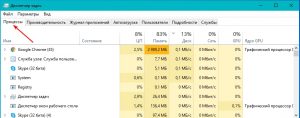
После этого можно приступать непосредственно к удалению. Для этого:
Удаление с macOS
Для удаления установленных сервисов Яндекс в продуктах Apple используют файловый менеджер Finder. Его бело-голубая иконка с улыбающимся лицом расположена в панели Dock. Открыть Finder можно также нажав клавиши Cmd + N.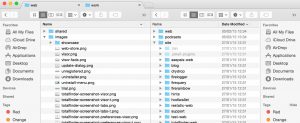
Далее последовательно выполнить следующие действия:
Применение программ
Если по каким-либо причинам вам не нравится вариант удаления с помощью системных средств, можно воспользоваться специальной утилитой для очистки системы.
ОС Windows
Для операционной системы Windows разработаны специальные утилиты, среди которых CCleaner.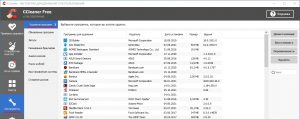
Чтобы удалить компоненты Яндекс через нее, выполняем следующие действия:
macOS
В устройствах с macOS для удаления сервисов Яндекс можно воспользоваться программой CleanMyMac X.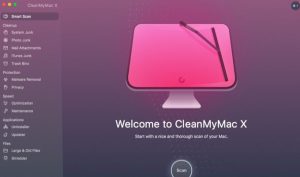
В Деинсталляторе есть вкладка «Остатки«, где находится весь мусор, который оставляют после себя приложения. Рекомендуется проверить наличие файлов, связанных с сервисами Яндекс, и удалить их.
Как удалить сервисы Яндекс со смартфонов
Компанией разработано более 40 приложений для мобильных телефонов, среди которых наибольшей популярностью пользуются Яндекс.Маркет и Яндекс.Такси. Удаление приложений со смартфона — простая операция, но для устройств, работающих на базе Android и iOS, она имеет свои особенности.
Android
Самый простой и универсальный способ — удаление через настройки смартфона. Чтобы это сделать, необходимо:
Для смартфонов и планшетов, которые выпускает компания Apple, используют два способа удаления приложений Яндекс:
Как избежать нежелательной установки программ и сервисов Яндекс
Не секрет, что для рекламы своих продуктов компания часто использует метод «комплектации», суть которого в продвижении программного обеспечения с другими программами или сервисами. Таким образом, устанавливая на компьютер новую программу для просмотра видео, можно получить в придачу полный набор сервисов от Яндекс. Чтобы избежать подобных недоразумений можно воспользоваться следующими рекомендациями:
Теперь вы знаете как правильно, быстро и без лишних нервов удалить ненужные сервисы Яндекс. Просто достаточно выбрать подходящий вариант и следовать кратким указаниям.
Видео в ленте Яндекс Дзен — как его отключить
Видеоролики в ленте Яндекс Дзен нравятся далеко не всем. Многие пользователи хотели бы отключить ролики, или даже вовсе убрать их из ленты. Больше всего пользователям не нравится автовоспроизведение видео в ленте. Сегодня разберёмся, что с этим можно сделать.
Содержание:
 Как выключить видео в ленте Яндекс Дзен? Возможно ли это? Разбираемся!
Можно ли убрать видео из ленты в Яндекс Дзен?
Начнём с того, что совсем убрать видео из ленты в Яндекс Дзен у нас не выйдет. Однако, есть несколько способов как уменьшить его количество и сделать его «безвредным» отключив его автоматическое воспроизведение.
Сразу же разберем распространённую ошибку — многие пользователи Дзен просто блокируют каналы с видео в ленте или даже безосновательно жалуются на видео. Такой подход вреден не только для каналов, но и для самих пользователей. Алгортим Дзен немного уменьшает охваты в видео на заблокированных нами каналах, а иногда и полностью блокирует видео автора, хотя оно и не содержит ничего запрещенного платформой, а зачастую — даже полезно для аудитории самого канала.
У пользователя же, после взаимодействий с видео, какие бы это взаимодействия не были — роликов в ленте становится только больше. Но есть способ сократить их наличие в ленте. давайте же разберём его!
Как отключить автовоспроизведение видео в Дзене на компьютере
Для того, чтобы уменьшить количество видео в ленте Дзен нам нужно:
Отключив автовоспроизведение видео в ленте мы прекратим их просмотр, алгоритм начнет понимать, что показывать их нам нет никакого смысла и в нашей ленте роликов вскоре станет значительно меньше. Их место займут наши любимые статьи.
Но, стоит упомянуть, что если мы и дальше продолжим их блокировать, то показываться в ленте они будут с той же регулярностью, как и прежде. По крайней мере, об этом свидетельствует практика по избавлению от видео в ленте.
Итак, отключаем автовоспроизведение видео в ленте Дзен на компьютере:
Кликаем на три точки на карточке и убираем галочку в меню с пункта «Автовоспроизведение видео».
 Нажимаем на три точки в карточке видео и вызываем небольшое меню
  Снимаем галочку с пункта Автовоспроизведение видео
Готово! Ролики больше не будут воспроизводиться автоматически! А если мы перестанем их просматривать, то вскоре в ленте их станет гораздо меньше!
Как отключить автовоспроизведение видео на смартфоне
Для того, чтобы отключить автовоспроизведение видео в ленте Дзен на смартфоне, нам понадобится:
Следует сказать, что автоматическое воспроизведение роликов в ленте на смартфоне можно убрать лишь при просмотре Дзен из браузера телефона. Отлкючить автоматическое воспроизведение видео в приложении Дзен для смартфона на данный момент не представляется возможным!
Как отключить автовоспроизведение видео на других сайтах и платформах
Если мы хотим отключить автоматическое воспроизведение видеороликов на сайтах и на других платформах, то нам понадобится расширение для браузера под названием Disable HTML5 Autoplay. Оно поможет нам избежать автопроигрывания видеорекламы и прочих нежелательных роликов. Активируется оно следующим образом:
1.) Переходим в интернет-магазин Chrome (или другого браузера) и добавляем расширение (оно бесплатное):
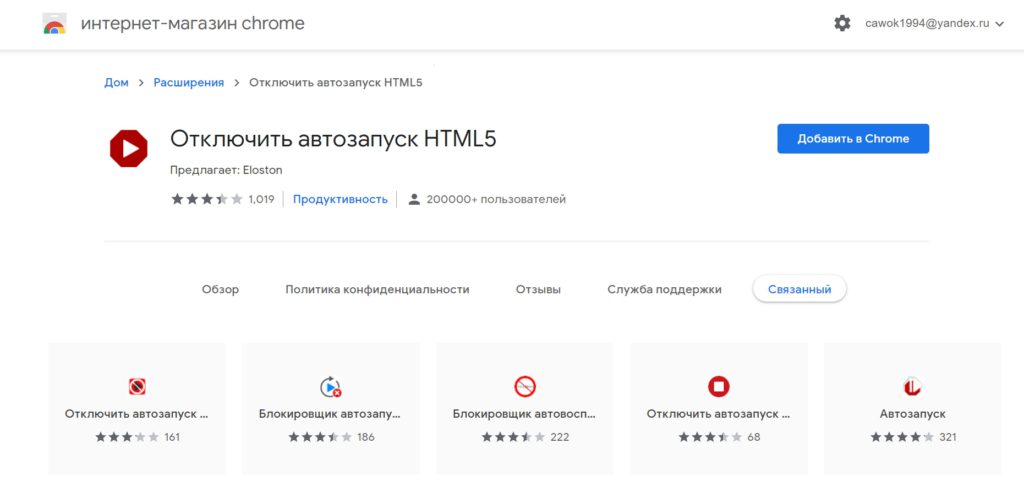 1). Добавляем расширение в Хром
2.) Активируем расширение (плагин) Disable HTML5 Autoplay:
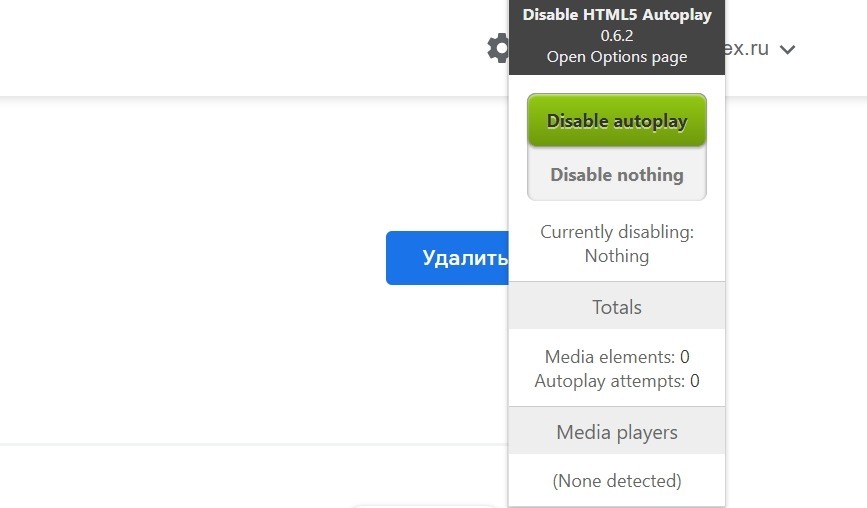 2.) Отключаем автоматическое воспроизведение видео в браузере
Данное расширение очень хорошо зарекомендовало себя при отключении воспроизведения рекламных роликов на сайтах, однако оно — не панацея.
Многие WEB-мастера знают, как его обойти. К примеру, оно не поможет запретить автовоспроизведение видео на том же Яндекс Дзен.
Друзья, если вы являетесь автором канала на Яндекс Дзен, то приглашаем вас вступить в наше сообщество авторов Дзен ВКонтакте. Там вы найдёте много полезной информации о ведении канала на Дзене!
Как удалить историю просмотров браузера Яндекс на телефоне и компьютере
Сегодня уже никого не удивить тем, что популярные веб-обозреватели записывают все действия пользователя в специальном хранилище. Если хотим сохранить конфиденциальность работы с популярным браузером от Яндекса, нужно полностью очистить историю просмотров и поиска за всё время использования веб-обозревателя. В противном случае любой другой пользователь компьютера может точно узнать в какое время и на каком сайте мы проводили время сегодня или месяц назад. Все существующие способы освободить историю от личных данных собраны в статье.

Как удалить историю браузера Яндекс с компьютера
Есть целых 6 способов устранить записи из истории браузера для ПК:
Важно! Все перечисленные способы не затрагивают историю поиска. Всё из-за того, что она хранится на серверах поисковой системы Яндекс. Они по-прежнему используются для персонализации выдачи. Для удаления такой информации нужен иной подход, он описан в предпоследнем разделе материала.
У каждого способа очистки истории есть свои плюсы и минусы, о которых поговорим в соответствующих разделах. Теперь поочерёдно рассмотрим все методы.
Как убрать отдельные записи истории в Яндекс браузере
В веб-обозревателе есть специальный раздел «История», в котором можем удалить одну, две или больше выборочных записей из списка посещений.
Как удалить одну запись истории в Яндекс браузере:
Как устранить несколько записей истории:
Удаление всех записей из истории в Yandex browser
Есть один способ, позволяющий обнулить всю историю за один день, неделю, месяц или за всё время. Его несложно реализовать штатными возможностями браузера. Рекомендуем использовать этот способ, как самый быстрый и простой.
Как отформатировать историю посещений:
Важно! Данный метод приводит к удалению истории на синхронизируемых устройствах. Данные пропадут не только на текущем устройстве, но и на смартфоне, других ПК с этой же учётной записью.
Полная очистка истории веб-обозревателя Яндекс при входе
Оба предыдущих метода подразумевают ручное удаление истории. Если приходится часто очищать данные, эти процедуры быстро наскучивают. Бывают ситуации, когда историю нужно очищать регулярно, а именно при открытии браузера. Такой подход позволяет не беспокоиться, что ваши данные кто-либо прочитает. Нужно срочно отойти от компьютера? Закрыли браузер, больше эту историю никто не увидит.
Как стереть историю в Yandex browser при выходе через расширение Click&Clean
Это подобное дополнение, но более функциональное. Оно предлагает удаление истории в один клик и поддерживает автоматическую очистку данных с журнала посещений. Расширение исключает риск похищения файлов с историей, так как очищает данные не во время следующего запуска браузера, а при его закрытии.
Как удалить историю в один клик:
При желании можем настроить ещё и автоматическое удаление истории:
Удаление списка посещений через CCleaner
Из прошлых выпусков нам уже знакома программа CCleaner. Основная её задача – очистка временных файлов, в том числе истории. В ней можем настроить как очистку всех бесполезных файлов, так и удаление одной лишь истории браузера от Яндекса.
Как обнулить всю историю браузера:
Если проигнорировать пятый пункт, удаляется не только история Яндекс браузера, но и Google Chrome.
Ручная очистка истории браузера Яндекс
Последний способ очистить историю заключается в удалении самого файла, где веб-обозреватель хранит журнал посещений. Сразу отметим, что метод не самый эффективный и после него остаётся часть записей истории. Это происходит из-за того, что синхронизируемые данные загружаются на устройство повторно с сервера.
Важно! Мы не увидим папку AppData, если у нас отсутствует настройка, отвечающая за отображение скрытых документов. Её можем установить, нажав на вкладку «Вид» – «Параметры» и «Изменить параметры…» в Проводнике. Остаётся перейти на вкладку «Вид» и установить выделение в последней строке «Показывать скрытые файлы».
Как удалить историю Yandex веб-обозревателя на телефоне
Очистить историю браузера Яндекс на телефоне можем по аналогии со вторым способом для компьютера. Разница между ними небольшая.
3 способа очистить историю в Яндекс браузере на Андроид
Очистить историю Yandex browser на Android можно тремя методами, все они доступны без установки дополнительных приложений
Первый способ. Полная очистка истории через сам browser:
Второй способ. Очистка истории веб-обозревателя Yandex на Андроид через приложение «Настройки»:
Третий способ. Очистка истории браузера Яндекс на телефоне от отдельных записей:
Важно! Аналогичным способом можем почистить историю браузера Яндекс на планшете с ОС Android. Нет никакой разницы в алгоритме действий между вариантом процедуры для смартфона и для планшета.
Существует возможность удалить историю Yandex browser на Андроид через посторонние приложения, но в таком методе обычно нет необходимости. Перечисленных способов должно быть достаточно.
Как очистить историю Яндекс браузера на Айфоне
Подобные способы почистить историю в Yandex browser, как в прошлом разделе, применимы и для телефона с системой iOS. Веб-обозреватель имеет сходный дизайн как на iPhone, так и на гаджетах с Android.
Инструкция по очистке истории Яндекс браузера на iPhone:
Как удалить историю поиска в Яндексе браузере
При необходимости «замести все следы» придётся ещё удалить историю запросов в Яндексе браузере. Как мы уже писали, данные поиска не удаляются вместе с историей просмотров веб-обозревателя. Существует только один способ очистить историю поиска в Yandex browser – самостоятельно попросить Яндекс об удалении целевых данных.
Важно! У нас не получится очистить историю поиска в Яндекс браузере без входа в собственный аккаунт. Нужная кнопка не отображается до момента входа в профиль.
Как запретить браузеру сохранять историю
При желании можем использовать браузер в режиме, в котором не сохраняется история просмотра. Это гораздо проще постоянной зачистки списка посещений. В режиме «Инкогнито» никакие действия пользователя не сохраняются. У способа есть и негативная сторона – при каждом входе на сайты приходится вручную вводить пароли, а также не сохраняются cookie, кэш и прочие полезные файлы.
Как перейти в режим «Инкогнито»:
На телефоне присутствует специальная настройка, блокирующая только запись истории. Как включить блокировку истории:
Теперь мы знаем все способы удаления истории из Яндекс браузера на ПК с Windows, Android и iOS. Также научились удалять данные поиска из поисковой системы Яндекс и блокировать создание новых записей в истории. Всё это защищает нас от вторжения в личное пространство. После удаления всех данных всё происходящее в браузере становится невозможно отследить.



