
Как удалить Яндекс Алису с телефона
Рассмотрим, как удалить Алису с телефона Андроид и Айфон полностью или частично. И узнаем, как убрать значок приложения голосового помощника Яндекс на экране смартфона.
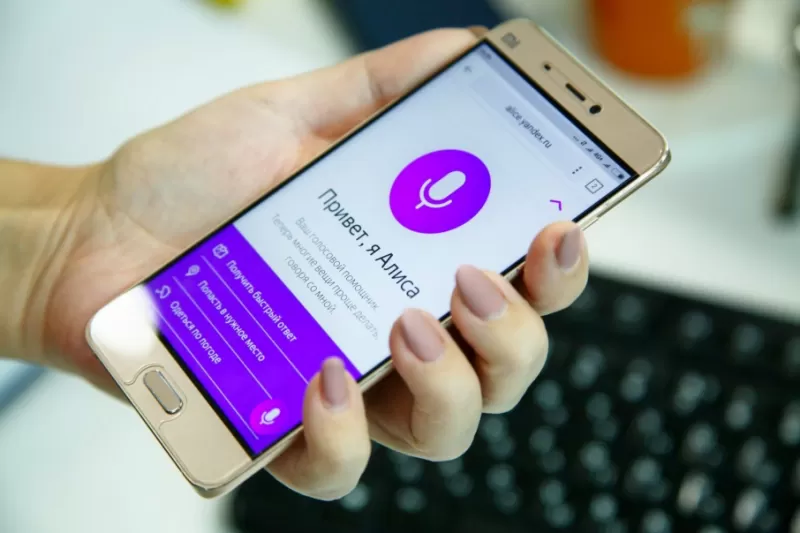
Яндекс несколько лет назад вывел на рынок собственный браузер с голосовым помощником, который получил нежное женское имя. Со временем многие пользователи начали отказываться от помощи робота, но браузер от известного поисковика им полюбился. Поэтому стал актуален вопрос, как удалить приложение Алиса с телефона. Чтобы убрать из памяти телефона уже неактуальные приложения, можно воспользоваться двумя способами: удалить приложение вообще или устранить только голосовые подсказки Алисы.
На Андроиде
Существует несколько способов, как убрать Алису Яндекс с Андроида: одни менее радикальные и просто отключают голосую активацию помощницы, другие предполагают полное удаление программы с телефона.
Отключаем Алису на время
Узнаем, как отключить функцию Алисы откликаться на голосовые команды. Алгоритм действий на Андроиде следующий:
Теперь Яндекс браузер работает как обычно, а робот больше не возникает с подсказками. Технология отключения примерно одинакова во всех моделях смартфонов на Андроиде, будь то Самсунг или Сяоми.
Удаляем Алису с Андроида полностью
Многих пользователей интересует, как удалить голосовой помощник Яндекс с телефона Андроид. При слабом интернете браузер может работать некорректно и тратить приличный процент трафика на мобильнике.
Первый способ, как убрать Алису с телефона:
Второй вариант удаления Алисы со смартфона Android подразумевает обращение к Гугл Плей:
На Айфоне
Рассмотрим, как убирать Алису из Айфона.
Как отключить Алису на время
Теперь программа больше вас не побеспокоит, пока вы не совершите те же операции для ее включения.
Как удалить Алису полностью
Есть и другой способ. Нужно:
Убрать значок Алисы с панели телефона
Если необходимо убрать значок Алисы с панели главного экрана телефона, следуйте инструкции:
Также для удаления любых программ, в том числе Алиса Яндекс, вы можете использовать специализированные программы, ниже вы можете найти ссылки на скачивание таких программ.
Как удалить Алису с телефона Самсунг: простой способ
Владельцы смартфонов Самсунг часто задумываются об удалении голосового помощника Яндекса. Удалить Алису с Самсунга можно, буквально, в два клика…
Алиса — голосовой помощник от Яндекса, который был официально запущен 10 октября 2017 года. Алиса еще на старте стала неотъемлемой частью Я-браузера в устройствах на платформах Андроид и iOS.
Алиса без разрешения пользователя устанавливается не только в качестве надстройки к браузеру, но и как самостоятельное приложение. Статистика Яндекса говорит о том, что Алиса пользуется большой популярностью — в 2019 году голосовой помощник Яндекса был установлен на 53% смартфонов россиян.
За сутки аудитория Алисы достигает 8 миллионов пользователей. На смартфонах Самсунг Алиса часто установлена по умолчанию. Не смотря на огромную популярность многие пользователи хотят избавиться от голосового помощника Яндекса, но не знают как это сделать
Причины неприязни к детищу Яндекса могут быть самыми различными — часто на просторах рунета можно найти жалобы в стиле «не пользуюсь», «съедает ресурсы», «скачивает вирусы», «ворует деньги». Затрагивать справедливость подобных заявления в данной статье мы не беремся. Так или иначе есть ситуации когда удалить Алису приходится, буквально, с боем.. Как же сделать это правильно?
Как удалить Алису с телефона Андроид Самсунг
Удалить Алису на смартфонах Самсунг можно в случае если она инсталлирована в виде отдельного приложения, а также — в качестве надстройки к браузеру.
Чтобы деинсталлировать Алису на Самсунге нужно использовать стандартный алгоритм, предусмотренный для каждой версии конкретной ОС при удалении приложений. Если Алиса установлена на смартфон Самсунг совместно с браузером, то и удалить её можно только вместе с браузером.
Как удалить Алису с телефона Андроид Самсунг — алгоритм действий:
После тапа по иконке будет предложено два варианта — «Остановить» или «Удалить». Необходимо нажать по кнопке «Удалить» и подтвердить выбор.
Стоит ли удалять Алису
Можно долго перечислять сильные стороны голосового помощника Яндекса, но чаще всего он просто висит мертвым грузом.
Вопрос удалять Алису или нет сугубо индивидуальный — если голосовой помощник Яндекса был установлен как самостоятельное приложение, исходя из желания попробовать и нет планов его дальнейшего использования, то практичнее будет деинсталлировать Алису. В таком случае, как минимум, освободится ОЗУ и загруженность смартфона Самсунг снизится.
Если голосовой помощник привязан к желтому браузеру, то перед пользователем нередко встает выбор — оставить браузер с Алисой или избавиться от неё, перейдя на другой браузер. Выбирать нужно исходя из индивидуальных потребностей пользователя…
Vsesam
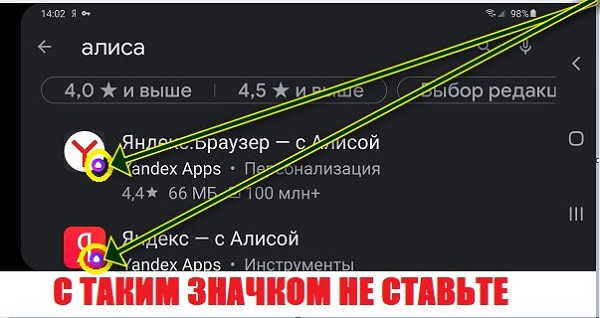
На телефоне андроид самсунг галакси а10, а50, s8 плюс, а30, а50, s9, а7, а6, а51 … вам может понадобится отключить или удалить алису, так как яндекс явно перегнул палку.
Он без вашего ведома может ее подсунуть, хотя как правило ее устанавливают вместе с браузером яндекс.
Потом «Алиса» постоянно висит в панели уведомлений. Пользователь ест естественно по привычке идет в настройки, выбирает раздел приложения и ищет ее чтобы удалить или как минимум отключить.
Вот тут сюрприз. Оказывается, ее там нет и более глубокие поиски, также ни к чему не приводят. Что делать. Решение только одно.
Ходят слухи что Алиса на телефоне самсунге может быть сразу при покупке, но я сейчас имея не менее 10 телефонов самсунг ни на одном не встретил.
Кстати, гугл также имеет такой голосовой помощник, называемый ассистент – его удалить вообще невозможно, только отключить, но он не столько навязчив как детище яндекса.
Как удалить или отключить яндекс алису
Имейте в виду что если алиса к вам пришла вместе с прошивкой, чего я по крайней мере не встречал, то избавится от нее (удалить) не получится только отключить.
Если появилась вместе с браузером и ее не хотите, а браузер вам понравился, тогда есть только один способ. Вам нужно удалить яндекс браузер, а потом опять установить, но уже без нее.
Для этого перейдя в настройки запустите раздел приложения. Найдите «Яндекс» и нажмите на него». Вам будут доступны два параметра «Удалить» и «Отключить».
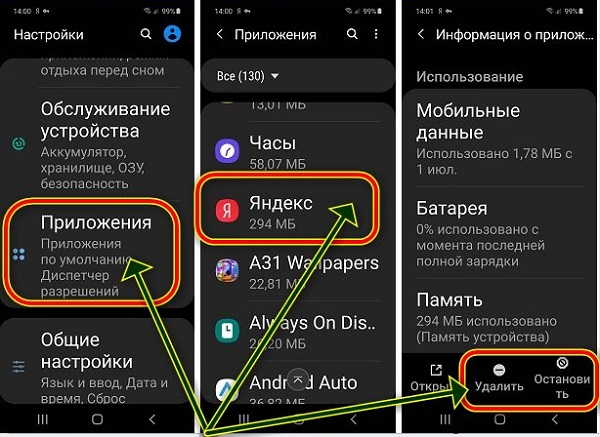
Выберите предпочтительный и все дела. Можно пойти и другим путем, но этот простой и воспользоваться им могут все. Успехов.
Удаляем предустановленные приложения на Android – уборка мусора
С 1 апреля 2021 года (и, увы, это не шутка) в России начинает действовать закон о предустановке российских приложений на все смартфоны и планшеты, позднее к ним добавятся другие виды устройств. О том, что закон плохо проработан, изобилует внутренними противоречиями и чиновники не дали производителям технического регламента, не объяснили, как нужно устанавливать приложения, что хорошо, а что плохо, мы писали неоднократно.

Выгодоприобретателем этого закона является компания «Яндекс», но из-за компромисса чиновников с Apple все пошло не так. В окончательной версии закона появился пункт, который разрешает не только физическую установку приложений или размещение их иконок в памяти устройства, но и диалоговые окна с предложением установить софт. Последний вариант используется Apple для своих устройств, а также большинством производителей на Android-смартфонах, так как он является самым простым и при этом позволяет избежать раздражения пользователей, которые не хотят, чтобы на их устройствах появлялись нежеланные программы. В диалоговом окне можно убрать все галочки, тогда ничто не будет установлено в память вашего устройства. И закон соблюден, и пользователи не раздражены, идеальный вариант.
В «Яндексе» от такого прочтения закона теряют предустановки, ведь все это затевалось ради экономии денег, которые компания платит за размещение своих приложений разным производителям. Первым примером того, как в «Яндекс» решают свои проблемы, стала предустановка приложений компании на смартфонах Samsung. Пользователи А-серии, флагманов компании начали получать новое обновление прошивки в конце марта. В описании говорилось, что для соблюдения закона о предустановке (и тут же давалась ссылка на него) будут установлены приложения.
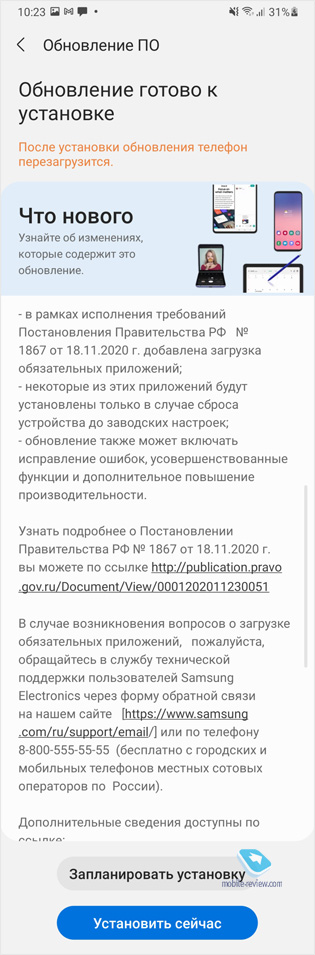
Неожиданно оказалось, что из почти двух десятков приложений на смартфоны с обновлением прилетели только программы от «Яндекса», более того, их сделали неудаляемыми! То есть стандартными способами удалить приложения невозможно, их можно только отключить. У меня сам подход вызывает множество вопросов, так как он выглядит как минимум удивительно.
Согласно закону, с 1 апреля обязательна предустановка российских приложений на новые устройства, которые продаются на территории России. Закон не имеет обратной силы, соответственно, никакая установка на уже проданные, использующиеся смартфоны и планшеты не предусмотрена. И то, что Samsung привела такое описание, как минимум вводит в заблуждение. Никаких требований закона в этой области нет и не может быть.
Следующий момент, который поражает воображение. Приложения от «Яндекса» сделаны неудаляемыми, что смело можно назвать редко встречающейся практикой. На тех же Samsung таким приложением несколько лет подряд является Facebook, и это всегда вызывало негативную реакцию пользователей, особенно тех, кто не пользовался этой социальной сетью. Посмотрите на то, как выглядят браузер и карты от «Яндекс» после установки на смартфон от Samsung.
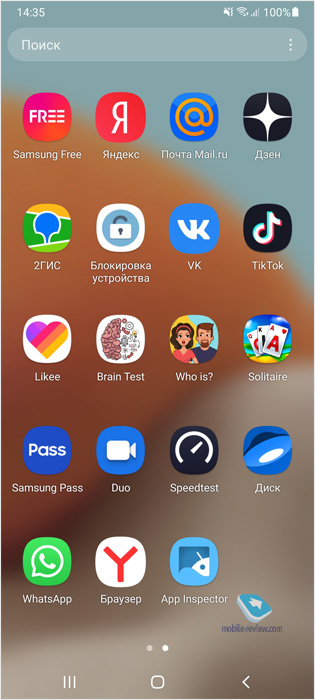
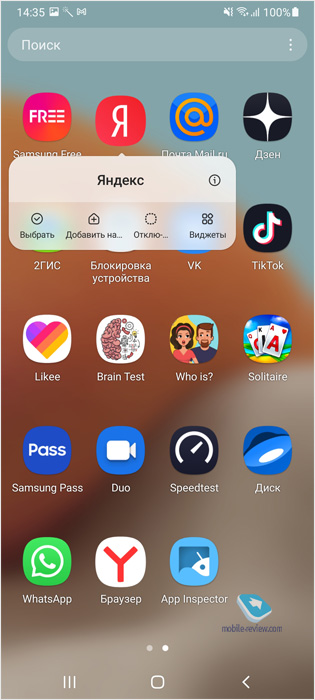
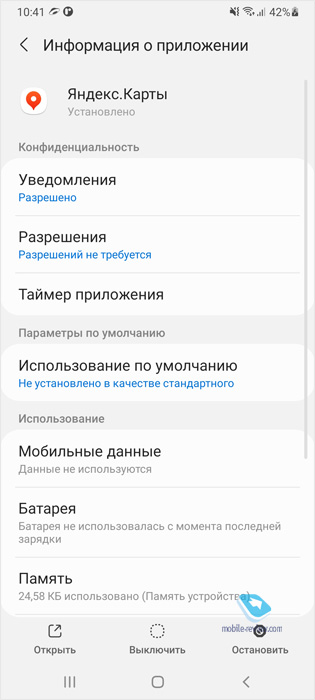
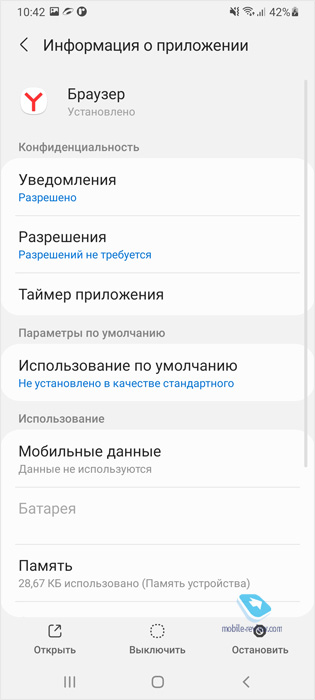
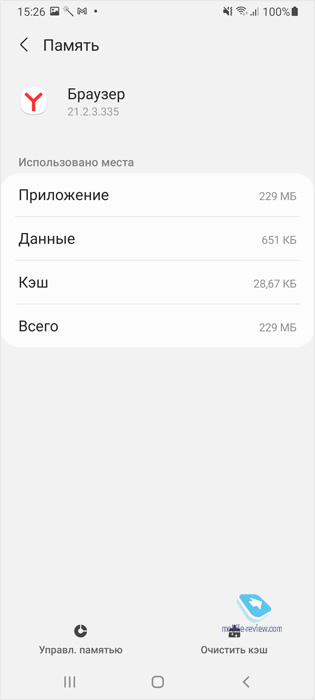
Утверждение, что приложения являются фактически ярлыками, не занимают места в памяти, выглядят правдивыми. Но чуть позже, если вы заглянете в информацию о программах, вы увидите, что, даже ни разу не открыв приложение, вы получили более 200 МБ в памяти устройства.
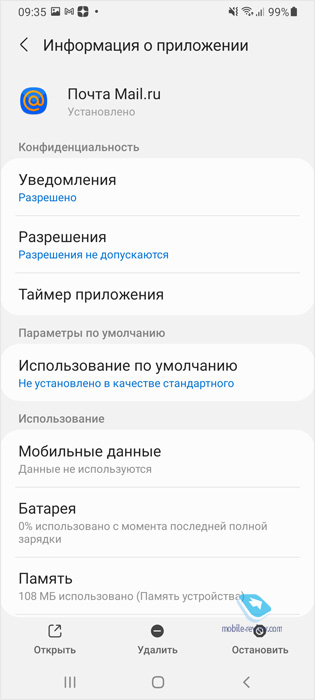
Например, приложение от mail.ru можно удалить, это ровно тот же аппарат, ровно такая же предустановка от производителя. То есть никаких договоренностей в этом случае нет, а значит, неудаляемость приложений «Яндекса» вытекает из просьбы самой компании (коммерческая она или нет, не знаю).
В «Яндексе» это публично отрицают, Тигран Худавердян так прокомментировал этот вопрос.
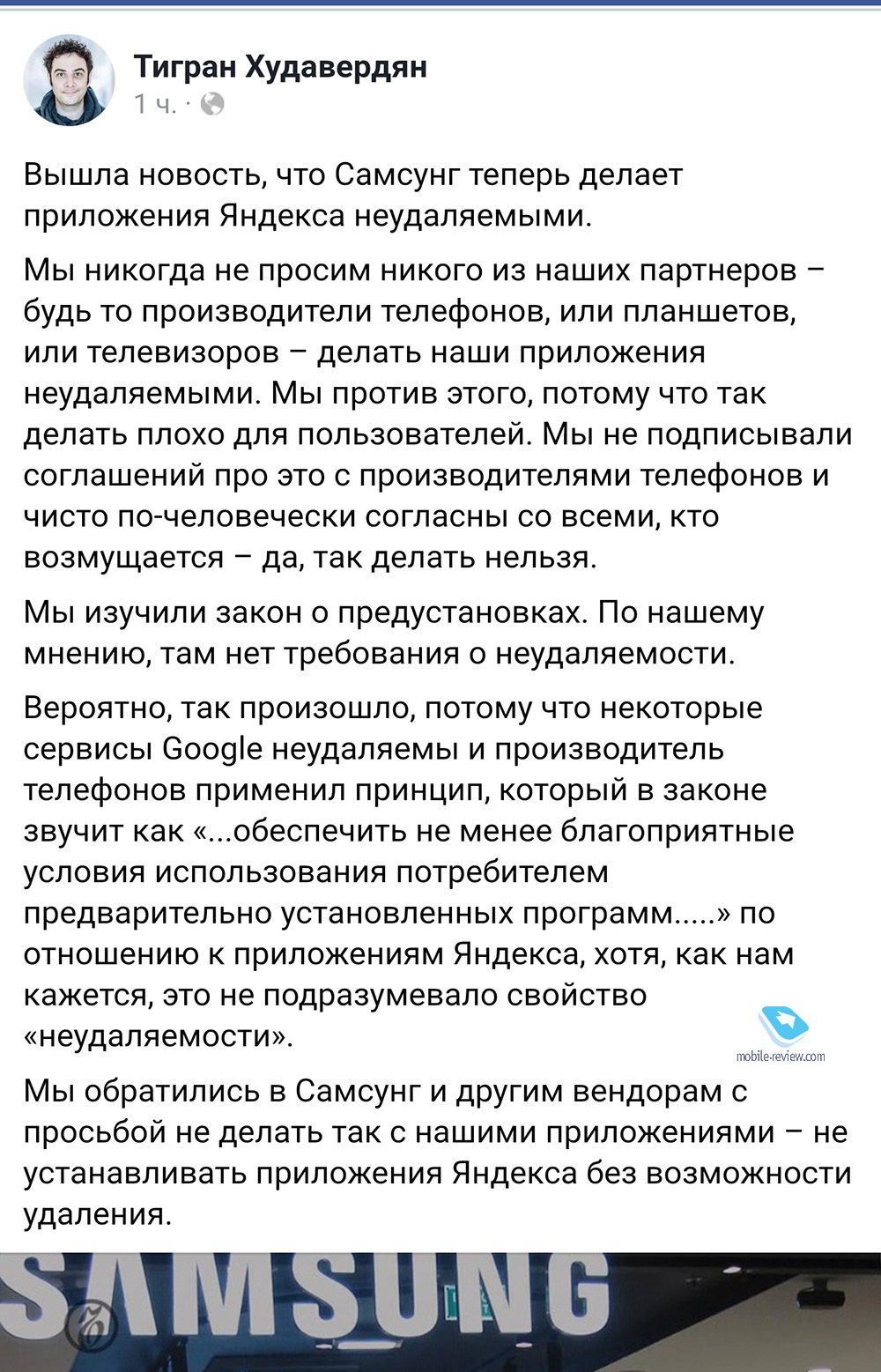
Нам важно мнение наших партнеров и мы внимательно изучаем отзывы пользователей наших устройств. По закону именно производитель в первую очередь несет ответственность и обязан предоставить недискриминационные условия использования российских приложений.
Мы постоянно работаем над тем, чтобы обеспечить оптимальный баланс между предоставлением наилучшего пользовательского опыта и соблюдением законов Российской Федерации, а правоприменительная практика внесет ясность по открытым вопросам в теме обязательной предустановки.”
Грустно и смешно от того, что чиновники и в самом деле не общаются с индустрией, нет никакого технического регламента установки российских приложений, наглядных объяснений, что и как должно работать. Зато есть крайне запутанные законы, в которых грозят всеми карами небесными тем, кто их не будет соблюдать и начнет дискриминировать российский софт. То, что предложил Тигран Худавердян из Яндекс это де-факто и де-юро нарушение закона, посмотрите пункт №21 вот тут (это постановление правительства, что дополняет закон о предустановке). Но учитывая, что в Яндекс все время ставили неудаляемые приложения на смартфоны на Android и это вовсе не новая практика, удивление этим вопросом выглядит, как минимум, наигранным.
Опрос в нашем Telegram-канале показывает редкое единодушие, подавляющее большинство людей хотят управлять софтом, который установлен на их смартфонах.
Многие считают, что для удаления приложений из памяти Android-смартфона нужны какие-то специальные знания и умения. Это не так. Раз поставщики софта идут на любые ухищрения и делают свои приложения неудаляемыми, самое время рассказать, как от них избавиться навсегда. И это пока ФАС России будет давать оценку таким действиям, так как ситуация попала во внимание чиновников. В дорожной карте ведомства на 2021 год стоит пункт о том, что пользователи должны иметь возможность удалять предустановленные приложения, в том числе и российские, ведь у нас нет дискриминации по признаку происхождения софта. Пока этого не случилось, и возникают вот такие истории, а мы вместе обсудим, как с этим бороться.
Выключаем приложение – простой способ для всех
Самый простой способ – это отключить приложение, но нужно понимать, что это не удаление софта из памяти, оно останется с вами и вашим устройством. Выбираете «Информация о приложении», далее «Выключить», все занимает считанные секунды.
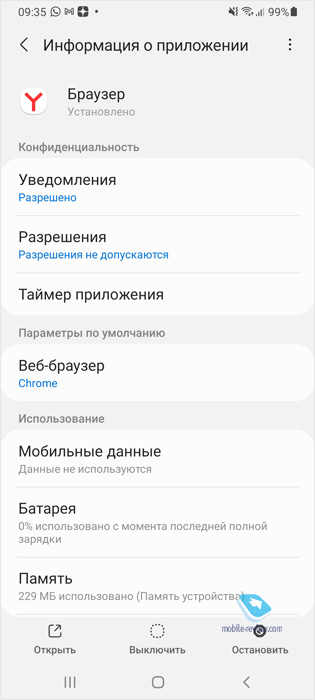
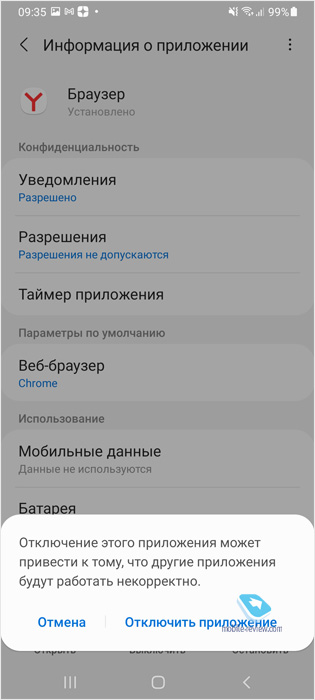
Но этот способ мне не нравится, так как сохраняются приложение и его данные, они занимают место в памяти. Чем больше приложений, тем потенциально хуже работает система. Да и от мусора в доме нужно избавляться эффективно, раз и навсегда.
Владельцы Samsung могут использовать другой трюк, а именно смену региона для своего смартфона. Процедура простая и несложная, вы можете найти описание в сети. В результате никаких проблем с установкой приложений не будет, ваш аппарат окажется прописан в другой стране.
Удаляем приложения на Android без root-доступа, способ первый
Прелесть Android в том, что вы можете управлять своим смартфоном, у вас максимум возможностей, в том числе и без получения прав администратора (root-доступа). Для начала вам нужно стать разработчиком, для этого отправляетесь в «Настройки», ищете пункт «О телефоне», где смотрите на номер сборки. В зависимости от производителя пункты могут располагаться немного иначе, вам нужно включить режим разработчика. Для этого нужно десять раз нажать на номер сборки, после чего появится пункт меню «Параметры разработчика».
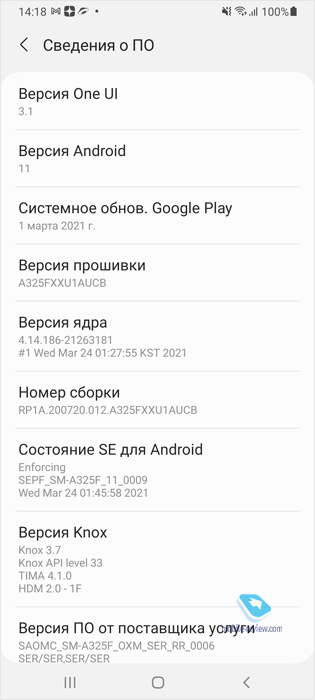
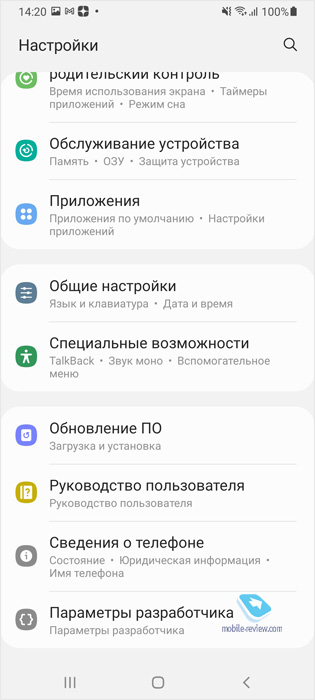
Во всех способах нам необходимо включить режим разработчика, без этого не обойтись. Далее заходите в это меню и включаете режим «Отладка по USB». Из дополнительных пунктов найдите поиском режим работы USB, выберите «Только зарядка».
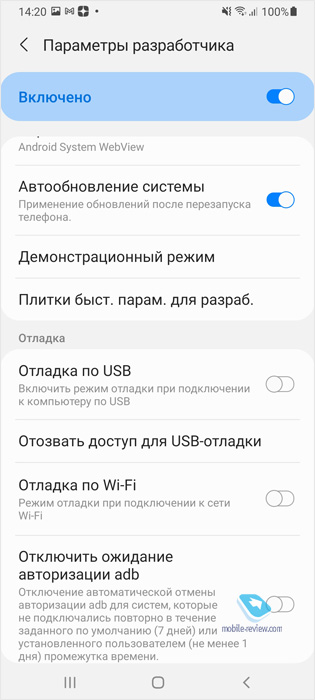
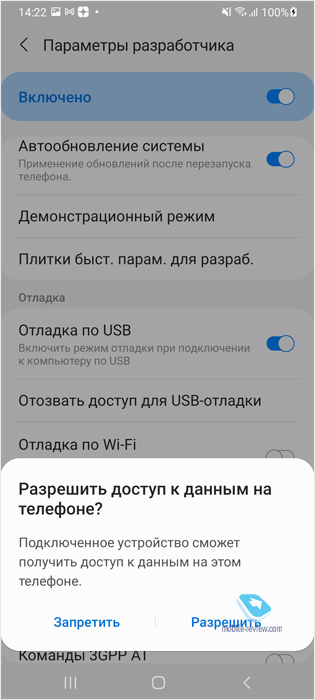
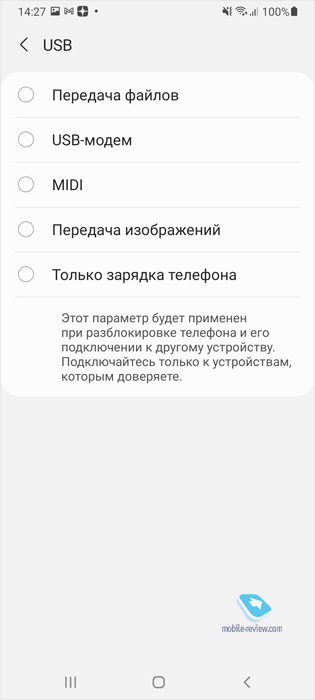
Теперь нам нужно загрузить приложение App Inspector, вы можете найти его вот здесь.
Чтобы все заработало, нам нужен Windows-компьютер, версия Windows большой роли не играет. Для начала нужно установить ADB, это бесплатный набор инструментов для разработчиков, найти его можно, например, на сайте Google вот тут.
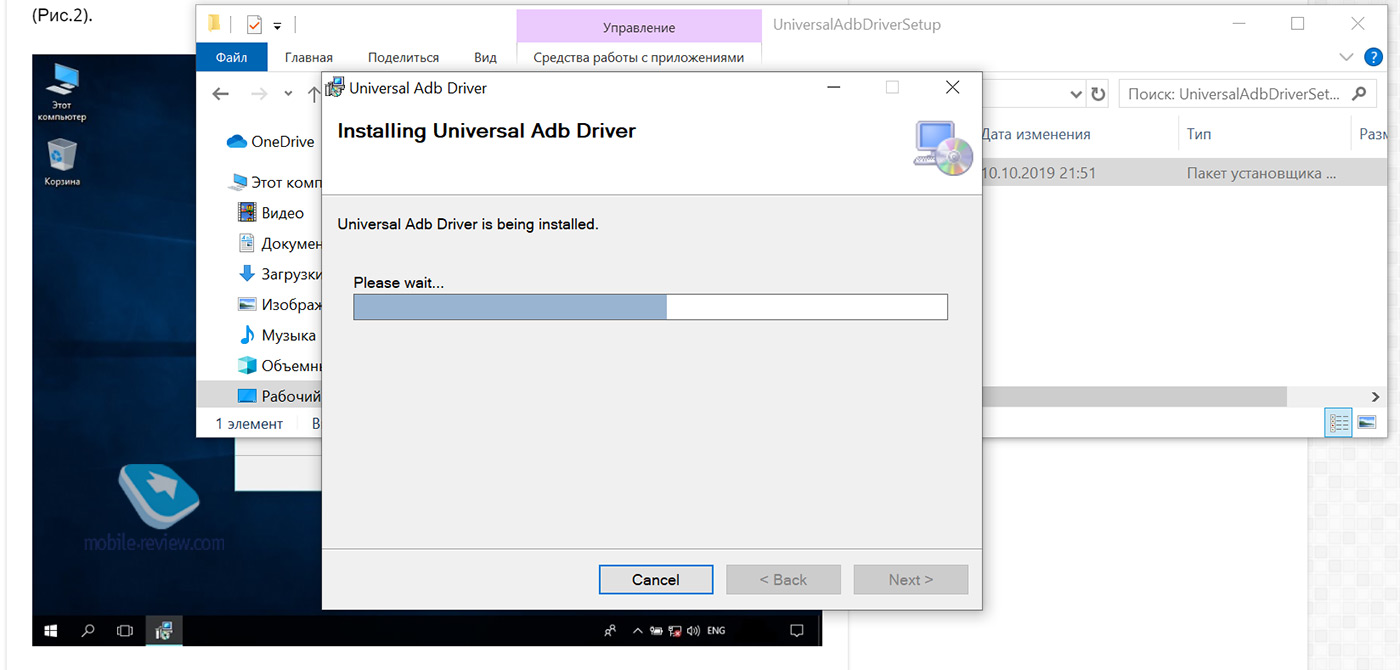
Также нам понадобится Universal ADB Driver, его можно скачать вот здесь.
Устанавливаем драйвер, затем подключаем смартфон или планшет к компьютеру (могут возникнуть проблемы с вашим кабелем, поэтому лучше использовать тот, что шел в комплекте). При установке пакета ADB лучше поставить его в корневую директорию диска С, так будет проще работать с ним (папку можно назвать Android, как в моем примере).
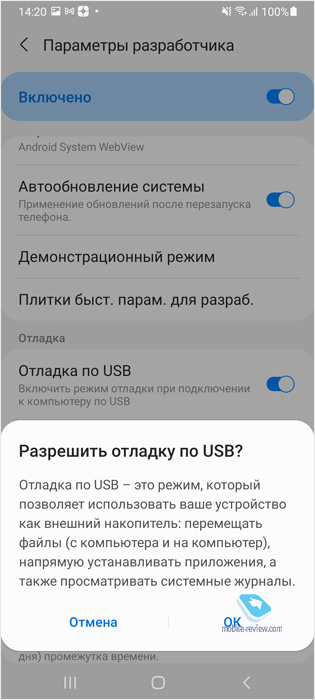
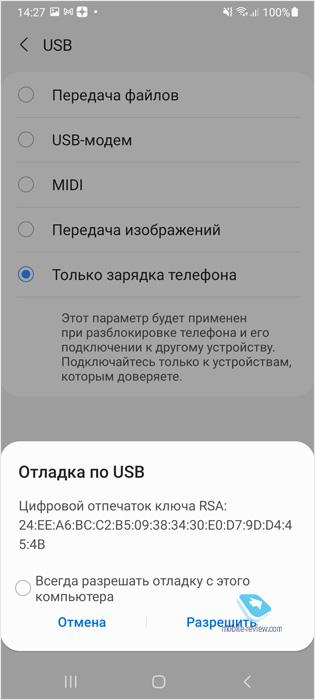
При подключении смартфона у вас спросят, разрешаете ли вы отладку по USB, отвечаем, что да.
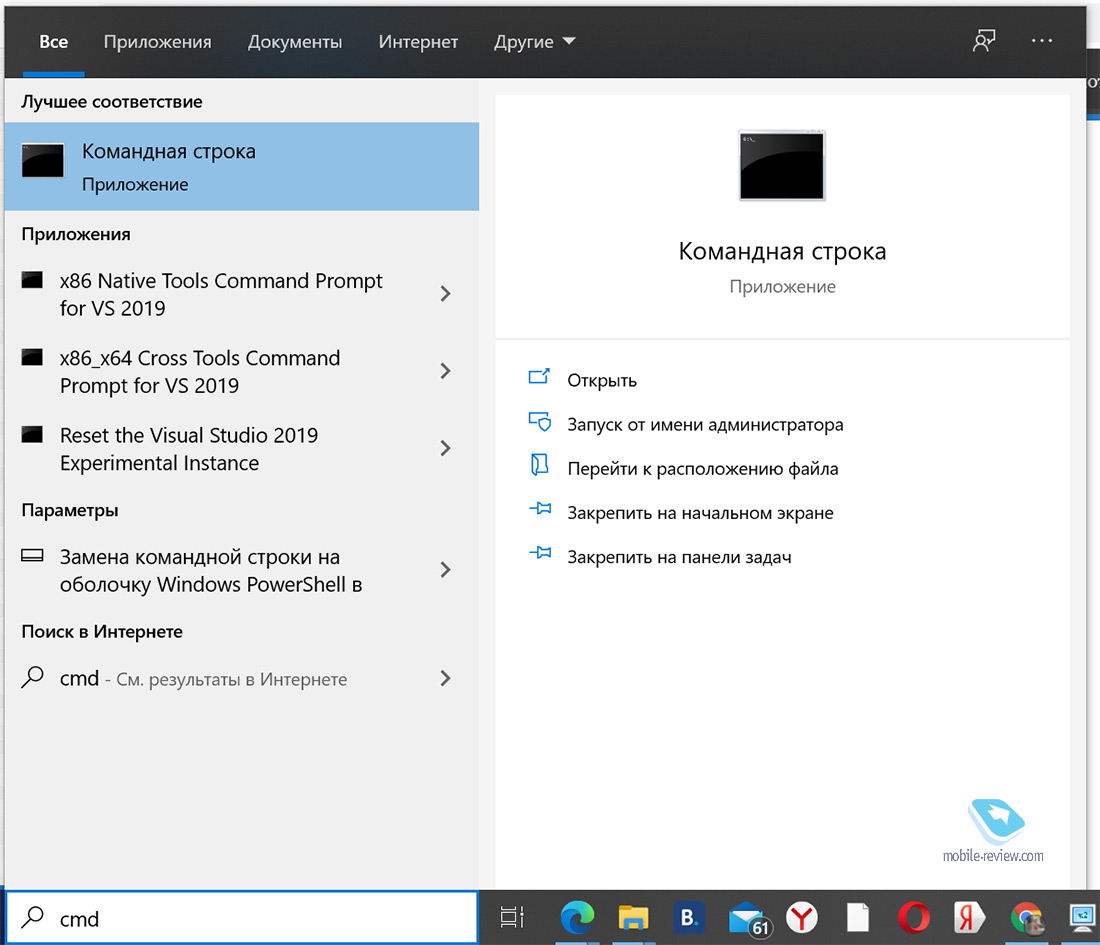
Теперь дело за малым – в консоли Windows проделать все, что нам нужно для удаления программ. Запускаем терминал (поиск в Windows, набираем cmd, запускаем правым щелчком с правами администратора, это важно!).
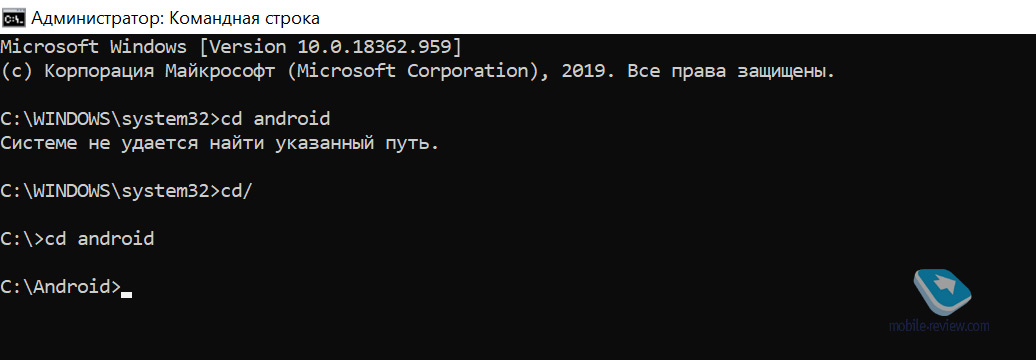
Переходим в каталог, который нужен нам (команда cd/ далее «Ввод», потом cd android и «Ввод»). Если у вас другой каталог, то указываете его. Команда adb devices покажет подключенный к компьютеру смартфон (работает со всеми марками).
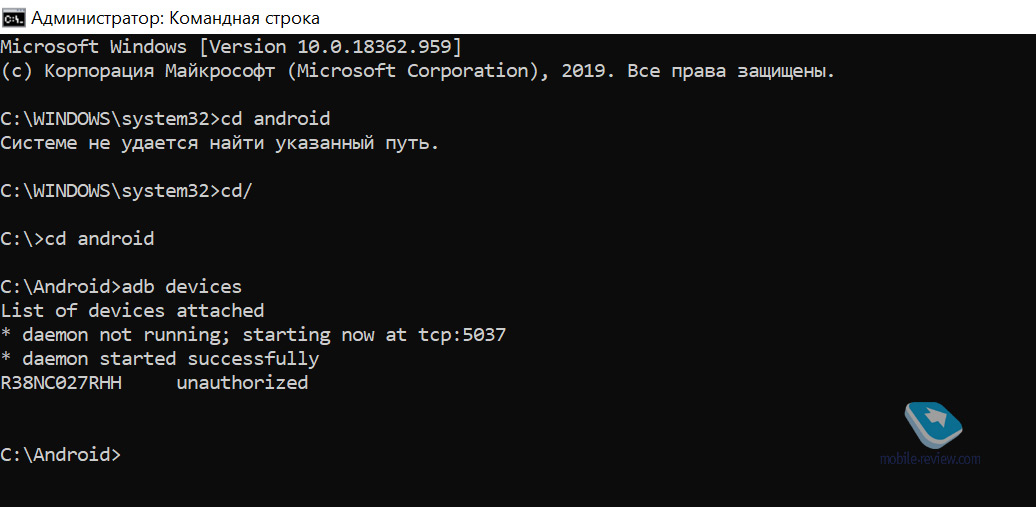
Теперь нам нужно вызвать оболочку инструмента, набираем команду adb shell и нажимаем «Ввод». Не отключая устройство от ПК, запускаем App Inspector, смотрим те приложения, что хотим удалить, ищем название пакета (package name). Запоминаем его.
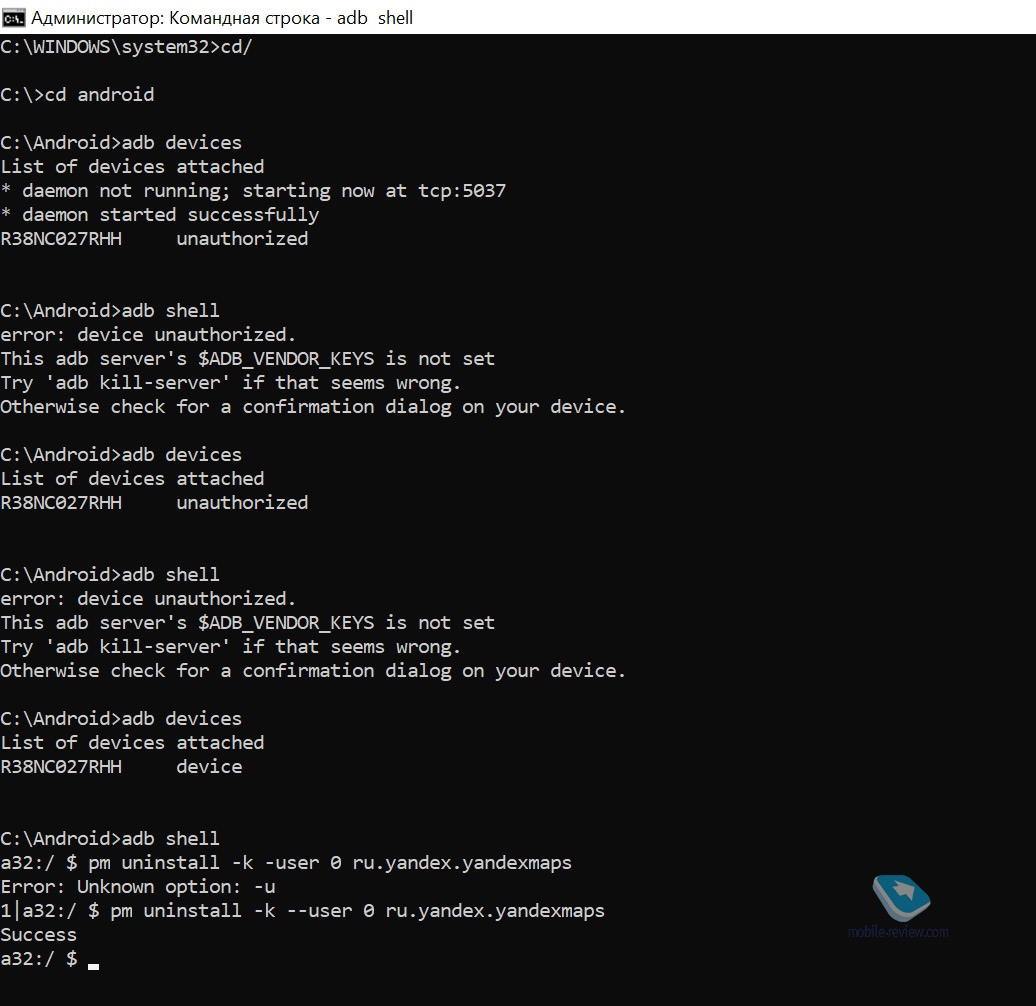
После отключения от ПК перезагружаете ваше устройство, и на нем исчезают ненужные приложения. Никакого root-доступа не требуется. С последующим обновлением от производителя эти приложения могут быть установлены принудительно, тут как повезет.
Важно понимать, что так можно удалить в том числе и системные приложения, которые вам могут понадобиться в будущем. Поэтому используйте этот способ осмотрительно, чтобы не наворотить лишнего, не увлекайтесь удалением ненужного, которое на поверку окажется очень даже нужным. Вы действуете на свой страх и риск, сломать устройство так почти невозможно, но создать проблемы в производительности вполне можно. Поэтому смело можно удалять только сторонний софт, про который вы уверены, что его не должно быть по умолчанию для вашего устройства.
Удаляем приложения, способ номер два – приложение ADB AppControl
Принцип работы приложения ADB App Control ровно тот же, что описан в первом способе. Вам также нужно получить режим разработчика, настроить ADB. Приложение создает и поддерживает энтузиаст, найти страничку можно вот здесь.
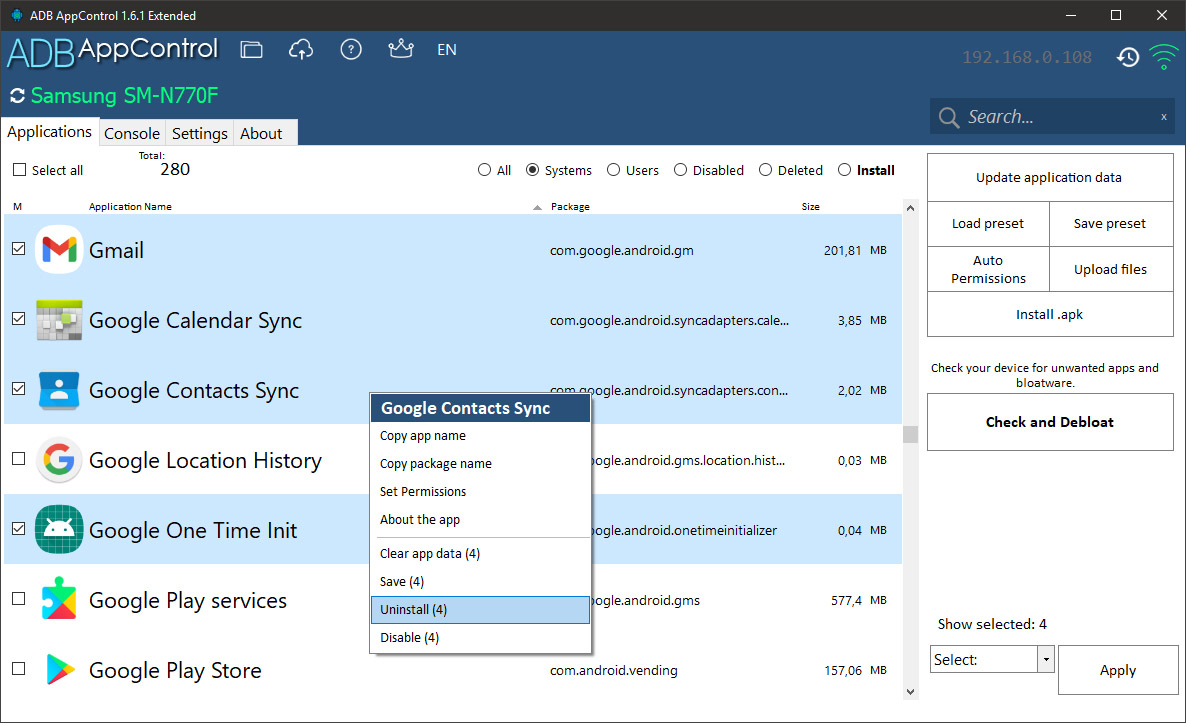
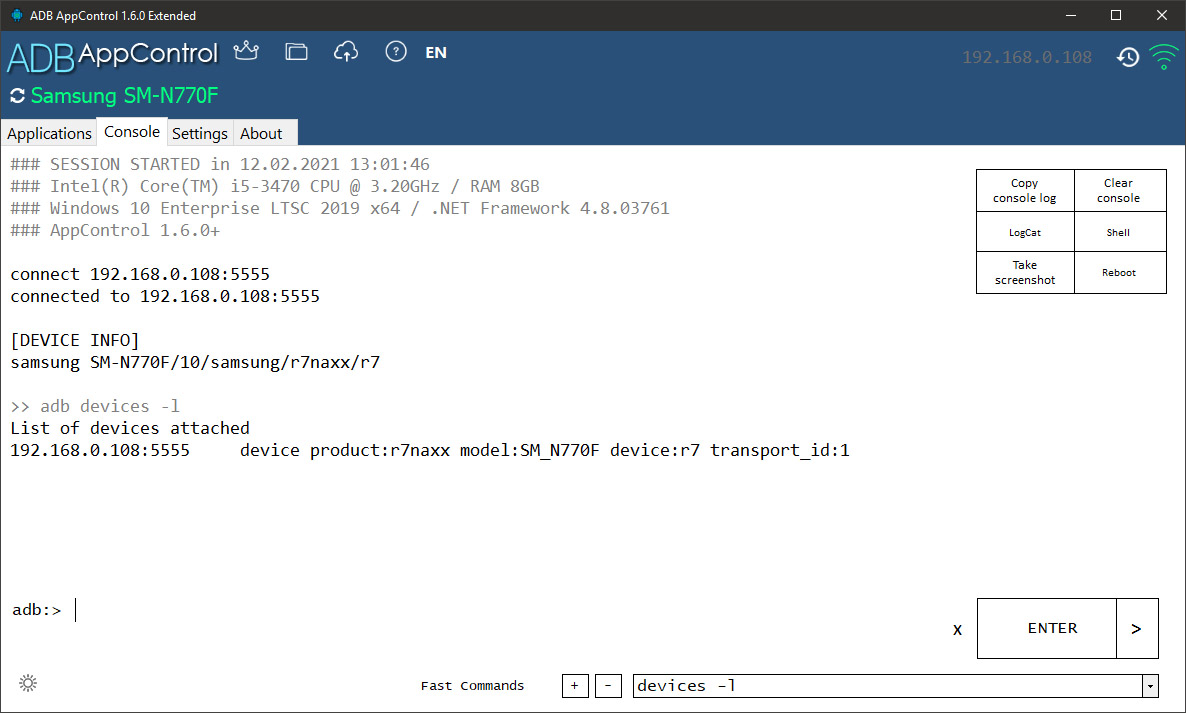
В базовой версии софта есть все, что нам необходимо. Прелесть в том, что существуют пресеты, когда вы можете выбрать сразу целый ряд программ и сохранить их на всякий случай для себя на будущее (сгружаются на компьютер как APK-файлы, затем их можно вернуть на место в устройство – но данные приложений при этом не сохраняются, имейте это в виду). Инструкция по использованию программы максимально подробная, и в ней вы найдете все, что только можно вообразить, почитайте инструкцию онлайн.
Этот софт предлагает удобный способ замораживать в памяти смартфона сразу целые группы программ, удалять их при необходимости. Но также как и в предыдущем случае, вы делаете это на свой страх и риск, кроме вас, никто не несет ответственности за последствия.
В качестве заключения
Когда мы покупаем устройство, мы хотим иметь возможность им управлять и точно не желаем видеть навязанный нам софт, особенно когда это делают безальтернативно и не дают возможности его удалить. Это неправильно и вызывает отторжение буквально у всех людей. Редко когда можно встретить такое единодушие, людям не нравится такой подход, и это понятно.
Конечно, мы будем стараться добиться того, чтобы правила игры стали прозрачнее и чиновники их закрепили на бумаге, сделали такие «шалости», как в случае с приложениями «Яндекса», невозможными. Пользователь устройства должен иметь право удалять любой сторонний софт, те приложения, что не являются частью системы. Меня радует, что в обществе возникло обсуждение этого вопроса и оно настолько значимое, что все чиновники как один, а также управляющий директор Яндекс, открещиваются от неудаляемых приложений. Дело осталось за малым, чиновникам нужно объяснить производителям, как именно они видят установку на устройства российского софта. Пока этого сделано не будет, все производители будут в том или ином виде нарушителями, так как закон противоречит во многом сам себе, он переписывался и переиначивался так, что в итоге похож на лоскутное одеяло. Цирк Шапито, как-то иначе назвать это невозможно.
Поделитесь тем, что вы удалили и почему. Также расскажите, какие чувства у вас вызывают те приложения, что ставят в память устройств и делают их неудаляемыми.
Как отключить Алису на телефоне
Несмотря на то, что голосовые функции призваны облегчать поиск информации в интернете, многие пользователи современных смартфонов остаются недовольны чрезмерной навязчивостью Алисы и считают ее слишком болтливой.
Активные пользователи Яндекс. Браузера также не понаслышке знают, что Алиса иногда может включаться самопроизвольно, реагируя на голос владельца, что часто создает определенные неудобства.
Кроме того, на некоторых моделях смартфонов могут наблюдаться проблемы с производительностью, так как приложение постоянно работает в фоновом режиме и требует большого количества ресурсов от смартфона.
Все эти факторы часто становятся причинами, по которым пользователи хотят удалить или хотя бы временно отключить Алису на смартфоне, но не каждый знает, как это сделать.
Специально для них мы подготовили простую инструкцию.
Как отключить Алису на Android
В зависимости от того, установлена ли Алиса как отдельное приложение или в составе дополнения к браузеру, будет отличаться и процесс ее отключения.
Если вас беспокоит произвольное включение голосового помощника, самый простой способ его отключить — отозвать выданные разрешения на использование микрофона. Сделать это можно в настройках приложений.
Для этого:
Как отключить функцию голосового помощника Алиса в приложении Яндекс. Для пользователей приложения Яндекс с Алисой процесс отключения выглядит следующим образом:
Как отключить Алису в Яндекс. Браузер на телефоне
Если на вашем смартфоне установлен Яндекс. Браузер с Алисой, для ее отключения:
Как полностью удалить Алису с телефона
Чтобы полностью удалить голосовой помощник с вашего телефона:
Удалить приложение можно также и через главное меню телефона.
Для этого:
Заключение
Современные исследования показывают, что голосовым помощникам еще далеко от прохождения теста Тьюринга, и годятся они только для ограниченного списка простых запросов. Более сложные вопросы требуют частых корректировок и долгих попыток объяснить виртуальным помощникам, что конкретно от них хотят. По этим и некоторым другим причинам пользователи смартфонов пока не готовы полностью им доверять, предпочитая пользоваться ручным поиском «по старинке».
Остается надеяться, что такие функции со временем будут становиться все более совершенными, а пока, при желании вы можете отключить голосовой помощник Алиса с помощью нашей инструкции.



