
Переводчик в Яндекс.Браузере – от установки до первого перевода
Посещая различные страницы сайтов или форумов, вы часто сталкиваетесь с необходимостью перевода, как отдельных фраз и предложений, так и страниц полностью. Использование в таких ситуациях сторонних онлайн переводчиков – весьма неудобное решение. Именно поэтому, в большинстве современных обозревателей есть функция автоматического перевода, исключением не стал и Яндекс браузер.
В этой статье, я не буду рассуждать о качестве перевода, а остановлюсь на удобстве использования данной встроенной функции и решении попутных проблем.
Как включить переводчик
Главная особенность встроенного переводчика в Яндекс.Браузере – вы не можете переводить отрывки текста на страницах на выбранный вами язык. При установке, Яндекс.Браузер определяет основной язык вашей OS и ставит по умолчанию именно этот язык для интерфейса. В дальнейшем, все посещаемые страницы будет предложено перевести именно на этот язык.
Пример. У вас Русскоязычная Windows, соответственно браузер отображается на Русском языке. Все просматриваемые страницы, имеющие язык отличный от вышеуказанного, неважно какой – Французский, Немецкий или Итальянский, будет предложено перевести на Русский.
Таким образом, с помощью Яндекс.Браузера можно перевести:
Если вам требуется перевод текста на язык отличающийся от языка, установленного в браузере — воспользуйтесь онлайн-сервисами, например, тем же Яндекс переводчиком.
 Если вам требуется перевод текста на язык отличающийся от языка, установленного в браузере — воспользуйтесь онлайн-сервисами, например, тем же Яндекс переводчиком.
1. Перейдите в раздел настроек и пролистайте страницу вниз, до кнопки «Показать дополнительные настройки».

2. Найдите раздел «Языки».

3. По умолчанию, в обозревателе добавлены два языка – Английский и язык вашей OS. Необходимо добавить иной – нажмите на кнопку, указанную на рисунке и выберите из выпадающего списка нужный.

4. После перезагрузки, язык интерфейса будет изменен.
Как перевести кусок текста
Перевести небольшой отрывок текста или всю страницу целиком не составит труда.
1. Выделите необходимый фрагмент зажав левую кнопку мыши.

2. На всплывшем окошке, найдите и нажмите кнопку отмеченную на скриншоте.

3. Браузер самостоятельно определит язык фрагмента и предоставит перевод в новом окне.

4. Считаете, что язык был определен не верно – выберите более подходящий по вашему мнению.
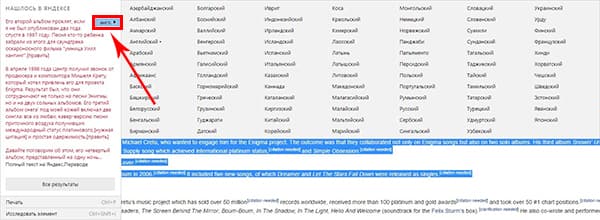
Для перевода отдельного слова – не обязательно производить выделение, достаточно подвести к нему курсор и нажать горячую клавишу «Shift».
Перевод страницы целиком
Если возникла потребность перевести сайт полностью, включая элементы навигации – есть два простых способа.
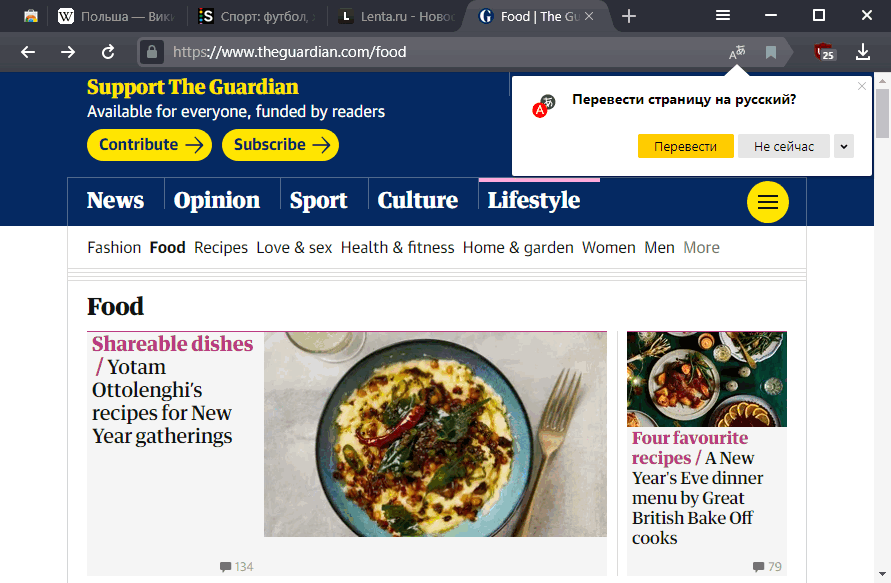
1. На каждой странице, написанной не на родном для браузера языке, под адресной строкой находится кнопка для перевода.

Вернуть страницу в первоначальное состояние поможет перезагрузка (клавиша F5) или кнопка «Показать оригинал».
2. Нет такой надписи – не беда. На выбранной странице, нажмите правой кнопкой мыши и выбери соответствующий пункт.

Как отключить автоматический перевод
Автоматический перевод страниц в Яндекс.Браузере не предусмотрен, вам только предложат перевести страницу. Это актуально для последних версии браузера, если у вас иначе – просто обновите его.
Отключить даже предложение о переводе, можно в настройках, в разделе «Языки». Для этого снимите галочки с указанных пунктов, и перезапустите обозреватель.

Перевод страниц не работает
В случаях, когда переводчик в Яндекс Браузере не работает – проверьте правильность настроек и основной язык браузера.
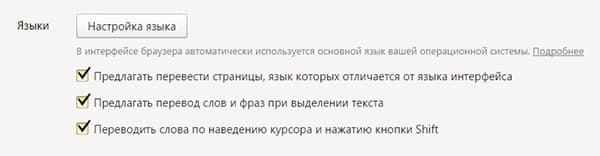
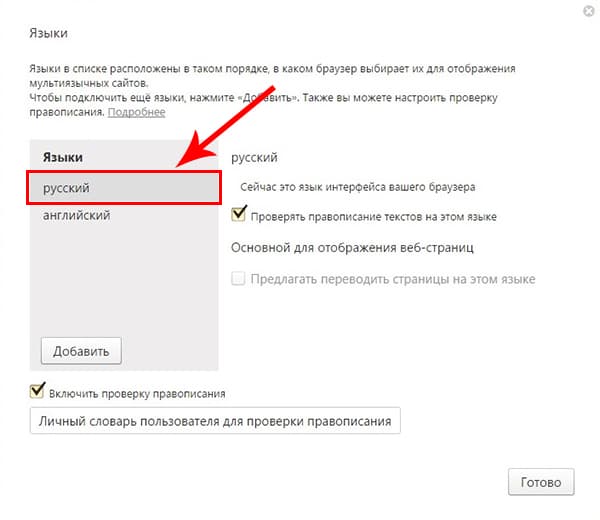
Приведите настройки к виду, отображенному на картинке и все должно заработать.
Расширения для перевода страниц
Компания Яндекс использует собственный переводчик в описываемом браузере. Качество перевода может значительно отличаться от других сервисов, особенно в узких тематиках.
Нивелировать разницу помогут специальные расширения переводчики, предоставляемые онлайн сервисами. Их принцип работы не будет кардинально отличаться от встроенного.
Google Переводчик
Корпорация Google, позаботилась не только о собственных пользователях, но и о пользователях других браузеров, выпустив одноименное расширение.
Найти и скачать его можно в интернет магазине Хром.
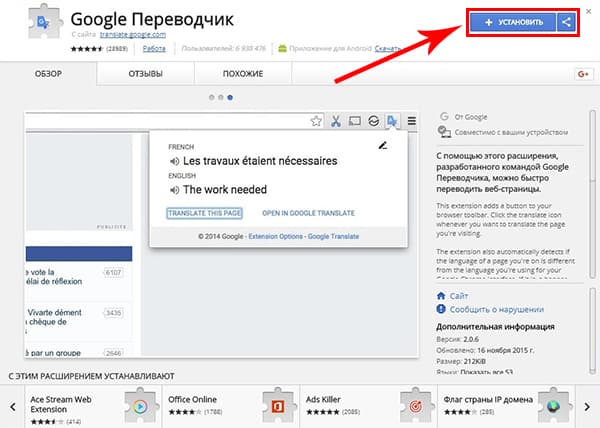
После установки в Яндекс.Браузер, справа от адресной строки появится иконка, позволяющая сделать перевод.

В отличие от встроенного переводчика, Google Translate позволяет переводить текст страницы на любой из представленных на выбор.

Удалить расширение можно в разделе «Дополнения».
ImTranslator
В отличие от всех вышеописанных, ImTranslator не имеет собственной базы слов, а является лишь оболочкой для словарей от Google, Microsoft и Translator.

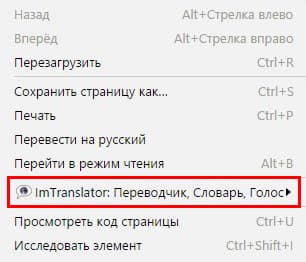
После установки расширения, в контекстном меню, появится пункт, позволяющий перевести страницу на любой из 91 представленного языка.
Итоги
Задача перевода страниц целиком или отдельных фраз и слов в Яндекс.Браузере, может быть решена широким списком инструментов. Не стоит ограничивать себя лишь встроенным переводчиком – используйте дополнительные возможности, и вы получите весьма читабельный текст на выходе.
Перевод страниц
Мобильный Яндекс.Браузер автоматически определяет язык загруженной страницы и может перевести ее на русский или на другой язык по вашему выбору.
Перевод страниц
Вверху экрана появится панель перевода, где\nбудет виден процесс. Если вы хотите прервать перевод, нажмите значок вверху справа.
Вернуться к странице на исходном языке можно так:
В панели перевода нажмите значок в правой части панели.
Смена языка перевода
Чтобы перевести страницу на язык по вашему выбору:
Настройки перевода
Если вы хотите, чтобы браузер переводил страницы автоматически при их открытии:
Отключить переводчик
Проблемы с переводом
Переводчик в браузере включен по умолчанию. Убедитесь, что ранее вы не отключили переводчик вручную:
Если вы не нашли информацию в Справке или у вас возникает проблема в работе Яндекс.Браузера, все свои действия по шагам. Если возможно, сделайте скриншот. Это поможет специалистам службы поддержки быстрее разобраться в ситуации.
Перевод страниц
Мобильный Яндекс.Браузер автоматически определяет язык загруженной страницы и может перевести ее на русский или на другой язык по вашему выбору.
Перевод страниц
Вверху экрана появится панель перевода, где будет виден процесс. Если вы хотите прервать перевод, нажмите значок  вверху справа.
Вернуться к странице на исходном языке можно так:
В панели перевода нажмите значок в правой части панели.
Перевод
Яндекс Браузер обладает неплохим набором функций для перевода содержимого страниц просматриваемых сайтов. По умолчанию все опции, связанные с этим, уже активированы в настройках программы и если язык текста страницы будет отличаться от выбранного вами для интерфейса, то автоматически будет предложен его перевод. Но есть и более тонкий набор установок, где можно выбирать действия для каждого из web-ресурсов отдельно.
Настройки переводчика
Их условно можно разделить в Яндекс Браузере на 2 части:
Как включить перевод страницы
Автоматический перевод
По умолчанию Яндекс Браузер будет лишь предлагать перевести страницу, если её текст отличается от языка интерфейса программы. Для установки автоперевода:
Как отключить перевод
Если вам необходимо, чтобы Яндекс Браузер глобально не предлагал перевод на всех просматриваемых вами интернет ресурсах, то:
Сайт или язык в исключения
При желании можно убрать предложения переводчика для определённого языка или адреса сайта:
Перевод слов и предложений
Для перевода слов и фраз в Яндекс Браузере существует 2 похожих способа. Выделите одно или несколько слов и:
Перевод видео
В начале осени 2021 года в стабильной версии Яндекс Браузера появился не просто интересный, но без сомнения полезный механизм — переводчик видео роликов при помощи нейросети для большинства популярных видеохостингов. Теперь с лёгкостью можно не только смотреть новости на иностранном языке, но и любые другие важные тематики, в частности учебную.
Доступные языки — английский, немецкий, испанский, французский.
Как переводить видео
Для применения функции перевода видео в Яндекс Браузере необходимо:
Переводчик сайтов и текста в Yandex browser: как настроить, отключить, почему не работает
Периодически каждый пользователь сталкивается с необходимостью чтения материала на иностранном языке, которым не владеет или знает в недостаточной мере. Самый простой способ прочесть страницу – включить переводчик в Яндекс браузере, здесь есть встроенное приложение для перевода веб-страниц и отдельных её элементов. С помощью преобразователя языков, встроенного в обозревателе, можем перевести текст с любого языка (французского, английского, испанского, украинского и т. п.) на русский.

Как работает переводчик в браузере Yandex
Способ работы гениально простой – данные для перевода загружаются онлайн из Яндекс.Переводчика. Перевод страницы в Яндекс браузере происходит по следующему алгоритму:
Преимуществом сервиса можем назвать работу в асинхронном режиме, то есть страницу обновлять не нужно, весь исходный текст просто заменится переведёнными словами.
Важно! Встроенный переводчик в браузере Яндекс работает онлайн, без доступа к сети сервис не выдаст результатов. Оффлайн доступна лишь функция проверки правописания на родном или иностранном языке.
Как сделать перевод страницы на русский в Яндекс браузере
Самый простой способ включить перевод страницы в Yandex.Браузере – воспользоваться предложением из всплывающего окна. Автоматически при обнаружении отличия между языками страницы и интерфейса веб-обозревателя отображается запрос на перевод. Единственное исключение – пользователь самостоятельно выбрал «Никогда не переводить этот сайт».
Как воспользоваться переводчиком страниц в браузере Яндекс:
При некорректности перевода или необходимости уточнить слово, можем вернуть страницу в изначальный вид. Функция полезна в случае, если после преобразования языка, страница стала неправильно отображаться.
Как вернуть страницу:
Ещё проще способ преобразовать страницу – сделать клик правой кнопкой мыши на свободном участке страницы и выбрать в открывшемся окне «Перевести на русский».
Как включить автоматический перевод в Яндекс обозревателе
Если язык по умолчанию не устраивает, можем выбрать другой и настроить автоматический перевод.
Настраиваем автоматический перевод страниц в Яндекс браузере:
Дополнительный способ, позволяющий включить автоперевод в обозревателе от Яндекса:
Больше действий, чтобы включить перевод в Яндекс браузере не потребуется, все сайты на выбранном языке начнут автоматически преобразовываться в удобочитаемую форму. Теперь Яндекс браузер переводит страницы на выбранном языке без запроса.
Важно! Из-за установки самостоятельного перевода, загрузка иностранных сайтов немного замедлится. При наличии низкого пинга и высокой скорости интернет, это практически неощутимо. При плохом интернете лучше включить функцию «Турбо».
Выполняем перевод страницы в Яндекс браузере на Андроид
С 2016 года уникальная функция Яндекс браузера – переводчик, появился и на Андроид. В мобильном обозревателе также можем выполнить перевод всей веб-страницы или её части.
Как включить переводчик в мобильном Яндекс браузере:
Слева от панели перевода можем выбрать иной язык, если стандартные настройки не устраивают. При необходимости возвращения текста в исходное состояние, нажимаем клавиши «Назад» или в меню браузера выбираем «Показать оригинал».
Процесс выполнения перевода отдельного слова или фразы на Android отличается от общего преобразования страницы:
Как перевести текст или слово в Яндекс браузере
Если переводчик страниц для Yandex browser неуместен, так как требуется перевести лишь конкретные слова, такая функция также присутствует. Это полезно, если встретилось неизвестное слово или на русскоязычном ресурсе есть английская фраза (цитата, крылатое выражение и т.д.).
Как перевести часть страницы на русский в Яндекс браузере:
Если неверно определён исходный язык оригинала, можем нажать на сокращение (например, англ.) в окне «Яндекс Переводчик». Здесь можем наладить правильное определение исходящего языка.
Нажав на перевод фрагмента текста, нас автоматически перебросит на сайт переводчика, где покажутся альтернативные варианты перевода.
Есть и другой способ перевести часть страницы в Яндекс браузере – с помощью горячей клавиши.
Запускаем переводчик слов в Яндекс веб-обозревателе:
Важно! При наличии плохого интернета для трансляции слов потребуется немного времени, придётся запастись терпением.
Как настроить перевод в Яндекс браузере
По умолчанию обозреватель переводит текст в тот язык, который установлен основным, на нём отображается весь интерфейс программы. Веб-обозреватель поддерживает установку разных языков для отображения интерфейса и страниц сайтов. Установив правильный язык приложения, все сайты начнут переводиться на него, это ускорит процедуру преобразования текста.
Указываем на какой язык переводить сайты в Яндекс браузере:
Первые четыре шага можем упростить, просто вставив в «Умную строку» ссылку browser://settings/languages.
Теперь переводчик веб-страниц для Яндекс браузера автоматически будет переводить контента сайта на нужный язык, не придётся вручную указывать этот параметр.
Есть ещё несколько возможностей настроить переводчик в Яндекс обозревателе:
Почему Яндекс браузер не переводит страницы или слова
Преимущественно проблема лежит в плоскости неправильной настройки веб-обозревателя. Сам сервис работает стабильно, сбои бывают крайне редко.
Основные причины, почему не работает переводчик в Яндекс обозревателе:
Если не удалось перевести страницу в Яндекс браузере пользователям из Украины, нужно установить VPN. Сервис перестал работать около года назад, так как компания Яндекс и все продукты заблокированы на территории страны, из-за чего перевод с украинских IP заблокирован.
Как правильно настроить конфигурацию сети:
Как выключить автоматический перевод в Яндекс браузере
Автоперевод в Yandex browser порой мешает, создавая неудобства при сёрфинге. Лучший способ устранить лишние сложности в подобных ситуациях – убрать автоматический перевод в Яндекс браузере.
Два способа отключить автоперевод в Яндекс обозреватель:
Полностью отключать переводчик в Яндекс браузере нецелесообразно, так как он часто оказывается полезным. Бывает действительно нужно лишь деактивировать автоматический перевод в Яндекс браузере, из-за него стандартное форматирование некоторых страниц слетает, и они отображаются неверно.
Ещё один удобный способ, выключить автоперевод в Яндекс браузере:
Расширения-переводчики для Яндекс браузера
Яндекс переводчик – приложение для браузера, которое занимает лидирующие позиции по качеству перевода и удобству. Если по каким-то причинам встроенное приложение не работает или качество перевода неудовлетворительное (бывает при переводе узкоспециализированных текстов), можем воспользоваться сторонними переводчиками. Их функционал подобен переводчику от Яндекс, но некоторые – обладают дополнительными способностями.
Какие дополнения-переводчики для Яндекс браузера существуют:
Есть и другие расширения-переводчики сайтов для Яндекс браузера, но они менее функциональны и обладают небольшой базой слов.
Переводчик от Яндекс способен работать в автоматическом режиме, устраняя любые языковые барьеры, главные его преимущества – гибкая настройка и уникальная функция перевода по словам, которая помогает максимально упростить сёрфинг иностранных веб-ресурсов.
Перевод
Приложение Яндекс автоматически определяет язык загруженной страницы и предлагает перевести ее на русский или другой язык по вашему выбору. А в устройствах с Android встроенный переводчик распознает текст на картинках и показывает перевод поверх оригинального текста.
В приложение встроен перевод видео с английского языка на русский. Смотрите обучающие лекции и любимые видеоролики сразу на русском языке с помощью функции закадровой озвучки.
Перевод страниц
Чтобы перевести страницу с иностранного языка на русский, нажмите на странице значок или:
В верхней части экрана появится панель перевода, где отображается ход процесса. Если вы хотите прервать перевод, нажмите значок в правой части панели.
Вернуться к странице на исходном языке можно одним из способов:
В панели перевода нажмите значок в правой части панели.
Перевод слов и фраз
Приложение Яндекс переводит c иностранного языка на русский отдельные слова или предложения. Чтобы увидеть перевод слова или фразы, выделите их. В верхней части экрана появится всплывающая панель с переводом.
Чтобы посмотреть все переводы слова или фразы:
Перевод картинок
Перевод появится поверх исходного изображения.
Чтобы посмотреть оригинал изображения:
Перевод и озвучка видео
Если кнопка перевода исчезла, нажмите на видео, и она появится снова.
Иногда перевод видео занимает некоторое время. Вам придет уведомление, когда всё будет готово.
Смена языка перевода
Чтобы перевести страницу на язык по вашему выбору:
Настройки перевода
Если вы хотите, чтобы при переводе страницы автоматически переводились и картинки:
Если вы не хотите, чтобы картинки автоматически переводились при переводе страницы:
Отключение переводчика
Проблемы с переводом
Переводчик в приложении включен по умолчанию. Убедитесь, что ранее вы не отключили переводчик вручную:
Сайты используют для отображения картинок различные технологии. Мы постепенно учимся их обрабатывать, но не можем гарантировать перевод для всех случаев. Также текст на картинке не переведется, если:
Сейчас видео переводится на русский с английского, французского, немецкого и испанского языка. Технология находится в разработке, поэтому перевод доступен не для всех видео.
Перевод текста в камере
В приложении Яндекс вы можете перевести текст на фото, объявлении или дорожном указателе с помощью Умной камеры.
Язык интерфейса
Чтобы интерфейс приложения Яндекс отображался на другом языке, измените язык самого устройства.
Перевод
Приложение Яндекс автоматически определяет язык загруженной страницы и предлагает перевести ее на русский или другой язык по вашему выбору. А в устройствах с Android встроенный переводчик распознает текст на картинках и показывает перевод поверх оригинального текста.
В приложение встроен перевод видео с английского языка на русский. Смотрите обучающие лекции и любимые видеоролики сразу на русском языке с помощью функции закадровой озвучки.
Перевод страниц
Чтобы перевести страницу с иностранного языка на русский, нажмите на странице значок  или:
или:
В верхней части экрана появится панель перевода, где отображается ход процесса. Если вы хотите прервать перевод, нажмите значок  в правой части панели.
Вернуться к странице на исходном языке можно одним из способов:
В панели перевода нажмите значок в правой части панели.
Перевод слов и фраз
Приложение Яндекс переводит c иностранного языка на русский отдельные слова или предложения. Чтобы увидеть перевод слова или фразы, выделите их. В верхней части экрана появится всплывающая панель с переводом.
Чтобы посмотреть все переводы слова или фразы:
Перевод картинок
Перевод появится поверх исходного изображения.
Чтобы посмотреть оригинал изображения:
Чтобы вернуть оригинальный текст на картинках, нажмите значок  . Для просмотра на языке оригинала и страницы, и картинок, нажмите на панели перевода значок .
Перевод и озвучка видео
Если кнопка перевода исчезла, нажмите на видео, и она появится снова.
Иногда перевод видео занимает некоторое время. Вам придет уведомление, когда всё будет готово.



