
Как удалить Яндекс диск быстро?
Опубликовано admin в
Удаляем Яндекс диск быстро
В данной статье мы рассмотрим, как удалить Яндекс диск с компьютера и телефона быстро. Если Вам уже не требуется облако Яндекс, то его можно снести с пк или смартфона. Давайте разбираться, как это сделать.
Как удалить Яндекс диск навсегда с компьютера?
Для того, чтобы загружать большие по объему данные, Вы скачивали приложение на ПК. Теперь задаетесь вопросом удаления облачного хранилища. Делается все просто! Заходите в настройки, в нашем случае это Windows 10. Переходите на вкладку программы и компоненты. В поиске или колесиком мыши, ищите программу Яндекс диск. После этого нажимаете правой кнопкой на приложение и кликаете удалить. Такой способ подходи и для других версий виндовс, так же как и windows 7.
Если Вы хотите увеличить свой диск бесплатно, Мы об этом писали статью, можете ознакомиться с ней.
Как удалить яндекс диск с телефона?
Для пользователей операционной системой андройд, все смартфоны обладают функцией удаления приложений. Находим в своем телефоне яндекс облако, нажимаем изменить вид, и производим удаление приложения со своего телефона.
У кого айфон все проще, ищем на рабочем столе приложение облачного сервиса и зажимаем и долгим нажатием на иконку появляется крестик в углу. Жмем на кнопку удаления и программа яндекс диск удаляется с телефона.
Чтобы удалить все файлы на яндекс диск?
Надо войти в свою учетную запись, и найти файлы которые хотите удалить с облака. Зажатием левой кнопки мыши выделите все файлы для их удаления. Сверху появится окошко в котором можно нажатием на кнопку удалить все файлы сразу. Либо с зажатым cntrl и левым кликом на все компоненты можно выделить их. После этого переходим в корзину, она располагается слева в меню. И удаляем из корзины уже навсегда все Ваши файлы с Яндекс диск. Все фото и видео закаченные на диск будут удалены без возможности восстановления их в дальнейшем, убедитесь в том, что они точно уже не понадобятся.
Вот мы и научились удалять Яндекс диск быстро с компьютера и телефона навсегда, используйте свое место с умом и правильно.
Удаление аккаунта в облачном хранилище Яндекс Диск

Как удалить Яндекс.Диск, когда его использование стало нерациональным, интересует всех пользователей. Особенно актуальным становится такой вопрос, если от хранилища нет никакой пользы, а он занимает много места на компьютере с минимальными параметрами оперативной памяти.
Что удаляется вместе с облаком
Никаких сложностей процесс деинсталляции облачного хранилища от Яндекс не вызывает, поэтому с данной процедурой справится даже тот, кто никогда не сталкивался с удалением содержимого на ПК.
Однако, стоит учитывать, что помимо сервиса будут уничтожены и следующие компоненты:
Однако, если предварительно выключить синхронизацию и удалить программу только на компьютере, все данные останутся хранится в облаке. Посмотреть их можно будете теперь только через браузер.
Отключение синхронизации с хранилищем
Если возникают проблемы в решении вопроса, как удалить Яндекс.Диск с компьютера, стоит выполнить все действия по порядку. Важно придерживаться алгоритма, который рассмотрен ниже. Как правило, сначала деактивируют связь между клиентом и интернетом. Для этого делаем следующее.
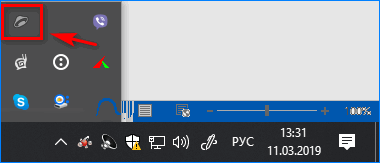
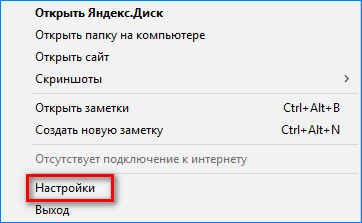
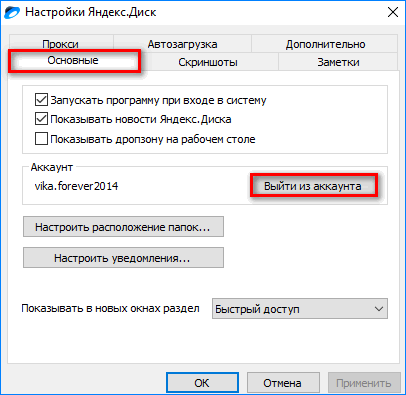
Теперь доступ к сервису будет закрыт и посмотреть с ПК данные не получится. Таким образом вы отключили синхронизацию.
Полезная информация! При выходе из аккаунта хранилища, чтобы восстановить к нему доступ, пользователю необходимо ввести свои логин и пароль от электронной почты Яндекс.
Удаление самого приложения
После выхода пользователя из системы все данные остались на месте, как на компьютере, так и в электронном сервисе. Они просто перестали синхронизироваться. Теперь все приложение открывается на компьютере, а, чтобы его деинсталлировать, необходимо использовать внутренние параметры ПК.
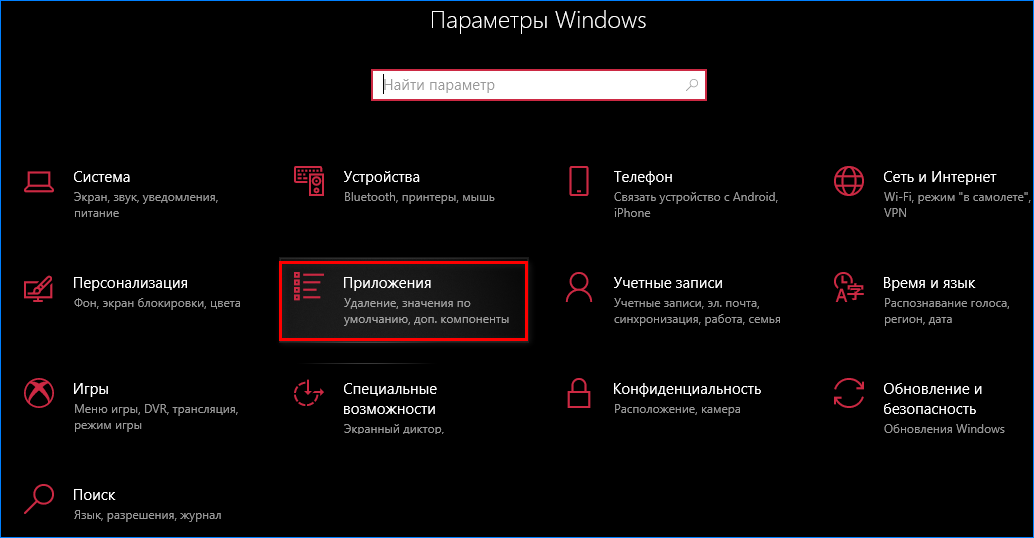
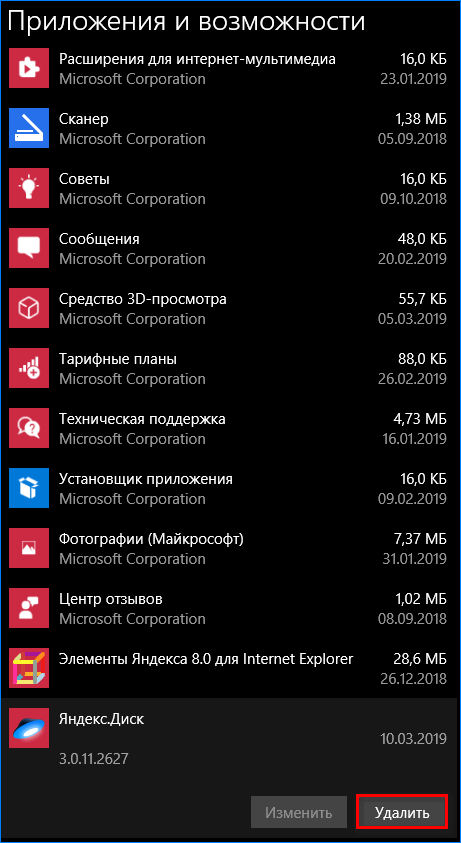
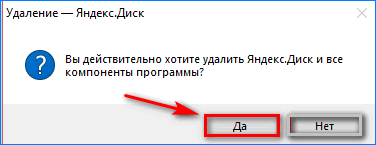
Через несколько секунд программа будет удалена с компьютера, однако, чтобы устранить все «хвосты», необходимо обработать систему «Чистильщиком», а также осуществить полную перезагрузку компьютера.
Полезная информация! Перед тем, как убрать все данные приложения, следует сохранить всю необходимую информацию, так как после удаления аккаунта скачать ее будет невозможно.
Как удалить аккаунт целиком
Остается только удалить аккаунт. Для этого необходимо зайти в почту Яндекс, и следовать пошаговому алгоритму:
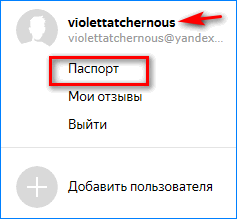
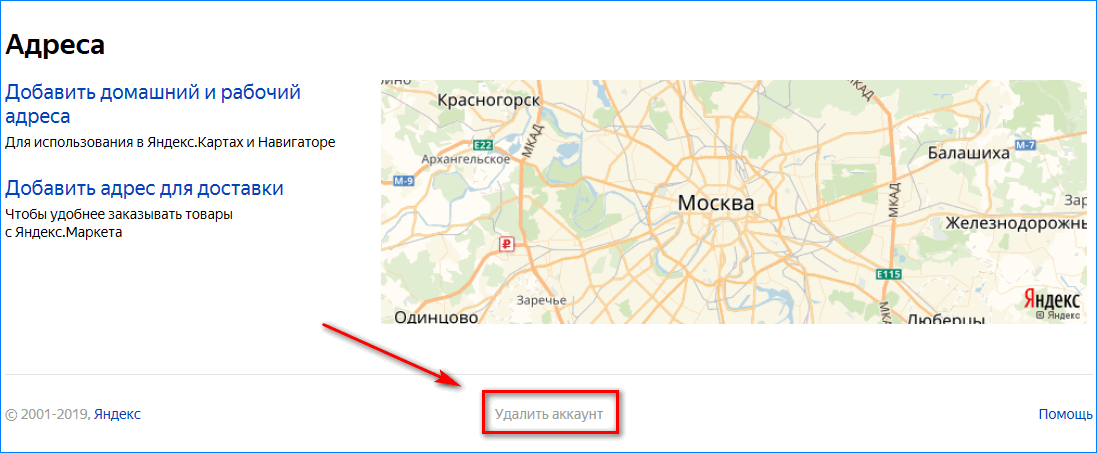
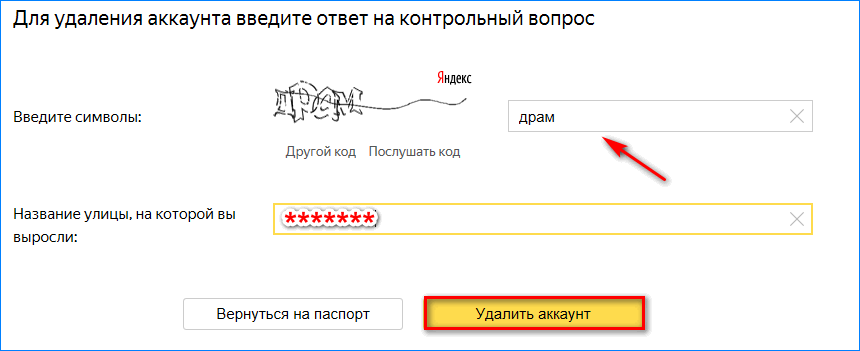
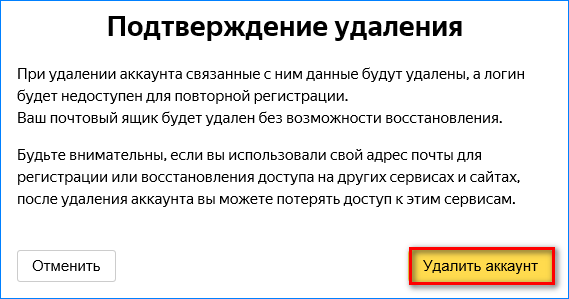
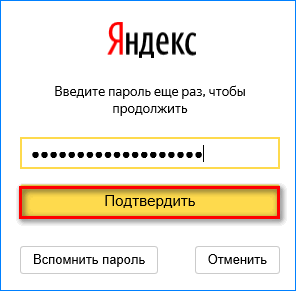
Система оповестит пользователя о том, что он вышел из своего аккаунта. Чтобы его закрыть и не пользоваться Я.Диском в дальнейшем, достаточно удалить кабинет из списка существующих в обозревателе.
Обзор платформы «Яндекс. Облако»: как пользоваться, зарегистрироваться и управлять сервисами

Облачная платформа от компании «Яндекс» позволяет бизнесам из различных областей получить полноценный доступ к современным облачным технологиям: найти решение технических задач с помощью сервисов для вычисления и хранения данных, проводить масштабирование, создание новых проектов или приложений, а также выполнять иные сложные задачи. Управление «Яндекс. Облако», пользоваться которым довольно просто, производится через консоль, в которой можно настроить основной функционал и доступы для своих проектов.
Что такое «Яндекс. Облако»
В 2018 году российской интернет-компанией в тестовом режиме была запущена специальная облачная платформа, которая, по сути, является неким набором связанных сервисов. Работа с облачной платформой доступна, как корпоративным юзерам, так и частным лицам в предусмотренном формате «as a service».Функционирование обеспечивается за счет использования компанией «Яндекс» собственных дата-центров и программных решений.
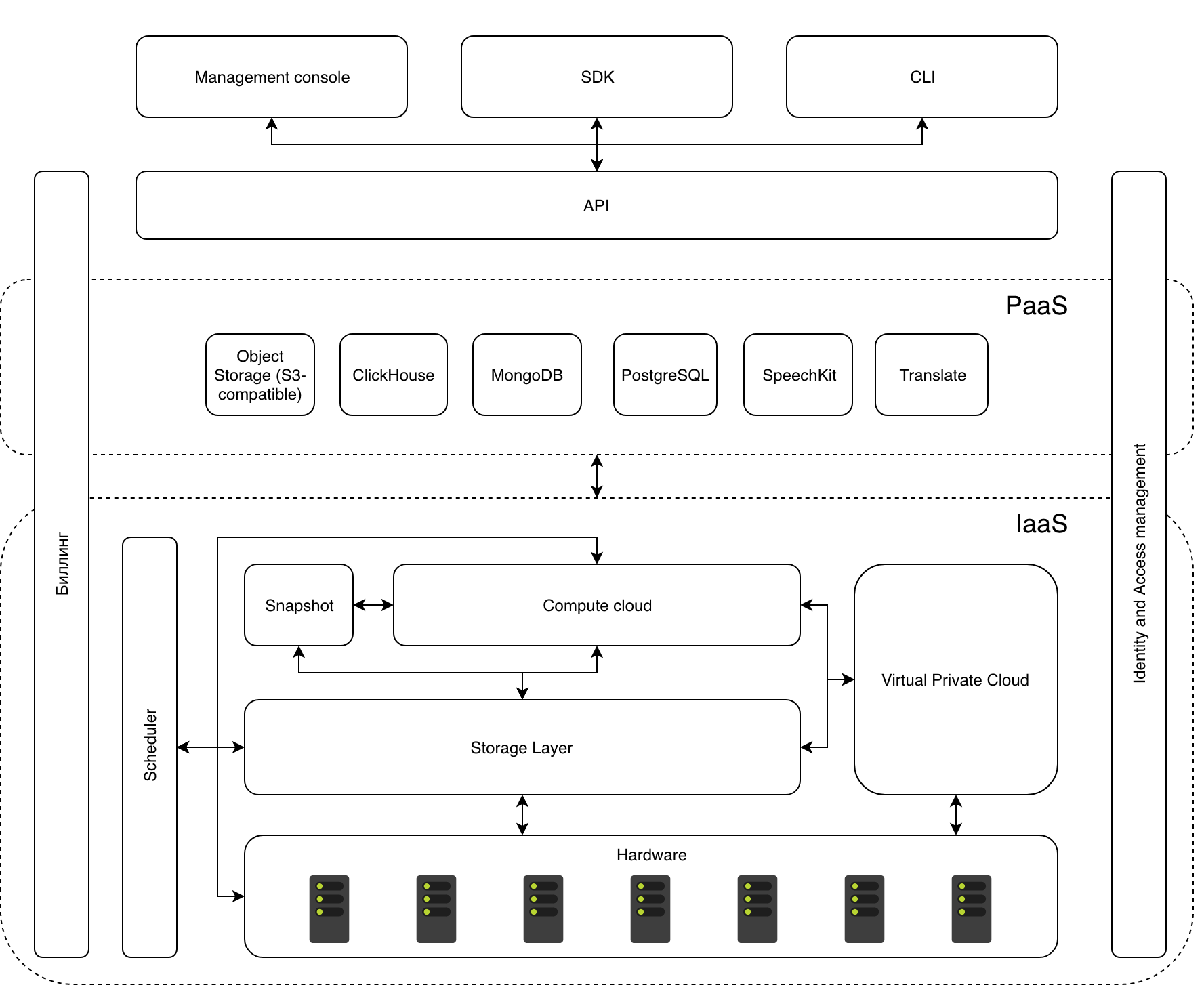
Архитектура облака Яндекс
Сегодня работа с публичной облачной платформой доступна каждому пользователю. Ее активно используют для развития бизнесов в различных отраслях, поддержания и разработки всевозможных веб-приложений, создания новых продуктов или же сервисов. Разработчики утверждают, что данное средство позволяет с малыми вложениями, в краткие сроки улучшить показатели эффективности и максимально расширить свое дело в надлежащих условиях, не сталкиваясь с проблемой нехватки ресурсов.
Виртуальная инфраструктура масштабируемого формата может управляться:
«Яндекс.Облако» представляет собой сервис по управлению таких баз данных, как: MongoDB, PostgreSQL, ClickHouse, который способен перенять функции администрирования нужных систем. Он создан на основе современного опыта машинного интеллекта, потому предоставляет целый комплекс работ по синтезу и распознаванию речи и автоматического машинного перевода.
Основы работы с облачным хранилищем
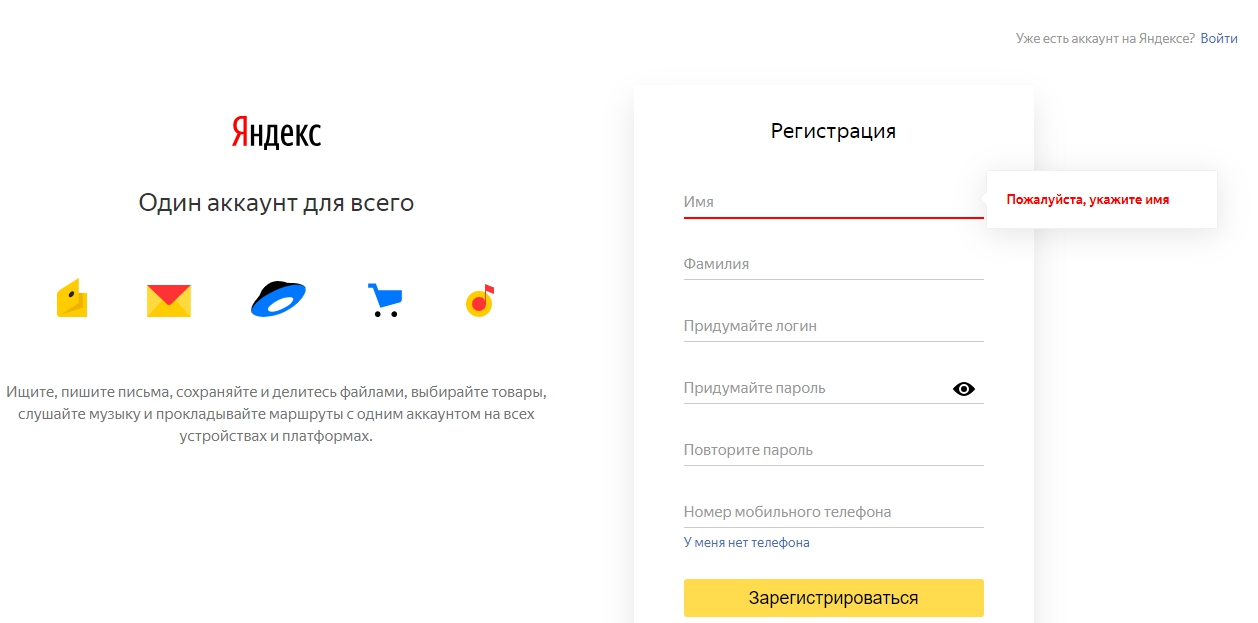
Под основами работы с облачным хранилищем подразумевается: регистрация, создание и удаление «Яндекс. Облака».
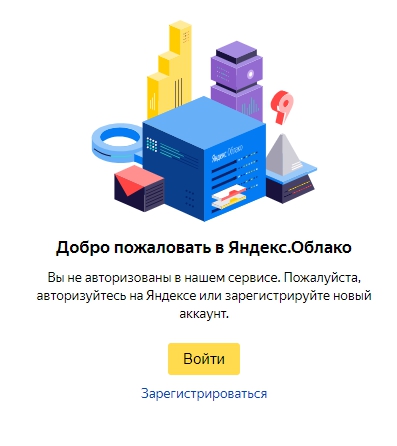
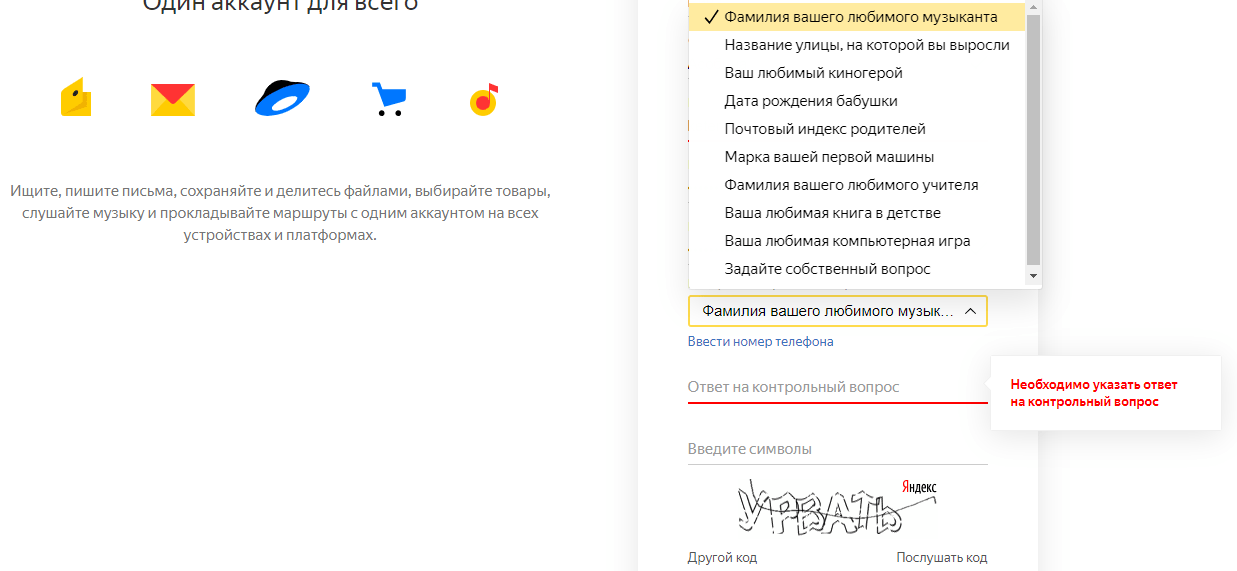
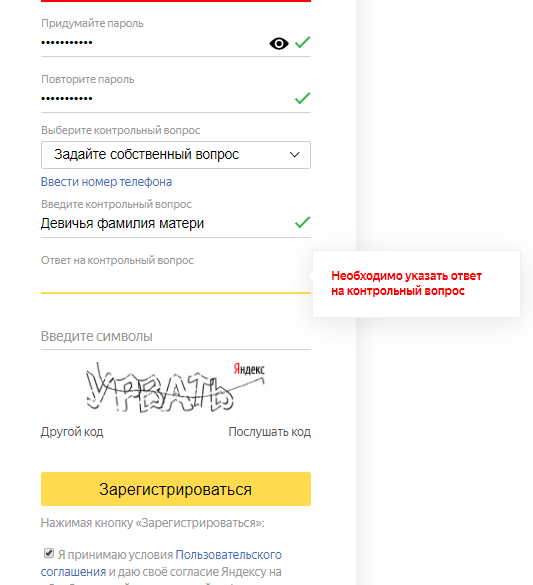
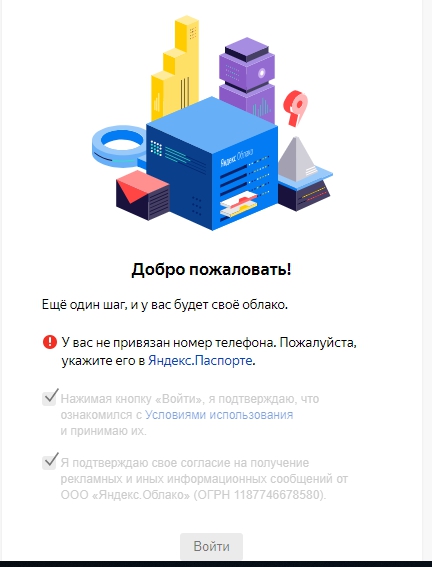
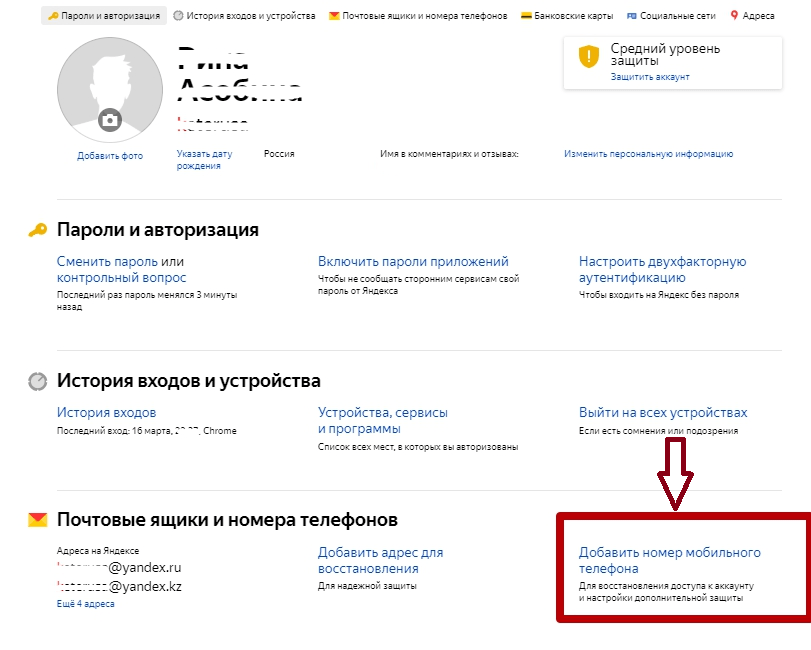
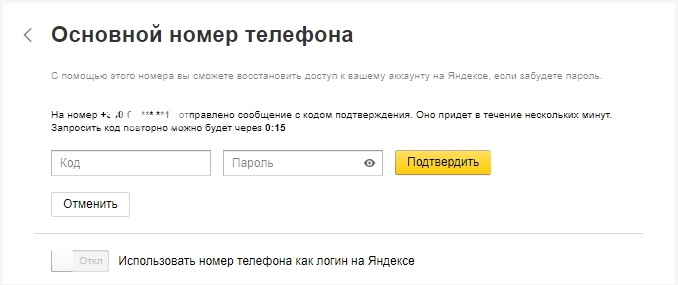
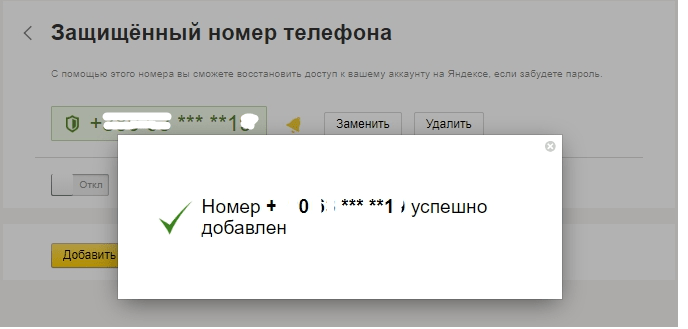
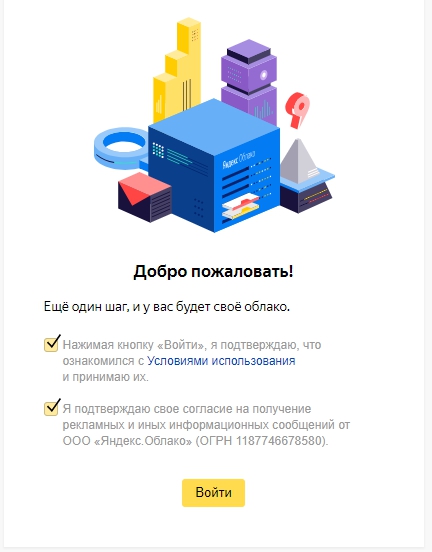
Чтобы знать, как зарегистрироваться в «Облаке. Яндекс», совершите ряд последовательных действий:

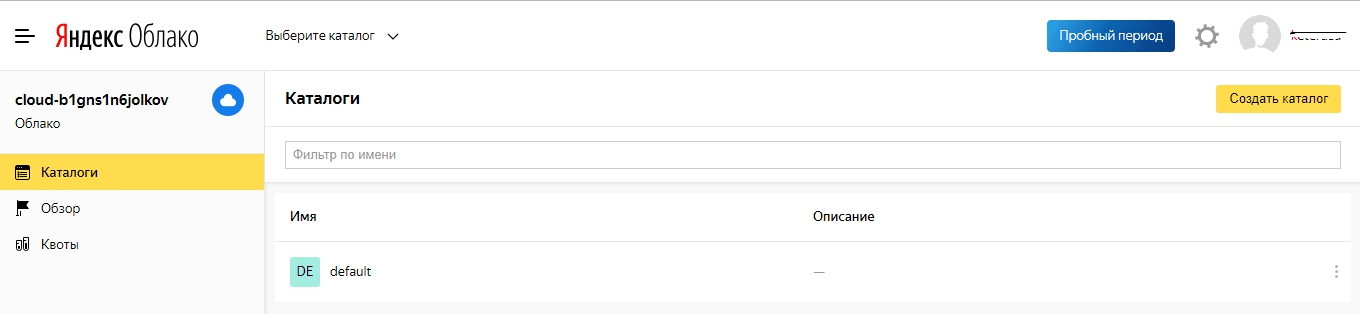
Работа с панелью управления:
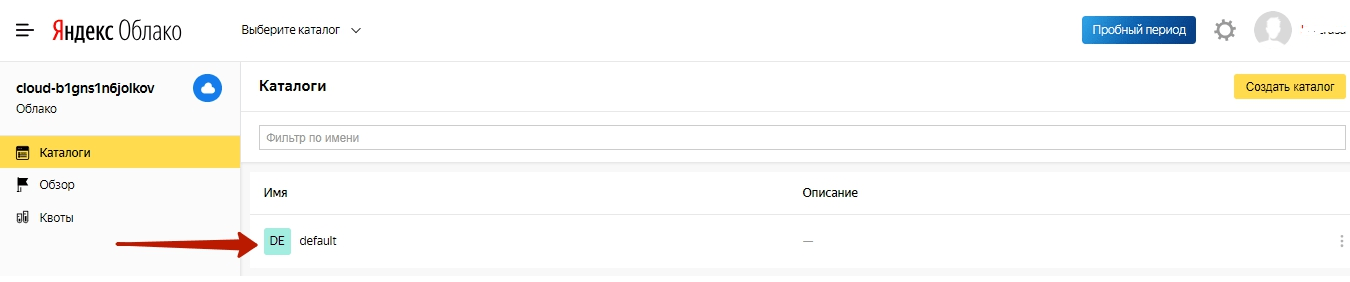
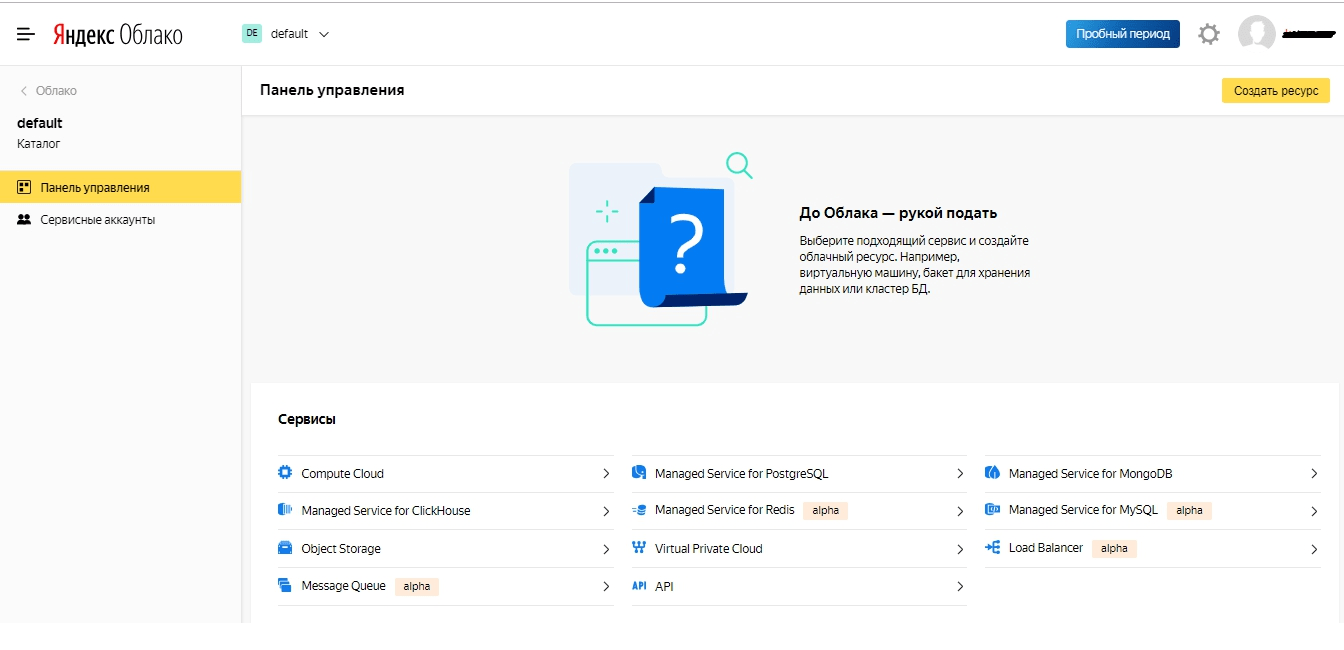
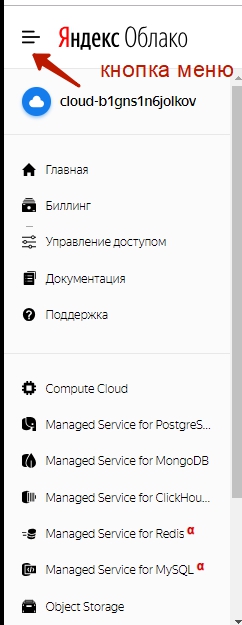
Чтобы удалить «Яндекс. Облако»:
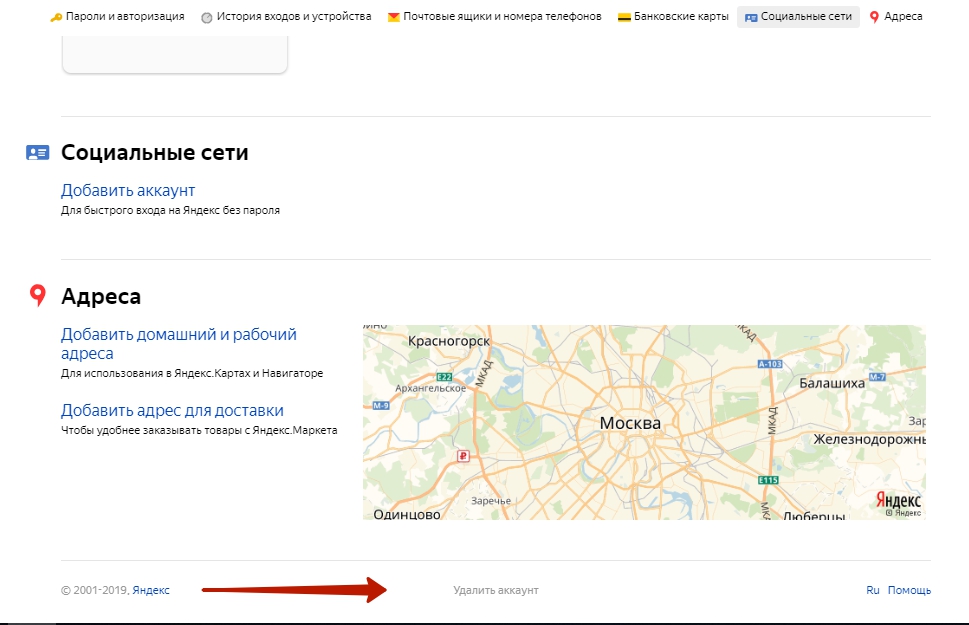
После этих действий аккаунт будет деактивирован.
Сервисы «Яндекс. Облака»
Облачная платформа и наличие множества современных сервисов в ее функционале дает возможность:
В сравнении со стандартными веб-хостингами, которые предлагают услуги аренды своих вычислительных ресурсов и имеют определенные ограничения, технологии облака от Яндекс предлагает более широкий спектр действий и свободу в работе. К примеру: пользователь может в любое время изменить конфигурацию используемых серверов и не только.
Все сервисы разделены на два типа:
Общая инфраструктура разделена на три независимые зоны, которые находятся в изоляции друг от друга: «A», «B», «C». Именно таким образом и достигается повышенная надежность, отказоустойчивость от сбоев и возможность сохранять копии данных. Пользователи имеют право самостоятельно определять, в какой именно зоне желают разместить «облако».
Давайте рассмотрим подробнее каждый сервис и его основной функционал.
Инфраструктурные
Инфраструктурные сервисы добавлены в платформу для обеспечения любого проекта основными ресурсами: полноценного и безопасного хранения информации, обработки данных, безопасного доступа, а также обмена трафиком.
К подобным типам сервисов относятся:
В процессе применения данного сервиса пользователь получает ряд возможностей:
2. Yandex Object Storage. Является универсальным решением для масштабного хранения данных. Может применяться серверами с высокой нагрузкой для быстрого и надежного доступа к информации, а также для других проектов с менее высокими требованиями к вопросу хранения. Чтобы получить доступ к информации можно использовать современные инструменты, которые предназначены для подобных объектных хранилищ. API полноценно совместим с Amazon S3 API.
Задаваясь вопросом, как создать хранилище в облаке Яндекс, нужно сразу отметить, что Object Storage позволяет решить вопросы с хостингом статистических сайтов, оптимальным сбором статистических данных, хранением резервных копий и различных медиафайлов.
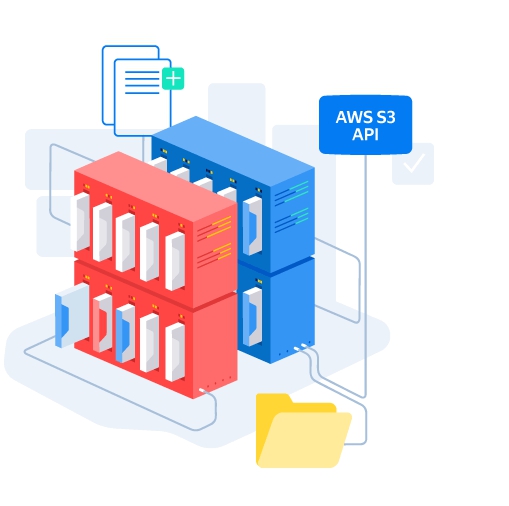
Yandex Object Storage
3. Yandex Virtual Private Cloud. С помощью сервиса можно быстро создать облачную сеть, которая в дальнейшем будет использоваться для передачи данных между облачными ресурсами, а также для связи различных ресурсов с интернетом.
4. Yandex Identity and Access Management. Позволяет управлять доступами к нужным облачным ресурсам и виртуальным машинам. С его помощью можно назначать участников команды, их ролевые полномочия, создавать специальные сервисные аккаунты и настраивать аутентификацию.
5. Yandex Resource Manager. Создан для структурирования имеющихся в облачной платформе ресурсов. Например: осуществлять управлением доступом к различным ресурсам, создавать новые каталоги или назначать роли тем, кто участвует в работе.
Сервис дополнительно позволяет:
6. Yandex Instance Groups. Это новый компонент, который был создан с целью помочь пользователям развертывать и горизонтально масштабировать виртуальные машины. С его помощью юзер может создавать целые группы однотипных машин в облачной инфраструктуре.
Yandex Instance Groups поможет быстро создать тестовую инфраструктуру и более просто управлять производительными мощностями web-сервиса при уменьшении или увеличении нагрузки.

Yandex Instance Groups
7. Yandex Load Balancer. Сервис отвечает за параметр отказоустойчивости приложения пользователя и дополнительно помогает создать и настроить балансировщика, распределять трафик.
Load Balancer поможет:
Сервис отлично справляется с правильным распределением веб-трафика и обеспечивает необходимый уровень отказоустойчивости.

Yandex Load Balancer
8. Yandex Message Queue. Является универсальным решением для быстрой и надежной передачи сообщений между различными приложениями. Полностью совместим с Amazon SQS API.
С помощью Message Queue от Яндекс можно решить ряд задач. В том числе наладить качественную коммуникацию между своими приложениями, масштабировать их, повысить уровни отказоустойчивости, выполнить самые сложные и ресурсоемкие задачи в фоне.

Yandex Message Queue
9. Yandex Container Registry. Позволяет в облачной инфраструктуре управлять и развертывать, а также хранить Docker-образы.
Container Registry используется для:
С Container Registry можно решить задачи с микросервисами и разработкой контейнеров. В работе используется привычный инструментарий, потому нет необходимости прибегать к освоению новых способов управления.

Yandex Container Registry
Платформенные
Платформенные виды сервисов позволяют создавать необходимые приложения, основываясь на управляемых базах данных. Дополнительные функции обеспечивают быстрый машинный перевод и дают возможность беспрепятственно использовать имеющиеся речевые технологии.
К платформенным сервисам относятся:
Yandex Managed Service for PostgreSQL. Работает с базами данных основанных на СУБД PostgreSQ: разворачивает и поддерживает их кластеры.
С данным сервисом можно:
С Managed Service for PostgreSQL решаются вопросы с финансовым учетом, применением и пользованием бэкенде для веб-проектов, хранения информации с усложненной структурой, интеграцией в геоинформационных сервисах.
2. Yandex Managed Service for ClickHouse. Разработан для поддержания и разворачивания кластеров баз данных, основанных на ClickHouse. В свою очередь ClickHouse выполняет обработку более чем миллиарда строк и десятки гигабайт информации только для одного сервера за 1 секунду. Хорошо применяется для обработки аналитических запросов в режиме реального времени на структурированных больших данных.
С Managed Service for ClickHouse от Яндекс можно решить задачи по аналитике логов, а также внутренней аналитике и не только.
3. Yandex Managed Service for MongoDB. Работа заключается в поддержании и разворачивании баз данных, которые основаны на СУБД MongoDB.
К основным достоинствам можно отнести:
Managed Service for MongoDB решает задачи с машинным обучением, размещением кэша, классическим способом хранения и может быть использован как брокер очередей.
4. Yandex Translate. Позволяет интегрировать алгоритмы переводчика от Яндекс в приложениях, веб-проектах для конечных пользователей. Распознает не менее 90 языков мира, а также переводит как целые тексты, так и отдельные слова.
К основным положительным характеристикам можно отнести:
С Yandex Translate можно упростить коммуникацию, максимально увеличить аудиторию ресурса (сайта), построить платформу для создания контента, произвести предварительный перевод.

5. Yandex SpeechKit. Использовался как основа для голосового помощника Алисы и является уникальной технологией по синтезу, а также распознаванию речи.
С данной системой можно решить несколько основных задач: использовать программу в приложениях, воспроизводить ее для записи на прием и обслуживание, производить массовый обзвон своих клиентов, создавать вебинары и различные курсы.
6. Yandex Managed Service for MySQL. Разворачивает, а также поддерживает базы данных СУБД MySQL. В сервисе можно разместить данные CMS или бэкенд своего web-проекта.
Сервис позволяет хранить данные для CMS и использовать в бэкенде веб-проект.

Yandex Managed Service for MySQL
7. Yandex Managed Service for Redis. Поддерживает, а также разворачивает базы данных, основанных на СУБД Redis. Может быть использовано в момент построения рейтингов или в качестве ресурса для систем анализа контента в реальном времени.
Service for Redis в состоянии выполнить следующие задачи: кэширование нужной информации, может быть использован для аутентификации бэкенда и в счетчиках, при пересылке смс с использованием очередей и т.п.

Yandex Managed Service for Redis
Итоги
Обзор платформы, а также основополагающих моментов, таких как сделать облако на Яндексе, управлять им и его ресурсами, показал, что данная система подойдет для управления и масштабирования веб-проектов различной величины. Также ее можно использовать в качестве средства для обработки массивов данных, их хранения и передачи. Система довольно гибкая, так как дает возможность изменять различные конфигурации облака и тарифицируется только за фактическое время использования выбранных ресурсов.
Как удалить облачный диск. Удаление программы яндекс диск с компьютера и очистка облачного хранилища
Огромное количество пользователей желают установить на свои устройства Яндекс.Диск. Но не меньше тех, кто желает избавиться от него. Связано это с тем, что некоторые пользователи отдают предпочтение облачным хранилищам, а другие хотят от них избавиться.
Процесс удаления довольно простой. От пользователей не требуется иметь какие-либо знания и навыки. Достаточно полностью следовать инструкции. Простые правила помогут извлечь облачное хранилище, а также расположенные в нем файлы. Приступаем к активным действиям.
Первым делом отключаем соединение с сетью интернет. После этого необходимо навести курсор мышки на иконку с программой и кликнуть по ней. Найти ее можно на панели задач. После этого заходим в контекстное меню и находим пункт с названием «Настройки». Кликаем по нему левой кнопкой мышки.
В открывшейся панели с настройками Яндекс.Диска пользователи смогут увидеть раздел «Аккаунт». Здесь необходимо выполнить отключение компьютера от этого облачного хранилища. В конце процесса нажимаем «Ок», чтобы все выполненные ранее манипуляции вступили в силу.
После этого переходим непосредственно к извлечению программы.
Необходимо снова кликнуть правой кнопкой мышки по иконке софта.
После откроется новое окошко. В нем находим пункт «Выход» Выбираем его. Далее переходим в меню «Пуск». Здесь можно увидеть много разных позиций, среди которых выбираем «Панель управления». В появившихся настройках кликаем по пункту «Удаление программы».
Далее откроется большой список проинсталлированных программ, среди которых непременно будет Яндекс.Диск. Выделяем имя файла и нажимаем «Удалить». Функция извлечения расположена в самом верху большого списка утилит.
Пользователи могут использовать не только стандартные средства операционной системы. Также в качестве помощников можно выбрать специальные программы. В интернете можно найти огромное количество таких утилит. Они способны быстро справиться с поставленной задачей.
Так что просто загружаем на компьютер Uninstall Tool или любую другую утилиту с такими возможностями. Такого рода сервисы способны отключить все блокирующие процессы, которые могут препятствовать извлечению облачного хранилища. С помощью профессиональных приложений можно навсегда очистить жесткий диск устройства от Яндекс.Диск.
Так что теперь остается лишь избавиться от папки с этим софтом. Удаляем и ее. Но перед этим желательно еще раз открыть папку, чтобы удостовериться в отсутствии в ней важных документов. Если ничего ценного не обнаружено, тогда смело удаляем оставшуюся папку.
Вообще, Яндекс.Диск – это достаточно удобное облачное хранение данных, с помощью которого можно хранить множество файлов, при этом не занимая места на жестком диске устройства. Но бывает такое, что он не устраивает пользователя или есть желание воспользоваться другим способом хранения информации, тогда возникает проблема: «Как удалить Яндекс Диск?». Ответ на этот вопрос даст эта статья.
 Как удалить историю в Яндексе
Перезагрузив систему, можно будет убедиться в том, что приложение исчезло.
Однако, надо понимать, что файлы, которые были закачаны на сервер останутся на нем. Их необходимо будет удалять через веб-интерфейс. Для этого нужно будет войти в Яндекс Диск с помощью интернет-браузера.
Теперь Яндекс. Диск пуст. На нашем сайте Как Удалить РФ вы сможете найти много полезных инструкций, по удалению программ, социальных страниц.
Как удалить приложение Яндекс.Диск
Вы установили облачное хранилище Яндекс.Диск, но в последствии решили от него отказаться, и вам, естественно, нужно удалить его. Причины могут быть какие-угодно: может вам захотелось поработать с другими облачными хранилищами, а может, ваши приятели порекомендовали вам что-то более интересное. В общем, неважно почему, но вы решили удалить данное программное обеспечение. А как именно это сделать я вам сейчас и объясню, точнее, напишу развернутую пошаговую инструкцию.
Как удалить с компьютера облако Яндекс.Диск
Приложение Яндекс.Диск является обычным программным приложением (о его загрузке читайте тут) и может быть удалено с компьютера с помощью стандартных средств windows. Но файлы, в папке синхронизации все же останутся, их нужно удалить вручную. Что нужно сделать:

Загруженные вами файлы так и останутся на аккаунте (о загрузке файлов в хранилище читайте тут). Их удаление производится обычным путем. Полное удаление Яндекс.Диск возможно посредством закрытия вашего аккаунта на сайте сервиса.
Важно! В сети часто рекомендуют просто выключить синхронизацию облака с вашим компьютером. В результате этого будет нарушена связь между компьютером и аккаунтом, но фактического удаления программного обеспечения с компьютера не произойдет.
Примечание: посмотреть как удалить с компьютера Яндекс.Диск вы можете ниже на видео.
Как Яндекс.Диск удалить с телефона
Вот, что вам нужно сделать:
Важно! При выполнении только пункта 2 реально будет удален лишь ярлык, а программа останется в памяти телефона.
В данной статье мы с вами разобрали, как можно удалить приложение «Яндекс.Диск» с вашего компьютера или Android-гаджета. Как видите, это совсем не сложно и не требует от вас никаких усилий (это может сделать даже человек, который впервые за компьютером). К тому же теперь у вас есть четкая пошаговая инструкция, и вы можете ее использовать. Надеюсь, она вам поможет. На этом прощаюсь со всеми, всем приятного дня!
Как удалить Яндекс Диск с компьютера
 В то время, как приложение Яндекс Диск востребовано у одних интернет-пользователей, другие, напротив, не видят в нем необходимости. В интернете можно встретить множество запросов относительно того, как удалить его. Сама по себе процедура удаления не требует каких-либо специальных знаний и не представляет особых сложностей.
Ниже можно ознакомиться с пошаговым руководством по удалению с ПК самой программы и файлов, сохраненных в ее папке.
1. Перед началом процедуры следует разорвать ее интернет-соединение с сервером Яндекса. Клик по иконке приложения запускает меню, в котором выбираем пункт «Настройки». Это вызовет панель настроек.


3. Вызываем меню еще раз и нажимаем «Выход».

4. Затем открываем меню Пуск, Панель управления и находим пункт «Программы и компоненты».

5. В появившемся перечне установленных приложений нужно найти Яндекс Диск и выделить, кликнув по нему. 6. На панели, расположенной над таблицей приложений, нажимаем «Удалить».

Вышеописанная процедура не затрагивает папку на компьютере, содержащую файлы, сохраненные на Яндекс Диске. Ее придется удалять вручную. Чтобы найти эту папку, следует открыть диск С (системный), выбрать «Пользователи» («Users»), далее название вашей учетной записи и Яндекс.Диск. Выделив папку, жмем «Удалить».

Перед этим все же рекомендуется проверить ее содержание – нет ли в ней нужных документов, фотографий, видеороликов и т.д. При необходимости сохранить определенные файлы можно, поместив их в другой раздел. (Если желательно, чтобы они остались на компьютере после переустановки ОС, то системный выбирать не следует.)
Кроме вышеприведенного способа для деинсталляции программ можно использовать и специальные сторонние приложения, которых имеется немалое количество.
Удалить файлы из облачного хранилища Яндекса можно на странице сервиса в личном кабинете. Удалять саму учетную запись в Яндексе для этого не нужно.
Если необходимость в приложении Яндекс Диск у Вас отпала, то данный способ позволит надежно удалить его с компьютера.
Мы рады, что смогли помочь Вам в решении проблемы.
Опрос: помогла ли вам эта статья?
Как правильно удалить программу «Яндекс.Диск» с компьютера?
1. Перед тем, как удалить программу для хранения файлов, необходимо отключить её интернет-соединение с сервером Yandex.
Кликните по иконке приложения (изображение летающей тарелки) правой кнопкой мышки. Она расположена в трее (внизу справа на панели задач). А затем в контекстном меню, левой кнопкой, кликните опцию «Настройки». 

2. Теперь можно удалить Яндекс диск приложение:

3.Осталась папка с файлами облачного хранилища «Яндекс Диск». Для экономии свободного дискового пространства, её также можно полностью удалить.
НО: приступая к выполнению этой процедуры, ещё раз загляните в папку и убедитесь, что в ней нет важной и ценой для вас информации (фото, тексты, ПО, видео). Если таковая имеется, переместите её в другой раздел. Желательно не в системный (обычно это диск С), чтобы информация сохранилась после переустановки windows.
По молчанию папка «Яндекс.Диск» размещена в директории «диск (С:)» >> «Пользователи» >> Имя пользователя (имя вашей учётной записи) >> YandexDisk

Выделите левой кнопкой папку «YandexDisk» и нажмите в контекстном меню команду «Удалить».
Если все операции выполнены правильно, Яндекс Диска на вашем ПК больше нет!
Для того чтобы уничтожить содержимое файлового хранилища на веб-сервере, достаточно лишь воспользоваться интерфейсом сервиса на личной странице. Иногда начинающие пользователи для решения этой задачи пытаются полностью удалить аккаунт Яндекс. Этого делать не стоит, поскольку исчезнут не только файлы, но и все прикреплённые сервисы системы (почта, географические карты, платёжная система).

Здесь необходимо точечное вмешательство! Зайдите в свой аккаунт «Яндекс Диск» (disk.yandex.ru). Перетащите все ненужные файлы в корзину: наведите курсор на объект и, удерживая левую кнопку, перемещайте его. Когда «уборка» будет закончена, в правой панели интерфейса «Корзина» кликните по кнопке «Очистить».
Вот и всё! После глобального удаления, при необходимости вы можете в любой момент зайти в хранилище и вновь воспользоваться его услугами.
Желаем вам успехов в освоении интернет-сервисов, уважаемый читатель!
Как удалить Яндекс.Диск
 На сегодняшний день существует большое количество различных облачных сервисов. Если вы нашли уже свое «облако», и им оказался не Яндекс.Диск, тогда в этой статье вы получите подробную инструкцию по удалению Яндекс.Диска с вашего компьютера на ОС windows.
Полное удаление Яндекс.Диска происходит в несколько этапов:
1 этап. Отключение компьютера от сервера Яндекс, который хранит ваши файлы.
Для начала необходимо кликнуть правой кнопкой мыши по значку Яндекс.Диск в трее (на панели инструментов справа) и открыть «Настройки».  В новом окне нужно перейти по вкладке «Аккаунт» и выбрать «Отключить компьютер от Диска». Закройте окно настроек.

Иконка Яндекс.Диска в трее поменяет свой внешний вид (появится красный восклицательный знак), а кликнув по ней правой кнопкой мыши, будет видна надпись «Вы не авторизированы». Теперь приложение Яндекс.Диск является полностью нерабочим. Для завершения удаления программы переходим ко второму этапу удаления:
2 этап. Удаление программы Яндекс.Диск с компьютера.
Удаление Яндекс.Диск проще всего выполнить стандартными средствами ОС windows. Для этого необходимо через меню «Пуск» открыть «Панель управления» и найти в списке программ Яндекс.Диск. Кликаем правой кнопкой мыши по программе и выбираем «Удалить». После окончательного подтверждения ваших намерений, все системные файлы программы будут полностью удалены с вашего компьютера.
Многие пользователи в свое время активно пользовались удобным сервисом Яндекс Диск для хранения информации, что бы ни занимать память компьютера. Сейчас для многих актуален вопрос: «Как удалить Яндекс Диск с компьютера?». Сразу перейдем к решению проблемы, как произвести удаление Яндекс Диска. Мы будем пользоваться стандартной утилитой, встроенной в операционную систему Windows.
Шаг 1. Заходим в «Пуск» – выбираем «Панель управления».

Шаг 2. Режим просмотра ставим на «Категория» — так проще найти нужную функцию.

Шаг 3. Кликаем по утилите, отвечающей за удаление программ.

Шаг 4. Открывается список установленных на компьютере игр и приложений. Находим Яндекс Диск и делаем двойной щелчок по его строке.

Шаг 5. Появляется окно с подтверждением выполнения операции. Жмем кнопку «Да».

Запускается процесс удаления. Остается подождать, пока Windows выполнит операцию. Вот так за пару минут мы и удаляем Яндекс Диск с компьютера
На заметку! Удаление программ и файлов с компьютера, а также папок, в которых остались файлы аналогичны удалению Яндекс Диска. Выбираем в утилите софт, кликаем дважды по его названию и подтверждаете деинсталляцию.
Видео — Как удалить с компьютера Яндекс Диск
Как удалить Яндекс Диск – очистка интернет-сервиса
Если имеющееся пространство Диска заполнено файлами и появляется надобность их удалить, следуем инструкции. С ее помощью можно очистить диск полностью.
Шаг 1. Открываем программу Яндекс Диск. Если на рабочем столе нет ее ярлыка, зайдите в меню «Пуск». Вбейте в поиск «Яндекс» и система выдаст результат, где присутствует и искомый софт.


Шаг 3. Когда все данные отмечены, щелкаем правой кнопкой мыши по любому из них (следите, чтобы выделение не снялось) и выбираем «Удалить».

Примечание! Удаленные файлы Диска, по аналогии с Windows, перемещает в собственную «Корзину».
Шаг 3. Теперь нужно окончательно удалить файлы из корзины Диска. Для этого в левом меню кликаем по одноименной строке.

Шаг 4. Открывается браузер: нас переносит на сайт Диска. Нажимаем кнопку «Очистить корзину» (сбоку даже написано, сколько весят удаленные файлы).

Шаг 5. Во всплывающем окне подтверждаем действие, кликнув по кнопке «Очистить». Готово – файлы удалены.

Как выйти из Яндекс Диска на компьютере
Чтобы разлогиниться из Яндекс Диска (например, чтобы сменить пользователя и зайти в другой аккаунт), выполните следующие действия:
Шаг 1. В Диске открываем меню «Файл», заходим в «Настройки».

Шаг 2. В вылетевшем окошке находим кнопку «Выйти из аккаунта» и жмем по ней.

Как удалить Яндекс Диск – отключение сервиса
Операция по выходу из аккаунта и его полному удалению выполняется через браузер.
Важно! Обратите внимание, что, удаляя аккаунт, вы не только лишаетесь возможности пользоваться Диском – исчезает почтовый ящик и доступ к другим сервисам Яндекса.
Шаг 1. Открываем в браузере сайт Яндекс.

Шаг 2. Жмем «Настройка», в меню выбираем «Другие настройки».


Шаг 5. Остается лишь ввести пароль, код с картинки и нажать «Удалить аккаунт».

Шаг 6. Готово! Аккаунт в Яндексе удален.
Как увеличить объем Яндекс диска
Стандартный объем, предоставляемый каждому зарегистрировавшемуся пользователю – 10 гигабайт. Существует два способа увеличить объем в облачном хранилище: либо удалить ненужные файлы, либо докупить дисковое пространство.
Шаг 1. Чтобы докупить гигабайты, заходим на сайт Яндекс Диска.


Шаг 2. В меню слева, под количеством свободных гигабайт расположена кнопка «Купить место». Всего доступно три варианта: добавить 10 Гб, 100 и 1000 (1 терабайт).

Примечание! Указаны цены абонентской платы. Выбрав, например, увеличение на 10 гигабайт, вы будете платить 30 рублей каждый месяц.
Шаг 3. Выбираем подходящий объем. Можно оплатить месяц, либо всю сумму сразу за год.

На заметку! Годовая оплата выгоднее – она экономит 17%. Платеж производится либо с банковской карты, либо с кошелька Яндекса.
Яндекс Диск: как пользоваться – пошаговая инструкция
Мы рассмотрим интерфейс и возможности программы Яндекс Диск, установленной на компьютере. Утилита существенно облегчает использование сервиса и работает быстрее веб-версии.
Если вы хотите более подробно узнать, а также ознакомится с лучшими советами, вы можете прочитать статью об этом на нашем портале.
Копируем файлы на Диск
Шаг 1. Открываем приложение Диск.

Шаг 2. Левой кнопкой перетягиваем файл в окно программы. Начнется загрузка. Как только рядом с файлом появится значок синего облака, значит, он успешно закачан на сервер.


Как скачать файлы с Диска
Операция аналогична предыдущей.
Шаг 1. Открываем утилиту Диска.
Шаг 2. С помощью зажатой левой кнопки мыши перемещаем файл в нужную папку на винчестере.


Как создать папку в Диске
Для создания пустой папки существует два метода.

Способ 2. Кликаем правой кнопкой мыши по пустому месту и в открывшемся меню в самом низу щелкаем по команде «Создать папку».

Как пользоваться Яндекс Диском. Полезные мелочи
Одно из важнейших достоинств продукта Яндекса – утилита для работы со скриншотами. Она скачивается и устанавливается вместе с диском. Возможности софта: делать скриншоты всего экрана, выделенной области или окна. Для каждого действия назначается уникальная комбинация клавиш, которую впоследствии можно изменить в настройках. Полученные скрины автоматически сохраняются в облачное хранилище.
Но в последствии решили от него отказаться, и вам, естественно, нужно удалить его. Причины могут быть какие-угодно: может вам захотелось поработать с другими облачными хранилищами, а может, ваши приятели порекомендовали вам что-то более интересное. В общем, неважно почему, но вы решили удалить данное программное обеспечение. А как именно это сделать я вам сейчас и объясню, точнее, напишу развернутую пошаговую инструкцию.
Как удалить с компьютера облако Яндекс.Диск
Приложение Яндекс.Диск является обычным программным приложением (о его загрузке читайте ) и может быть удалено с компьютера с помощью стандартных средств Windows. Но файлы, в папке синхронизации все же останутся, их нужно удалить вручную. Что нужно сделать:
Загруженные вами файлы так и останутся на аккаунте (о загрузке файлов в хранилище читайте ). Их удаление производится обычным путем. Полное удаление Яндекс.Диск возможно посредством закрытия вашего аккаунта на сайте сервиса.
Важно! В сети часто рекомендуют просто выключить синхронизацию облака с вашим компьютером. В результате этого будет нарушена связь между компьютером и аккаунтом, но фактического удаления программного обеспечения с компьютера не произойдет.
Примечание: посмотреть как удалить с компьютера Яндекс.Диск вы можете ниже на видео.
Как Яндекс.Диск удалить с телефона
Вот, что вам нужно сделать:

Важно! При выполнении только пункта 2 реально будет удален лишь ярлык, а программа останется в памяти телефона.
В данной статье мы с вами разобрали, как можно удалить приложение «Яндекс.Диск» с вашего компьютера или Android-гаджета. Как видите, это совсем не сложно и не требует от вас никаких усилий (это может сделать даже человек, который впервые за компьютером). К тому же теперь у вас есть четкая пошаговая инструкция, и вы можете ее использовать. Надеюсь, она вам поможет. На этом прощаюсь со всеми, всем приятного дня!
1. Перед тем, как удалить программу для хранения файлов, необходимо отключить её интернет-соединение с сервером Yandex.
Кликните по иконке приложения (изображение летающей тарелки) правой кнопкой мышки. Она расположена в трее (внизу справа на панели задач). А затем в контекстном меню, левой кнопкой, кликните опцию «Настройки».

2. Теперь можно удалить Яндекс диск приложение:

3.Осталась папка с файлами облачного хранилища «Яндекс Диск». Для экономии свободного дискового пространства, её также можно полностью удалить.
НО: приступая к выполнению этой процедуры, ещё раз загляните в папку и убедитесь, что в ней нет важной и ценой для вас информации (фото, тексты, ПО, видео). Если таковая имеется, переместите её в другой раздел. Желательно не в системный (обычно это диск С), чтобы информация сохранилась после переустановки Windows.
По молчанию папка «Яндекс.Диск» размещена в директории «диск (С:)» >> «Пользователи» >> Имя пользователя (имя вашей учётной записи) >> YandexDisk

Выделите левой кнопкой папку «YandexDisk» и нажмите в контекстном меню команду «Удалить».

Если все операции выполнены правильно, Яндекс Диска на вашем ПК больше нет!
Для того чтобы уничтожить содержимое файлового хранилища на веб-сервере, достаточно лишь воспользоваться интерфейсом сервиса на личной странице. Иногда начинающие пользователи для решения этой задачи пытаются полностью удалить аккаунт Яндекс. Этого делать не стоит, поскольку исчезнут не только файлы, но и все прикреплённые сервисы системы (почта, географические карты, платёжная система).

Здесь необходимо точечное вмешательство! Зайдите в свой аккаунт «Яндекс Диск» (disk.yandex.ru). Перетащите все ненужные файлы в корзину: наведите курсор на объект и, удерживая левую кнопку, перемещайте его. Когда «уборка» будет закончена, в правой панели интерфейса «Корзина» кликните по кнопке «Очистить».
Вот и всё! После глобального удаления, при необходимости вы можете в любой момент зайти в хранилище и вновь воспользоваться его услугами.
Желаем вам успехов в освоении интернет-сервисов, уважаемый читатель!



