
Как удалить Яндекс Мессенджер
Кажется, мессенджеры имеются почти у всех. Вайбер и Ватсап, Телеграм и ICQ, Скайп, Веон, Палталк и другие установлены у многих пользователей на телефонах и ПК, позволяя постоянно быть «на связи» с нужными людьми. Недавно в тесный ряд производителей мессенджеров решил вклиниться один из тяжеловесов отечественного IT-рынка – компания Yandex. Выпустившая в конце апреля 2020 года «Яндекс Мессенджер». Во многих случаях данная программа может появится на нашем устройстве без какого-либо уведомления. И, не желая пользоваться ее функционалом, многие хотят ее убрать. Каким же образом удалить приложение Яндекс Мессенджер на телефоне и ПК, и что для этого понадобится? Расскажем в нашем материале.
Откуда Яндекс Мессенджер появляется в телефоне
Довольно многие пользователи обнаруживают «Яндекс.Мессенджер» среди списка уже установленных программ на их устройствах.
Обнаружив указанный мессенджер на нашем устройстве, мы можем пожелать его удалить. Давайте разберёмся, как это можно сделать.
Как удалить приложение Яндекс Мессенджер на стартовой странице
При переходе в браузере на стартовую страницу yandex.ru мы можем обнаружить кнопку активации мессенджера внизу справа.
Кликнув на неё, мы получим предложение пройти авторизацию по номеру телефона, и далее пользоваться функционалом приложения.
Каким образом избавиться от Яндекс Мессенджера на ПК
На компьютере мессенджер от Яндекса может быть установлен в форме отдельной программы, а также в форме боковой панели на Яндекс.Браузер.
Как удалить Яндекс Мессенджер из браузера или с телефона?
Как удалить Яндекс Мессенджер с любого устройства, если вы больше не хотите пользоваться приложением? Есть несколько способов – вы уже знаете о кроссплатформенности сервиса, поэтому придется детально разобраться с каждым доступным клиентом.
Как удалить
К сожалению, ответ на вопрос, как удалиться из Яндекс Мессенджера, может вам не понравиться. Вы успели заметить, что продукт интегрирован в другие сервисы разработчика – его можно найти в браузере или на стартовой странице поисковика. Если вы захотите избавиться от учетки в мессенджере, вам придется деактивировать аккаунт полностью – будет удален Диск, почтовый ящик, подписка на Кинопоиск и многое другое…
Именно поэтому мы расскажем, как удалить (скрыть) Яндекс Мессенджер из браузеров с компьютера или с телефона. Вы запросто можете стереть приложение или скрыть чаты, чтобы они не попадались на глаза. По сути, профиль пользователя не удаляется, но сервис не будет мешать – вы просто не увидите ни малейшего напоминания.
Из браузера
Давайте попробуем удалить Яндекс Мессенджер из браузера разработчика! Вы привыкли видеть его на боковой панели слева – это легко можно поправить:


Больше голубая иконка не будет вылезать в самый не подходящий момент. Не забывайте о параметрах браузера, вы можете персонализировать и настроить под себя любую страницу!
На главной странице поисковика
Второй важный вопрос – как удалить Мессенджер со страницы Яндекса? Обратили внимание, что на главной синяя иконка появилась наверху справа? К сожалению, избавиться от баннера не получится – он интегрирован разработчиком для привлечения внимания.

Если вдуматься, небольшая наклейка не мешает – постарайтесь не зацикливаться и смиритесь. Стереть не получится!
Приложение с компьютера
Следующий момент не менее интересен – как удалить Яндекс Мессенджер, если вы скачали отдельное приложение на компьютер? Нет ничего проще!
Windows
Действуем по проверенной схеме:


macOS
Напомним, как выйти из учетной записи:
На телефоне
Вы знаете, как удалить Яндекс Мессенджер с экрана компьютера – как избавиться от ненужного приложения на телефоне? Алгоритм простой и привычной.
На Айфоне поступим следующим образом:
На Андроиде сделаем так:

Разобрались, как удалить Мессенджер со страницы Яндекса, из браузера – или стереть полноценное приложение на компьютере и смартфоне. Процесс простой – соблюдайте наши рекомендации и с легкостью сможете скрыть ненужный сервис, чтобы он не появлялся на экране.
Как отключить Яндекс Мессенджер на компьютере и смартфоне?
Как отключить Яндекс Мессенджер, не удаляя сервис? Несколько хитростей есть – давайте вместе поработаем над настройками приложения и выберем наиболее удобный режим работы! Не волнуйтесь, нужная информация не потеряется – вы в любой момент сможете заново включить звук.
На компьютере
Начать следует с важной информацией. Вы можете отключить Яндекс Мессенджер на ПК или смартфоне, скрыть его – не будет мешать и попадаться на глаза. При этом полностью удалить сервис нельзя. Причина проста, для авторизации используется номер телефона, привязанный к существующей учетной записи пользователя (на него регистрируются другие сервисы – почта, Кинопоиск, такси, Лавка и многое другое). Поэтому для полного удаления приложения придется избавиться от профиля, который содержит массу интересной и полезной информации.
Пока вы не планируете полностью удалять программу, поговорим о том, как убрать Яндекс Мессенджер с экрана. Поработаем с официальным браузером разработчика? Пользователи знают, голубая иконка вылезает на панели слева.
Надоело видеть всплывающую панель? Пора отключить!
Вот и ответ на вопрос, как отключить Мессенджер в Яндекс Браузере – за несколько секунд вы избавляетесь от навязчивой панели, всплывающей на любом сайте.
Переходим ко второму шагу! Если вы пользуетесь другими веб-обозревателями, найти кнопку сервиса можно на главной странице поисковика. Она находится справа – голубой фон и белый самолетик.
К сожалению, только разработчики знают, как убрать значок Мессенджера с экрана Яндекс – это неотъемлемая часть сайта, которую нельзя скрыть. Примите факт, что виджет будет оставаться на глазах, пока компания не решит избавиться от кнопки (если такое решение вообще будет принято). Вы не можете повлиять на интерфейс поисковика, иконка остается на месте.
Вы знаете, как можно убрать Мессенджер в Яндекс Браузере или другом веб-обозревателе. Что делать, если вы скачали полноценное приложение? Простейший выход – полностью удалить его с устройства. При этом вся информация останется невредимой, при необходимости вы сможете получить доступ к истории сообщений через веб-версию.
Как убрать Яндекс Мессенджер в рамках компьютера или ноутбука? Откройте меню «Пуск»!
Разобрались с десктопом – смогли избавиться от ненужного сервиса. На время! При желании вы с легкостью восстановите приложение в любом виде, история сообщений никуда не исчезнет.
Мобильная версия
Несколько слов о том, как убрать Яндекс Мессенджер со страницы браузера в смартфоне. К сожалению, такой опции нет – придется воспользоваться десктопным алгоритмом – данные будут автоматически сохранены для мобильной версии тоже.
Настройка уведомлений
А сейчас расскажем о том, как отключить уведомления Яндекс Мессенджера. Отличный способ избавиться от навязчивых входящих – если вы не хотите постоянно проверять приложение, эта опция вам пригодится. Попробуем поработать на компьютере?


Готово – внесенные изменения сохраняются автоматически.
На мобильном проще – вы легко можете отключить Яндекс Мессенджер в Андроиде или Айфоне так, чтобы уведомления больше не приходили:


Вы справились! Разумеется, дополнительно можно воспользоваться настройками устройства и отключить оповещения через раздел «Приложения». Просто запретите системе присылать уведомления – текстовые и звуковые.
Мы подробно рассказали, как убрать кнопку Мессенджер в Яндекс – все доступные способы перед вами. Если будете следовать инструкциям, с легкостью сможете отключить сервис через браузер, на компьютере или на смартфоне. Удачи!
Как отключить Яндекс Мессенджер на смартфоне, чтобы не мешал?
Хотите узнать, как отключить Яндекс Мессенджер на смартфоне, если программа потеряла актуальность и пользоваться ей не хочется? Несколько вариантов есть – даем все доступные алгоритмы, вам остается выбрать, какого результата вы хотите добиться!
Отключить уведомления
Первое, о чем стоит задуматься – вы можете отключить Яндекс Мессенджер на телефоне Андроид (или Айфон) частично. Уберите звук входящих оповещений и забудьте о навязчивых собеседниках, множестве каналов и других ненужных вещах.
Готово! Дополнительно вы можете поработать над оповещениями через настройки смартфона. На Айфоне делаем следующее:
И не придется думать о том, как удалить Яндекс Мессенджер с телефона! Достаточно просто убрать оповещения.
На Андроиде поступаем следующим образом:


На Айфоне есть интересная функция, позволяющая удалить Мессенджер от Яндекса на смартфоне – он не будет показываться на экране, при этом останется в памяти устройства:
Готово – вы смогли убрать Яндекс Мессенджер с экрана телефона, но программа останется на дополнительном дисплее (листайте свайпом влево). Ура, получилось отключить!
Полное удаление
Если отключить программу недостаточно, нужно воспользоваться инструментом полного удаления. Это легко! Полная история сообщений будет доступна через веб-версию – в любой момент можно получить доступ к перепискам с помощью номера телефона.
Если вы впоследствии захотите восстановить программу на смартфоне, история также будет автоматически восстановлена полностью. Вы ничего не теряете!
На Айфоне
Сначала поговорим о том, как убрать Мессенджер в Яндекс на телефоне Айфон. Воспользуемся уже знакомым алгоритмом:
На Андроид
Теперь разберемся, как удалить Мессенджер Яндекса с телефона Андроид – пользуемся проверенной инструкцией, которая пригодится для любой программы:
Разобравшись, как отключить Мессенджер в Яндексе на телефоне, можно убрать ненужный или раздражающий сервис – ваше право пользоваться исключительно нужными приложениями. Не переживайте за сохранность данных – ни одно сообщение потеряно не будет!
Что такое Яндекс Мессенджер: самый подробный обзор

22 апреля 2020 года Яндекс представил широкой аудитории свой новый сервис – Яндекс Мессенджер. Он заменил Яндекс Чаты. Что такое Яндекс Мессенджер? Это приложение, похожее на Телеграм.
Однако общаться в нем можно не только со смартфона, но и с любого другого устройства, где есть Яндекс. Чат для общения доступен на главной странице сайта, а также он встроен в Яндекс Браузер.
Чем проект Яндекса отличается от других аналогичных сервисов? Всего за пару минут внутри мессенджера можно собрать всех друзей и близких. При этом им необязательно устанавливать само приложение, но они должны быть зарегистрированы в Яндексе.
Еще одно преимущество чата – способность переводить голосовые сообщения в текст. То есть вы начитываете информацию, а система сама преобразует ее в текст и отправляет собеседнику. Чем еще интересен и полезен Яндекс Мессенджер? Разберем подробнее простыми словами.
Преимущества Яндекс Мессенджера
Как пишут сами разработчики, «Яндекс Мессенджер придуман специально для общения с близкими и коллегами» (справочник Яндекса). За пару минут вы можете собрать друзей, одногруппников или одноклассников, коллег, товарищей из кружка по интересам и обсудить с ними актуальные новости.
Зачем нужен Яндекс Мессенджер? Он создавался с одной целью – собрать людей с разными мобильными устройствами в одном месте и объединить все сервисы Яндекса воедино. Чтобы общаться внутри этого сервиса, необходимо иметь аккаунт на Яндексе – больше ничего не нужно.
Большинство пользователей сравнивает Яндекс Мессенджер с Телеграмом. Действительно, интерфейс, возможности и даже логотипы у этих систем для общения похожи:

Как и в Телеграме, внутри Яндекс Мессенджера есть не только индивидуальные и групповые чаты, но и информационные каналы. Любой желающий может создать свой канал. А также можно делиться новостями и интересными публикациями с друзьями, обсуждать прочитанную информацию.
Доступны видеозвонки и голосовые сообщения, быстрые реакции (смайлы) и стикеры. Общаться можно с любого устройства, на котором установлен Яндекс. Тип программного обеспечения не важен. К личным сообщениям можно прикрепить картинку или другой файл.
Как установить Мессенджер
Разработчики позаботились о том, чтобы сделать сервис максимально доступным. Вот какие варианты подключения к мессенджеру существуют:
Скачать приложения можно в Google Play и App Store. В последней версии Яндекс Браузера мессенджер встроен автоматически. Его можно найти в боковой панели рядом с голосовым помощником Алиса.
Как пользоваться Яндекс Мессенджером
Чтобы полноценно использовать Яндекс Мессенджер через приложение или в веб-версии, нужно в его настройках привязать номер телефона. Его не будут видеть другие пользователи. Если вы используете несколько аккаунтов Яндекса, то для каждого из них нужно ввести отдельный номер телефона.
Как добавить контакты?
Вы можете вручную искать людей внутри мессенджера и добавлять их. А также можно разрешить доступ чату к вашим контактам со смартфона – вся телефонная книга автоматически перенесется в контакты.
Если нужно удалить один из контактов, то необходимо зайти в настройки над списком чатов, выбрать нужного человека и удалить его. При этом из адресной книги на телефоне контакт не исчезнет.
Настройки профиля
Вот как выглядит значок настроек:
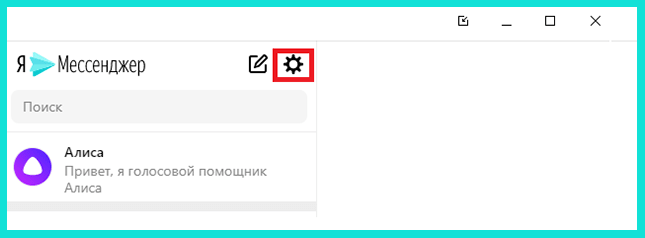
В настройках мессенджера можно управлять уведомлениями. Вы можете отключить уведомления для одного или для всех чатов.
Что еще можно изменить в настройках:
Если вы хотите изменить аватар и имя, под которым вы зарегистрированы в мессенджере, то это можно сделать только в настройках Яндекс Паспорта.
Написание, отправка и редактирование сообщений
Чтобы написать кому-то сообщение, нажмите на значок редактора сообщений:
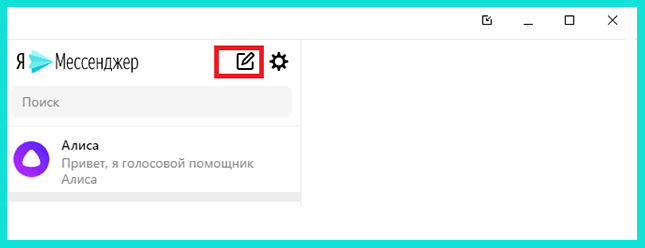
Вы можете выбрать человека из списка своих контактов или вбить имя нового адресата. Можно создавать как групповые, так и приватные чаты. Там же вы можете создать новый канал (о них мы поговорим подробнее чуть ниже). Вот какое меню открывается после нажатия на значок сообщений:
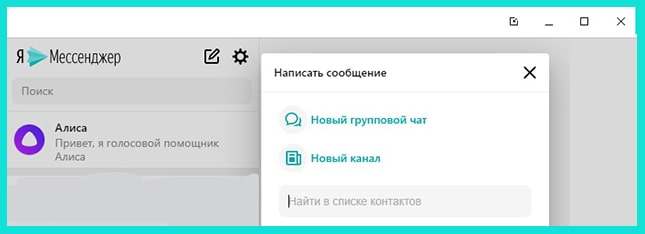
В каждом чате есть свое меню (три точки сбоку вверху). С его помощью вы можете покинуть чат или добавить в него новых участников.
Большинство крупных компаний имеют свой канал или чат в Яндекс Мессенджере. С их помощью можно заказать продукты или другие товары, получить консультацию специалиста, задать вопрос и т.д. У каждого сервиса от Яндекса есть свой чат в Яндекс Мессенджере. Например: такси, еда, услуги, работа и прочее.
В переписке с друзьями или организациями доступно форматирование текста. Чтобы изменить его, нужно без пробелов вплотную к тексту поставить определенные символы:
Можно сочетать стили:
Оформление сохраняется при переотправке письма. При копировании информации или в цитате при ответе стили не сохраняются.
Что можно делать с сообщениями:
Чтобы применить к сообщению какое-то действие, нужно нажать на него (для веб-версии) или нажать и подержать (для приложений на смартфоне) и из открывшегося меню выбрать нужное действие.
В каждом чате есть поиск по сообщениям. По ключевым словам вы можете найти любую переписку. Если нужно сохранить какое-то сообщение, то через его меню необходимо отправить текст в чат «Сохраненные сообщения». Этот чат можно использовать как органайзер.
Голосовые сообщения
Мы уже говорили, что Яндекс Мессенджер умеет распознавать голосовые сообщения. Вот как это работает: вы диктуете текст, система отправляет и аудио сообщение и текстовое сообщение.
Важное условие: преобразуемая информация должна быть на русском языке и общая длина сообщения не должна превышать 10 минут. Для создания голосовых сообщений подойдет встроенная или дополнительная гарнитура.
Аудио и видео звонки
Доступны в чате с одним собеседником. Чтобы осуществить вызов, нужно зайти в меню чата и там нажать соответствующую опцию: «Звонок» или «Видеозвонок».
Осуществляется действие кнопками, аналогичными телефонным: зеленая (начало звонка) и красная (завершение вызова) телефонная трубка. Управление гарнитурой (микрофон, наушники, камера) доступно в общих настройках мессенджера.
В веб-версии Яндекс Мессенджера доступна демонстрация экрана. Однако это можно сделать только в определенных браузерах: Яндекс Браузере, Google Chrome, Opera и Mozilla Firefox. Чтобы показать свой экран собеседнику, во время соединения нажмите значок в правом верхнем углу (квадрат с тремя дугами справа вверху).
Выберите ту часть экрана, которую хотите показать. Слева на вашем экране появится небольшое окно, где будет дублироваться то, что видит ваш собеседник. Чтобы завершить демонстрацию, нажмите в правом верхнем углу значок – белый квадрат на черном фоне.
Интересное в сообщениях
У каждого пользователя Яндекс Мессенджера по умолчанию открыт чат с Алисой – голосовой помощник от Яндекса. Она может развлечь пользователя, помочь в решении бытовых задач, проложить маршрут, найти необходимую информацию, поставить музыку и т.д.
Как и с другими людьми, с Алисой можно общаться при помощи голосовых и текстовых сообщений. Кроме этого, Алиса умеет распознавать фото и видео.
В настройках чата (три точки сверху сбоку) можно удалить всю историю общения с помощником. В отличии от других переписок, в сообщениях с Алисой форматирование не работает.
Что еще интересного есть в чатах? Возможность отвечать реакциями – смайлами (лайк, дизлайк, смех, слезы, сердце и прочее). Один пользователь может оставить только одну реакцию на сообщение. При этом необязательно быть участником чата или канала.
Доступ к реакциям имеют все пользователи: можно посмотреть чужие реакции (полный список или популярные), оставить свою реакции и изменить ее. Если вы пересылаете кому-то сообщение, то реакций не видно.
Чтобы поставить смайл, нужно нажать на сообщение и выбрать необходимый знак из предложенных. Если вы хотите изменить смайл, то нужно нажать не на сообщения, а на реакции.
В чатах Яндекс Мессенджера есть еще одна интересная возможность – пометить сообщение как важное. В таком случае даже те люди, которые ограничили доставку уведомлений из чата, увидят ваше сообщение. А еще важные посты отправляются в отдельную папку, где можно в любой момент и легко их найти.
Каналы
Как и в Телеграме, в Яндекс Мессенджере есть каналы – аналог сообществ в Вконтакте. А также это похоже на каналы в Дзене. Однако в мессенджере объем информационных постов значительно меньше, чем в Дзене.
Подобрать интересные каналы можно через поиск или в разделе «Популярные каналы». Чтобы добавить канал к себе, нужно нажать на плюсик рядом с ним:
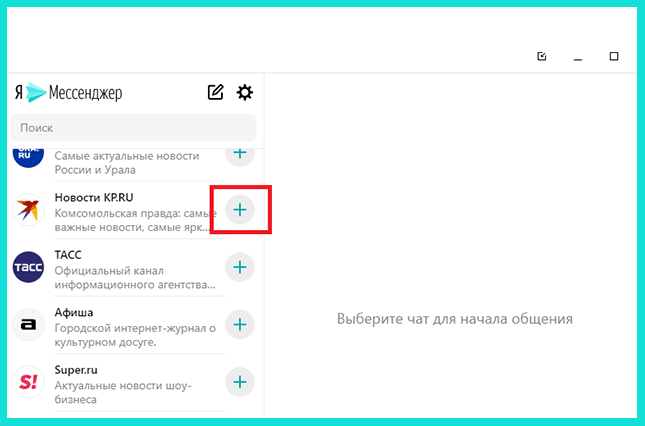
Если вы хотите рассказать о каком-то канале знакомым или отписаться от него, то нужно внутри чата канала нажать меню (справа в углу три точки) и там выбрать нужное действие.
При желании вы можете создать свой канал-блог. Ограничений по темам и направлениям нет: образовательные, развлекательные, познавательные, обучающие и т.д. У канала должна быть своя иконка, описание и название. А содержание канала не должно противоречить правилам платформы Яндекс Мессенджер.
Как и в Дзене, здесь есть система рекомендаций. Яндекс Мессенджер продвигает наиболее интересные публикации и площадки. Реклама каналов осуществляется внутри разных сервисов Яндекса.
Важное условие для бесплатной рекламы от Яндекса: у вашего канала должно быть заполнено описание, и он должен быть отмечен как публичный. Для участия в программе рекомендаций нужно подать заявку.
Что можно публиковать внутри своего канала:
Полный функционал доступен в веб-версии мессенджера. Например, картинки с подписями можно размещать только с компьютера в веб-версии.
Сколько стоит и как его удалить
Яндекс Мессенджер – бесплатная программа. Единственное, что нужно – доступ в интернет. Загрузка и установка приложения на смартфон, планшет или компьютер осуществляется бесплатно.
Некоторые пользователи спрашивают про Яндекс Мессенджер: «Почему он у меня в браузере?». В Яндекс Браузере чат встроен автоматически. Его нельзя удалить или полностью заблокировать, но вы можете скрыть всю боковую панель.
Для этого зайдите в «Настройки боковой панели» (кликаем мышкой прямо по ней) и в открывшемся окне снимаем галочку напротив «Показывать боковую панель». Кроме панели в браузере, кнопка мессенджера высвечивается на главной странице Яндекса. Там ее отключить или скрыть нельзя никак.
Удалить приложение со смартфона можно через настройки. Установка и удаление происходят аналогично любому другому приложению. Если вы хотите удалить приложение с компьютера, то это делается в разделе «Программы и компоненты».
Отзывы о Яндекс Мессенджере
Отзывы о Яндекс Мессенджере неоднозначные. Большинство пользователей уверено, что у него нет будущего и не получится затмить своих главных конкурентов – Telegram и WhatsApp.
Вот что пишут те, кто уже опробовал Яндекс Мессенджер:
Средняя оценка Яндекс Мессенджера в Google Play – 3,8. А на одном из популярных сайтов отзывов Отзовик рейтинг этого приложения равен 3. Пользователи отмечают, что он не лучше и не хуже других мессенджеров, но пока малораскрученный.
Пользоваться сервисом Яндекс Мессенджер или нет – решайте сами. Если оценивать объективно, то он действительно мало чем отличается от уже привычных мессенджеров. Да, можно работать в нем без установки специальной программы. Да, есть функция преобразования голосового сообщения в текстовое.
Однако пока этот мессенджер сложно назвать популярным. Так или иначе, теперь вы знаете, что такое Яндекс Мессенджер, все его особенности и возможности. Чтобы точно решить, подходит он вам или нет, нужно опробовать его лично.



