
Что можно делать с коллекциями и карточками
Создать новую коллекцию
Создать новую коллекцию можно несколькими способами:
На главной странице Избранного
Изменить название, обложку и настройки доступа к коллекции
Скачать коллекцию
Искать по коллекциям
В Яндекс.Коллекциях доступен поиск через поисковую строку. Чтобы начать искать в своем избранном, введите начальные буквы названия коллекции или карточки в поле поиска.
Сделать коллекцию общей
Вы можете собирать коллекции вместе с другими пользователями. Сделайте свою коллекцию общей: пригласите соавторов, и они смогут добавлять в нее свои карточки. При этом вы останетесь автором коллекции и сможете редактировать список соавторов, название и описание коллекции. Соавторы смогут только добавлять, редактировать и удалять свои карточки.
Карточки, опубликованные в общей коллекции, будут представлены от лица того, кто их добавил.
Удалить коллекцию
Добавить картинки в карточку
Изменить описание карточки
Комментировать карточки
Если карточка находится не в приватной коллекции, вы сможете прокомментировать ее и подписаться на другие комментарии. Для приватных коллекций комментарии и ответы отключены.
Перенести карточку в другую коллекцию
Скачать карточку
Удалить карточку из своей коллекции
Чтобы написать нам через форму обратной связи, выберите нужный пункт в списке. Мы ответим вам на почту.
Спасибо за внимательное отношение к сервису Яндекс.Избранное. Пожалуйста, опишите подробно, что именно происходит не так. Если вы столкнулись с некорректным отображением элементов страницы или при загрузке страницы выдается сообщение об ошибке, пожалуйста, прикрепите к вашему сообщению скриншот. Мы сделаем все возможное, чтобы исправить проблему.
Пожалуйста, опишите подробнее, что бы вы хотели улучшить в работе Избранного. Мы постараемся учесть ваше мнение при дальнейшем развитии сервиса.
Прочитайте правила Избранного и условия использования сервиса — возможно, вас заблокировали за их несоблюдение. Если у вас останутся вопросы, напишите нам.
Что можно делать с коллекциями и карточками
Создать новую коллекцию
Создать новую коллекцию можно несколькими способами:
На главной странице Избранного
Изменить название, обложку и настройки доступа к коллекции
Скачать коллекцию
Искать по коллекциям
В Яндекс.Коллекциях доступен поиск через поисковую строку. Чтобы начать искать в своем избранном, введите начальные буквы названия коллекции или карточки в поле поиска.

Сделать коллекцию общей
Вы можете собирать коллекции вместе с другими пользователями. Сделайте свою коллекцию общей: пригласите соавторов, и они смогут добавлять в нее свои карточки. При этом вы останетесь автором коллекции и сможете редактировать список соавторов, название и описание коллекции. Соавторы смогут только добавлять, редактировать и удалять свои карточки.
Карточки, опубликованные в общей коллекции, будут представлены от лица того, кто их добавил.
Закладки
Вы можете создать список закладок ─ избранных мест на карте (магазинов, кинотеатров, домашнего и рабочего адресов и т. п.).
Закладки будут отображаться на Яндекс.Картах на всех устройствах, где вы пользуетесь ими: их списки автоматически синхронизируются (для этого надо авторизоваться в Яндексе).
Вы сможете просмотреть список и перейти к нужному объекту.
Добавить место в список
Найдите нужное место на карте: его можно либо найти поиском, либо выделить на карте (для этого нажмите на него правой кнопкой мыши, и в открывшемся меню выберите команду Что здесь? )
В карточке объекта под его названием нажмите значок ( Сохранить ).
Выберите список Избранное или создайте новый список.
Объект будет отмечаться на карте значком выбранного списка.
Открыть список
Нажмите на нужный список.
Перенести закладки в другой аккаунт нельзя.
Добавить в список домашний и рабочий адреса
Введите нужный адрес в поле Добавить адрес в строке Дом ( Работа ) или нажмите на нужную точку на карте.
Закладки Дом и Работа всегда будут отображаться на карте.
Изменить домашний и рабочий адреса
Создать дополнительный список мест
Переименовать список закладок
Перенести закладку в другой список
Закладка будет перенесена в выбранный список.
Удалить место из списка
Удалить место из списка можно двумя способами:
(по наведению указателя она меняет название на Удалить ).
(по наведению указателя она меняет название на Удалить ).
Закладки
Вы можете создать список закладок ─ избранных мест на карте (магазинов, кинотеатров, домашнего и рабочего адресов и т. п.).
Закладки будут отображаться на Яндекс.Картах на всех устройствах, где вы пользуетесь ими: их списки автоматически синхронизируются (для этого надо авторизоваться в Яндексе).
Вы сможете просмотреть список и перейти к нужному объекту.
Добавить место в список
Найдите нужное место на карте: его можно либо найти поиском, либо выделить на карте (для этого нажмите на него правой кнопкой мыши, и в открывшемся меню выберите команду Что здесь? )
В карточке объекта под его названием нажмите значок  ( Сохранить ).
Выберите список Избранное или создайте новый список.
В карточке значок Сохранить превратится в значок Сохранено :  .
.
Объект будет отмечаться на карте значком выбранного списка.
Открыть список
Нажмите на свой портрет (если вы авторизованы), и в меню, которое откроется на панели в левой части экрана, под строкой поиска, выберите Закладки  .
.
Нажмите на нужный список.
Перенести закладки в другой аккаунт нельзя.
Как удалить все закладки в яндекс браузере
Здравствуйте, уважаемые читатели сайта computerhom.ru. Многие мои знакомые спрашивают меня как удалить все закладки в яндекс браузере?
Поэтому я решил написать подробную и пошаговую инструкцию — как удалить закладки в яндексе все разом.
Совсем недавно мой хороший знакомый попросил меня удалить все закладки.
Я у него спросил зачем тебе удалять все закладки?
Он мне ответил, хочу создать, новые закладки.
Упорядочу закладки, так чтобы мне было удобно ими пользоваться.
Я ему объяснил очень подробно, но он совсем ничего не понял.
Пришлось идти к нему домой, чтобы удалить все закладки разом.
Знаете ли вы что удалить все закладки яндекс разом, можно в пару кликов мышкой.
Сейчас я об этом вам расскажу.
Думаю вы все поймете, так как я буду показывать все по шагам.
Итак, приступим к изучению материала.
Переходим в настройки браузера
После всех действий у вас откроется страничка настроек.
Открываем страницу закладок
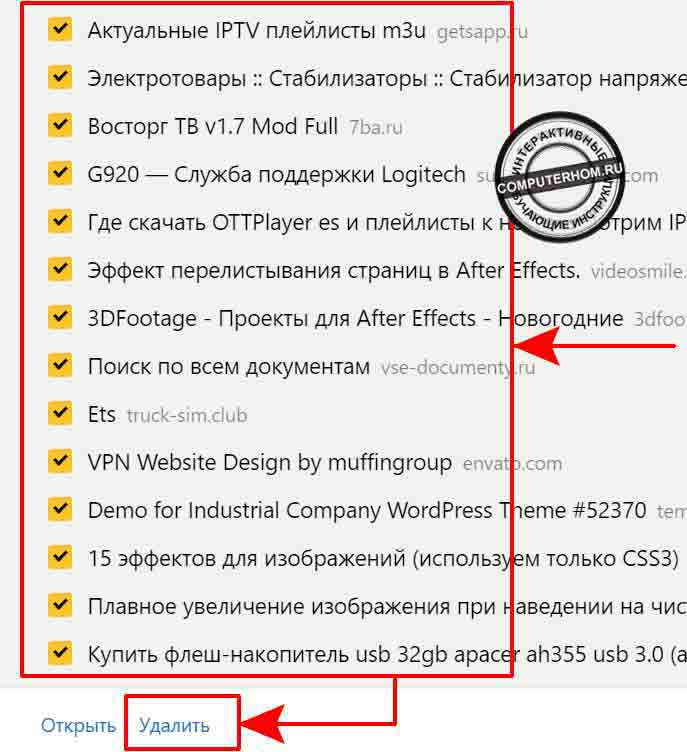
Выделяем все имеющееся закладки
После всех действий мы можем приступить к удалению всех закладок.
Во втором шаге отпускаем страничку до самого низа.
После того как вы отпустили страничку в самый низ, выполняем следующие действие
После всех действий все закладки будут выделены, а клавишу shift отпускаем.
Удаляем все закладки одним разом
Правда ведь все очень легко и просто…
Теперь вы знаете, как удалить все закладки в яндекс браузере.
На этом я буду заканчивать инструкцию, всем пока, удачи! До новых встреч на сайте computerhom.ru.
Вы можете оставить комментарии от своего имени, через соц. сервисы
Как удалить ненужные закладки в яндексе
Здравствуйте, уважаемые читатели сайта computerhom.ru. В этой инструкции, речь пойдет о том, как удалить ненужные закладки в яндексе.
Инструкция очень простая и не займет много времени на изучение данного материала.
Я уже очень давно пользуюсь браузером яндекс.
И я совсем недавно начал пользоваться закладками, при мерно около года назад.
За этот небольшой период времени у меня собралось столько разных закладок.
Половина из этих закладок мне уже не нужны.
Вы наверное и сами сталкивались, когда нужно временно добавить закладку, по особым причинам.
А сов временем вы хотели бы удалить ее.
Такое бывает и со мной.
Ставлю закладку, приходит время она мне больше не нужна, а удалить времени не хватает.
Ну сегодня я решил взяться за закладки и очистить ненужные закладки в яндексе.
За одно решил написать для вас полезную информацию.
Ну что приступим к инструкции…
Открываем панель закладок
После всех действий у вас откроется страница — настроек.
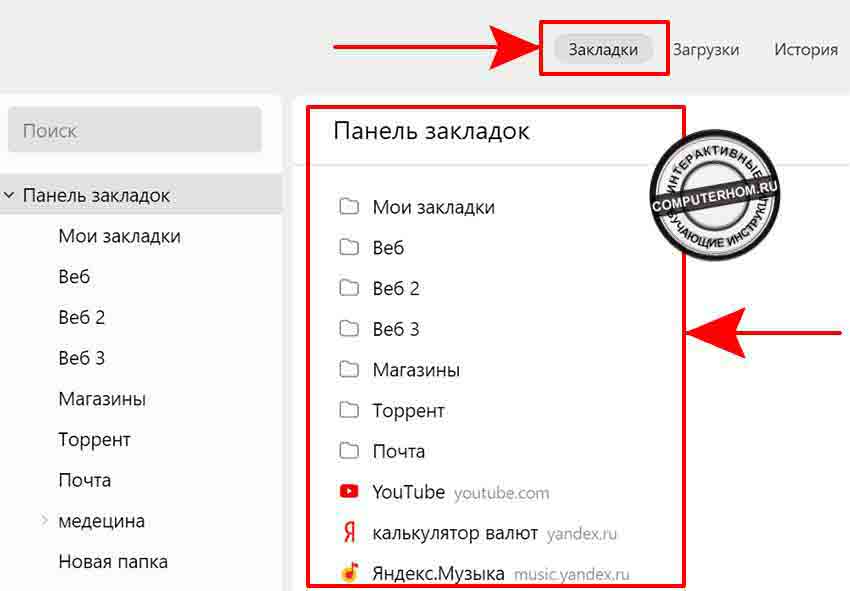
На этой страничке в самом верху браузера нажимаем на ссылку «Закладки».
После чего у вас откроется страничка со всеми вашими закладками.
Удаляем закладку
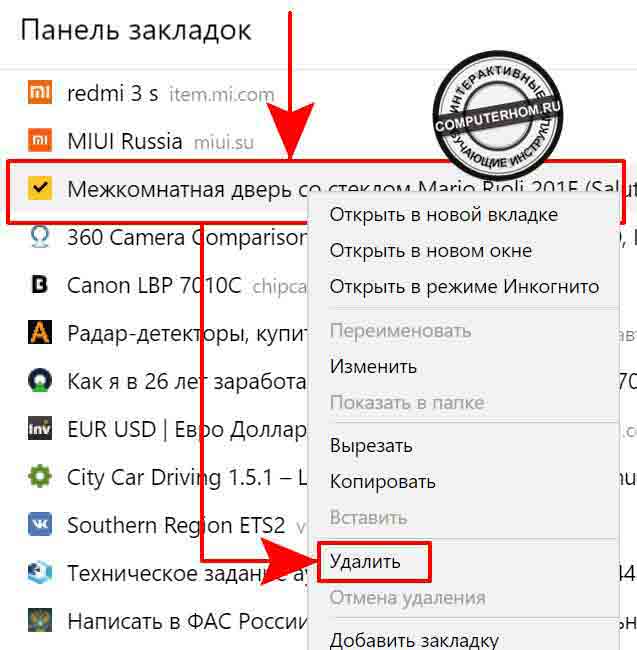
Теперь мы можем удалить любую закладку в яндексе.
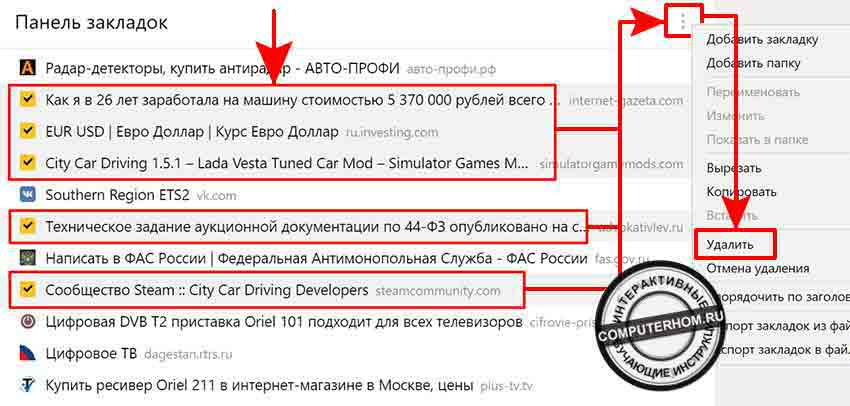
Чуть ниже, вы можете узнать как удалить закладки выборочно.
Как удалить несколько закладок
Вот и все…
Теперь вы знаете, как удалить ненужные закладки в яндексе.
На этом я буду заканчивать инструкцию, всем пока, удачи! До новых встреч на сайте computerhom.ru.
Вы можете оставить комментарии от своего имени, через соц. сервисы
Как удалить закладки в Яндекс Браузере?
Панель закладок в браузере – очень удобный инструмент. Но со временем она переполняется сохраненными ссылками, и работать с ней становится затруднительно. В такой ситуации можно удалить закладки – в Яндекс браузере есть несколько инструментов для избавления от ссылок, потерявших актуальность.
Способ 1. Удаление с панели закладок
Убрать ненужную ссылку можно непосредственно с панели закладок. Для этого потребуется:
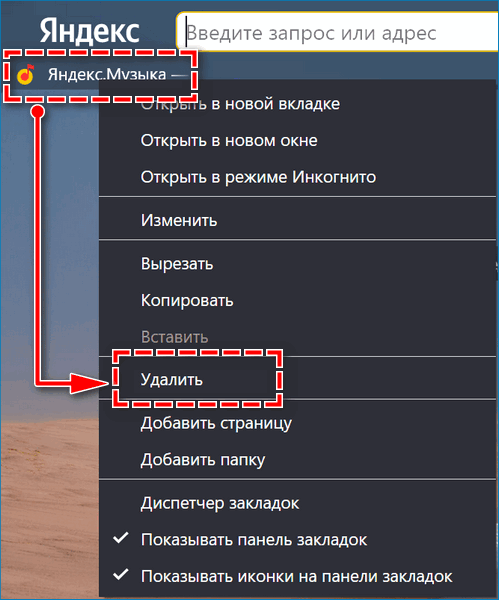
После этого закладка пропадет с панели.
Способ 2. Удаление в процессе работы
Определить, что открытый сайт в Яндекс браузере добавлен в список закладок, можно во время работы с ним. Если в командной строке веб-обозревателя, рядом с адресом открытой страницы, стоит красный флажок, значит страница когда-то была сохранена в папке с закладками.
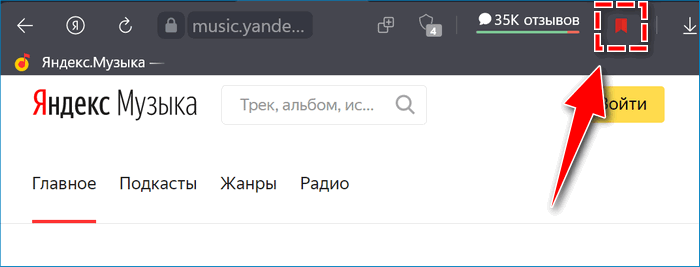
Если в ходе работы с сайтом становится ясно, что он вряд ли когда-то еще пригодится, ссылку на него можно быстро удалить из избранного. Для этого нужно кликнуть мышкой по изображению флажка в командной строке. Флажок сменит цвет с красного на серый, что будет означать успешное удаление закладки.
Повторно добавить сайт в избранное можно тем же способом – кликнув по флажку.
Способ 3. Удаление через Диспетчер закладок
Если панель закладок переполнена, найти на ней какую-то конкретную ссылку может быть непросто. В этом случае удобнее чистить избранное через Диспетчер закладок, в котором хранятся все закладки, когда-либо сохраненные в браузере.
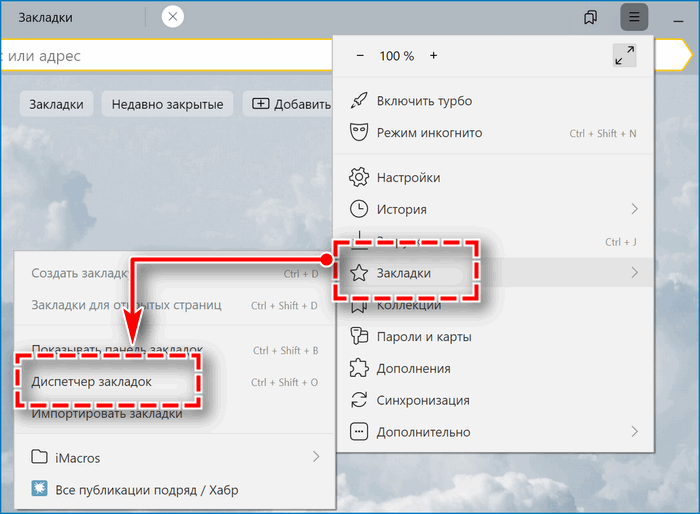
Можно открыть Диспетчер быстрее, с помощью комбинации горячих клавиш Ctrl + Shift + O.
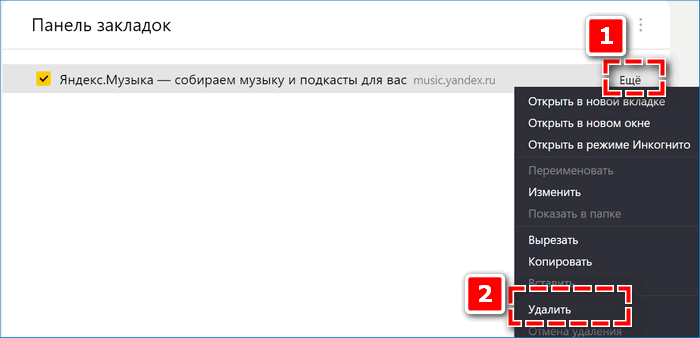
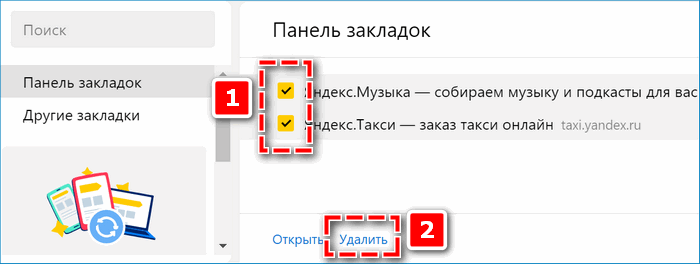
Если из папки нужно удалить сразу несколько закладок, можно сделать это оптом. Для этого отмечаем потерявшие актуальность ссылки в общем списке галочками с помощью правой кнопки мыши, а затем нажимаем на надпись «Удалить», которая появится в нижней части списка.
Способ 4. Удаление файла с закладками
Действовать следующим образом:
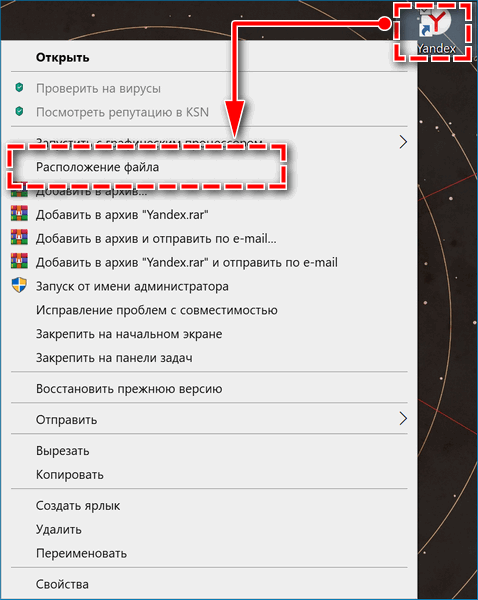
Этот способ требует уверенного знания компьютера, и занимает немного больше времени, чем предыдущие варианты. Зато с его помощью можно сразу удалить все сохраненные ссылки.
Способ 5. Удаление профиля пользователя
Еще один способ удаления разом всех закладок из браузера Яндекс – удаление профиля пользователя. Это достаточно радикальный метод. Но он может пригодиться, если компьютер необходимо сдать в ремонт, или передать на время постороннему человеку.
После удаления профиля будут очищены не только папки с закладками, но и история браузера, сохраненные пароли и прочие следы работы пользователя в сети.
Порядок действий будет таким:
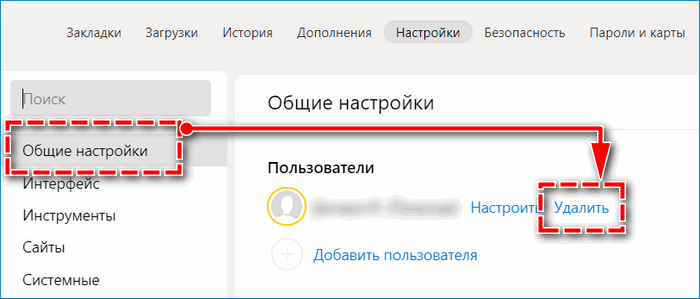
При необходимости удаленного пользователя можно добавить снова, воспользовавшись этим же разделом. Если в профиле была подключена синхронизация, то после добавления аккаунта, можно будет загрузить сохраненные закладки из Яндекса.
Как удалить закладку со стартовой страницы Яндекс браузера
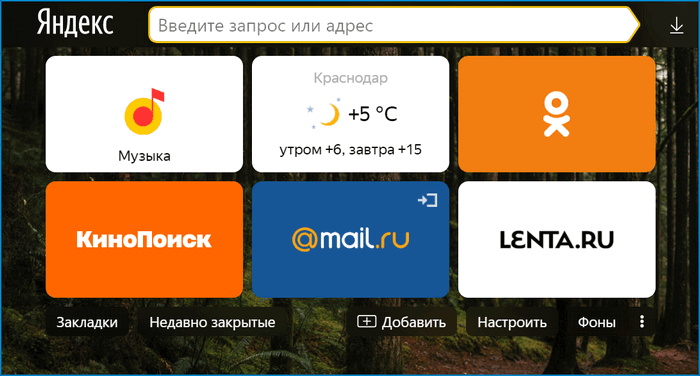
В Яндекс браузере, помимо Диспетчера закладок, имеется визуальная панель, на которой сохраняются ссылки на наиболее часто посещаемые сайты. Она располагается на стартовой странице веб-обозревателя — Табло.
Если какие-то ссылки, размещенные на визуальной панели, потеряли актуальность, либо были добавлены туда рекламным ботом, их можно легко удалить. Для этого необходимо:
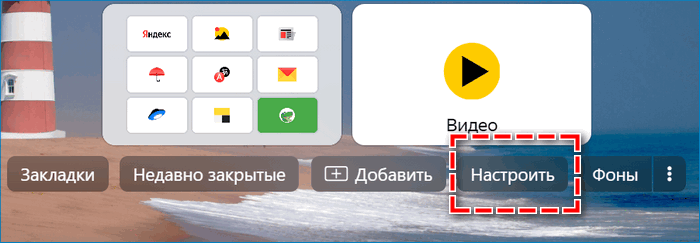
Для удаления еще одной вкладки описанные действия нужно будет повторить.
Панель закладок может быть очень удобным инструментом для работы в сети, при условии, что на ней поддерживается порядок. Чтобы не запутываться в сохраненных ссылках, стоит просматривать их хотя бы раз в месяц, и удалять те, что потеряли актуальность.



