
Создание и удаление штриховки в AutoCAD
Такой важнейший компонент, как штриховка в Автокаде, применяется и используется при чертежах постоянно, так как существенно облегчает создание детали и позволяет показать данный элемент в разрезе или сечении.
Многие начинающие пользователи зачастую пытаются заштриховать область вручную, что отнимает много времени и сил (кто это делал, тот поймёт), да и дело это сейчас бесполезное, так как добавлять штриховочные линии можно и автоматически, используя одноимённый инструмент.
Как сделать штриховку в Автокаде
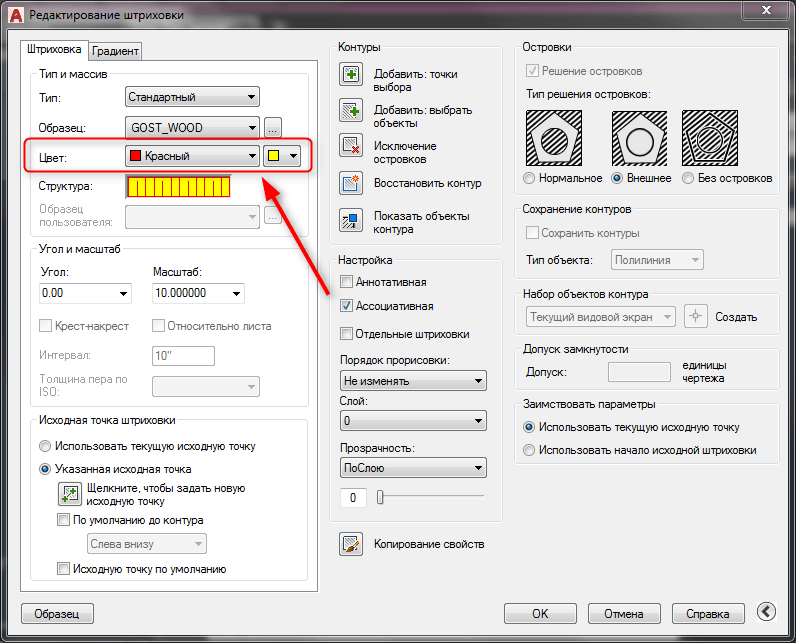
Кроме вышеуказанного, доступны такие параметры, как:
Как убрать (удалить) штриховку
Как и во всех начинаниях удалить легче, чем создать, программа Автокад — не исключение.
В командной строке введите команду «Delete», помощник подскажет, что эта команда предназначена для стирания ранее используемого объекта.
После подтверждения ввода команды клавишей «Enter», потребуется отметить область ее применения кликом мышки, но стоит учитывать, что с помощью «Delete» удалиться весь слой и не важно, на скольких разных замкнутых объектах он применялся.
Как загрузить и как установить свои штриховки в Автокаде
Все файлы, содержащие в себе образцы, имеют расширение — «.pat», и для того чтобы загрузить свои примеры, потребуется сделать следующие простые действия:
Как видно из всего вышеописанного, вопросы: «как добавить штриховку в Автокад?» и «как пользователь устанавливает свои образцы» не сложные и даже начинающему пользователю по силам в них разобраться.
Как сделать заливку и штриховку в Автокаде?
В чертежах штриховки и заливки используются для различных обозначений, например, материала при разрезе или сечении. Такой прием придает гораздо больше информативности при чтении документации. В текущей статье рассмотрим, как сделать заливку и штриховку в Автокаде.
Принцип использования функций заливки и штриховки в программе Автокад одинаков. Они назначаются только в рамках замкнутого контура (рис. 1).
Как сделать заливку в Автокаде?
Чтобы сделать заливку в Автокаде, нужно во вкладке «Главная» в ячейке «Рисование» выбрать «Градиент» (рис. 2). При наведении курсора внутрь замкнутого контура без нажатия, появится предпросмотр того, что именно закрасится. А если нажать, то заливка наложится внутрь контура. Чтобы отредактировать ее, нужно два раза щелкнуть на ней. В панели инструментов так же откроются настройки для инструмента заливки. В нем можно задать как характер размещения цветом в градиенте, угол наклона, прозрачность (рис. 3).
Как изменить прозрачность или угол градиентной заливки в Автокаде?
Чтобы изменить прозрачность или угол (направление градиента) заливки в Автокаде, нужно навести курсор на соответствующие шкалы и потянуть курсором в стороны, чтобы посмотреть, как меняется изображение, либо вписать численные значения (рис. 4).
Как сделать однотонную заливку в Автокаде?
Следует отметить, что по умолчанию включается именно градиент, который представляет с собой совокупность двух цветов, плавно переходящего из одного в другой. Чтобы сделать заливку в Автокаде однотонной, можно выбрать в градиенте два одинаковых цвета (рис. 3), либо в панели настроек выбрать тип «Тело» (рис. 5).
Как удалить заливку в Автокаде?
Чтобы удалить заливку в Автокаде нужно просто щелкнуть по ней и нажать клавишу «Delete» на клавиатуре, либо щелкнуть по заливке правой кнопкой мыши и выбрать «Стереть» (рис. 6).
Как изменить тип заливки или штриховки в Автокаде?
Штриховка и заливка изменяются по одному и тому же принципу, даже из одного окна. Чтобы изменить тип заливки или штриховки в Автокаде, нужно в панели настроек заливки выбрать кнопку «Образец штриховки» (рис. 7), после чего откроется список доступных шаблонов.
Как сделать штриховку в Автокаде?
Чтобы сделать штриховку в Автокаде нужно на панели инструментов во вкладке «Главная» в ячейке «Рисование» выбрать инструмент «Штриховка» (рис. 8). Настройка и изменение свойств штриховки аналогично вышеупомянутым способам для заливки.
Как изменить масштаб штриховки в Автокаде?
При назначении штриховки внутри контура часто возникает ситуация, когда штриховка либо вообще не видна, либо сливается так, будто получилась однотонная заливка. Наверняка причина кроется в том, неправильно задан масштаб под штриховку.
Чтобы изменить масштаб штриховки в Автокаде, нужно выделить ее, а на панели настроек «Редактор штриховки» подобрать численное значение масштаба (рис. 9) так, чтобы она хорошо читалась.
AutoCAD


Не удалось извлечь оглавление
Работа со штриховкой и заливка объектов или областей
Добавление штриховки или заливки в объект или область
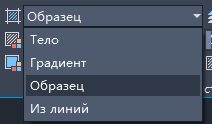
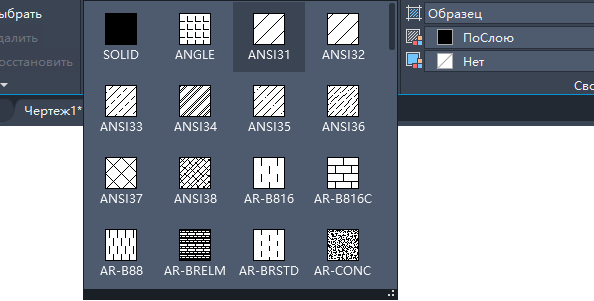
Метод выбора сохраняется до тех пор, пока не будет изменен.
Штриховка или заливка большого числа замкнутых объектов
Как вариант, можно выбрать замкнутый объект, щелкнуть его правой кнопкой мыши и выбрать параметр «Выбрать сходные» в контекстном меню.
В объекты в выбранном ранее наборе будет добавлена штриховка или заливка.
Отдельные объекты штриховки
По умолчанию при применении штриховки к нескольким областям во время выполнении одной команды в результате получается единый объект штриховки. Если требуется изменить свойства одной из областей или удалить область, следует разделить объекты штриховки.
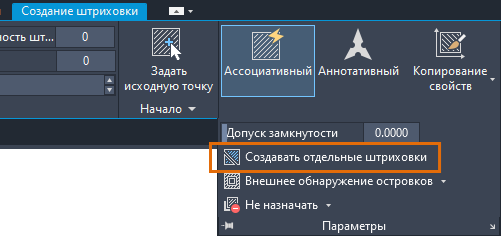
В результате каждая область штриховки становится отдельным объектом, и ее можно редактировать и удалять отдельно от остальных.
AutoCAD
Не удалось извлечь оглавление
А вы пробовали использовать штриховку и редактирование штриховок?
Пользователи ищут справочную информацию по штриховкам и связанным с ними темам каждый день. Их интересуют такие вопросы, как изменение начала и масштаба штриховки, а также многое другое. В данной статье рассматриваются некоторые из самых распространенных вопросов о штриховке, ответы на которые вы могли искать.
Штриховка области
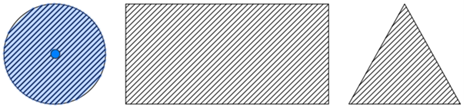
Сначала рассмотрим основные действия для применения штриховки к замкнутой области. Мы не будем рассказывать обо всех возможных вариантах, а коснемся лишь основ. Начнем с использования трех простых форм.
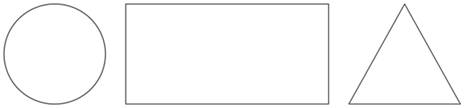

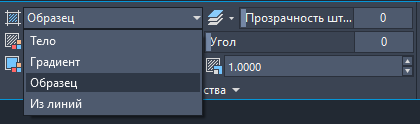
Отдельные объекты штриховки
Выберите штриховку, которая была создана ранее. Вы заметили, что у штриховки только одна ручка? По умолчанию при применении штриховки к нескольким областям в результате получается единый объект штриховки. В таком случае любое изменение этого единого объекта повлияет на все три объекта.
А что, если вы хотите, чтобы эти объекты штриховки были отдельными, чтобы можно было изменять свойства каждой штриховки? Или необходимо, чтобы одна из них имела другой масштаб либо угол. Для этого не требуется создавать три отдельные штриховки.
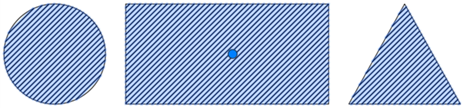
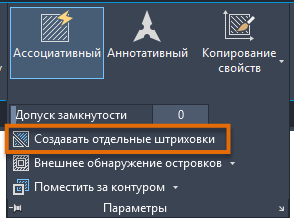
В результате каждая область штриховки становится отдельным объектом, и ее можно редактировать и менять отдельно от остальных.
Масштаб, угол и начало штриховки
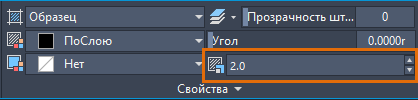
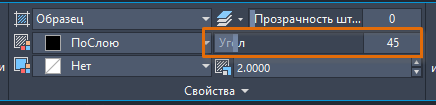
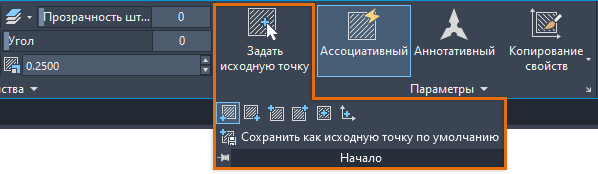
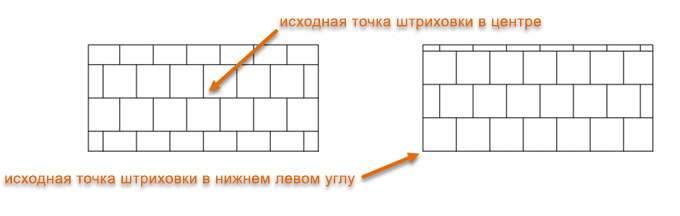
При применении и редактировании штриховки может потребоваться задать такие свойства, как угол, масштаб, начало и т. д.
Порядок штриховки
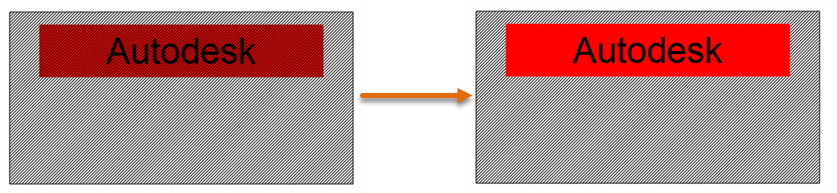
Вы сталкивались с ситуацией, когда штриховка после добавления в чертеж появлялась сверху или перекрывала объекты? Можно использовать порядок прорисовки, чтобы переместить штриховку на передний или задний план чертежа.
Параметры штриховки по умолчанию
Параметры штриховки можно задать с помощью системных переменных. Некоторые связанные со штриховками системные переменные сохраняются между сеансами, некоторые сохраняются в чертежах, а некоторые возвращаются к параметрам по умолчанию при открытии нового чертежа или запуске сессии. Ниже приведен список часто используемых системных переменных, относящихся к штриховкам, их параметров по умолчанию и способов сохранения.
| Системная переменная | Описание | Значение по умолчанию | Сохранено в |
|---|---|---|---|
| HPANG | Задание угла по умолчанию для новых образцов штриховки в данном чертеже. | 0.00 | Не сохраняется |
| HPBACKGROUNDCOLOR | Задание цвета фона по умолчанию для новых образцов штриховки в текущем чертеже. | Нет | чертеж |
| HPCOLOR | Задание цвета по умолчанию для новых штриховок в текущем чертеже. | Использование текущего цвета | чертеж |
| HPDLGMODE | Управление отображением диалоговых окон «Штриховка и градиент» и «Редактирование штриховки». | 2 = При активной ленте (RIBBONSTATE = 1) диалоговое окно «Штриховка и градиент» для команд ШТРИХ и ГРАДИЕНТ не отображается. Если лента не активна (RIBBONSTATE = 0), диалоговое окно «Штриховка и градиент» отображается. | Пользовательские параметры |
| HPDRAWORDER | Управление стандартным порядком прорисовки новых штриховок и заливок в данном сеансе. | 3 = За контуром. Штриховка или заливка помещается за ограничивающими объектами. | Не сохраняется |
| HPGAPTOL | Указание максимальных зазоров между наборами объектов, практически замыкающих область, при которой они по-прежнему будут восприниматься как замкнутый контур штриховки. | 0.00 | Реестр |
| HPNAME | Задание имени образца штриховки по умолчанию в данном чертеже. | ANSI31 (британские единицы) или ANGLE (метрические единицы) | Не сохраняется |
| HPLAYER | Указание слоя по умолчанию для новых штриховок и заливок в текущем чертеже. | Использовать текущий слой | чертеж |
| HPORIGIN | Задание исходной точки для новых образцов штриховки относительно текущей пользовательской системы координат в данном сеансе. | 0.00 | чертеж |
| HPORIGINMODE | Управление способом задания исходной точки штриховки. | 0 = Использование значения HPORIGIN. Другие значения соответствуют точкам прямоугольных границ контуров штриховки. | Реестр |
| HPSCALE | Задание коэффициента масштабирования по умолчанию для новых образцов штриховки в данном чертеже. | 1.00 | Не сохраняется |
| HPSEPARATE | Управление тем, создается ли при работе с несколькими замкнутыми контурами один объект штриховки или несколько отдельных объектов штриховки. | 0 = Создается один заштрихованный объект. | Реестр |
Полный список системных переменных, относящихся к штриховкам, см. в разделе справки Команды для штриховок и градиентов. Наведите указатель мыши на имя переменной, чтобы увидеть краткое описание.
Чтобы узнать, как добавить штриховку в инструментальную палитру, см. предыдущую статью А вы пробовали. . С помощью инструментальных палитр можно легко вставлять штриховки с заранее заданными образцами и свойствами.
AutoCAD
Не удалось извлечь оглавление
Работа со штриховкой и заливка объектов или областей
Добавление штриховки или заливки в объект или область


Метод выбора сохраняется до тех пор, пока не будет изменен.
Штриховка или заливка большого числа замкнутых объектов
Как вариант, можно выбрать замкнутый объект, щелкнуть его правой кнопкой мыши и выбрать параметр «Выбрать сходные» в контекстном меню.
В объекты в выбранном ранее наборе будет добавлена штриховка или заливка.
Отдельные объекты штриховки
По умолчанию при применении штриховки к нескольким областям во время выполнении одной команды в результате получается единый объект штриховки. Если требуется изменить свойства одной из областей или удалить область, следует разделить объекты штриховки.

В результате каждая область штриховки становится отдельным объектом, и ее можно редактировать и удалять отдельно от остальных.



