
Как удалить Хром с андроида и очистить данные браузера
Определение лучшего мобильного веб-браузера кажется сложным: Firefox, Opera, UC Browser, Dolphin Browser, Puffin Browser, но в реальности люди ответят без колебаний, что выбирать стоит Хром. И если постараться оставить в стороне ту своеобразную политику сбора данных, которой придерживается Google (например, Хром отправляет в Google полный URL каждого открытого сайта), он очень неплох: быстрый, стабильный и с самыми последними обновлениями в плане стандартов и технологий. Однако не всех он устраивает, поэтому некоторые пользователи желают от него избавиться, а как это сделать, не знают.
Особенности браузера Google Chrome для андроида
С помощью этого приложения компания представляет свою версию мобильного (для Android-устройств) и самого популярного в мире веб-браузера как для смартфонов, так и для планшетных компьютеров. В нем представлены многие функции, которые можно использовать с рабочего стола ПК. В первую очередь это касается доступа к различным службам, которые Google предлагает пользователям через вход в систему с помощью пользовательского аккаунта. Но многим это не нравится, поэтому они ищут ответ на вопрос, как отключить Google Chrome на андроид.
Браузер Гугл на андроид
Как удалить Хром с андроида полностью
Часто люди интересуются, как удалить Хром с андроида. В большинстве устройств Android Chrome уже установлен и не может быть удален, но можно отключить его от появления в списке приложений.
Важно! Необходимо заранее сохранить нужные данные, прежде чем удалять что-то с телефона
Через Гугл Плей
Можно удалить любые приложения, установленные на телефоне. Если удалить платную программу, можно переустановить ее позже, не покупая снова. Также можно отключить системные приложения, которые поставляются вместе с телефоном.
Удаление Google Chrome:
Через настройки
Как убрать Chrome с телефона:
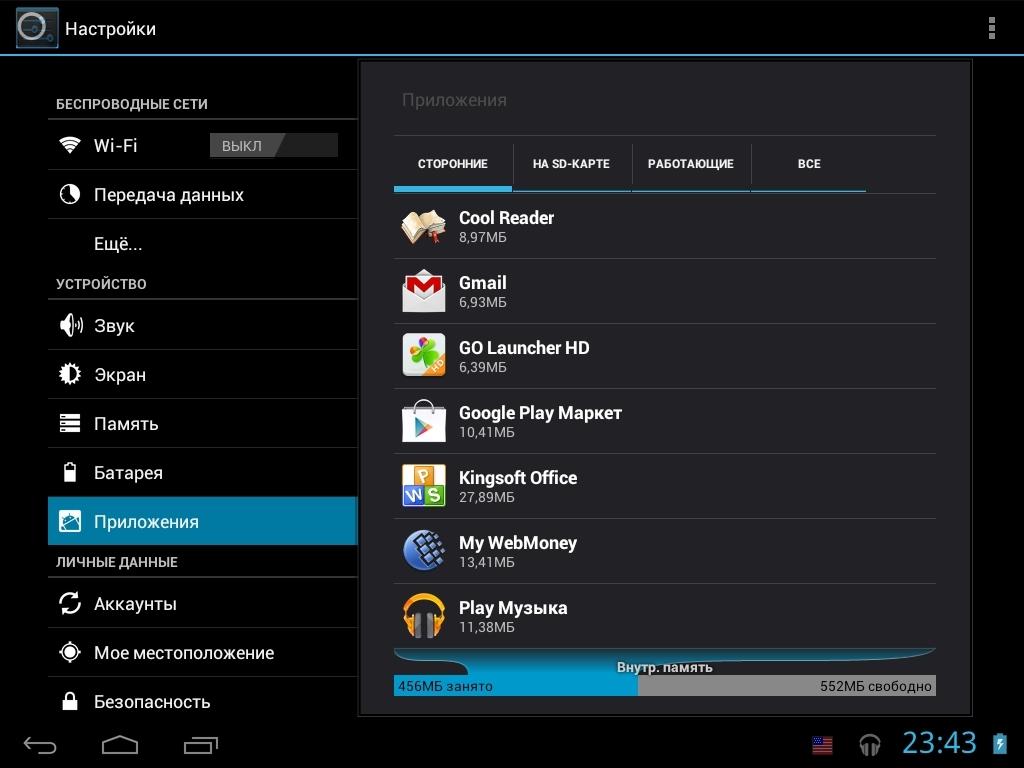
Как удалить Chrome с Android-устройства через настройки
Как очистить телефон от остаточных файлов и данных браузера
Независимо от того, насколько быстр компьютер, есть одна вещь, которая замедляет его и препятствует установке программ и хранению фотографий, песен и документов — мусор. Сюда входят все те ненужные гигабайты данных, временные файлы, старые бэкапы, точки восстановления системы много лет назад и другие огромные черные дыры в данных. Вероятно, первой причиной медленного компьютера (и той, которую даже компьютерные эксперты часто не замечают) является сообщение «Слишком мало места на диске».
Обратите внимание! Низкий объем дискового пространства может привести к замедлению работы всех программ, увеличению времени загрузки и отображению десятков сообщений об ошибках.
Какие браузеры можно установить вместо удаленного или отключенного Хрома
Chrome — отличный вариант, но на Android есть опции, которые могут быть даже намного лучше, чем в браузере Google.
Одним из больших преимуществ Android является простота настройки, так что можно изменить некоторые из приложений по умолчанию, чтобы выбрать те, которые нравятся больше или соответствуют потребностям пользователя. Однако есть важный момент, на котором Google акцентирует свое внимание — многие производители гаджетов включают определенные приложения на устройства на заводе, и одним из них является Google Chrome.
Важно! Несмотря на то, что Google Chrome — отличный браузер, есть некоторые вещи, которые могут не понравиться, например, то, что он растрачивает батарею и оперативную память устройства, или то, что он не самый дружелюбный к конфиденциальности.
Firefox
Mozilla является компанией, стоящей за Firefox, который считается одной из лучших альтернатив для замены Google Chrome, так как разработчики не только сделали поисковик одним из самых быстрых и эффективных на рынке сегодня, но и сделали его одним из самых безопасных.
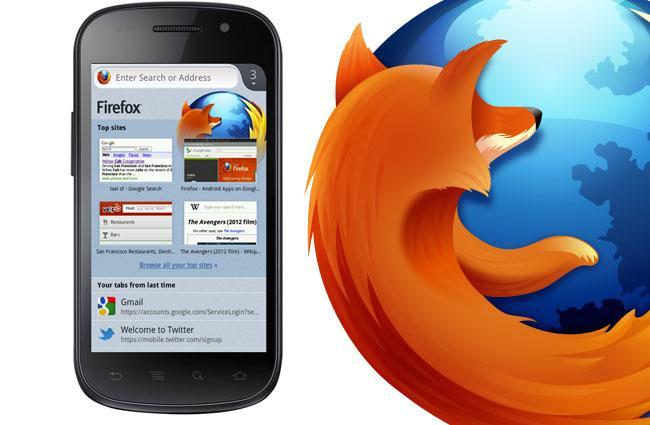
Браузер Файрфокс на андроид
Как и в Chrome, в Firefox можно синхронизировать аккаунт, чтобы данные просмотра, закладки, пароли и другие объекты можно было беспрепятственно использовать на мобильном устройстве и компьютере, а некоторые из этих данных можно было даже импортировать из Google Chrome.
Обратите внимание! Самым важным моментом в Firefox является конфиденциальность, так как он позволяет отключить функцию отслеживания веб-сайтов, отклонить куки и очистить данные для легкого и быстрого просмотра.
Vivaldi
Еще один браузер в списке, который можно сильно позиционировать для конфиденциальности и безопасности. Vivaldi до сих пор доступен в качестве бета-версии для Android, но его можно скачать без особых проблем.
Одним из больших преимуществ этого браузера является то, что он обладает шифрованием данных и синхронизирует пароли. Также есть специальная кнопка для скриншотов, которая позволяет взять только часть экрана, режим чтения, возможность клонирования вкладок, а также интуитивно понятный интерфейс.
Важно! Вивальди имеет связь с браузером Windows, с помощью которого можно синхронизировать свои данные для комфортной работы на компьютере и мобильном устройстве.
Опера
Opera также является одной из опций, которая шла в комплекте до Chrome. Большим преимуществом Opera является то, что она не только имеет возможность блокировать рекламу, но и интегрирует свою собственную VPN, так что можно с большей конфиденциальностью и безопасностью серфить просторы Интернета.
К сведению! У Оперы есть очень интересная функция под названием Crypto кошелек, который является криптографическим кошельком, чтобы иметь возможность совершать безопасные платежи на любом сайте.
Но самое лучшее — это режим сохранения данных, который сжимает веб-сайты, чтобы они тратили меньше мегабайт и быстро загружали элементы при медленном интернет-соединении.
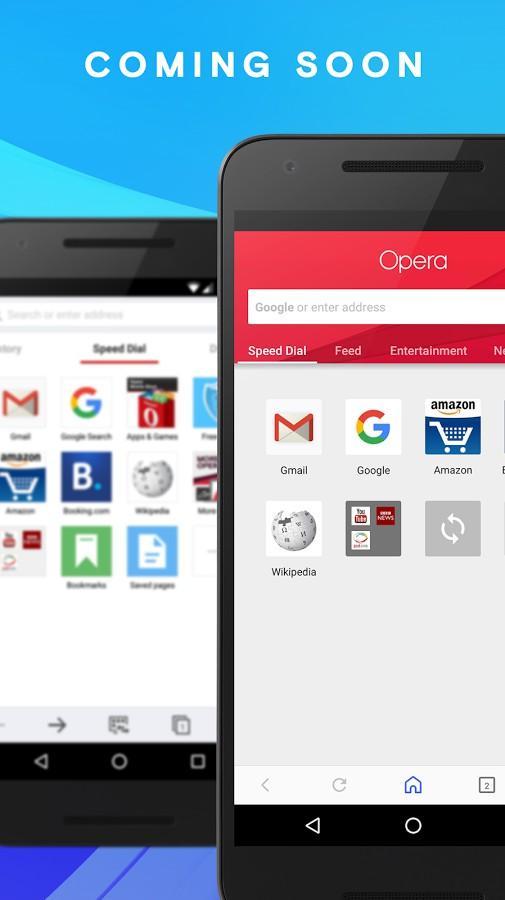
Опера имеет много преимуществ
Браузер Monument
Monument Browser — один из самых интересных вариантов, так как он весит всего 1,1 мегабайта, и имеет несколько видов.
Хоть его вес и является отличимой особенностью, это не самое главное его достоинство. Так, в Monument Browser есть блокировщик рекламы и даже социальные инструменты, обещая, что Facebook не сможет отследить активность пользователя в браузере.
Браузер имеет ускоритель скачивания, вид классического рабочего стола, многооконный, темный режим и аккуратный интерфейс, не потребляя при этом много ресурсов памяти телефона, так что это даже очень интересный вариант, если есть компьютер.
Brave
Brave — это браузер, который разделяет ДНК Chrome, потому что в его основе лежит Chromium. Однако он усовершенствовал некоторые вещи, в которых Chrome постоянно терпит неудачу. Речь идет не только о конфиденциальности, но и о блокировщике рекламы по умолчанию, который всегда показывает, сколько и чего он заблокировал во время сеанса.
Обратите внимание! Есть интересная функция под названием HTTPS Everywhere, которая обеспечивает безопасное соединение на всех доступных сайтах.
Очевидно, что с ДНК Chrome можно пользоваться многими функциями браузера Google, такими как синхронизация паролей и данных. Это улучшает некоторые вещи, такие как возможность настроить поисковую систему для каждой вкладки, включить энергосбережение и многое другое.
Некоторые пользователи предпочитают получить рут-права и вырезать под корень все предустановленные приложения, в том числе и Гугл Хром. Но это не самое лучшее решение. Можно просто приостановить работу браузера и подключить другой.
Как удалить Гугл Хром с Хонора и отключить на Андроид без последствий


Как удалить Гугл Хром с Андроида Хонор? Для этого нужно перейти в «Настройки» – «Приложения» и удалить его там. Если окажется, что он является системной программой Андроида, то его можно «Отключить». Другой способ – произвести удаление через меню Google Play. Также важно отключить синхронизацию, права приложения и убрать Хром из списка браузеров по умолчанию, чтобы он не был восстановлен системой автоматически.
Как удалить Гугл Хром
В первую очередь, убедитесь, что он вообще есть на вашем смартфоне. Ряд устройств от Хонор с Андроидом полностью лишён сервисов Гугл и Плей Маркета. Поэтому вопрос, как удалить Гугл в Хонор 8с вообще не стоит – его там нет. Многие пользователи, наоборот, ищут способ, как его туда поставить.
Если он присутствует, то он не всегда является встроенной системной программой. Его можно просто удалить. Но иногда он может появиться снова, уже через несколько дней. Поэтому кроме удаления, нужно выполнить дополнительные шаги. Вот инструкция, как полностью избавиться от этой программы на Андроиде Хонор:

Теперь можно переходить к удалению или отключению ПО. Для этого есть два способа. Первый – просто удаление через «Приложения»:
Второй способ как удалить Гугл с телефона Хонор – через Play Market, если он у вас есть. Для этого:
Плюсы и минусы использования Хрома
Перед тем, как отключить Гугл на Хонор, взвесьте все за и против. Ведь есть телефоны, в которых сервисов Гугл вообще нет, и их владельцы ищут способ их установить. Как и любое другое ПО, он имеет свои плюсы и минусы, преимущества и недостатки.
Опираясь на собственные предпочтения, плюсы и минусы Хрома на Андроиде, вы сможете принять решение, нужен ли вам этот браузер в смартфоне.
Итак, с помощью инструкции выше, вы сможете удалить Гугл Хром с Хонора или отключить его, и пользоваться «родными» для системы Хуавей браузерами. В некоторых телефонах Хонор, выпущенных с весны 2019 по весну 2021 года Хром и вовсе нет, так что вам не придётся его отключать. Надеюсь, информация в данной статье была полезна, и она вам поможет.
Как полностью удалить Google Chrome с телефона Андроид
Браузер от Google сегодня занимает лидирующие позиции в списках веб-обозревателей, так как многим пользователям очень удобно иметь еще один сервис, привязанный к учетной записи Google. Однако, если вы решили сменить браузер или вовсе убрать программу, прочтите, как удалить Google Chrome с телефона. Эта статья поможет вам правильно деинсталлировать программу и полностью очистить хранилище мобильного от её компонентов.
Преимущества браузера на телефоне Android
Если вы еще сомневаетесь, следует ли полностью отказываться от работы в данной программе, мы напомним перечень её преимуществ.
К недостаткам программы можно отнести большую нагрузку на систему – слабые устройства плохо тянут данный браузер. Также приложение сильно “кушает” батарею и оперативную память.
Если при всех этих положительных сторонах вам по-прежнему не удобно использовать браузер, рассмотрим способы его удаления.
Как удалить Google Chrome на телефоне Android
В большинстве современных устройств на операционной системе Андроид Хром является установленной по умолчанию программой, которая входит в пакет сервисов Гугл. Однако удалить его так же просто, как и любое другое приложение в телефоне. Для этого существует несколько способов.
Магазин приложений Play Market
Приложение можно удалить через сервис для загрузки программ – Play Market. Для этого повторите несколько простых действий:
После завершения процесса деинсталляции перезагрузите телефон, и проверьте наличие иконки на рабочем столе.
Настройки телефона
Второй способ не менее простой. Следуйте этой простой инструкции:
После окончания процесса не забудьте перезапустить устройство и проверить успешность операции.
Как удалить переустановленный браузер
Не имеет значения, сколько раз вы ставили и сносили приложение со своего смартфона – вы всегда сможете вновь убрать его при помощи плеймаркета или параметров. Снесение браузера никак не повлияет на использование других сервисов от Google – такие компоненты, как почта, облачное хранилище, Google-документы и таблицы привязаны к самому аккаунту, поэтому будут сохраняться, в том числе после деактивации веб-обозревателя. Единственное, что пропадет – ваши настройки.
Подводя итоги
Операционные системы на современных телефонах позволяют гибко использовать возможности приложений, устанавливать и удалять их в любое время при желании, экспериментировать с ними и искать то, что подходит именно вам. Рекомендуем после каждого процесса деинсталляции чистить очищать систему от остаточных компонентов браузера. Используйте для этого утилиты Ccleaner или Master Clean. После использования этих утилит ваш смартфон будет полностью очищен от ненужных файлов и настроек, и готов к установке новых программных компонентов.
Vsesam
Можно ли полностью удалить браузер гугл хром с телефона или планшета андроид, он ведь встроенный производителем?
Да можно, хотя он и продукт от Google, только вам понадобятся суперправа (рут), но здесь вас ждет сюрприз.
Если на старых версиях до андроид 4.2, их получить можно было мгновенно, после чего удалить гугл хром как обычное приложение, то в тех что выше ситуация изменилась.
Вам потребуется модифицировать прошивку. Как это делать описывать не буду. Вдруг у вас что-то пойдет не так, вы получите «кирпич», а я нежные слова в свой адрес.
Если при покупке смартфона или планшета браузера гугл хром не было, то он полностью удаляется, как и все остальное.
Если хром уже был, у вас последняя версия андроид, а браузер вас раздражает, то его можно просто отключить.
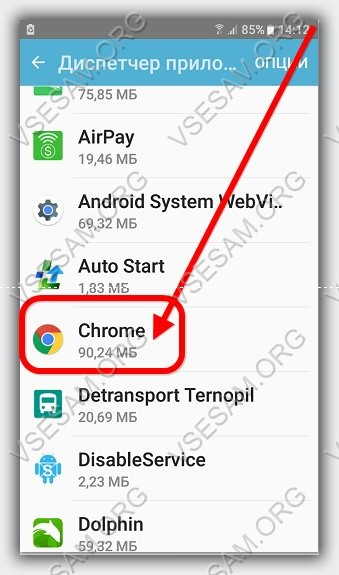
Для этого откройте «Настройки», перейдите в раздел «Приложения» и нажмите на «Диспетчер приложений» (в самом верху).
Прокручивая экран вниз найдите «Chrome» и нажмите на него.
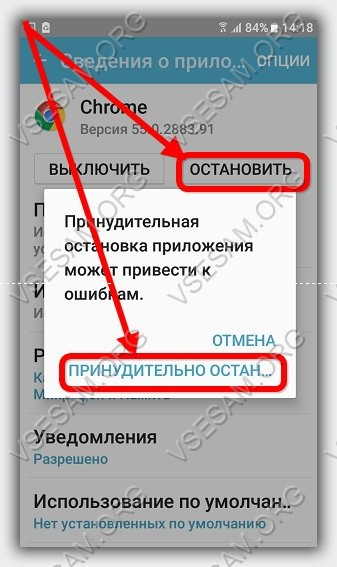
Теперь просто нажмите «Остановить», после чего подтвердите свои намерения.
Как удалить историю просмотра в гугл хром андроид
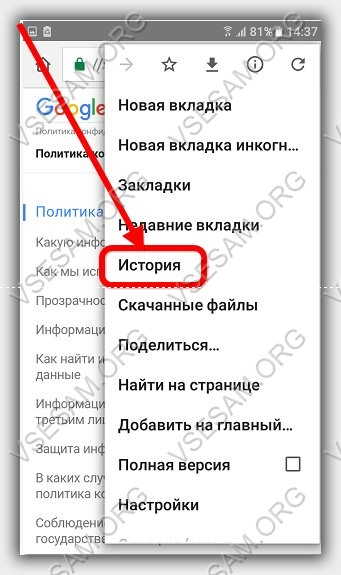
Чтобы удалить историю гугл хрома, запустите его и нажмите на три поломки верху справа (это его меню) и выберите «История».
В самом низу увидите строку «Очистить историю» — кликните на нее.
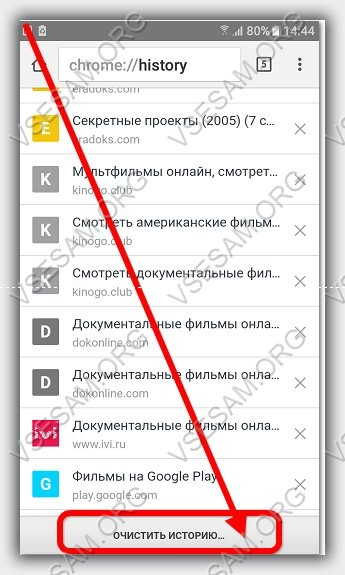
Теперь поставьте птички, чтобы выбрать что именно требуется удалить и нажмите на «Удалить данные».
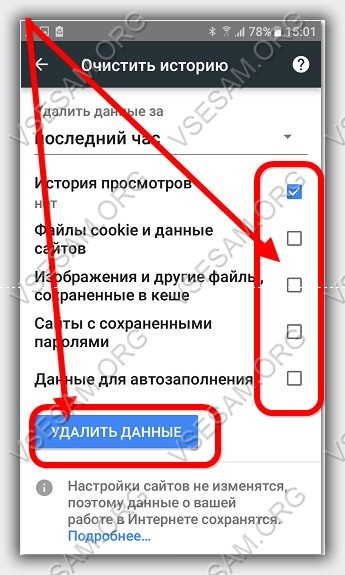
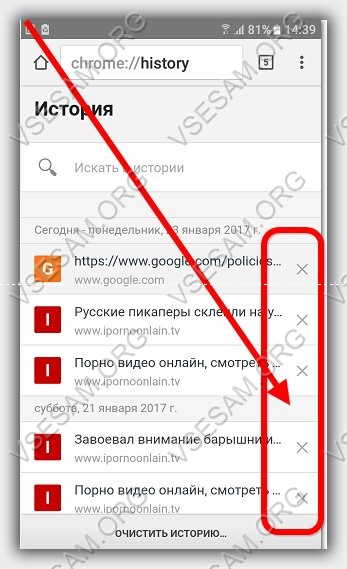
Последний шаг в очистке может оказаться мучительным – вам нужно нажимать на крестики справа и таким способом очищать историю просмотра сайтов.
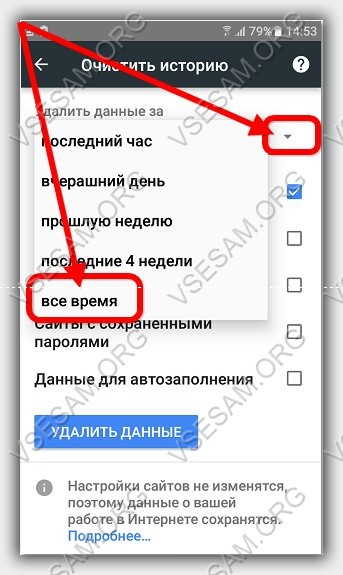
Есть вариант быстрее. Войти в раздел где есть опция «Удалить данные» и почти в самом верху вы увидите строку «последний час» (если удаляете историю впервые), нажмите на нее и выберите «Все время», так сможете очистить все сразу.
Советы и хитрости для хрома
На смартфонах андроид, некоторые потоковые видео не может быть воспроизведено на Google Chrome, без установки определенного флэш-плеера.
26 Комментариев к “Как полностью удалить гугл хром с андроида”
Да вы что? Серьезно? Предлагаю вам внести корректировку в статью, то есть после заголовка добавьте строчку «Как удалить гугл хром здесь вам мы не расскажем, но мы расскажем как его отключить» с нижним подчеркиванием и жирным шрифтом.
70 мб памяти не лишние, нафига пихают кучу не нужных программ
Как удалить хром с телефона
Как полностью удалить Google из телефона
Samsung Galaxy G1 (2016)
ОС и прошивка: Android 5.1.1 J120HXXU0AQB1
Описание проблемы:
Хочу полностью удалить все сервисы Google (кроме YouTube) например:Сервисы Google Play,Google Play,Google и т.д.Отключил сервисы Google Play теперь не работают половина игр и программ!И хочу заменить Сервисы Google Play на что нибуть другое
Предпринимались действия:
Скачивал программы типа MicroG

Добавлено 11.06.2020, 20:41:
Отключил сервисы Google Play теперь не работают половина игр и программ!
И хочу заменить Сервисы Google Play на что нибуть другое
Предпринимались действия:
Скачивал программы типа MicroG
На самом деле половина ответа в Вашем вопросе уже присутствует.
Не сложно сделать простые выводы:
1. Полноценно заменить Сервисы Google Play на что-то иное универсальное, которое устроит любые другие программы и игры, которым эти Сервисы нужны, не удастся.
2. Под каждую программу может понадобиться «своя» версия замены. Тех же MicroG достаточно для некоторых программ, но нет для других.
Таким образом, по-большому счету, так как нет универсального решения, то «плясать» Вам необходимо не от Сервисов (чем их заменить), а от конкретной программы/игры, которые их требуют.
Некоторые программы и игры удаётся «отвязать» от Сервисов через модификацию программы = ищите моды в темах про программу.
Для других достаточно установить что-то вроде MicroG.
Какие-то не будут без родных Сервисов от Google никогда, и вот тут Вам придётся делать тройственный выбор:
— или отказаться от программы
— или искать альтернативу
— или. смириться с Сервисами Google Play.
Всё там нормально и как следует изучить и воспользоваться готовыми скриптами в этих темах, если что непонятно там же спросить.
Второе если попробовал удалить то надо будет ещё ручками искать и удалять в системных каталогах остатки сервисов в таких как: data/app / data/priv/app и т.д.
Когда полностью и без ошибок удалите, можно приступать к установке облегчённых альтернатив таких как MicroG и BitGapps.
Либо же поставить Opengapps но версию pico это самый минимальный набор сервисов гугл.
Примерная инструкция как сносить сервисы но всё равно потребуется рут доступ https://tarifkin.ru/mo…google-play-na-android
более точная формулировка «минимальный набор Gapps’ов содержащих Сервисы Google Play».
Сами по себе же «Сервисы» (= «Сервисы Google Play», «Google Play Services») это не «набор», это отдельная программа.
Gapps’ы же и Сервисы это не одно и тоже.
 W.Master,
Более точная формулировка: В гаппсы входят всё то что написано выше и сервисы и отдельная программа.



