
Как очистить Google Диск полностью на Андроиде и компьютере?

Добрый день, друзья. Как очистить Гугл Диск полностью на андроиде и компьютере? Компания Гугл даёт своим пользователям, кто авторизован в её почте, 15 Гб места на облаке (Яндекс предоставляет только 10 Гб.), что уже прилично. На облачный диск вы можете загрузить любую информацию различных форматов. Если же вам данного дискового объёма мало, вы можете приобрести ещё 100 Гб всего за 139 руб. в месяц.
Но, вам не обязательно приобретать платный тариф, если свободный объём на Google Drive значительно уменьшился, т.е, диск практически полностью забит информацией. Можно просто удалить лишние застаревшие файлы, которыми вы уже перестали пользоваться. Сам Google на своём диске размещает: — Гугл Диск, Гугл Фотографии и почту Gmail. Все эти данные, которые сохраняются на диске, и занимают облачный объём, который Google ограничил 15 Гб.
Спецификой данного облака является то, что вся загруженная информация, включая сами письма и различные картинки в них, также входят в эти 15 Гб. Человек должен сохранять на диске столько различных данных, сколько помещается в этом ограниченном пространстве.
Также, Гугл не включает в этот объём такие документы, как файлы таблиц, изображений, размер которых меньше 2048 х 2048 пикселей. Кроме того, не учитываются видеоклипы, время показа которых менее 15 минут. Отсюда, если вы деинсталлируете подобную информацию, этим вы диск не очистите.
Как очистить Google диск полностью
Деинсталлировать данные с диска имеет право только хозяин аккаунта. Файлы, которые создал Гугл удалить не получится. Если человек настроил и включил перед работой с файлами синхронизацию Гугл облака со своим гаджетом, то все изменения, даже деинсталляция, будут проходить не только непосредственно на диске, но и в самом устройстве.

Деинсталляция файлов Гугл Диск с компьютера и смартфона
Удалять файлы можно только все подряд, а также выборочно. Перед удалением их желательно отфильтровать по нужным вам параметрам, и только после этого начать удаление мусорных файлов и папочек, которые заняли приличный объём облака. Также, есть возможность провести полное форматирование объёма. В этом случае на облаке все файлы исчезнут.
Провести деинсталляцию есть возможность двумя методами. После удаления, файлы отправляются в корзину диска. Её обязательно после этого нужно почистить, иначе диск останется забитым хламом. Даже если файлы уже находятся в корзине, с ними ещё можно проводить различные операции.
Я раньше не знал, что Google Диск файлы удаляет не сразу, а отправляет в корзину. Я удалил все самые большие папки и не мог понять, почему Гугл Диск показывает, что он всё ещё забит на 14,98 Гб, хотя должен быть пуст? Оказалось, разгадка была рядом.
Метод первый
Метод второй
После перемещения в корзинку, если вы выберете удаление, восстановить информацию будет уже невозможно. Папочки будут удалены безвозвратно.
Как очистить корзину?
У нас появляется окошко, где Google у нас уточняет: — «Удалить навсегда?». Соглашаемся.
Но, есть ещё один метод быстро удалить все данные в корзинке всего лишь с одного нажатия кнопочки. Для этого, кликнем по команде «Корзина» верхнего меню и нажмём на команду внизу «Очистить корзину». В этом случае будут удалены все данные в корзинке.
При этом, у нас опять появляется предупреждение.
Жмём «Очистить корзину», после этого, всплывает надпись:
Как очистить Гугл Диск полностью на телефоне?
Чтобы провести деинсталляцию данных на облаке Google с телефона, или прочего гаджета ОС Android или IOS, сделаем следующее:
Удаляем данные из корзины
Очистка почты Gmail
Как вы знаете, письма не могут занимать большой объём, если только в них нет вложений. Если же ваш почтовый адрес существует несколько лет, вес этих писем может быть внушительным. Отсюда, желательно просмотреть папочки «Спам» и «Корзинка».
Функционал почты Gmail даёт возможность удалить все подобные письма сразу, или по одному. Чтобы удалить нужные письма, необходимо отметить их галочкой и нажать на изображение урны. Также можно просмотреть письмо и, прочитав его, кликнуть по урне.
Теперь, нам нужно войти в Корзину. Не знаю почему, но Gmail её прячет. В левом меню его невидно. Но, корзина там всё же есть. Итак, в левом столбце нажимаем на команду «Ещё».
Далее, прокручиваем вниз бегунок и нажимаем на «Корзину».
В удаленных письмах у нас есть возможность очистить корзину сразу, кликнув по команде вверху «Очистить корзину», или отметить галочкой нужные письма и удалить.
Если у вас очень много писем и вы не знаете, в каких из них есть тяжёлые вложения, в каких нет, нужно в верхнем меню справа строки поиска нажать на треугольник «Показать параметры поиска».
В открывшемся окошке нужно над командой «Есть прикреплённые файлы» поставить галочку, задать размер вложения и время, в течение которого приходили вам эти письма.
Получив письма с вложениями, просто их удаляем.
Как удалить изображения с Диска Google?
Весь процесс, по которому мы будем удалять фото, очень похож на удаления файлов с Google Drive. Итак, начнём.
В Gmail письма в папочке «Корзина» будут на автомате удалены через 60 дней. Если вам нужно удалить их как можно быстрее, проходим в меню, которое находится в левой верхней стороне окна. Тут нам нужно выбрать вкладку «Корзина» и тапнуть по кнопочке «Очистить корзину». Этим мы окончательно удалим лишние изображения без доступа к восстановлению.
Вывод: — Как очистить Гугл Диск полностью на андроиде и с ПК вы теперь знаете. Как видите, на практике все довольно просто. Советую почаще обращать внимание на состояние вашего Google Диска и вовремя удалять лишнюю информацию, чтобы в нужное время диск оказался свободен. Успехов!
Как очистить Гугл Диск правильно
Как очистить Гугл Диск – есть ли строгие правила, что стоит предварительно узнать? Расскажем тонкости процесса и сможем вместе избавиться от ненужных данных (или расширить объем хранилища).
Предварительные действия
Прежде чем разбираться, как почистить Гугл Диск на телефоне или компьютере, нужно понять, какие данные занимают место, а какие – нет. Важно знать, что хранятся файлы не только из облачного хранилища, но и из почты и Google Фото.
Есть данные, которые не занимают свободного места – не нужно думать, как удалить файлы из Гугл Диска:
Когда будет достигнуто ограничение хранилища, все сохраненные данные останутся на месте – но вы не сможете загружать новые или синхронизировать, отправлять и получать электронные письма, сохранять фотографии и видео в исходном качестве.
Мы обязательно расскажем, как почистить Google Диск – но сначала советуем предпринять следующие действия:
Пора поговорить о том, как освободить место на Гугл Диске – есть несколько несложных инструкций и советов.
Как очистить пространство
Сначала советуем отсортировать содержимое по размеру – вы увидите самые объемные файлы и сможете от них избавиться (если есть такая возможность). Как это сделать?

Теперь можно поговорить о том, как удалить файл с Гугл Диска – выберите документ/видео или другие ненужные данные:

Через клавишу Shift вы можете выделить несколько документов – далее снова нажмите на корзинку, чтобы очистить местечко.
Пора обсудить, как очистить корзину на Гугл Диске – восстановить утраченные данные не получится, они будут стерты безвозвратно:

Пространство получится почистить в течение суток – иногда приходится подождать.
Очистить место на Гугл Диске можно иначе – не забывайте, что там хранятся фотографии и видео. Некоторые из них в исходном качестве – пора поменять его на высокое, чтобы не занимать пространство!
Напоминаем – место «крадут» и письма в почтовом ящике. Поэтому открывайте электронную почту и переходите к папкам «Корзина» и «Спам». Полностью удалите содержимое, пора очистить почту!
Давайте попробуем разобраться, как полностью очистить Гугл Диск за несколько минут:
Поздравляем – вы справились! Облако пустует, вы смогли его почистить, теперь можно заливать новые документы или фотографии: все, что угодно душе. Как быть, если убрать содержимое не представляется возможным, но место кончилось? Пора докупать пространство!
Расширение пространства
Если у вас не получилось очистить Google Диск (все файлы нужны, используются), можно доплатить и расширить доступное облачное пространство. Вы можете выбрать один из нескольких вариантов. Обратите внимание: если платите сразу за год, отлично экономите!
| Сколько гигабайт/террабайт | Ежемесячная оплата (руб) | Оплата за год (руб) |
| 100 | 139 | 1 390 |
| 200 | 219 | 2 190 |
| 2 | 699 | 6 990 |
| 10 | 6 990 | |
| 20 | 13 990 | |
| 30 | 20 990 |
Кроме расширенного хранилища – больше не надо думать о том, как почистить Гугл Диск – вы получаете такие бонусы:
Подробно обсудили, как удалить с Гугл Диска файлы – теперь сможете расширить свободное место доступными способами, будет где хранить нужные документы или фото/видео! Пользуйтесь удобным облачным хранилищем на все сто процентов – это классный инструмент для повседневной работы!
Заполнено хранилище Gmail. Что делать
Все мы привыкли к тому, что сервисы Google априори бесплатны. Нас мало волнует, что, если за пользование ими платим не мы, то, значит, это делает кто-то ещё. Но на каких условиях? Никакой тайны тут нет: мы пользуемся сервисами Google, которые она предоставляет нам бесплатно, а взамен компания собирает данные о нас, чтобы в дальнейшем применить их для формирования релевантной рекламы. Вроде бы выгодно. Но ведь бывают пользователи, которым оказывается мало того, что им предлагают бесплатно, и они оказываются перед выбором: плати или уходи.

Закончилось пространство в Gmail? Возможно, электронная почта тут и не при чём
Если вы не понимаете, о чём речь, вам просто повезло: вы либо достаточно нетребовательный пользователь, либо новичок. Однако постепенно появляется всё больше людей, которым банально перестаёт хватать доступного хранилища в Gmail. Из-за этого они теряют возможность получать новые письма с вложениями и отправлять их самостоятельно. Но выход из ситуации есть.
Очистить Гугл Диск на телефоне
Gmail, как и любой другой сервис Google, хранящий в себе какие-либо данные, базируется на «Google Диске». Это облачное хранилище поискового гиганта, которое по умолчанию предлагает каждому пользователю по 15 ГБ свободного пространства. Они используются для хранения снимков из «Google Фото», резервных копий, файлов, которые вы заливаете в облако, и в том числе сообщений в Gmail.
Однако сообщения электронной почты — это наиболее легковесный тип данных, которые вообще хранятся в облачном хранилище, потому что текст занимает очень мало места. Другое дело — если вы отправляете много вложений. Но даже в этом случае скорее всего основная причина, по которой доступное в облаке пространство подошло к концу, — в другом. Например, в данных, которые вы грузите непосредственно в «Google Диск» или в «Google Фото».
Проверить, куда пропало место в облаке, не так уж и сложно:
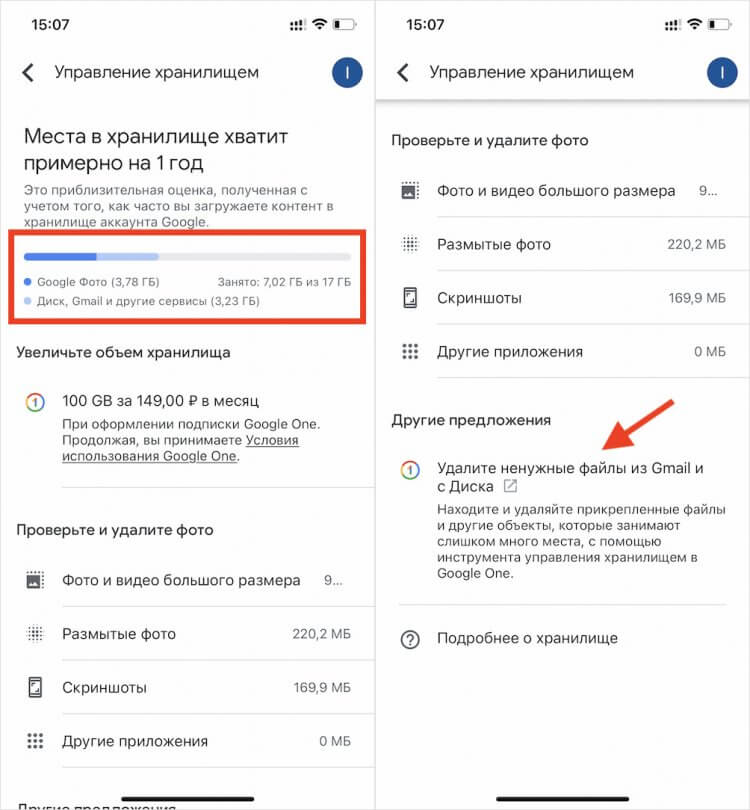
Оцените, на что уходит основной массив свободного пространства
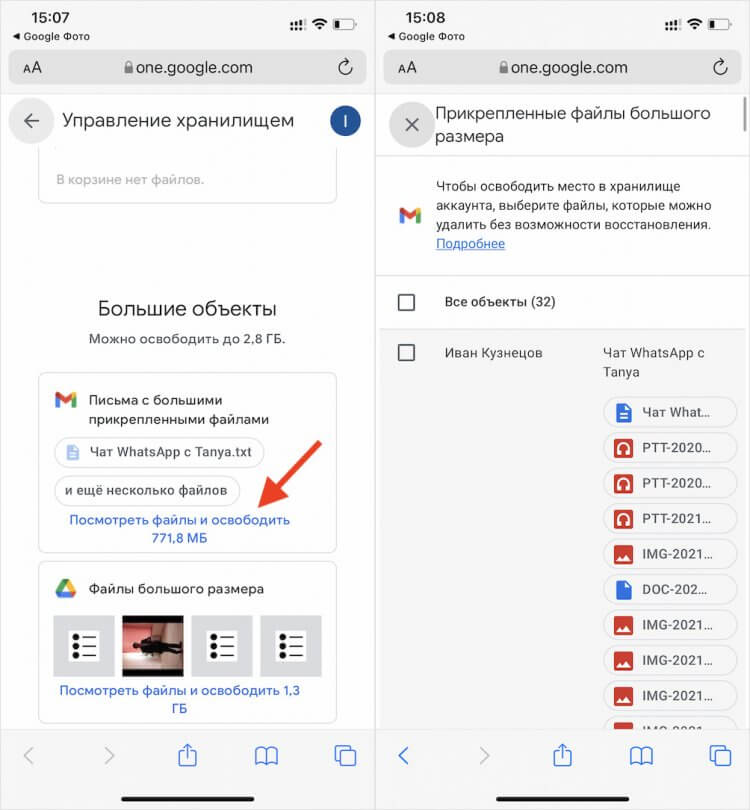
Выберите ненужные объекты и удалите их из Google Drive
Как видите, в моём случае сам Gmail занимает всего ничего: 778 мегабайт. Хоть это и много по меркам сервиса электронной почты, всё равно не критично. Файлы в «Google Диске», к слову, занимают почти в два раза больше — 1,3 ГБ. Вот их действительно можно удалить. По крайней мере, если требуется дополнительное пространство в облаке.
Как освободить место в Гугл Фото
Если основной расход приходится на «Google Фото», придётся пойти другим путём. Для начала просмотрите, сколько пространства занимают потенциально бесполезные файлы: фото и видео большого размера, размытые фото, скриншоты, неподдерживаемые видео. Выбирайте самую тяжеловесную вкладку, переходите в неё и удаляйте те фотографии или видеоролики, которые не представляют для вас большой ценности.
Другое дело, если бесполезных файлов в «Google Фото» нет. Скорее всего, всё пространство занимают исходники фотографий, которые загружаются в облако автоматически. Всё дело в том, что сервис позволяет выбирать качество снимков, которые будут выгружаться на сервера Google: исходное (большой вес) и оптимизированное (маленький вес).
Зачастую разница в весе между ними может достигать 10 и даже 20 раз. Поэтому я рекомендую выбирать оптимизированные снимки. Они почти не уступают оригиналам по качеству и в бытовом использовании вы не заметите никакой разницы. Так что лучше переключиться:
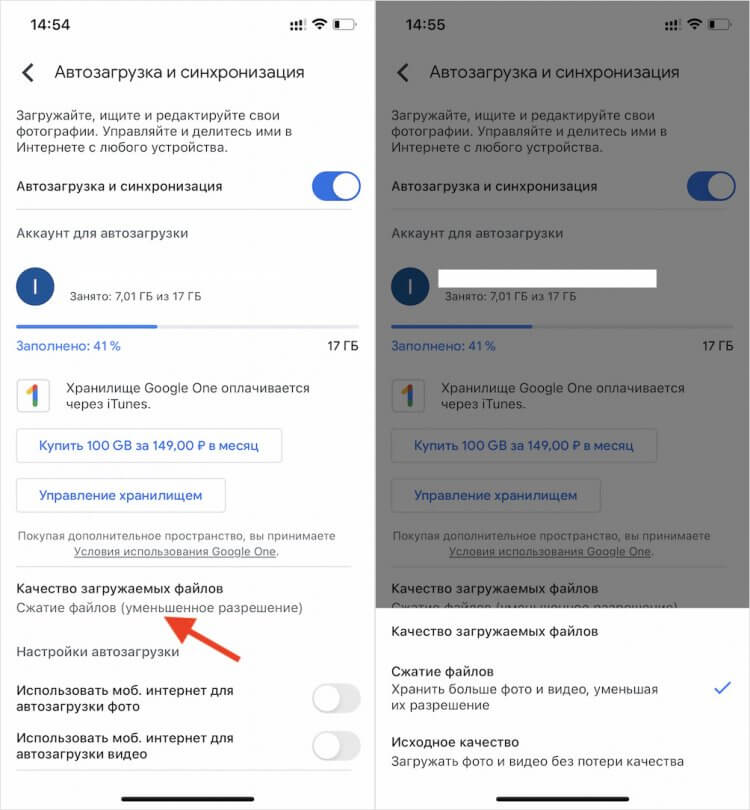
Сжатые фото не страдают от недостатка разрешения, но занимают меньше места
С этого момента все фотографии и видеозаписи, которые будут выгружаться в «Google Фото», будут сжиматься, тем самым теряя вес. А вот уже загруженные изображения останутся неизменными. Поэтому, если вы не хотите оформлять платную подписку за 139 рублей/100 ГБ, попробуйте сначала сохранить их себе на устройство, затем удалите из облака, а потом загрузите их заново. Это единственный вариант.
Как освободить пространство в Google Фото
Меньше чем через месяц, 1 июня 2021 года, Google отключит безлимитное хранилище в «Google Фото». Несмотря на то что компания объявила об этом за полгода, она совершенно не рассказала, как пользователям стоит подготовиться к переходу на новую модель работы сервиса. В принципе, оно и понятно – чем больше неудалённых фотографий и видео будет у пользователей, тем вероятнее им понадобится платный тариф. Ради этого Google даже решила начать принудительно снижать детализацию фотографий в высоком качестве, способствуя тому, чтобы все переходили на исходное. Но мы расскажем, как уберечь себя от необходимости перехода на платный тариф.

Google Фото вот-вот лишится безлимитного хранилища. Подготовьтесь к этим
Все фотографии, видеозаписи и изображения, которые вы храните в «Google Фото», используют пространство сервиса Google Drive. Его же используют и все остальные сервисы, которые взаимодействуют с данными и облаком. Например, Gmail. Поэтому самый логичный способ освободить место для хранения последующих снимков и роликов в «Google Фото» — почистить Google Drive.
Как освободить место в Google Drive
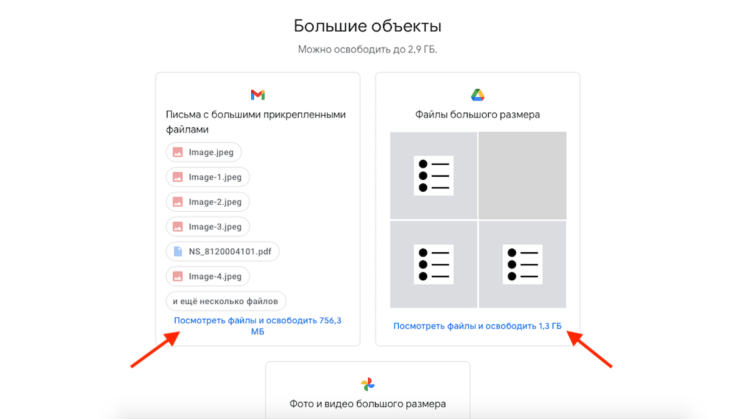
Большие файлы занимают в облаке много места, удалите их
Однако это ещё не всё. Наверняка большинство из вас, зная об отсутствии ограничений на хранение фото и видео в «Google Фото», загружали туда большое количество не представляющих ценности снимков, видеороликов и скриншотов. Например, у меня в «Google Фото» огромное количество скриншотов, которые практически наверняка занимают несколько гигабайт.
Как удалить скриншоты из Google Фото
Поэтому логично просто удалить их из облака:
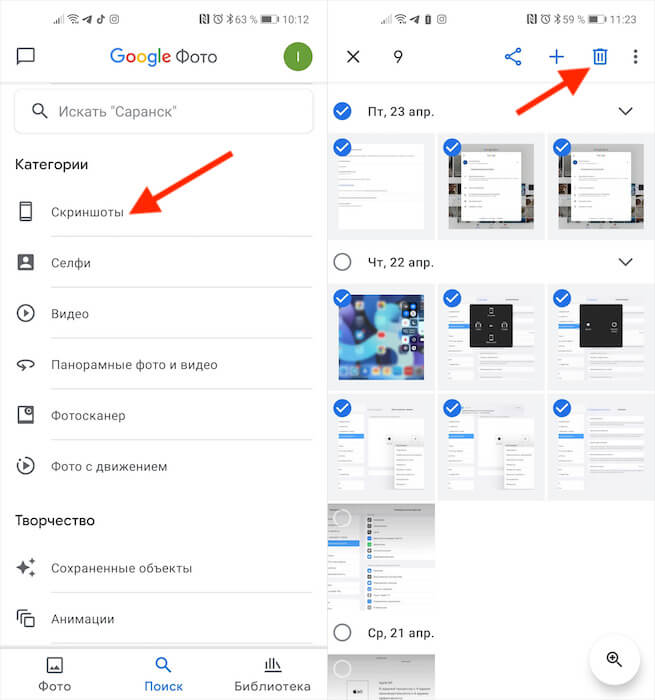
Скриншоты — это самая многочисленная категория изображений в Google Фото, не храните их зря
То же самое можно проделать и с видео. Обычно они занимают довольно много места – от нескольких сотен мегабайт до нескольких гигабайт. А поскольку большинство пользователей обычно никогда их не пересматривает, я рекомендую смело удалять их, чтобы освободить пространство для по-настоящему важных снимков. Удаление остального контента – коллажей, анимаций, селфи-снимков, панорам, отсканированных изображений документов и т.д. остаётся на вашей совести. Просто выбирайте, что вам не нужно, и удаляйте.
Стоит ли подписываться на Google Фото
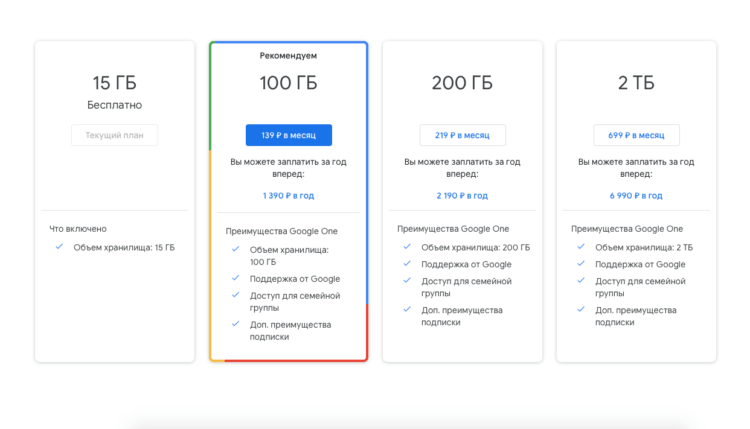
В Google One можно купить подписку на 100 ГБ за 139 рублей в месяц
Я таким образом освободил в Google Drive более 4 ГБ памяти, которые в будущем пойдут на хранение фотографий и видеозаписей в исходном качестве в «Google Фото». Несмотря на то что это не так уж и много, на полгода-год этого точно хватит. Во всяком случае, мне в текущем режиме фотографирования. Обычно я редко что-то снимаю, не говоря уже о том, чтобы записывать видео. Поэтому мне просто достаточно следить за тем, что сохраняется в «Google Фото», периодически удалять ненужное, и избегать переполнения хранилища.
Ну, а если вам не удалось освободить достаточно пространства, чтобы пользоваться «Google Фото» в прежнем режиме, ваш выход – покупка подписки. Её можно оформить по этой ссылке. Самый базовый тариф открывает доступ к 100 ГБ пространства за 139 рублей в месяц. Да, это не самое выгодное предложение, на рынке есть и куда более приемлемые цены. Но не забывайте, что, покупая подписку, вы не только сохраните доступ к удобному сервису, но и получите множество эксклюзивных фильтров и инструментов редактирования фото.

Новости, статьи и анонсы публикаций
Свободное общение и обсуждение материалов

Сам не знаю, зачем, но почему-то очень многих интересует вопрос, можно ли запускать Android-приложения на Windows. Для чего им это нужно и почему нельзя пользоваться Android-приложениями просто на Android, непонятно. Тем не менее, практика показывает, что аудитория пользователей, которым это жизненно необходимо, довольно широка. Поэтому ради них создаются различные эмуляторы и компиляторы, которые делают возможным запуск мобильного софта на десктопных компьютерах. Другое дело, что всё это – суррогат и костыли. Но теперь это останется в прошлом.
Мир изменился. Сегодня уже почти невозможно попасть в какое-либо заведение без QR-кода, подтверждающего факт вакцинации от COVID-19. К этой практике можно относиться как угодно, но очевидно, что она с нами надолго. Поэтому, дабы сохранять возможность перемещения, многие решаются сделать прививку, пусть и ради одного только пропуска. Другое дело, что время от времени в работе системы сертификации возникают сбои, и QR-коды временно перестают работать, а у некоторых не активируются в принципе. Значит, лучше проверить свой QR до того, как вас развернут на входе в кафе или торговый центр у дома.

Сейчас нет смысла удалять фото и скриншоты, так как они не занимают место в Google фото. Занимать место начнут новые скриншоты, снятые после запрета на безлимитное хранилище.
Как очистить Гугл Диск — удаление файлов из облачного хранилища
Документы Google являются отличной альтернативой некоторым более дорогим приложениям для обработки текстов и электронных таблиц. Вы даже можете сохранять файлы, которые вы создаете и редактируете, в свою папку на облаке, делая их доступными с любого компьютера и многих мобильных устройств.
Но если вы не покупали расширенную версию Гугл Диска, в один «прекрасны» момент вам может не хватить места на добавление новых файлов. Или, может быть, у вас так много файлов, что становится трудно найти важные. К счастью, если знать, как очистить Гугл Диск полностью, можно решить все проблемы.
Как удалить фото с Гугл Диска или другие файлы?
Шаги, описанные в этой статье, выполнялись в Google Chrome, но должны быть такими же в других браузерах для настольных компьютеров. Обратите внимание, что после выполнения этих действий вы навсегда удалите файл со своего облака и не сможете восстановить их позже.
Это все! Вот так просто можно почистить корзину и освободить место для хранения более важных документов и файлов. Учтите, что удаление с облака не убирает файлы с вашего устройства, если они синхронизируются.
Принцип, как почистить данные на телефоне, аналогичный вышеизложенному.
5 интересных функций Гугл Диска, которых вы могли не знать
Некоторые думают о Google Диске (частью которого являются Документы Гугл) как об интернет-хранилище документов и таблиц, но это гораздо больше. Разработчик стремится с помощью своего сервиса свергнуть Dropbox и другие аналоги. Поэтому предлагает массу интересных функций.
Вы можете хранить информацию, управлять и получать доступ к любому контенту с помощью облака. Если вы уже использовали Google Drive, вы знаете, что это один из самых мощных сервисов для повышения производительности. И вы, возможно, уже знаете о том, как использовать его в автономном режиме, как читать и экспортировать документы Office и даже печатать документы прямо из Интернета. И выше мы рассказали, как форматировать облако.
Но в этом руководстве мы углубимся и исследуем уголки Google Диска, в которых вы, возможно, никогда не были.
1. Инструмент рисования
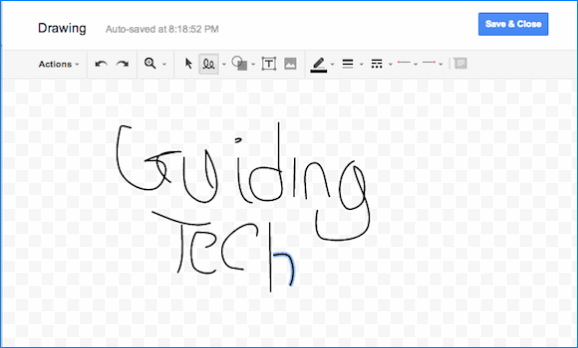
Отсюда найдите инструмент Линии и измените его на Scribble. Теперь нарисуйте любой объект свободной формы, который вы хотите. Нажмите Сохранить, когда вы закончите, и чертеж будет вставлен в ваш документ.
2. Исследование
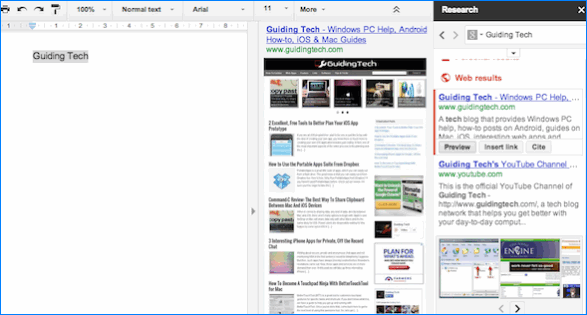
Когда вы работаете над своим документом или проектом, всегда есть что-то, что нужно найти. Но зачем переходить на отдельную страницу для поиска, когда у вас есть возможность использовать инструмент исследования.
Просто выделите слово, информацию по которому вы хотите найти, щелкните правой кнопкой мыши и выберите Исследование, и появится боковая панель с поиском Google.
Нажмите любую ссылку, которая подходит, импортируйте контент и закройте окно, когда закончите.
3. Сканирование и сохранение с помощью OCR
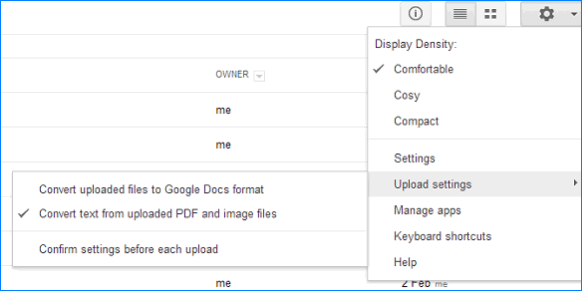
Данное облачное хранилище предлагает пользователям функцию оптического распознавания символов, сканирование документов и загрузку их в облако. С помощью этой функции очень удобно работать с различными сканированными документами, а также с PDF.
С помощью оптического распознавания символов (OCR) сервис преобразует текст из изображения в форму для поиска. Таким образом, вы можете отсканировать свои счета или квитанции из приложения для сканирования на телефоне на Андроид или другой ОС и отправить их прямо на Google Drive.
Позже, когда вам нужно что-то найти, достаточно выполнить поиск в облачном хранилище.
4. Музыкальный проигрыватель
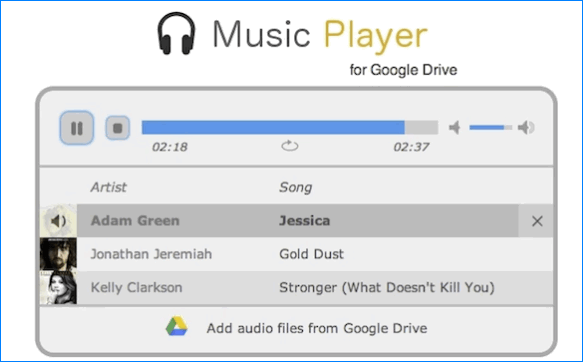
Как упоминалось выше, Google Drive — это гораздо больше, чем просто Документы и Презентации, и пришло время использовать сервис на 100%. Если вы меломан, у вас наверняка есть сотни или тысячи песен. Возможно, весь плей-лист не поместится на телефоне, но вы можете хранить его в облаке!
Загрузите любимые песни на Google Drive, и с помощью этого приложения Chrome вы можете слушать любые композиции в любое время, если вы используете браузер Chrome на рабочем столе.
5. Стоковые изображения
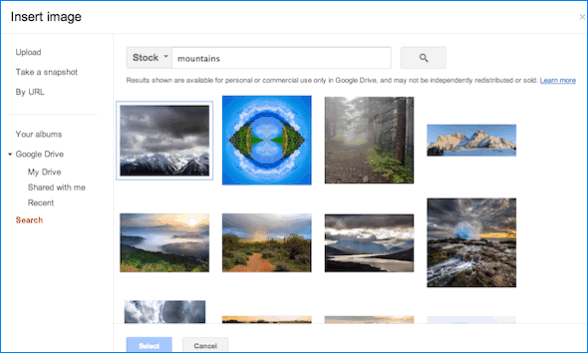
Трудно найти качественную фотографию, которую можно легально использовать повторно. Google пытается упростить процесс интеграции всего процесса в Google Drive.
Вы можете искать в собственной библиотеке изображений Google, коллекции журнала LIFE или в самой сети.



