
Очистить чат или Удалить чат в WhatsApp: в чем разница?

Автор: Axel Nash | Jul 28,2021


«Можно ли удалить беседу в WhatsApp?» или «Что произойдет, если я очищу чат в WhatsApp?»
Хотя жестких ограничений на отправку сообщений через WhatsApp нет, недавно он ограничил совместное использование часто пересылаемых сообщений, чтобы избежать ненужной дезинформации. Таким образом, WhatsApp активно занимается вопросами конфиденциальности пользователей, а также практикует корпоративную социальную ответственность (CSR).
Принимая во внимание все эти положительные аспекты, мы представляем вам пошаговое руководство о том, как очистить или удалить чат WhatsApp, чтобы вы могли быстро определить разницу между этими терминами.
Часть 1: Как удалить чат?
Узнайте, как удалить чат WhatsApp в трех разделах. Вы можете удалить личный чат WhatsApp, групповой или все чаты WhatsApp сразу.
1. Удалить личный чат
Шаг 1: Коснитесь личного чата WhatsApp
Откройте WhatsApp и щелкните значок человека, с которым вы хотите удалить чат. Теперь нажмите и удерживайте его.
Шаг 2: Удалите чат WhatsApp
Нажмите значок «Удалить», чтобы удалить личный чат WhatsApp, как показано на изображении ниже.

2. Удалить групповой чат WhatsApp
Шаг 1: Выйдите из группы WhatsApp
Во-первых, вам необходимо выйти из группы WhatsApp, чтобы удалить ее чат. Итак, нажмите и удерживайте значок группы WhatsApp и из дополнительных параметров (значок трех точек) выберите «Выйти из группы» > «Выйти».

Шаг 2: Удалите групповой чат WhatsApp
После успешного выхода из группы вы можете снова нажать и удерживать значок группы WhatsApp, чтобы удалить чат, как показано на изображении ниже.

3. Удалить все чаты сразу
Шаг 1: Перейдите в историю чата
Здесь вам нужно удалить сразу всю историю чата. Итак, нажмите на значок трек точек (Дополнительные параметры) > Настройки > Чаты > История чата.


Шаг 2: Удалите все чаты WhatsApp
В окне «История чата» нажмите «Удалить все чаты».

Часть 2: Как очистить чат?
Теперь пришло время изучить второй аспект, то есть узнать, как очистить чаты WhatsApp.
1. Очистить конкретный личный или групповой чат WhatsApp
Шаг 1: Перейдите к опции «Очистить чат»
Во-первых, вам необходимо нажать значок личного или группового чата, чтобы перейти к опции «Очистить чат». Теперь коснитесь значка трех точек (Дополнительные параметры) > Подробнее > кнопка «Очистить чат».

Шаг 2: Очистите чаты WhatsApp
Отметьте «Удалить медиа» в этом чате и нажмите «Очистить» для подтверждения.

2. Очистить все чаты WhatsApp
Шаг 1: Перейдите в историю чата
Нажмите на значок трех точек (Дополнительные параметры) > Настройки > Чаты > кнопка «История чата».
Шаг 2: Очистите все чаты WhatsApp
Нажмите кнопку «Очистить все чаты». Вы можете поставить или убрать отметку с «Удалить медиа в чатах и удаленных сообщениях», а затем нажать «Очистить сообщения» для подтверждения.


Часть 3: «Очистить чат» против «Удалить чат» в Whatsapp
Удаление сообщений WhatsApp означает их полное удаление из журнала WhatsApp. А очистка чатов WhatsApp означает, что вы удаляете их только со своего списка WhatsApp.
Вы можете восстановить резервные копии сообщений при входе в систему на новом устройстве, при условии, что вы только очистили их, а не удалили. Тем не менее, рекомендуется сделать резервную копию данных WhatsApp перед удалением или очисткой чата с помощью MobileTrans, инструмента быстрой передачи данных по телефону.
Часть 4: Создание резервной копии WhatsApp перед удалением или очисткой чатов с помощью MobileTrans
Итак, мы подошли к решению резервного копирования! Мы настоятельно рекомендуем вам сделать резервную копию своих сообщений WhatsApp, прежде чем выполнять любую из задач очистки или удаления чатов WhatsApp, упомянутых выше. Для этой цели вы должны выбрать самое надежное программное обеспечение, предоставляемое Wondershare под названием MobileTrans.
Главные особенности MobileTrans
Шаги для создания резервной копии данных WhatsApp с помощью MobileTrans
Шаг 1: Зайдите в модуль WhatsApp
Первым шагом после установки MobileTrans является выбор модуля WhatsApp Transfer в его главном интерфейсе, как показано ниже.

Шаг 2: Подключите устройство
Подключите устройство Android или iPhone с WhatsApp, с которого вы хотите создать резервную копию. Затем нажмите «Резервное копирование сообщений WhatsApp», чтобы продолжить.

Шаг 3: Запустите резервное копирование WhatsApp
После выбора данных для резервного копирования нажмите кнопку «Пуск» и дождитесь завершения процесса.

Итак, это было простое объяснение относительно опций очистить чат и удалить чат в WhatsApp. Надеюсь, все ваши недопонимания в их различии прояснились. Опции очистки и удаления чатов это отличное решение по разным личным соображениям и соображениям безопасности. Одновременно с этим также важно сделать резервную копию. Вот почему мы подчеркнули важность использования MobileTrans как наиболее надежного программного обеспечения для создания полной резервной копии WhatsApp всего за три шага.
Как экспортировать чат в Ватсапе быстро и правильно — инструкция
С помощью мессенджера Ватсап можно отправлять текстовые сообщения, файлы и документы. Сохранить переписку можно двумя способами: через резервное копирование или путем экспортирования. В инструкции рассмотрим, экспорт чата WhatsApp, что это такое, и как работать с инструментом.
Экспорт чата в WhatsApp
Что значит экспорт чата в WhatsApp – это копирование истории всей переписки в специальный файл txt. Сохранить SMS можно двумя способами:
В файле указывается дата отправки или получения сообщения, имя отправителя. Открыть документ можно на компьютере, планшете или смартфоне. Если выбран способ копирования не только текста, но и мультимедиа, фото и видео прикрепятся как отдельное вложение.
Важно. На сохранение переписки есть ограничения. В чате должно быть не более 10000 SMS при копировании с мультимедиа и до 40000 СМС без дополнительных файлов.
Как сделать экспорт чата
Что такое экспорт беседы теперь понятно, разберемся как его выполнить. Функция доступна на Андроиде и на Айфоне. Все инструменты уже встроены в меню, поэтому загружать дополнительные сервисы не придется.
Инструкция, как экспортировать чат в WhatsApp на примере смартфона с Android:
Выгрузить переписку в Ватсапе на Айфоне можно похожим способом. Для входа в меню нужно тапнуть по левому верхнему углу в чате, в меню нажать на клавишу экспорта. В новом окне выберите способ копирования и дождитесь завершения операции.
Обратите внимание. Время копирования чата в WhatsApp может отличаться. Это зависит от количества СМС, а также от наличия медиафайлов. В среднем операция занимает не более минуты. Если копирование выполняется без медиа, требуется 2-3 секунды.
Как отправить переписку
Что такое экспорт чата в WhatsApp и куда его можно отправить? Скинуть скопированные сообщения можно с помощью мессенджеров, почтовых ящиков, по Bluetooth или сохранить в облаке. Количество доступных вариантов может отличаться, оно зависит от установленных приложений.
Инструкция, как выбрать способ экспорта чата в Вотсапе:
Перекинуть экспортированный чат в Ватсапе можно и по Bluetooth. Для этого получатель должен находиться рядом. Выберите способ отправки, найдите телефон друга в списке и тапните по синхронизации.
Обратите внимание. Не отправляйте свои переписки незнакомым людям. Они могут воспользоваться полученными сообщениями в мошеннических целях.
Зачем экспортировать чат в WhatsApp
Экспорт чатов в Ватсапе доступен по умолчанию. Воспользоваться функцией получится на Андроиде и на Айфоне. Скинуть полученный файл можно разными способами, в том числе и сохранить в собственном облаке.
Зачем нужно экспортировать переписку:
Экспортировать можно не только частный диалог, но и группу. При копировании не отображается никаких оповещений, поэтому участники ничего не узнают. Если в диалоге слишком много сообщений, на экране может появиться соответствующее оповещение.
Как еще можно сохранить переписку
Если нужно перекинуть другу часть сообщений, их можно скопировать или сохранить в виде скриншота. В этом случае экспорт не потребуется.
Минусом выгрузки сообщений из WhatsApp является отсутствие возможности копирования всех диалогов одновременно. Для работы придется переходить в каждую беседу и копировать ее.
Чтобы сохранить свои сообщения в Ватсапе и восстановить их на новом смартфоне, не нужно пользоваться экспортом. Для этого есть резервное копирование. Настроить его можно в меню. Для этого нужно ввести свою электронную почту и выбрать время сохранения данных.

Что такое экспорт чата в WhatsApp и зачем нужна эта опция? Параметр используется для копирования сообщений в файл txt. Его можно перекинуть другу любым удобным способом. В файле отображается отправитель и получатель, а также время отправки СМС. Выгрузить переписку из WhatsApp можно на Android и iPhone.
38 функций в WhatsApp, о которых вы не знали (Часть 3)
Мессенджеры, согласно некоторым данным, являются одним из самых популярных видов коммуникации между владельцами смартфонов. Некоторым пользователям приложений для обмена сообщениями вполне достаточно для того, чтобы общаться, почти не прибегая к услугам сотовых операторов. Но современные мессенджеры являются крайне продвинутыми программами с огромным набором функций и возможностей. Именно о таких не всегда очевидных особенностях одного из самых популярных мессенджеров WhatsApp мы и продолжим с вами разговор сегодня.

Перед вами третья и заключительная часть масштабного материала по использованию WhatsApp.
Резервное копирование чатов
Чтобы убедиться, что вы не потеряете никакой важной информации при переходе с одного устройства на другое, создайте резервную копию чата в iCloud или Google Drive. Но есть один важный момент: если вы мигрируете с устройства под управлением iOS на гаджет на Android или наоборот, таким способом сохранить вашу переписку, увы, не удастся.
Проследуйте в пункт «Настройки» — «Чаты» — «Резервное копирование».
Очистить все чаты
Если вы хотите сохранить ваши беседы, но при этом желаете избавиться от всех сообщений, WhatsApp имеет такую возможность
«Настройки» — «Чаты» — «Очистить все чаты».
Удалить все чаты
Более «радикальная» мера по сравнению с предыдущей. Использовав ее, вы получите «чистый» мессенджер. Без файлов, диалогов и бесед. Все чаты придется начинать заново.
«Настройки» — «Чаты» — «Удалить все чаты».
Удалить или очистить определенный чат
Если же вы хотите очистить или удалить определенный чат, не теряя все остальные, то и это можно сделать.
Выбирайте нужный чат — нажмите в правом верхнем углу меню — «Дополнительно» — «Очистить чат»
Пометка важных сообщений
Некоторые сообщения могут быть крайне важными для вас, будь то памятная дата, которую вам нужно запомнить, адрес или информация о встрече. Такие сообщения можно отмечать прямо в переписке и потом получать к ним быстрый доступ, не копаясь в десятках переписок.
В нужной беседе найдите важно сообщение — нажмите на него и удерживайте какое-то время — в появившемся окне нажмите символ звездочки.
Удаление определенного сообщения в чате
Иногда эта функция может быть полезной. Например, когда вы отправили сообщение в чат по ошибке и не хотите вводить в заблуждение собеседников. При этом люди в чате увидят, что сообщение было удалено.
Выбирайте нужную беседу — нажмите и удерживайте определенное сообщение, которое вы хотите удалить — нажмите «Удалить».
Создать рассылку личных сообщений
Очень часто для обсуждения вопросов мы создаем групповые чаты. Но что, если нужно получить конкретный ответ от определенного круга лиц, не вдаваясь в дискуссию? Выход есть. Можно сделать групповую рассылку, не отправляя каждому сообщение лично, но и не создавая при этом отдельную беседу.
«Чаты» — «Меню» — создавайте новую рассылку, добавив требуемые контакты
Узнайте, как долго вас игнорировали
Нет ничего более раздражающего, чем видеть, как синие галочки, говорящие о прочтении сообщения, появляются, но ответа вы так и не получаете. Если вы хотите узнать, когда ваше сообщение было прочитано и как долго вас игнорировали, вы можете это сделать.
Найдите нужное сообщение — Нажмите на него и удерживайте > нажмите значок информации «i».
Настройка уведомлений
Не все беседы «одинаково полезны». На некоторые вполне можно и не отвлекаться, в то время как от конкретных пользователей вы можете захотеть получать уведомления о сообщениях мгновенно.
Чаты — Требуемый чат — Нажмите на имя контакта вверху — Пользовательские уведомления.
Создать ярлыки для определенных контактов
У вас есть несколько людей, с которыми вы общаетесь больше остальных? Для таких персон вы можете создать ярлык для быстрого доступа к разговорам.
Выбирайте нужный чат — «Меню» — «Дополнительно» — «Добавить ярлык» — Нажмите и удерживайте требуемый чат — «Меню» — «Добавить ярлык чата».
Добавление дат в календарь
Если вам нужно добавить что-то в календарь из переписки в мессенджере, вовсе не обязательно переносить все вручную. Нажмите на дату и система сама предложит вам экспортировать данные.
Бонус для пользователей iOS
Напоследок совет для тех, кто использует яблочные устройства: вы можете просматривать последнее сообщение в WhatsApp без открытия мессенджера. При этом и синяя галочка о прочтении появляться не будет. Для этого нужно попросить Siri прочитать последнее сообщение в WhatsApp.
Еще больше материалов из мира Android вы всегда можете найти в нашем официальном канале в Телеграм.

Новости, статьи и анонсы публикаций
Свободное общение и обсуждение материалов

Иногда кажется, что об Алисе и Яндекс.Станции мы знаем уже всё. Но разработчики постоянно развивают это устройство и сам голосовой помощник, а до некоторых фишек руки так и не доходят. Так вышло и со мной прошлым вечером: мне стало интересно, что умеет Алиса в Яндекс.Станции такого, о чем я не знал. Оказалось, что голосовой ассистент достаточно умён и всеяден. Меня настолько затянули всеовозможные навыки, что я закончил общаться с искусственным интеллектом около полуночи. Проснувшись, я понял, что просто необходимо рассказать вам о классных фишках и навыках, о которых вы, возможно, позабыли или вовсе не знали.


Насчет последнего — просматривать сообщения без уведомления о прочтении можно не только на ios. Достаточно поставить виджет на андроид
Не надо ставить никакой виджет.
Когда приходит месседж его можно просмотреть в шторке оповещений, не открывая мессенджер. И это не бонус ios, в андроиде можно так «читать» сообщения во всех мессенджерах.
Невозможность перенести копию чатов при миграции между iOS и Android, конечно, sucks.
Что такое экспорт чата в WhatsApp

Как вы, скорее всего, знаете для защиты данных своих пользователей WhatsApp не хранит их в сети, а оставляет по копии переписки на устройстве каждого из беседующих. Такой способ защиты действительно довольно надёжен, однако из-за него становится невозможен перенос приложения с одного устройства на другое.
Если вы потеряете свой телефон или же решите просто заменить его, все ваши переписки останутся в памяти старого смартфона. Зная о существовании данной проблемы, разработчики ввели в свой менеджер функцию под названием “Экспорт чата”. И сегодня мы с вами поговорим о том, что такое экспорт чата в WhatsApp и как им пользоваться.
Что такое экспорт чата в WhatsApp и зачем он нужен
Начнём с теории. Экспорт чата в Ватсапе, что это значит? Экспорт чата – это функция позволяющая пользователю перенести все свои переписки с одного устройства на другое. На выбор предлагается несколько способов сделать это:
Зачем переносить копию чатов на другое устройство? Причин может быть много:
И это лишь основные причины. У каждого они могут быть свои. В любом случае, экспорт чатов – крайне полезная и нужная функция.
Перенос чатов через облачное хранилище
Самый удобный способ перенести чаты из WhatsApp с одного устройства на другое – использовать для этого облачное хранилище. Сделав копию таким образом, вы не только облегчите себе процесс её создания, но так же и процесс дальнейшего её переноса на новое устройство.
Разумеется, для данного способа вам понадобится зарегистрированная учётная запись в одном из хранилищ. Так что, если у вас её ещё нет – обязательно создайте её, перед тем как экспортировать чат из Ватсапа через облачное хранилище. У вас есть выбор, вы можете зарегистрироваться в хранилище Яндекс.Диск, Google Диск, а владельцам iOSтак же доступно MiCloud.
Сам же процесс переноса довольно прост.
Остаётся только зайти в хранилище и убедиться, что файлы на месте. Если вы выбрали вариант с экспортом медиафайлов, то их там будет несколько – один TXT файл (сама переписка) и изображения и видеофайлы (каждый по отдельности).
Как переслать чат по почте
Также переписку можно очень просто отправить в виде письма, воспользовавшись электронной почтой и некоторыми социальными сетями. У вас есть выбор между Gmail, Discord, Telegram, Skype и Mail.
Процесс отправки практически идентичен с копированием через облачное хранилище.
Письмо с перепиской придёт к вам на почту. И не волнуйтесь, переписка будет отправлена в виде прикреплённого к письму файла, так что копировать её не придётся.
Пересылка через Bluetooth
Кроме всего прочего вы также можете переслать переписку по Bluetooth. Делается это довольно просто.
После этого остаётся только дождаться окончания отправки. В это время вам нельзя выключать Bluetooth на обоих устройствах и уносить их далеко друг от друга.
Перенос файлов вручную
Теперь давайте разбираться,что такое экспорт чата в WhatsApp вручную. Этот способ переброски неофициальный, однако он всё же доступен пользователям и может помочь в тех ситуациях, где не помогут остальные варианты.
Для начала давайте создадим резервную копию, которую позже будем копировать. Вообще система сама должна делать такие копии по умолчанию. Но иногда пользователи случайно отключают эту функцию, да и копия может быть старой, из-за чего вы потеряете часть сообщений. Так что лучше лишний раз перепроверить.
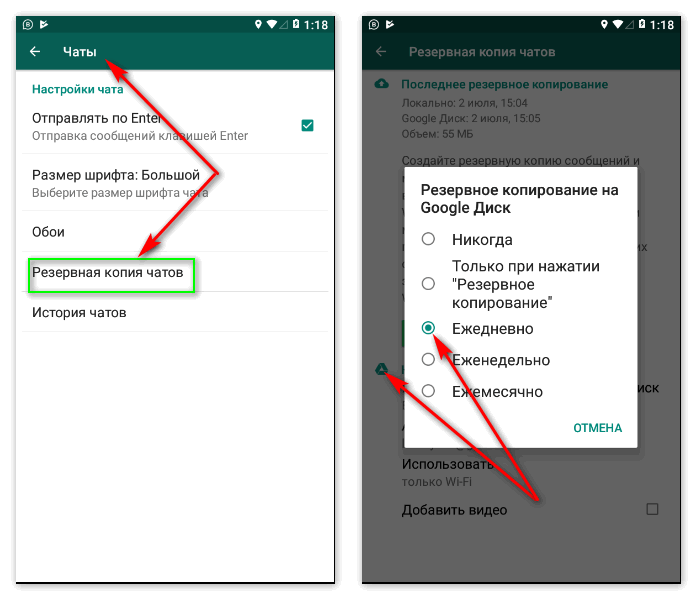
Вы также можете сохранить копию на съёмном носителе или в облачном хранилище. Эти варианты даже лучше, а настроив автоматическое резервное копирование, вы точно не потеряете свою переписку, когда телефон сломается. Однако обсуждая данный метод, мы подразумеваем, что у нас нет доступа к облачному хранилищу, а иначе вы бы воспользовались первой инструкцией.
После того как резервная копия будет создана вы можете переносить её. Нужный вам файл будет храниться в папке “Databases”, которая в свою очередь хранится в папке “WhatsApp”.Если в этой папке будет несколько файлов, выбирайте тот, который был создан позже.
Получившийся файл вы может также сбросить абсолютно любым способом, начиная с облачного хранилища и заканчивая передачей через Bluetooth. Но опять же, мы говорим о той ситуации, когда ни один из этих вариантов вам не доступен.
Чтобы перенести файл с одного телефона на другой вручную вам понадобится ПК и USB-кабель. Вам нужно подключить к компьютеру один первый телефон, перенести файл в память ПК, затем подключить второй телефон и перенести файл уже на него.
Как воспользоваться перенесённой копией
Как уже говорилось ранее, проще всего экспортировать чаты через облачное хранилище. Если вы воспользовались этим вариантом, то всё что вам нужно сделать, это авторизоваться на новом телефоне под старым профилем. После этого система сама предложит вам восстановить чаты из хранилища.
Если же вы воспользовались каким-то другим вариантом, то перед тем как открыть экспортированный чат вам нужно будет перенести файлы с ним в папку Databases (о ней говорилось в прошлом разделе). После этого вы можете авторизоваться в системе, и точно также система предложит вам восстановить копию.
Если по какой-то причине приложение не предлагает вам провести восстановление, попробуйте сделать следующее:
После этого сообщение должно появиться.
Стоит упомянуть, что если вы сменили не только телефон, но и номер, вам обязательно нужно войти в свой профиль на старом телефоне и сменить привязанным номер на новый в настройках аккаунта.
Теперь, когда вы знаете что такое экспорт чата в WhatsApp и как переносить переписку между телефонами, покупка нового гаджета станет для вас ещё приятнее. Не забывайте своевременно делать резервное копирование и храните копию где-нибудь помимо самого устройства. В таком случае вы не потеряете свои данные, если с телефоном или приложением что-то случится. И это касается не только WhatsApp, постарайтесь иметь копию всех важных для вас файлов.
WhatsApp: как восстановить удаленные сообщения? Или все-таки переписка утеряна навсегда?
Случайно удалили чат WhatsApp, и сразу пожалели об этом? Или напротив, вы чистили WhatsApp, а теперь нужно вернуть сообщения годовалой давности? В большинстве случаев ситуация поправима. Читайте ниже как все вернуть.
Резервное копирование истории чатов в WhatsApp
Прежде чем приступить к применению наших советов, вы должны понимать, что восстановить переписку Ватсап без резервной копии невозможно. То есть если резервные данные никогда не сохранялись, и эта опция не была установлена в вашем приложении, вы не вернете стертые сообщения из чатов.
Другой важный момент, который нужно знать: все наши варианты реконструкции сохраненной резервной копии данных вернут только те сообщения и чаты, которые были в созданной резервной копии. Получается, что вы не сможете вернуть сообщения, полученные после создания такой копии мессенджером. Это также означает, что при восстановлении древних чатов, новые данные будут утеряны. Впрочем, эту проблему также можно решить, использовав функцию «Экспорт чата». 
Если вы до сих пор не установили резервное копирование истории переписки, то сделайте это скорее, так как никогда не знаешь, когда понадобится восстановление чата. А такое может случится не только из-за неосторожного удаления сообщений, но и из-за потери телефона. Чтобы активировать регулярное создание резервных копий, откройте мессенджер, в верхнем правом углу тапните на иконку меню (три вертикальные точки) и пройдите такой путь:
«Настройки» > «Чаты» > «Резервная копия чатов»
В этом разделе находятся все параметры резервного сохранения данных. Так вы можете выбрать частоту создания копий:
Но помимо этого вам придется сделать привязку к облаку, где вы будете хранить данные. Ватсап для Андроида предлагает делать это только на Google Диске, соответственно вам нужно иметь аккаунт в Google. Если у вас смартфон на Android, то скорее всего для вас это не станет проблемой.
Если вы используете iPhone, то в настройках частоты создания копий вам нужно выбрать «создать резервную копию сейчас», чтобы в ручном режиме заархивировать историю переписок в iCloud.
Восстановление переписки WhatsApp из облака на телефоне Android или iPhone
Если вы установили автоматическое сохранение чатов, то вполне возможно, что нужный чат был сохранен в облако и его можно будет вернуть. Например, регулярное резервное копирование в облако на iCloud или Google Диск было сделано в полночь, а на следующий день вы удалили переписку. Весь образ истории чатов на момент сохранения резервной копии будет сохранен. Однако если какие-то сообщения в мессенджере пришли уже утром, то они будут утеряны. Что пошагово нужно сделать, чтобы из облака восстановить чат:
Эти простые шаги вернут вам всю историю чатов, которую вы нечаянно стерли.
Восстановление удаленных сообщений на Android из локальной резервной копии
Такой метод восстановления применим только для Андроидов, то есть для таких телефонов как Honor, Samsung, Xiaomi, Redmi и так далее. Если же смартфон на iOS (он же Айфон), то этот вариант не подойдет.
Также важно, чтобы у вас осталась резервная копия не только на Google Диске, но и локально в памяти смартфона. Так вы сможете восстановить даже тот чат, который был удален год назад. Далее действуем так:
Так вы сможете вернуть удаленные чаты из любого отрезка времени.
Экспорт чата и возврат к последней резервной копии
Возвращаясь к резервной копии, сделанной давно, вы можете потерять важные переписки, которые происходили после создания резервной копии. Чтобы сохранить и их, вы можете экспортировать полученные сообщения чата, а затем восстановить WhatsApp до последней резервной копии. Это не так сложно, как кажется.
Чтобы экспортировать сообщения, откройте меню (три вертикальные точки), а далее «Настройки». Там нам нужен раздел «Чаты» и подраздел «История чатов». Здесь вы сразу увидите функцию «Экспорт чата». Мессенджер может сохранить только 1 чат за раз. Выберите нужную переписку и коснитесь ее, затем система предупредит вас, что добавление медиафайлов увеличит размер экспортируемого чата, и предложит два варианта решения: без медиафайлов и включить медиафайлы. Затем вам нужно будет выбрать куда отправить и где сохранить экспортируемый файл. Вы можете отправить это себе по электронке, сохранить в облаке или выбрать другой приемлемый для вас вариант.
Продублируйте эти же действия для других важных чатов, которые вы хотели бы сохранить. Как только это будет сделано, снова выполните действия, описанные в предыдущем описании. Когда вы перейдете к переименованию файлов в папке Databases, сделайте таким образом:
Удалите WhatsApp, также сотрите резервную копию в хранилище на Google Диске, заново скачайте и установите мессенджер и восстановите из локальной резервной копии. Теперь ваш чат с заблокированным контактом вновь появится.
Как перенести историю чатов WhatsApp на новый телефон
Если вы счастливый обладатель нового смартфона, но ваше счастье немного омрачается отсутствием важной информации в чатах WhatsApp – не переживайте, их можно восстановить.
Если же в облачном хранилище Google Диска данные WhatsApp не сохранились, но на старом телефоне осталась локальная резервная копия, то можно сделать восстановление из нее. Для этого через файловый проводник перенесите нужные файлы с одного устройства на другое. А далее следуйте инструкции по восстановлению из локальной копии WhatsApp, которую мы подробно описывали выше. Как мы уже говорили такой вариант возвращения чатов на место подходит только для смартфонов на Android.
Как вернуть чат с заблокированным контактом в WhatsApp
Если вы по ошибке заблокировали контакт, коснувшись «В СПАМ И ЗАБЛОКИРОВАТЬ», то этот чат исчезнет. Если была сделана резервная копия, содержащая этот чат, то его можно будет восстановить вот так:
Использование специальных приложений для восстановления данных WhatsApp через компьютер без резервной копии 
Когда вы ищете в Google или Яндекс помощь в восстановлении утраченных фото и видео в WhatsApp, вы, наверняка, встречаете десятки утилит, которые обещают разрешение вашей проблемы. Поют преимущества они красиво, но вот на деле все не так.
Почти абсолютное число таких программ для «восстановления» вас не спасут. У программного обеспечения есть такие большие проблемы, как: требование root-прав (для Android), оплата за использование и т.д.



