
Как удалить маски в Instagram
Можно ли отказаться от ряда масок в инстаграме. Удаляются маски навсегда или реально их вернуть. Как заполучить маску обратно, если передумал после удаления.

Instagram – всемирно известная социальная сеть с миллионами пользователей. Они загружают фото и видео, делятся полезной информацией. Инста развивается, в ней появляются новые функции. И одной из них являются маски. Что это за диковинка, как ее заполучить или удалить при необходимости.
Как удалить ненужные маски
Маски в инстаграме стали активно набирать популярность при создании сторис. Это своеобразные фильтры для лица, которые делают фотографию или видео интереснее, иногда забавнее. Можно добавить себе ушки котенка, сияние, эффект снега, навести фокус и т.д. Это выглядит необычно, мило и привлекательно. Пользуются масками преимущественно девушки. Но даже дамам не всегда нравятся предлагаемый список масок в инстаграм, и появляется желание убрать ненужное. Чтобы понять, как удалить маски в инстаграме, для начала нужно разобраться, где они находятся.
Сдвигая экран влево или выбирая функцию создания сторис инстаграм, человек автоматически попадает в режим фронтальной камеры. И вот рядом с круглой кнопкой внизу экрана справа и слева располагаются маски. По левую сторону высвечиваются добавленные, понравившиеся пользователю. По правую сторону от кнопки – новые маски, которые можно опробовать и сохранить себе при необходимости. Если этот ряд мешает или есть лишние фильтры, то можно провести очистку. Чтобы удалять разонравившиеся или неинтересные варианты, следуйте такому алгоритму:
Проделайте эту операцию со всеми необходимыми масочками. Теперь все бесполезные фильтры удалены, и можно обновлять линейку, находить новые прикольные варианты.
В контекстном меню также есть функция «Пожаловаться на аккаунт». Подавайте жалобу на создателя маски только в случае, если считаете его создание аморальным, нарушающим личные или авторские права. Тогда и маска пропадет из строчки снизу, и руководство инстаграм будет оповещено о неподобающем контенте. Помните, что создатель может пострадать от ваших действий (заблокируют на определенный срок), поэтому не жалуйтесь без особой необходимости. Просто выкиньте не подходящий вариант из личного списка, чтобы он не мешался, и живите спокойно.

Как вернуть маски в инстаграме
Люди сидят в инстаграме с телефонов Айфон и Андроид. Это удобное мобильное приложение с широкими возможностями для каждой системы. Можно снимать короткие видео, делать фотографии, создавать необычные публикации. Все это позволит заполнить свой инстаграм качественным контентом, найти единомышленников и набрать аудиторию подписчиков.
Если пользователь случайно удалил маску, а теперь хочет ее восстановить, проблем не будет. Тем более, что иногда фильтры пропадают и по непонятным причинам. Как вернуть к себе опцию:
Теперь ее можно будет добавить себе, и применять для создания постов. Еще один вариант позволяет возвратить утраченную функцию через поиск:
Если вы помните, что удаленный элемент выпустил кто-то из ваших подписок, то:
Иногда с восстановлением возникают проблемы. На это чаще жалуются владельцы андроидов, которым изначально доступно меньше креативных решений. Почему же не получается скачать, вернуть и сохранить к себе фильтр:
Не забудьте после проделанных действий выйти полностью из приложений и вновь зайти. Это обновит систему. И банально следите за наличием интернет-соединения. В офлайн режиме вернуть удаленные элементы не удастся.
Не спешите избавляться от инстаграмовских масок, чтобы потом не тратить время на их восстановление. Этот элемент соцсети поначалу недооценивали, но сейчас он на пике популярности. А все за счет целого ряда положительных качеств:

Все это разбавляет скучный контент, позволяет сделать что-то новое. Простыми фоточками и прямыми трансляциями уже никого не удивишь, а фильтры помогут выделиться из толпы. Поэтому заранее подумайте прежде, чем избавляться от них, чтобы потом не проводить часы в поисках потерянного.
Как убрать все или одну маску в Инстаграме
Удалить маски в Инстаграме пользователь может с помощью очистки данных или отдельно каждую. Список обновится, если есть подписка на автора линз.
Как очистить список масок в Инстаграме
Есть два способа, как убрать все или только одну линзу из списка:
С обновлениями в социальной сети появились функции, как скопировать ссылку на маску, открыть страницу автора или посмотреть все созданные им линзы. То есть, необязательно посещать аккаунт – достаточно перейти к настройкам и пролистать полный список.
Полное удаление одной или нескольких масок возможно, если пользователь не подписан на создателя. В противном случае, она снова окажется в доступном перечне и её можно воспользоваться.
Как удалить сохраненные маски в Инстаграме:
После, следует провести очистку с помощью Ccleaner, чтобы убрать остаточные файлы. Их «запоминает» система и при повторной установке загрузка длится меньше.
Как удалить одну линзу из Инстаграма
Для удаления ненужных масок в Инстаграме, нужно перейти в раздел: «Истории».
На экране появится перечень добавленных линз и дополнительные функции для работы с ними:
Почему удалились все маски
Если пользователь проводил полную чистку системы или переустановку Инстаграма – маски будут удалены автоматически. Список сохраняется до тех пор, пока на смартфоне находятся файлы с AR-эффектом и данные учетной записи.
Другие причины, почему некоторые маски исчезли:
В последнем случае, чтобы проверить, нужно перейти на страницу к креатору и отправить заявку на подписку. Тогда список доступных эффектов будет обновлен и появится нужная.
Отдельная причина – устройство больше не поддерживает или AR-эффект требует большего объема оперативной памяти. В таком случае, нужно отключить активные приложения в фоновом режиме и заново перейти к выбранной линзе.
Как удалить маски в Инстаграм: очисти лишнее!
Если вы используете функции и возможности социальных сетей, то вам нужно знать, как удалить маски в Инстаграм. Причин для этого существует множество: фильтры надоели или больше не нужны. После добавления в сохраненные файлы они остаются в памяти программы, поэтому воспользоваться им можно в любой момент. В статье мы подробно рассмотрим, как убрать их в приложении в несколько кликов.
Что такое маски и для чего они нужны
Маски в Инстаграм – это функция, которая позволяет накладывать различные эффекты на лицо во время фото или видеосъемки. Их используют, чтобы разнообразить свой контент и сделать его оригинальным. Пользователи могут прикрепить уши котенка или кролика, навести виртуальный макияж, сделать лицо более резким или примерить усы с бородой.
Социальная сеть регулярно обновляется, добавляются новые фильтры и функции усовершенствуются. Приложение позволяет сохранять понравившиеся возможности и использовать их в несколько кликов без долгого поиска. Но иногда требуется очистить лишнее и удалить визуальные эффекты в Инстаграм из сохраненных. Как это сделать, читайте ниже.
Как удалить маски в Инстаграм
Следует отметить, что убрать маску с фото из Инстаграм, когда она уже наложена, нельзя. Но, чтобы они не мешали и не занимали память, от них можно избавиться. Но перед тем, как удалить маску в Инстаграмме, нужно знать, как ее добавить. Для этого достаточно смахнуть экран налево и перейти в режим создания сторис. Автоматически должна запуститься фронтальная камера. Чтобы наложить эффект, нажмите на иконку в виде смайлика и выберите понравившийся фильтр.
Убрать маски в Инстаграм из использования можно следующим образом:
На этом удаление фильтров закончено. Каждый из них придется убирать отдельно. Но после этого место в ленте эффектов освободится, и можно добавлять новые и прикольные варианты.
Существует еще один способ, как удалить ненужные маски в Инстаграм. При этом они исчезнут не только у вас. В контекстном меню есть пункт, который позволяет пожаловаться на ту или иную маску. Если вы посчитаете, что фильтр нарушает авторские права, оскорбляет чувства или кажется аморальным, то всегда можно сообщить администрации социальной сети об этом. Руководство рассмотрит жалобу и примет необходимые меры. Но они могут не только удалить эффект, но и забанить пользователя, который ее создал.
Иногда маски не удаляются, и происходит это преимущественно из-за нестабильного интернет соединения. Проверьте скорость сети. Для корректной работы приложения требуется высокоскоростной интернет. Здесь все причины почему не работают маски в Instagram.
Как вернуть фильтры
Удаленные маски в Инстаграм можно восстановить. Это потребуется, если вы сделали это случайно или передумали убирать ее. Чтобы вернуть эффект, действуйте следующим образом:
После этого маска автоматически сохранится в ваш профиль. Достаточно зайти в режим съемки, выбрать, затем кликнуть на нужный и нажать на кнопку для сохранения его к себе. Затем вы можете в любой момент удалить сохраненные маски в Инстаграм и дополнить ленту другими эффектами.
Если не получается восстановить удаленные фильтры, то проблемы может крыться в следующем:
Теперь вы знаете, что удалить маску в Инстаграмме из сохраненных достаточно просто. Для этого найдите ее в ленте, нажмите на нее и из контекстного меню выберите соответствующий пункт. Кроме того, пользователи могут в любой момент восстановить любой фильтр, если он не был удален из социальной сети вообще. И помните, что для корректной и стабильной работы приложения используйте только интернет с высокой скоростью. Видели «Несколько фактов обо мне» — пост для странички? Мы по ссылки поможем тебе его написать.
Где найти и как использовать маски Инстаграм
Статья была обновлена 1 марта 2020 года! Стал доступен новый вариант поиска масок через ПОИСК! Обо всем расскажем в нашем подробном обзоре!
Некоторые пользователи Инстаграм, которые пока не очень хорошо знакомы с этой социальной сетью, не знают, где можно найти маски и так называемые фильтры дополненной реальности. Другие же пользователи гадают, как можно найти новые пользовательские маски среди тех стандартных, которые имеются в наборе у каждого владельца аккаунта. Ведь маски и фильтры хочется менять, тем более каждый день их появляется в этой соцсети великое множество.
Быстрая навигация по статье:

В этой статье мы подробно рассмотрим все возможные современные варианты того, как и где можно найти классные маски Instagram. Также мы расскажем, как ими пользоваться, как добавлять их в свою галерею масок, сохраняя в камеру.
Где найти маску в Instagram
В Инстаграме имеется 4 раздела, где вы сможете найти подходящую для себя маску. 5й способ не относится в разделам Инстаграм, но также может использоваться, для поиска нового эффекта.
У нас для вас хорошая новость! Появился еще один 6й способ, как легко найти маску в Инстаграм. Ранее не существовало ПОИСКА масок, и многим пользователям это создавало особые трудности! Функция поиска масок долгое время находилась в стадии разработки. И вот теперь она стала доступна всем! Теперь и вы можете пользоваться удобным поиском и находить лучшие фильтры! Подробнее мы расскажем об этом способе чуть ниже.
Теперь мы на конкретных примерах рассмотрим, как найти и использовать маски в Инстаграм, как новичкам, так и продвинутым пользователям.
Камера Instagram
Множество классических масок хранится непосредственно в камере Instagram. Эти эффекты вы можете увидеть в нижней части экрана, нажимая на смайлик при записи сторис. В этом списке будут храниться:
Как найти маски, которые вы сохраняли на устройство, и новые эффекты от Инстаграма?
1. Переходим в камеру Instagram, смахнув экран вправо или нажав на кнопку с камерой в левом верхнем углу.

2. Нажимаем на значок со смайликом в правом нижнем углу. Именно здесь вы сможете увидеть все доступные маски от самого Инстаграма, и все те, которые вы сохраняли в камеру Instagram или недавно использовали.
3. Листаем шаблоны, выбираем понравившийся эффект и создаем яркие фотографии и видео. Кстати, маски применяются как для фронтальной, так и для основной камеры телефона.
Галерея эффектов (Effect gallery)
Галерея эффектов представляет собой «сборную солянку» всех масок и фильтров, которые были добавлены в Инстаграм их создателями. При этом вы можете открывать маски из аккаунтов, на которые вы подписаны (категория Подписки), либо искать нужные эффекты по имеющимся категориям, тегам (любовь, стили камеры, настроение, юмор, селфи, животные, окружение, фантастика, события, пугающие эффекты и т.д.). Также вы можете просто листать список вниз и искать понравившиеся варианты для своего преображения.
1. Открываем приложение Instagram.
2. Заходим в камеру Инстаграм, сдвинув экран вправо или нажав на значок камеры в левом верхнем углу.
3. Нажимаем на символ эффектов Инстаграм в правом нижнем углу (смайлик).

4. Перед нами открывается галерея эффектов в Instagram. Листаем маски вправо до самого конца.

5. В самом конце галереи имеется кнопка «Посмотреть другие эффекты». Нажмите на нее.

6. Вы попадете в галерею эффектов. Здесь AR фильтры распределяются по категориям, и вы можете выбрать ту тематику, которая вам по душе. Либо листайте список вниз и выбирайте эффекты среди всех имеющихся.

Хочется также добавить, что для каждого пользователя главная страница галереи эффектов будет выглядеть по-разному, а порядок отображения масок на главной странице определяется алгоритмом самого Инстаграма.
Как сохранить понравившуюся маску из галереи эффектов?
Открыв понравившуюся маску, вы можете как просто попробовать эффект, так и сохранить его в камеру Инстаграм, чтобы не потерять.

После того, как вы сохранили эффект, он появится у вас в списке со всеми масками от Инстаграм.

Мы уже рассказывали о том, что маски бывают двух видов: брендовые и обычные. Подробнее обо всех видах масок Instagram читайте тут. На главной странице вы найдете только обычные маски от любых пользователей. Брендовые маски можно найти во вкладке «Подписки», и их вы сможете видеть, только если подписаны на соответствующий бизнес аккаунт.
Маски из сторис других пользователей
Еще один вариант, как можно раздобыть классную инста-маску, — найти ее в сторис у других пользователей социальной сети. Например, вы открываете Stories и видите, что человек применил определенную маску. Ссылка на саму маску и ее название будет располагаться в левом верхнем углу экрана (прямо под названием самого аккаунта). В нашем примере использовалась маска Mood Sparkles от Instagram.

Все, что вам нужно сделать, это нажать на данную маску. Перед вами откроется панель, которую мы вам уже демонстрировали.
Здесь вы сможете попробовать маску на себе либо сохранить ее в камеру Инстаграм. Таким образом можно находить и сохраняться себе самые популярные и редкие маски Instagram.
Аккаунт разработчика маски в Instagram
Так как популярность масок в Instagram только набирает обороты и были сняты ограничения в бета-тестировании, многие пользователи теперь могут потренироваться в создании собственных AR фильтров.
Каждый день в аккаунтах пользователей появляется большое количество интересных и необычных эффектов. На них можно наткнуться случайно, изучая чей-то профиль, или задавая в поиске чей-то аккаунт целенаправленно. Некоторые пользователи уже создали целые серии собственных масок, которые представляют интерес для подписчиков и прочих пользователей. Создание качественных и необычных масок помогает увеличивать базу фоловеров, благодаря тому, что многие из них хотят подписаться на ваш аккаунт, чтоб не пропустить выход нового фильтра. Вы можете найти самые крутые подборки масок в нашем разделе Топ-масок!
В тех аккаунтах, в которых загружена хотя бы одна маска, появляется специальная иконка со смайликом в профиле (Effects tab). Нажимая на эту иконку, вы можете перейти в маски, которые созданы этим пользователем. Выглядит это следующим образом:

Нажимая на эту иконку, вы сможете увидеть мини-презентации каждой маски от ее создателя, выбрать понравившиеся и добавить их в камеру Instagram, чтобы не потерять.
В более продвинутых аккаунтах помимо такой иконки со смайликом, можно найти специальные выделенные кнопки со списком масок. Например, вот так:

Это облегчает поиск пользователями новых загруженных масок. Также могут быть иконки с каждой маской отдельно:

Напоминаем, что вы можете сохранить любую небрендовую маску, не добавляясь в подписчики к создателю аккаунта, на котором она была загружена!
Прямые ссылки на определенные маски/ хэштеги
Еще одна возможность найти маску в сети — получить прямую ссылку на аккаунт ее создателя. В качестве примера приведем несколько известных аккаунтов и масок, которые можно в них найти.
@johwska
Большой популярностью пользуются маски digital-дизайнера Джоанны Ясковска под названием Zoufriya и Blast. С помощью этих масок удается достичь практически идеальных светящихся лиц.

@wardyworks
Еще немного космического волшебства можно получить с помощью масок Luminous и Awakening.

Также найти интересные маски можно по хэштегам:
Мы обязательно опубликуем подборки с самыми интересными масками в Инстаграме.
Новый ПОИСК масок в Инстаграм
Вы давно мечтали самостоятельно находить крутые фильтры, но устали часами просматривать работы пользователей в хаотичном порядке? Инстаграм сделал шикарный поиск по всем маскам, которые загружаются разработчиками! Теперь в поле Поиска стоит только ввести название нужной маски или слово, и Инстаграм подберет вам фильтры самостоятельно.
Как найти маску в Инстаграм по названию?
Переходите в галерею эффектов стандартным способом, который мы описывали выше в нашей статье.
Нажмите на лупу и надпись Просмотр эффектов. Вы попадаете в стандартную галерею фильтров. Только теперь в этой галерее в правом верхнем углу появился поиск.

Нажав на кнопку поиска, вводите ключевое слово, по которому хотите найти эффект.
Например, вы хотите найти маски с цветами. Для этого в строке поиска пишем слово «цветок» или «цветы». Инстаграм сам подберет вам фильтры с похожими названиями!

Также вы можете искать маски, указывая английские ключевые слова. Сразу хотим сказать, что таких эффектов намного больше!

Как удалить маску, сохраненную в камеру Инстаграм
Если вы добавили маску в свои сохраненные фильтры по ошибке, или просто вам разонравился данный эффект, вы можете удалить его из сохраненных. Для этого вам нужно:
1. Перейти в галерею с масками Инстаграм.
2. Выбрать маску, которую хотите удалить.
3. Нажать на нее еще раз. Перед вами откроется меню. Нажмите на кнопку «Ещё».

4. Выберите «Удалить» во всплывающем окне.

Вы также можете пожаловаться на эффект, если он нарушает права интеллектуальной собственности или оскорбляет чувства.
Почему сохраненные маски не появились
Если вы сделали все согласно нашей инструкции, но сохраненные вами маски не появились в ленте эффектов Instagram, то необходимо разобраться в причинах, почему так произошло. Причин может быть несколько.
Почему пропали маски Instagram
Также маски Инстаграм могут пропасть. Бывают случаи, что вы пользовались масками, а затем они внезапно исчезли, все или какие-то конкретные. Это может произойти по нескольким причинам.
Чтобы сообщить о неработающей функции эффектов, зайдите в свой аккаунт в приложении, выберите раздел «Настройки». Прокрутите вниз и найдите надпись «Сообщить о проблеме». Кликните и следуйте указаниям. Вам будет предложено подробно описать ошибку. Укажите марку своего телефона, модель, и ожидайте ответа от техподдержки.
Как снять историю в инстаграме без названия маски?

Многие из вас видели, как некоторые люди снимают сторис с фильтрами. Но название почему-то скрыто. Как снять историю в инстаграме без названия маски? Вот несколько способов.
1 способ
Если не хотите показывать историю всем, то добавьте в Близкие друзья свой фейковый профиль или какой-нибудь крупный аккаунт, который точно не посмотрит вашу историю. И запостите сториз только для Близких друзей.
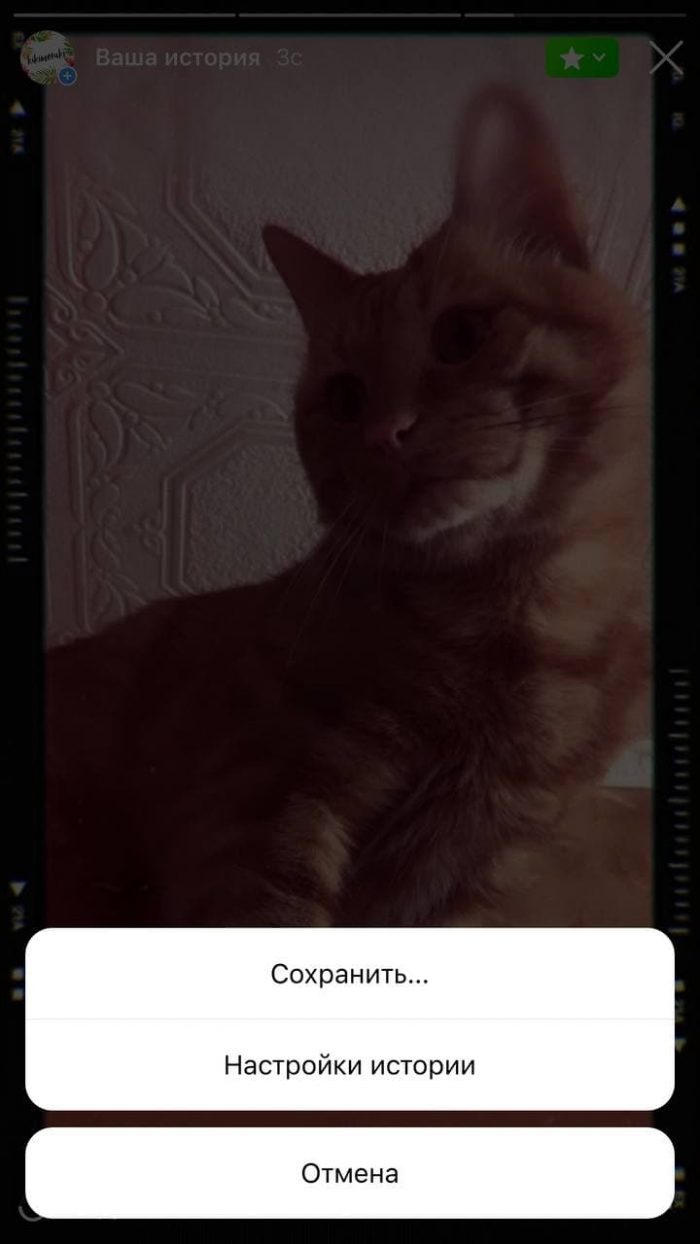
В случае с фотографиями достаточно сделать скриншот из Галереи и перезалить снова в Инстаграм. Надпись вверху всегда можно обрезать в редакторе. Или увеличить сторис при выкладывании, чтобы названия не было видно.
2 способ
Ваш файл можно прогнать через любое приложение по обработке фото или видео. Достаточно увеличить контрастность или насыщенность. А затем сохранить видео и снова перезалить в инстаграм.
Сорви овации
Будьте самыми стильными! Используйте суперэффекты:
Еще куча лайфхаков, секретов обработки, лучших фильтров и необычных масок. А также о том, как сделать радугу на лице, наложить текст, правильно разложить раскладку на фото, описано в сборной большой статье. Кликайте на картинку! 
Теперь вы знаете, как снять историю в инстаграме без названия маски. Все довольно просто.
Спасибо за ваше потраченное время



