
Как удалить чипсет драйвер
Этот форум закрыт. Спасибо за участие!
Спрашивающий

Общие обсуждения
Компьютер запустился, драйвера для новой системной платы установлены.
Все ответы
This posting is provided «AS IS» with no warranties, and confers no rights.
Если все работает то ничего больше делать не надо. Все установилось правильно, ничего «чистить» не требуется.
Не совсем хорошо работает:
1) При запуске системы очень долго (до нескольких минут) крутится колесико подключения к сети
2) Отстает время при работе в ОС, за час отстает минут на 15.
Пробовал наблюдать за временем в БИОС-е: за 2 часа отставания не появилось.
Значит проблема где-то в ОС.
3) В диспетчере задач я не нашел ни одного устройства, которое бы имело новый драйвер.
Или я не там смотрю. Где посмотреть, чтобы убедиться, что стоит новый драйвер чипсета?
Ничего лишнего не останется.
P.S. Но раз у вас все заработало(см. ответ Ильи), эта операция лишняя. Небольшое к-во неиспользованных драйверов хранящихся в реестре системных правил никак не скажутся на работе компьютера.
P.P.S. Чипсет у ваших материнок одинаковый.
P.S. Но раз у вас все заработало
Все-таки не все заработало.
Я выше написал, что системное время неправильно работает. Причем это наблюдается только в ОС.
Как это можно исправить?
Сиспреп вряд ли решит проблему с убегающим временем.
Выполните проверку системных файлов. В командной строке(с правами администратора) напечатайте sfc /scannow и нажмите Enter.
Выполните проверку системных файлов. В командной строке(с правами администратора) напечатайте sfc /scannow и нажмите Enter.
Это хорошее сообщение.
Что могу предложить. Выполните Sysprep. Это полностью обновит систему, лишние драйвера будут удалены, все пользовательские аккаунты то же будут удалены(с файлами разумеется). То есть, Sysprep очистит ваш компьютер от всего что принадлежало пользователям. Вы начнете использовать компьютер как будто вы его включили первый раз с момента покупки.
Если вас это устраивает, действуйте.
Выполните Sysprep. Это полностью обновит систему, лишние драйвера будут удалены, все пользовательские аккаунты то же будут удалены(с файлами разумеется).
Если вас это устраивает, действуйте.
Я готов попробовать.
Скажите, пожалуйста, чуть подробнее как это делается: какие параметры в Sysprep надо выбирать и последовательность моих действий?
Запустите Sysprep, поставьте галочку подготовка к использованию, нажмите Ок. Переходить в режим аудита не обязательно. Можно оставить настройки так.
Внимание! Система очистится не только от драйверов, но так же от всех профилей пользователей. Другими словами вы потеряете все личные файлы. Sysprep не переваривает антивирусное программное обеспечение. Удалите антивирус перед применением команды.
Выполнил Sysprep.
Однако, это не помогло.
Драйвера от нового чипсета все равно не хотят устанавливаться.
Драйвера скачивал отсюда:
http://support.amd.com/ru-ru/download/chipset?os=Windows%207%20-%2064
и отсюда:
http://www.asus.com/ru/Motherboards/M5A97_LE_R20/HelpDesk_Download/
Результат одинаковый.
Установщик драйверов просто не предлагает их установить и не устанавливает.
Мне кажется, что Sysprep не все драйвера очистил.
И возможно из-за этого новый драйвер не устанавливается.
После Sysprep в системе остался висеть какой-то драйвер AMD PCI Express (3GIO) Filter.
Я его пробовал удалять вручную, однако после перезагрузки он появляется снова.
Возможно, установщик нового драйвера видит что висит этот драйвер и не ставит новый?
Что еще можно попробовать?
Как полностью вычистить этот AMD PCI Express (3GIO) Filter?
Ох как не хочется всю систему переустанавливать.
Неужели нет другого решения?
Если попробовать devcon.exe для удаления драйверов?
Выполнил Sysprep.
Однако, это не помогло.
Драйвера от нового чипсета все равно не хотят устанавливаться.
Драйвера скачивал отсюда:
http://support.amd.com/ru-ru/download/chipset?os=Windows%207%20-%2064
и отсюда:
http://www.asus.com/ru/Motherboards/M5A97_LE_R20/HelpDesk_Download/
Результат одинаковый.
Установщик драйверов просто не предлагает их установить и не устанавливает.
Мне кажется, что Sysprep не все драйвера очистил.
И возможно из-за этого новый драйвер не устанавливается.
После Sysprep в системе остался висеть какой-то драйвер AMD PCI Express (3GIO) Filter.
Я его пробовал удалять вручную, однако после перезагрузки он появляется снова.
Возможно, установщик нового драйвера видит что висит этот драйвер и не ставит новый?
Что еще можно попробовать?
Как полностью вычистить этот AMD PCI Express (3GIO) Filter?
The opinion expressed by me is not an official position of Microsoft
Удаляем драйвер чипсета на Windows 10: от intel и AMD
Всех приветствую! Сегодня разберем, как удалить драйвер чипсета материнской платы на процессоре Intel и AMD и как это сделать правильно.
О том, что это такое драйвер чипсета и для чего нужен, вы можете почитать здесь.
Сразу хочу предупредить, что удалять старый драйвер от мат. платы — не лучший вариант при обслуживании компьютера, так как это может привести к нестабильной работе системы. Более рационально заменить устаревшее программное обеспечение более актуальной версией.
Если же вы все-таки решились на подобный шаг, то вот вам небольшая инструкция. Как правило, для современных системных плат на чипсете АМД или Интел установленные драйвера идут в комплект с дополнительным ПО(программным обеспечением) от производителя.
На Windows 10 найти установленные утилиты можно найти, нажав кнопку «Пуск», затем иконку шестерни, и перейдя в раздел «Приложения».
Во вкладке «Приложения и возможности» в списке может отображаться AMD Chipset Foftware или Intel Chipset Driver. Полностью удалить их можно точно так же, как любое другое приложение — выделить необходимый пункт и нажать появившуюся кнопку «Удалить».
На «Семерке» перейдите на Панель управления после нажатий кнопки «Пуск» и запустите приложение «Программы и компоненты». Выделите программу, содержащую драйвера, и нажмите кнопку «Удалить» в самом верху.
Также на любой версии Виндовс можно воспользоваться программой для очистки компьютера от мусора — например, Auslogics Boost Speed или CCleaner. Кроме того, интересующий нас софт может удалить любой менеджер драйверов, не затрагивая прочее ПО:
Что касается удаления драйверов чипсета через Диспетчер устройств, то метод не самый надежный — очень часто они там попросту не отображаются.
Впрочем, ничто не мешает проверить. Если вы обнаружите любой пункт, содержащий слово Chipset, кликните ПКМ, выберите «Свойства» и в открывшемся окне «Удалить».
После деинсталляции в любом случае, независимо от выбранного способа, потребуется перезагрузка компьютера.
Также советую почитать «Обновляем чипсет материнской платы и для чего это нужно?». Буду признателен всем, кто расшарит этот пост в социальных сетях. До скорой встречи!
Как удалить драйвер в Windows 7 и Windows 10
Необходимость в удалении драйверов может возникнуть при замене комплектующих или периферийных устройств, а также при их обновлении до новой версии. В этой инструкции мы рассмотрим несколько способов, как удалить драйвер в операционной системе Windows 7 и Windows 10.
Удаление через «Диспетчер устройств»
Существует несколько способов удаления драйверов из операционной системы Windows. Самый простой и часто используемый – это удаление через « Диспетчер устройств ».
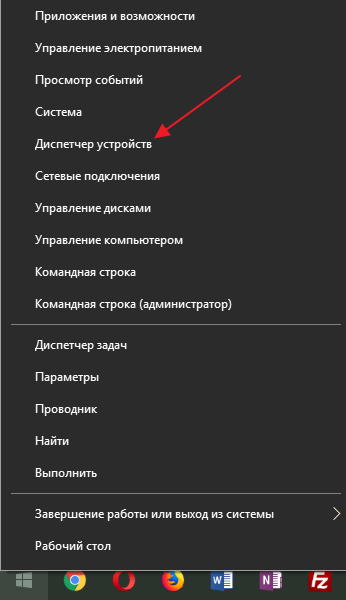
Если вы пользуетесь операционной системой Windows 10, то для того, чтобы открыть « Диспетчер устройств » вы можете просто кликнуть правой кнопкой мыши по меню « Пуск » или нажать комбинацию клавиш Windows-X и выбрать соответствующий пункт меню.
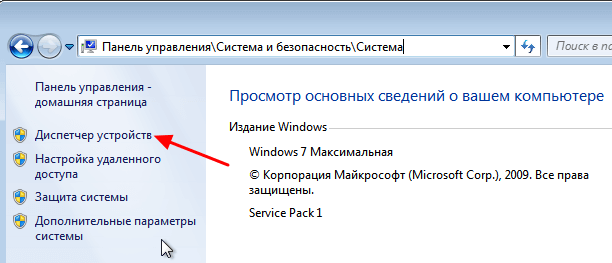
В Windows 7 можно открыть « Панель управления » и перейти в раздел « Система и безопасность – Система – Диспетчер устройств ».
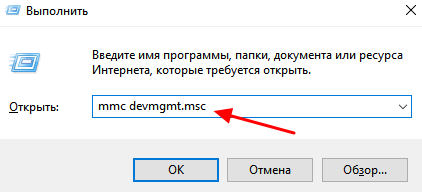
Также можно просто нажать Windows-R и выполнить команду « mmc devmgmt.msc ». Этот вариант сработает как в Windows 7, так и в Windows 10.
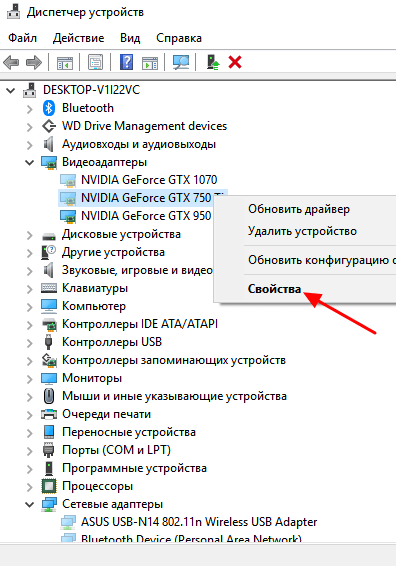
Так или иначе, перед вами появится окно « Диспетчера устройств ». Здесь будут отображаться все устройства, которые подключены к вашему компьютеру. Для того чтобы удалить драйвер одного из устройств кликните на него правой кнопкой мышки и перейдите в « Свойства ».
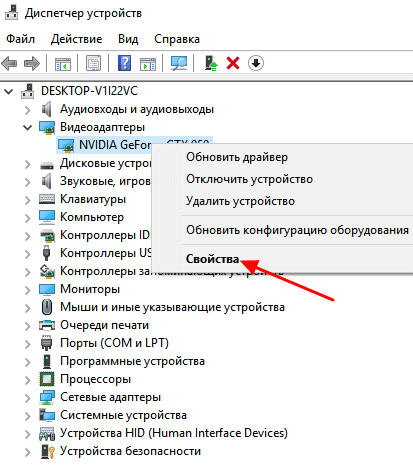
В свойствах выбранного устройства нужно перейти на вкладку « Драйвер » и нажать на кнопку « Удалить » или « Удалить устройство ».
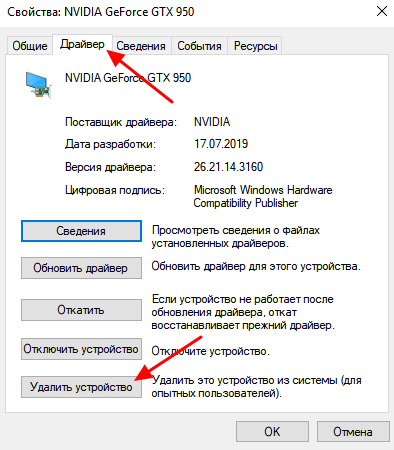
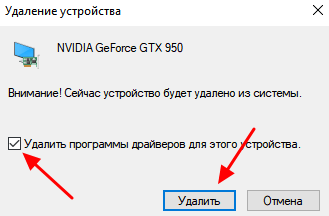
После этого появится окно для удаления устройства. Здесь нужно активировать опцию « Удалить программы драйверов для этого устройства » и нажать на кнопку « Удалить ».
Нужно отметить, что после удаления драйвера операционная система Windows может попытаться сразу скачать новый драйвер из интернета и немедленно его установить. Это особенно актуально для Windows 10, которая делает это очень быстро. Если вы не хотите, чтобы это происходило, то просто отключите интернет на то время пока вы удаляете и переустанавливаете драйверы.
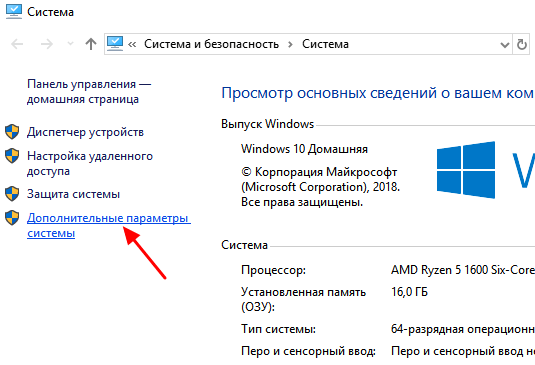
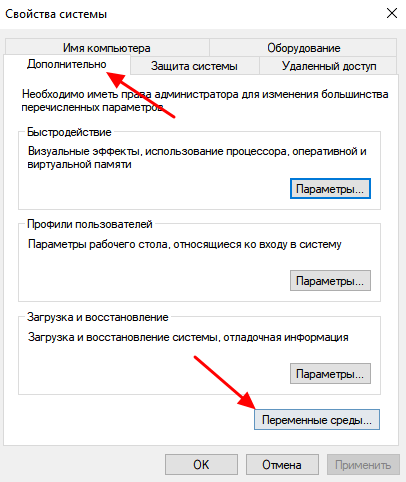
Описанный выше способ предполагает, что устройство подключено к компьютеру. Если же вам нужно удалить драйвер отключенного устройства, то это требует некоторых дополнительных настроек. Для этого вам нужно открыть « Панель управления – Система и безопасность – Система » либо нажать комбинацию клавиш Windows-Pause/Break и перейти в « Дополнительные параметры системы ».
После этого открываем вкладку « Дополнительно » и нажимаем на кнопку « Переменные среды ».
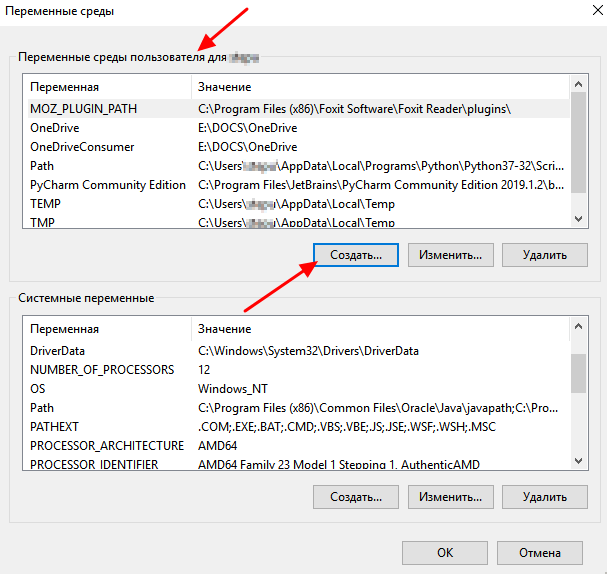
В результате должно появиться окно « Переменные среды ». Здесь нужно нажать на кнопку «Создать», которая находится в блоке « Переменные среды пользователя ».
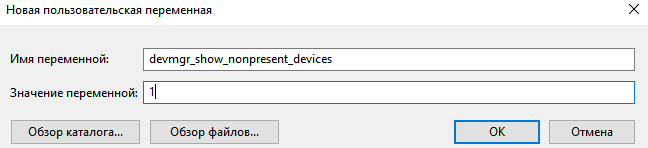
Дальше вводим имя переменной « devmgr_show_nonpresent_devices » и задаем ей значение « 1 », после чего закрываем все открытые окна нажатием на кнопку « ОК ».
После этого возвращаемся в окно « Диспетчера устройств », открываем меню « Вид » и включаем опцию « Показать скрытые устройства ».
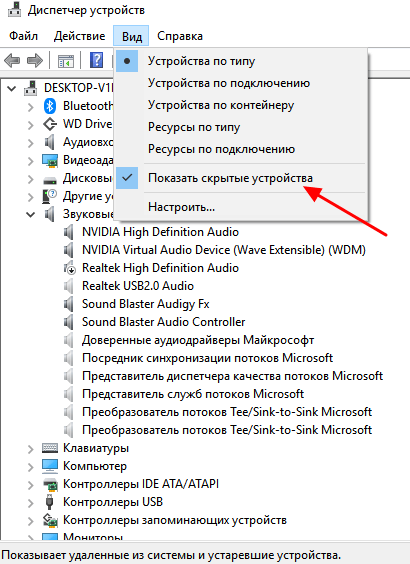
После этого в окне « Диспетчера устройств » начнут отображаться устройства, которые сейчас не подключены к компьютеру, и вы сможете удалить их драйверы.
В большинстве случаев удаление драйверов через « Диспетчер устройств » работает хорошо. Но, после такого удаления на компьютере могут остаться файлы или записи в реестре. Если вы хотите добиться полного удаления драйверов, то для этого нужно использовать специализированные программы, которые мы рассмотрим ниже.
Удаление через «Программы и компоненты»
В большинстве случаев драйверы, которые вы устанавливали вручную, можно удалять как обычные программы, то есть через « Панель управления ».
Для этого нужно открыть « Панель управления » (в Windows 10 для этого нужно нажать Windows-R и выполнить команду CONTROL ) и перейти в раздел « Программы – Программы и компоненты ».
Здесь вы увидите список всех программ, которые установлены на вашем компьютере. Для того чтобы найти нужный драйвер можно воспользоваться поиском.
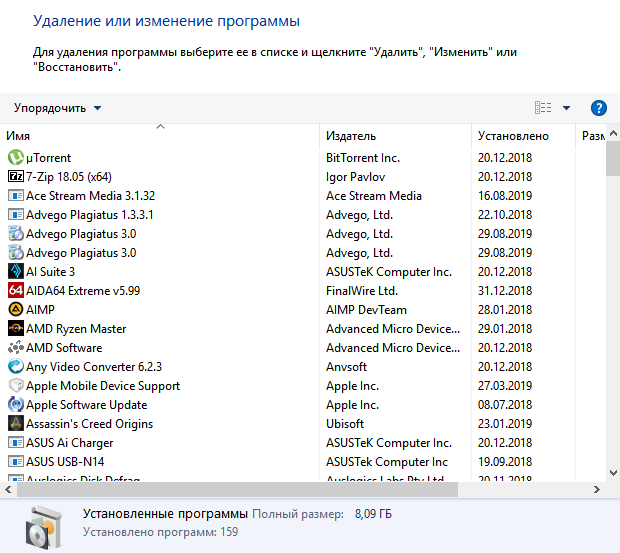
Для удаления драйвера просто кликните по нему правой кнопкой мышки и выберите вариант « Удалить » или « Удалить / Изменить ».
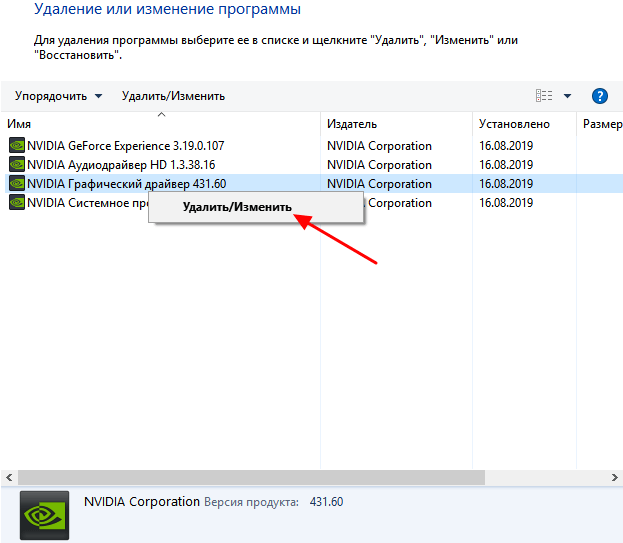
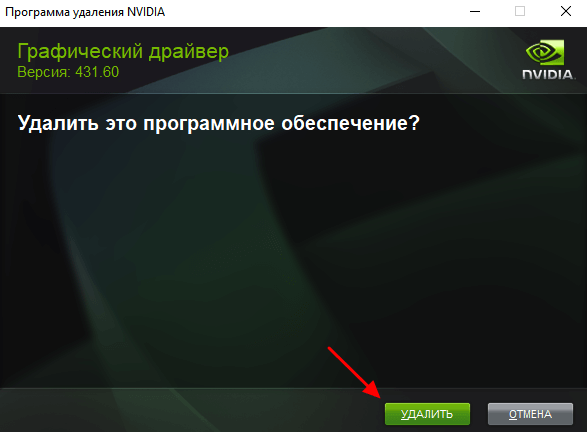
После этого запустится установщик, отвечающий за установку и удаление программного обеспечения. С его помощью вы сможете удалить драйвер, как и любую другую программу на компьютере.
Если вы пользуетесь Windows 10, то вы можете запустить удаление программ через меню «Параметры». Для этого откройте « Параметры » (например, с помощью комбинации Windows-i ) и перейдите в раздел « Приложения – Приложения и возможности ».
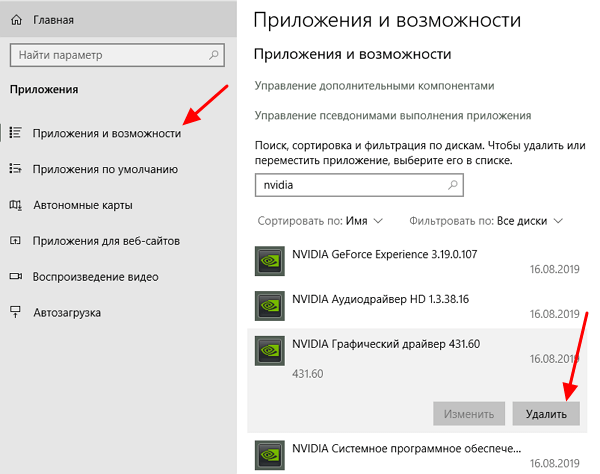
Здесь будет точно такой же список установленных программ, как и в « Панели управления ». Здесь вы сможете найти нужный драйвер и удалить его с компьютера.
Как полностью удалить драйверы из системы
Если описанные выше способы не помогают или вы хотите добиться полного удаления, то вы можете попробовать удалить драйвер с помощью специальных программ. Ниже мы рассмотрим несколько таких программ, коротко описав из возможности.
Создатель сайта comp-security.net, автор более 2000 статей о ремонте компьютеров, работе с программами, настройке операционных систем.
Задайте вопрос в комментариях под статьей или на странице «Задать вопрос» и вы обязательно получите ответ.
Как удалить неисправный драйвер, который блокирует запуск Windows 10
Многие пользователи Windows сталкиваются с такой ситуацией, когда установка новых драйверов приводит к неправильной работе устройств, при этом иногда блокируется запуск самой системы. Мы расскажем, как все исправить с помощью встроенной среды восстановления.
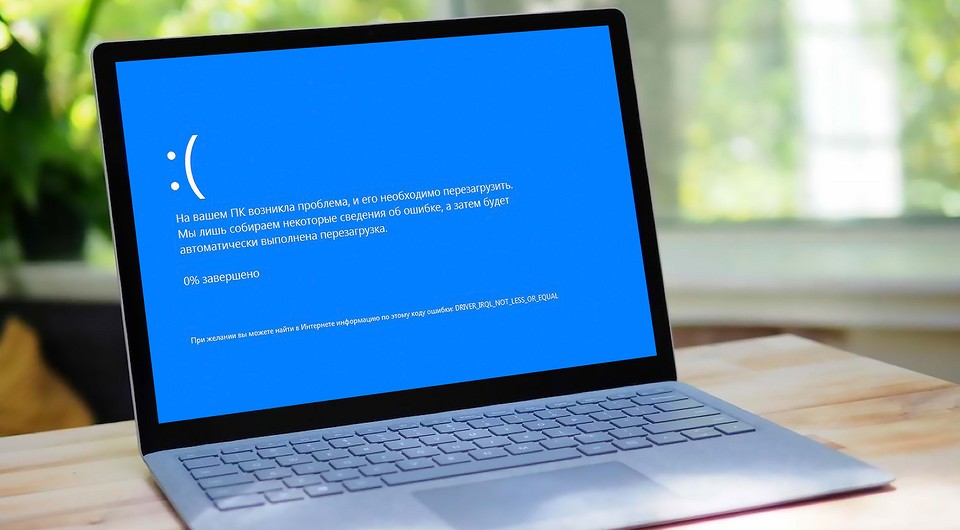
При загрузке и установке драйверов для различных компонентов ПК может оказаться так, что файл скачивается с ошибкой или он просто не соответствует установленному оборудованию. Иногда Windows просто не может его загрузить из-за плохой работы сервера. В итоге старые драйверы будут удалены, а новые так и не установятся правильно Такой сбой в инсталляции в конечном итоге приводит к фатальным последствиям, в том числе т.н. «синему экрану смерти» (BSOD), что не даст загрузиться на Рабочий стол.
Если это происходит, то, само собой разумеется, ваши возможности по исправлению ситуации очень ограничены, т.к. удаление драйвера становится не простым делом без доступа к самой Windows. К счастью, это можно сделать из «Среды восстановления Windows», которая была специально разработана, чтобы помочь вам справиться с проблемами, мешающими загрузке ОС. Вот как Microsoft характеризует работу инструмента WinRE:
«Среда восстановления Windows (WinRE) — это инструмент для ремонта ОС, который поможет устранить распространенные причины не загружаемых операционных систем. WinRE основан на среде предустановки Windows (Windows PE) и может быть настроен с помощью дополнительных драйверов, языков, дополнительных компонентов Windows PE и других средств устранения неполадок и диагностики. По умолчанию WinRE предварительно загружается в Windows 10 для настольных изданий (Home, Pro, Enterprise и Education) и Windows Server 2016 ».

Есть несколько способов получить доступ к WinRE, но в случае, если ваш компьютер не загружается, единственным способом является обращение к исходному установочному носителю ОС. Если у вас его нет под рукой, то есть вариант скачать дистрибутив MediaCreationTool с официального сайта Microsoft на другом работающем ПК и развернуть его в качестве загрузочной флешки. Далее нужно загрузиться с ее и выбрать не инсталляцию, а пункт восстановления системы. Далее следуйте приведенной ниже инструкции после пункта Перезагрузить сейчас.
Теперь расскажем о ситуации, когда все же есть возможность загрузиться на Рабочий стол. В этом случае нужно инициировать перезапуск в режим восстановления:
Нажмите кнопку Пуск > Параметры > Обновление и Безопасность > Восстановление > Особые варианты загрузки > Перезагрузить сейчас
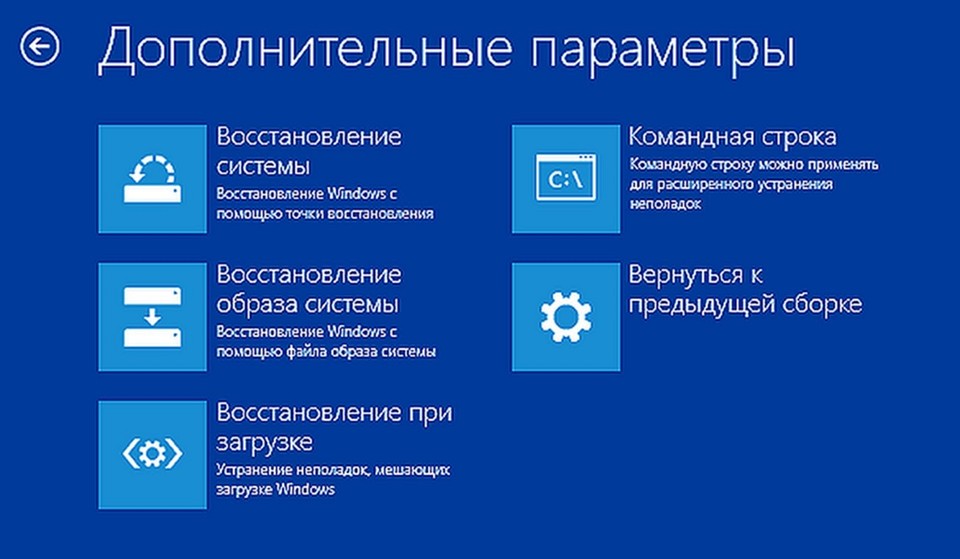
После перезагрузки нужно выбрать вариант с запуском командной строки, чтобы можно было удалить неисправный драйвер. Командная строка позволяет получить полную информацию о драйверах, работающих на вашем устройстве. Вызвать ее можно с помощью такой команды:
Dism /image:C:\ /Get-Drivers
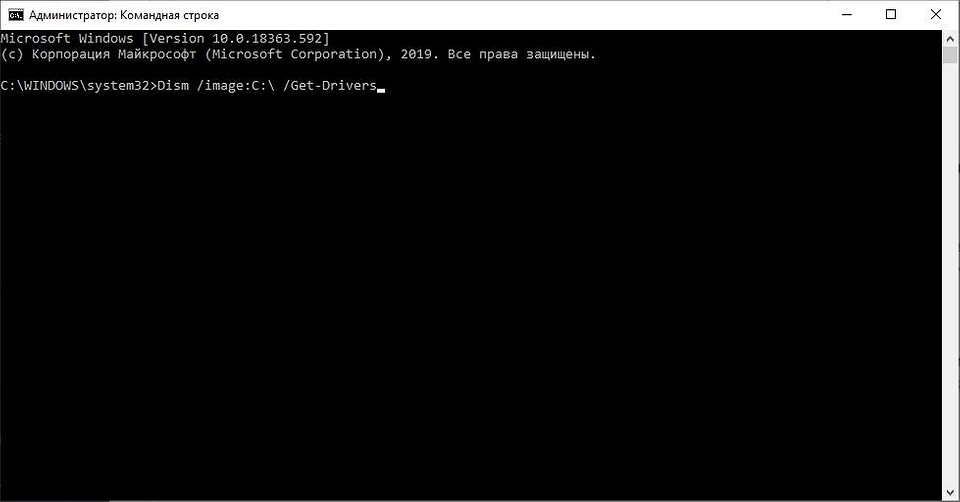
Если Windows установлена на диске с буквой, отличной от C:, убедитесь, что вы соответственно изменили вышеупомянутую команду.
На этом этапе вам должен быть предоставлен исчерпывающий список драйверов на вашем компьютере, и строка, которая вас интересует, называется «Имя публикации». Сторонние драйверы именуются с использованием правила oemX.inf, где X — это число, которое начинается с 0 и увеличивается по мере обнаружения большего количества драйверов на устройстве.
Как только вы определите, какой драйвер необходимо удалить, введите следующую команду, чтобы удалить его:
DISM /Image:C:\ /Remove-Driver /Driver:oemX.inf
Измените букву диска и файл драйвера (после двоеточия) в соответствии с вашими путями ОС. Если вы делаете это правильно, вы должны увидеть следующее сообщение в командной строке:
Found 1 driver package (s) to remove.
Removing 1 of 1 – oemX.inf: The driver package was successfully removed.
The operation completed successfully.
На этом этапе вы можете перезагрузить компьютер и проверить, правильно ли запускается Windows без неисправного драйвера.
Если вам интересно, как вы можете определить, какой драйвер вызывает проблемы с загрузкой на вашем устройстве Windows, нет общего ответа на эту дилемму. В большинстве случаев виновниками являются только что обновленные драйверы, поэтому вам следует начать с удаления драйверов, которые были установлены только что или обновлены, перед перезагрузкой или выключением устройства.
Описанный здесь метод не работает при загрузке Windows в обычном режиме, так как он рассчитан на работу с установочным комплектом операционной системы, т.е. в среде восстановления Windows. Те же шаги можно использовать для устранения проблем с драйверами, которые не позволяют загружать устройство и в предыдущих версиях Windows, включая Windows 7 и Windows 8.1. Поддерживаются все версии Windows 10, включая следующую версию 2004, которая выйдет весной.
Как удалить драйвер с компьютера
В этом уроке я покажу, как удалить драйвера с компьютера. Мы научимся использовать программные деинсталляторы, системные инструменты Windows 10 и специальные приложения.
Немного теории
Драйвер – это неотъемлемая часть программного обеспечения. Он необходим для правильного взаимодействия операционной системы и оборудования. Без его установки устройство будет функционировать неправильно или очень ограниченно.
В современную ОС Windows 10 уже предустановлено программное обеспечение для большинства устройств, и, скорее всего, проблем с базовой настройкой не возникнет. Но, например, для видео, аудио, принтера установка родного драйвера очень рекомендуется.
В каких случаях может потребоваться удаление драйвера:
Так как для компьютера существует огромное количество устройств, как убрать драйвер каждого из них я, конечно, показать не смогу. Но мы рассмотрим способы удаления наиболее часто встречаемых моделей и общий принцип для всех устройств.
Способ 1: удаление с помощью деинсталлятора


Видеокарта
NVIDIA
Опуститесь немного вниз, пока не появится список с программным обеспечением NVIDIA.

Нажмите на «NVIDIA графический драйвер». Снизу откроется пункт «Удалить», щелкните по нему.


Аналогично повторите действия с остальными программами.
В списке программ поищите пункты с установленным обеспечением от «AMD Catalyst» и удалите все поочередно.

Intel HD Graphics
Intel HD Graphics – встроенный в ядро процессора графический адаптер, драйвер которого я бы не советовал удалять. Он может пригодиться в случае, если внешняя видеокарта даст сбой или вы решите ее отключить от компьютера.
Сама процедура аналогична: нужно в списке найти пункт «Драйвер Графики Intel или Intel HD Graphics» и убрать его.

Звуковая карта и устройства печати
На большинство моделей материнских плат по умолчанию установлена встроенная звуковая карта Realtek High Definition Audio. Значок приложения выглядит следующим образом.

Щелкнув по кнопке «Удалить», вы инициализируете процесс деинсталляции.
Драйверы печати можно также найти в списке по названию. Наиболее популярные среди них: Canon, HP, Kyocera, Epson и другие. Если принтер или сканер вам более недоступен, можете убрать всё программное обеспечение и освободить память на ПК.
Деинсталлятор от устройств в некоторых случаях можно найти по названию в меню Пуск и выполнить очистку, не переходя в Параметры.
Способ 2: с помощью системных средств
Далее мы рассмотрим возможности ОС Windows 10, с помощью которых можно вручную убрать не рабочий или не нужный драйвер.
В диспетчере устройств
Возможно, вы столкнетесь с ситуацией, когда деинсталлятора нет на ПК. Особенно это актуально для устаревших устройств. Тогда действуем следующим образом.


В средстве очистки системы
С помощью средства очистки системы можно выполнить сканирование на наличие устаревших устройств и при необходимости их убрать.


Удаление драйверов отключенных устройств
Если к вашему компьютеру было подключено много разных устройств, про которые вы давно уже забыли, их можно посмотреть и убрать, отобразив в диспетчере устройств. Но перед этим нужно выполнить следующие действия.


Отобразятся все отключенные устройства. Теперь их можно удалить.

С помощью командной строки
Способ пригодится в том случае, если стандартно убрать драйвер не получается. Например, отключенный или старый, который конфликтует с новым оборудованием и дает сбой в системе.


Если высветилось подобное сообщение, устройство нужно очистить в принудительном порядке.


Вот и всё! Оборудование и его файл успешно удалены.

Способ 3: сторонними программами
В конце урока я покажу несколько полезных программ, предназначенных для принудительной очистки драйверов и не только.
Display Driver Uninstaller
Программа предназначена для удаления популярных моделей видео и аудио драйверов. С помощью неё можно в визуальном режиме выбрать нужное устройство и убрать его в пару щелчков мышкой.

Для перезагрузки в безопасный режим выполните следующие шаги:


В следующем переключателе укажите производителя из списка.

Нажмите «Удалить и перезагрузить».


Driver Fusion
Driver Fusion – платная программа с ограниченными возможностями в бесплатной версии. Тем не менее, она позволяет убрать некоторые устаревшие драйвера даже в бесплатной редакции.
Загрузить и установить программу можно с официального сайта: treexy.com/products/driver-fusion. В главном окне программы перейдите на вкладку «Очиститель драйверов» и выберите тип устройства.

Если программа обнаружит деинсталлятор, порекомендует выполнить очистку в параметрах приложений. Далее для полной очистки остаточных файлов можно щелкнуть по кнопке «Очистить».

Driver Booster
Программа доступна для загрузки в двух редакциях: платной и бесплатной. Имеет в себе большой ряд инструментов, среди которых есть возможность очистить данные отсоединенных устройств, исправить ошибки, удалить или обновить устаревший драйвер и много других полезных функций.

Дополнительные полезные функции можно найти на вкладке «Инструменты».



