
Reels в Instagram: что это, как снять и выложить (полная инструкция)
В этой статье вы узнаете:
Reels в Инстаграм: что это такое?
Reels — это новый формат контента в Инстаграм. Он похож на формат в TikTok — короткие видеоролики под трендовую музыку. Иногда это видео со спецэффектами.
Тестирование Reels началось в 2020 году. В России этот формат появился недавно — летом 2021 года.
Новый формат поможет Instagram конкурировать с YouTube и TikTok. По крайней мере в этом уверено руководство социальной сети, которое меняет устоявшиеся «правила игры». Теперь основной упор в Instagram делается на видеоконтент, а не фото.
Сейчас пользователи могут загружать короткие ролики продолжительностью до 30 секунд. Обновлено (28.07.2021): теперь можно загружать видеоролики длительностью до 60 секунд.
Ролики Reels попадают в рекомендации — пользователи видят их во вкладке поиска. Также в Instagram реализована возможность «бесконечного просмотра» коротких видеороликов — как в TikTok.
Для этого нужно открыть один видеоролик и свайпать вверх. Таким образом социальная сеть удерживает внимание зрителей — за счет большого количества тематического контента.
Лента Reels учитывает интересы пользователей: например, если пользователь часто смотрит ролики про автомобили, то в его ленте будет контент, который связан с темой авто.
В Instagram есть собственная библиотека музыки. Треки из библиотеки можно использовать в видеороликах. Есть возможность использовать определенный отрезок музыкальной композиции — например, только припев.
Также пользователям доступна база AR-эффектов и масок. Из интересного: пользователи могут использовать Green Screen (зеленый экран) во время съемки видео. Зеленый экран дает возможность использовать собственный фон — например, видео или фото.
Подробнее о формате можно прочитать в официальной справке — здесь есть отдельный раздел для видео Reels.
Как добавить видео Reels: инструкция
Теперь поговорим о том, как снять и загрузить видео Reels.
Откройте приложение Instagram. Перейдите во вкладку Reels — она расположена в нижней части интерфейса, в центральной части панели инструментов.

В правом верхнем углу есть иконка фотоаппарата — нажмите на нее.

Откроется окно записи нового видео Reels.
Перед тем, как записать видео, вы можете:

Чтобы начать съемку видео нажмите на кнопку записи — она находится в центральной части экрана.
После того, как вы сняли ролик, нажмите на кнопку «Предпросмотр».

На экране предпросмотра есть дополнительные функции. Например, можно добавить маски, музыку, текст. Также можно сохранить видео на телефон — для этого нажмите на иконку стрелочки вниз.
Чтобы продолжить нажмите кнопку «Далее».

На последнем этапе нужно добавить подпись к ролику Reels. Также можно обрезать фото профиля и отметить людей.
Чтобы опубликовать видео нажмите кнопку «Поделиться».

Важно: еще вы можете сохранить Reels как черновик. В этом случае можно опубликовать контент позже.
Теперь видео будет отображаться в вашей ленте публикаций.
Как использовать Reels для раскрутки аккаунта?
Есть несколько вариантов использования Reels, которые помогут раскрутить профиль в Instagram:
Сейчас Reels активно продвигаются социальной сетью. Поэтому многие пользователи получают высокие охваты: есть примеры того, как пустые аккаунты публикуют Reels и набирают сотни тысяч просмотров.
Это важно: мечтаете стать популярным в Instagram и начать зарабатывать? Хотите привлечь новых подписчиков и клиентов для бизнеса? В этом поможет сервис Zengram — инструмент для профессионального и безопасного продвижения.
Инструмент привлекает только живых подписчиков — вашу целевую аудиторию. Есть бесплатный пробный период (3 дня).
Первые результаты продвижения (новые подписчики и клиенты) — уже через 2-3 часа после старта.
С одного успешного ролика можно набрать 1 000 подписчиков. Поэтому используйте этот формат контента, если хотите быстро набрать новую аудиторию для своего Instagram-профиля.
Как удалить Reels из профиля: инструкция
Если вы хотите убрать Reels из своего аккаунта, то следуйте этой инструкции.
Найдите в ленте нужный видеоролик. Откройте его. Нажмите на иконку с тремя точками, чтобы открыть меню управления.

В меню выберите функцию «Удалить».
Также здесь можно убрать ролик из сетки профиля.
В течение 30 дней вы можете восстановить удаленный ролик.
Но помните: таким образом можно удалить только свое видео. Чужой контент можно скрыть из рекомендаций.
Как сохранить Инстаграм Reels без публикации
Инстаграм запустил новую функцию Reels, тем самым расширив свою платформу для размещения контента, включив в нее короткие видеоролики с вертикальной прокруткой, схожие с ТикТок. Есть множество способов поделиться своими Reels видеороликами в Инстаграм, но можете ли вы заранее подготовить ролик к публикации? Об этом мы и поговорим в этой статье.
Содержание
Можно ли сохранить Инстаграм Reels без публикации?
Да, можно. Инстаграм позволяет вам записывать видео в режиме Reels и сохранять его в вашей галерее, без необходимости публикации. Это возможно если вы сохраните видеоролики Reels в черновиках, пока вы не решите опубликовать или удалить их.
Какое количество публикаций можно сохранить в черновиках
Так же как и с обычными публикациями, вы сможете сохранить столько роликов, сколько позволяет Инстаграм. Сохраненные видео будут отображаться вместе со всеми другими Reels видео, в вашем профиле, во вкладке «Reels», и только вы сможете их просматривать.
Можно ли репостить видео других людей?
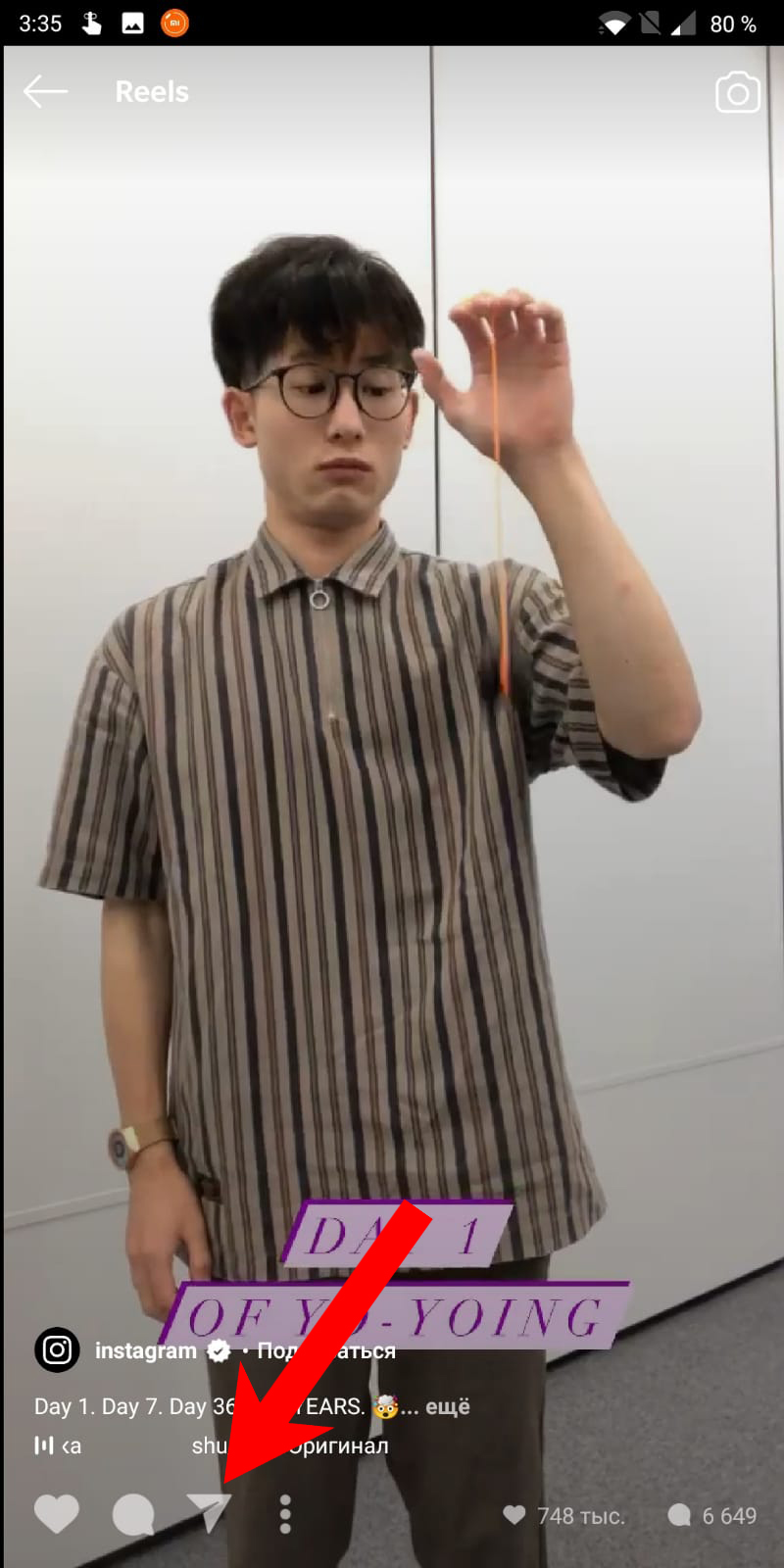
В отличие от постов в Инстаграм, чужие Reels ролики нельзя репостить как ваши собственные. Однако вы можете делиться видеороликами других пользователей в разделе «Истории» или в личных сообщениях.
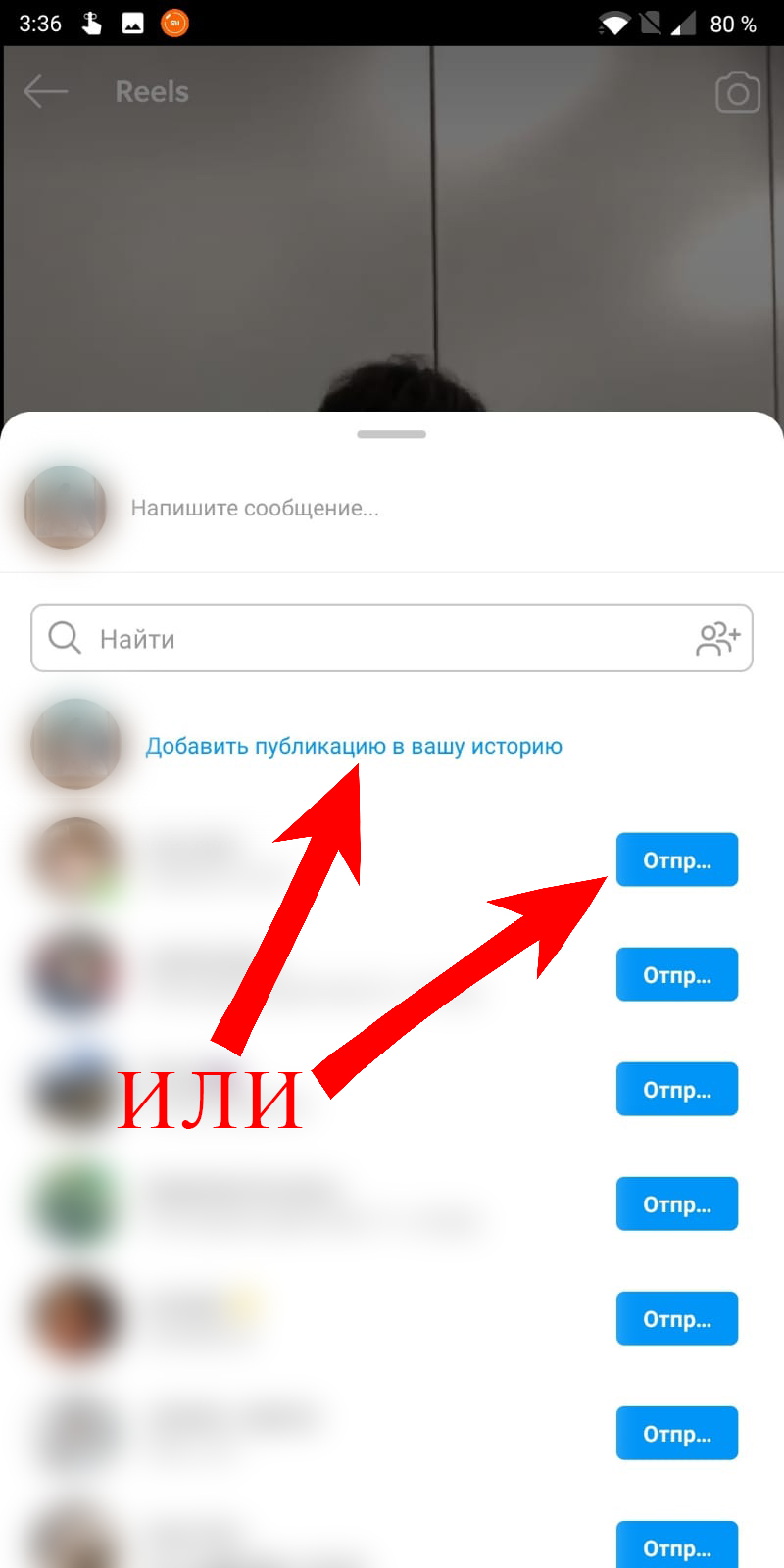
Вы можете делиться видеороликами других пользователей, открыв видео и нажав на значок «Поделиться» (тот, который имеет форму бумажного самолетика), и при появлении меню, выбрать опцию «Добавить публикацию в свою историю». Вы можете поделиться видео с человеком, на которого вы подписаны, нажав на кнопку «Отправить» рядом с именем пользователя.
Как сохранить Reels в черновом варианте, для дальнейшей публикации
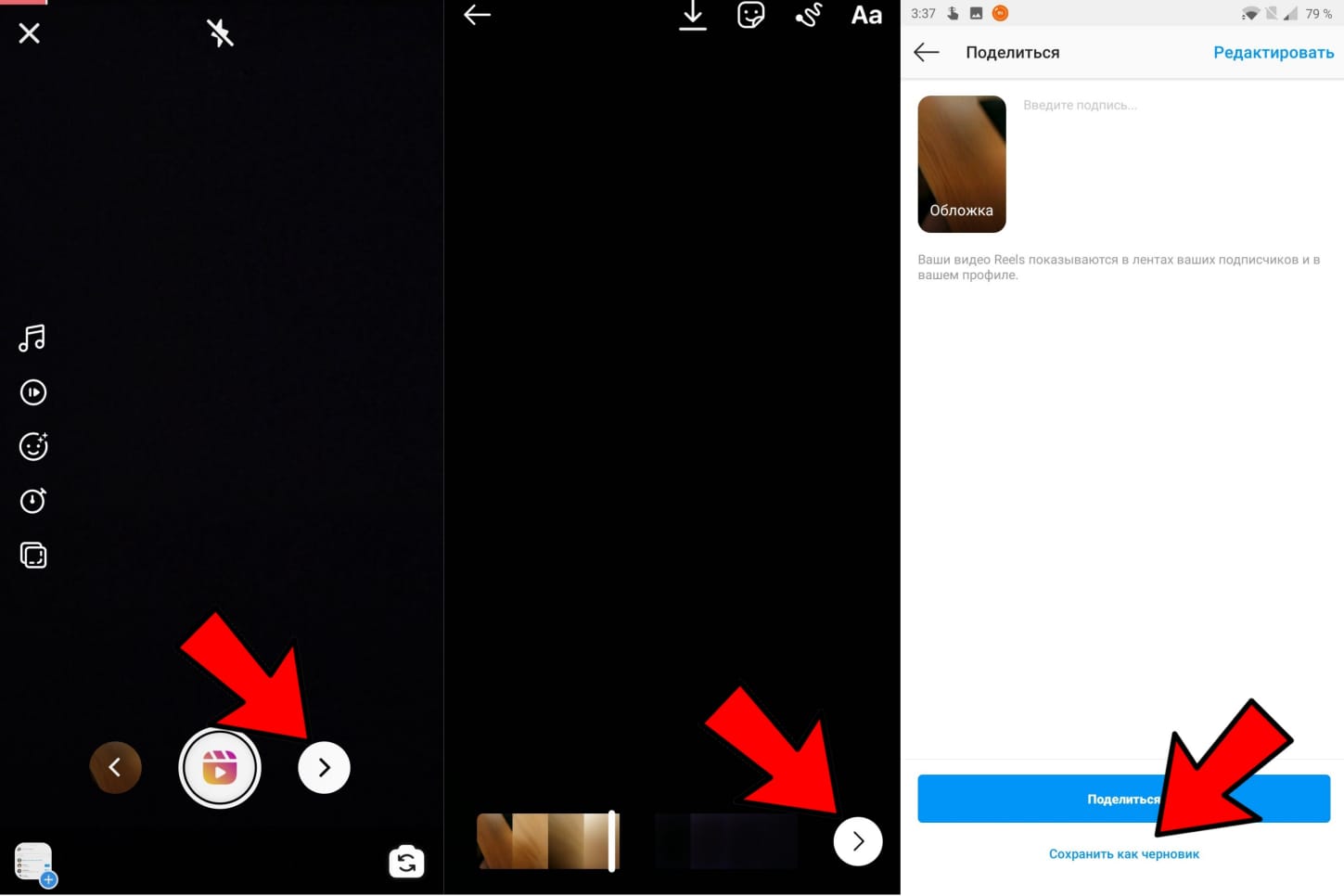
Вы можете сохранить свои Reels видеоролики для дальнейшей публикации, переместив их в черновики. Перед этим вам нужно будет записать видео, открыв камеру Инстаграм и внести все необходимые изменения, которые нужно сделать внутри видео. Позже вы можете внести дополнительные изменения в это видео, даже после сохранения его как черновика.
После того как вы записали видео, нажмите на стрелку вправо, чтобы подтвердить запись, а затем нажмите на значок стрелки в правом нижнем углу.
Чтобы сохранить ролики Инстаграм Reels в черновом варианте, нажмите кнопку «Сохранить как черновик» в нижней части экрана.
Где можно найти ранее Сохраненные Reels видеоролики
Когда вы сохраняете Reels видеоролики в качестве черновика, они будут отображаться во вкладке «Reels», внутри вашего профиля, вместе со всеми другими видео, которые вы загрузили ранее. Различить опубликованные и черновые Reels, очень просто, так как последние будут находиться в папке «Черновики»
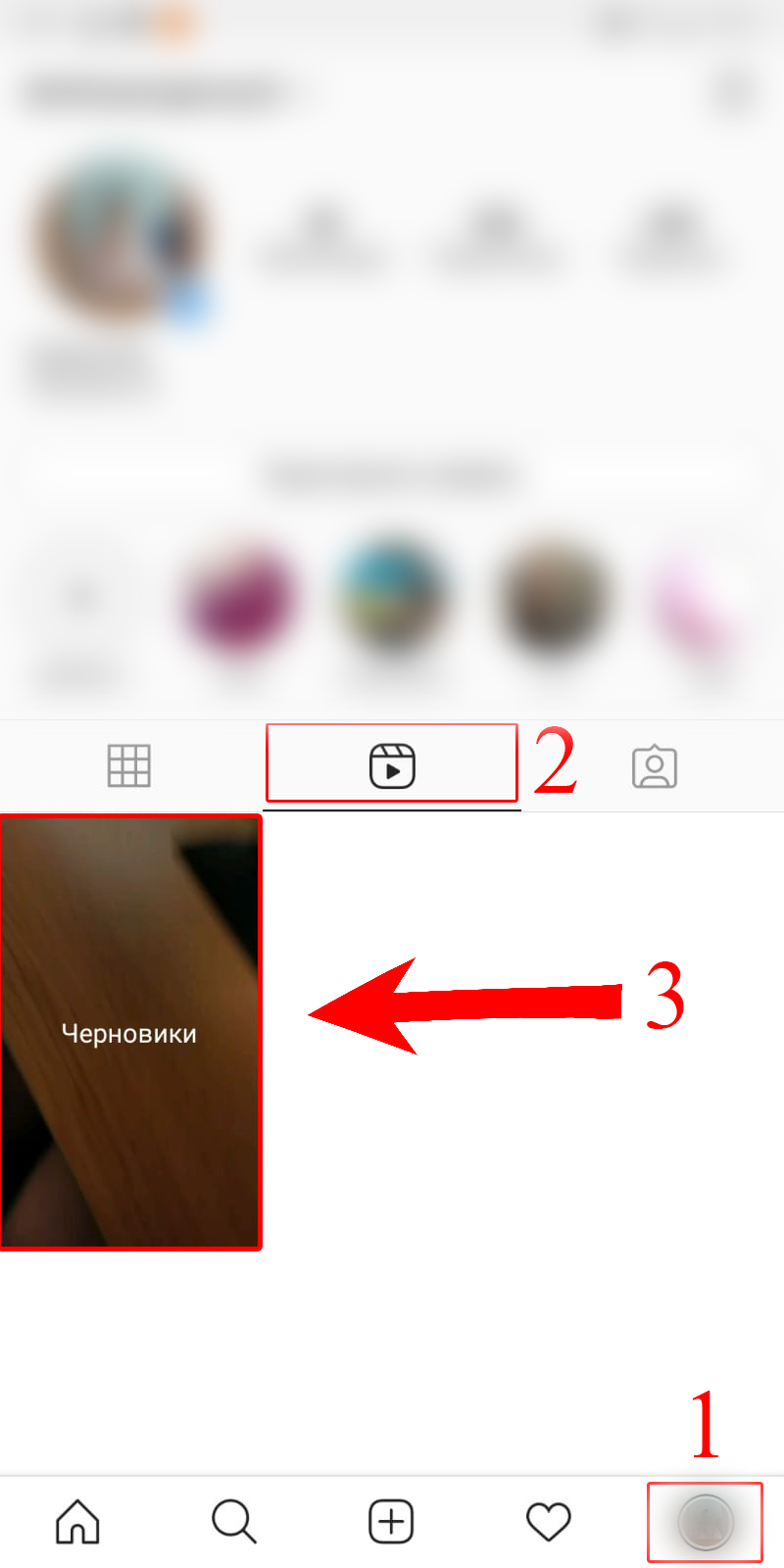
Можно ли редактировать Reels видеоролики, которые были сохранены в черновиках?
Да, можно редактировать ролики, которые вы сохранили в черновиках, аналогично тому, как вы редактируете публикации и истории в Инстаграм.
Как редактировать публикации Инстаграм Reels, которые были сохранены в черновиках?
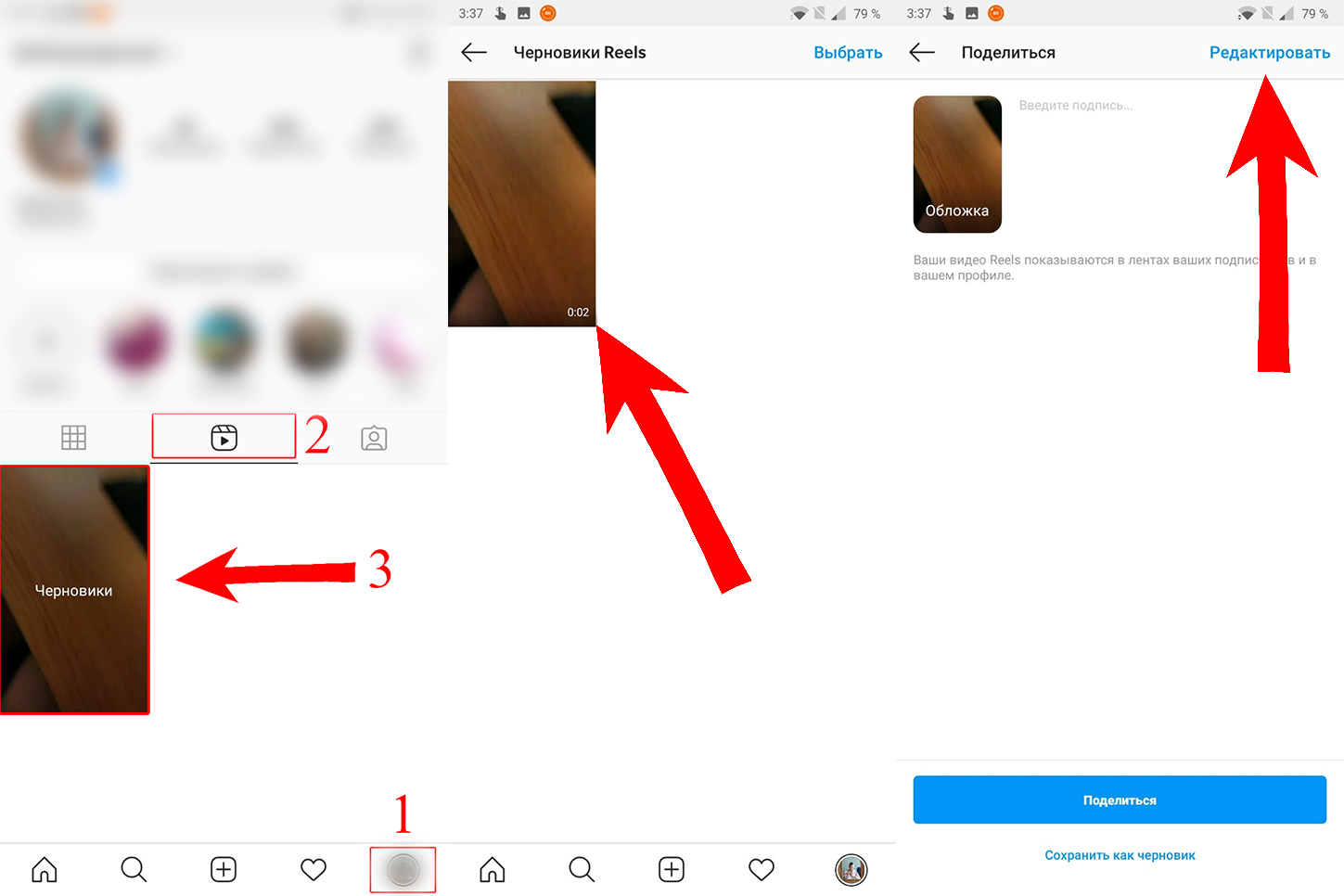
Теперь вы сможете применить необходимые изменения и опубликовать видео, где захотите.
Черновики Reels в Инстаграм: находим, сохраняем, редактируем
Большинство пользователей привыкли, что через Instagram можно делиться фотографиями и короткими видео в сториз, в то время как для обмена видеороликами более широкую популярность приобрела платформа TikTok. Но и в Инстаграме с относительно недавних пор также появилась возможность делиться видеороликами формата Reels длиной до 60 секунд, накладывать на них эффекты и музыку, создавая свой уникальный контент.
При создании видеоролика необязательно выкладывать его сразу, сервис также предоставляет возможность сохранения черновиков reels в инстаграм для последующего изменения и редактирования.
Где можно найти черновик Reels?
Сохраняется ли черновик по умолчанию или нужно это сделать специально? Не всегда понятно, сохранился ли ролик, если, например, резко пропал интернет, и где потом искать черновик reels в инстаграм. На этот вопрос зачастую сложно сразу ответить и продвинутым пользователям, а тем более сложности могут возникнуть у только начинающих разбираться с новой функцией.

Итак, где сохраняются черновики reels. Находятся черновики как в самом Инстаграм, так и в ленте вашего смартфона, куда тоже сохраняются Reels. Нюанс только в том, что по умолчанию в ленту телефона ролик не сохраняется, и появится только в том случае, предварительно был туда загружен из приложения. Найти черновик в самом приложении инстаграм можно следующим образом, выполнив следующую последовательность действий:

На иконке каждого видео видна обложка, по которой черновики отличаются один от другого. Кстати, обложку также можно изменять, выбирая кадр из ролика или фото из ленты.
Как сохранить черновик Reels?
В галерее телефона
Этот вариант – сохранить в галерею смартфона, очень удобен для загрузки и дальнейшего редактирования в сторонних приложениях, например, в iMoovie. Таким образом можно создавать свои более длинные видео, скрепляя между собой.
Для сохранения в галерее последовательность действий достаточно проста:
В приложение Instagram
Для создания черновика в самом приложении алгоритм будет следующий:

Посмотреть черновики reels можно в любой момент, они все отображаются в панели снизу слева, когда вы заходите в соответствующий раздел рилс – черновики.
Как отредактировать черновик видео Reels
Укоротить видео или поиграть с качеством, а также наложить всевозможные фильтры можно в галерее телефона. Для этого нужно найти его в ленте и нажать кнопку «Править». Фильтры, эффекты и любое редактирование можно совершать в режиме оффлайн, но только теми способами, которые предлагает ваш смартфон. В дальнейшем видео этого отредактированного черновика придется выкладывать заново в приложении инстаграм.

В самом приложении также можно выполнять редактирование:
Как удалить черновик Reels
Если черновик не нужен, есть возможность его убрать, при редактировании нажмите «Отмена», появится диалоговое окно с вопросом «Сбросить все видео?». Выберите «Сбросить видео». Таким образом черновик вашего ролика не сохранится ни в ленту, ни в соответствующую папку в приложении.

Случайно удалить вряд ли получится, потому как приложение выдает этот запрос несколько раз.
Частые вопросы
«Можно ли сохранить Инстаграм Reels без публикации?»
Да, как мы уже разобрались, можно, и отредактировать его в будущем. Также это очень удобно для создания видео-поста заблаговременно, например, вечером или ночью, а выложить пост с утра для большего количества просмотров. Или, например, вы хотите отредактировать, что-то добавить, но пока нет времени или вдохновения, с помощью этой опции можно вернуться к черновику позже.
Таким образом можно заранее продумывать и готовить контент, отправляя его в специальную папку и размещать в нужный период.
Эта функция особенно полезна среди людей, ведущих блог, так как благодаря ей можно формировать контент на неделю и постепенно выдавать его подписчикам. Это может существенно увеличить количество просмотров и повысить популярность страницы, а инста для многих пользователей в наше время – это не только развлекательный контент, но и рабочий инструмент.
Раздел позволяет пользователю сохранить ранее принятую и установленную структуру запланированной записи. Это помогает не терять время на восстановление контента, если он не был опубликован. Программное обеспечение несколько раз выдает запрос о сохранении или удалении, прежде чем удалить видео навсегда.
Проблем с нахождением поиска этого раздела также не возникает. Отыскать его легко можно в меню управления. Радует, что весь функционал доступен для пользователей всех ОС – Android и iOS.
«Какое количество постов можно сохранить в черновиках?»
Теперь встает вопрос: есть ли какие-то ограничения по количеству или Инстаграм позволяет сохранять неограниченное Reels в черновиках приложения? Можно хранить видео столько, сколько хотите. Что касается сохранения в ленте телефона – соответственно, столько, сколько вмещает его память.
Хранятся черновики Reels до тех пор, пока вы не опубликуете или не удалите их. Старые, давно сохраненные черновики можно легко посмотреть и опубликовать или удалить.
Добавляем видео Reels в Сторис Инстаграм
Instagram запустил Reels, конкурента TikTok, в августе 2020 года, в России этот формат видео стал доступным в июле 2021. Пользователи могут снимать, загружать и делиться короткими видеороликами, обычно сопровождаемым фоновой музыкой, не только в своей ленте но и в Сторис (Истории) или отправлять видео своим друзьями и знакомым даже не зарегистрированным в соц.сети.
Как добавить Reels в Сторис
Поделиться роликом Рилс очень легко, впринципе как и любым другим контентом который есть в Инстаграм, это делается всего в несколько простых шагов.
Делимся чужим понравившимся роликом Reels
Также отсюда можно отправить историю в групповой чат или своим близким друзьям. По сути это репост видео.
Как выложить свой Reels в Сторис
Все происходит аналогично, как и с чужим роликом Рилс. Разница лишь в том, что:
Как и где еще можно поделиться роликом Reels в Instagram
Видео Рилс кроме Историй, можно отправлять в Директ instagram, а также любые мессенджеры, сообщения в телефоне, другие соц.сети например, если человека, которому вы хотите направить ролик нет в Инстаграм. Давайте разберемся, как это сделать.
Отправляем в Инстаграм Direct (Директ)
Как поделиться роликом Instagram с человеком, у которого нет приложения
Вы можете поделиться Рилс с людьми, у которых нет приложения, используя опцию «Поделиться с» на вашем устройстве или телефоне:
Следует обратить внимание, если аккаунт с которого вы отправляете или репостите Reels — закрыт, то человек не подписанный на данный аккаунт и также не имеющий приложения не сможет посмотреть видео. Читайте также: Разбираемся кому видны видео Reels Инстаграм
Как видите добавить, сделать репост и поделиться роликом Reels в вашей Сторис совсем не сложно, достаточно лишь все сделать по инструкции, как описано в статье.
СХОЖИЕ СТАТЬИБОЛЬШЕ ОТ АВТОРА
Перевод Сторис в Инстаграм одним нажатием
Идеи декабрьских постов и контента для Инстаграм
Подписи и цитаты про Новый год для Инстаграм
2 КОММЕНТАРИИ
Здравствуйте как сделать мне Добавить поблукацию мою Историю?
Добрый день!
1. Для начала обновите приложение, если оно давно не обновлялось.
2. Если речь об уже выставленном в ленту фото — то переходите в свой профиль, выбираете фото и сразу под изображением (перед счетчиком кому «нравится» фото) жмете на значок самолетика и у вас появится «Добавить публикацию в вашу историю» 👍
ОСТАВЬТЕ ОТВЕТ Отменить ответ
Свежие записи
Метрика
Аналитика
Privacy Overview
Necessary cookies are absolutely essential for the website to function properly. These cookies ensure basic functionalities and security features of the website, anonymously.
| Cookie | Duration | Description |
|---|---|---|
| cookielawinfo-checkbox-analytics | 11 months | This cookie is set by GDPR Cookie Consent plugin. The cookie is used to store the user consent for the cookies in the category «Analytics». |
| cookielawinfo-checkbox-functional | 11 months | The cookie is set by GDPR cookie consent to record the user consent for the cookies in the category «Functional». |
| cookielawinfo-checkbox-necessary | 11 months | This cookie is set by GDPR Cookie Consent plugin. The cookies is used to store the user consent for the cookies in the category «Necessary». |
| cookielawinfo-checkbox-others | 11 months | This cookie is set by GDPR Cookie Consent plugin. The cookie is used to store the user consent for the cookies in the category «Other. |
| cookielawinfo-checkbox-performance | 11 months | This cookie is set by GDPR Cookie Consent plugin. The cookie is used to store the user consent for the cookies in the category «Performance». |
| viewed_cookie_policy | 11 months | The cookie is set by the GDPR Cookie Consent plugin and is used to store whether or not user has consented to the use of cookies. It does not store any personal data. |
Functional cookies help to perform certain functionalities like sharing the content of the website on social media platforms, collect feedbacks, and other third-party features.
Performance cookies are used to understand and analyze the key performance indexes of the website which helps in delivering a better user experience for the visitors.
Analytical cookies are used to understand how visitors interact with the website. These cookies help provide information on metrics the number of visitors, bounce rate, traffic source, etc.
Advertisement cookies are used to provide visitors with relevant ads and marketing campaigns. These cookies track visitors across websites and collect information to provide customized ads.
Other uncategorized cookies are those that are being analyzed and have not been classified into a category as yet.
Убираем видео Reels в Инстаграме
В начале лета 2021 года в Instagram появилась новая функция – «Reels». Она представляет собой особую ленту, в которой отображаются короткие видео, напоминающие ролики в TikTok. Одни пользователи в восторге от нововведения, а другим оно не пришлось по вкусу. Именно поэтому они желают знать, как убрать кнопку «Reels» и будет ли отменена эта функция официально.
Как убрать «Reels» из вкладки «Explore» (Интересное)
Данная вкладка считается отличным местом для знакомств с авторами и их творчеством. Сейчас в «Reels» преимущественно снимают фотографы, блогеры, художники, музыканты, танцоры фешн-модели, мотиваторы и необычные индии-авторы. «Explore» позволяет увидеть такой контент, который ранее не попадался в ленте. 
Пока что разработчики социальной сети не предоставляют возможность убрать «Reels».
Если нет желания просматривать контент, который там публикуется, достаточно не переходить во вкладку «Explore». В крайнем случае, в Instagram можно заходить через компьютер. На ПК видео «Reels» не доступны.
Отключаем Автоматическое обновление Instagram
Данная опция появилась после обновления. По оценкам пользователей, нововведение не пришлось им по вкусу. Короткие ролики напоминают клипы в TikTok. Поэтому люди не желают просматривать одинаковый контент в двух социальных сетях одновременно.
Разработчики Instagram подключили новую функцию не всем пользователям.
Если в аккаунте еще нет «Reels», можно отключить автоматическое обновление, чтобы вкладка не появилась. Это можно сделать следующим образом:
Как удалить свой собственный «Reel»
Если по каким-либо причинам видео перестало нравиться или набрало мало активности других пользователей, его можно убрать из ленты. Для этого необходимо:
После этого ролик не будет отображаться в профиле и попадать в рекомендации другим людям.
Как скрыть «Reels» определенного типа
Довольно часто в ленте появляется нежелательный контент или привычные видео начинают надоедать. У каждого пользователя, которому доступен «Reels», может скрывать определенные публикации. Если это сделать, видео по выбранной категории перестанут отображаться в ленте.
Это можно сделать следующим образом:
В результате появится уведомление, сообщающее о том, что данная публикация теперь скрыта. Если это было сделано по ошибке, можно нажать на кнопку «Отменить».
Как просматривать вкладку «Explore» без «Reels»
Пока что социальная сеть не позволяет убрать кнопку «Reels». Поэтому вкладку «Explore» не удастся просматривать без новой функции. Разработчики социальной сети не планируют убирать нововведение. Поэтому к представленной функции придется привыкать.
Итак, «Reels» – функция, позволяющая выкладывать короткие ролики под музыку. Постепенно она появляется у каждого пользователя социальной сети. Если по каким-либо причинам нововведение не понравилось, его не удастся удалить. Единственное, что можно сделать – удалить обновление или игнорировать вкладку.
СХОЖИЕ СТАТЬИБОЛЬШЕ ОТ АВТОРА
Перевод Сторис в Инстаграм одним нажатием
Идеи декабрьских постов и контента для Инстаграм
Подписи и цитаты про Новый год для Инстаграм
ОСТАВЬТЕ ОТВЕТ Отменить ответ
Свежие записи
Метрика
Аналитика
Privacy Overview
Necessary cookies are absolutely essential for the website to function properly. These cookies ensure basic functionalities and security features of the website, anonymously.
| Cookie | Duration | Description |
|---|---|---|
| cookielawinfo-checkbox-analytics | 11 months | This cookie is set by GDPR Cookie Consent plugin. The cookie is used to store the user consent for the cookies in the category «Analytics». |
| cookielawinfo-checkbox-functional | 11 months | The cookie is set by GDPR cookie consent to record the user consent for the cookies in the category «Functional». |
| cookielawinfo-checkbox-necessary | 11 months | This cookie is set by GDPR Cookie Consent plugin. The cookies is used to store the user consent for the cookies in the category «Necessary». |
| cookielawinfo-checkbox-others | 11 months | This cookie is set by GDPR Cookie Consent plugin. The cookie is used to store the user consent for the cookies in the category «Other. |
| cookielawinfo-checkbox-performance | 11 months | This cookie is set by GDPR Cookie Consent plugin. The cookie is used to store the user consent for the cookies in the category «Performance». |
| viewed_cookie_policy | 11 months | The cookie is set by the GDPR Cookie Consent plugin and is used to store whether or not user has consented to the use of cookies. It does not store any personal data. |
Functional cookies help to perform certain functionalities like sharing the content of the website on social media platforms, collect feedbacks, and other third-party features.
Performance cookies are used to understand and analyze the key performance indexes of the website which helps in delivering a better user experience for the visitors.
Analytical cookies are used to understand how visitors interact with the website. These cookies help provide information on metrics the number of visitors, bounce rate, traffic source, etc.
Advertisement cookies are used to provide visitors with relevant ads and marketing campaigns. These cookies track visitors across websites and collect information to provide customized ads.
Other uncategorized cookies are those that are being analyzed and have not been classified into a category as yet.



