
Как загружать и хранить игры и приложения для PS4 на внешнем жестком диске
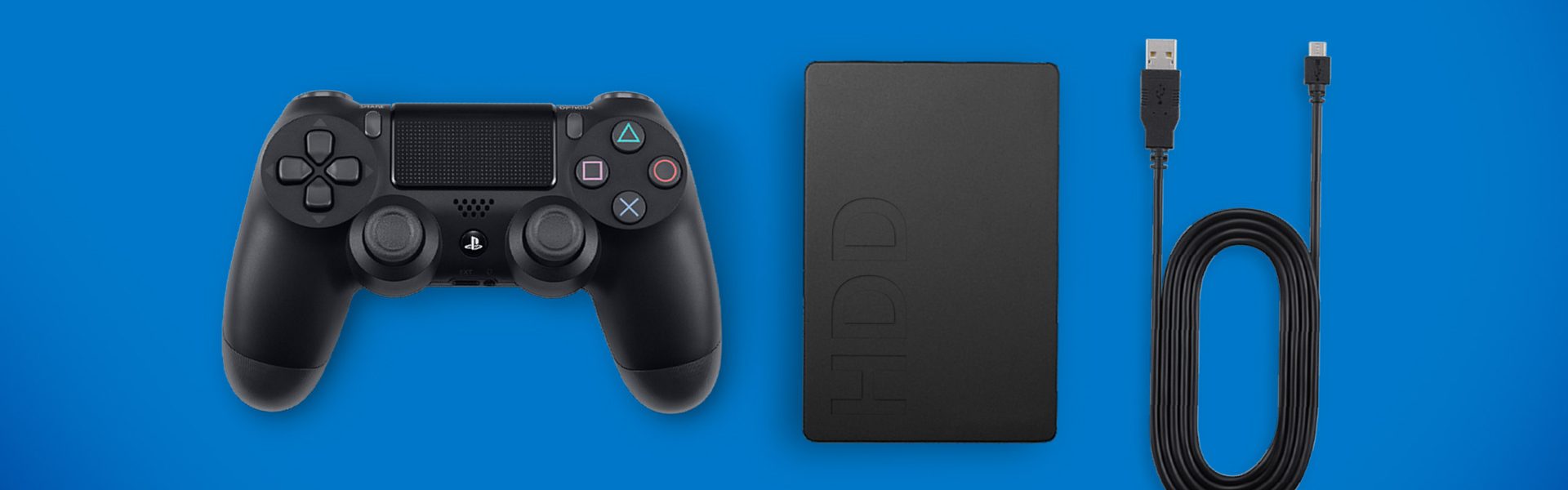
Храните еще больше игр под рукой с помощью внешнего накопителя USB для PS4

Обновление системного программного обеспечения PS4 до версии 4.50 привнесло новую возможность загружать и хранить игры и приложения на внешнем жестком диске. Внешний жесткий диск очень легко настроить и использовать с PS4 или PS4 Pro, и эта инструкция может вам помочь разобраться со всеми возможными вопросами.
Минимальные требования для жесткого диска
Перед тем, как покупать новое устройство сохранения данных или использовать уже имеющееся, помните, что оно должно отвечать минимальным требованиям для использования с вашей PS4:
Способ подключения: USB 3.0
Объем памяти: 250 Гб (мин.) — 8 Тб (макс.)
Обратите внимание: не все внешние диски могут быть совместимы с вашей системой.
Отформатируйте внешний жесткий диск
Большинство устройств хранения данных имеют определенный формат (обычно NTFS/ExFAT/MAC). Чтобы подготовить устройство к использованию с PS4, необходимо отформатировать его в специальный тип:
Вы увидите ряд предупреждений о том, что при форматировании устройства будут удалены все ранее установленные данные, поэтому, прежде чем нажимать «ОК», убедитесь, что на устройстве нет ничего, что вы не хотели бы потерять.
Также важно отметить, что после форматирования внешнего жесткого диска в особый формат для PS4 вы сможете использовать его только для игр и приложений для PS4 — вы не сможете размещать на нем документы, картинки и другие типы материалов, пока не отформатируете его повторно.
По завершении форматирования вы увидите сообщение, подтверждающее, что оно прошло успешно, а рядом с именем устройства появится маленький зеленый индикатор, сообщающий, что устройство активировано как основной накопитель.
Загрузка содержимого на внешний жесткий диск/внутреннюю память
После форматирования ваш внешний жесткий диск будет установлен в качестве места загрузки по умолчанию, пока он остается подключенным к системе.
Если вы хотите вновь сделать внутреннюю память PS4 местом для загрузок (и затем снова выбрать внешний жесткий диск), это также очень просто сделать:

Перенос игр и приложений на внешний жесткий диск
Если вы хотите упорядочить игры и приложения, которые уже установлены в памяти PS4, вы можете легко перенести их на внешнее устройство сохранения данных:
Извлечение внешнего жесткого диска
Важно: не извлекайте ваш накопитель USB, когда PS4 включена.
Чтобы извлечь внешний жесткий диск, откройте быстрое меню, зажав кнопку PS на контроллере, затем выберите «Прекратить использование внешнего хранилища». После этого вы увидите сообщение о том, что можно безопасно извлечь устройство из USB-порта.
Что-нибудь еще?
Вот и все — вам больше не придется мучиться над вопросом, какие игры удалять, когда в PlayStation Store появляются новые хиты. Места на внешнем жестком диске объемом до 8 Тб хватит даже самому заядлому охотнику за призами. Наслаждайтесь!
Подключение внешнего жесткого диска к PS4
Игровая консоль PS4 на данный момент считается лучшей и самой продаваемой приставкой в мире. Все больше пользователей отдают предпочтение игре именно на таком устройстве, нежели на ПК. Способствует этому постоянный выход новинок, эксклюзивов и гарантированная стабильная работа всех проектов. Однако внутренняя память ПС4 имеет свои ограничения и порой туда уже не помещаются все купленные игры. В таких случаях на помощь приходит внешний накопитель, который подключается посредством USB. Сегодня мы бы хотели детальнее обсудить эту тему, пошагово разобрав процедуру соединения и настройки.
Подключаем внешний жесткий диск к PS4
Если вы еще не приобрели внешний жесткий диск, но у вас есть лишний внутренний, не спешите бежать в магазин за новым оборудованием. В другой нашей статье по следующей ссылке вы найдете инструкции по самостоятельной сборке HDD для внешнего подключения к устройствам.
Кроме этого предварительно рекомендуем убедиться, что на накопителе информации не осталось нужных файлов, поскольку далее мы займемся его форматированием. Лучше всего подключите его компьютеру и скопируйте необходимые объекты. При возникновении проблем с обнаружением советуем ознакомиться с нашим отдельным материалом, в котором находится руководство по решению различных неполадок, а мы же переходим непосредственно к работе с игровой консолью.
Шаг 1: Подключение
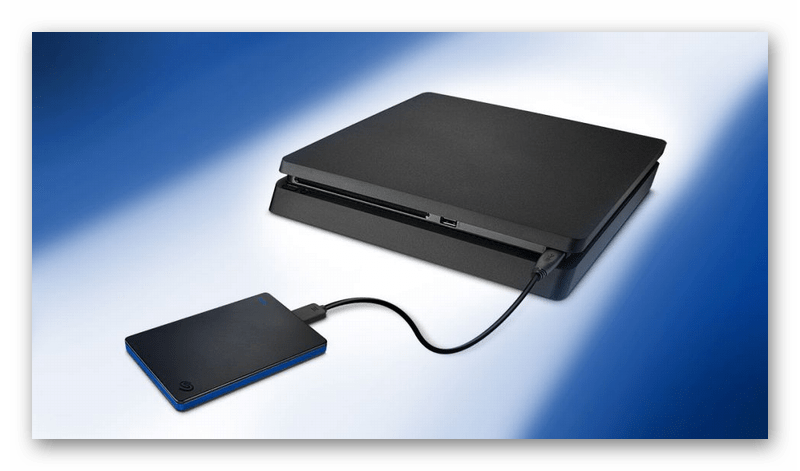
В подключении HDD к PS4 нет ничего сложного, от вас требуется только наличие кабеля USB to Micro-USB. Одну его сторону вставьте в корпус жесткого диска, а вторую — в саму игровую консоль. После этого можно смело проводить запуск приставки и переходить к следующему шагу.
Шаг 2: Форматирование жесткого диска
Рассматриваемое оборудование поддерживает работу только с определенными форматами хранения данных, поэтому сразу же после подключения необходимо произвести форматирование, а подходящий тип накопителя выберется автоматически. Вам необходимо выполнить следующие действия:
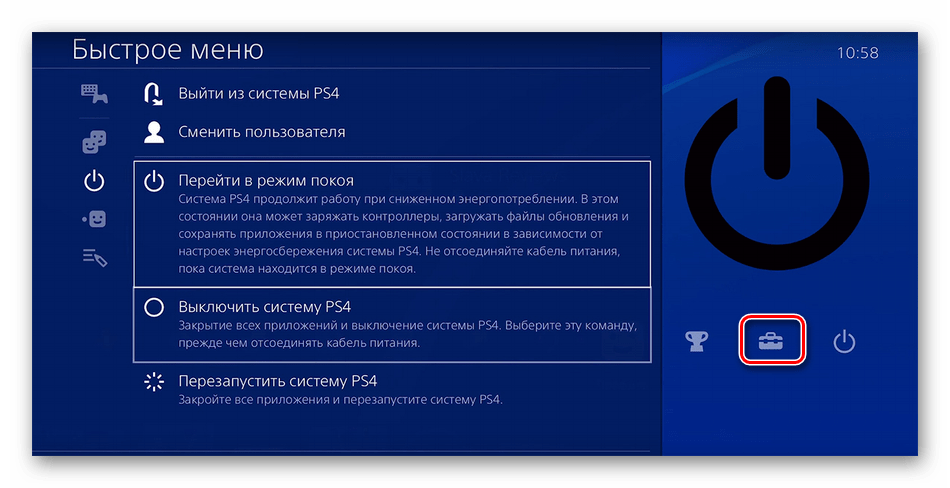
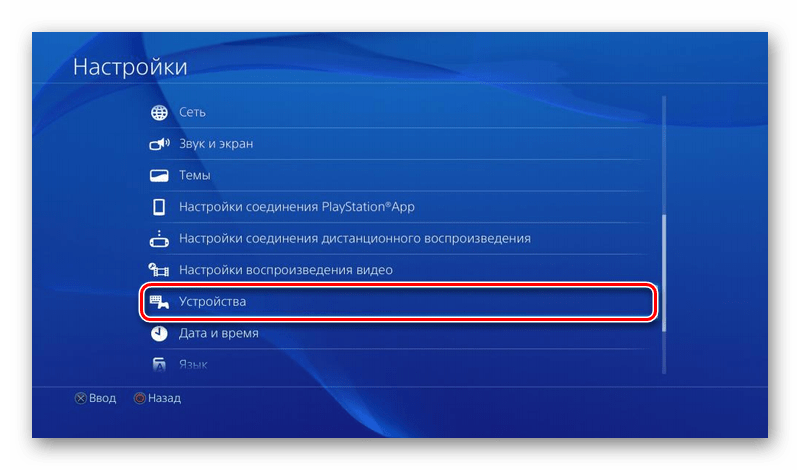
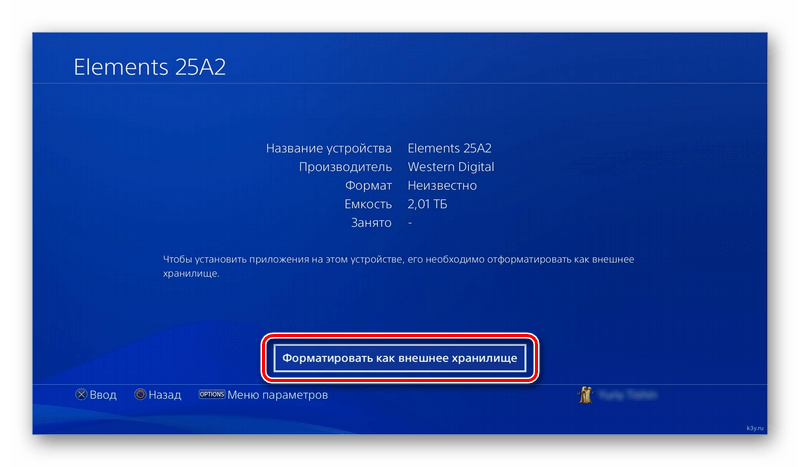
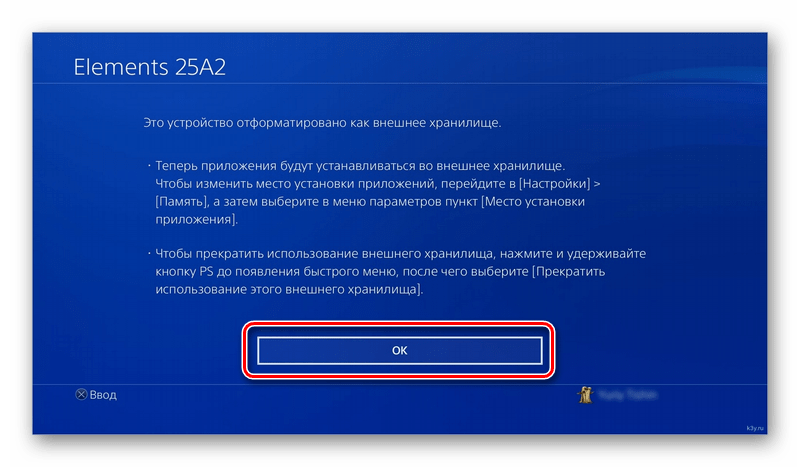
Жесткий диск готов для дальнейшей инсталляции на него приложений и другого программного обеспечения. Следует заметить, что данный раздел теперь выбрано как основное, и все файлы будут сохраняться туда. Если вы хотите изменить основной раздел, обратите внимание на следующий шаг.
Шаг 3: Изменяем главное хранилище
По умолчанию все игры ставились во внутреннюю память, однако при форматировании внешний HDD был автоматически выбран основным, поэтому эти разделы поменялись местами. Если вам нужно вручную их изменить, сделать это можно буквально в несколько нажатий:
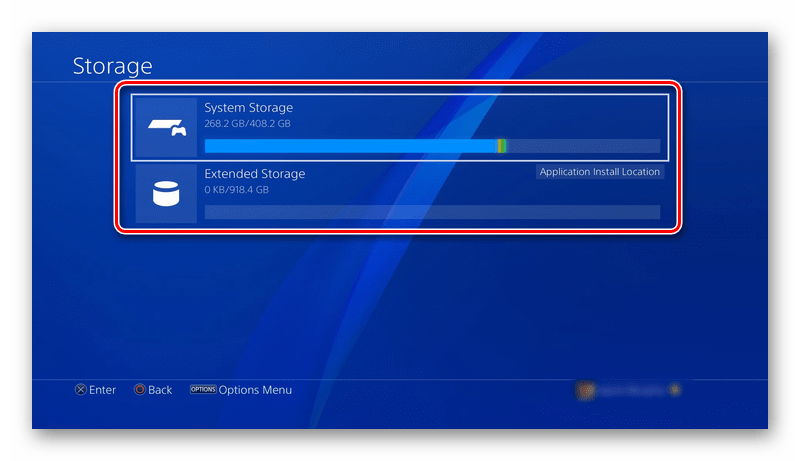
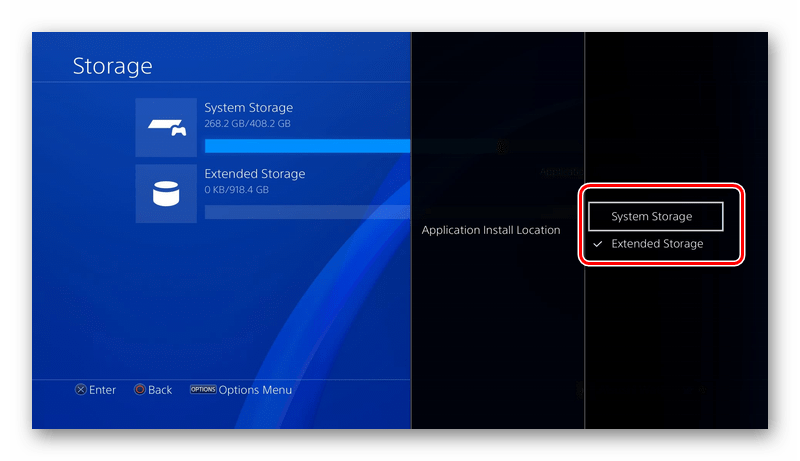
Теперь вы осведомлены о процессе самостоятельного изменения главного хранилища. Настройка этих параметров доступна в любой момент, поочередно меняя каждый раздел, операционная система и сама консоль от этого никак не страдают, а производительность не падает.
Шаг 4: Перенос приложений на внешний HDD
Осталось только рассказать, как быть в тех случаях, когда приложения уже инсталлированы во внутреннем разделе. Нет, их не нужно переустанавливать, достаточно лишь выполнить процедуру переноса. Чтобы сделать это, осуществите следующую инструкцию:
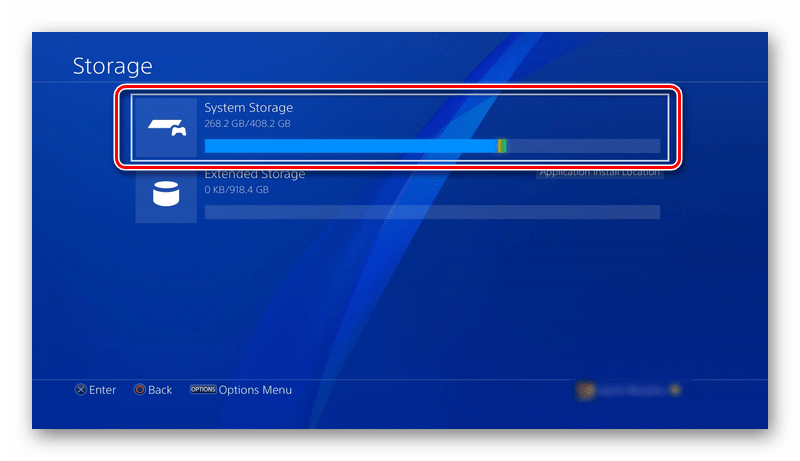
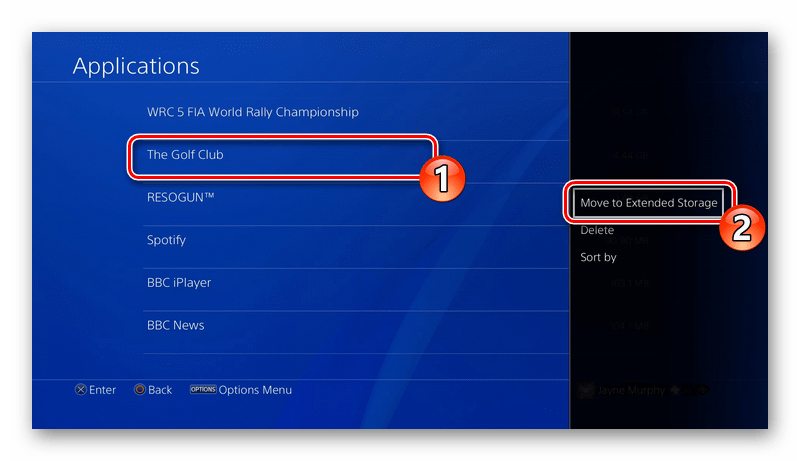
Вот и все, что хотелось бы рассказать о подключении внешнего жесткого диска к игровой консоли PS4. Как видите, процесс это достаточно простой и выполняется буквально за пару минут. Главное — предварительно произвести форматирование и не забывать переключать основную память в нужный момент.
Помимо этой статьи, на сайте еще 12432 инструкций.
Добавьте сайт Lumpics.ru в закладки (CTRL+D) и мы точно еще пригодимся вам.
Отблагодарите автора, поделитесь статьей в социальных сетях.
Внешний диск для PlayStation: как выбрать и настроить

Не хватает места на диске PlayStation 4 для коллекции фильмов, игр и клипов? Тогда храните еще больше клипов, игр и приложений на внешнем жестком диске для PS4 или PS4 Pro и PlayStation 5! Системное обновление программного обеспечения для PlayStation версии 4.50 добавило крайне полезную функцию: теперь загружать и хранить игры и приложения можно на внешнем диске. Как подобрать и где купить внешний жесткий диск для PlayStation смотрите в этой статье:
Как выбрать внешний жесткий диск для PlayStation
Самое важное при выборе нового или проверки совместимости уже имеющегося жесткого диска для игр PlayStation — это минимальные требования к спецификациям HDD. Убедитесь, что подключаемый диск отвечает предъявляемым характеристикам перед подключением к PS4:
Актуальные цены на внешние диски для PlayStation можно посмотреть здесь:
Примечание: производители обычно не дают гарантий на совместимость внешних жестких дисков с консолью Playstation, но наиболее популярные марки обычно не имеют каких-либо проблем с подключением. Ограничения на питание диска также не предъявляются: можно выбрать внешнее питание жесткого диска для большей готовности, либо использовать модель с питанием от консоли через USB для экономии энергии.
Как смотреть свои файлы на внешнем диске PlayStation
Если нужно подключить внешний диск или флешку к PlayStation 4 только для того, чтобы послушать свою музыку или посмотреть фильмы, нужно убедиться, что данные хранятся в файловой системе exfat или fat32. Другие форматы (например, NTFS) консоль PS4 не воспринимает. Игры, дополнения, клипы и прочий контент из магазина PlayStation можно хранить только заранее переформатировав диск в специальный внутренний формат Sony.
Как форматировать внешний диск для PlayStation
⚠️ Внимание! После форматирования все файлы на диске будут удалены безвозвратно и при подключении к компьютеру копирование файлов с этого диска на другой диск или с другого диска на этот диск будет невозможно.

Большинство новых устройств хранения данных уже отформатированы производителем с использованием одного из популярных форматов хранения данных (обычно FAT32 / exFAT / NTFS / HFS). Если на диске имеются нужные файлы или данные, необходимо заранее скопировать их на другой диск, так как после настройки диска на консоли все данные на этом диске будут уничтожены. Имейте ввиду, что после форматирования внешнего жесткого диска в формат PlayStation получить доступ к диску можно будет только с консоли: содержимое диска станет доступно только для игр и приложений PlayStation. Если в дальнейшем диск потребуется для других целей, его необходимо отформатировать заново, удалив всю имеющуюся на нем информацию.
Чтобы использовать внешний жесткий диск с PlayStation для игр и клипов, необходимо подключить его к выключенной консоли, затем включить ее и подготовить к работе, выполнив следующие действия:
Перед началом процесса подготовки жесткого диска к работе с PlayStation можно увидеть ряд предупреждений об удалении всех имеющихся данных на этом диске. Прежде чем нажимать «ОК» убедитесь, что на устройстве нет ценной информации или перенесите файлы на другой диск или флешку.
По завершению форматирования система выдаст сообщение с подтверждением, а рядом с именем устройства появится маленький зеленый индикатор активного состояния в качестве основного хранилища. Если процесс завершился неудачно, проверьте корректность подключения внешнего диска к PS4 и его соответствие минимальным требованиям. Для подключения очень важно использовать оригинальный провод, совместимый со стандартом USB 3.0.
Как установить игры, приложения или DLC на внешний диск PlayStation
После форматирования внешний жесткий диск будет установлен PlayStation в качестве места загрузки по умолчанию. Если вы хотите вернуться к своему внутреннему хранилищу PlayStation для загрузки (или обратно на внешний жесткий диск), нужно произвести следующие действия:
Как перенести игры на внешний диск PlayStation

Если вы хотите перенести игры, дополнения или приложения, установленные на внутреннем хранилище PlayStation, на внешний жесткий диск, следуйте следующей инструкции:
Как правильно отключить внешний диск от PlayStation
⚠️ Внимание! Очень важно не отсоединять USB-устройство хранения при включенной PlayStation. Перед отключением внешнего диска необходимо предварительно отключить консоль от питания.
Чтобы отключить внешний жесткий диск откройте «Быстрое меню» на контроллере, затем выберите «Звук / Устройства», затем «Остановить использование расширенного хранилища». После этого появится сообщение о возможности безопасного отключения внешнего жесткого диска от USB-порта.
Обратите внимание!
Вот и все! Теперь можно не переживать за свободное место на консоли, скачивая бета-версии, записывая длинные клипы и используя по полной программе имеющиеся социальные возможности PlayStation Plus, заливая все бесплатно раздаваемые игры в поисках новых трофеев!
PS4: поддержка внешнего жесткого диска
Если на вашей PS4 недостаточно места для установки игры, можно использовать дополнительное расширенное хранилище.
Что вам понадобится для начала
После форматирования внешнего накопителя в качестве расширенного хранилища его можно использовать для установки приложений. Также можно перемещать приложения из памяти PS4™ в расширенное хранилище.
*Правильная работа внешних жестких дисков всех моделей не гарантируется.
На консолях PS4 поддерживаются следующие подключения SuperSpeed USB:
Что можно хранить в отформатированном расширенном хранилище
Это сообщение об ошибке появляется при попытке запуска приложения, установленного в расширенном хранилище, когда расширенное хранилище отключено.
Как отформатировать жесткий диск для использования в качестве расширенного хранилища на PS4
Чтобы изменить место установки приложений, сначала выберите, где они будут храниться. Место установки приложения нельзя изменить во время загрузки.
Сохраненные приложения можно перемещать из памяти консоли PS4™ в расширенное хранилище и обратно.
Предупреждение! Если окажется, что приложение установлено одновременно и в памяти консоли, и в расширенном хранилище, нужно удалить его либо из памяти консоли, либо из расширенного хранилища, чтобы расширенное хранилище было доступно для использования. Вы можете устанавливать дополнения в расширенное хранилище, даже если связанные с ними приложения установлены в памяти консоли.
Как настроить и использовать внешнее хранилище на PS4
В зависимости от того, какая у вас модель PlayStation 4, система поставляется с объемом памяти 500 ГБ или 1 ТБ. И хотя этого достаточно для хранения нескольких игр, есть вероятность, что в ближайшее время у вас закончится место, тем более что игры все время становятся больше.
Необходимость удалять игры каждый раз, когда вы хотите поиграть в новую, доставляет массу хлопот; решение – добавить внешний диск, чтобы получить больше места для хранения. Вот как настроить и использовать внешний диск на PS4.
Во-первых: выберите подходящий внешний диск для вашей PS4
Если у вас нет под рукой внешнего накопителя, вам нужно купить новый для своей PS4. К счастью, здесь не так много требований.
Чтобы использовать внешний диск с PlayStation 4, он должен соответствовать следующим требованиям:
Если вы выберете жесткий диск, мы рекомендуем выбрать его объемом не менее 2 ТБ. Это самая низкая емкость, на которой основные производители все еще продают внешние жесткие диски на Amazon, и она должна дать вам много места. Для увеличения времени загрузки вы также можете выбрать внешний SSD, хотя он стоит намного дороже.
Кроме того, убедитесь, что у вас есть накопитель с разъемом USB-A для подключения. Некоторые внешние накопители используют USB-C на обоих концах, что не будет работать на PS4 без адаптера. Посмотрите наш список лучших внешних накопителей для PS4, чтобы узнать о некоторых вариантах, если вы еще не знаете о них.
Как настроить внешний жесткий диск на PS4
Как только у вас под рукой будет внешний жесткий диск PS4, его легко настроить. Для использования внешнего накопителя на вашей PS4 должно быть установлено системное программное обеспечение версии 4.50 (выпущено в начале 2017 года) или новее. Если вы не обновлялись навсегда (перейдите в « Настройки»> «Обновление системного программного обеспечения», чтобы проверить), все будет в порядке.
Сначала подключите внешний диск к PS4 с помощью USB-кабеля. Sony заявляет, что вы должны подключать его напрямую к системе, поэтому избегайте использования каких-либо USB-концентраторов. После подключения вам необходимо отформатировать его (если вы не купили диск, который был предварительно отформатирован для PS4).

После завершения процесса вы успешно добавили внешнее хранилище на свою PS4. Система позволяет хранить игры, приложения, загружаемый контент (DLC) и обновления игр на внешнем диске.
Однако данные сохранения, темы и снятые снимки экрана / видеоклипы всегда будут сохраняться на внутреннем диске. Система будет использовать ваше новое хранилище автоматически, но вы также можете внести некоторые изменения в соответствии с вашими предпочтениями.
Безопасное отключение внешнего накопителя PS4
Важно правильно отсоединить внешний накопитель PS4, если вы хотите его извлечь. Отключение во время использования, даже в режиме покоя, может повредить ваши данные. Система предполагает, что диск подключен, даже когда вы выключите PS4, пока вы не скажете ему отключиться, выполнив следующие действия.

Выберите место для установленных игр
Если хотите, вы можете выбрать, куда по умолчанию устанавливать игры для PS4. Вы не можете изменить это во время загрузки игр, поэтому разумно настроить это, как только вы подключите свой диск.

Перемещение игр между хранилищами
Чтобы переместить игру между накопителями, перейдите в « Настройки»> «Хранилище» и выберите устройство, на котором находится игра, которую вы хотите переместить. Выберите Приложения из типов данных.
Теперь нажмите « Параметры» на контроллере и выберите « Переместить в расширенное хранилище» (или « Переместить в системное хранилище» ). Отметьте все игры, которые хотите переместить, затем нажмите « Переместить» и подтвердите.
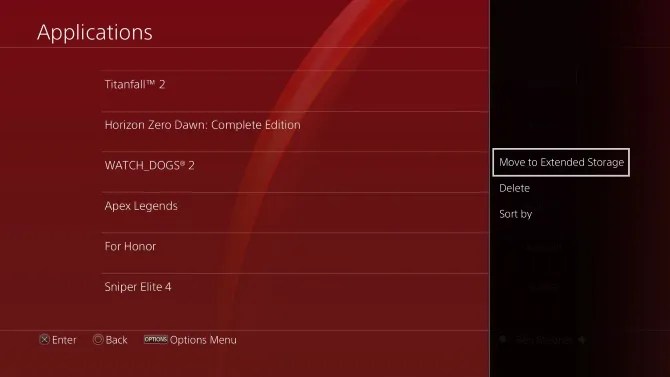
Вы можете установить надстройки для игры на внешний диск, даже если основная игра находится в системном хранилище.
Советы по использованию внешнего диска PS4
Мы рассмотрели большую часть того, что вам нужно знать о внешних накопителях PS4, но есть еще несколько моментов, которые следует учитывать при их использовании.
Во-первых, вы можете подключать внешние диски к PS4, не форматируя их для хранения игр, как указано выше. Этот вариант подходит даже для устройств, которые не соответствуют указанным выше требованиям, например, USB 2-накопителей и небольших флеш-накопителей.
Когда вы подключаете такой диск, ваш PS4 может воспроизводить видео и музыку, хранящиеся на диске. Кроме того, вы можете перемещать клипы воспроизведения и сохранять игровые данные на эти диски – возможно, в целях резервного копирования.
Если вы отключите внешний диск, все игры, хранящиеся на нем, по-прежнему будут отображаться на вашей PS4. Но когда вы попытаетесь выбрать один без подключенного внешнего диска, вы увидите сообщение о том, что он не воспроизводится, пока вы не подключите диск.
Внешние диски PS4 для всех ваших игр
Теперь вы знаете, как покупать, подключать и использовать внешний накопитель для вашей PS4. Имея больше места для хранения, вы можете сохранять свои любимые игры для PS4 установленными, не удаляя что-либо в течение длительного времени.
А поскольку вы можете хранить игры для PS4 на внешнем диске, чтобы играть и на PS5, вы будете готовы перенести все на свою PS5, когда получите новую консоль.



