
Помоги себе сам. Оптимизируем заводские настройки безопасности на Android

Кому нужны наши данные?

Настройте блокировку экрана и регулярно проверяйте обновления безопасности
Начнем с раздела «Защита и местоположение», где можно активировать сервис удаленного поиска и стирания данных на случай утери или кражи устройства. В этом же меню можно загружать обновления системы безопасности, настраивать блокировку экрана, просматривать параметры шифрования данных на встроенном накопителе, а также управлять списками приложений администратора и агентов доверия (например, SmartLock).
Две последних настройки очень важны. Полномочия администратора позволяют приложению стереть в телефоне все данные, а агенты доверия автоматически разблокируют устройство при выполнении определенных условий.

Контролируйте приложения администратора и агентов доверия
В подразделе «Местоположение» собраны параметры позиционирования. Если отключить «Геолокацию Google», телефон начнет использовать только спутниковую навигацию. Так системам аналитики и доставки таргетированной рекламы будет сложнее идентифицировать владельца устройства.
Без Wi-Fi и Bluetooth крупные магазины не увидят траекторию ваших перемещений по торговому залу. При этом может снизиться точность определения координат. Тут же отключается «История местоположений» и устанавливаются «Разрешения для приложений».

Настройте геолокацию и отключите поиск приложениями беспроводных сетей
Более интересные функции прячутся в неприметном подразделе «Поиск». По умолчанию в Android приложениям разрешается искать сети Wi-Fi и сигналы Bluetooth, даже если соответствующие модули отключены. Это может стать потенциальной уязвимостью, поэтому сканирование лучше отключить. Стоит также отметить появление в Android 10 запрета доступа к геолокации для фоновых приложений — раньше такая возможность была только в iOS.
Пара интересных возможностей есть и в подразделе «Заблокированный экран». Если вы не хотите, показывать всем желающим содержимое уведомлений, этот параметр легко изменить. Здесь же добавляется функция блокировки входа, временно отключающая Smart Lock, биометрию и показ уведомлений. Постоянно вводить пин-код или сложный пароль неудобно, но иногда владелец не контролирует устройство.
Благодаря блокировке входа никто не сможет получить доступ к данным, например, приложив дактилоскопический датчик к пальцу спящего владельца гаджета. После разблокировки с вводом пароля все настройки восстановятся. Здесь же задается текст на экране блокировки, например, просьба связаться с владельцем утерянного устройства по e-mail.

Скрывайте конфиденциальные данные на экране блокировки
Теперь пробежимся по другим важным разделам приложения «Настройки». В первую очередь стоит заблокировать автоматическое включение Wi-Fi: Настройки — Сеть и интернет — Wi-Fi — Настройки Wi-Fi.
Злоумышленники часто создают поддельные беспроводные сети под именами известных брендов. Пользователь не замечает, как телефон регистрируется на хакерской точке доступа, и преступники запускают перехват трафика. Хорошей практикой будет выключение Wi-Fi и Bluetooth, когда они не нужны — для этого на шторке управления есть специальные иконки.

Заблокируйте автоматическое включение Wi-Fi
В разделе «Настройки — Спец. возможности» есть список приложений, имеющих доступ к потенциально опасным функциям, вроде получения содержимого активного окна или автоматического заполнения полей ввода. Так вредоносная программа может получить доступ к логинам и паролям или платежным данным. Давать эти права стоит только проверенным приложениям.

Проверьте список приложений, имеющих доступ к потенциально опасным функциям
Последний интересный раздел — «Google (сервисы и настройки)». Он позволяет контролировать параметры, связанные с учетной записью. Стоит упомянуть «Автозаполнение кодов подтверждения», «Сообщения с предпросмотром приложений» из подраздела «Данные и сообщения», «Настройки персонализации рекламы» и «Подключенные устройства». Также в меню «Сервисы в аккаунте» можно найти устройства, сторонние приложения и сервисы, имеющие доступ к вашей учетной записи Google.

Проверьте параметры раздела «Google (сервисы и настройки)»
Разрешения приложений

Проверьте выданные приложениям доступы
После установки параметров приложения отключите пуш-уведомления, если они вам не нужны. Переходим к пунктам «Передача данных» и «Батарея».

Разрешите передачу мобильных данных в фоне только избранным приложениям
Постоянно быть на связи с удаленными сервисами требуется далеко не всем приложениям — это необходимо в основном почтовым клиентам, мессенджерам и сетевым медиаплеерам. Поэтому рекомендуем ограничить передачу данных в фоновом режиме и включить экономию заряда батареи. Эти функции продлят время работы устройства и в некоторой степени помогут пользователю скрыться от слежки.
При этом придется отказаться от пуш-уведомлений, но так ли они нужны? Информацию о списаниях и зачислениях лучше получать по SMS на простую кнопочную «звонилку».

Напоследок осталось самое интересное. В «Приложениях и уведомлениях» есть подраздел «Приложения по умолчанию». В нем нас интересует пункт «Открытие ссылок» и параметр «Приложения с мгновенным запуском», который включен по умолчанию.
Google считает вполне безопасным открывать ссылки в программе, даже если она не установлена на устройстве. Однако пользователи имеют право не соглашаться с мнением IT-гиганта.

Отключите мгновенный запуск приложений без установки
Еще один подраздел «Приложений и уведомлений» отвечает за специальный доступ. В нем множество требующих внимания пунктов, включая уже упомянутые «Приложения администратора устройства». Выделим наиболее критичные: «Изменение системных настроек», которое можно и нужно запретить, а также «Доступ к уведомлениям», который не стоит выдавать всем подряд — в них иногда попадает конфиденциальная информация.

Контролируйте доступ приложений к уведомлениям и запретите им вносить изменения в системные настройки
Подразделы «Доступ к платным SMS», «Неограниченный мобильный интернет» и «Установка неизвестных приложений» в пояснениях не нуждаются. В последнем включенные по умолчанию запреты лучше не менять.
Далее рассмотрим «Доступ к данным», в котором можно управлять сбором информации, вроде истории использования приложений. Обычно такие доступы нужны системным компонентам, файловым менеджерам или антивирусам с функцией очистки накопителя. Если доступ запрашивает фонарик или калькулятор, это повод насторожиться.
Последний интересный подраздел — «Управление сетями Wi-Fi», заведует разрешениями на включение и отключение Wi-Fi, сканированием сетей и подключением к ним, а также созданием локальных точек доступа. Эти права часто запрашивают самые разные программы, но, как правило, они не влияют на работу, а значит, не стоит давать разрешение.

Настройте доступ приложений к данным и управлению Wi-Fi
Android без Google: защищаем личные данные от информационного спрута
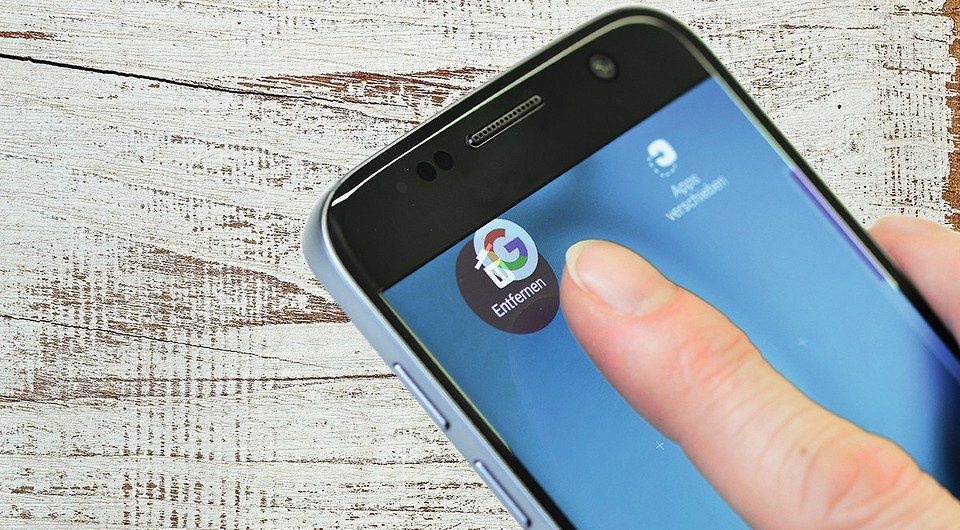
Система Android наводнена приложениями от Google, однако эту связь можно разорвать. Мы покажем вам, как максимально ограничить сбор персональных данных в этой системе.
С одной стороны, Google делает знания о мире более доступными, с другой стороны, сама корпорация хочет знать все, в том числе и о вас. Информационный спрут поставляет ей хлеб прежде всего от смартфонов и планшетов с предустановленной Android, которые миллионы пользователей носят с собой ежедневно.
По привычке, в этой системе поиск они осуществляют через Google, сайты просматривают через Chrome, музыку слушают с помощью Play Музыка, фотографии сохраняют посредством приложения Фото, а маршрут прокладывают в Картах. Для примера, на Nexus 5 со свежеустановленной Android 6.0.1 мы обнаружили два десятка продуктов Google.
То, что данные оттуда считываются, должно быть известно любому подкованному в техническом отношении пользователю. Также не секрет, что все они сводятся воедино через профиль пользователя Google. Впрочем, гигант в сфере поиска тщательно и незаметно собирает и другую информацию. Так, Android интересуется, в каких сетях Wi-Fi вы работаете, и, якобы для вашего удобства, сохраняет к ним пароли на серверах Google, равно как и списки ваших вызовов.
Если вы считаете, что сбор данных корпорацией переходит все возможные границы, можете освободить Android от этих продуктов. Или, если точнее сказать, вы сами будете решать, что Google сможет делать на вашем смартфоне на базе Android, а где следует пресечь утечку данных. Альтернативы стандартных программ от Google и альтернативные магазины приложений вы найдете в конце статьи.
Самым чистым, но и самым сложным решением для Android является кастомная прошивка. Такие версии системы можно получить в свободном доступе от проекта Android Open Source Project. Как установить такую прошивку на ваш смартфон, мы расскажем в самом конце статьи, поскольку это максимальный отход от Google. Но и с помощью более простых методов вы существенно затрудните откачку данных в корпорацию.
Обрубаем шпионские линии
Если у вас смартфон на базе Android, вы сразу можете выполнить несколько простых шагов, чтобы ограничить любопытство Google. Первый — если есть альтернатива приложению Google, выбирайте ее. Наши предложения вы найдете в таблице ниже. После этого в «Настройках» необходимо перейти к пункту «Восстановление и сброс» и там отключите «Резервирование данных», иначе Android продолжит сохранят пароли точек доступа Wi-Fi и списки вызовов.
В разделе «Настройки | Аккаунты» нанесите визит учетной записи Google. Тут вы увидите все актуальные службы. Наш совет: отключите все, что вам не нужно. То есть, если вы не пользуетесь Gmail и не интересуетесь приложением Фото от Google, избавьтесь от них.
Устанавливаем барьеры в Android
Главный центр настроек конфиденциальности скрыт в системе Android в «Настройках Google». Важно: здесь речь идет уже не об учетной записи Google, а о примененных к вашей мобильной системе параметрах для служб Google. Дальнейшие действия следует выполнить, даже если вы не настраивали на смартфоне аккаунт или же удалили его.
В разделе «Сервисы» последовательно отключите все слишком любопытные опции. На две из них нужно обратить особое внимание — «Smart Lock для паролей», с помощью которых приложения корпорации сохраняют пароли, и «Историю местоположений», записывающую все ваши перемещения.
Отключение приложений Google
Предустановленные корпорацией программы удалить очень сложно, но их можно отключить. Основным пунктом управления является раздел «Настройки | Приложения». Найдите продукт, который вы хотите открепить, и нажмите на кнопку «Отключить». С технической точки зрения, это спящее приложение остается в системе, однако оно уже не будет запускаться автоматически и перестанет отображаться в меню. Кстати, тем же образом вы можете снова включить приложение.
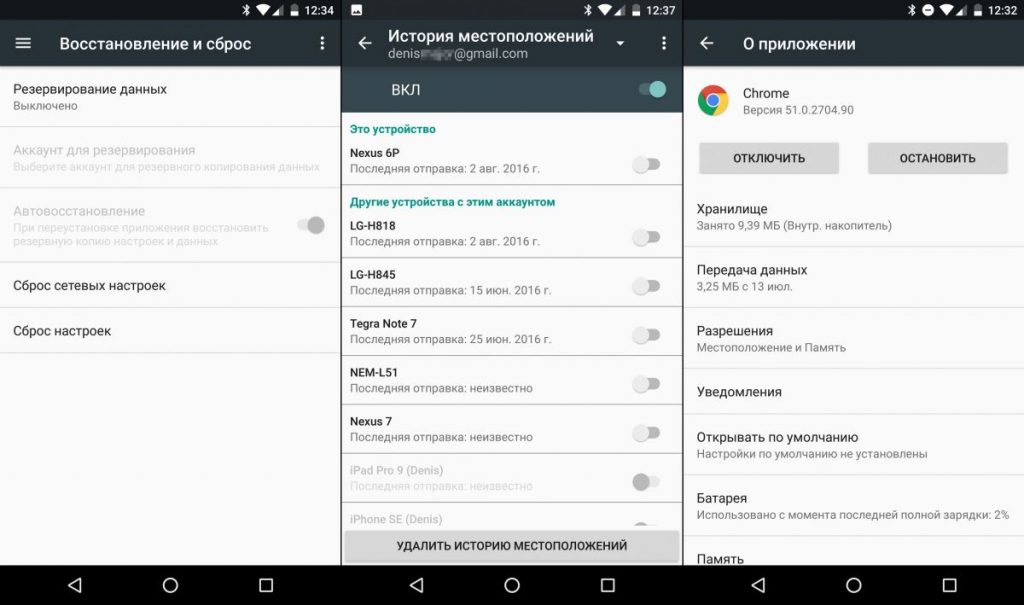 Отключите резервирование данных, иначе все ваши пароли к Wi-Fi окажутся на серверах Google. Придется избавиться и от сохранения истории вашего местоположения. Такие приложения Google, как Chrome, нельзя удалить. Их можно только отключить.
Избавляемся от учетной записи Google
Большинство пользователей Android работают через аккаунт Google, несмотря на то что действительно в нем не нуждаются. Просто воспротивьтесь требованию перенести ваши приложения, настройки и другие данные с имеющегося устройства на базе Android. Оно появляется сразу после выбора языка.
После этого придется еще раз проявить твердость, когда корпорация будет завлекать вас требованием ввода почтового адреса или предложением создать новую учетную запись. В этих случаях нажимайте на «Пропустить». Это позволит работать в системе без аккаунта Google. Впрочем, вам не нужен новый смартфон, чтобы выбраться из ловушки.
Существующую систему также можно избавить от учетной записи Google. Однако прежде чем этим заняться сохраните всю важную информацию локально. Зачастую это осуществляется напрямую из приложения, например из «Контактов» через пункт «Импорт/экспорт». Как только данные окажутся у вас в кармане, удаляйте учетную запись. Перейдите к ней через «Настройки | Аккаунты» и нажмите на три точки в правом верхнем углу. Выберите «Удалить аккаунт».
Внимание: то, что учетная запись удалена на смартфоне, не означает, что ее больше не существует в Интернете. Чтобы удалить ее насовсем, зайдите на сайт google.com/dashboard.
Вычищаем систему от Google
Чтобы полностью избавиться от Google, необходимо установить кастомную прошивку, например CyanogenMod (CM). А теперь внимание: установка такой прошивки — это чистый эксперимент, который в некоторых случаях может даже испортить ваше устройство. Таким образом, перед тем, как с ним связываться, обязательно создайте резервную копию данных.
Кроме того, возьмите в расчет время на все эти манипуляции и основательный поиск информации: к сожалению, общего руководства по установке CyanogenMod не существует — все зависит от устройства и установленной на нем версии Android.
Для прошивки вам потребуется разблокированный загрузчик и права рута. Теперь воспользуйтесь параллельно установленной Custom Recovery — мини-версией Android для экстренных случаев, которая запускается вместо обычной системы, и через нее поставьте CM. Кстати! Возврат к оригинальной версии осуществляется тем же образом, только вам понадобится образ системы, которую на данный момент Google предлагает лишь для устройств серии Nexus.
Подготовка
Для наших тестов мы устанавливали CyanogenMod на LG Nexus 5 и Huawei Nexus 6P и поэтому смогли легко подготовиться с помощью Nexus Root Toolkit, который подходит и для других устройств Nexus. Установите эту утилиту под Windows на ПК или ноутбук и подключите свой смартфон.
Программа предлагает функции резервного копирования, снимает блокировку загрузчика, выдает права суперпользователя и даже ставит Custom Recovery на ваш телефон. И самое интересное: при необходимости с ее помощью вы вернете свою оригинальную версию Android.
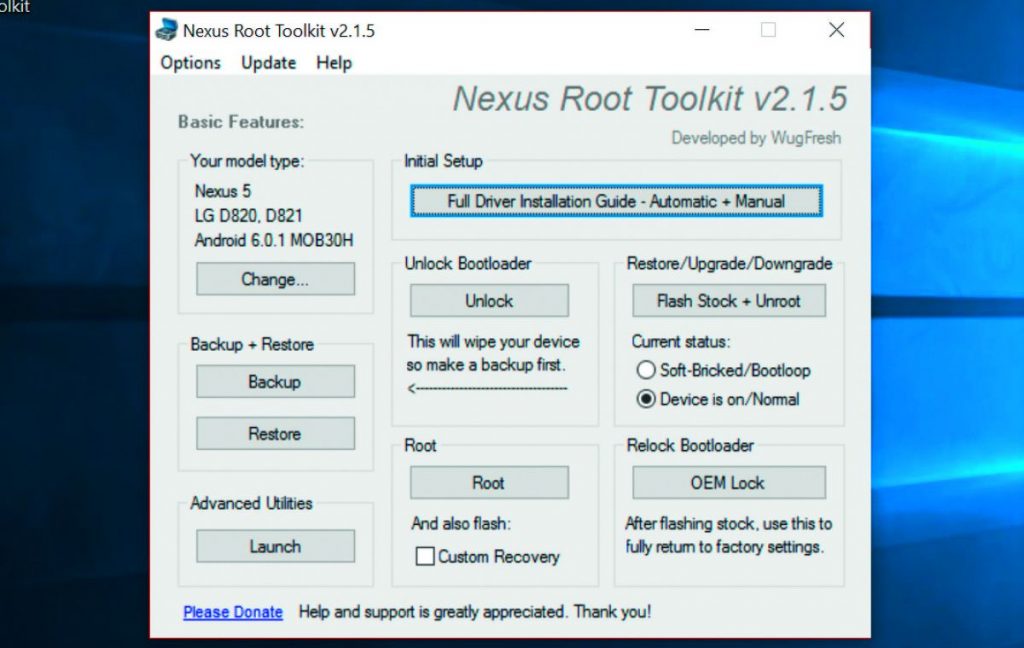 Утилита Nexus Root Toolkit отлично подготовит ваше устройство Nexus к установке кастомной прошивки
Затруднения могут возникнуть при установке драйверов к устройству, которые необходимы для правильного распознавания системой Windows аппарата Nexus. Вам понадобится удалить все остатки и переустановить драйверы Google. Впрочем, мастер подробно проведет вас через этот процесс.
В завершение необходимо убедиться, что драйверы установлены корректно. Чтобы сдвинуть дело с мертвой точки, нажмите на «Unlock» и разблокируйте загрузчик. При этом вся информация на вашем Nexus будет удалена. Поэтому прежде обязательно сделайте резервную копию, если она у вас не была готова заранее.
Теперь на очереди root-доступ. Чтобы его получить, опять же достаточно одного клика, в этот раз по кнопке «Root» с опциональной возможностью «Custom Recovery». При этом Nexus Root Toolkit сразу запускает на смартфоне мини-систему Android TWRP Recovery — эта установочная система понадобится вам впоследствии для загрузки и запуска CM.
Теперь осталось загрузить CM на свой аппарат. Подходящий файл вы найдете на странице download.cyanogenmod.org. Мы рекомендуем так называемые Snapshot-версии, которые собираются примерно раз в месяц и являются наиболее стабильными. Можно загрузить и Nightly-версии, которые собираются ежедневно. Файл ZIP скопируйте с ПК или ноутбука на свой смартфон.
Устанавливаем CyanogenMod
Теперь перейдите к телефону: загрузите устройство в режиме Recovery — в Nexus 5 он вызывается одновременным нажатием на кнопки [Громкость плюс], [Громкость минус] и [Включить/Выключить]. В TWRP выберите «Wipe», чтобы восстановить заводские настройки. После успешного завершения нажмите на «Install» и перейдите к ZIP-файлу. Теперь вы сможете прошить телефон на CM скольжением пальца по экрану.
Внимание! Таким образом вы получите систему, совершенно свободную от приложений Google, в том числе и от Play Маркета. Если вы не собираетесь отказываться совсем от них отказываться, на сайте http://opengapps.org/ вы найдете дополнительный пакет OpenGApps для установки наиболее важных приложений.
Если CM вам не понравилась, у вас есть возможность попробовать другие кастомные прошивки или откатиться до оригинальной Android. Соответствующая функция в программе Nexus Root Toolkit называется «Flash Stock + Unroot». Вам понадобится оригинальная прошивка для вашего устройства и вы снова с Google.
Альтернатива приложениям Google
| Приложение Google | Альтернатива | Особенности | Цена |
| Gmail | MailDroid | Мощное, простое в использование, с поддержкой PGP | Бесплатно |
| Календарь | aCalendar++ | Много функций, наглядные виджеты, интуитивное управление | 129 руб. |
| Карты | Яндекс.Карты | Быстрое, с прогнозами пробок и офлайновыми функциями | Бесплатно |
| Chrome | Firefox | Конкурент Chrome как на ПК, так и на мобильных устройствах | Бесплатно |
| Hangouts | Skype | Популярно по всему миру, видеочаты в хорошем качестве | Бесплатно |
| Play Музыка | Яндекс.Музыка | Огромная коллекция музыки, отличные функции | Бесплатно |
| Клавиатура | Swype | Для опытных, одновременная работа с двумя языками | 64,57 руб. |
Альтернатива Google Play Маркету
| Альтернативный магазин | Достоинства | Недостатки |
| Amazon App Shop | Разнообразный ассортимент, множество скидок | Передает информацию в Amazon без ведома пользователя |
| Aptoide | Разнообразный ассортимент, множество скидок | Проблемы с безопасностью, много фейковых приложений |
| F-Droid | Только открытые приложения, не требует регистрации | Скудный ассортимент |
| GetJar | Хороший ассортимент, некоторые коммерческие предложения доступны бесплатно | Неудобный и неповоротливый интерфейс |
| Яндекс.Store | Предлагаемые приложения проверяются на наличие вирусов, простота в управлении | Требует слишком много прав |
Осторожно с готовыми системами!
Установка CyanogenMod требует стараний и усилий, а на определенных смартфонах может даже потерпеть неудачу. Гораздо проще попробовать альтернативную версию Android, если она предустановлена на устройстве производителем. Но будьте внимательны: вместо CyanogenMod может использоваться CyanogenOS — коммерческий вариант кастомной прошивки.
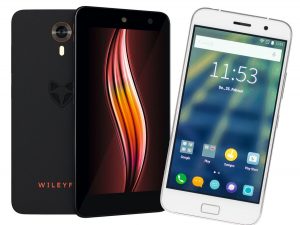
Эта версия продается разработчикам аппаратов, которые, в свою очередь, связывают собственные приложения с CyanogenOS, что на практике встречается все чаще и чаще. Таким образом, покупатели таких смартфонов, как ZUK Z1 или Wileyfox Swift, все равно получают лишние приложения, если не от Google, так от Microsoft или других партнеров. И если вам надоел шпионаж, от использования CyanogenOS вы не выиграете.
Безопасно ли очищать учетные данные на Android?
Что произойдет, если вы очистите учетные данные?
При очистке учетных данных удаляются все сертификаты, установленные на вашем устройстве. Другие приложения с установленными сертификатами могут потерять некоторые функции.
Что произойдет, если я удалю доверенные учетные данные на своем телефоне Android?
Обычно вы удаляете сертификат, если больше не доверяете источнику. Удаление всех учетных данных приведет к удалению как установленного вами сертификата, так и сертификатов, добавленных вашим устройством. Зайдите в настройки вашего устройства.
Что такое учетные данные Android?
Android использует учетные данные для создания зашифрованной связи между устройством и сетью. При установке нового приложения Android проверяет свои учетные данные, чтобы убедиться, что они подписаны известным или надежным источником. Можно устанавливать приложения с неподписанными учетными данными, но это рекомендуется только опытным пользователям.
Что означают учетные данные на телефоне?
Мобильные учетные данные — это учетные данные цифрового доступа, которые находятся на интеллектуальном устройстве на базе Apple® iOS или Android ™. Мобильные учетные данные работают точно так же, как традиционные физические учетные данные, но не требуют, чтобы пользователь взаимодействовал со своими учетными данными, чтобы получить доступ к контролируемой области.
Могу ли я удалить доверенные учетные данные со своего телефона?
Вы также можете установить, удалить или отключить доверенные сертификаты на странице «Шифрование и учетные данные».
Как удалить сертификат безопасности?
Инструкции для Android
Как проверить наличие шпионского ПО на моем Android-устройстве?
Вариант 1. Через настройки вашего телефона Android
Могу ли я удалить сертификаты?
Щелкните заголовок Сертификаты в дереве консоли, который содержит корневой сертификат, который нужно удалить. Выберите сертификат, который хотите удалить. В меню «Действие» нажмите «Удалить». Щелкните Да.
Как проверить доверенные учетные данные на Android?
Для Android версии 9 перейдите в «Настройки», нажмите «Биометрия и безопасность», «Другие настройки безопасности», «Просмотр сертификатов безопасности». Для версий Android 8 перейдите в «Настройки» и нажмите «Безопасность и конфиденциальность»; затем выберите «Надежные учетные данные».
Что такое Камерфирма?
Camerfirma — это центр сертификации электронной цифровой подписи и торговых палат, предлагающий решения и услуги.
Что означает, когда мой телефон сообщает, что сеть может контролироваться?
Когда сертификат безопасности добавляется к вашему телефону (вручную вами, злонамеренно другим пользователем или автоматически какой-либо службой или сайтом, которые вы используете) и он не выпущен одним из этих предварительно утвержденных издателей, тогда функция безопасности Android начинает действовать с предупреждением «Сети могут быть отслежены». …
Что такое учетные данные Google?
Учетные данные для входа — это управляемые имена пользователей и пароли с доступом к различным приложениям. Как администратор, вы можете добавлять, редактировать или удалять учетные данные на странице приложений с паролем из Сейфа в консоли администратора Google.
Какие бывают примеры учетных данных?
Примеры учетных данных включают академические дипломы, ученые степени, сертификаты, допуски к системе безопасности, документы, удостоверяющие личность, значки, пароли, имена пользователей, ключи, доверенности и т. Д.
Что означают плохие учетные данные?
Ошибка «неверных учетных данных» возникает, когда введенное вами имя пользователя или пароль не могут быть найдены в базе данных пользователей.
Почему моя сеть отслеживается?
Причина. Механизм защиты для телефонов Android сработает, если на вашем телефоне установлено стороннее приложение с сертификатом CA. Эти приложения будут отслеживать или даже изменять пользовательские данные. Ваш телефон сообщит вам, если какое-либо из этих приложений было обнаружено.



