
Мой компьютер
 Мой компьютер (англ. My computer) является частью Microsoft Windows впервые появившейся в Windows 95 и входит в состав всех последующих версий. Мой компьютер позволяет просматривать и управлять содержимым дисков вашего компьютера. На изображении справа показаны примеры значка Мой Компьютер в разных версиях Windows. И хотя название менялось, функциональность осталась прежней.
По сути, Мой компьютер это часть проводника Windows отвечающая за управления файлами. В большинстве случаев, когда просят открыть проводник, имеют в виду именно этот раздел или любую другую папку на компьютере.
Как открыть Мой компьютер
Во всех версиях ОС Windows нажатие сочетания клавиш Windows+E открывает Мой компьютер (проводник).
Также его можно открыть с помощью значка на рабочем столе, из меню Пуск кликнув на Компьютер (Vista и 7), по пути Пуск/Все приложения/Служебные/Этот компьютер (Windows 10).
Ниже показаны примеры открытой функции Мой компьютер в Windows XP и Windows 10.


Использование Мой компьютер
После того как Мой компьютер открыт, вы увидите все доступные диски на вашем компьютере. Основным местом является локальный диск (С:), на котором, по умолчанию, жесткий диск хранит все файлы. Дважды щелкните на значок диска, чтобы открыть и посмотреть его содержимое.
Настройка параметров системы через Мой компьютер
Для управления и просмотра настроек компьютера щелкните правой кнопкой мыши по значку Мой компьютер (если это не ярлык) или по пустому месту в открытом окне Мой компьютер и выберите «Свойства». Выполнение этого действие откроет Свойства системы вашего ПК.
Мой компьютер
 Мой компьютер – программа,используемая для просмотра содержимого компьютера и подключенных к нему устройств, выполнения различных операций с хранящимися на его дисках папками и файлами и ресурсами сети. Используя окно Мой компьютер можно создать на диске файл или папку, переименовать их, скопировать, удалить или выполнить настройку системы и другие операции.
Как правило, значок Мой компьютер расположен в левом верхнем углу рабочего стола. Чтобы открыть окно, надо дважды щелкнуть по нему мышью. При желании значок можно переместить в любое удобное место рабочего стола.
В окне Мой компьютер можно отобразить три панели инструментов: Обычные кнопки, Адресная строка, Ссылки (рис. 4.15), выбрав одноименные команды в меню Вид, Панели инструментов.Панель, на которой расположено меню, можно перемещать, но нельзя убрать из окна. Для экономии места в окне можно несколько панелей инструментов расположить в одну линию.

Рис 4.15. Окно Мой компьютер
На рис. 4.15 в окне Мой компьютер видны значки локальных устройств хранения информации: Диск 3.5 (А:), Локальный диск (C:), Локальный диск (D:), Локальный диск (E:), Компакт-диск (F🙂. Ссылки в левой части окна позволяют открыть папки Мои документы, Сетевое окружение и др..
Рассмотрим назначение некоторых кнопок панелей инструментов в окне Мой компьютер.
Кнопки панели инструментов Обычные кнопки позволяют выполнить часто используемые команды без раскрытия меню.
На панели инструментов Обычные кнопки (рис. 4.16) расположены следующие кнопки:
Назад, Вперед – обеспечивают перемещение к просмотренным ранее папкам, документам. Вверх – позволяет перейти в родительскую (охватывающую) папку, содержащую данный объект. Поиск –отображает в левой части окна панель обозревателя Поиск, используя которую можно найти интересующий материал на компьютере, в сети или в Интернете и другие.

Рис. 4.16. Панель инструментов Обычные кнопки
Чтобы открыть папку или файл на жестком диске локального компьютера или в сети, можно воспользоваться панелью инструментов Адресная строка. Для этого надо ввести в поле адреса имя объекта (рис. 4.17), отображенного в окне, или полный путь к нему, а затем нажать клавишу Enter или кнопку Переход.

Рис. 4.17. Панель инструментов Адресная строка
Напомним, что путь к файлу – это последовательность имен папок, в которых находится данный файл, включая его имя, отделенных друг от друга символом «\» (обратной косой чертой). Если ввести в поле адреса путь к какому-нибудь файлу, например, точечному рисунку (C:\WINМе\Zapotec.bmp) и нажать клавишу Enter, то на экране отобразится окно графического редактора Paint, в котором появится рисунок, содержащийся в этом файле.
Навигацию по папкам облегчает раскрывающийся список панели инструментов Адресная строка. Чтобы просмотреть список надо щелкнуть мышью на кнопке со стрелкой с правой стороны поля.
Кнопки панели инструментов Ссылки можно использовать для открытия часто посещаемых веб-узлов, а также тех папок и файлов, с которыми пользователь постоянно работает (см.рис. 4.15). Подведя указатель к кнопке, можно увидеть адрес объекта, который будет отображен в окне, если воспользоваться этой ссылкой.
В левой области окна Мой компьютер можно показать одну из панелей обозревателя: Поиск, Избранное, Медиа, Журнал, Папки, выбрав в меню Вид, Панель обозревателя соответствующую команду.
Панели обозревателя имеют следующее назначение.
· Поиск –упрощает поиск информации на дисках компьютера, в локальной сети и в Интернете.
· Избранное–облегчает доступ к часто используемым документам и папкам (подробнее рассматривается ниже).
· Медиа – позволяет открыть медиа файлы, расположенные на компьютере или в Интернете.
· Журнал – облегчает поиск информации, отображая список последних просмотренных файлов, папок, сетевых серверов и веб-страниц. Список можно группировать по дате, по узлу, по посещаемости или по порядку посещения.
· Папки –отображает многоуровневую структуру папок, к которым имеет доступ пользователь. Панель обозревателя Папки рассмотрена ниже в этой главе.
«Мой компьютер»: что такое жесткий диск, библиотеки
«Мой компьютер» — это один из элементов управления в операционной системе Windows. Если быть точнее, то наряду с панелью задач и меню «пуск», «мой компьютер» является Проводником Windows. Все эти элементы обеспечивают доступ пользователя к файлам, то есть проводят нас к необходимым документам и папкам.
«Мой компьютер» содержит все данные, хранящееся на компьютере, все его содержимое. Рассмотрим подробнее, что же представляет из себя этот элемент.
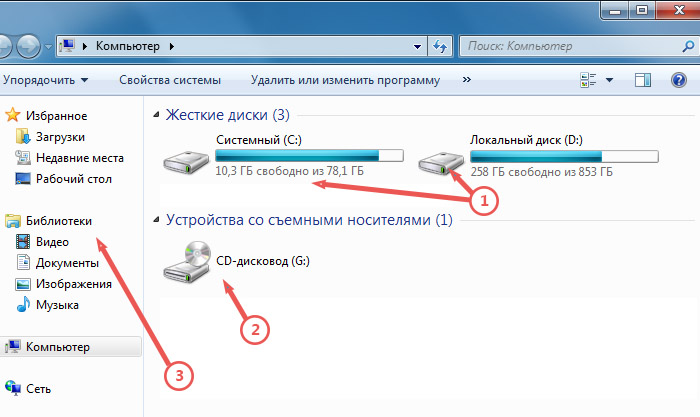
Первыми нам в глаза бросаются жесткие диски, с них и начнем
1. Что такое жесткий диск и почему он не мягкий?
Жесткий диск — это физическое устройство, на котором хранится вся информация, имеющаяся на компьютере. То есть это не только виртуальная папка, в которой находится куча других папок со всеми нашими документами, программами, музыкой и фильмами, но и часть системного блока. Выглядит жесткий диск в реальной жизни так:
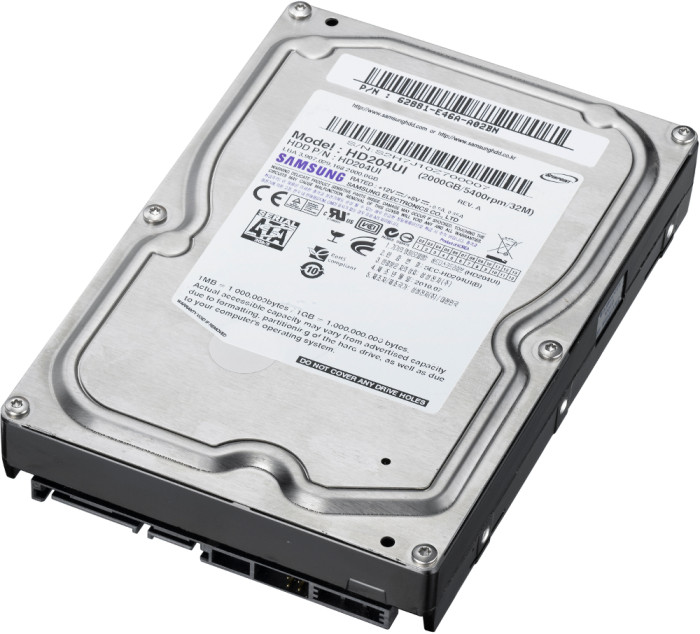
Жестким это устройство называется из-за его содержимого: информация записывается на жесткие алюминиевые или стеклянные пластины.
Сколько же места может быть на жестком диске? Это зависит от того, какой объем у конкретной модели. Сейчас жесткие диски могут хранить от 80 Гб до 5 Тб. Для комфортной работы среднестатистическому пользователю, хватает жесткого диска объемом 500 Гб. Этой вместительности хватает для установки всех необходимых программ, для хранения музыки, фильмов, фотографий и прочего. Жесткие диски с большой вместительностью (терабайт и больше) будут крайне важны тем, кто работает с файлами больших объемов, например, кто занимается видеомонтажом, так для обработанного трехминутного ролика может понадобиться около 50 Гб.
Объем Вашего жесткого диска легко определить, просто посмотрев на индикатор в папке «Мой компьютер». Узнать можно не только общий его размер, но и оставшееся место.
2. Устройства со съемными носителями
В этой части «моего компьютера» отображаются все подключенные к компьютеру устройству, которые содержат информацию. К таким устройства относятся: вставленный в дисковод диск, флэшка, подключенный фотоаппарат, телефон и т.д. Клавиатура и мышка тоже подключены компьютеру, но они не отображаются в этой области, почему? Да потому что не являются носителями информации, на них нельзя записать музыку или фильм. То есть в графе «устройства со съемными носителями» будут отображаться только подключенные на данный момент устройства, которые могут хранить информацию.
3. Избранное и библиотеки
Отображаемые названия папок слева облегчают навигацию по содержимому нашего компьютера.
В блоке «Избранное»  по умолчанию стоят следующие папки:
В блоке «Библиотеки»  так же находятся папки, к которым можно быстро перейти. Содержание папок соответствует их названию, то есть это папки с видеозаписями, документами, музыкой и изображениями.
Блок «избранное» легко поменять, удалив оттуда ненужные папки и добавив перетаскиванием новые.
Итак, мы разобрались, что «Мой компьютер» является проводником и открывает нам доступ ко всем папкам и файлам, которые хранятся на жестком диске. Диск, в свою очередь, в реальном мире представлен частью системного блока, а в виртуальном выглядит как самая главная папка, в которой находятся вся информация. Кроме того, «Мой компьютер» позволяет нам быстро открывать съемные устройства и некоторые папки.
Мой компьютер: назначение и порядок использования. Главное меню ОС Windows. Настройка компьютера: порядок работы
Значение папки «Мой компьютер», запуск проводника и изменение его параметров. Назначение пунктов главного меню операционной системы Windows. Порядок загрузки, перезагрузки и завершения работы ОС. Оптимизация OC, ее IP-адрес, настройка рабочего стола.
НЕГОСУДАРСТВЕННОЕ ОБРАЗОВАТЕЛЬНОЕ УЧРЕЖДЕНИЕ
ВЫСШЕГО ПРОФЕССИОНАЛЬНОГО ОБРАЗОВАНИЯ
«МЕЖДУНАРОДНАЯ АКАДЕМИЯ БИЗНЕСА И УПРАВЛЕНИЯ»
Реферат по дисциплине «Информатика»
«Мой компьютер: назначение и порядок использования. Главное меню ОС Windows. Настройка компьютера: порядок работы»
Студентка 1-го очного курса
Лунгу Николета Николаевна
В своей работе я рассмотрю большое количество вопросов, тем и под тем.
Раскрою значение папки «Мой компьютер». Как запустить ее, похожа ли эта папка и программа «проводник». Отвечу на вопрос: «Что содержит данная папка?»
Расскажу о главном меню ОС Windows его назначения пунктов. В этой же главе я расскажу о начало работы с меню «Пуск», о поле поиска, о правой панели, о настройки меню «Пуск». Данные вопросы очень актуальны ведь любой человек, который работает на компьютере очень часто использует «Пуск» и не обязательно этот человек владеет специальными знаниями. Так что эта информация очень полезна и, в то же время, легко доступная. Необязательно читать специальные справочники, достаточно самим полазить по настройкам, свойствам и папкам.
Также в своей работе буду описать такие компьютерные операции как: загрузка, перезагрузка, и завершение операционной системы. я расскажу о нескольких, мне известных, способов перезагрузки операционной системы. Я подробно расскажу о перегрузки системы и о ускорении завершении роботы системы. Данный способ дает возможность сократить время ожидания выключения компьютера. В повседневной жизни каждая секунда дорого и ценна и данный способ хоть и не распространен, но очень эффективен.
В последней главе (я имею ввиду 4), я постараюсь раскрыть очень тяжелую тему (она тяжелая, потому что нужны специальные знания для понимания или хотя бы опыт работы с компьютером и его системой). В моей работе уже рассматривался вопрос про Проводника, но в этой теме я объясню как можно изменить его параметры для своего удобства.
Наконец, я расскажу полезные советы для улучшение свойств и настроек компьютера для своего владельца т. к эти сведенья будут направление для создание собственных, индивидуальных настроек. Конечно же, они не смогут глобально изменить свойства и настройки операционной системы они лишь изменят несколько настроек «по умолчании»
Глава 1. Мой компьютер: назначение и порядок использования
Программа «Мой компьютер» предназначена для доступа к дискам компьютера. Она открывает содержимое компьютера.
a) Назначение папки «Мой компьютер».
Папка «Мой компьютер» содержит все ресурсы компьютера и предназначена для работы с компьютером через эту папку. Стандартное расположение папки «Мой компьютер» в левом верхнем углу рабочего стола. В последнее время папка переименовалась в «Компьютер».
Для входа в папку необходимо:
I. Поместить указатель мыши на пиктограмму папки «Мой компьютер».
II. Дважды щелкнуть левой кнопкой мыши по пиктограмме.
III. Откроется окно, соответствующее папке «Мой компьютер».
Или есть второй вариант
В меню, вызванном нажатием кнопки «Пуск» или нажатием кнопки «Windows» на клавиатуре.
b) Содержимое папки «Мой компьютер».
Папка «Мой компьютер» содержит следующие папки:
· Папки для каждого установленного на компьютере дисковода.
Это могут быть папки следующих дисков и дисководов:
Пользователь может по своему усмотрению отвести весь жесткий диск под главный раздел и не создавать никаких других рабочих разделов на жестком диске. Тогда, начиная с буквы D: будут записываться остальные дисковые ресурсы компьютера, такие, как лазерные дисководы, и так далее, если они есть. Однако, будем все же иметь в виду, что чаще всего жесткий диск делится пользователем на несколько самостоятельных разделов. Это снижает степень заражения вирусами и порчи информации пользователя и дает возможность отводить некоторые разделы жесткого диска под архив программ, рисунков и прочих файлов, необходимых пользователю. Ниже нами описан именно этот вариант, когда на жестком диске создано 4 раздела.
Упорядочивание содержимого этой папки
· Свойства системы позволяет перейти в новое окно с сведеньями об этом компьютере, таких, как скорость процессора или размер оперативной памяти
Я продемонстрирую сведенья компьютера, на котором я выполняю данный реферат
· Удаление или изменение программ, установленных на этом компьютере.
При нажатии происходит переход ко всем программам, которые когда-либо были установлены
· «Подключить сетевой диск» Создание ярлыка для общей папки или компьютера в сети.
· «Открыть панель управления»
Предназначена для настройки устройств компьютера и выполнения важнейших функций и действий на компьютере. Например, в этой папке находятся папки таких устройств компьютера, как клавиатура, модемы, звук, экран, джойстик, мышь и так далее. Кроме того, здесь же находятся папки для выполнения важнейших действий, таких, как «Установка и удаление программ», «Специальные возможности для инвалидов», «Язык и стандарты», «Дата и время», «Установка оборудования» и так далее.
Запуск Панели Управления. Пиктограмма Панели Управления обычно содержится в программной группе Главная Диспетчера Файлов, и для запуска Панели Управления надо, как обычно, дважды щелкнуть эту пиктограмму. На экране появится окно Панели Управления.
Окно Панели Управления содержит множество пиктограмм, каждая из которых соответствует одному из разделов этой программы. Для входа в любой из разделов надо щелкнуть два раза его пиктограмму, и на экране появится диалоговый запрос, соответствующий данному разделу.
Можно изменить те или иные параметры в этом запросе и нажать кнопку запроса ОК для их установки. Для выхода без изменений нажимайте кнопку запроса Отмена Панели Управления. Возможности Панели Управления. Опишем основные разделы Панели Управления и их назначение.
операционная система windows проводник
Глава 2. Главное меню ОС Windows: назначение пунктов
Главное меню ОС Windows является основным связующим звеном с программами, папками и параметрами компьютера. Оно называется меню, потому что содержит список для выбора, совсем как меню в ресторане. «Главное меню ОС Windows» далее будет упоминаться как «Пуск». И как подразумевает слово «Пуск», это меню часто является местом для открытия или запуска элементов.
Используйте меню «Пуск» для выполнения следующих задач:
· открытие наиболее часто используемых папок;
· поиск файлов, папок и программ;
· настройка параметров компьютера;
· получение справки по работе с операционной системой Windows;
· завершение сеанса работы пользователя в Windows или переключение к учетной записи другого пользователя.
o Начало работы с меню «Пуск»
Чтобы открыть меню «Пуск», нажмите кнопку Пуск в левом нижнем углу экрана. Или нажмите клавишу с эмблемой Windows на клавиатуре.
Меню «Пуск» разделено на три основных раздела.
· На большой панели слева отображается краткий список программ компьютера. Производитель компьютера может изменить этот список, так что виды его отображения сильно различаются. Щелчком пункта меню Все программы можно отобразить полный список установленных программ (более подробно об этом будет рассказано позднее).
· В левом нижнем углу находится поле поиска, позволяющее выполнять поиск программ и файлов на компьютере при помощи ключевых слов.
· Правая панель предоставляет доступ к наиболее часто используемым папкам, файлам, параметрам и ключевым свойствам системы. Здесь же можно завершить сеанс работы пользователя в Windows или выключить компьютер.
Поле поиска в меню «Пуск»
Для использования поля поиска откройте меню «Пуск» и начните ввод текста. Щелкать внутри поля поиска перед набором текста необязательно. По мере ввода результаты поиска появляются над полем поиска в левой панели меню «Пуск».
Программа, файл или папка будет отображена в результатах поиска в следующих случаях.
· Какое-либо слово в названии совпадает с введенным критерием поиска или начинается с него.
· Любое слово в свойстве файла, например фамилия автора, совпадает с введенным критерием поиска или начинается с него. (Дополнительные сведения о свойствах файлов см. в разделе Изменение свойств файла.)
Щелкните любой результат поиска, чтобы открыть его, Или нажмите кнопку «Очистить», чтобы удалить результаты поиска и вернуться к главному списку программ. Можно также щелкнуть Показать все результаты для выполнения поиска по всему компьютеру.
Кроме программ, файлов, папок и контактов, поиск также выполняется в списке браузера Избранное и в журнале посещенных веб-сайтов. Если какие-либо из веб-страниц содержат искомое слово, они будут отображены под заголовком «Файлы».
Правая панель меню «Пуск» содержит ссылки на часто используемые компоненты Windows. Вот они, сверху вниз:
· Личная папка. Открывает личную папку, названную именем текущего пользователя Windows. Например, если в данный момент текущим пользователем является Алексей Орехов, папка будет называться «Алексей Орехов». Эта папка, в свою очередь, содержит личные файлы пользователя, включая папки «Мои документы», «Моя музыка», «Мои рисунки» и «Мое видео».
· Документы. Открывает библиотеку документов, в которой можно получить доступ к текстовым файлам, электронным таблицам, презентациям и другим типам документов, а также открыть их.
· Изображения. Открывает библиотеку изображений, в которой можно получить доступ к цифровым изображениям и графическим файлам, а также просмотреть их.
· Музыка. Открывает фонотеку, в которой можно получить доступ к музыкальным и другим звуковым файлам, а также воспроизвести их.
· Игры. Открывает папку «Игры», которая служит для доступа ко всем играм на компьютере.
· Компьютер. Открывает окно, предоставляющее доступ к дискам, камерам, принтерам, сканерам и другому подключенному к компьютеру оборудованию.
· Панель управления. Открывает панель управления, которая позволяет настраивать внешний вид и функции компьютера, добавлять и удалять программы, устанавливать сетевые подключения и управлять учетными записями пользователей.
· Устройства и принтеры. Открывает окно, позволяющее просмотреть сведения о принтере, мыши и других устройствах, установленных на компьютере.
· Программы, используемые по умолчанию. Открывает окно, позволяющее выбрать программу, которую операционная система Windows будет использовать для выполнения действий, например доступа к Интернету.
· Справка и поддержка. Открывает центр справки и поддержки Windows, в котором можно найти справочные сведения по использованию Windows и компьютера.
В нижней части правой панели находится кнопка «Завершение работы». Чтобы выключить компьютер, нажмите кнопку «Завершение работы».
Щелкните стрелку рядом с кнопкой «Завершение работы», чтобы открыть меню с дополнительными возможностями, такими как переключение пользователей, завершение сеанса пользователя, перезагрузка и завершение работы компьютера.
Нажмите кнопку «Завершение работы», чтобы выключить компьютер, или щелкните стрелку, чтобы открыть дополнительные параметры.
o Настройка меню «Пуск»
Можно настроить отображение элементов в меню «Пуск». Например, можно закрепить значки часто используемых программ в меню «Пуск» для быстрого доступа к ним или удалить программы из этого списка. Кроме того, можно скрыть или отобразить некоторые элементы на правой панели
Глава 3. Загрузка, перезагрузка ОC и завершение работы
v Загрузка операционной системы
Файлы операционной системы хранятся во внешней, долговременной памяти (на жестком, гибком или лазерном диске). Однако программы могут выполняться, только если они находятся в оперативной памяти, поэтому файлы операционной системы необходимо загрузить в о7перативную память.
После включения компьютера производится загрузка операционной системы с системного диска в оперативную память. Загрузка должна выполняться в соответствии с программой загрузки. Однако для того чтобы компьютер выполнял какую-нибудь программу, эта программа должна уже находиться в оперативной памяти. Разрешение этого противоречия состоит в последовательной, поэтапной загрузке операционной системы.
После включения питания компьютера или нажатия кнопки Reset на системном блоке компьютера или одновременного нажатия комбинации клавиш
Для установки правильной даты и времени, а также внесения изменений в конфигурацию аппаратных средств компьютера в процессе выполнения самотестирования необходимо нажать клавишу . Загрузится системная утилита BIOS Setup, имеющая интерфейс в виде системы иерархических меню. Пользователь может установить новые параметры конфигурации компьютера и запомнить их в специальной микросхеме памяти, которая при выключенном компьютере питается от батарейки, установленной на системной плате. В случае выхода из строя батарейки конфигурационные параметры теряются и компьютер перестает нормально загружаться.
Загрузка операционной системы. После проведения самотестирования специальная программа, содержащаяся в BIOS, начинает поиск загрузчика операционной системы. Происходит поочередное обращение к имеющимся в компьютере дискам (гибким, жестким, CD-ROM) и поиск на определенном месте (в первом, так называемомзагрузочном секторе диска) наличия специальной программы Master Boot (программы-загрузчика операционной системы).
Если диск системный и программа-загрузчик оказывается на месте, то она загружается в оперативную память и ей передается управление работой компьютера. Программа ищет файлы операционной системы на системном диске и загружает их в оперативную память в качестве программных модулей (рис.).
Рис. Процесс загрузки операционной системы
Если системные диски в компьютере отсутствуют, на экране монитора появляется сообщение «Non system disk«, и компьютер «зависает», то есть загрузка операционной системы прекращается и компьютер остается неработоспособным.
После окончания загрузки операционной системы управление передается командному процессору. В случае использования интерфейса командной строки на экране появляется приглашение системы к вводу команд. Приглашение представляет собой последовательность символов, сообщающих о текущем диске и каталоге. Например, если загрузка операционной системы была произведена с диска С:, а операционная система была установлена в каталог WINDOWS, то появится приглашение:
В случае загрузки графического интерфейса операционной системы команды могут вводиться с помощью мыши.
v Перезагрузка операционной системы
Перезагрузка операционной системы может понадобиться после установки некоторых приложений, после внесения изменений в ее конфигурацию, а также для освобождения оперативной памяти. В зависимости от ситуации произвести перезагрузку операционной системы можно различными способами.
§ Есть несколько способов перезагрузки операционной системы.
В Windows Vista и Windows 7 при нажатии кнопки «Завершение работы» диалоговое окно не открывается, команду перезагрузки здесь можно выбрать из специального раскрывающегося списка.
Способ 2 перезагрузки операционной системы связан с применением специального средства Windows под названием Диспетчер задач. Вызов диспетчера задач производится нажатием сочетания клавиш «Ctrl»+»Alt»+»Del». Диспетчер задач всегда открывается поверх всех активных окон. С помощью него можно посмотреть загруженность операционной системы, запущенные процессы, а также снять не отвечающие задачи, тем самым избавив операционную систему от необходимости перезагрузки. Если в перезагрузке системы все же имеется необходимость, то нажмите в верхней части окна Диспетчера задач на кнопку «Завершение работы», и в выпадающем меню нажмите на строку «Перезагрузка».
Способ 3 Если операционная система зависла полностью, то перезагрузить ее можно только «радикальными методами». Для этого нажмите на кнопку Reset, которая находится на корпусе системного блока. Компьютер выключится на секунду, а затем начнет загружаться. Обратите внимание, что при таком способе перезагрузки данные, которые вы не успели сохранить будут навсегда утрачены.
Если вы используете ноутбук, то перезагрузку можно выполнить нажав и удерживая в течение двух секунд клавишу включения питания.
§ Если необходимо не просто перезагрузить оперативную системы, а перегрузить систему.
1. Необходимо приобрести диск с операционной системой (не имеет значения, какую версию вы выберете) и лицензионный ключ к ней. Проверенная временем, более старая Windows XP отлично подходит для не слишком мощных или не новых компьютеров. Более современная, красивая и во многом более удобная система Windows 7 отлично подходит для мощных машин, с достаточным объемом памяти, места на жестком диске и желательно двухядерным процессором. Какую бы версию вы ни выбрали, главное, чтобы у вас были диск и ключ продукта.
3. Нажмите кнопку «Пуск» и выберите пункт «Перезагрузка». После того как на экране появится черно-белое тестовое сообщение при запуске системы, нажмите кнопку выбора источника для загрузки системы. Чаще всего это кнопка F8, но на некоторых моделях материнских плат используется F10 или другая клавиша. Точно это указано в инструкции к вашей модели или же пишется в нижней строке экрана загрузки.
4. Выберите из загрузочного меню пункт, обозначенный как CD-ROM или DVD-ROM с названием вашей модели дисковода. Вставьте диск с установочными данными операционной системы и нажмите Enter.
5. Дождитесь окончания первичной загрузки установщика. Прочитайте и примите лицензионное соглашение; обычно это делается кнопкой F3 и нажатием кнопки Enter. Укажите логический диск, на который вы хотите установить Windows. Выберите первый или верхний в предлагаемом списке раздел жесткого диска и нажмите Enter. Если у вас уже была установлена система на этом разделе, вам предложат выбрать варианты установки: поверх существующей копии или с удалением текущего логического диска. Выберите пункт «Удалить раздел», подтвердите свой выбор кнопкой D, а затем кнопкой L.
6. Укажите неразмеченную (unformatted) область в качестве места установки системы. Подтвердите создание и форматирование нового раздела. Подождите окончания процедуры форматирования и загрузки файлов Windows. После этого компьютер перезагрузится самостоятельно.
7. Подождите от 15 минут до 1 часа, пока не распакуются и не настроятся данные системы. Введите данные компьютера, личные данные, имя учетной записи и пароль, если это нужно. Также укажите часовой пояс и предпочитаемый язык при запуске компьютера, когда на экране появится соответствующий запрос. После этого компьютер сообщит об окончании установки и перезагрузится.
8. Выньте установочный диск из дисковода, дождитесь полной загрузки системы. Вставьте флэш-накопитель или диск с драйверами и установите их.
v Завершение работы операционной системы
Пуск, раскрывающему главное меню Windows (или меню Пуск).
В открывшемся меню щелкните на красной кнопке Выключение
Щелкните на кнопке Пуск в левом нижнем углу экрана, в нижнем правом углу меню.
При этом вы инициируете процесс завершения работы операционной системы. На экране появляется диалоговое окно: Выключить компьютер
В появившемся окне следует снова щелкнуть на красной (средней) кнопке Выключение. Если вы забыли сохранить какой-либо файл на диске, в этот момент на экране отобразится сообщение о необходимости сохранить вашу работу (о сохранении файлов речь будет идти в главе 10). Если вы ничего не забыли, операционная система выполнит необходимые действия по завершении своей работы, а затем на экране появится сообщение Питание компьютера можно отключить.
Ускорение завершения работы системы
Наверняка многие пользователи по завершении работы с Windows сталкивались с сообщением о том, что какое-то приложение еще выполняется и сначала нужно закрыть его, а уже затем снова выходить из ОС. Подобная ситуация возникает тогда, когда программа не может корректно обработать сообщение о завершении функционирования, присланное ей Windows, как и всем другим запущенным приложениям, при прекращении работы ОС. Оказывается, в Реестре существует параметр, значение которого влияет на поведение Windows в подобной ситуации. Чтобы изменить его, запустите Редактор реестра и перейдите к разделу
Всегда следует помнить, что изменяя системный реестр вы влияете непосредственно на вашу ОС. Поэтому нужно быть предельно осторожным и внимательным. Если что-то из выше изложенного непонятно, то нет смысла применять это на практике! Всегда нужно осознавать что ты делаешь и для чего!
Глава 4. Настройка компьютера: порядок работы
Начнем с того, что о банальных настройках компьютера не будет идти речь.
Настройки проводника MS Windows.
О меню проводника «сервис» говорить не стоит, уже в был упомянут раньше данный вопрос. А вот о том, что с проводником можно сделать, не задевая меню «сервис» мы сейчас немного и поговорим.
Изменение Размещено на http://www.stud.wiki/
Для того чтобы внести кое-какие изменения в ваш проводник нужно для начала на его ярлыке кликнуть правой кнопкой мыши, появиться контекстное меню. Затем выбрать вкладку свойства и кликнуть по ней левой кнопкой мыши. Появиться меню ярлыка с двумя закладками, «общие» и «ярлык». Нам нужна закладка «ярлык», выбираем ее левой кнопкой мыши. Вот тут в поле «объект» и можно вводить дополнительные параметры для нашего проводника.
Не секрет что по умолчанию проводник открывается в папке рабочий стол \ мои документы. Но разве это удобно? А если я хочу увидеть при открытии диск С: \? Что мне делать? Каждый раз переходить в нужную папку? А если я хочу при открытии попадать в субкаталог 5 уровня? Вот тут и пригодятся команды, вводимые в поле «объект».
Ниже приведены, наиболее часто используемы команды.
Все команды вводятся через пробел и запятые.
Ну, вот если с проводником все понятно, то остается еще много всего, куда хотелось бы заглянуть и кое-что подправить. И дело вовсе не в том, что Windows плохая «ось». Просто сложно создать такую систему, чтобы она угодила всем. Но ведь голова то нам и дана, для того чтобы познавать окружающий мир, в том числе и ПК. (сугубо мнение автора реферата)
Всякий раз при загрузке, Windows опрашивает состояние папок для хранения временных файлов, а так же загружает в оперативную память шрифты, проигрывает логотип, выделяет динамический IP адрес для TCP/IP и делает кучу всяких других ненужных вещей. От некоторых таких вещей можно с успехом избавиться. И так приступим.
Настройка Размещено на http://www.stud.wiki/
и оптимизация ОС Windows.
С этой проблемой пришлось, столкнулся относительно недавно на адаптерах Either Express 100TX PnP от Intel, при установке которых в систему приходилось ожидать загрузки около 5 минут на P2-450. При всём притом, что HDD при этом не работал в принципе. При установке постоянного IP адреса вместо динамически выделяемого время загрузки удалось сократить более чем в 5 раз. Делается так: открывается Панель Управления, в ней заходим в Свойства Сети, там открываем свойства TCP/IP (внимание, имеется в виду настройки ЛОКАЛЬНОЙ сети, пожалуйста, не гробьте свой Internet прописанием не тех IP адресов). А в свойствах протокола прямо на первой вкладке меняем получение IP адреса автоматически на постоянный адрес из 4 цифр. Пример 169.254.0.1 для первой машины, 169.254.0.2 для второй машины и т.д. Почему первые две цифры такие? Потому что Microsoft считает неписаным стандартом (может и писанным, но сами знаете, наше отношение к ими писанному), что в локальных сетях адреса IP начинаются с этих двух цифр.
Настройки рабочего стола
[Autorun] icon=icon. ico
А никто не думал, что будет, если такие файлы переписать на винт? Оказывается, поменяется иконка харда (HDD). А уж редакторов иконок то в интернете, как квакеров недорезанных. Так что можно неплохо разукрасить «свой компьютер»
Оптимизация Оптимизация Msdos. sys
Все изменения в файл вносятся любым текстовым редактором, например блокнотом или вордпадом.
Параметры с небольшим описанием:
Если не планируется использование DoubleSpace, то лучше установить
Ниже приведен список параметров и их значений, повышающих скорость загрузки.
BootDelay=0 (указывает время задержки после выдачи сообщения Starting Windows. He поддерживается в Windows 98).
DisableLog=l (сообщает, что не требуется создавать загрузочный журнал).
SystemReg=0 (указывает, что при загрузке не сканируется Реестр). Dblрасе=О (предупреждает, что не используется система сжатия).
Оптимизация Config. sys и Autoexec. bat
Чтобы изменить данные файлы проделайте с ними туже операцию, что и с файлом msdos. sys.
Вот некоторые параметры и их значения, влияющие на производительность системы.
SWTTCHES=/F (указывает о пропуске при загрузке паузы в 2 с).
DEVICE=C: \WINDOWS\HIMEM. SYS /TESTMEM: OFF /Q (параметр TESTMEM: OFF запрещает при загрузке тестировать память, а параметр /Q не позволяет выводить сообщения о ходе загрузки).
DEVICE=C: \WINDOWS EMM386. EXE RAM A=64 H=128 D=256 AUTO NOTR (параметр NOTR велит драйверу EMM386 не производить поиск адаптера Token Ring Network; D=256 задает объем буфера прямого обмена с памятью равным 256 Кбайт);
BUFFERSHIGH=65,0 /x (требуется дополнительное кэширование, поскольку в среде DOS работа с диском FAT32 происходит заметно медленнее, чем в Windows).
Windows станет работать немного быстрее, если ввести в CONFIG. SYS строку STACKS=0,0 (старая штука, нужна была для совместимости.)
Открывается также любым текстовым редактором.
Основные команды в этом файле обеспечивают поддержку в DOS русского языка и запуск драйверов различных устройств. Эта строка указывает приложениям место для размещения временных файлов:
Учтите, что целесообразно организовать такое место не на загрузочном диске, иначе после сбоев могут появляться потерянные кластеры.
Оптимизация стандартных средств
Как правило, в данном случае рекомендуется задать минимальный размер файла подкачки и провести дефрагментацию жесткого диска, а также включить опцию DMA для жестких дисков, дисководов CD-ROM. DVD-ROM и CD-RW. Размер файла подкачки определяется размером вашего жесткого диска и его быстродействием. И хотя при попытке изменения размера файла подкачки госпожа Windows будет ругаться и пытаться вас вразумить, не поддавайтесь, она как ребенок просто не любит когда трогают ее игрушки. При дисках размером не менее 1000 мВ есть смысл выставить минимальный размер файла подкачки равным200 мВ верхнюю границу можно не устанавливать, либо сделать ее в 3-4 раза больше чем нижняя.
Оптимизация System. ini
Этот файл находится в каталоге Windows. Изменяется также текстовым редактором.
В секции [386Enh] необходимо сделать следующие установки:
PageBuffers=32 (для повышения скорости работы с файлом подкачки постоянного размера).
ConservativeSwapfileUsage=l (для запрета системе Windows 98/Ме использовать без особой необходимости файл подкачки).
Для тех, у кого 32 MB RAM:
Для тех, у кого 48 MB RAM:
Для тех, у кого 64 MB RAM:
Для тех, у кого 128 MB RAM:
Оптимизация Системного реестра
Редактировать реестр можно с помощью специального редактора реестра (registry editor). Запускается он просто, из меню пуск командой «выполнить». В открывшейся командной строке, нужно набрать команду «regedit». Либо найти в папке windows файл regedit. ехе и запустить его. Существуют так же программы позволяющие оптимизировать реестр автоматически. Лично я им не доверяю, хотя многие ими пользуются. Но, на мой взгляд, всегда лучше наверняка знать, что и где ты меняешь. Чем потом теряться в догадках, почему это вдруг приложения стали зависать, а машина грузиться три минуты вместо положенных 40 секунд. Надо так же учитывать, что все изменения, внесенные в реестр, будут работать только после перезагрузки вашего ПК.
Управление приоритетами ЦП
Для Windows 9x/Me. С помощью управления приоритетом задач можно добиться более эффективного использования ЦП. Работа любого приложения Windows зависит от параметра CPUPriority. Так, если задать CPUPriority=0, все активные приложения получат дополнительные циклы CPU (приоритет реального времени).



