
Для чего служит команда dir
Вывод списка файлов и подкаталогов каталога. Вызванная без параметров команда dir выводит метку тома и серийный номер, за которыми следует список каталогов и файлов на диске, включая их имена, дату и время последнего изменения. Для файлов dir выводит также расширение имени и размер в байтах. Команда dir также выводит общее число перечисленных файлов и каталогов, их общий размер и свободное пространство (в байтах) на диске.
Синтаксис
Параметры
Примечания
Допускается использование нескольких имен_файлов. Разделяйте имена файлов пробелом, запятой или точкой с запятой. Для вывода группы файлов допускается применение подстановочных знаков (? и *) в параметре имя_файла.
Для вывода списка подгруппы файлов и подкаталогов можно использовать подстановочные знаки (? и *).
Если параметр /a используется более чем с одним значением параметра атрибуты, команда dir выведет имена только тех файлов, все атрибуты которых совпадают с заданными. Например, при использовании параметра /a со значениями атрибутов r и -h в формате /a:r-h или /ar-h команда dir выведет имена файлов, являющихся одновременно скрытыми и защищенными от записи.
Если указано несколько значений порядка_сортировки, команда dir сортирует имена файлов сначала по первому условию, затем по второму и т. д. Например, если указан ключ /o со значениями e и -s порядка_сортировки в формате /o:e-s или /oe-s, команда dir отсортирует имена каталогов и файлов по расширениям, затем от больших файлов к меньшим и выведет окончательный результат. В результате сортировки по алфавиту файлы без расширений будут идти вначале, затем имена каталогов, а потом имена файлов с расширениями.
Чтобы перенаправить вывод команды dir в файл с помощью символа (>) или использовать канал (|) для передачи вывода в другую команду, необходимо использовать параметры команды dir /a:-d и /b для вывода только списка имен файлов. Параметр имя_файла с параметрами /b и /s можно использовать, чтобы указать поиск командой dir в текущем каталоге и его подкаталогах всех файлов, соответствующих значению имя_файла. При этом команда dir выведет только имя диска, имя каталога, имя файла и расширение по одному файлу в строке. Чтобы использовать перенаправление с помощью каналов, в файле Autoexec.nt должна быть установлена переменная среды TEMP.
Параметры команды dir могут быть предварительно заданы включением команды set для переменной среды DIRCMD в файл Autoexec.nt. В команде set dircmd может быть использована любая допустимая комбинация параметров команды dir, включая расположение и имя файла.
Например, чтобы использовать переменную среды DIRCMD для задания вывода в расширенном формате (/w) по умолчанию, в файле Autoexec.nt необходимо ввести следующую строку:
При однократном использовании команды dir можно отменить параметр с помощью переменной среды DIRCMD. Для этого введите параметр, который требуется отменить, в командной строке dir, указав перед ним знак минус. Например:
Чтобы изменить параметры DIRCMD, используемые по умолчанию, введите следующую команду:
Новые параметры по умолчанию останутся в силе для всех последующих команд dir, пока команда set dircmd не задаст новые параметры или не будет перезагружен компьютер.
Чтобы удалить все параметры по умолчанию, введите следующую команду:
Чтобы просмотреть текущие параметры переменной среды DIRCMD, введите следующую команду:
Команда set выведет список переменных среды и их параметров. Дополнительные сведения о этой команде смотрите здесь.
Примеры
Чтобы вывести подряд все каталоги в алфавитном порядке, в несколько колонок и с паузой после заполнения каждого экрана, убедитесь, что корневой каталог является текущим, и введите следующую команду:
Команда dir выводит имя корневого каталога, имена его подкаталогов и имена файлов (включая расширения) в этом каталоге. Затем выводятся имена подкаталогов и имена файлов в каждом каталоге дерева каталогов.
Для изменения предыдущего примера так, чтобы команда dir не выводила имена каталогов, введите следующую команду:
Чтобы напечатать список каталогов, введите следующую команду:
Если указать параметр prn, список каталогов отправляется на принтер, подключенный к порту LPT1. Если принтер подключен к другому порту, необходимо заменить параметр prn именем этого порта.
Вывод команды dir также может быть направлен в файл при замене prn на имя файла. Кроме того, можно также ввести путь. Например, для направления вывода команды dir в файл Dir.doc в каталоге Records введите следующую команду:
Если файл Dir.doc не существует, команда dir создаст его при условии наличия каталога Records. Если этот каталог не существует, выводится следующее сообщение:
Ошибка создания файла
Команда dir выводит на экран алфавитный список файлов, удовлетворяющих заданному шаблону, в несколько колонок с паузой после заполнения каждого экрана.
Для вопросов, обсуждений, замечаний, предложений и т. п. можете использовать раздел форума этого сайта (требуется регистрация).
Новый раздел о средствах командной строки в рамках этого же проекта расположен здесь
Dir Command
Примеры команд Dir, переключатели, опции и параметры Больше
Команда dir – это команда командной строки, используемая для отображения списка файлов и подпапок, содержащихся в папке.
Для каждого перечисленного файла или папки команда dir по умолчанию покажет дату и время последнего изменения элемента, если элемент является папкой (помеченной как ) или файлом, размер файл, если применимо, и, наконец, имя файла или папки, включая расширение файла.
Вне списка файлов и папок команда dir также отображает текущую букву диска раздела, метку тома, серийный номер тома, общее количество файлов в списке, общий размер этих файлов в байтах, количество перечисленных подпапок и общее количество байтов, оставшихся свободными на диске.
Наличие команды Dir
Команда dir доступна из командной строки во всех операционных системах Windows, включая Windows 10, Windows 8, Windows 7, Windows Vista и Windows XP.
Более старые версии Windows также включают команду dir, но с меньшим количеством параметров, чем мы перечислили ниже. Команда dir также является командой DOS, доступной во всех версиях MS-DOS.
Команду dir можно найти в автономных версиях командной строки, например, доступных в дополнительных параметрах запуска и параметрах восстановления системы. Команда dir также включена в консоль восстановления в Windows XP.
Доступность некоторых переключателей команд dir и другого синтаксиса команд dir может отличаться в разных операционных системах.
Синтаксис команды Dir
dir [ диск : ] [ путь ] [ имя файла ] [/a [[: ] атрибуты ]] [/b ] [/c ] [ /d ] [/l ] [/n ] [/o [[: ] сортировщик ]] [/p ] [/q ] [/r ] [/s ] [/t [[: ] время ]] [/w ] [ /x ] [/4 ]
См. Как читать синтаксис команды, если вы не уверены, как интерпретировать синтаксис команды dir, как я написал выше или как показано в таблице ниже.
При выполнении в одиночку этот переключатель отображает все типы файлов и папок, в том числе те, которые имеют атрибуты файлов, которые обычно не позволяют отображаться в командной строке или в Windows. Используйте /a с одним или несколькими из следующих атрибутов (двоеточие необязательно, пробелы не требуются), чтобы в результатах команды dir отображались только те типы файлов:
i = не проиндексированные файлы содержимого
l = точки повторного анализа
r = файлы только для чтения
s = системные файлы
v = файлы целостности
x = нет файлов очистки
– = Используйте это как префикс к любому из вышеупомянутых атрибутов, чтобы исключить элементы с этими атрибутами файла из результатов.
Используйте эту опцию, чтобы указать порядок сортировки результатов. При выполнении в одиночку /o сначала перечисляет каталоги, а затем файлы в алфавитном порядке. Используйте эту опцию с одним или несколькими из следующих значений (двоеточие необязательно, пробелы не нужны), чтобы отсортировать результат команды dir указанным способом:
d = сортировка по дате/времени (сначала самая старая)
e = сортировка по расширению (по алфавиту)
g = сначала каталог группы, а затем файлы
n = сортировка по имени (в алфавитном порядке)
s = сортировка по размеру (сначала наименьшая)
– = Используйте это в качестве префикса с любым из указанных выше значений, чтобы изменить порядок (например, -d для сортировки по первому новому, -s для крупнейших сначала и т. д.).
Используйте эту опцию с одним из значений ниже (двоеточие необязательно, пробелы не требуются), чтобы указать поле времени, которое будет использоваться при сортировке и/или отображении результатов:
a = последний доступ
w = последний написанный
Учитывая объем информации, которую обычно возвращает команда dir, сохранение всей информации в текстовом файле с помощью оператора перенаправления обычно является разумной идеей. См. Как перенаправить вывод команды в файл для получения дополнительной информации о том, как это сделать.
Примеры команд Dir
В этом примере команда dir используется одна, без каких-либо спецификаций drive : , path, filename или каких-либо ключей, что приводит к получению результата, подобного этот:
Как вы можете видеть, команда dir была выполнена из корневого каталога C (то есть C: \>). Без указания, где именно перечислить содержимое папки и файла, команда dir по умолчанию отображает эту информацию, из которой она была выполнена.
Небольшой список каталогов и один файл, который вы видите в приведенном выше результате, не составляют всю папку c: \ users – только скрытые файлы и папки. Чтобы просмотреть все файлы и папки, вместо этого вы должны выполнить dir c: \ users/a (удалив h ).
В этом чуть более сложном, но гораздо более практичном примере команды dir мы просим, чтобы на нашем жестком диске был выполнен поиск файлов CSV, а затем минимальные результаты выводятся в текстовый документ. Давайте посмотрим на этот кусок по частям:
Хотя вы, конечно, могли бы пропустить перенаправление файлов и даже переключатель «пустой формат», с результатами было бы очень трудно работать в окне командной строки, что затрудняло бы получение того, что вы искали – местоположения каждого CSV-файла. файл на вашем компьютере.
Dir Связанные команды
Команда dir часто используется с командой del. После использования команды dir для поиска имени и местоположения файла (ов) в любой конкретной папке (папках) можно использовать команду del для удаления файлов непосредственно из командной строки.
Как упоминалось выше, команда dir также часто используется с оператором перенаправления.
Как использовать команду DIR в Windows

К оманда DIR — это мощная функция командной строки Windows, которая перечисляет все файлы и подкаталоги, содержащиеся в определенном каталоге. Команда DIR также предлагает несколько переключателей, которые открывают некоторые функциональные возможности.
Переключатели команды DIR
Вы можете использовать команду DIR самостоятельно (просто введите «dir» в командной строке), чтобы отобразить файлы и папки в текущем каталоге. Чтобы расширить эту функциональность, Вам необходимо использовать различные ключи или параметры, связанные с этой командой.
Отображение на основе атрибутов файла
Вы можете добавить «/A», а затем буквенный код после команды DIR для отображения файлов с определенным атрибутом. Эти буквенные коды включают:
Так, например, чтобы отобразить только каталоги в текущем пути, Вы должны ввести следующую команду и затем нажать Enter:
Вы также можете комбинировать эти коды. Например, если Вы хотите показать только системные файлы, которые также скрыты, Вы можете использовать следующую команду:
Вы также можете добавить «-» (минус) перед любым из этих буквенных кодов, чтобы указать, чтобы команда DIR не отображала этот файл. Так, например, если Вы не хотите видеть какие-либо каталоги в результатах, Вы можете использовать эту команду:
Еще один совет: вместо того, чтобы комбинировать главный переключатель и код так, как мы делали в наших примерах, Вы можете использовать двоеточие, чтобы отделить переключатель от его дополнительных кодов. Например, так:
Это может сделать читаемость немного легче, но это совершенно необязательно.
Отображение разделенных результатов
Использование переключателя /b с помощью команды DIR удаляет всю лишнюю информацию, отображая только имя папок и файлов в текущем каталоге, а не такие атрибуты, как размер файла и метки времени. Введите следующую команду:
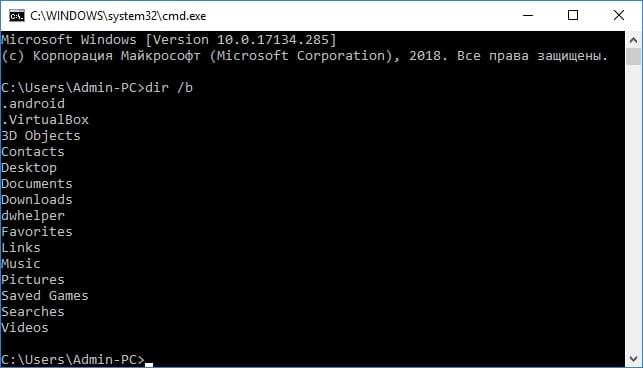
Отображение с помощью разделителя для тысячных разрядов
В современных версиях Windows командная строка показывает большие числа, разделенные запятыми (так: 25,000 вместо 25000). Это не всегда так. В более старых версиях Вам пришлось бы использовать переключатель /c для отображения этих запятых.
Зачем беспокоиться, включая его, если он уже включен по умолчанию? Потому что если по какой-либо причине Вы не хотите показывать эти запятые, Вы можете использовать этот переключатель вместе со знаком «-» минус:
Отображение результатов в столбцах
Вы можете использовать переключатель /D для отображения результатов в двух столбцах вместо одного. Когда Вы показываете результаты таким образом, командная строка не показывает дополнительную информацию о файле (размер файла и т. д.) — просто имена файлов и каталогов.

Отобразить результаты в нижнем регистре
Переключатель /L отображает все имена файлов и папок как строчные.
Отображать имена результатов справа
По умолчанию в командной строке отображаются имена файлов в крайнем правом углу. Для достижения этого эффекта использовался переключатель /N. Теперь Вы можете использовать его вместе с «-» (минус), чтобы имена файлов отображались в крайнем левом углу.
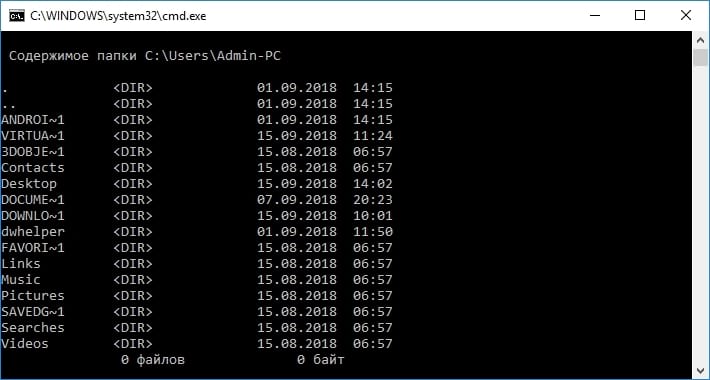
Отобразить результаты в отсортированном порядке
Вы можете использовать переключатель /O, а затем буквенный код для отображения результатов каталога, отсортированных по-разному. Эти буквенные коды включают:
Так, например, Вы можете использовать следующую команду для сортировки результатов по времени и дате, когда сначала появляются более старые записи:
Вы также можете добавить «-» (минус) до любого из указанных выше вариантов, чтобы изменить порядок. Так, например, если Вы хотите сортировать файлы по времени и дате с новыми записями, которые появляются сначала, Вы можете использовать эту команду:
Отображение результатов на одной странице за раз
В некоторых каталогах есть сотни или тысячи файлов. Вы можете использовать переключатель /P для того, чтобы командная строка приостанавливала результаты после отображения каждого экрана. Вы должны нажать клавишу, чтобы продолжить просмотр следующей страницы результатов.

Отобразить метаданные
Использование переключателя / Q в команде DIR отображает метаданные, связанные с файлами и каталогами, а также сведения о владельце.
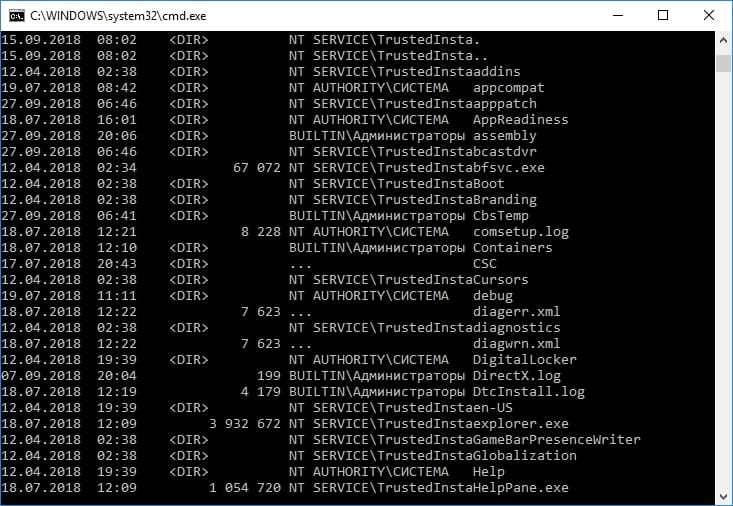
Отображение альтернативных потоков данных (ADS)
Переключатель /R отображает любые альтернативные потоки данных (ADS), которые могут содержать файлы. ADS — это функция файловой системы NTFS, которая позволяет файлам содержать дополнительные метаданные для поиска файлов по автору и названию.
Отображение всех файлов и папок и всего содержимого
Вы можете использовать переключатель /S для рекурсивного отображения всех файлов и папок внутри текущего каталога. Это означает, что все файлы и папки в каждом подкаталоге, все файлы и папки в этих подкаталогах и т. д. будут отображаться, готовьтесь к большим объемам данных.
Показать результаты, отсортированные по времени
Использование переключателя /T вместе с буквенным кодом позволяет сортировать результаты по разным меткам времени, связанным с файлами и папками. Эти буквенные коды включают:
Так, например, для сортировки результатов по времени создания, Вы можете использовать следующую команду:
Отображение результатов в широкоформатном формате
Переключатель /W похож на /D (который показывает столбцы), но вместо этого он сортирует результаты в широком формате по горизонтали.
Показать короткие имена имен файлов
Ключ /X показывает короткое имя файла, когда длинное имя не соответствует правилам именования 8.3.
Показать страницу справки для DIR
Используйте ключ /? для отображения полезной информации о команде DIR, включая краткое описание всех переключателей, о которых мы говорили.
Описание
Синтаксис
Параметры
Примечания
dir /-w
Чтобы изменить параметры DIRCMD, используемые по умолчанию, введите следующую команду:
set=новый_параметр
Новые параметры по умолчанию останутся в силе для всех последующих команд dir, пока команда set dircmd не задаст новые параметры или не будет перезагружен компьютер.
Чтобы удалить все параметры по умолчанию, введите следующую команду:
set dircmd=
Чтобы просмотреть текущие параметры переменной среды DIRCMD, введите следующую команду:
Примеры использования
Чтобы вывести подряд все каталоги в алфавитном порядке, в несколько колонок и с паузой после заполнения каждого экрана, убедитесь, что корневой каталог является текущим, и введите следующую команду:
Команда dir выводит имя корневого каталога, имена его подкаталогов и имена файлов (включая расширения) в этом каталоге. Затем выводятся имена подкаталогов и имена файлов в каждом каталоге дерева каталогов.
Для изменения предыдущего примера так, чтобы команда dir не выводила имена каталогов, введите следующую команду:
Чтобы напечатать список каталогов, введите следующую команду:
Если указать параметр prn, список каталогов отправляется на принтер, подключенный к порту LPT1. Если принтер подключен к другому порту, необходимо заменить параметр prn именем этого порта.
Вывод команды dir также может быть направлен в файл при замене prn на имя файла. Кроме того, можно также ввести путь. Например, для направления вывода команды dir в файл Dir.doc в каталоге Records введите следующую команду:
Если файл Dir.doc не существует, команда dir создаст его при условии наличия каталога Records. Если этот каталог не существует, выводится следующее сообщение:
Команда dir выводит на экран алфавитный список файлов, удовлетворяющих заданному шаблону, в несколько колонок с паузой после заполнения каждого экрана.
Для чего служит команда dir
Чтобы использовать несколько параметров имени файла, разделяйте имена файлов пробелами, запятыми или точками с запятой.
Можно использовать подстановочные знаки ( * или *) для представления одного или нескольких символов имени файла и отображения подмножества файлов или подкаталогов.
Для замены любой строки символов можно использовать подстановочный знак, * например:
dir read *.* Перечисляет все файлы в текущем каталоге, которые начинаются с любого расширения.
Подстановочный знак звездочки всегда использует короткое сопоставление имен файлов, поэтому могут возникнуть непредвиденные результаты. Например, следующий каталог содержит два файла (t. txt2 и t97.txt):
При использовании параметра/a с более чем одним значением в атрибутахэта команда отображает имена только тех файлов, которые имеют все указанные атрибуты. Например, при использовании /a с атрибутами r и -h (с помощью или ) Эта команда отображает только имена нескрытых файлов только для чтения.
Примеры
Чтобы отобразить все каталоги друг за другом, в алфавитном порядке, в расширенном формате и приостанавливать после каждого экрана, убедитесь, что корневой каталог является текущим каталогом, и введите:
Выходные данные содержат корневой каталог, подкаталоги и файлы в корневом каталоге, включая расширения. Эта команда также выводит имена подкаталогов и имена файлов в каждом подкаталоге дерева.
Чтобы изменить предыдущий пример так, чтобы в dir отображались имена и расширения файлов, но имена каталогов не указаны, введите:
Чтобы напечатать список каталогов, введите:
При указании PRNсписок каталогов отправляется на принтер, подключенный к порту LPT1. Если принтер подключен к другому порту, необходимо заменить PRN на имя нужного порта.
Можно также перенаправить выходные данные команды dir в файл, заменив PRN именем файла. Можно также ввести путь. Например, чтобы направить выходные данные команды dir в файл dir.doc в каталоге Records, введите:
Если dir.doc не существует, команда dir создаст ее, если каталог записей не существует. В этом случае появится следующее сообщение:
Команда dir отображает в расширенном формате алфавитный список совпадающих имен файлов в каждом каталоге, который приостанавливается при каждом заполнении экрана до тех пор, пока не будет нажата любая клавиша для продолжения.
Дополнительные ссылки
Отображает список файлов и подкаталогов каталога. Если используется без параметров, эта команда отображает метку тома диска и серийный номер, а затем список каталогов и файлов на диске (включая имена и дату и время последнего изменения). Для файлов Эта команда отображает расширение имени и размер в байтах. Эта команда также отображает общее число указанных файлов и каталогов, их совокупный размер и свободное место (в байтах), оставшееся на диске.
команда dir также может запускаться из консоли восстановления Windows с использованием различных параметров. дополнительные сведения см. в разделе Windows среды восстановления (WinRE).



