
Как звонить через WhatsApp?
Используя функцию голосовых звонков в WhatsApp, вы можете звонить людям из списка контактов в любую страну планеты. Опция аудиозвонка осуществляется через Интернет-соединение, не затрачивая минуты в пакете услуг вашего тарифного плана. Плата взимается исключительно за пользование мобильным Интернетом и расход трафика, предоставляемого оператором в зоне его покрытия.
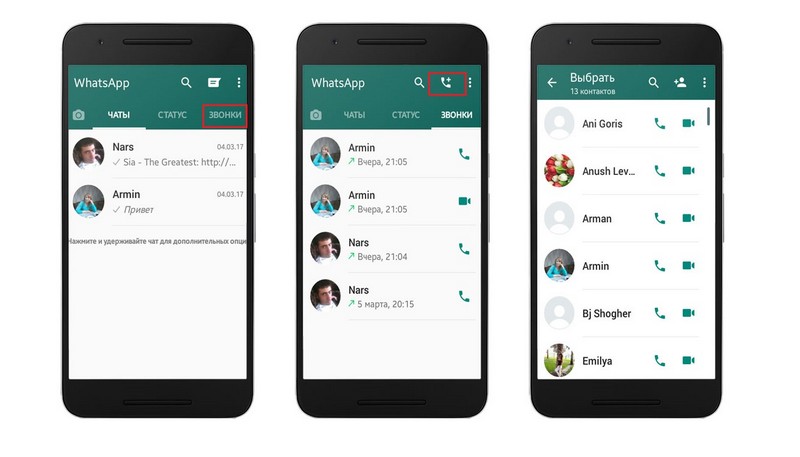
Исключение представляют экстренные номера – 112 101, 102, 103, 104, 112 в Российской Федерации и Беларуси, 911 в Штатах и т.д. На них из мессенджера вы позвонить не сумеете.
Как позвонить в WhatsApp?
Как ответить на звонок в мессенджере?
Если вам позвонят в WhatsApp, вы увидите на дисплее надпись о входящем звонке и о звонящем пользователе. Чтобы принять звонок, проведите вверх к зеленому кружку со значком трубки. Если вы не настроены на беседу, можете отклонить вызов, проведя по красному значку. Чтобы объяснить игнорирование звонка, вы можете кликнуть по иконке чата и отправить пользователю краткое сообщение о том, почему вы не смогли принять вызов и когда можно связаться с вами в следующий раз.
Как переключиться с обычного звонка на видеосвязь?
Во время входящего звонка нажмите на иконку видеокамеры, чтобы перейти в режим видеозвонка. Тот, с кем вы беседуете, увидит уведомление о видеозвонке и сможет либо принять его, либо отклонить – на свое усмотрение.
Как переключиться с видео- на аудиозвонок WhatsApp?
В ходе разговора нажмите на значок с перечеркнутой видеокамерой – Выключить видео. Собеседник увидит, что вы переключили вызов на голосовой. Он отключит видеосвязь у себя тоже, и вы продолжите беседу.
Групповая связь в «Ватсап»
Мессенджер предусматривает общение нескольких (до 4-х) человек с помощью аудиозвонка. Вы можете сделать это, нажав в диалоговом окне групповой беседы значок с телефонной трубкой и плюсиком – Групповой звонок. В окошке поиска отметьте пользователей, чтобы пригласить их к разговору. Кликните иконку Аудиозвонка (телефонная трубка).
Чтобы позвонить группе, используйте также вкладку Звонки:
Если вы хотите позвонить группе из приватной беседы:
Что надо знать о звонках в мессенджере?
 Проверено! Вирусов и прочих угроз не обнаружено.
Данный ресурс является неофициальным сайтом фан-клуба приложения WhatsApp. Все текстовые, графические и видео материалы взяты из открытых источников и носят ознакомительный характер. В случае возникновения споров, претензий, нарушений авторских или имущественных прав, просьба связаться с администрацией сайта.
Что это за аудиозвонок в Ватсапе, как он реализуется, с кем можно пообщаться? Придется ли платить деньги? Нужно ли подключение к интернету? Расскажем обо всем подробно в нашем обзоре!
Что это такое
Вы легко разберетесь, что это значит – аудиозвонок в Ватсапе. Это возможность общаться привычным способом, по телефону. При этом платить за услуги связи не нужно, соединение осуществляется через интернет, расходуется только трафик из подключенного пакета.
Общаться можно с любым человеком, который добавлен в телефонную книгу. Даже если пользователь находится на другом конце земного шара! Для начала вызова достаточно щелкнуть по иконке трубки, которая находится в верхнем правом углу диалога.

Кроме того, в мессенджере вы найдете вкладку «Вызовы», где отображаются все контакты и книга телефонных разговоров. Можно начать новый аудиозвонок, повторить предыдущий или посмотреть подробную информацию о каждом вызове (время и дата, продолжительность, абонент).
Можно ли записать звонок
Ответа на вопрос, как в Ватсапе прослушать аудио звонок, нет. В приложении нет опции записи разговора – это прямое нарушение конфиденциальности пользователей. Ни в одной социальной сети или мессенджере вы не найдете возможности зафиксировать входящий или исходящий вызов.
Если вам необходимо записывать разговоры, ищите решение самостоятельно. Существуют программы для захвата аудио: откройте магазин Play Market и введите соответствующий запрос. Вы найдете массу решений.
Предостерегаем вас от пользования подобными сервисами – они собирают личную информацию, могут воровать данные, в некоторых заложены вирусные коды. Если решились на установку подобной программы, выбирайте очень тщательно, хорошо подумайте!
В магазине Apple AppStore подобных программ нет – компания строго следит за приватностью и запрещает размещение записывающего контента.
Рабочий безопасный метод
Напомним, предварительно стоит получить согласие собеседника на запись разговора – иначе вы нарушите чужие права.
Вы узнали, что такое аудиозвонок в Ватсапе – теперь можете общаться не только по переписке! Звоните друзьям и родственникам бесплатно, заранее позаботившись о подключении к интернету. А о записи диалогов лучше забыть – такой опции не предусмотрено.
Что такое функция Звонок WhatsApp
Функция «Звонок WhatsApp» позволяет вам звонить своим друзьям и родным с помощью WhatsApp бесплатно из любой точки земного шара. В настоящее время функция «Звонок WhatsApp» доступна пользователям Android, iPhone, Windows Phone и BlackBerry 10.
Функция «Звонок WhatsApp» использует Интернет-подключение телефона, а не голосовые минуты вашего тарифного плана. За передачу данных может взиматься дополнительная плата.
Внимание: звонки на 911 и другие номера экстренных служб не могут быть осуществлены через WhatsApp. Вам придется использовать альтернативные средства коммуникации, чтобы позвонить на данные номера при необходимости.
Чтобы позвонить по WhatsApp
Чтобы позвонить, просто откройте чат с тем пользователем, которому вы желаете позвонить, и нажмите на значок телефонной трубки вверху.
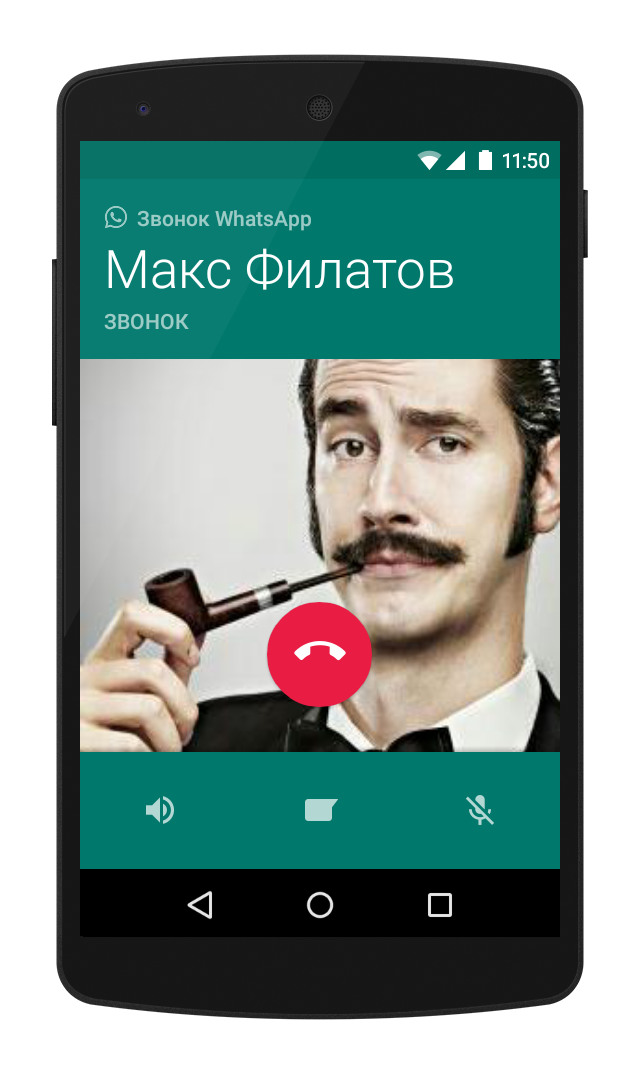
Чтобы принять звонок в WhatsApp
Когда кто-то позвонит вам по WhatsApp, вы увидите на экране уведомление. Нажмите и сдвиньте зеленую кнопку, если вы желаете ответить на звонок, или же сдвиньте красную кнопку, если вы желаете отклонить звонок. Кроме того, вы можете нажать на иконку сообщения на экране вызова, чтобы отклонить звонок быстрым сообщением.
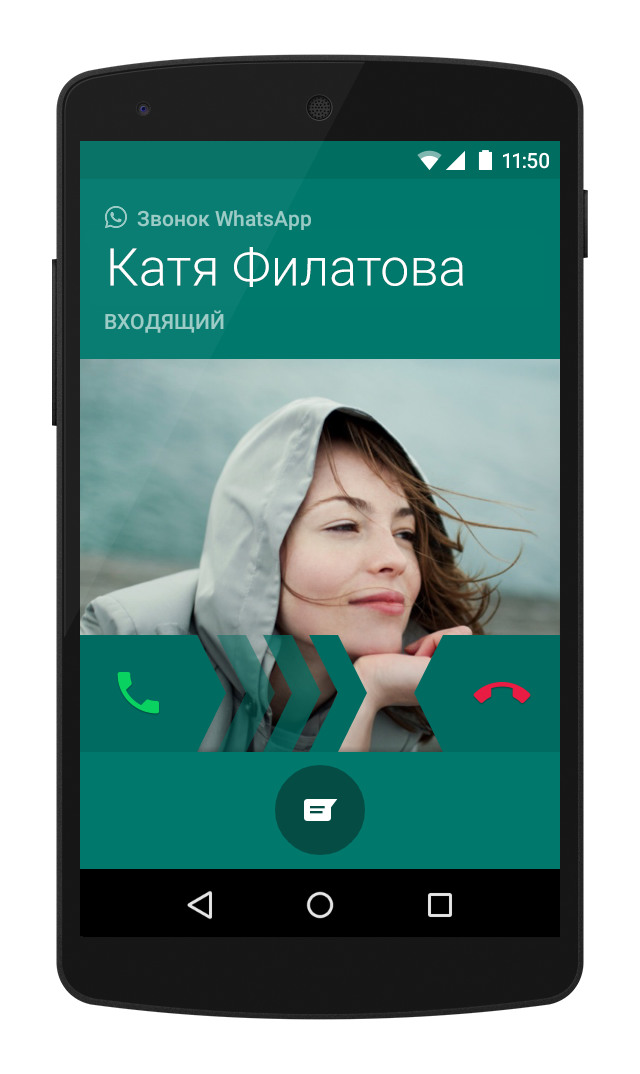
Удачи,
Служба поддержки WhatsApp
21 главное о звонках в WhatsApp, которые вы могли бы знать
Когда вы думаете о том, чтобы позвонить кому-нибудь через Интернет, мы сразу же вспоминаем Skype. Однако за последние несколько лет все изменилось с приложениями для чата, такими как WhatsApp и Facebook Messenger, включая функции звонков. Хотя их использование кажется простым, у этих функций есть пара недостатков. На все ваши вопросы будут даны ответы, и вы можете считать этот пост своим руководством по звонкам в WhatsApp.
Функция звонков в WhatsApp работает так же, как и в других приложениях. Вы можете совершать голосовой или видеозвонок через Интернет, совершать групповой вызов, включать в телефон динамик и даже отключать звук.
Давайте посмотрим, как выполнять различные функции, связанные с вызовами, в WhatsApp, а также несколько советов и приемов. Вы также узнаете, что работает, а что не работает в звонках WhatsApp. Давайте начнем.
1. Как позвонить в WhatsApp
Звонить людям в WhatsApp — это легкая прогулка. Как на Android, так и на iPhone, все, что вам нужно сделать, это открыть в WhatsApp контакт, которому вы хотите позвонить, и затем нажать кнопку голосового вызова. Если вы хотите совершить видеозвонок, нажмите кнопку видеозвонка.
2. Работают ли звонки в WhatsApp Web
На данный момент веб-сайт WhatsApp не поддерживает голосовые и видеозвонки. Вы даже не получите уведомление о входящем звонке. Только когда вызов прерывается, вы увидите текст пропущенного вызова внутри чата в сети.
3. Как определить звонки в WhatsApp
Все входящие звонки в WhatsApp отображают текст WhatsApp, чтобы отличать его от обычных телефонных звонков. Вы найдете его либо в строке состояния, либо на экране вызова WhatsApp.
4. Ответить и отклонить звонки в WhatsApp.
Способ ответа или отклонения вызова зависит от того, заблокирован ваш телефон или нет. Проверим отдельно для Android и iPhone
На Android нажмите кнопку «Ответить», если телефон разблокирован. Если телефон заблокирован, вы увидите другой экран вызова. Проведите вверх от зеленой кнопки, чтобы принять вызов. Проведите вверх по красной кнопке, чтобы отклонить вызов.
На iPhone, когда телефон разблокирован, нажмите синюю кнопку «Принять», чтобы ответить на звонок. Нажмите «Отклонить», чтобы отклонить его. Если телефон заблокирован, проведите вправо по кнопке «Сдвинуть, чтобы ответить». Чтобы отклонить вызов, дважды нажмите физическую кнопку питания.
5. Переключение между голосовыми и видеозвонками.
Если вы разговариваете с кем-то по телефону, вы можете переключиться на видеозвонок, нажав кнопку видео на экране вызова.
Звонок не будет соединяться автоматически. Другой человек получит уведомление о том, что вы пытаетесь позвонить ему по видеосвязи.
Наконечник: Вы также можете переключиться с видео на голосовой вызов в WhatsApp. Для этого нажмите кнопку отключения видео.
6. Групповые звонки в WhatsApp
Да, наш любимый WhatsApp тоже поддерживает групповые звонки. У вас может быть до четырех участников групповых звонков в WhatsApp. И участники не обязательно должны быть только из группы WhatsApp. Вы также можете совершить групповой звонок без группы WhatsApp.
Есть три способа сделать групповой звонок в WhatsApp.
Метод 1: из группы
Для этого откройте группу и нажмите на значок вызова вверху. Выберите контакты, которым вы хотите позвонить.
Метод 2: из вкладки вызовов
Для этого перейдите на вкладку «Звонки» на Android или iPhone. Нажмите на значок нового вызова. Он присутствует в верхней части интерфейса iOS. На Android вы найдете его внизу. Выберите Новый групповой вызов. Найдите участников и позвоните.
Метод 3: Из индивидуальных звонков
Для этого сначала нужно позвонить одному контакту. Затем, когда вы подключитесь, нажмите значок добавления участника в случае Android и Добавить вызов на iPhone.
7. Кто может отключить звонок в WhatsApp
Любой из участников может отключить звонок в WhatsApp. Если участников всего два, то звонок будет отключен с обеих сторон. В случае группового звонка звонок будет продолжен для остальных участников, если вы отключите его со своей стороны.
8. Удаление участника из группового вызова.
Вы не можете удалить участника из группового вызова, даже если вы являетесь администратором группы. Человеку нужно будет отключить звонок самостоятельно. В качестве альтернативы, все участники должны были бы отключить вызов и снова создать групповой вызов без указанного человека.
9. Проверьте продолжительность звонка в WhatsApp.
Вы найдете всю информацию о своих предыдущих звонках в WhatsApp на вкладке «Звонки» в WhatsApp.
Чтобы проверить продолжительность звонка на Android, нажмите на имя контакта на вкладке «Звонки». Вы увидите подробный журнал вызовов с указанием времени, продолжительности и даже количества данных, потребленных во время разговора.
На iPhone нажмите значок «i» рядом с именем человека, чтобы просмотреть сведения о вызове.
10. Удалить пропущенный вызов в WhatsApp.
Чтобы удалить пропущенный вызов из контакта, перейдите на вкладку «Вызовы» в WhatsApp как на Android, так и на iPhone. Затем на Android нажмите и удерживайте контакт, пропущенные вызовы которого вы хотите удалить. Нажмите на значок удаления вверху.
На iPhone проведите пальцем влево по имени контакта на вкладке «Вызовы».
11. Очистить журнал вызовов WhatsApp
Чтобы очистить всю историю звонков, нажмите на трехточечный значок вверху на вкладке «Вызовы» на Android. Выберите Очистить журнал вызовов из него.
На iPhone нажмите «Изменить» вверху на вкладке «Вызовы». Затем нажмите Очистить.
12. Обязательно ли находиться в сети для приема звонков в WhatsApp?
Нет. Для звонков через WhatsApp подключение к сети не является обязательным. Ваш телефон будет звонить, даже если вы не пользуетесь WhatsApp.
13. Будет ли звонить WhatsApp, если на получателе больше не установлено приложение
Да и нет. Он будет звонить с вашей стороны, но поскольку у получателя нет приложения, он не будет уведомлен об этом.
14. Будет ли звонить WhatsApp при выключенном телефоне
Это зависит от Интернета, потому что для работы WhatsApp требуется подключение к Интернету. Поэтому, если вы отключите SIM-карту или мобильный Интернет, но у вас есть работающее соединение Wi-Fi, ваш WhatsApp зазвонит. Но если у вас нет доступа к Wi-Fi, то звонки в WhatsApp не будут звонить. В режиме полета вы не будете принимать звонки.
15. Человек недоступен в WhatsApp
Иногда, когда вы разговариваете с кем-то в чате WhatsApp и пытаетесь позвонить ему, вы можете получить сообщение об ошибке «Человек недоступен». Обычно это происходит, если человек находится в стране, где Звонки в WhatsApp недоступны, например, в ОАЭ.
16. Разница между отклоненным и неотвеченным вызовом
Когда вы звоните кому-нибудь в WhatsApp, и он отключает вызов, вы получите сообщение об отклонении вызова. На звонок не ответили означает, что абонент не ответил на звонок. Они могут быть заняты или находиться вне досягаемости.
17. Что происходит со звонками в WhatsApp, когда вы кого-то блокируете
Когда вы блокируете человека, вы не будете получать его звонки или сообщения. Однако звонок будет звонить нормально на их стороне. Это сделано для того, чтобы не стало очевидным, что вы их заблокировали. Узнайте подробно, что происходит, когда вы блокируете кого-то в WhatsApp.
18. Отображаются ли звонки в WhatsApp в телефонных счетах?
Нет. Звонки в WhatsApp не будут отображаться в детализированном разделе вашего счета за телефон.
19. Звонки в WhatsApp бесплатны?
Вроде. Они не будут учитываться в рамках обычного тарифного плана вашего оператора сети. Однако, поскольку WhatsApp потребляет данные, взимаемая сумма будет зависеть от вашего интернет-плана.
20. Уменьшите объем данных, используемых в вызовах
Если вы чувствуете, что WhatsApp потребляет много данных, вы можете уменьшить его, используя встроенные настройки в WhatsApp. Для этого перейдите в Настройки WhatsApp> Использование данных и хранилища. Включите переключатель рядом с Низким использованием данных.
21. Ожидание вызова в WhatsApp
WhatsApp недавно представил функционал ожидания звонка в WhatsApp. Это означает, что если вы звоните в WhatsApp, а кто-то другой звонит вам в WhatsApp, вы получите уведомление об этом. Вы можете принять новый звонок или отклонить его.
Вы увидите два варианта («Завершить и принять» и «Отклонить»), когда вы получите новый звонок в WhatsApp, пока вы все еще разговариваете. Первый завершит существующий вызов и подключит вас к новому вызову. Параметр «Отклонить» отклонит новый вызов и позволит вам оставаться на связи с существующим.
Заметка: Вы увидите аналогичные варианты, если получите обычный телефонный звонок во время разговора в WhatsApp.
Бонус: как отключить опцию вызова в WhatsApp
Если вам не нравятся звонки в WhatsApp или кто-то беспокоит вас во время звонков в WhatsApp, вам придется заблокировать контакт. К сожалению, вы не можете отключить функцию вызова. Кроме того, вы не можете заблокировать только видео или голосовые вызовы WhatsApp, не затрагивая сообщения.
Однако, чтобы избежать звонков в WhatsApp, вы можете отключить уведомление о звонках в WhatsApp. Это заставит WhatsApp беззвучно звонить. Так что даже если вам позвонят, вас никто не побеспокоит.
Чтобы отключить уведомления о звонках в WhatsApp, откройте Настройки WhatsApp на телефоне Android. Зайдите в Уведомления. Прокрутите вниз и нажмите «Мелодия звонка». Выберите «Нет» в палитре «Звук». Вы также можете отключить вибрацию.
Заметка: Эта функция доступна только в версии WhatsApp для Android.
Звонки в WhatsApp не работают
Звонки в WhatsApp — отличная функция, но иногда она не работает. И для этого есть много причин, таких как проблемы с сетью, проблемы с микрофоном и т. Д. Мы подготовили подробный пост по устранению неполадок о том, как исправить неработающие вызовы WhatsApp. Проверить это.
Следующий:
Думаете о смене номера в WhatsApp? Узнайте, что происходит, когда вы используете функцию изменения номера в WhatsApp.
Как звонить с Whatsapp на компьютере
Нереально популярный мессенджер WhatsApp объединяет более 2 миллиардов людей – пользователей самых разных устройств: телефонов, ноутбуков, десктопов. Мессенджер является не только мультиплатформенным – то есть работает на разных операционных системах; но и кроссплатформенным, что означает, что люди с разных платформ могут общаться друг с другом. Андроид может общаться с айфоном, айфон – с KaiOS и т.д. В этом материале, мы рассмотрим, можно ли звонить с компьютера и на компьютер, и как это сделать.
Можно ли звонить в Ватсапе с ПК
Функция VoIP-звонков появилась в мессенджере в 2014 году. И это был настоящий прорыв, лавинообразно увеличивший количество пользователей программы – уже в феврале 2016 года основатели WhatsApp объявили, что количество пользователей программы перевалило отметку в 1 миллиард.
Пользователи ПК смотрели и завидовали, потому что ПК-версия позволяла максимум обмениваться голосовыми сообщениями. Пока наконец в 2021 не появилась возможность делать звонки по ватсап с компьютера.
На компьютер
Но теперь, кажется, функция звонков становится даже еще более полезной. 4 марта 2021 года вышел релиз приложения под Windows и Mac OS, где была добавлена возможность голосовых и видеозвонков.
Теперь пользователи Windows 10 и Apple Mac могут теперь звонить друзьям бесплатно по всему миру без необходимости использовать смартфон.
WhatsApp заявляет, что функция надежно работает как в портретной, так и альбомной ориентации экрана. Появилось меняющее свой размер окно на вашем мониторе, и оно может быть настроено так, чтобы находиться всегда поверх всех окон. Таким образом, вы никогда не пропустите видео звонок в браузере или среди кучи открытых окон.
На телефон
С 2014 года звонки уже могли производиться, но, разумеется, только между телефонами с предустановленным WhatsApp. Сейчас звонки по Whatsapp с компьютера на телефон стали возможны. Единственное ограничение – звонить можно только из устанавливаемого приложения для ПК; из веб-версии (которая открывается в браузере и не требует установки) звонить нельзя.
Что нужно для звонков
Необходимый технический минимум:
Также понадобится смартфон (Android или iPhone) с установленной на нем программой WhatsApp.
Смартфон не будет использоваться для звонков – звонки будут идти непосредственно с ПК; но он необходим для установки мессенджера на компьютер – таковы его особенности, он требует синхронизации с мобильной версией.
Как позвонить с компьютера
Прежде чем переходить непосредственно к тому, как позвонить по Ватсапу с компьютера, разберем необходимую подготовительную работу.
Она включает в себя:
В качестве устройства для вывода звука, WhatsApp рекомендует использовать гарнитуру, так как наушники и колонки могут давать нежелательное эхо.
Все необходимые разрешения (на доступ к микрофону и камере) программа запросит сама. Сама задача – нажать «Да».
Аудиозвонок
Как позвонить по ватсапу с компьютера:
Для завершения звонка нажмите кнопку «Завершить» – символ телефонной трубки на красном фоне.
Видеозвонок
Как позвонить по Ватсапу с компьютера по видео:
Если вы уже говорите по аудио, то прямо во время разговора можно переключиться на видео. Для этого вам нужно нажать на иконку камеры, а вашему собеседнику – на «ОК» или «Переключить».
Как принять звонок на ПК
Как принять аудио- или видеозвонок в Whatsapp с компьютера:
Соответственно, для отказа от звонка нажмите «Отклонить», «Пропустить» или «Отмена».
Возможные трудности
Основные причины, которые мешают сделать видеозвонок по Ватсапу с ноутбука:
Правильная версия – устанавливаемая. В браузерной версии нет даже кнопки звонка. Доступ камере необходимо выдавать по требованию программы.
Групповые видеочаты в текущей версии мессенджера для ПК невозможны. Они доступны только на телефоне.



